Jauna klienta pasūtījuma reģistrēšana
Jauns Klienta pasūtījums atveras, spiežot komandtaustiņu F6
Klienta pasūtījuma lappusi "Krava" iedala 6 informācijas zonās
- Pasūtījuma apraksts
1.1. Klienta un kontaktpersonas ievade
1.2. Vairākas uzkraušanas vai piegādes adreses - Multibooking - Uzkraušanas un Piegādes adreses un informācijas ievade
- Ieņēmumi no klienta
- Kravas apraksts
- Pakalpojuma apraksts, un ar ar kravu saistītie papildus pakalpojumi
- Kravas pievienošana jaunam vai esošam Reisam / Ekspedīcijai
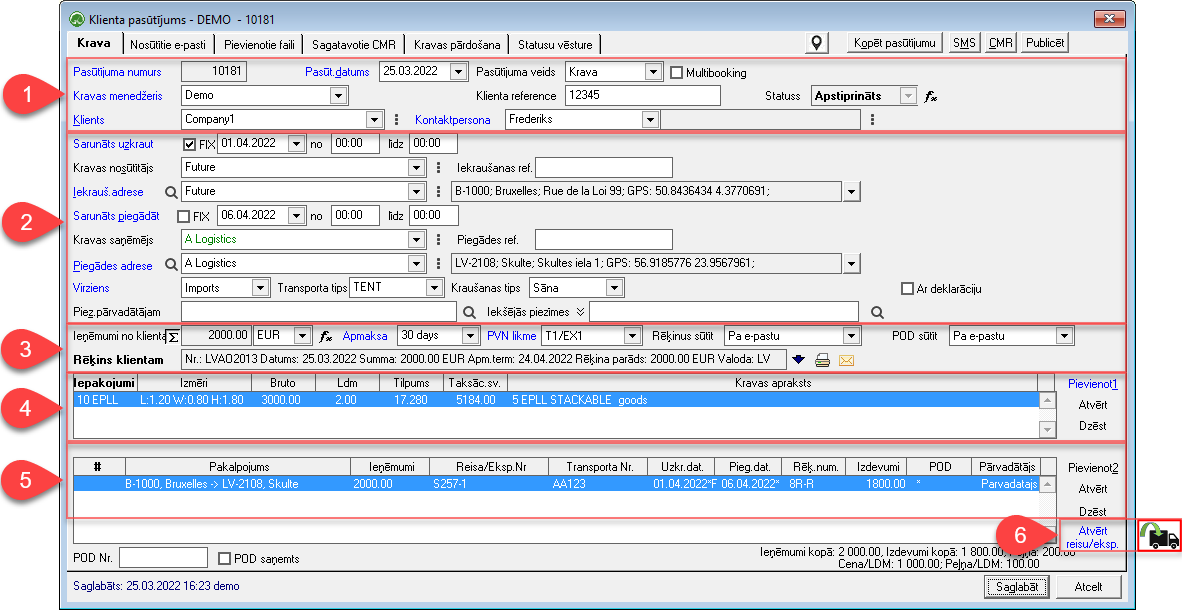
Svarīgi pamatprincipi:
- Jaunu Klienta pasūtījumu atver: Ozols > Izvēlne > Logs > Jauns klienta pasūtījums (vai klaviatūras taustiņš F6).
- Laukos ievada prasīto informāciju. Lauki ar Zilas krāsa aprakstiem ir jāaizpilda obligāti.
- Ar dubultklikšķi tukšos laukos, atveras informācijas ievades logs vai spiest komandpogu
 blakus laukam.
1.1. Klienta un kontaktpersonas ievade
Kravas menedžeris: Persona, kura ir atbildīga par šo klienta pasūtījumu.
Klients: Klients (vai partneris) kurš pasūta kravas piegādi.
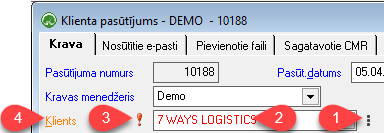
1. Lai pievienotu vai atrastu Klientu spiest komandpogu  blakus laukam.
2. Kad izvēlēts kāds no esošajiem Klientiem, nosaukuma krāsa mainās pēc luksafora principa, atkarībā no klienta statusa.
3. ! Izsaukuma zīme parādās ja klienta kartiņā ir piezīmes.
4 Lauka nosaukums “Klients” maina krāsu, pēc luksafora principa, atkarībā no rēķinu apmaksas statusa. Uzklikšķinot vairāk info
Ar funkciju taustiņu F3 atver Klienta/Partnera informācijas kartiņa, ar informāciju par sadarbību ar šo klientu
Klienta reference: jeb Klienta pasūtījuma numurs.
Ja pasūtījumā norādītais klients lieto OZOLS TMS un viņš ir atsūtījis pasūtījuma numuru, tad ievadot Klientu un Klienta referenci, tiks piedāvāta iespēja importēt šo klienta pasūtījumu.
Kontaktpersona: Klienta kontaktpersona kura veic kravas pasūtījumu. Ja šie dati ir ievadīti korekti, tad ērti būs gan atkārtoti to pievienot pasūtījumiem, gan, piemēram, nosūtīt e-pastus (kravas statuss, rēķins, apmaksas atgādinājums).
1.2. Vairākas uzkraušanas vai piegādes adreses - Multibooking
Multibooking tiek izmantots, ja vienā klienta pasūtījumā ir vairākas uzkraušanas vai piegādes adreses.
Multibooking instrukciju skatieties šeit.
2. Uzkraušanas un Piegādes adreses un informācijas ievade
Sarunāts uzkraut: Ievada datumu un laiku, kad krava jāuzkrauj:
- Atzīmē FIX, ja ir fiksēts iekraušanas laiks;
- Ja nepieciešams norādīt no kura līdz kuram datumam kravu var uzkraut, spiež uz teksta “Sarunāts uzkraut”.

Kravas nosūtītājs:
- Lai pievienotu vai atrastu spiest komandpogu blakus laukam.
- Tukšā laukā ar dubultklišķi atveras jauna klienta (partnera) ievades logs.
- Svarīgi ievadīt Kravas nosūtītāja kontaktpersonu.
Iekraušanas adrese: Ievada jaunu vai izvēlas no datu bāzē esošajām.
Lai precizētu adresi un GPS koordinātes Google maps spiež 

Sarunāts piegādāt: Ievada datumu un laiku, kad krava jāpiegādā.
- Atzīmē FIX, ja ir noteikts laiks.
- Ja nepieciešams norādīt no kura līdz kuram datumam kravu var uzkraut, spiež uz teksta “Sarunāts piegādāt”. Atvērsies logs, kurā var ievadīt plānoto piegādes datumu no (1). Datumu līdz (2) ievada datuma laukā

Kravas saņēmējs:
- Lai pievienotu vai atrastu spiest komandpogu blakus laukam.
- Tukšā laukā ar dubultklišķi atveras jauna klienta (partnera) ievades logs.
- Svarīgi ievadīt Kravas saņēmēja kontaktpersonu.
Piegādes adrese: Ievada jaunu vai izvēlas no datu bāzē esošajām.
Lai precizētu adresi un GPS koordinātes Google maps spiež
Virziens, Transporta tips, Kraušanas tips - Šī informācija būs svarīga pie Reisu / Ekspedīciju plānošanas.
Piezīmes pārvadātājam: Ar kravu saistīta papildus informācija:
- Šīs piezīmes ir iespējams definēt kā sagataves un ātri pievienot pēc vajadzības.
- Spiež lai izveidotu definētu piezīmi
Iekšējās piezīmes: Ar kravu saistīta papildus informācija:
- Šīs piezīmes ir iespējams definēt kā sagataves un ātri pievienot pēc vajadzības.
- Spiež lai izveidotu definētu piezīmi.
3. Ieņēmumi no klienta:

- Šajā laukā ir jāievada kopējā summa bez PVN un valūta, kuru jāmaksā klientam.
- Ja gadījumā pasūtījuma izpildes laikā summa mainās, piemēram, papildus nopērk muitas deklarācijas noformēšanu, tad jāmaina ir arī lauka “Ieņēmumi no klienta” vērtība.
- Ja klientam ir izstādīts Kredītrēķins, tad par tā summu manuāli jāsamazina “Ieņēmumi no klienta”.
Summēšana 
- Ja nospiež , tad lauks “Ieņēmumi no klienta” aizpildās automātiski, summējot pakalpojumus, kas saistīti ar šo klienta pasūtījumu.
- Ja šī funkcija ir ieslēgta, tad nav iespējams manuāli aizpildīt lauku “Ieņēmumi no klienta”.
Apmaksa: Izejošā rēķina apmaksas termiņš.
- Klienta noklusēto apmaksas termiņu var definēt: Partneris/Klients > lapaspuse “Pārējie dati” > Apmaksas termiņš
PVN likme:
- Izvēloties PVN likmi un tad uzbraucot ar peles kursoru virs lauka redzams PVN likmes Pants.
- PVN likmes var mainīt sarakstā: Kopējie saraksti > Nodokļu saraksts
Vairāk par Rēķina izrakstīšanu, labošanu un izsūtīšanu kopā ar CMR, lasi šeit.
4. Kravas apraksts
Vienam klienta pasūtījumam kopējo kravas apjomu var ievadīt vairākās pozīcijās, piemēram, 1 EPL, 3 Box, utt. Tik cik kravai ir dažādas pozīcijas tik rindas ievada.

Lai pievienotu kravas aprakstu spiež Pievienot1
Jau izveidotu kravas aprakstu atver ar peles dubultklišķi
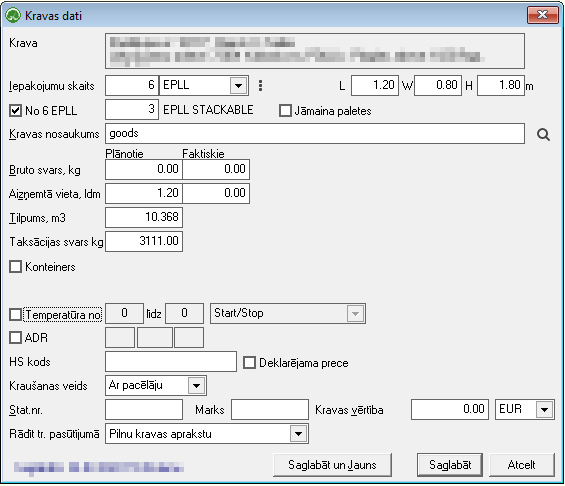
Iepakojumu veids (EPLL, BOX u.c.) sarakstu varat mainīt atbilstoši pasūtījuma vajadzībām, spiežot un izvēloties Pievienot jaunu definēto iepakojuma veidu un tā izmērus.
Iepakojuma izmērs: Iepakojuma izmēri ir jānorāda metros. Definētajiem iepakojumiem, piemēram, EPLL noklusētos izmērus var ievadīt iepakojuma veidu aprakstā, tad izvēloties iepakojuma veidu iepakojuma izmēru lauki aizpildās automātiski
Stackable: Ja paletes var novietot vienu virs otras, tad liek atzīmi un norāda cik paletes var kraut vienu virs otras. Šī informācija arī tiks atspoguļota pasūtījumā pārvadātājam. Šī informācija tiek ņemta vērā automātiski aprēķinot kravas aizņemto vietu ldm
Kravas nosaukums: Ko saturēs iepakojumi. Šos nosaukumus iepriekš definē spiežot
Broto svars, kg: Ja zināms jānorāda kravas pozīcijas bruto svars kg
Aizņemtā vieta, ldm: Standarta iepakojumiem noklusēto ldm vērtību var norādīt Iepakojumu veidu klasifikatorā, tādā gadījumā, izvēloties iepakojumu daudzumu un veidu, lauks aizpildīsies automātiski. Tāpat programma ņems vērā lauka Stackable vērtību un pēc noklusēšanas samazinās ldm vērtību
Tilpums, m3: Ievadot iepakojuma izmērus tilpuma lauks tiek aprēķināts automātiski
Frakta svars, kg: Frakta svaru vēl tautā sauc par “Chargeable Weight”, kas precīzāk apzīmē lauka būtību. Tas ir svars kurš ir jāņem vērā aprēķinot savus ieņēmumus un izdevumus. Frakta svaru programma aprēķina automātiski, pieņemot, ka 1ldm = 1850kg un 1m3 = 300kg rezultātā programma ņem vērā ievadīto Bruto svaru, kuru salīdzina norādītos ldm * 1850kg un m3 * 300kg, kur Frakta svars būs lielākais no visām trim vērtībām.
nr.: "Statistical number" tiek attēlots CMR 10.ailē, ja to drukājat no programmas
Temperatūra no … līdz:Temperatūra, kādu klients prasa nodrošināt piegādes laikā
ADR: atzīmē ja nepieciešama bīstamo preču pārvadāšanas atļauja
Saglabāt un Jauns:Ja Klienta pasūtījumā ir jāievada vairākas kravas datu pozīcijas, tad var ieekonomēt klikšķus un izvēlēties komandpogu “Saglabāt un Jauns”
Ja, piemēram, vienā mašīnā/reisā būs vairākas kravas, bet uz visu reisu būs kopēji izdevumi, tad izdevumi pa klienta pasūtījumiem tiks sadalīti proporcionāli ievadītajam Frakta svaram!
5. Pakalpojuma apraksts
Šajā pasūtījuma sadaļā pamata pakalpojuma apraksts veidojas automātiski no augstāk ievadītās informācijas.

Pamata pakalpojuma numurs ir “0” un netiek atspoguļots. Visi papildus pakalpojumi ir numurēti. Piemēram:
- Piegāde no iekraušanas adreses līdz terminālam # -1
- Galvenais Reiss/ekspedīcija # 0
- Piegāde no termināla līdz izkraušanas adresei # 1
- Muitas pakalpojumi # 10
Papildus pakalpojumus pievieno spiežot komandpogu Pievienot2
Papildus pakalpojumi: Ja klienta pasūtījuma izpildes ietvaros tiek sniegti papildus pakalpojumi, piemēram: Piegāde caur terminālu, Kravas apdrošināšana, Pārkraušanas pakalpojumi, Eksporta deklarācija, Muitas pakalpojumi, Dīkstāve, Uzglabāšana noliktavā, u.c.
Ekspedīcijas Nr: Reisa/Ekspedīcijas/Pasūtījuma numurs, vairāk par reisa ekspedīcijas numura aizpildi skatīt punktu: Reisa/ekspedīcijas numura izvēle
Secība reisā: Ja vienā reisā/ekspedīcijā/pasūtījumā ir vairāki sniedzamie pakalpojumi, tad šis būs secības numurs.
Pakalpojums: Jāizvēlas pakalpojums no klasifikatora, kurš parādīsies rēķinā. Papildus par vērtības izvēli skatīt punktā: Darbs ar drop-down sarakstiem. Pievienojot jaunu pakalpojumu tas ir jāiztulko tajās valodās, kurās rēķins tiek izrakstīts, par tulkošanu skatīt punktu: Ierakstu tulkošana
Pakalpojuma piezīmes: Papildus teksts, kurš ir jāiekļauj izejošajā rēķinā
Pakalpojuma periods no … līdz: Pakalpojuma periods tiek attēlots rēķina izdrukā
Pakalpojumu iekļaut izejošā rēķinā: Ja sniegto pakalpojumu vēlaties lai tas tiktu iekļauts klientam rēķināt, tad jāaizpilda lauki priekš izejošā rēķina
Pakalpojuma ieņēmumus un izdevumus attiecināt uz kravas galveno ekspedīciju: Pēc noklusēšanas pakalpojumā norādītie ieņēmumi un izdevumi tiek attiecināti uz Reisu ekspedīciju kurā pakalpojums ir ievietots. Ja ieņēmumus un izdevumus vajag attiecināt uz Klienta pasūtījuma galveno reisu/ekspedīciju (apzīmēts ar Nr. 0), tad jāieķeksē šis “ckeckbox”
Ienākošais rēķins: Jāaizpilda plānotie izdevumu lauki.

Kad pasūtījums ir ievadīts, tas ir jāpievieno Reisam / Ekspedīcijai, kas to piegādās!
Uzzini vairāk par Klienta pasūtījumu:
- Klienta pasūtījuma lauki
- Uzkraušanas un piegādes adrese
- Kraušanas adreses meklēšana Google
- Vairākas kraušanas vai piegādes adreses
- Kā ielikt kraušanas un piegādes laiku intervālu?
- Kravas apjoma ievade
- Kā izdzēst klienta pasūtījumu?
- Kā atlasīt aktuālos pasūtījumus?
- Kā pasūtījumā samainīt uzņēmumu?