Jauna klienta pasūtījuma reģistrēšana
Jauns Klienta pasūtījums atveras, spiežot komandtaustiņu F6
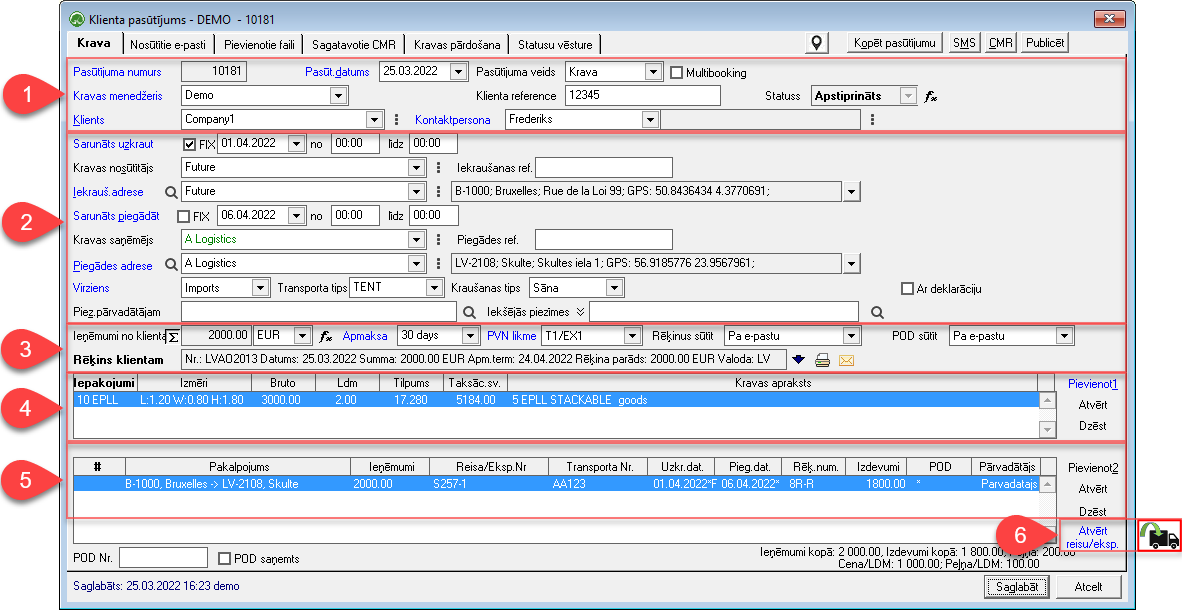
Klienta pasūtījuma lappusi "Krava" iedala 6 informācijas zonās
- Pasūtījuma apraksts
1.1. Klienta un kontaktpersonas ievade
1.2. Vairākas uzkraušanas vai piegādes adreses - Multibooking
1.3. Kravas statuss - Uzkraušanas un Piegādes adreses un informācijas ievade
- Rēķina informācija
3.1.3.2.Rēķinu izveidošana3.3.Rēķinu Labošana3.4.Rēķinu nosūtīšana(kopā ar CMR) - Kravas apraksts
- Pakalpojuma apraksts, un ar ar kravu saistītie papildus pakalpojumi
- Kravas pievienošana jaunam vai esošam Reisam / Ekspedīcijai
Pamatprincipi:Svarīgi pamatprincipi:
JaunsJaunu Klientapasūtījumpasūtījumu atver:s -Ozols > Izvēlne > Logs > Jauns klienta pasūtījums (vai klaviatūras taustiņš F6).- Laukos ievada prasīto informāciju. Lauki ar Zilas krāsa aprakstiem ir jāaizpilda obligāti.
- Ar dubultklikšķi uz tukšajiem laukiem, atveras informācijas ievades logs vai spiest komandpogu
 blakus laukam.
1.1. Klienta un kontaktpersonas ievade
Kravas menedžeris: atbildīgā persona, kas reģistrē šo pasūtījumu un atbild par tā izpildi.
Klienta reference: jeb Klienta pasūtījuma numurs.
Klients: Klients (vai partneris) kurš pasūta kravas piegādi.
- Lai pievienotu vai atrastu spiest komandpogu  blakus laukam.
Ja klients lieto OZOLS TMS un ir atsūtījis pasūtījuma numuru, tad ievadot Klienta nosaukumu un references numuru, tiks piedāvāta iespēja importēt klienta pasūtījumu.
Kad izvēlēts kāds no esošajiem klientiem, uzbraucot ar “peli” uz vārda “Klients” izlec informatīvs paziņojums par kredīt saistībām un limitiem.
Klienta nosaukuma krāsu nozīme: kā informatīvs brīdinājums:
- Zaļā krāsa – Klients PVN reģistrā ir iekļauts grupā “Pārbaudīts”;
- Oranža krāsa – Klientam ir ielikts statuss “Slikti maksā”, jo neievēro maksājumu termiņus;
- Sarkana krāsa – Klientam ir ielikts statuss “Nesadarboties”. Klientam ir pārsniegts noteiktais kredīta limits.
! Izsaukuma zīme pirms klienta lauka: redzama ja klienta aprakstā ir ierakstītas piezīmes. Uzbraucot ar peles kursoru virs izsaukuma zīmes programma parādīs piezīmes no klienta apraksta.
Nosaukums “Klients” maina krāsu, pēc luksafora principa, atkarībā no rēķinu apmaksas noteikumu ievērošanas.
Ar peles klišķi (vai F3) atveras Partnera informācijas kartiņa ar plašu informācijas pārskatu.
Kontaktpersona: Klienta kontaktpersona kura veic kravas pasūtījumu. Ja šie dati ir ievadīti korekti, tad ērti būs gan atkārtoti to pievienot pasūtījumiem, gan, piemēram, nosūtīt e-pastus (kravas statuss, rēķins, apmaksas atgādinājums).
1.2. Vairākas uzkraušanas vai piegādes adreses - Multibooking
Multibooking tiek izmantots, kad vienam klientam vairākas uzkraušanas vai piegādes adreses.
- Ieliek atzīmi pie
 multibooking;
 - Spiediet
 , lai pievienotu papildus iekraušanas adreses;
 - Spiediet , lai pievienotu papildus izkraušanas adreses;
- Pasūtījuma numuram tiek piešķirts apakš numurs. Spiežot
 var pārslēgties starp multibooking pasūtījumiem.


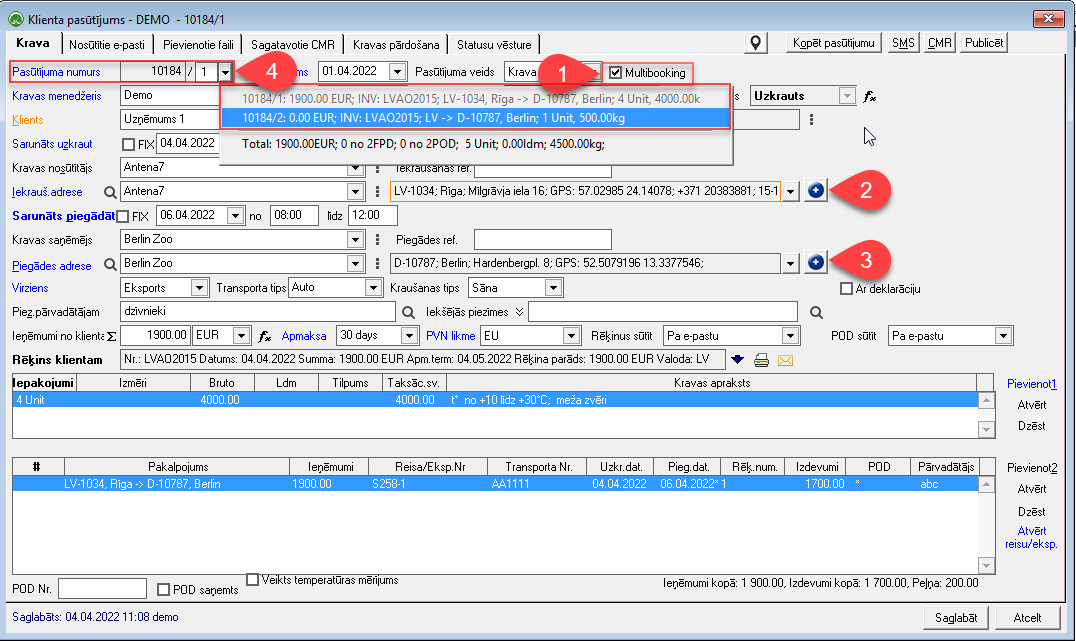
Katram Multibooking pasūtījumam atsevišķi jāievada:
1. Ieņēmumi no klienta, ja Multibooking pasūtījumu izpilda vairāki pārvadātāji.
2. Jāpievieno esošajam rēķinam vai jāveido jauns
3. Jāievada Kravas apraksts
4. Jāpievieno esošam vai jaunam reisam/ekspedīcijai
1.3. Kravas statuss
Šis ir informatīvs lauks, kurā automātiski vai manuāli tiek mainīta informācija par pasūtījuma izpildi.
Statuss: Spiežot pogu “funkcija” iespējams mainīt kravas statusu:
- Piedāvājums - klientu portālā klients pats ir ievadījis pasūtījumu;
- Apstiprināts – Ir vienošanās ar klientu vai pārdevēju, ka kravu vedam;
- Problēmas – Kravas piegādes procesā ir kādas problēmas;
- Uzkrauts – Status mainās ievadot faktiskās uzkraušanas datumu;
- Piegādāts – Status mainās ievadot faktiskās piegādes datumu;
- Ir rēķins - rēķins sagatavots, bet nav nosūtīts
- Rēķins ir nosūtīts - pa pastu vai e-pastu;
- Nokavēta apmaksa - automātiski, ja apmaksa nav saņemta rēķinā noteiktajā laikā
- Samaksāts – Ir izrakstīts un apmaksāts rēķins;
- Atcelts – Pasūtījums ir atcelts.
2. Uzkraušanas un Piegādes adreses un informācijas ievade
Sarunāts uzkraut: Ievada datumu un laiku, kad krava jāuzkrauj:
- Atzīmē FIX, ja ir noteikts iekraušanas laiks;
- Ja nepieciešams norādīt no kura līdz kuram datumam kravu var uzkraut, spiež uz teksta “Sarunāts uzkraut”. Atvērsies logs, kurā var ievadīt plānoto uzkraušanas datumu no. Datumu līdz ievada laukā pa labi no teksta “Sarunāts uzkraut”.
Kravas nosūtītājs:
- Lai pievienotu vai atrastu spiest komandpogu blakus laukam.
- Tukšā laukā ar dubultklišķi atveras jauna klienta (partnera) ievades logs.
- Svarīgi ievadīt Kravas nosūtītāja kontaktpersonu.
Iekraušanas adrese: Ievada jaunu vai izvēlas no datu bāzē esošajām.
Lai precizētu adresi un GPS koordinātes Google maps spiež 
Sarunāts piegādāt: Ievada datumu un laiku, kad krava jāpiegādā.
- Atzīmē FIX, ja ir noteikts laiks.
- Ja nepieciešams norādīt no kura līdz kuram datumam kravu var uzkraut, spiež uz teksta “Sarunāts piegādāt”. Atvērsies logs, kurā var ievadīt plānoto piegādes datumu no (1). Datumu līdz (2) ievada datuma laukā

Kravas saņēmējs:
- Lai pievienotu vai atrastu spiest komandpogu blakus laukam.
- Tukšā laukā ar dubultklišķi atveras jauna klienta (partnera) ievades logs.
- Svarīgi ievadīt Kravas saņēmēja kontaktpersonu.
Piegādes adrese: Ievada jaunu vai izvēlas no datu bāzē esošajām.
Lai precizētu adresi un GPS koordinātes Google maps spiež
Virziens, Transporta tips, Kraušanas tips - Šī informācija būs svarīga pie Reisa / Ekspedīcijas plānošanas.
Piezīmes pārvadātājam: Ar kravu saistīta papildus informācija:
- Šīs piezīmes ir iespējams definēt kā sagataves un ātri pievienot pēc vajadzības.
- Spiež lai izveidotu definētu piezīmi
Iekšējās piezīmes: Ar kravu saistīta papildus informācija:
- Šīs piezīmes ir iespējams definēt kā sagataves un ātri pievienot pēc vajadzības.
- Spiež lai izveidotu definētu piezīmi.
3. Rēķina informācija

3.1. Ieņēmumi no klienta:
- Šajā laukā ir jāievada kopējā summa bez PVN un valūta, kuru jāmaksā klientam.
- Ja gadījumā pasūtījuma izpildes laikā summa mainās, piemēram, papildus nopērk muitas deklarācijas noformēšanu, tad jāmaina ir arī lauka “Ieņēmumi no klienta” vērtība.
- Ja klientam ir izstādīts Kredītrēķins, tad par tā summu manuāli jāsamazina “Ieņēmumi no klienta”.
Summēšana 
- Ja nospiež , tad lauks “Ieņēmumi no klienta” aizpildās automātiski, summējot pakalpojumus, kas saistīti ar šo klienta pasūtījumu.
- Ja šī funkcija ir ieslēgta, tad nav iespējams manuāli aizpildīt lauku “Ieņēmumi no klienta”.
Apmaksa: Izejošā rēķina apmaksas termiņš.
- Klienta noklusēto apmaksas termiņu var definēt: Partneris/Klients > lapaspuse “Pārējie dati” > Apmaksas termiņš
PVN likme:
- Izvēloties PVN likmi un tad uzbraucot ar peles kursoru virs lauka redzams PVN likmes Pants.
- PVN likmes var mainīt sarakstā: Kopējie saraksti > Nodokļu saraksts