Definētās kolonnas
Definētās kolonnas dod iespēju, jūsu izveidoto tabulas kolonnu izkārtojumu, saglabāt ar nosaukumu. Šādi saglabātas kolonnas ir viegli pieejamas gan savām vajadzībām, gan uzstādāmas citiem lietotājiem. Tā, piemēram, uzņēmuma ietvaros var izveidot definētas kolonnu izlases, kuras viegli uzstādīt jaunajiem darbiniekiem.
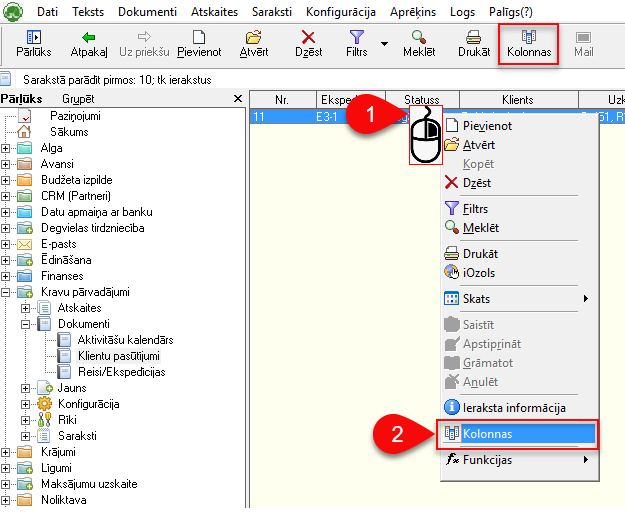
Atveriet tabulu, kurā vēlaties saglabātuzstādīt definētās kolonnas. Rīku joslā izvēlieties pogu  Kolonnas (Ctrl+K)
1) Spiediet pogu Definētās kolonnas…
2) Noklusējuma kolonnas - OZOLS TMS ieteiktais izkārtojums
3) Jūsu uzņēmumā definētās kolonnas

Lai izveidotu Definēto kolonnu izlasi
3)
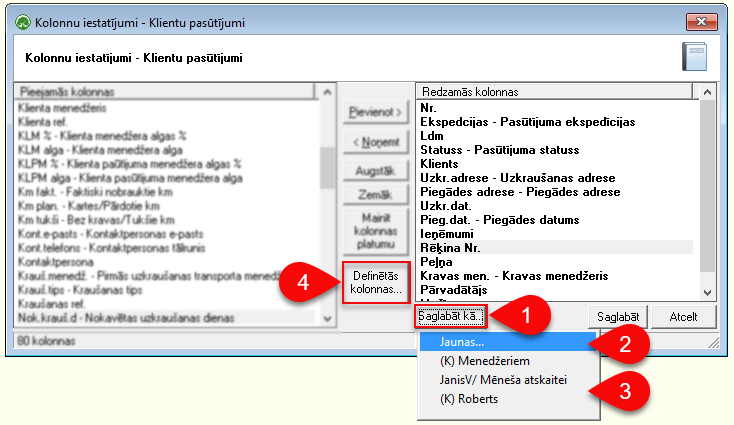
1) Pēc vajadzības pielāgo tabulā redzamās kolonnas (pamācība šeit.) un spiež pogu Saglabāt kā…4)2) Lai veidotu Jaunu definēto kolonnu izlasi, spiež Jaunas…5)3) Lai rediģētu vai dzēstu iepriekš saglabātās definētās kolonnas, izvēlieties pēc piešķirtā nosaukuma6)4) Lai atvērtu iepriekš definētu kolonnu izlasi, spiediet pogu Definētās kolonnas…
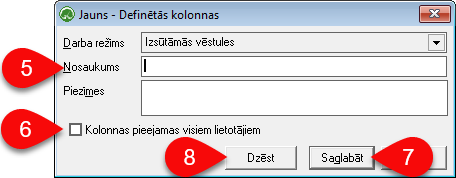
7)5) Piešķir nosaukumu Definēto kolonnu izlasei8)6) Ieliek atzīmi, ja vēlas lai kolonnas pieejamas visiem lietotājiem. Ja “ķeksis” nav ielikts, tad šo izlasi redzēsiet tikai jūs9)7) Spiediet saglabāt. Jūsu izveidotās Definētās kolonnas ir atrodamas spiežot pogu Definētās kolonnas…10)8) Ja nepieciešams dzēst kādu no iepriekš izveidotajām Definēto kolonnu izlasēm, atveriet to (5) un spiediet pogu Dzēst
Jūsu izveidotās Definētās kolonnas ir atrodamas spiežot pogu Definētās kolonnas (6)…

Skaties arī:
1) Pielāgot kolonnu saturu un secību
2) Izvēlēties tabulā redzamās kolonnas