4) Paraksts ar zīmogu uz pasūtījumiem un rēķiniem
Skanēts zīmogs ar parakstu visbiežāk tiek izmantots Klienta pasūtījumu, Transporta pasūtījumu, Savstarpējo rēķinu dzēšanas aktos un Savstarpējo rēķinu salīdzināšanas aktos
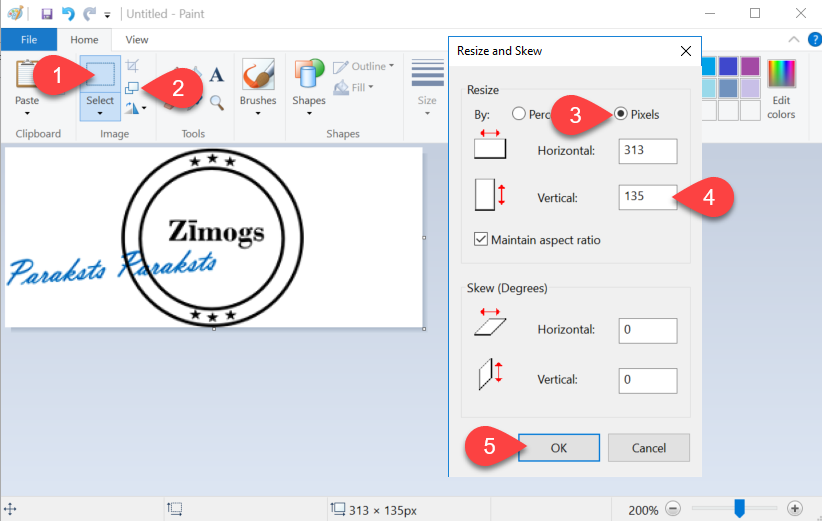
Pirms pievienot parakstu ar zīmogu OZOLS TMS sistēmā, tas ir jānoskanē un jāsaglabā .png formātā. Šī attēla maksimālais augstums nedrīkst pārsniegt 135px. Lai to paveiktu, lūdzu sekot sekojošajiem norādījumiem:
1) Uz baltas lapas uzspiediet zīmogu un parakstieties. Paraksta izmērs nedrīkst pārsniegt zīmoga apakšējo un augšējo malu. (skatīt attēlā gaiši zilo lauku).
2) Lapu

3) Atveriet dokumentu programmā Microsoft Paint programmā (skatīt attēlu zemāk ). IiezīmējietIezīmējiet ① un izveidojiet pēc iespējas vertikāli šaurāku attēlu, kurā ietilpst paraksts un zīmogs
4) Ar Resize and Skew funkciju ② izmainiet
Turpmākās darbības veicamas OZOLS TMS programmā!
1)
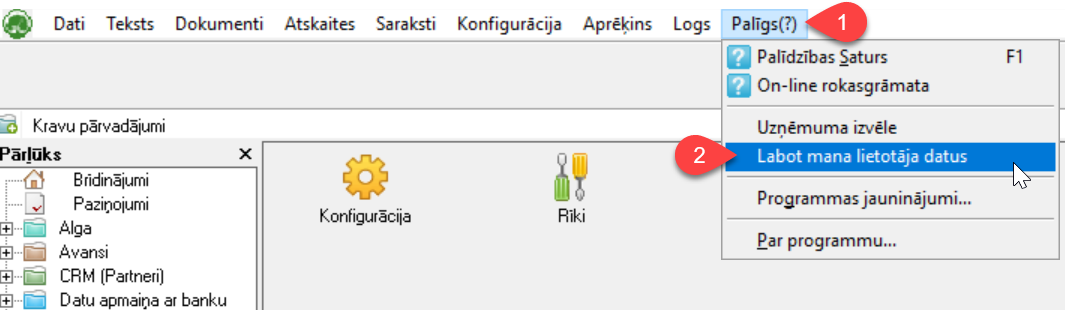
2) Labot mana lietotāja datus

3) spiediet pogu - skanēts paraksts
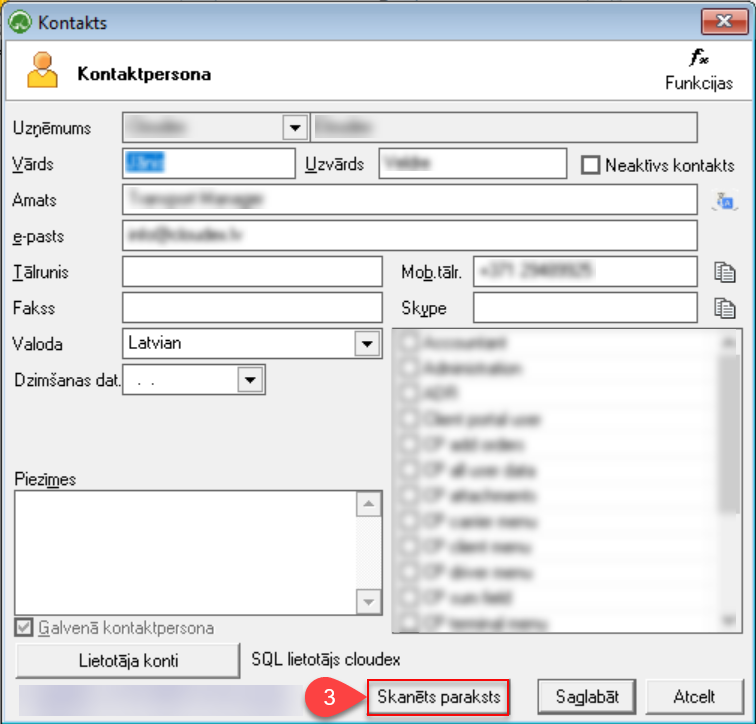

- 4) spiediet pogu - Dokuments vai fails
- 5) Izvēlieties Personas paraksts ar zīmogu

- 6) Spiediet pogu meklēt un pievienojiet iepriekš skanēto un sagatavoto attēlu (izmērs vertikāli 135px).
- 7) Saglabāt
Ja jums ir jautājumi saistībā ar šo instrukciju, lūdzu, sazinieties ar OZOLS TMS klientu atbalsta komandu: info@cloudex.lv vai zvaniet 003-71 28-38-83-00