Rēķina sasaiste ar Norēķinu dzēšanas aktu vai ienākošā maksājuma dokumentu
Rēķina sasaiste ar Norēķinu dzēšanas aktu
Ar Norēķinu dzēšanas aktu tiek sasaistīti tikai Apdrošināšanas sabiedrības (AS) rēķini.
AS rēķins tiek sasaistīts (tā nenosegtā summa tiek dzēsta) ar Norēķinu dzēšanas aktu, nodrošinot korektu polišu komisijas uzskaiti un savstarpēju norēķinu kontroli ar Apdrošināšanas akciju sabiedrību (AAS).
Norēķinu dzēšanas akti jāizveido pret AS rēķiniem, kurus AAS apmaksāja konkrētajā periodā. Tiek saņemot atskaite no AAS par polisēm, kuras klienti apmaksājuši, vai sagatavojot uzņēmuma komisijas atskaiti par AS rēķiniem, jāveic katras atskaitē iekļautās polises atvēršana un jāizdara sekojošas darbības:
- jāizvēlas AS rēķins, kuru AAS ir apmaksājusi;
- jānospiež poga "Atvērt" (jāatver rēķins) un jāpārliecinās, vai rēķina veids ir "Apdrošināšas sabiedrības rēķins";
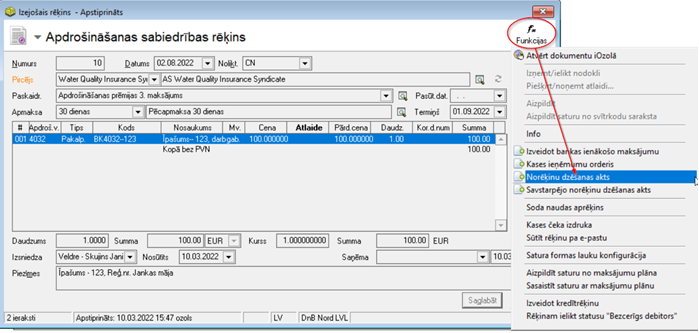
- jānospiež rēķina "Funkcijas" poga;
- jāizvēlas "Norēķinu dzēšanas akts";
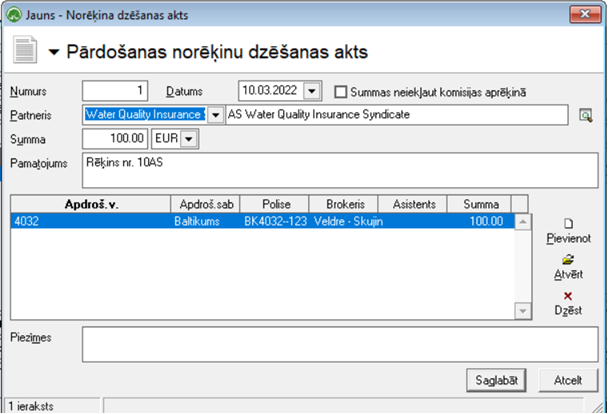
5. norādīt rēķina apmaksas datumu (datumu, kad maksājums tika apmaksāts AAS), un norēķinu dzēšanas aktā jānospiež poga "Saglabāt" un "Aizvērt".
Rēķinu sasaiste ar bankas ieejošo maksājumu vai kases ieņēmumu orderi
Gadījumos, kad brokeris izsniedz klientam un klients apmaksā, pārskaitot rēķina summu uz uzņēmuma bankas kontu vai apmaksā uzņēmuma kasē, tad tiek noslēgti Polišu faktūrrēķini (PF rēķini).
1. PF rēķinu sasaiste ar bankas ieejošo maksājumu
Bankas ieejošais maksājums ir dokuments, kas noformē saņemtos naudas līdzekļus noteiktā bankas kontā. Bankas ieejošais maksājums ir jāveido, kad kontā tiek saņemta nauda no pircējiem vai citi ieskaitījumi. Izmantojot sasaisti ar Bankas elektronisko norēķinu sistēmu, bankas ieejošos maksājumus var importēt datu bāzē. Dokuments tiek saglabāts žurnālā Bankas ieņēmumi.
Kad ir veikts bankas maksājumu imports OZOLĀ, Finanses->Dokumenti->Bankas ieņēmumi-atlasot filtrā konkrēta perioda bankas ieņēmumus, tiek sagatavots saraksts ar ieimportētajiem, nesasaistītajiem bankas ieņēmumiem, kuriem Pircēja lauks ir tukšs, ir Nenosegta summa un Info lauks arī ir tukšs:

- Ieimportētie, nesasaistītie maksājumi tiek iezīmēti, rīku joslā nospiežot pogu multi iezīmēšana, un , turot nospiestu Shift taustiņu (uz klaviatūras), iezīmē visus ieimportētos nesasaistītos maksājumus:

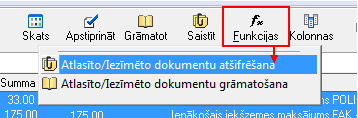
- Kad maksājumi ir iezīmēti, rīku joslā jānospiež funkcijas poga un jāizvēlas funkcija Atlasīto/Iezīmēto dokumentu atšifrēšana:
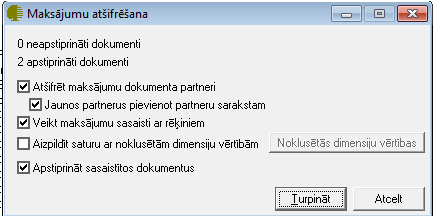
Jāsaliek ķekši ( Atšifrēt maksājumu dokumenta partneri, Jaunos partnerus pievienot partneru sarakstam, Veikt ieejošo maksājumu sasaisti ar rēķiniem, Apstiprināt sasaistītos dokumentus) un jānospiež poga Turpināt:
- Jāuzsāk maksājumu atšifrēšana, nospiežot pogu Jā:
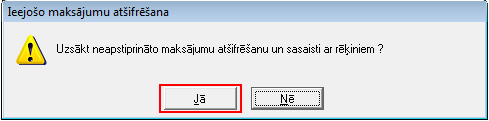
Sistēma parāda paziņojumu par atšifrēto dokumentu skaitu jānospiež poga Turpināt.
Ja kāds no ieimportētajiem bankas maksājumiem nav atšifrēts un sasaistīts ar rēķinu:
- Jāatver maksājums, kurš netika atšifrēts un sasaistīts (maksājumu uzdevumā netika norādīta informācija, par ko tika veikts maksājums, vai arī maksātājs bija cita persona). Šādos gadījumos ir jāveic manuāla rēķina saistīšana. No atvērtā ieejošā maksājuma, rīku joslā jānospiež poga Saistīt
 , pie paziņojuma, par satura summas nesakritību, jāspiež poga Turpināt:

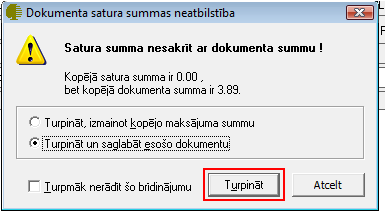
- Un jāveic dokumenta atšifrēšana pēc kāda no kritērijiem, ierakstot to meklētāja lodziņā (Numurs (rēķina numurs), summa (apmaksātā summa), Polise, utt.).
Pēc APMAKSU salikšanas gan AS rēķiniem (Norēķinu dzēšanas aktus) gan PF rēķiniem (Bankas vai Kases ieņēmumus), lai sagatavotu atskaites par komisiju aprēķiniem, nepieciešams palaist komisijas aprēķina rīku –POLISES->RĪKI->POLIŠU KOMISIJAS APRĒĶINS – norādot iepriekšejo mēnesi.
2. PF rēķinu sasaiste ar Kases ieņēmumu orderi
Kases ieņēmumu orderim iespējams piesaistīt Stingrās uzskaites dokumentus no Darījumu apliecinošo kvīšu, Kultūras un citu pasākumu ieejas biļešu vai Caurlaižu žurnāla, nospiežot uz lauka Dokumenti labajā pusē esošās lupas pogas un pievienojot nepieciešamo Stingrās uzskaites dokumentu:
Kad izvēlēts nepieciešamais uzskaites dokuments un ierakstīta dokumenta summa, ierakstu iespējams pievienot, nospiežot vai arī, ja nevēlaties dokumentu pievienot -
.
Lai izvēlētos uzskaites dokumentus piesaistītu Kases ieņēmumu orderim, logā "Darījumu apliecinošās kvītis" nepieciešams nospiest un dokuments tiks pievienots Kases ieņēmumu orderim:
Kad visi nepieciešamie lauki ir aizpildīti, Kases ieņēmumu orderis ir sagatavots un to ir iespējams:
1. Saglabāt, nospiežot pogu - dokuments tiks saglabāts un būs pieejams apskatei/labošanai/grāmatošanai Kases ieņēmumu žurnālā.
2. Apstiprināt, nospiežot rīku joslā pogu - Kases ieņēmumu orderis tiks Apstiprināts un to būs iespējams Grāmatot.
Ja tiek pievienota jauna Polise, rēķins izdrukāts klientam un klients to uzreiz skaidrā naudā apmaksā, tad tiek veidots Kases ieņēmumu orderis, kuram tiek piesaistīts stingrās uzskaites kvīts numurs:
- konkrētajā polisē jāiezīmē PF rēķins, kuru klients vēlas apmaksāt;
- jānospiež poga Atvērt (jāatver rēķins) un jāpārliecinās, vai rēķina veids ir PF rēķins;
- jānospiež rēķina Funkcijas poga;
- jāizvēlas Kases ieņēmumu orderis
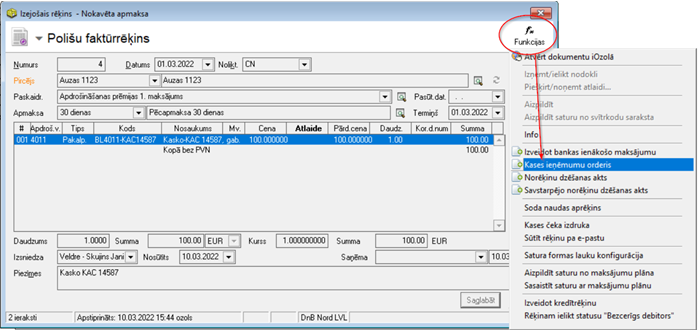
Ja rēķins tiek atvērts no Norēķinu sadaļas (Norēķini->Pārdošanas dokuments- konkrētais PF rēķins), tad ir jāatver rēķins un jāizvēlas dokumenta funkcija –Kases ieņēmumu orderis.
Tiek atvērs Kases ieņēmumu orderis:
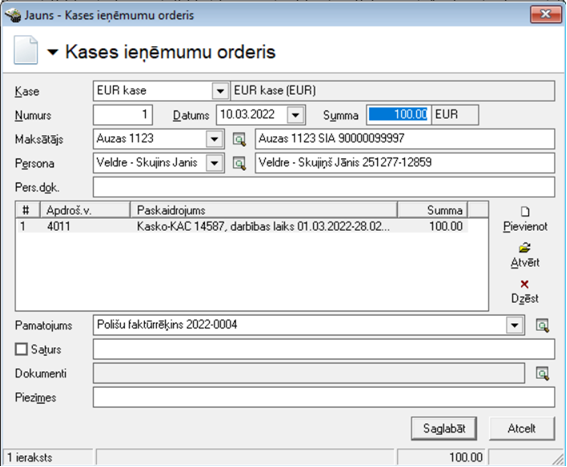
- jāpārliecinās, vai Kase ir pareiza; zem maksātāja ir Personas lauks, kur, ja nepieciešams, pievieno fizisku personu kā maksātāju (piemēram, ja fiziska persona apmaksā juridiskās personas rēķinu) vai personu, kura iekasēja naudu no klienta;
- jānospiež uz lupas podziņu Dokumentu lodziņa labajā pusē;
- tiek atvērt Darījumu apliecinošo kvīšu logs, kur jānospiež poga Pievienot (lai pievienotu kvīts numuru);
- jānorāda Kvīts numurs (no sistēmā pievienotajiem neizmantotajiem kvīšu grāmatiņas numuriem) un apmaksātā summa;
- jāpievieno kvīts numurs, nospiežot pogu Pievienot (var pievienot arī vairākus numurus);
- jāaizver Darījumu apliecinošo kvīšu logs, nospiežot pogu Aizvērt;
- jāapstiprina Kases ieņēmumu orderis, rīku joslā nospiežot pogu Apstiprināt, un, ja nepieciešams, jāizdrukā, rīku joslā nospiežot pogu Drukāt.