OZOLS klienta programmas uzstādīšana
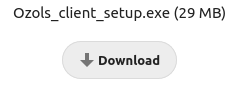
Lai uzstādītu OZOLS klienta programmu, Microsof Windows sistēmā lejuplādējiet un iedarbiniet uzstādīšanas pakotni Ozols_client_setup.exe izmantojot saiti
OZOLS klienta programmas uzstādīšanas fails ir neliels, ap 30 MB:
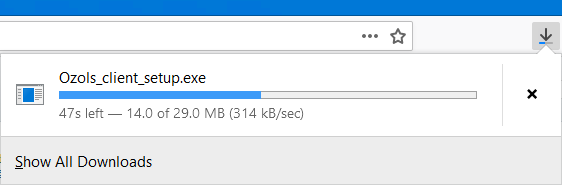
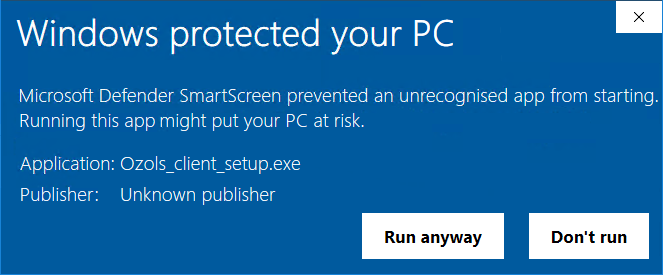
Ja sistēma brīdinās par risku, kas saistīta ar lejuplādētas programmas lietošanu, izvēlieties iespēju "Run anyway":
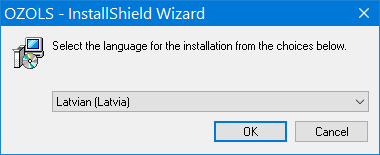
Izvēlieties uzstādīšanas programmas saskarnes valodu:
Uzstādiet OZOLS klienta programmu, izmantojot noklusējuma iestatījumus vai aizpildiet programmas uzstādīšanas vietu, lietotāja vārdu un uzņēmumu ar Jums atbilstošajiem datiem:
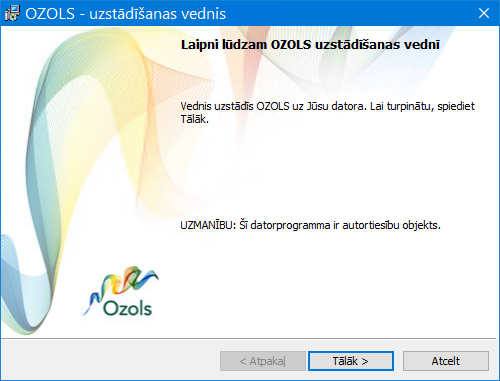
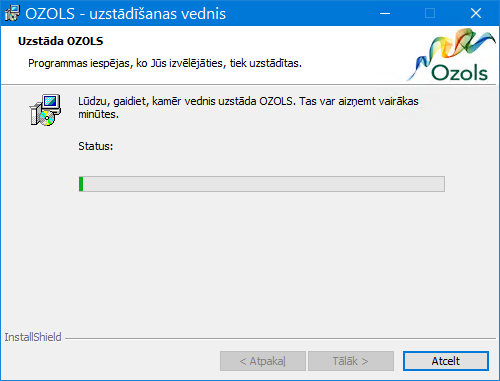
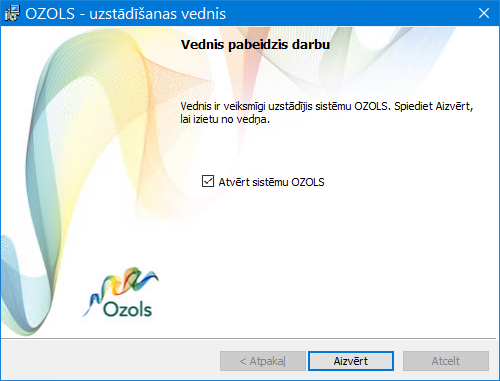
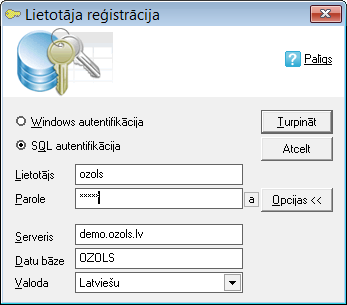
Pēc uzstādīšanas startējiet uzstādīto programmu un pieslēdzieties datu bāzei. Lai pieslēgtos Ozols demo datu bāzei, izmantojiet sekojošus parametrus (servera un datu bāzes nosaukums būs pieejams pēc komandpogas "Opcijas" nospiešanas):
- Lietotāja vārds: ozols
- Parole: ozols
- Serveris: demo.ozols.lv
- Datu bāze: OZOLS
Ja uzstādītās klienta programmas versija neatbildīs datu bāzes versijai, pēc pieslēgšanās datu bāzei sistēma piedāvās uzstādīt atbilstošo klienta programmas versiju:
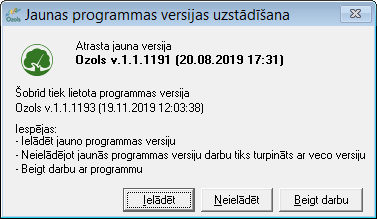
Pēc komandpogas "Ielādēt" jaunās programmas versijas lejupielāde un uzstādīšana notiks automātiski. Pēc klienta programmas versijas atjaunošanas būs atkārtoti jāpieslēdzas datu bāzei.
Atkarībā no klienta programmas versijas un datu bāzes komandpogas "Opcijas" un "Neielādēt" var nebūt pieejamas.
Programmas ātrās palaišanas saīšņu (shortcuts) izveide
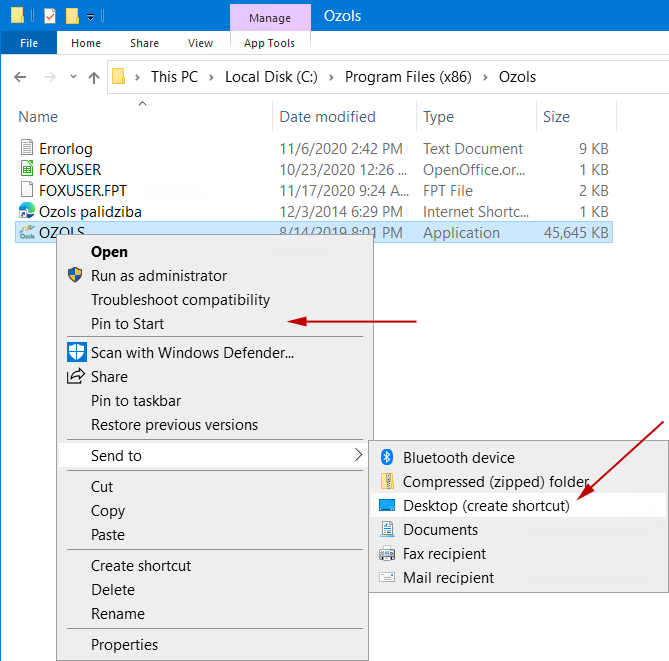
No mapes C:\Program Files (x86)\Ozols failam ozols.exe var izveidot Pin to Start uz Windows palaidējvirsmas vai Shortcutsaīsni uz darba virsmas:
Saīšņu konfigurēšana
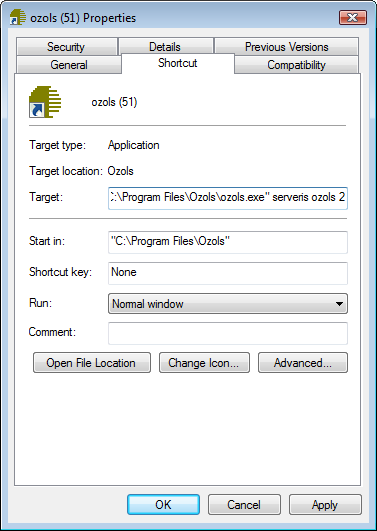
Programmas saīsnē (uz datorprogrammas Ozols.exe ikonas peles labais taustiņš → Properties) lauka Target konfigurācijas parametri ir:
1. Programma, kuru startēt
2. Servera nosaukums
3. Datu bāzes nosaukums
4. Autentifikācijas veids. 1 - Windows 2 – SQL
Lauka Target aizpildīšanas piemērs: "C:\Program Files (x86)\Ozols\OZOLS.exe" demo.ozols.lv OZOLS 2
Tas nozīmē, ka tiks startēta programma OZOLS.exe, tiks izmantots serveris „demo.ozols.lv”, datu bāze „OZOLS” un izmantots 2. autentifikācijas veids — SQL autentifikācija:
Ja nepieciešama palīdzība OZOLS klienta programmas uzstādīšanā, lūdzam izmantot Ozols Grupa atbalstu!