Norēķinu dokumentu ievade
Norēķinu modulī iespējams ievadīt saņemtos un izsrakstītosizrakstītos norēķinu dokumentus - rēķinus, pavadzīmes, kredītrēķinus, aktus, utt. Dokumentu veidi ir definējami un pielāgojumi atkarībā no katra uzņēmuma vajadzībām un specifikas.
Svarīgi atcerēties, ka jau sākotnēji nepieciešams izvēlēties dokumenta veidu – Rēķins/Pavadzīme/utt., jo pēc ievades to vairāk izdarīt nebūs iespējams.
1. Iepirkumu dokumenti
Jauna iepirkumu dokumenta pievienošana: Ozols ‣ Norēķini ‣ Dokumenti ‣ Iepirkumu dokumenti
Nospiežot rīkuRīku joslā spiež pogu „Pievienot”, vai arī jāizvēlas Norēķini ‣ Jauns ‣ Iepirkumu dokuments un tiks atvērts jauns
iepirkumuiepirkuma dokuments.dokuments:
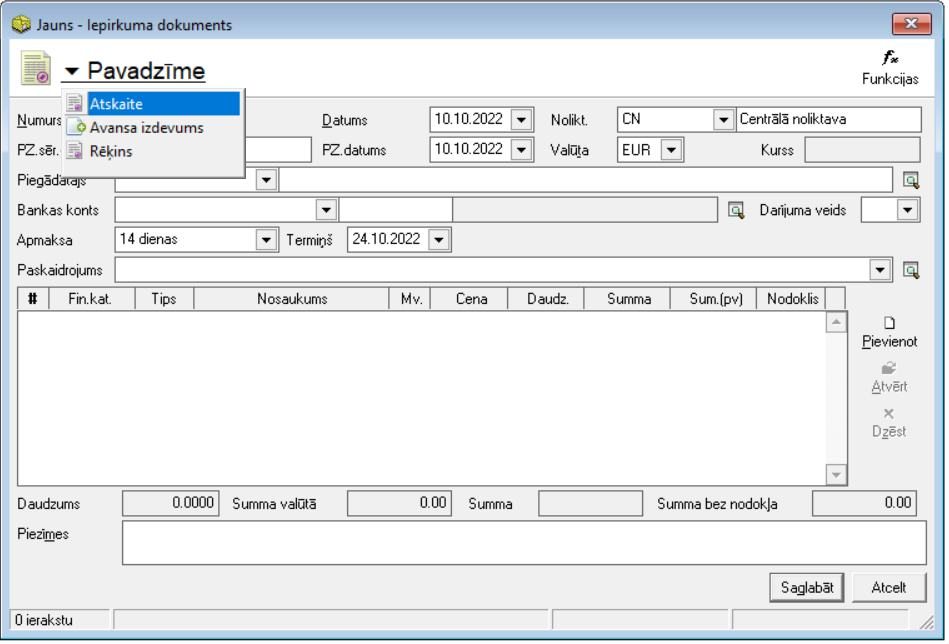
1.1. Sākotnēji jāaizpilda dokumenta augšējā daļa, kurā tiek norādīts dokumenta veids, numurs, datums un cita pamatinformācija.
SvarīgiNoliktavā atcerēties,nomenklatūra kaienāk jautikai sākotnēji nepieciešams izvēlētiesar dokumenta veidu –- Rēķins/Pavadzīme/utt.Pavadzīme!
Piegādātāja lauks ir obligāti aizpildāms (Dati tiek ielādēti no partneru saraksta, rakstot partnera kodu. Ja partneris vēl nav pievienots, tad tukšajā koda laukā ar peles dubultklikšķi iespējams atvērt jauna partnera pievienošanas logu).
1.2. Nākamais solis ir pievienot iepirkuma dokumenta satura ierakstus. Tas izdarāms, spiežot pogu „Pievienot” blakus satura ierakstu logam, lai aizpildītu saņemtā rēķina saturu - jeb informāciju, ko satur saņemtais dokuments.
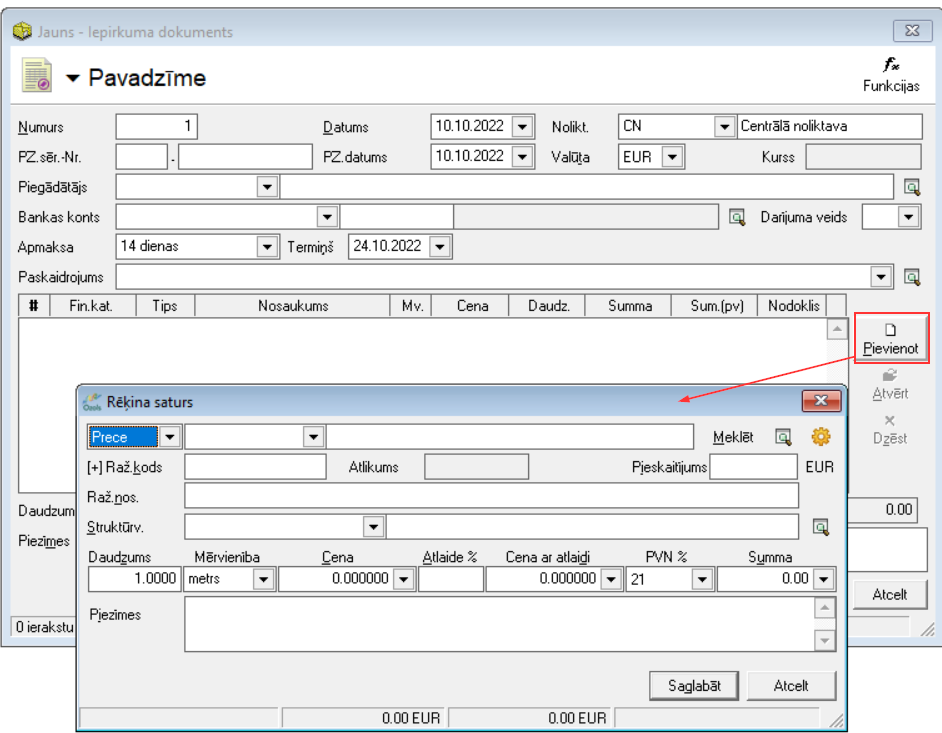
Lai informācija būtu precīza, nepieciešams aizpildīt laukus „Nosaukums”, „Daudzums”, „Mērvienība”, „Cena”,
„Atlaide” (pēc nepieciešamības) un „PVN %” – pārējie lauki ir papildus informācijas ievadei.
Ja preces vai pakalpojumi iepriekš ir nodefinēti, tad tos iespējams izvēlēties no izkrītošā saraksta izvēlnes
satura pievienošanas augšējā daļā.
Ja vēlaties pievienot jaunu definēto preci/pakalpojumu, tad spiežot kreiso dubulto klikšķi tukšajā izkrītošās
izvēlnes laukā, atvērsies jauna ieraksta pievienošanas logs.
Lai saglabātu datus, jānospiež poga . Lai veiktu izmaiņas pievienotajos dokumenta datos, tad ieraksts ir jāatver, rīku joslā nospiežot pogu
vai ar peles dubultklikšķi uz nepieciešamā ieraksta.
2. Pārdošanas dokumenti
Jauna pārdošanas dokumenta pievienošana: Ozols ‣ Norēķini ‣ Dokumenti ‣ Pārdošanas dokumenti
Rīku joslā spiež pogu vai arī jāizvēlas Norēķini ‣ Jauns ‣ Pārdošanas dokuments un tiks atvērts jauns iepirkuma dokuments:
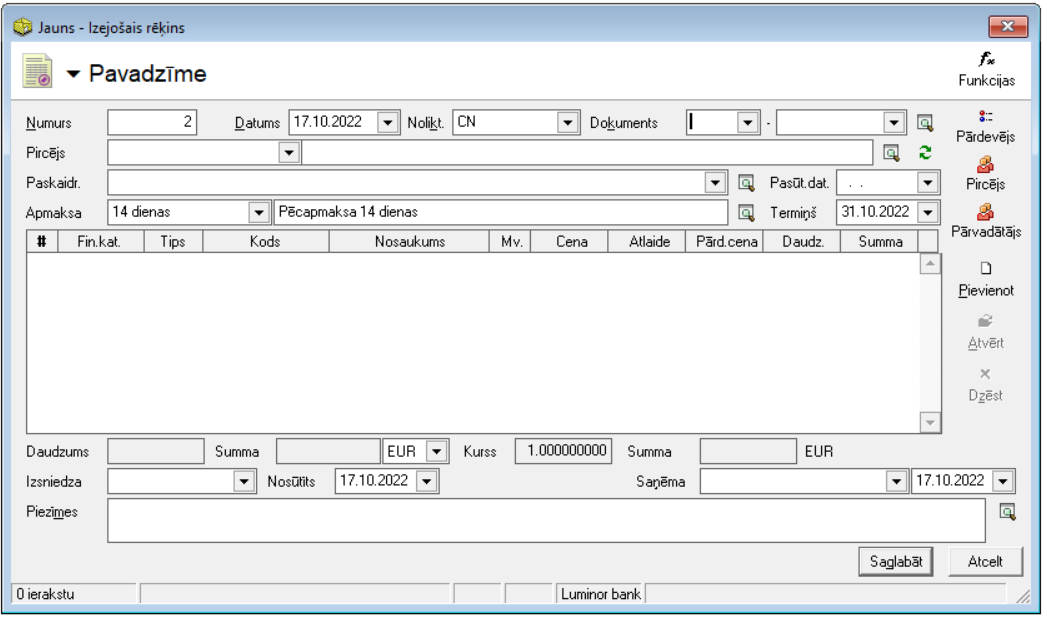
2.1. Sākotnēji jāaizpilda dokumenta augšējā daļa, kurā tiek norādīts dokumenta veids, numurs, datums un cita pamatinformācija.
Pircēja lauks ir obligāti aizpildāms (Dati tiek ielādēti no partneru saraksta, rakstot partnera kodu. Ja partneris vēl nav pievienots, tad tukšajā koda laukā ar peles dubultklikšķi iespējams atvērt jauna partnera pievienošanas logu).
2.2. Nākamais solis ir pievienot pārdošanas dokumenta satura ierakstus. Tas izdarāms, spiežot pogu „Pievienot” blakus satura ierakstu logam, lai aizpildītu saņemtā rēķina saturu - jeb informāciju, ko satur izejošais dokuments.
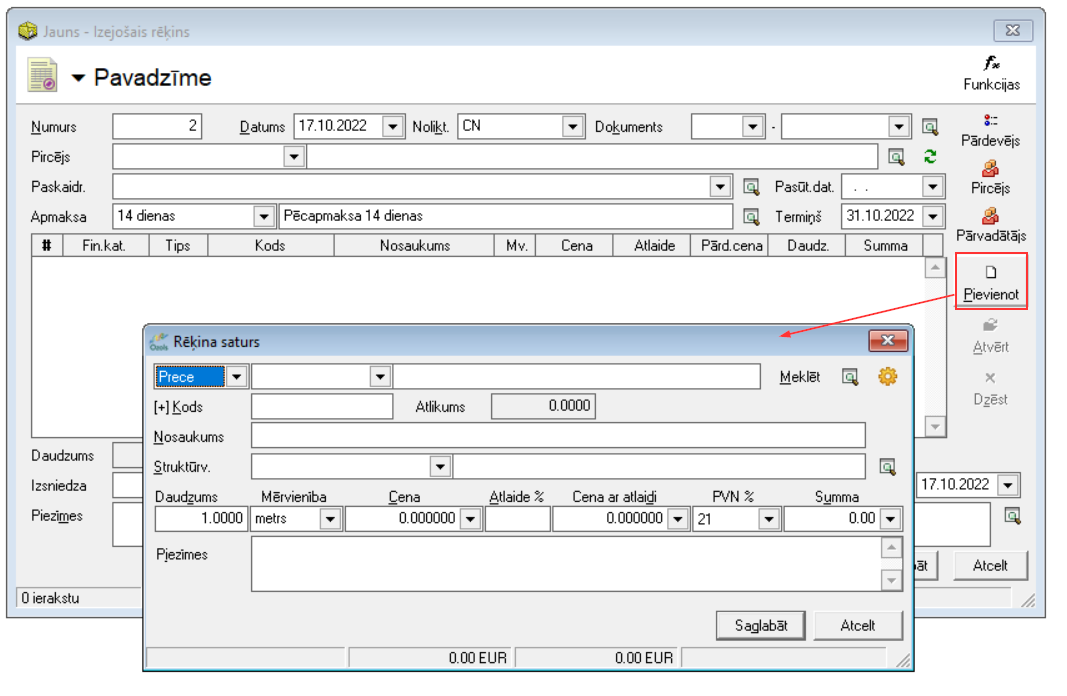
Lai saglabātu datus, jānospiež poga . Lai veiktu izmaiņas pievienotajos dokumenta datos, tad ieraksts ir jāatver, rīku joslā nospiežot pogu
vai ar peles dubultklikšķi uz nepieciešamā ieraksta.