Darba laika grafiks
Darba laika grafiks nodrošina maiņu ievadi darbiniekiem, lai plānotu noslodzes grafiku viena mēneša periodā. Grafiku iespējams saplānot par vienu periodu (mēnesi), struktūrvienības ietvaros, norādot maiņas, kad darbinieks strādā.
Sākotnēji darba laika grafika maiņas iespējams nodefinēt Ozols dekstopa aplikācijā no darba režīma:
Ozols ‣ Personāla vadība ‣ Saraksti ‣ Darba laika grafiki
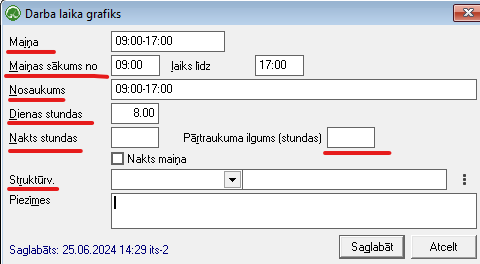
Iespēja nodefinēt maiņas, pret katru struktūrvienību individuāli, fiksējot maiņas kodu un nosaukumu, stādājamo dienas/nakts stundu skaitu un ieplānoto pusdienas pārtraukumu:
1. Darba laika grafika aizpildīšana
Sākotnēji, aizpildot datus, Darba laika grafika Virsraksta daļā, nepieciešams norādīt atbilstošo periodu un Struktūrvienību, par kuru dati tiks aizpildīti:

Lai aizpildītu Darba laika grafiku, iespējams izvēlēties kādu no lietotājam ērtākajiem datu ievades veidiem:
1.1. Darba laika aizpildīšana no noklusētajām vērtībām - maiņu veidiem
Tabeles aizpildīšana no noklusējuma vērtībām, nodrošina iespēju atzīmētiem darbiniekiem fiksēt konkrētu maiņas veidu.
Izvēlē pie noklusējuma vērtībām ir pieejamas tie darba laika grafiku maiņas veidi, kas piesaistīti konkrētajai struktūrvienībai
Lai aizpildītu datus no noklusējuma vērtībām, nepieciešams atzīmēt strādājošo un izvēlētos datumus, lai nodrošinātu maiņu fiksēšanu grafikā:
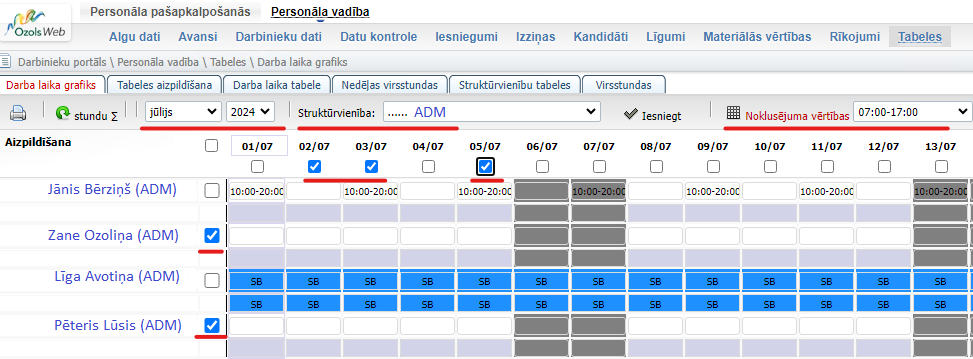
Atzīmējot izvēlēs rūtiņas pie datumiem un strādājošiem, kā arī izvēloties maiņas veidu un pēc tam nospiežot pogu "noklusējuma vērtības" - atzīmētajiem ierakstiem tiks ielādētas norādītās maiņas, pirms tam uzdodot kontroljautājumus:
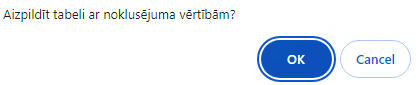
Atbildot apstiprinoši, dati tiks fiksēti grafikā:
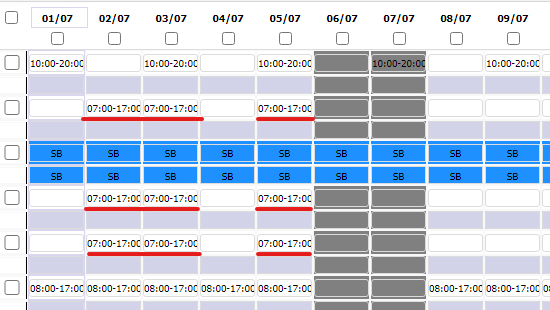
1.2. Darba laika grafika aizpildīšana, ievadot maiņu pret katru darbinieku un datumu manuāli
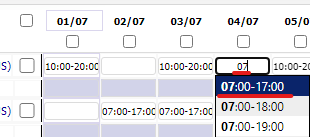
Lai aizpildītu darba laika grafiku manuāli katram darbiniekam atsevišķi, nepieciešams izvēlēties atbilstošo darbinieku un ar peles kursoru atzīmēt dienu, lai vadot iekšā kādu simbolu, kas atbilst maiņas nosaukumam - piemēram, darba laika sākuma pirmo ciparu - tikt atvērts izvēlnes logs, kurā iespējams izvēlēties interesējošo maiņas veidu: