Aktuālie pasūtījumi
1. Klientu pasūtījumu iedalījums
2. Aktuālie pasūtījumi
1. Klientu pasūtījumu iedalījums
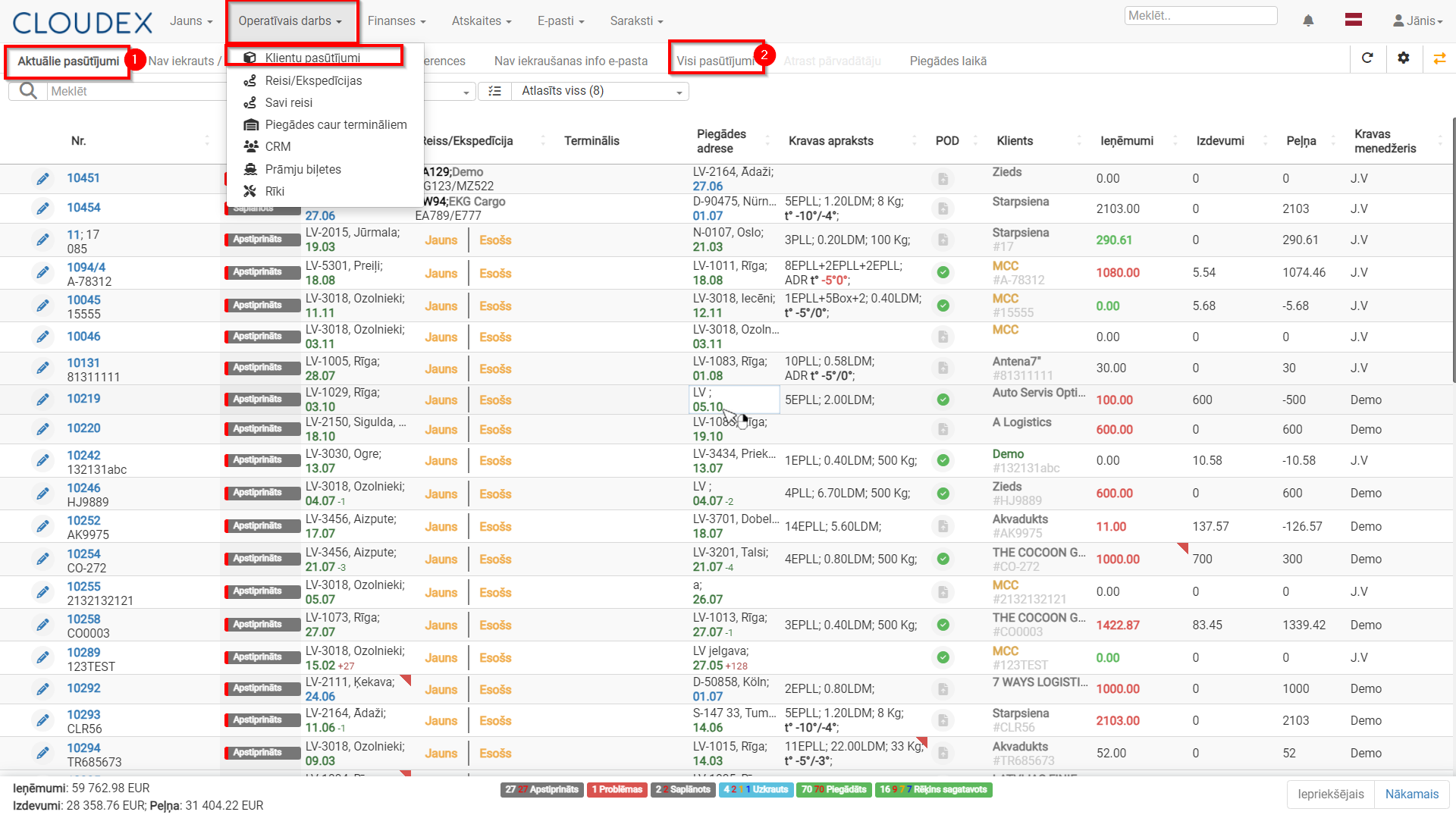
No izvēlnes atverot: Operatīvais darbs -> Klienta pasūtījumi
Klienta pasūtījumi tiek sadalīti 2 grupās:
1) Aktuālie pasūtījumi - šajā sarakstā tiks atspoguļoti visi pasūtījumi, kuri ir procesā (ar dažādiem statusiem). Tie šajā sadaļā būs tik ilgi, kamēr nav nosūtīts rēķins).
2) Visi pasūtījumi sadaļā būs pieejami arī izpildītie pasūtījumi.
2. Aktuālie pasūtījumi
2.1. Aktuālo pasūtījumu statusi:
- Jauns - statuss tiek pieķirts, kad klients caur klienta portālu pats pievieno jaunu kravu.
- Apstiprināts - menedžeris apstiprina klienta pievienoto kravu vai menedžeris pats pievieno jaunu kravu.
- Saplānots - kad krava tiek ielikta reisā.
- Uzkrauts - kad krava ir uzkrauta.
- Piegādāts - kad tiek veikta atzīme par kravas piegādi.
- Rēķins sagatavots - pēc piegādes tiek sagatavots un izrakstīts rēķins.
- Problēmas - statuss parādās, kad kaut kas nenotiek kā bijis plānots. Tiek iezīmēts ar sarkanu, lai menedžeris pievērstu uzmanību.
2.2. nākamais pasūtījuma statuss
1) Pasūtijuma statusa maliņa var būt iezīmēta ( zilā, oranžā vai sarkanā krāsā), kas attēlo nākamās darbības statusu.
2) Zem tabulas pieejama kravu statusu apkopojums. Ar peles kursoru uzbraucot katras krāsas ciparam virsū - tiks atspoguļot paskaidrojums, piemēram, "Kavēta kravas piegāde". 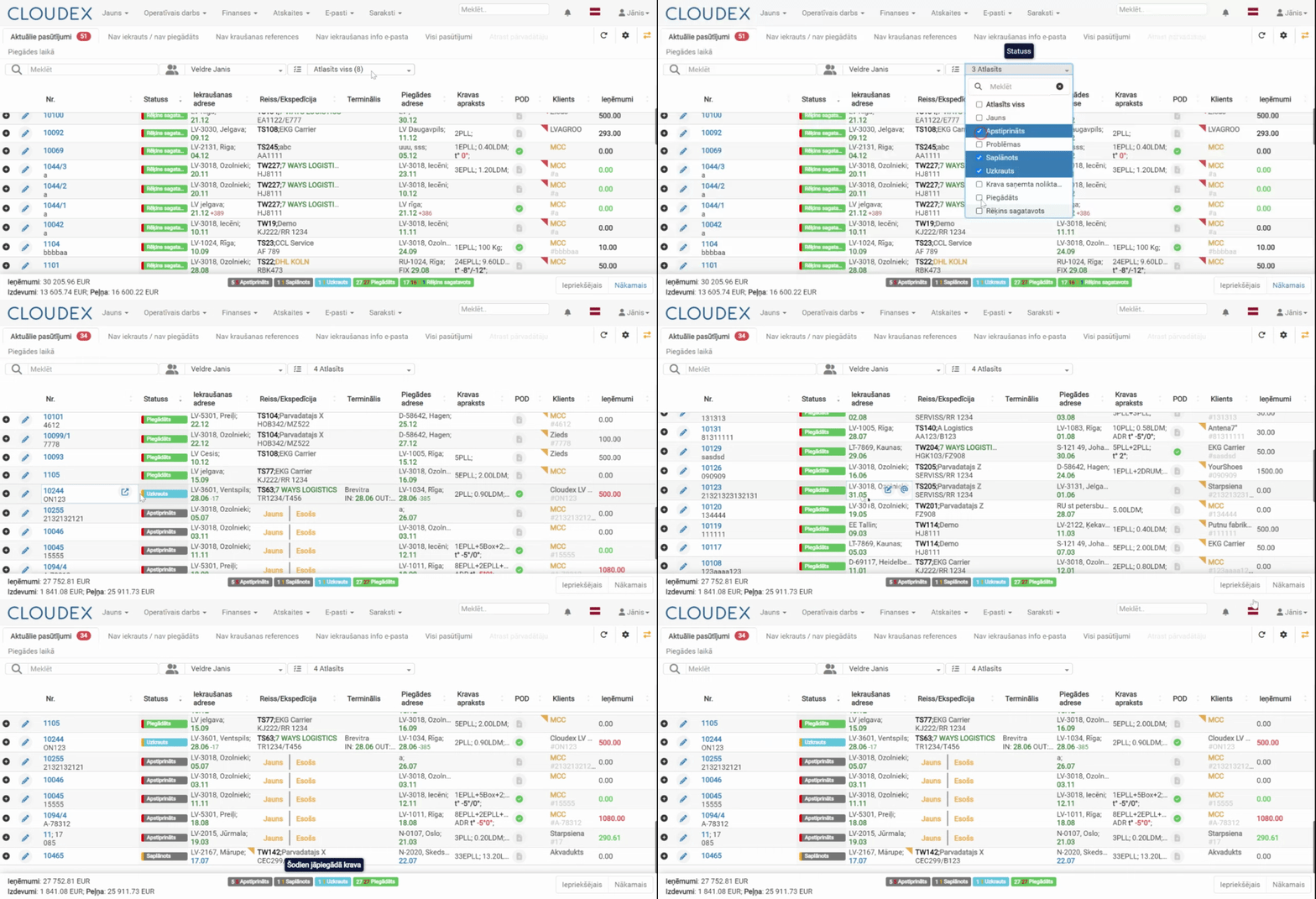
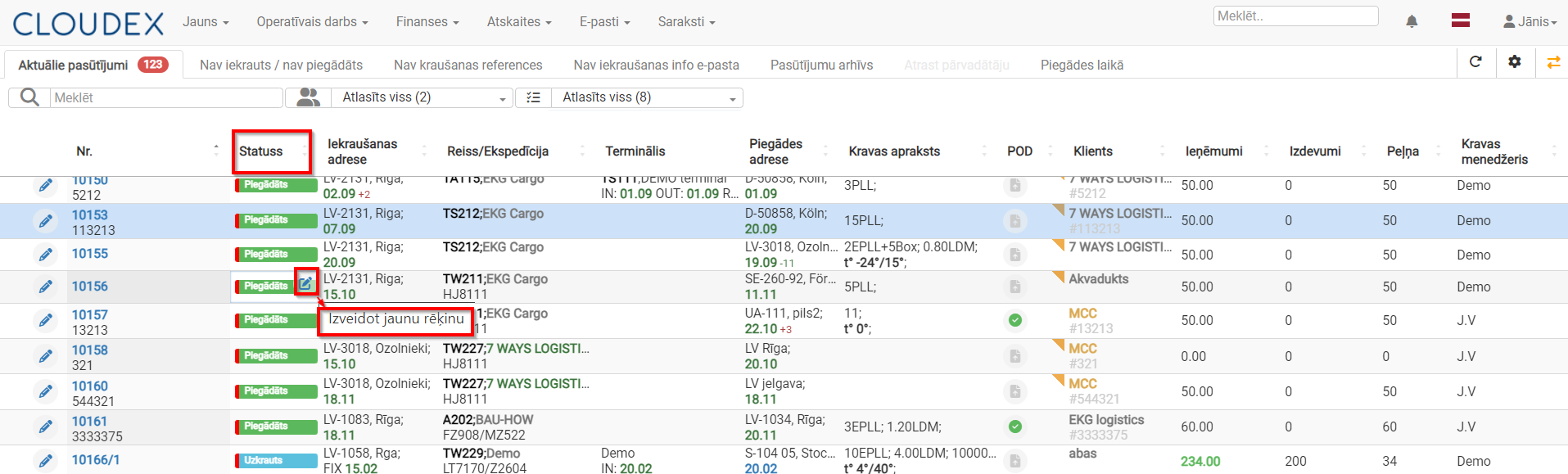
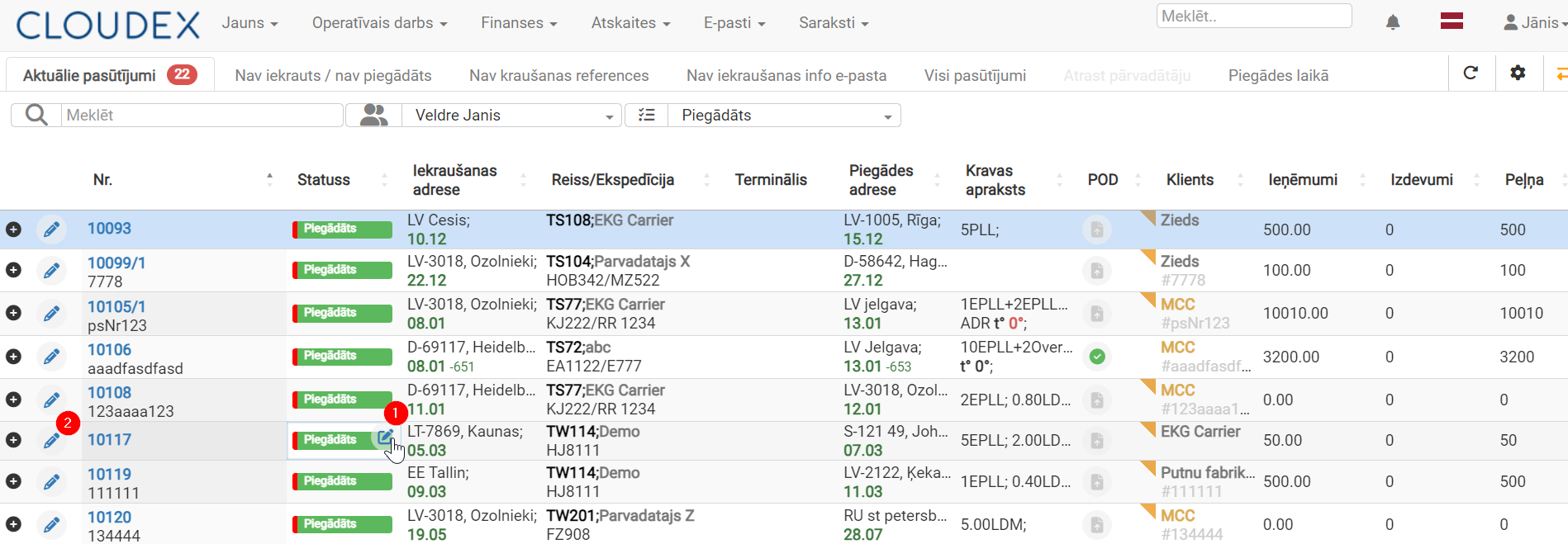
Zem kollonas "Statuss" pie katra aktuālā kravas statusa uzbraucot ar peles kursoru, programma parāda nākamo secīgo darbību, kas ir jāveic.
2.3. Papildus iespējas ērtākam darbam, neatverot pasūtīju
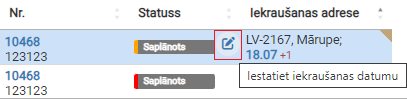
Ja uzkraušanas datums ir zilā krāsā, tad tas nozīmē ka krava nav uzkrauta un klikšķinot uz datuma atvērsies logs kurā varēsiet izmainit plānoto uzkraušanas datumu
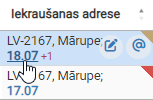
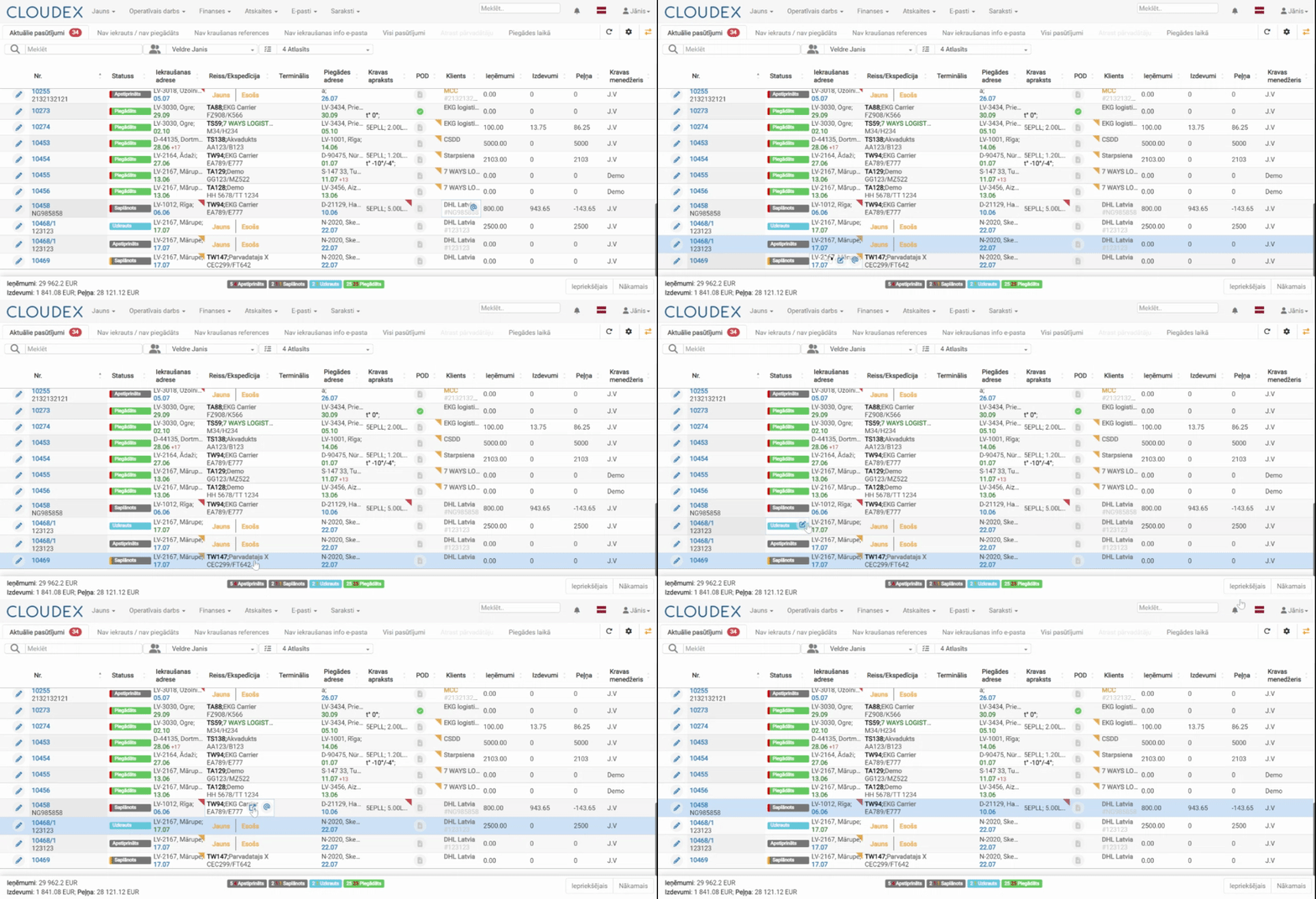
Pie katra statusa ir iestrādātas papildus funkcijas, kas parādās uzbraucot ar peles kursoru.
'
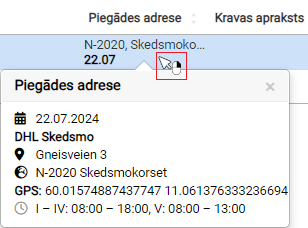
2.3. Rēķina izrakstīšanas iespējas
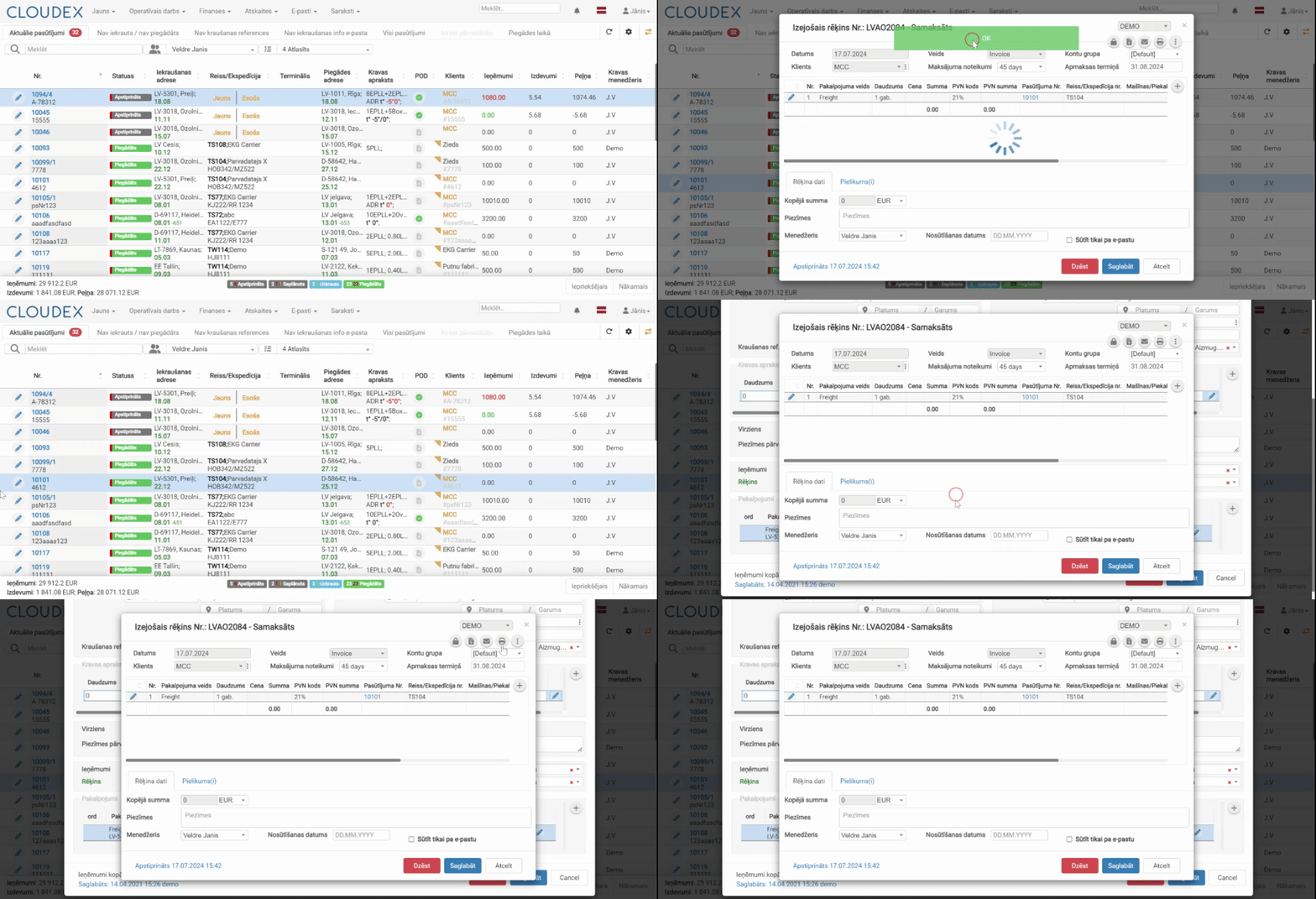
1) Kad krava ir piegādāta un tās statuss ir "Piegādāts", tad uzbraucot ar peles kursoru uz stRēatusu parādās iespēja "Izveidot rēķinu".
2) Rēķinu iespējams izveidot arī atverot pasūtījumu.
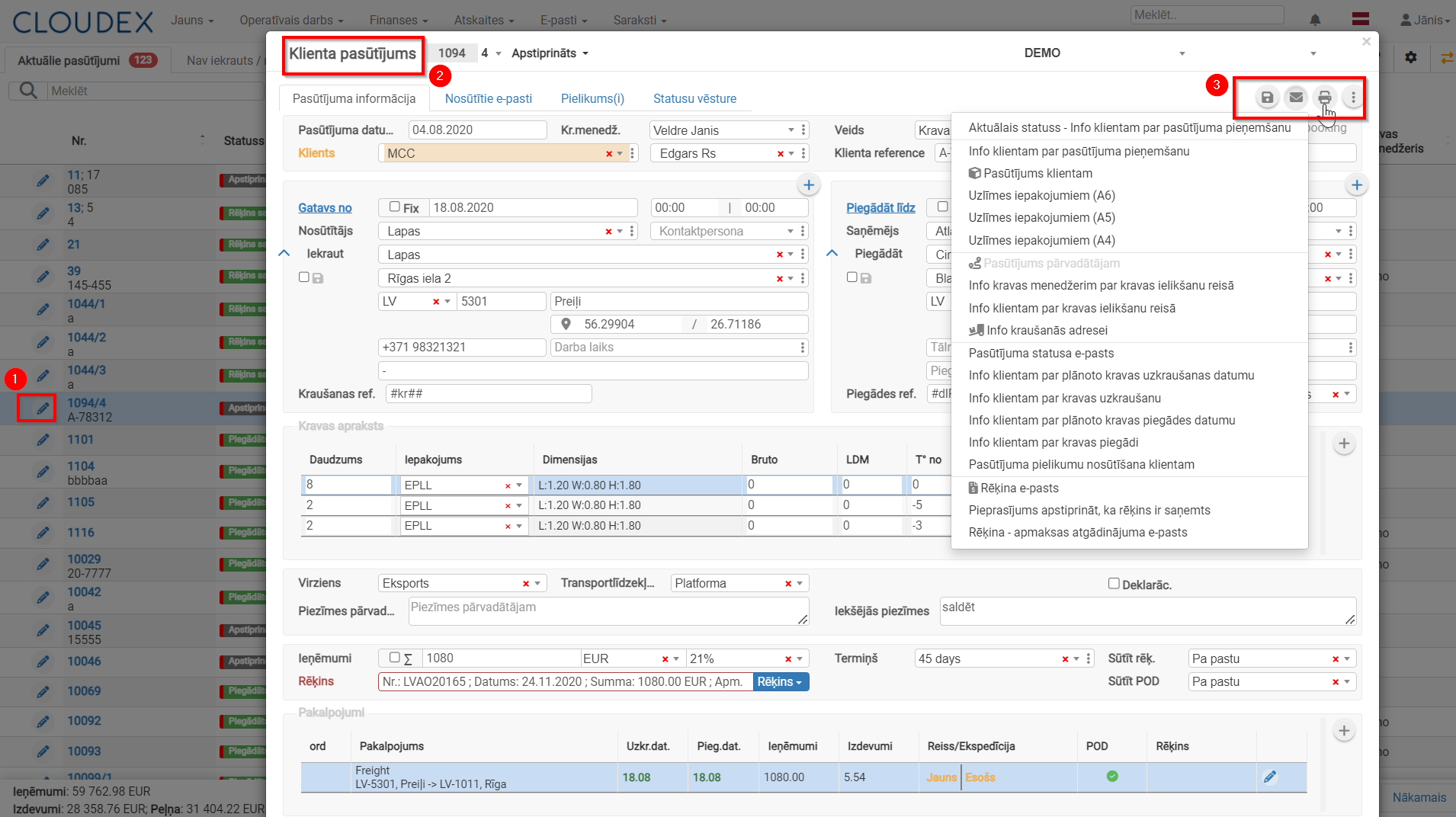
2.4. Pasūtījuma atvēršana un iespējas
1) Katra aktuālā pasūtījuma nr. kreisajā pusē, spiežot uz ikonu  , jums būs iespēja atvērt "Klienta pasūtījuma" logu.
2) "Klienta pasūtījuma" logā, pieejama visa informācija par pasūtījumu, t.sk., iespēja sagatavot un nosūtīt rēķinu.
3) Spiežot uz papildus funkciju ikonām, jums ir piejamas papildus funkcijas, kā piemēram, nosūtīt rēķinu, printēt pasūtījuma dokumentus un veikt citas darbības.