# Rēķins par Prāmja biļetēm
##### 1. Lai reģistrētu rēķinu par prāmja biļetēm:
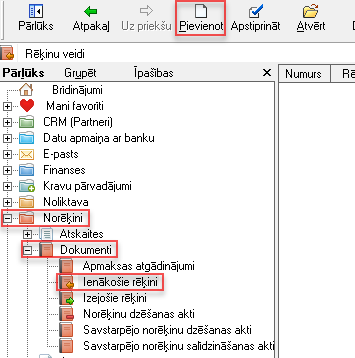
**OZOLS > Norēķini > Dokumenti > Ienākošie rēķini > Pievienot**
[](https://ozols.lv/doc/uploads/images/gallery/2022-04/image-1651231172899.png)
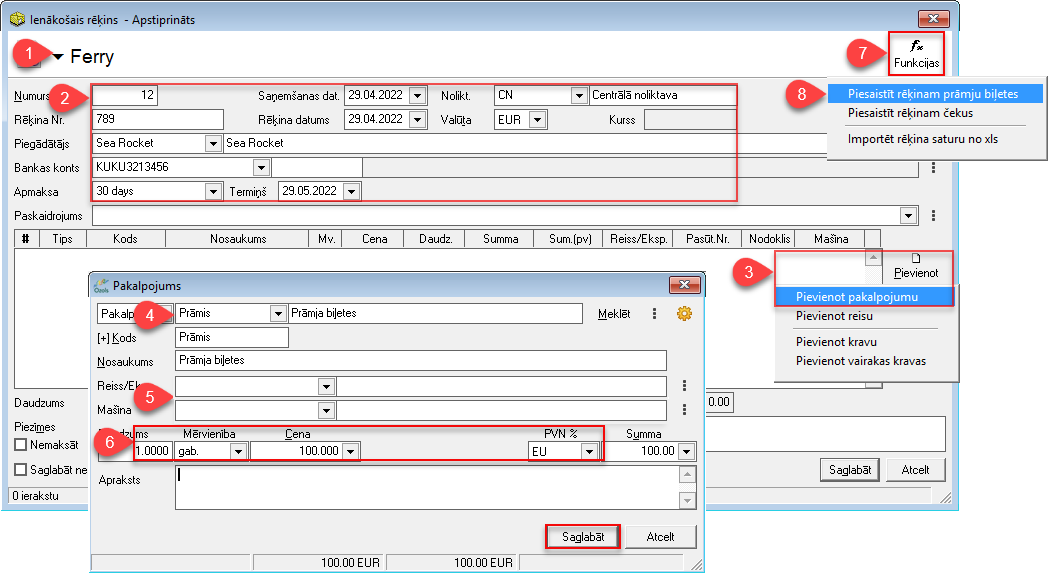
##### 2. Logā Ienākošais rēķins:
1\) Izvēlas **Ferry**
2\) Ievada **rēķina informāciju**;
3\) Pievieno **pakalpojumu**;
4\) Izvēlas pakalpojumu - **Prāmis** (Ja nav, tad izveido); **5)** Aizpilda **Reiss/Eksp. un Mašīna** laukus **6)** Ievada **Rēķina summu** un saglabā;
7\) Spiež pogu **Funkcijas**;
8\) Piesaistīt rēķinam prāmju biļetes.
[](https://ozols.lv/doc/uploads/images/gallery/2022-08/image-1659957627492.png)
##### 3. Prāmju biļešu sasaiste ar rēķiniem
**OZOLS > Kravu pārvadājumi > Rīki > Prāmju biļešu sasaiste ar rēķiniem**
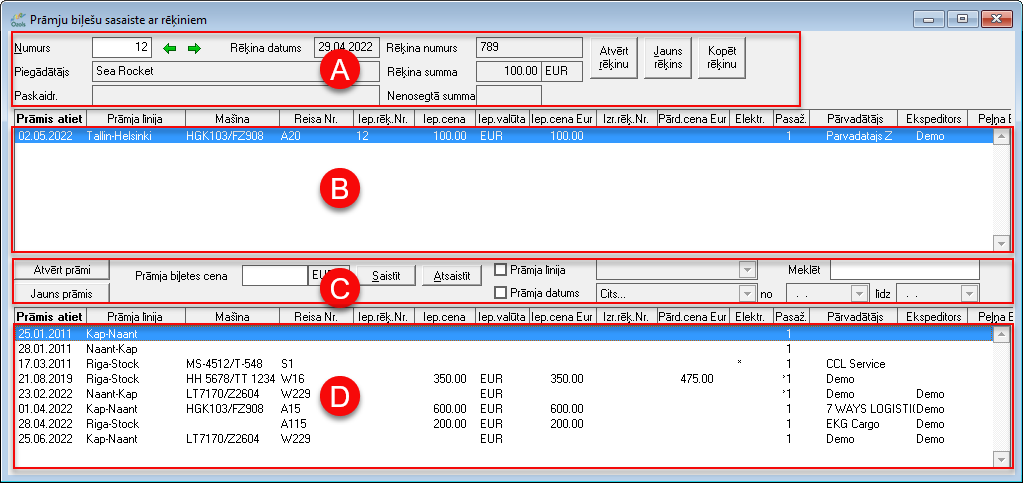
Loga zonas:
**A)** Rēķina informācija;
**B)** Rēķinam piesaistītās Prāmju biļetes;
**C)** Meklēšanas rīki;
**D)** Rēķiniem nepiesaistītās Prāmju biļetes.
**Prāmja biļeti piesaista vai atsaista no Rēķina ar dubultklikšķi spiežot uz tās.**
Vienam rēķinam iespējams piesaistīt vairākas biļetes.
[](https://ozols.lv/doc/uploads/images/gallery/2022-04/image-1651234877434.png)
[Kā prāmju biļetes pievieno Ozolam?](https://ozols.lv/doc/books/ozols-desktop/page/pramju-biletes-pievienosana)