# Kredītrēķins izejošam rēķinam
##### Saturs:
1. [Kredītrēķina izveidošana izejošam rēķinam](#bkmrk-1.-kred%C4%ABtr%C4%93%C4%B7ina-izve)
2. [Norēķinu dzēšanas akts izejošā rēķina kredītrēķinam](#bkmrk-2.-nor%C4%93%C4%B7inu-dz%C4%93%C5%A1anas)
3. [Kur OZOLS uzglabā norēķinu dzēšanas aktus kredītrēķiniem?](#bkmrk-3.-kur-ozols-uzglab%C4%81)
#### 1. Kredītrēķina izveidošana izejošam rēķinam
Lai izejošam rēķinam izveidotu kredītrēķinu jāveic sekojošas darbības:
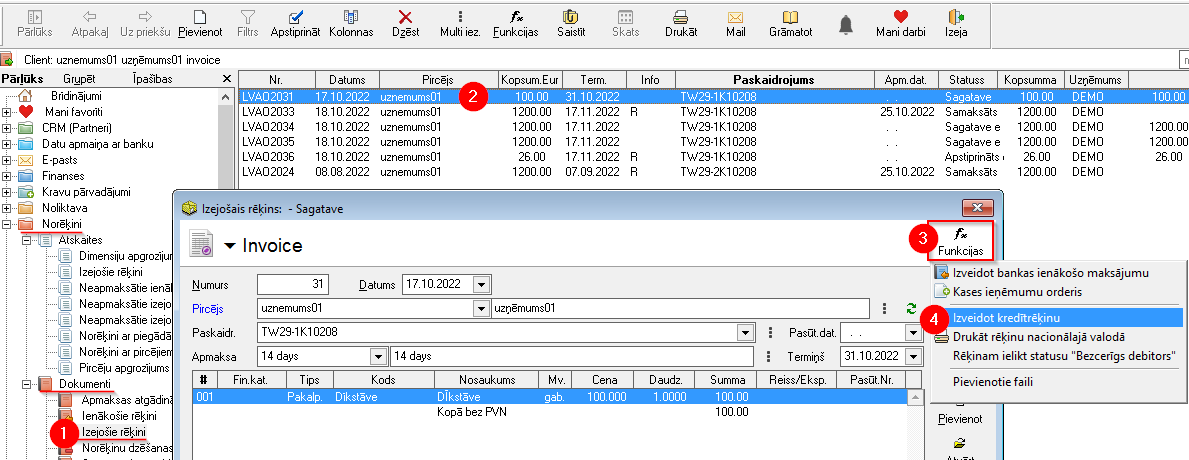
1. Atver **Izejošos rēķinus**
2. Atrod rēķinu, kuram ir jāreģistrē kredītrēķins un atver to
3. Izejošā rēķina logā spiež **Funkcijas** [](https://ozols.lv/doc/uploads/images/gallery/2022-05/image-1651737125163.png) un
4. **Izveidot kredītrēķinu**
[](https://ozols.lv/doc/uploads/images/gallery/2022-10/image-1666699141531.png)
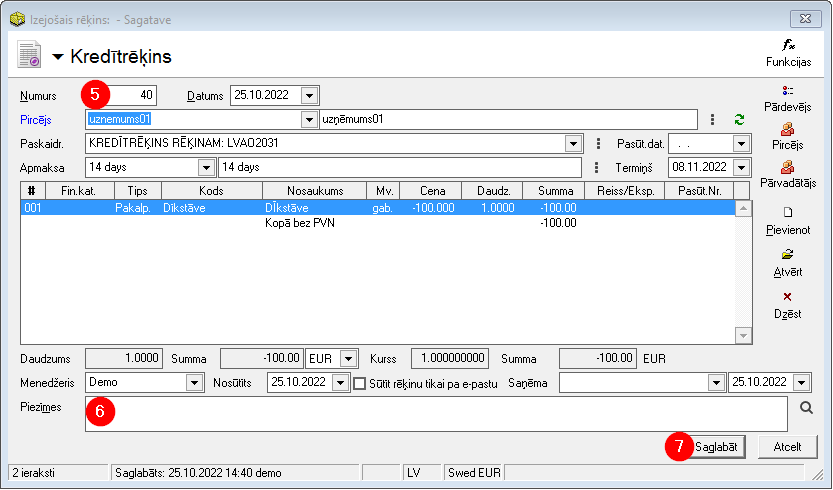
5. Atvērsies jauns logs - **Kredītrēķins.** Šajā logā var ierakstīt kredītrēķina numuru
6. pēc vajadzības piezīmes un citu informāciju.
7. Saglabā kredītrēķinu
[](https://ozols.lv/doc/uploads/images/gallery/2022-10/image-1666699529652.png)
##### 2. Norēķinu dzēšanas akts izejošā rēķina kredītrēķinam
1. **Izejošo rēķinu** sarakstā ir redzams gan **izejošais rēķins**, gan šī rēķina **kredītrēķins** (ar negatīvu summu)
2. Ar **Multiselect** [](https://ozols.lv/doc/uploads/images/gallery/2022-06/image-1654595946120.png) un turot taustiņu **Ctrl** ar peli iezīmē abus rēķinus
3. Funkcijas [](https://ozols.lv/doc/uploads/images/gallery/2022-05/image-1651737125163.png)
4. Izvēlas ****Izveidot norēķina dzēšanas aktu.**** Kad atveras jaunā akta logs, to ****Saglabā****
5. Ja nepieciešams, rēķinus apstiprina spiežot [](https://ozols.lv/doc/uploads/images/gallery/2022-10/image-1666700519711.png)[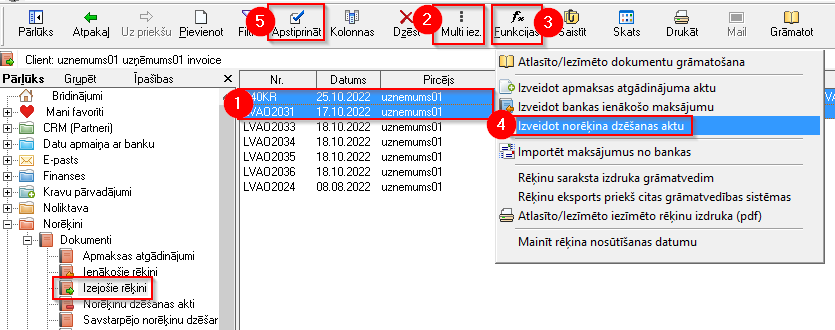](https://ozols.lv/doc/uploads/images/gallery/2022-10/image-1666706795054.png)
##### 3. Kur OZOLS uzglabā norēķinu dzēšanas aktus kredītrēķiniem?
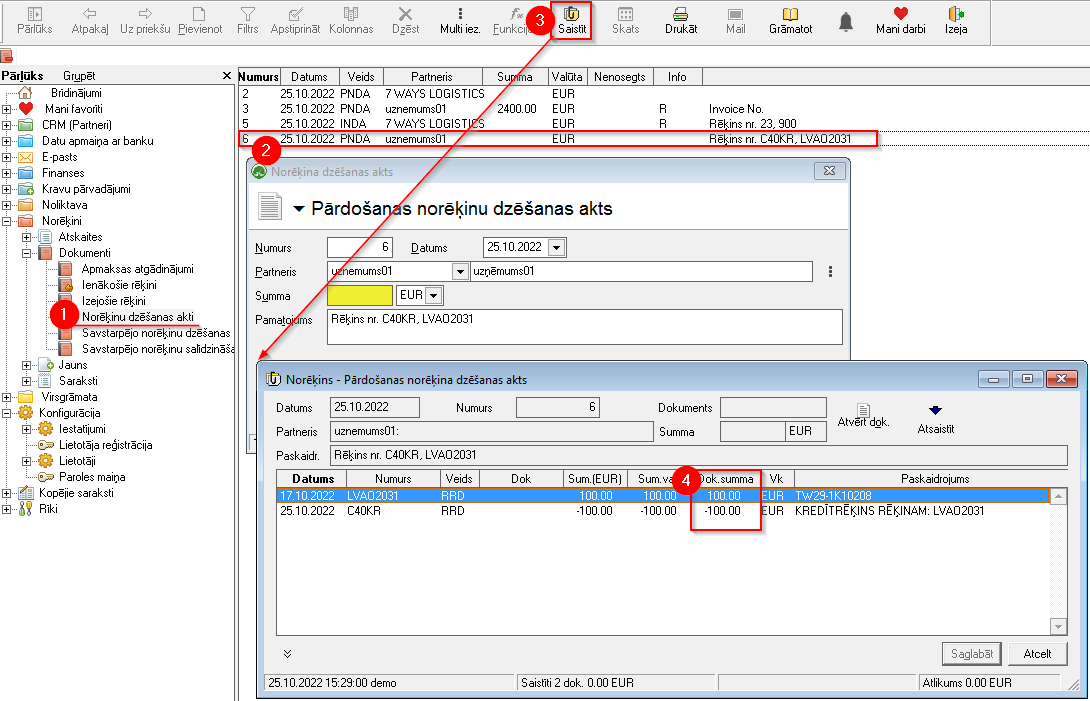
1. Izveidotais akts ir atrodams sadaļā Norēķinu dzēšanas akti
[](https://ozols.lv/doc/uploads/images/gallery/2022-10/image-1666707040571.png)