# Kā izdzēst klienta pasūtījumu?

<p class="callout warning">Pirms dzēst Klienta pasūtījumu, pārliecinieties, vai pareizāk nebūtu <span style="font-family: -apple-system, BlinkMacSystemFont, 'Segoe UI', Oxygen, Ubuntu, Roboto, Cantarell, 'Fira Sans', 'Droid Sans', 'Helvetica Neue', sans-serif; font-size: 14px; font-style: normal; font-variant-ligatures: normal; font-variant-caps: normal; font-weight: 400;">nomainīt</span><span style="font-family: -apple-system, BlinkMacSystemFont, 'Segoe UI', Oxygen, Ubuntu, Roboto, Cantarell, 'Fira Sans', 'Droid Sans', 'Helvetica Neue', sans-serif; font-size: 14px; font-style: normal; font-variant-ligatures: normal; font-variant-caps: normal; font-weight: 400;"> </span>tā statusu uz - **Atcelts**.  
Par Pasūtījuma statusa maiņu vairāk lasiet [šeit](https://ozols.lv/doc/books/ozols-desktop/page/kravas-statusa-maina).</p>

1. Atveriet klienta pasūtījumu kuru vēlaties izdzēst.
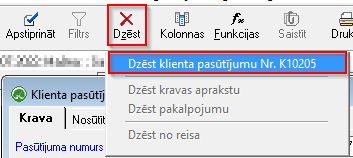
2. Spiediet Dzēst un izvēlieties Dzēst klienta pasūtījumu.

[![image-1658842330901.png](https://ozols.lv/doc/uploads/images/gallery/2022-07/scaled-1680-/image-1658842330901.png)](https://ozols.lv/doc/uploads/images/gallery/2022-07/image-1658842330901.png)
<p class="callout info">Ja Klienta pasūtījumam **jau ir izveidots rēķins**, tādā gadījumā programma Klienta pasūtījumu dzēst neļaus! Lai pasūtījumu tomēr izdzēstu, **vispirms** atveriet sagatavoto rēķinu, atceliet tam apstiprinājumu un ar pogu Dzēst, **izdzēsiet Rēķinu.** Tagad ir iespējams izdzēst klienta pasūtījumu. </p>