Ozolā reģistrētajiem ienākošajiem rēķiniem apmaksu veic izveidojot maksājumu uzdevumus. Šos maksājumu uzdevumus iesakām eksportēt uz interneta banku ātrai rēķinu apmaksai.
Pastāv dažādi varianti bankas maksājumu sagatavošanai, tādēļ OZOLS lietotājiem rekomendējam izmantot sev ērtāko
#### 1. Bankas maksājumu uzdevumu sagatavošana no ienākošo rēķinu žurnāla 1. **Ozols > Norēķini > Dokumenti > Ienākošie rēķini** 2. Ar [ ](https://ozols.lv/doc/uploads/images/gallery/2022-07/image-1658324999001.png)**Filtra** palīdzību **atlasa vajadzīgos ienākošos rēķinus**. Piemēram: Rādīt tikai neapmaksātos rēķinus. 3. Atzīmē kurus rēķinu apmaksāt - Rīku joslā izvēlas **Multi iez. (Ctrl+Y)** un, līdzīgi kā Excel, turot **Ctrl** vai **Shift** taustiņus ar "peli" iezīmē vēlamos rēķinus. 4. Spiež  **Funkcijas** 5. Sarakstā izvēlas vajadzīgo darbību. Piemēram, **iezīmētajiem rēķiniem izveidot bankas maksājuma uzdevumus** 6. Izvēlas bankas maksājumu **datumu** 7. **Norāda bankas kontu,** no kura tiks veikti maksājumi 8. Spiež **Turpināt** **!!!** Sagatavotie bankas maksājumi ir pieejami: **Ozols ‣ Finanses ‣ Dokumenti ‣ Bankas izdevumi** [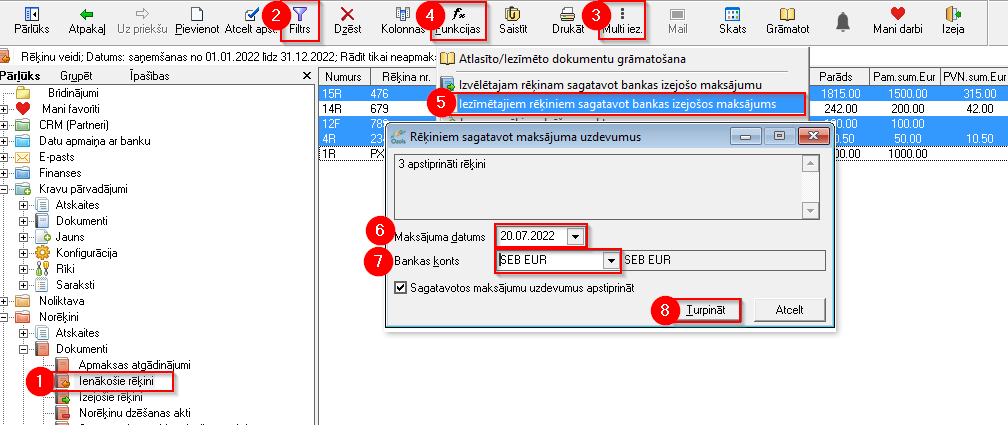](https://ozols.lv/doc/uploads/images/gallery/2022-07/image-1658472483203.png)Izvēlētie dokumenti DRĪKST būt dažāda veida (rēķini, pavadzīmes), dažādu datumu un no dažādiem Parnteriem!
Veidojot maksājumu uzdevumus pret vairākiem rēķiniem, tie visi tiks izveidoti ar VIENU sagatavošanas datumu un no viena uzņēmuma bankas konta
Iesakām sagatavotos bankas maksājumu uzdevumus eksportēt uz banku, izmantojot sistēmā pieejamo funkcionalitāti [Datu apmaiņa ar banku](https://ozols.lv/doc/books/ozols-desktop/page/bankas-maksajumu-uzdevumu-eksports)
#### 2. Viena ienākošā rēķina sasaiste ar bankas izejošo maksājumuJa Bankas uzdevums jau ir izveidots interneta bankā vai citā programmā, to ir iespējams manuāli ievadīt Ozolā un tādējādi reģistrēt ienākošā rēķina apmaksu.
1. Atver **Ienākošo rēķinu** 2. Spiež pogu **Funkcijas** 3. Izvēlas **Jauns bankas izejošais maksājums** 4. Ievada prasīto **informāciju no bankas maksājuma uzdevuma** un **saglabā** [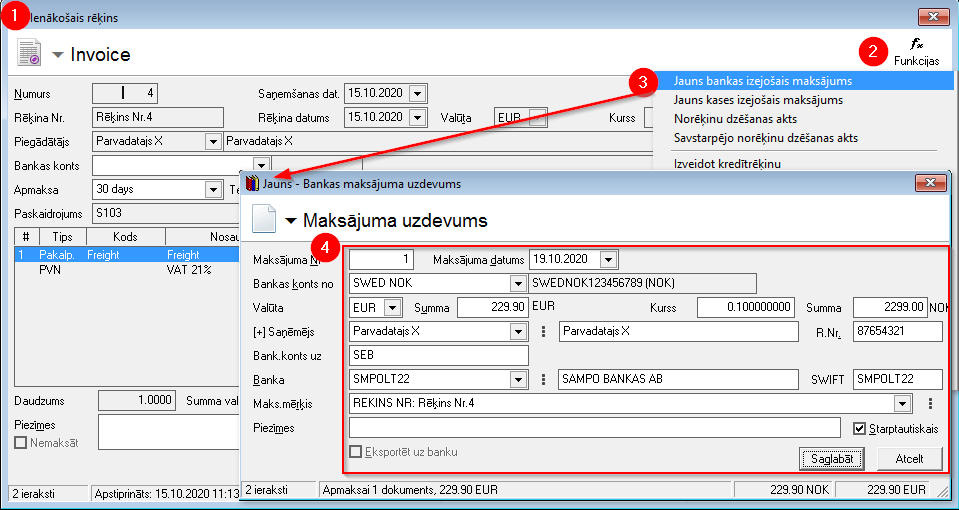](https://ozols.lv/doc/uploads/images/gallery/2022-07/image-1658234391880.png) #### 3. Bankas maksājuma uzdevuma dzēšana un labošanaPirms maksājuma uzdevums ir nosūtīts apmaksai uz interneta banku to ir iespējams labot vai dzēst. Lai to izdarītu, maksājuma uzdevumu vispirms atsaista no rēķina:
1. Ozols > Finanses > Dokumenti > Bankas izdevumi; 2. Izvēlas vajadzīgo maksājuma uzdevumu; 3. Spiež pogu saistīt. Atveras logs - Norēķins maksājuma uzdevums; 4. Izvēlas rēķinu, no kura jāatsaista maksājuma uzdevums; 5. Spiež pogu Atsaistīt un saglabā; [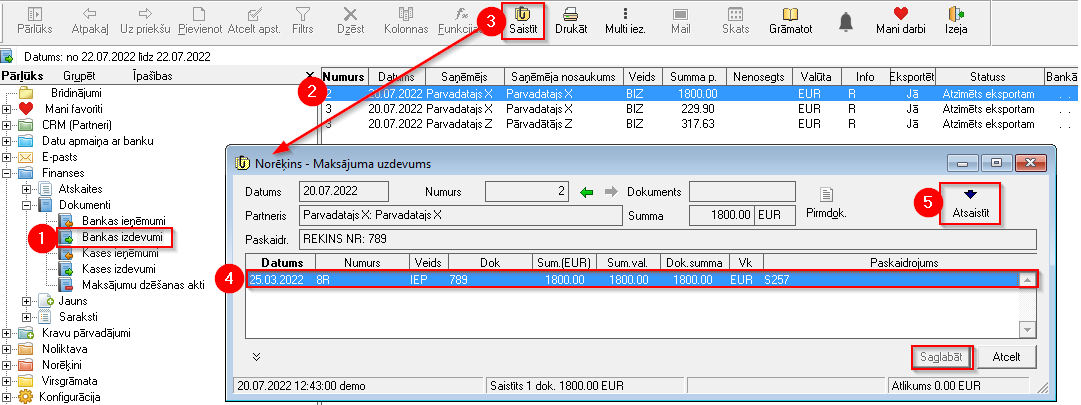](https://ozols.lv/doc/uploads/images/gallery/2022-07/image-1658475611715.png) 6. Vēlamajam maksājuma uzdevuma noņem apstiprinājumu; 7. Atver maksājuma uzdevumu un veic labojumus vai dzēš spiežot pogu Dzēst. [](https://ozols.lv/doc/uploads/images/gallery/2022-07/image-1658481457748.png)