Lai analizētu uzņēmu darbību, visās atskaitēs ir iespējams datus sagrupēt pēc izvēlētiem kritērijiem
Klienta pasūtījumos, piemēram, var izveidot atskaiti ar sekojošu grupētu informāciju: Klients, Kravas menedžeris, ieņēmumi, izdevumi, peļņa, parāds, darījumu skaits. 1\. Atveriet **Klinetu pasūtījumus** un uzstādiet vēlamā pārskata perioda filtru 2\. Spiediet **Grupēt** [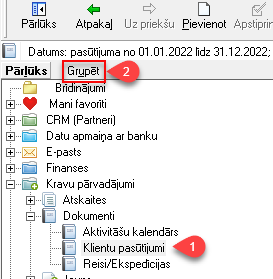](https://ozols.lv/doc/uploads/images/gallery/2022-06/image-1656411211744.png) 3\. Spiediet [](https://ozols.lv/doc/uploads/images/gallery/2022-06/image-1654595946120.png) 4\. Izvelieties jau gatavu atskaiti 5\. Spiediet **Paņemt**, lai ieslēgtu izvēlēto atskaiti 6\. Ja jāveido jauna atskaite, spiediet **Pievienot** [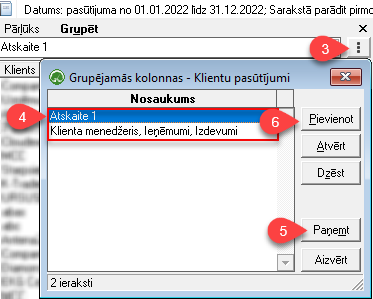](https://ozols.lv/doc/uploads/images/gallery/2022-06/image-1656507956355.png) #### Jaunas atskaites konfigurēšana - Grupējamās kolonnas 1. Atzīmē atskaitē iekļaujamās kolonnas 2. Spiež Pievienot 3. Pīešķir atskaitei vēlamo nosaukumu 4. Atzīmē vai šī atskaite būs tikai jums pieejama, vai citiem OZOLS lietotājiem jūsu uzņēmuma datubāzē 5. Sablabā Atskaiti turpmākai lietošanai [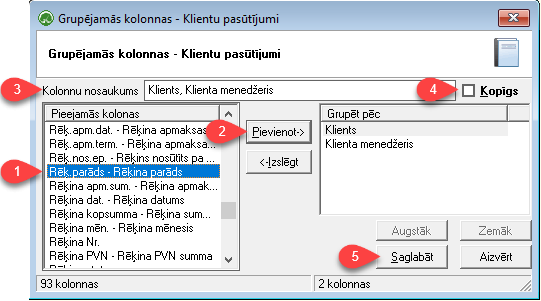](https://ozols.lv/doc/uploads/images/gallery/2022-06/image-1656512092589.png) Ja izveidoto atskaiti nepieciešams izdrukāt vai eksportēt uz Excel, sekojiet šai [instrukcijai](https://ozols.lv/doc/books/ozols-desktop/page/drukat-vai-eksportet-uz-excel-atlasitos-datus). [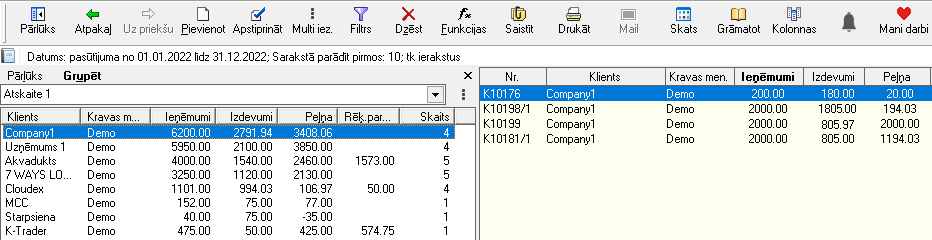](https://ozols.lv/doc/uploads/images/gallery/2022-06/image-1656512657609.png)