# Uzstādīšana

# 1) Instalēšana

<p class="callout info">Šī instrukcija ir paredzēta OZOLS TMS instalēšanai **Windows** datoros!</p>

1. Lejuplādē OZOLS TMS instalāciju: [**DOWNLOAD**](https://cloudex.app/app/ozols_client_setup.exe)
2. Dbl-click uz “ozols\_client\_setup.exe”
3. Seko norādēm
4. OZOLS TMS ir gatavs lietošanai
5. Turpiniet ar [**Pieslēgšanos<span style="color: #01466c;"> OZOLS TMS šeit</span>**](https://ozols.lv/doc/books/ozols-desktop/page/2-pieslegsanas)

<p class="callout info">Lai lietotu OZOLS TMS uz **Mackintosh** datoriem, lūdzu sazinieties ar klientu servisu. E-pasts: info@cloudex.lv</p>

<p class="callout danger">[**Neizdodas pieslēgties** - spied **šeit**](https://ozols.lv/doc/books/ozols-desktop/page/neizdodas-pieslegties)</p>

# 2) Pieslēgšanās

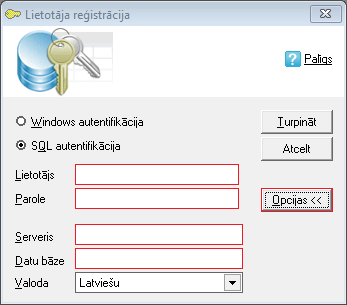
<p class="callout info">Lai pieslēgtos OZOLS TMS jums reģistrācijas logā ir jāievada e-pastā saņemtie lietotāja dati:</p>

<span style="color: #ff0000;">**<span style="outline-color: var(--color-primary); color: #000000;">1. Spiediet:</span> <span style="text-decoration: underline;">Opcijas &lt;&lt;</span>**</span><span style="font-family: -apple-system, BlinkMacSystemFont, 'Segoe UI', Oxygen, Ubuntu, Roboto, Cantarell, 'Fira Sans', 'Droid Sans', 'Helvetica Neue', sans-serif; font-size: 14px; font-style: normal; font-variant-ligatures: normal; font-variant-caps: normal; font-weight: 400;"> lai atvērtu visus laukus  
</span>**2. Lietotājs:** E-pastā saņemtais OZOLS TMS lietotājvārds  
**3. Parole:** E-pastā saņemtā OZOLS TMS parole  
**4. Serveris:** online1.cloudex.lv  
**5.Datu bāze:** OZOLS  
**6. Valoda**: Izvēlieties OZOLS TMS interfeisa valodu - Latviešu vai Angļu

[![piesl probl 2.png](https://ozols.lv/doc/uploads/images/gallery/2022-02/scaled-1680-/piesl-probl-2.png)](https://ozols.lv/doc/uploads/images/gallery/2022-02/piesl-probl-2.png)
<p class="callout warning">[**Neizdodas pieslēgties** - spied šeit](https://ozols.lv/doc/books/ozols-desktop/page/neizdodas-pieslegties)</p>

# 3) Paroles un lietotāja informācijas iestatījumi

##### Saturs:

1. [Paroles maiņa](#bkmrk-1.-paroles-mai%C5%86a)
2. [Papildināt vai mainīt lietotāja informāciju](#bkmrk-2%29-lai-main%C4%ABtu-lieto)

#####  

##### 1. Paroles maiņa

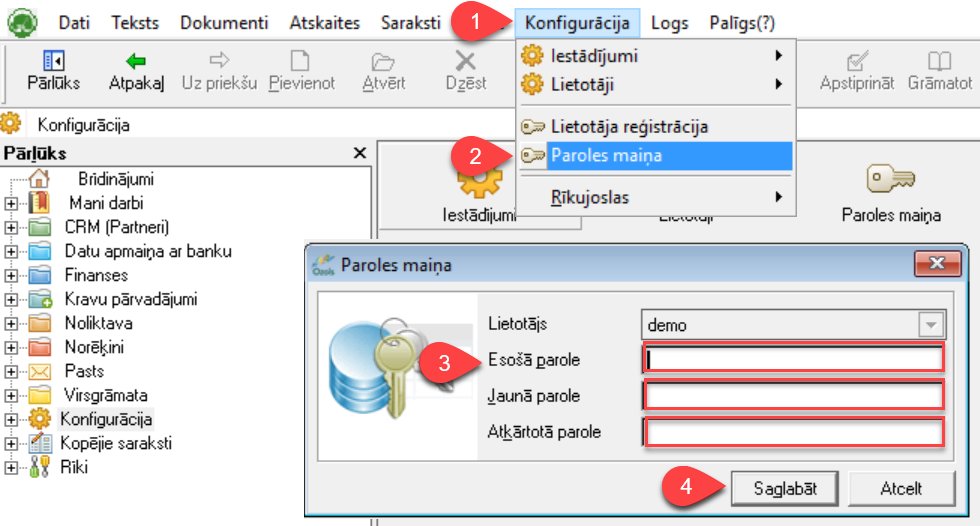
<p class="callout info">Uzsākot lietot Ozols TMS tiek piešķirta lietotāja **parole, kuru drošības nolūkos nepieciešams nomainīt.**   
Lai to izdarītu, sekojiet šiem norādījumiem:</p>

1\. Izvēlnē &gt; **Konfigurēšana**  &gt; 2. **Paroles Maiņa**  
3\. Ievada esošo OZOLS TMS lietotāja paroli un pēc tam sekojot norādījumiem ievada **jauno paroli** &gt;   
4\. **Saglabāt**

[![image-1646923759792.png](https://ozols.lv/doc/uploads/images/gallery/2022-03/scaled-1680-/image-1646923759792.png)](https://ozols.lv/doc/uploads/images/gallery/2022-03/image-1646923759792.png)

#### 2. Papildināt vai mainīt lietotāja informāciju

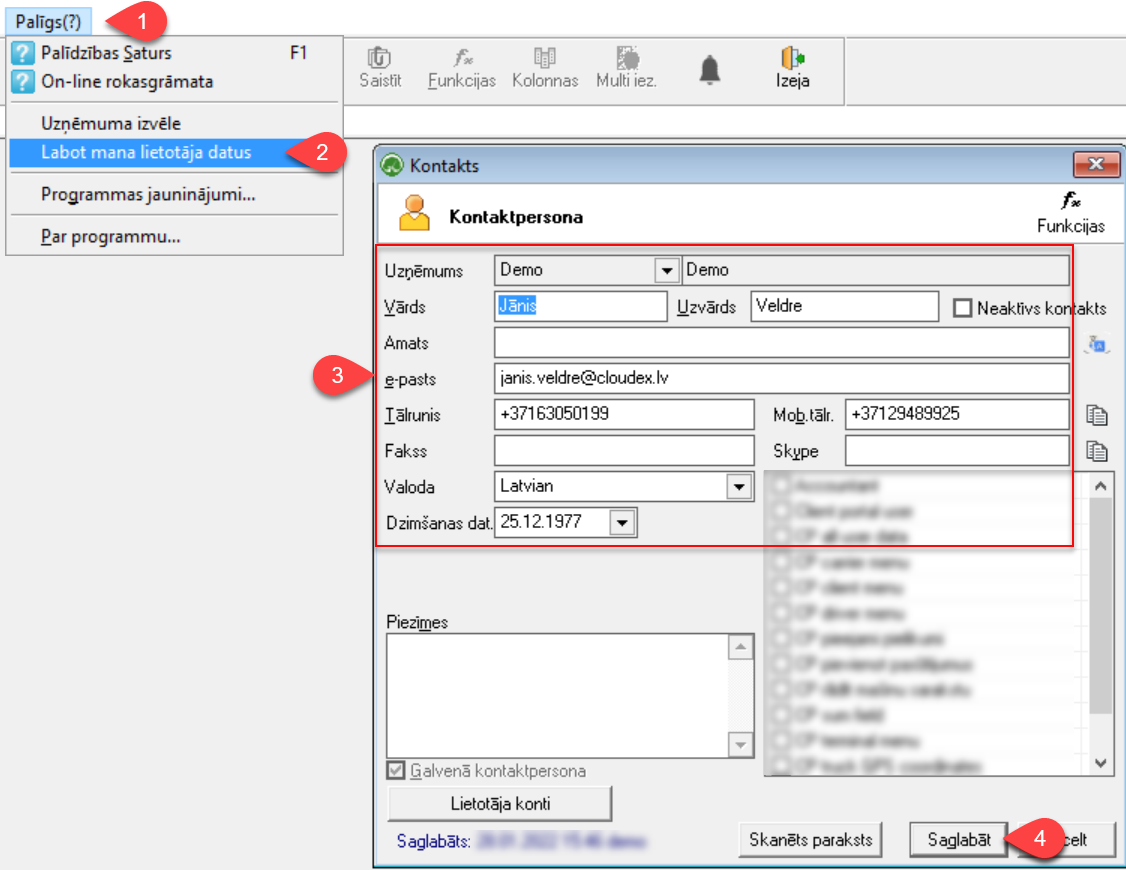
<p class="callout info">Lietotāja dati ir svarīgi, jo tie tiek iekļauti dažādos dokumentos kā jūsu kontaktinformācija!</p>

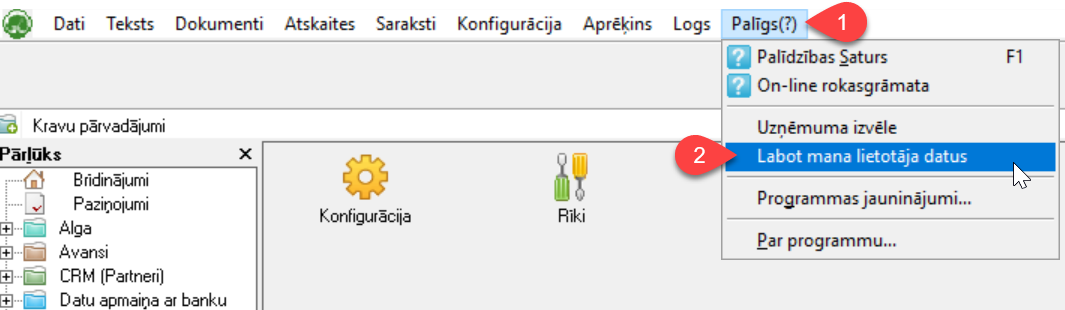
1\. Izvēlnē &gt; **Palīgs**(?) &gt; 2. **Labot manus lietotāja datus** &gt; 3. Aizpildiet prasīto informāciju &gt; 4. **Saglabāt**

[![image-1646924068525.png](https://ozols.lv/doc/uploads/images/gallery/2022-03/scaled-1680-/image-1646924068525.png)](https://ozols.lv/doc/uploads/images/gallery/2022-03/image-1646924068525.png)

<p class="callout info">Ja jums ir jautājumi saistībā ar šo instrukciju, lūdzu, sazinieties ar OZOLS TMS klientu atbalsta komandu:**[ info@cloudex.lv](mailto:info@cloudex.lv)** vai zvaniet 003-71 (**283) 883-00**</p>

# 4) Paraksts ar zīmogu uz pasūtījumiem un rēķiniem

<p class="callout info">Skanēts zīmogs ar parakstu visbiežāk tiek izmantots Klienta pasūtījumu, Transporta pasūtījumu, Savstarpējo rēķinu dzēšanas aktos un Savstarpējo rēķinu salīdzināšanas aktos</p>

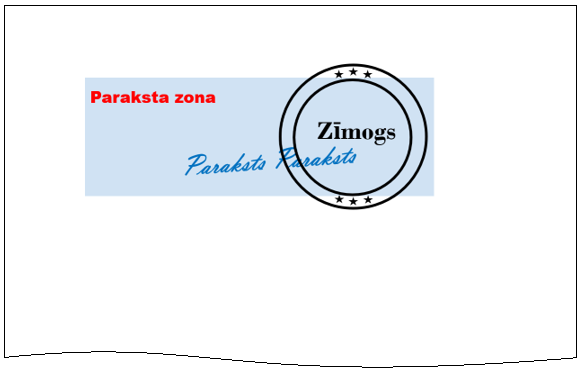
1\) Uz baltas lapas uzspiediet zīmogu un parakstieties. Paraksta izmērs nedrīkst pārsniegt zīmoga apakšējo un augšējo malu. (skatīt attēlā gaiši zilo lauku).  
2\) Lapu noskenējiet JPG attēla formātā un saglabājiet datorā.

[![image-1658997544836.png](https://ozols.lv/doc/uploads/images/gallery/2022-07/scaled-1680-/image-1658997544836.png)](https://ozols.lv/doc/uploads/images/gallery/2022-07/image-1658997544836.png)
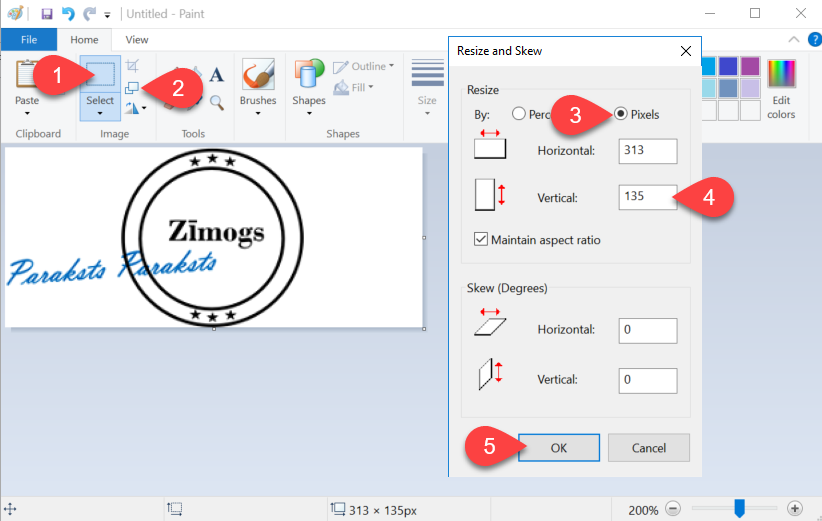
3\) Atveriet dokumentu programmā **<span style="font-family: -apple-system, BlinkMacSystemFont, 'Segoe UI', Oxygen, Ubuntu, Roboto, Cantarell, 'Fira Sans', 'Droid Sans', 'Helvetica Neue', sans-serif; font-size: 14px; font-style: normal; font-variant-ligatures: normal; font-variant-caps: normal;">Paint</span>**<span style="font-family: -apple-system, BlinkMacSystemFont, 'Segoe UI', Oxygen, Ubuntu, Roboto, Cantarell, 'Fira Sans', 'Droid Sans', 'Helvetica Neue', sans-serif; font-size: 14px; font-style: normal; font-variant-ligatures: normal; font-variant-caps: normal; font-weight: 400;"> </span><span style="font-family: -apple-system, BlinkMacSystemFont, 'Segoe UI', Oxygen, Ubuntu, Roboto, Cantarell, 'Fira Sans', 'Droid Sans', 'Helvetica Neue', sans-serif; font-size: 14px; font-style: normal; font-variant-ligatures: normal; font-variant-caps: normal; font-weight: 400;">(skatīt attēlu zemāk ).</span> Iezīmējiet (1) un izveidojiet pēc iespējas vertikāli šaurāku attēlu, kurā ietilpst paraksts un zīmogs  
4\) Ar Resize and Skew funkciju (2) izmainiet attēla vertikālo izmēru uz **135 Pixels.** 5) Izveidoto attēlu saglabājiet datorā PNG formātā.

[![paint22 12022-01-07_13-01-38.png](https://ozols.lv/doc/uploads/images/gallery/2022-01/scaled-1680-/paint22-12022-01-07-13-01-38.png)](https://ozols.lv/doc/uploads/images/gallery/2022-01/paint22-12022-01-07-13-01-38.png)
#### !!! Turpmākās darbības veicamas OZOLS TMS programmā!

1\) Atveriet **OZOLS** &gt; **Palīgs**   
2\) **Labot mana lietotāja datus** 3) spiediet pogu - **Skanēts paraksts**

[![2022-01-06_15-27-49.png](https://ozols.lv/doc/uploads/images/gallery/2022-01/scaled-1680-/2022-01-06-15-27-49.png)](https://ozols.lv/doc/uploads/images/gallery/2022-01/2022-01-06-15-27-49.png)
[![KONTAKTPERSONA](https://ozols.lv/doc/uploads/images/gallery/2022-03/scaled-1680-/image-1646920615836.png)](https://ozols.lv/doc/uploads/images/gallery/2022-03/image-1646920615836.png)
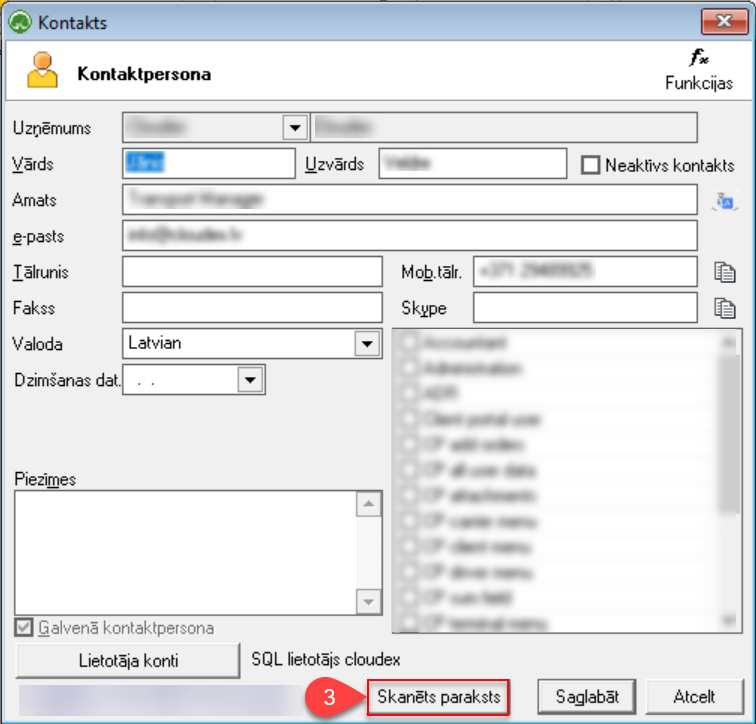
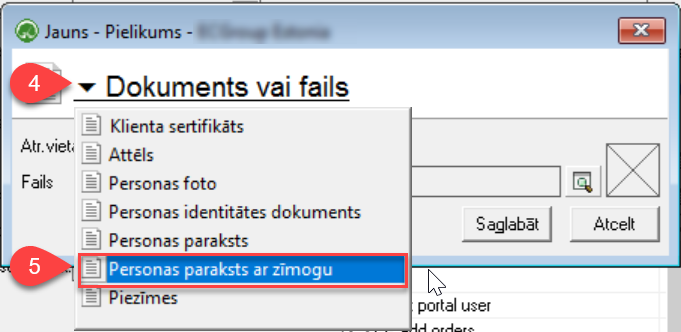
<span style="font-family: -apple-system, BlinkMacSystemFont, 'Segoe UI', Oxygen, Ubuntu, Roboto, Cantarell, 'Fira Sans', 'Droid Sans', 'Helvetica Neue', sans-serif; font-size: 14px; font-style: normal; font-variant-ligatures: normal; font-variant-caps: normal; font-weight: 400;"><span style="font-family: -apple-system, BlinkMacSystemFont, 'Segoe UI', Oxygen, Ubuntu, Roboto, Cantarell, 'Fira Sans', 'Droid Sans', 'Helvetica Neue', sans-serif; font-size: 14px; font-style: normal; font-variant-ligatures: normal; font-variant-caps: normal; font-weight: 400; color: #000000;">4) spiediet pogu - **Dokuments vai fails**  
</span></span><span style="font-family: -apple-system, BlinkMacSystemFont, 'Segoe UI', Oxygen, Ubuntu, Roboto, Cantarell, 'Fira Sans', 'Droid Sans', 'Helvetica Neue', sans-serif; font-size: 14px; font-style: normal; font-variant-ligatures: normal; font-variant-caps: normal; font-weight: 400;"><span style="font-family: -apple-system, BlinkMacSystemFont, 'Segoe UI', Oxygen, Ubuntu, Roboto, Cantarell, 'Fira Sans', 'Droid Sans', 'Helvetica Neue', sans-serif; font-size: 14px; font-style: normal; font-variant-ligatures: normal; font-variant-caps: normal; font-weight: 400; color: #000000;">5) Izvēlieties **Personas paraksts ar zīmogu**</span></span>

[![image-1646920805578.png](https://ozols.lv/doc/uploads/images/gallery/2022-03/scaled-1680-/image-1646920805578.png)](https://ozols.lv/doc/uploads/images/gallery/2022-03/image-1646920805578.png)

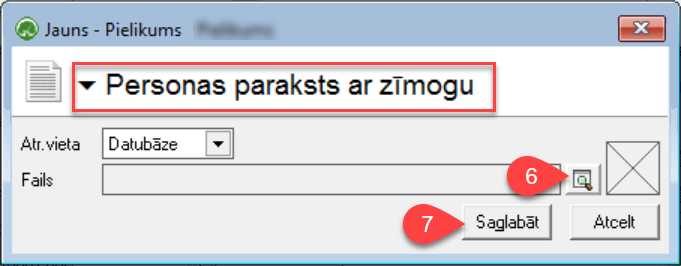
<span style="font-family: -apple-system, BlinkMacSystemFont, 'Segoe UI', Oxygen, Ubuntu, Roboto, Cantarell, 'Fira Sans', 'Droid Sans', 'Helvetica Neue', sans-serif; font-size: 14px; font-style: normal; font-variant-ligatures: normal; font-variant-caps: normal; font-weight: 400;">6) Spiediet </span><span style="font-family: -apple-system, BlinkMacSystemFont, 'Segoe UI', Oxygen, Ubuntu, Roboto, Cantarell, 'Fira Sans', 'Droid Sans', 'Helvetica Neue', sans-serif; font-size: 14px; font-style: normal; font-variant-ligatures: normal; font-variant-caps: normal; font-weight: 400;">pogu</span><span style="font-family: -apple-system, BlinkMacSystemFont, 'Segoe UI', Oxygen, Ubuntu, Roboto, Cantarell, 'Fira Sans', 'Droid Sans', 'Helvetica Neue', sans-serif; font-size: 14px; font-style: normal; font-variant-ligatures: normal; font-variant-caps: normal; font-weight: 400;"> </span><span style="font-family: -apple-system, BlinkMacSystemFont, 'Segoe UI', Oxygen, Ubuntu, Roboto, Cantarell, 'Fira Sans', 'Droid Sans', 'Helvetica Neue', sans-serif; font-size: 14px; font-style: normal; font-variant-ligatures: normal; font-variant-caps: normal; font-weight: 400;">**meklēt** un pievienojiet iepriekš skanēto un sagatavoto attēlu (izmērs vertikāli 135px)  
</span><span style="font-family: -apple-system, BlinkMacSystemFont, 'Segoe UI', Oxygen, Ubuntu, Roboto, Cantarell, 'Fira Sans', 'Droid Sans', 'Helvetica Neue', sans-serif; font-size: 14px; font-style: normal; font-variant-ligatures: normal; font-variant-caps: normal; font-weight: 400;">7) **Saglabāt**</span>

[![image-1646920981790.png](https://ozols.lv/doc/uploads/images/gallery/2022-03/scaled-1680-/image-1646920981790.png)](https://ozols.lv/doc/uploads/images/gallery/2022-03/image-1646920981790.png)

<p class="callout info">Ja jums ir jautājumi saistībā ar šo instrukciju, lūdzu, sazinieties ar OZOLS TMS klientu atbalsta komandu:**[ info@cloudex.lv](mailto:info@cloudex.lv)** vai zvaniet 003-71 (**283) 883-00**</p>

# 5) E-pasta iestatījumi

<p class="callout info">Lai nosūtītu e-pastus no OZOLS TMS, programmā jāievada sava e-pasta adrese un e-pasta parole. </p>

<p class="callout warning">Ja ievadot pareizu e-pasta paroli tomēr e-pasti no OZOLS TMS neizsūtas, nepieciešams veikt konfigurāciju Jūsu e-pasta serverī. Noskaidrojiet, kas ir Jūsu e-pasta provaiders. [**Gmail un Microsoft e-pastu konfigurācija darbam ar Ozols TMS**](https://ozols.lv/doc/books/ozols-desktop/page/e-pasta-servera-konfiguracija-darbam-ar-ozols-tms)</p>

1. Izvēlas Menu &gt; **Palīgs**
2. **Labot mana lietotāja datus**[![gmail epasta iestatisana-1.png](https://ozols.lv/doc/uploads/images/gallery/2022-02/scaled-1680-/gmail-epasta-iestatisana-1.png)](https://ozols.lv/doc/uploads/images/gallery/2022-02/gmail-epasta-iestatisana-1.png)
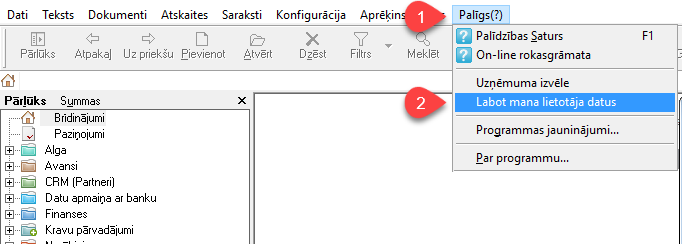
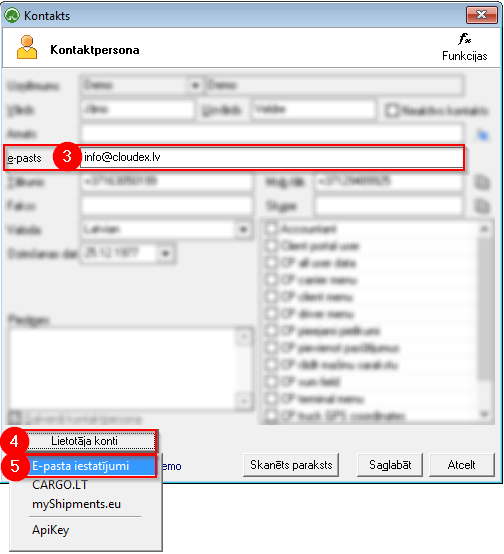
3. Pārliecinās, ka sistēmā ir pareizā **e-pasta adrese**. Ja nepieciešams nomaina.
4. Spiež pogu **Lietotāja konti**
5. Izvēlas **<span style="font-family: -apple-system, BlinkMacSystemFont, 'Segoe UI', Oxygen, Ubuntu, Roboto, Cantarell, 'Fira Sans', 'Droid Sans', 'Helvetica Neue', sans-serif; font-size: 14px; font-style: normal; font-variant-ligatures: normal; font-variant-caps: normal;">E-pasta iestatījumi  
    </span>**[![image-1665061283306.png](https://ozols.lv/doc/uploads/images/gallery/2022-10/scaled-1680-/image-1665061283306.png)](https://ozols.lv/doc/uploads/images/gallery/2022-10/image-1665061283306.png)
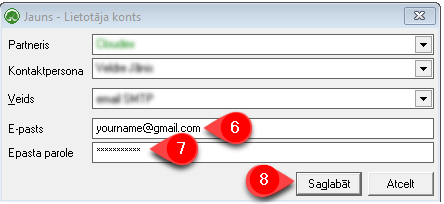
6. <span style="font-family: -apple-system, BlinkMacSystemFont, 'Segoe UI', Oxygen, Ubuntu, Roboto, Cantarell, 'Fira Sans', 'Droid Sans', 'Helvetica Neue', sans-serif; font-size: 14px; font-style: normal; font-variant-ligatures: normal; font-variant-caps: normal; font-weight: 400;">**Ieraksta <span style="text-decoration: underline;"><span style="color: #ff0000; text-decoration: underline;">savu darba e-pasta adresi</span></span>**</span>
7. <span style="font-family: -apple-system, BlinkMacSystemFont, 'Segoe UI', Oxygen, Ubuntu, Roboto, Cantarell, 'Fira Sans', 'Droid Sans', 'Helvetica Neue', sans-serif; font-size: 14px; font-style: normal; font-variant-ligatures: normal; font-variant-caps: normal; font-weight: 400;">**Ieraksta <span style="color: #ff0000;">s<span style="text-decoration: underline;">avu darba e-pasta paroli</span> </span>**</span>
8. <span style="font-family: -apple-system, BlinkMacSystemFont, 'Segoe UI', Oxygen, Ubuntu, Roboto, Cantarell, 'Fira Sans', 'Droid Sans', 'Helvetica Neue', sans-serif; font-size: 14px; font-style: normal; font-variant-ligatures: normal; font-variant-caps: normal; font-weight: 400;">Saglabā izmaiņas</span>

[![image-1665061470453.png](https://ozols.lv/doc/uploads/images/gallery/2022-10/scaled-1680-/image-1665061470453.png)](https://ozols.lv/doc/uploads/images/gallery/2022-10/image-1665061470453.png)

<p class="callout info">Ja jums ir jautājumi saistībā ar šo instrukciju, lūdzu, sazinieties ar OZOLS TMS klientu atbalsta komandu:**[ info@cloudex.lv](mailto:info@cloudex.lv)** vai zvaniet 003-71 (**283) - 883-00**</p>

# 6) Nekorekti latviešu burti?

<p class="callout danger">Ja latviešu<span style="font-family: -apple-system, BlinkMacSystemFont, 'Segoe UI', Oxygen, Ubuntu, Roboto, Cantarell, 'Fira Sans', 'Droid Sans', 'Helvetica Neue', sans-serif; font-size: 14px; font-style: normal; font-variant-ligatures: normal; font-variant-caps: normal; font-weight: 400;"> </span><span style="font-family: -apple-system, BlinkMacSystemFont, 'Segoe UI', Oxygen, Ubuntu, Roboto, Cantarell, 'Fira Sans', 'Droid Sans', 'Helvetica Neue', sans-serif; font-size: 14px; font-style: normal; font-variant-ligatures: normal; font-variant-caps: normal; font-weight: 400;">burti</span><span style="font-family: -apple-system, BlinkMacSystemFont, 'Segoe UI', Oxygen, Ubuntu, Roboto, Cantarell, 'Fira Sans', 'Droid Sans', 'Helvetica Neue', sans-serif; font-size: 14px; font-style: normal; font-variant-ligatures: normal; font-variant-caps: normal; font-weight: 400;"> </span><span style="font-family: -apple-system, BlinkMacSystemFont, 'Segoe UI', Oxygen, Ubuntu, Roboto, Cantarell, 'Fira Sans', 'Droid Sans', 'Helvetica Neue', sans-serif; font-size: 14px; font-style: normal; font-variant-ligatures: normal; font-variant-caps: normal; font-weight: 400;">Ozols TMS</span> tiek atspoguļoti nekorekti, tad veiciet sekojošas darbības:</p>

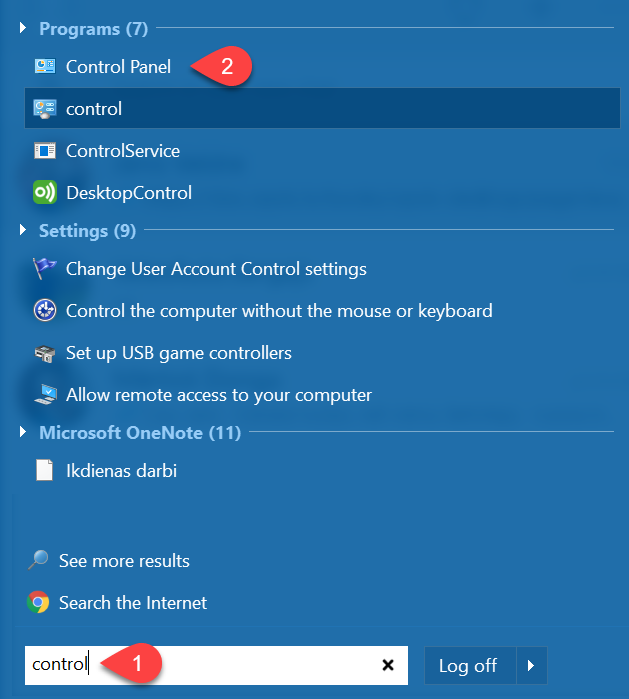
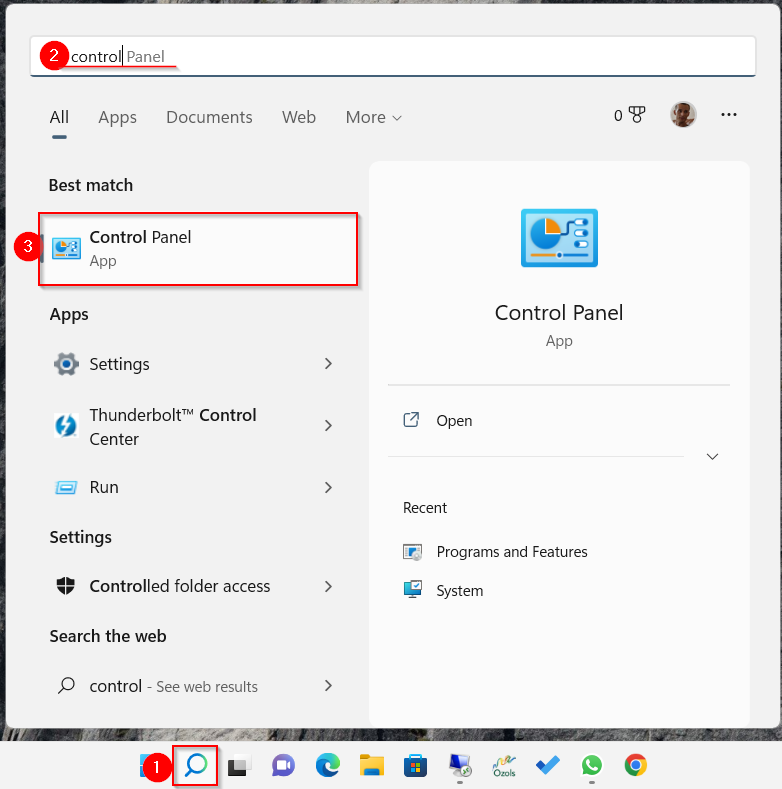
1. **Windows “Start menu”**
2. "**Control Panel**" vai latviešu valodā: "**Vadības panelis"**
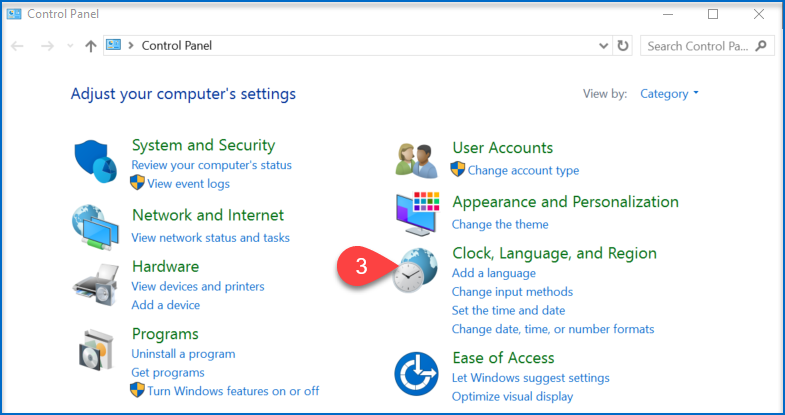
3. Atver **Control Panel** [![regional-1.png](https://ozols.lv/doc/uploads/images/gallery/2022-02/scaled-1680-/regional-1.png)](https://ozols.lv/doc/uploads/images/gallery/2022-02/regional-1.png)[![image-1662623406880.png](https://ozols.lv/doc/uploads/images/gallery/2022-09/scaled-1680-/image-1662623406880.png)](https://ozols.lv/doc/uploads/images/gallery/2022-09/image-1662623406880.png)
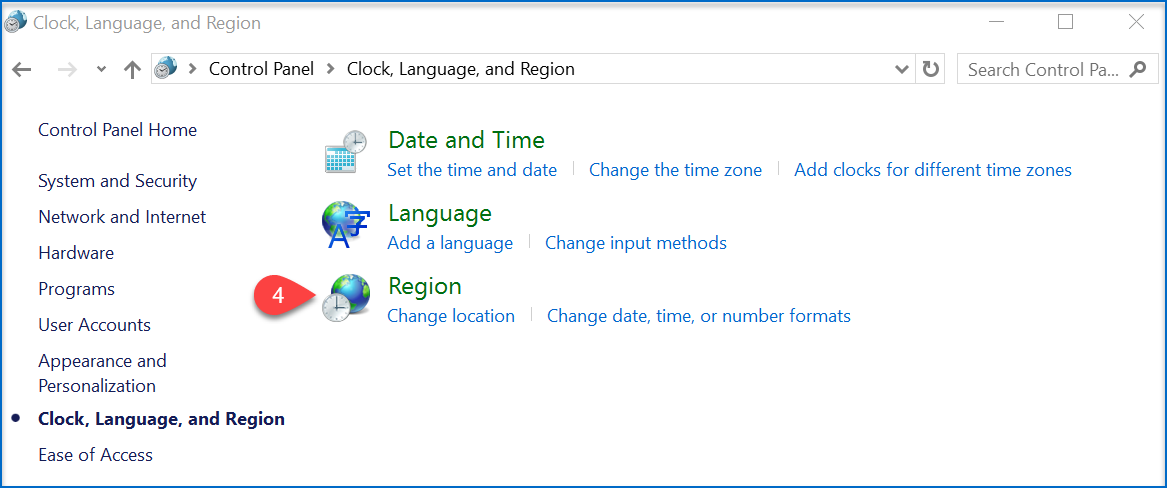
4. Izvēlas **Clock, Language, and Region,** tad **Region**  
    [![regional-2a.png](https://ozols.lv/doc/uploads/images/gallery/2022-02/scaled-1680-/regional-2a.png)](https://ozols.lv/doc/uploads/images/gallery/2022-02/regional-2a.png)  
    [![regional-3a.png](https://ozols.lv/doc/uploads/images/gallery/2022-02/scaled-1680-/regional-3a.png)](https://ozols.lv/doc/uploads/images/gallery/2022-02/regional-3a.png)
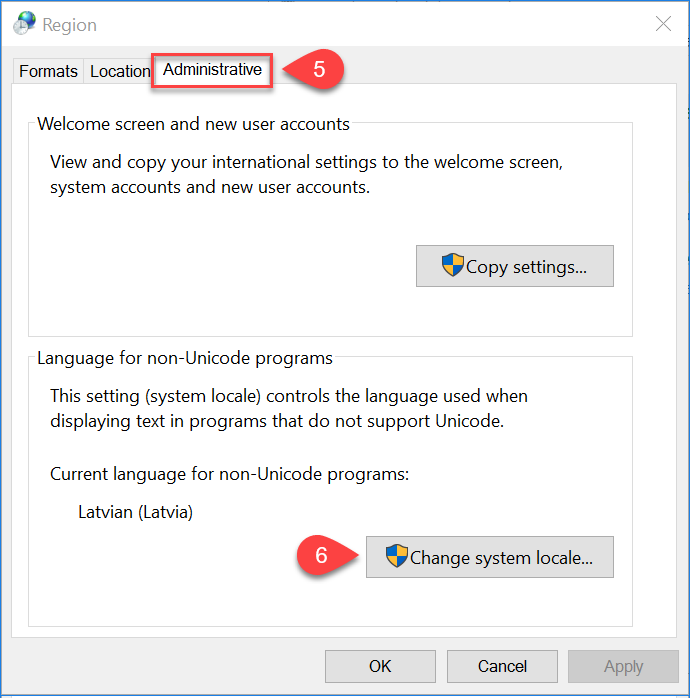
5. Atver **Administrative**
6. **Mainīt sistēmas noklusējuma valodu**
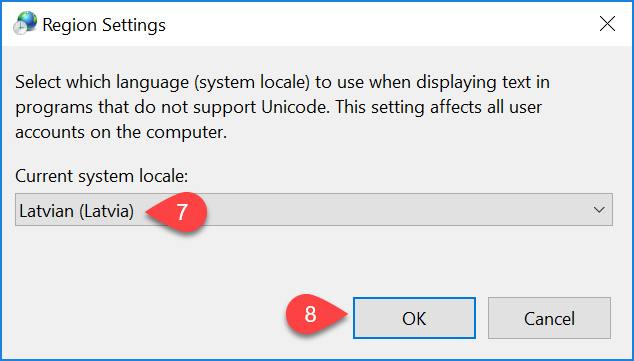
7. <span style="font-family: -apple-system, BlinkMacSystemFont, 'Segoe UI', Oxygen, Ubuntu, Roboto, Cantarell, 'Fira Sans', 'Droid Sans', 'Helvetica Neue', sans-serif; font-size: 14px; font-style: normal; font-variant-ligatures: normal; font-variant-caps: normal; font-weight: 400;">Izvēlas </span>**latviešu valodu**
8. **Saglabā** izmaiņas

[![regional-4a1a.png](https://ozols.lv/doc/uploads/images/gallery/2022-02/scaled-1680-/regional-4a1a.png)](https://ozols.lv/doc/uploads/images/gallery/2022-02/regional-4a1a.png)
[![regional-5a.png](https://ozols.lv/doc/uploads/images/gallery/2022-02/scaled-1680-/regional-5a.png)](https://ozols.lv/doc/uploads/images/gallery/2022-02/regional-5a.png)
<p class="callout info">Ja jums ir jautājumi saistībā ar šo instrukciju, lūdzu, sazinieties ar OZOLS TMS klientu atbalsta komandu:**[ info@cloudex.lv](mailto:info@cloudex.lv)** vai zvaniet 003-71(**2838) 83 00**</p>

# 7) Neizdodas pieslēgties

##### Ja pieslēdzoties OZOLS TMS sastopaties ar paziņojumu:

[![piesl probl 1.png](https://ozols.lv/doc/uploads/images/gallery/2022-02/scaled-1680-/piesl-probl-1.png)](https://ozols.lv/doc/uploads/images/gallery/2022-02/piesl-probl-1.png)
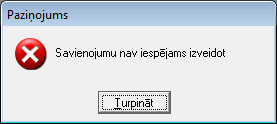
##### 1. Ja Paziņojums jāgaida **mazāk kā ~5 sekundes:**

Pārliecinieties, ka esat **pareizi ievadījis Lietotāja vārdu un Paroli.**

##### 2. Ja paziņojums jāgaida **vairāk kā ~5 sekundes**:

1\. Spiediet pogu “**Opcijas &lt;&lt;**”  
2\. Pārbaudiet vai pareizi ievadīts **servera vārds un datu bāzes nosaukums**  
3\. Pārliecinieties, ka strādā **interneta pieslēgums**

[![piesl probl 2.png](https://ozols.lv/doc/uploads/images/gallery/2022-02/scaled-1680-/piesl-probl-2.png)](https://ozols.lv/doc/uploads/images/gallery/2022-02/piesl-probl-2.png)

<p class="callout info">Ja augstāk norādītās instrukcijas nav palīdzējušas atrisināt Jūsu problēmu, sazinieties ar OZOLS TMS klientu atbalsta speciālistiem: <info@cloudex.lv> vai zvaniet: (283) 8-83-00</p>

# 8) E-pasta servera konfigurācija darbam ar Ozols TMS

1. [Gmail iestatījumi ](#bkmrk-lai-nodro%C5%A1in%C4%81tu-gmai)
2. [Microsoft iestatījumi ](#bkmrk-microsoft-e-pastu-no)

##### 1. Gmail E-pastu nosūtīšanai no OZOLS TMS, jums ir jāveic sekojošas darbības:

Instrukcija no paša Google: [https://knowledge.workspace.google.com/kb/how-to-create-app-passwords-000009237](https://knowledge.workspace.google.com/kb/how-to-create-app-passwords-000009237)

1\) Atver google kontu un autorizējas:

[https://myaccount.google.com/](https://myaccount.google.com/)

2\) Atver sadaļu **Security**

[![image-1654694742407.png](https://ozols.lv/doc/uploads/images/gallery/2022-06/scaled-1680-/image-1654694742407.png)](https://ozols.lv/doc/uploads/images/gallery/2022-06/image-1654694742407.png)

3\) **<span style="color: #ff0000;">Aktivizē</span> divpakāpju** autentifikāciju (uz telefonu tiks nosūtīts apstiprinājuma kods)  
[https://support.google.com/mail/answer/185839?hl=en&amp;ref\_topic=3394217&amp;sjid=4543612870287250388-EU](https://support.google.com/mail/answer/185839?hl=en&ref_topic=3394217&sjid=4543612870287250388-EU)

[![image-1654695554505.png](https://ozols.lv/doc/uploads/images/gallery/2022-06/scaled-1680-/image-1654695554505.png)](https://ozols.lv/doc/uploads/images/gallery/2022-06/image-1654695554505.png)

  
4\) <span style="color: #ff0000;">**2-Step Verification** lapā</span> <span style="font-family: -apple-system, BlinkMacSystemFont, 'Segoe UI', Oxygen, Ubuntu, Roboto, Cantarell, 'Fira Sans', 'Droid Sans', 'Helvetica Neue', sans-serif; font-size: 14px; font-style: normal; font-variant-ligatures: normal; font-variant-caps: normal; font-weight: 400;">izvēlas **App passwords**</span><span style="font-family: -apple-system, BlinkMacSystemFont, 'Segoe UI', Oxygen, Ubuntu, Roboto, Cantarell, 'Fira Sans', 'Droid Sans', 'Helvetica Neue', sans-serif; font-size: 14px; font-style: normal; font-variant-ligatures: normal; font-variant-caps: normal; font-weight: 400;"> </span>

[![image-1654695675663.png](https://ozols.lv/doc/uploads/images/gallery/2022-06/scaled-1680-/image-1654695675663.png)](https://ozols.lv/doc/uploads/images/gallery/2022-06/image-1654695675663.png)

4\) Izvēlas Other (Custom name)

[![image-1654695357907.png](https://ozols.lv/doc/uploads/images/gallery/2022-06/scaled-1680-/image-1654695357907.png)](https://ozols.lv/doc/uploads/images/gallery/2022-06/image-1654695357907.png)

5\) Logā ieraksta "Ozols" un spiež **GENERATE**

[![image-1654695857759.png](https://ozols.lv/doc/uploads/images/gallery/2022-06/scaled-1680-/image-1654695857759.png)](https://ozols.lv/doc/uploads/images/gallery/2022-06/image-1654695857759.png)

6\) Tiek izveidota gmail parole OZOLS TMS sistēmai

[![image-1654696080380.png](https://ozols.lv/doc/uploads/images/gallery/2022-06/scaled-1680-/image-1654696080380.png)](https://ozols.lv/doc/uploads/images/gallery/2022-06/image-1654696080380.png)

7\) Dzeltenajā laukā redzamo paroli iekopē lietotāja e-pasta iestatījumos OZOLS TMS sistēmā, sekojot [instrukcijai šeit.](https://ozols.lv/doc/books/ozols-desktop/page/5-e-pasta-iestatijumi)

##### 2. Microsoft e-pastu nosūtīšanai no OZOLS TMS, jums ir jāveic sekojošas darbības:

1. Atveriet sekojošo saiti un ielogojieties savā Microsoft kontā.  
    [https://mysignins.microsoft.com/security-info target="\_blank"](https://mysignins.microsoft.com/security-info)  
    [![image-1663850468726.png](https://ozols.lv/doc/uploads/images/gallery/2022-09/scaled-1680-/image-1663850468726.png)](https://ozols.lv/doc/uploads/images/gallery/2022-09/image-1663850468726.png)
2. [![image-1747052317226.png](https://ozols.lv/doc/uploads/images/gallery/2025-05/scaled-1680-/image-1747052317226.png)](https://ozols.lv/doc/uploads/images/gallery/2025-05/image-1747052317226.png)
3. Izvēlieties &gt; Add method &gt; App password  
    [![image-1663850528591.png](https://ozols.lv/doc/uploads/images/gallery/2022-09/scaled-1680-/image-1663850528591.png)](https://ozols.lv/doc/uploads/images/gallery/2022-09/image-1663850528591.png)
4. Nokopējiet Microsoft izveidoto paroli
    
    [![image-1663850674227.png](https://ozols.lv/doc/uploads/images/gallery/2022-09/scaled-1680-/image-1663850674227.png)](https://ozols.lv/doc/uploads/images/gallery/2022-09/image-1663850674227.png)
5. Nokopēto paroli iekopē lietotāja e-pasta iestatījumos OZOLS TMS sistēmā, sekojot [instrukcijai šeit.](https://ozols.lv/doc/books/ozols-desktop/page/5-e-pasta-iestatijumi)

# 9) Nedarbojas decimālais atdalītājs, kad ievada skaitļus

<p class="callout info">Ja Ozols TMS neizdodas ievadīt skaitļus, kas satur komatu, tātad nedarbojas decimālais atdalītājs. Šajā gadījumā jāveic sekojošas darbības:</p>

1. Lejup lādējiet “apostrofs-punkts” instalācijas failu: [**DOWNLOAD**](https://laacz.lv/f/misc/apos/apostrofs-punkts.zip)
2. Atarhivējiet failu un palaidiet tur esošo setup.exe. Tas uzinstalēs nepieciešamo decimālo atdalītāju
3. Pārliecinieties, ka Datora reģionālajos iestatījumos kā ir uzstādīta latviešu valoda. **[Instrukcija šeit](http://help.cloudex.lv/#nekorekti-latviesu-burti)**

# Manuāla klienta versijas atjaunošana

### 1 veids kā atjaunot OZOLS

1. Ja ir atvērts OZOLS, tad to vajag aizvērt OZOLS
2. Download: [http://dl.ozols.lv/ozols/progs/Ozols 1.1.1235.exe](http://dl.ozols.lv/ozols/progs/Ozols%201.1.1235.exe)
3. Pēc downlad vajag palaist ielādēto failu 
    1. Windows var parādīt zemāk redzamo logu. Tajā jums jāizvēlas “More info”[![image-1726123778314.png](https://ozols.lv/doc/uploads/images/gallery/2024-09/scaled-1680-/image-1726123778314.png)](https://ozols.lv/doc/uploads/images/gallery/2024-09/image-1726123778314.png)
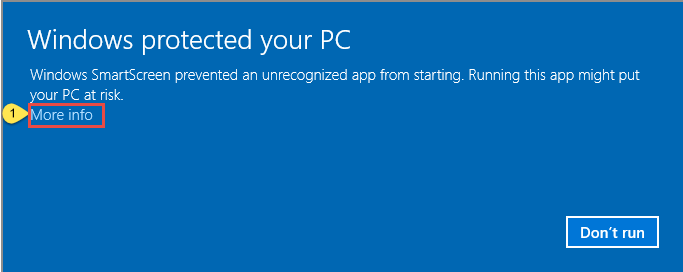
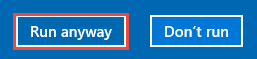
    2. Pēc tam jāspiež poga “Run anyway”
    3. [![image-1726123813439.png](https://ozols.lv/doc/uploads/images/gallery/2024-09/scaled-1680-/image-1726123813439.png)](https://ozols.lv/doc/uploads/images/gallery/2024-09/image-1726123813439.png)
4. Ar Browse pogas palīdzību jāizvēlas mape “C:\\Program Files **(x86)**\\OZOLS”
5. Spiediet Pogu “Unzip”

### 2 veids kā atjaunot OZOLS

1. **Aizver** OZOLS TMS
2. Download  
    \- V35: [https://cloudex.app/dn/v35/ozols.exe](https://cloudex.app/dn/v35/ozols.exe)  
    \- V34: [https://cloudex.app/dn/v34/ozols.exe](https://cloudex.app/dn/v34/OZOLS.EXE)
3. Mapē: **C:\\Program Files (x86)\\OZOLS** esošo (veco versiju) **aizstāj ar jauno Ozols.exe** (uzkopē jauno virsū vecajai)

<span style="color: #ff0000;">SVARĪGI:  
</span>Ja gadījumā jums pirms faila lejupielādes neprasīja norādīt katalogu, kurā saglabāt failu “ozols.exe”, tad tas ir lejuplādēts un saglabāts Download mapē. **Tādā gadījumā** **fails “ozols.exe” jāpārkopē no Download mapes uz mapi C:\\Program Files (x86)\\OZOLS**

# Google e-pasta paroles izveide

1\) Atver google kontu un autorizējas:  
[https://myaccount.google.com/](https://myaccount.google.com/)

<div id="bkmrk-2%29-atver-sada%C4%BCu-dro%C5%A1">2) Atver sadaļu **Drošība/Security**<svg class="svg-icon" data-icon="link" role="presentation" viewbox="0 0 24 24" xmlns="http://www.w3.org/2000/svg"></svg></div>[![image-1742981566258.png](https://ozols.lv/doc/uploads/images/gallery/2025-03/scaled-1680-/image-1742981566258.png)](https://ozols.lv/doc/uploads/images/gallery/2025-03/image-1742981566258.png)

<p class="callout warning">Ja sadaļā nav pieejama 2-pakāpju autoorizācija tad jūsu uzņēmuma e-pasta administratoram tā vispirms ir jāieslēdz: [instrukciju kā to izdarīt skatīt šeit](https://ozols.lv/doc/link/382#bkmrk-uz%C5%86%C4%93mumiem-ir-j%C4%81b%C5%ABt-)</p>

**3) Ieslēgt "2-pakāpju verifikāciju / 2-Step verification"**

[![image-1742982231557.png](https://ozols.lv/doc/uploads/images/gallery/2025-03/scaled-1680-/image-1742982231557.png)](https://ozols.lv/doc/uploads/images/gallery/2025-03/image-1742982231557.png)
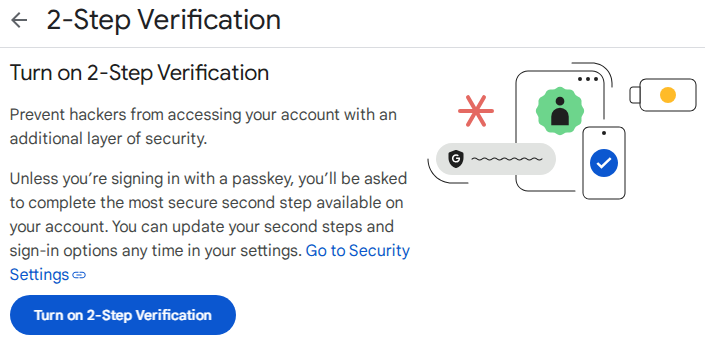
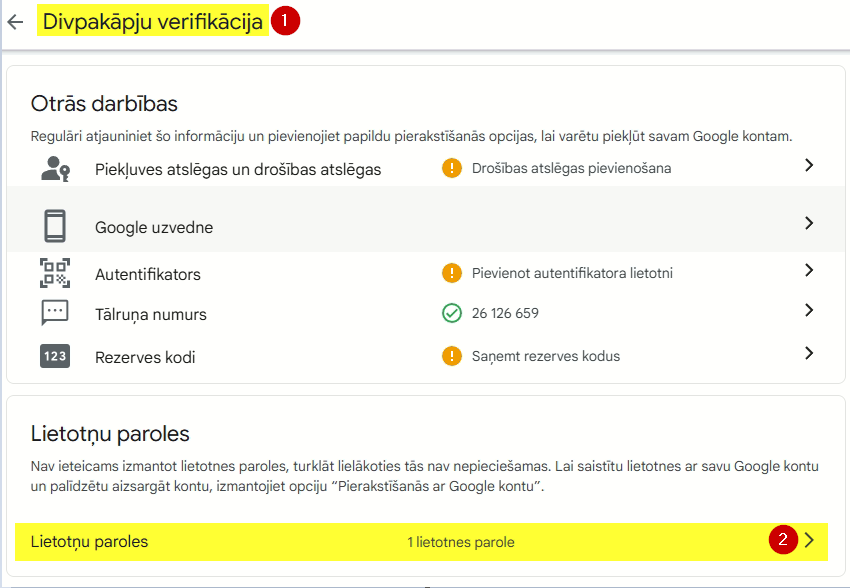
**4) Izveido paroli/atslēgu e-pastiem**

<p class="callout warning">Ja Divpakāpju verifikācijas / 2-setp verification labā nav sadaļa "Lietotņu paroles / App passowords" tad ir jāiziet no lapas un tajā jāieiet vēlreiz. **Vai lietojiet saiti [https://myaccount.google.com/apppasswords](https://myaccount.google.com/apppasswords)**</p>

[![image-1742982033890.png](https://ozols.lv/doc/uploads/images/gallery/2025-03/scaled-1680-/image-1742982033890.png)](https://ozols.lv/doc/uploads/images/gallery/2025-03/image-1742982033890.png)

**5) Paroles izveide**

[![image-1742982777222.png](https://ozols.lv/doc/uploads/images/gallery/2025-03/scaled-1680-/image-1742982777222.png)](https://ozols.lv/doc/uploads/images/gallery/2025-03/image-1742982777222.png)
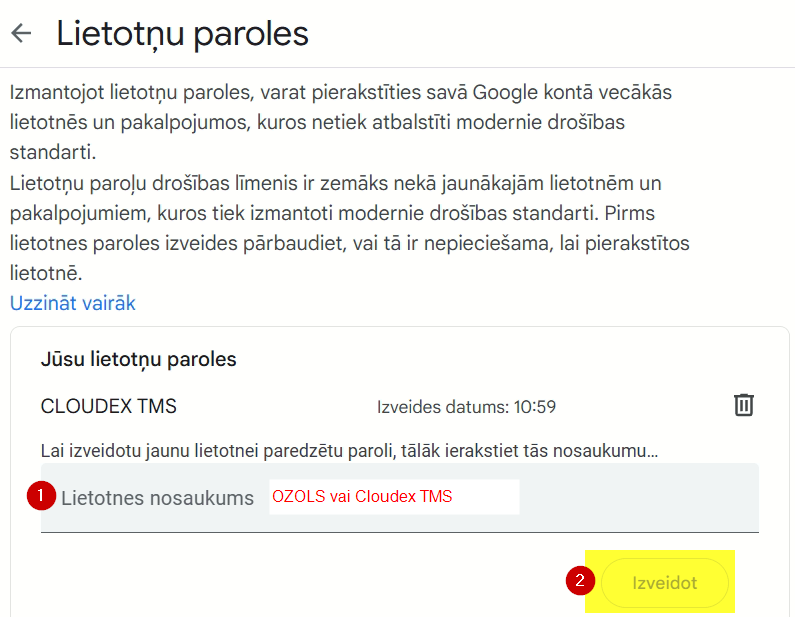
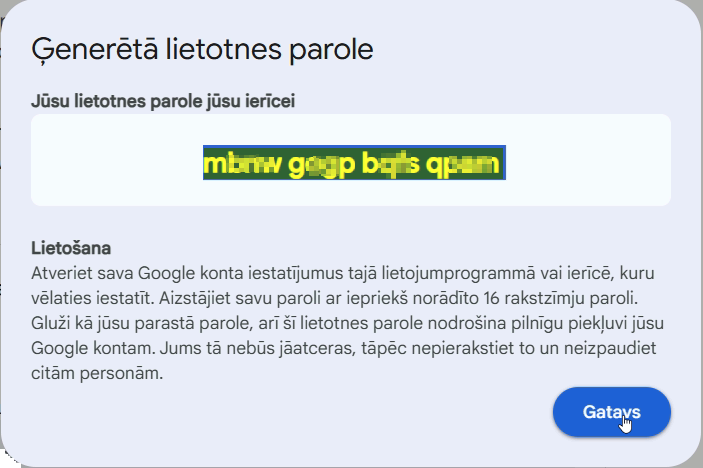
6\) Nokopējiet izveidoto paroli un ievadiet to OZOLS cai CLOUDEX TMS

E-pasta paroles ievades instrukcija Ozolā: [https://ozols.lv/doc/books/ozols-tms-latviski/page/5-e-pasta-iestatijumi](https://ozols.lv/doc/books/ozols-tms-latviski/page/5-e-pasta-iestatijumi)  
E-pasta paroles ievades instrukcija CLOUDEX TMS: [https://ozols.lv/doc/books/cloudex-tms-latviski/page/e-pasta-iestatijumi](https://ozols.lv/doc/books/cloudex-tms-latviski/page/e-pasta-iestatijumi)

[![image-1742982980198.png](https://ozols.lv/doc/uploads/images/gallery/2025-03/scaled-1680-/image-1742982980198.png)](https://ozols.lv/doc/uploads/images/gallery/2025-03/image-1742982980198.png)
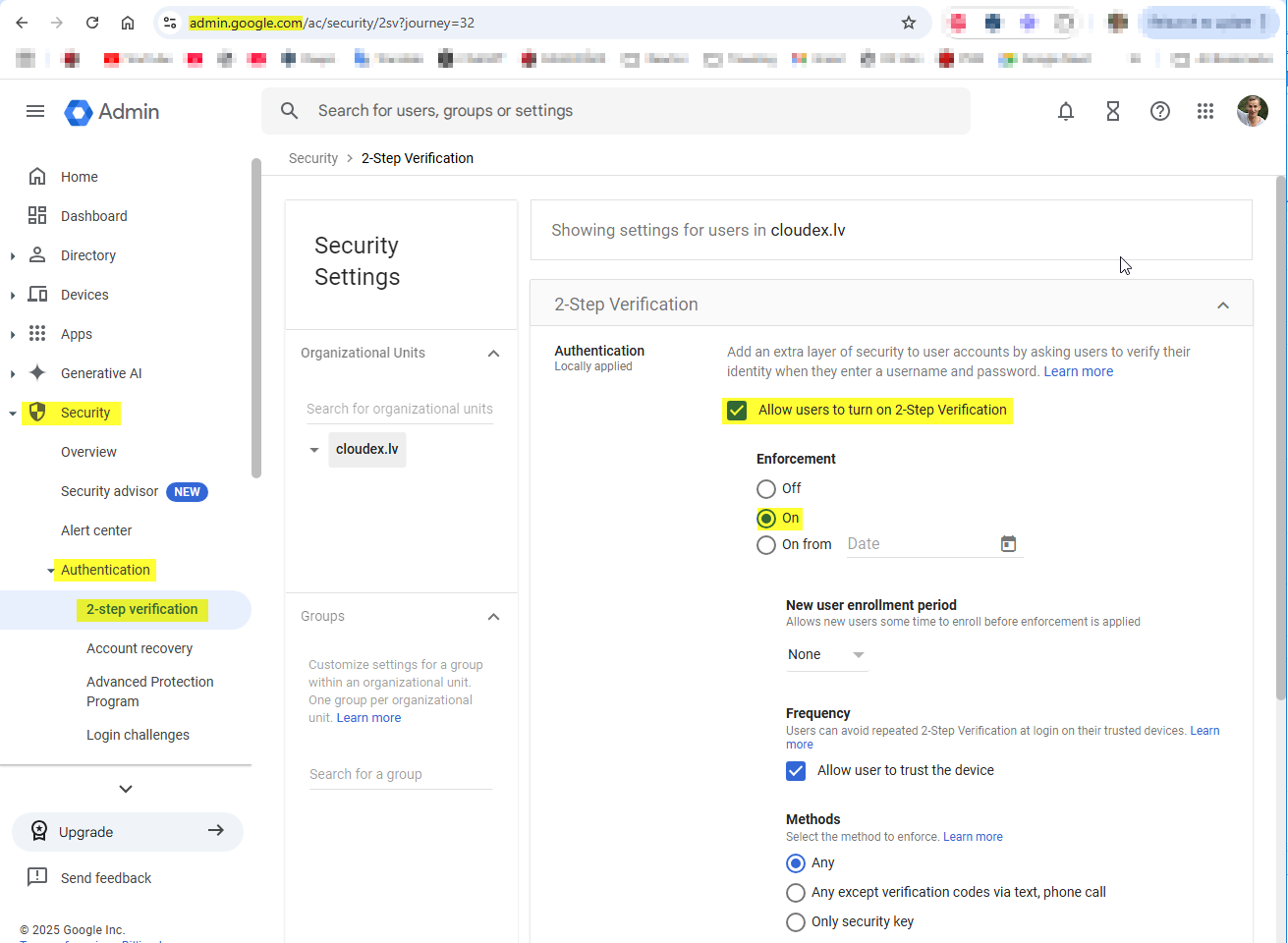
#### Uzņēmumiem ir jābūt ieslēgtai iespējai ka ir pieejam "2-step Verification"

[Instrukcija no paša google](https://support.google.com/a/answer/9176657?product_name=UnuFlow&visit_id=01742980293793-8471960249317013911&rd=1&src=supportwidget0)

[![image-1742980788837.png](https://ozols.lv/doc/uploads/images/gallery/2025-03/scaled-1680-/image-1742980788837.png)](https://ozols.lv/doc/uploads/images/gallery/2025-03/image-1742980788837.png)