**Ja rīku josla nav redzama**, to var uzlikt no izvēlnes lietojot komandu **Ozols ‣Konfigurācija ‣ Rīku joslas ‣Komandas**
**Rīku joslu var konfigurēt.** Novietojiet peli uz Rīkjoslas. Noklikšķiniet uz labās pogas un izvēlieties **Pielāgot rīkjoslu**.
# Atvērtie Logi (Ctrl+F1)Reizēm kāds no atvērtajiem logiem pazūd, jo ir aizkritis aiz cita loga. Lai to atrastu:
1. Lai **pārslēgtos starp** atvērtajiem logiem, spiediet **Ctrl+F1** 2. Vai arī izvēlnē spiediet **Logs** 3. **Atvērto logu saraksts** redzams šī loga apakšā. Lai atvērtu kādu no logiem, uz to uzklikšķina ar peli. [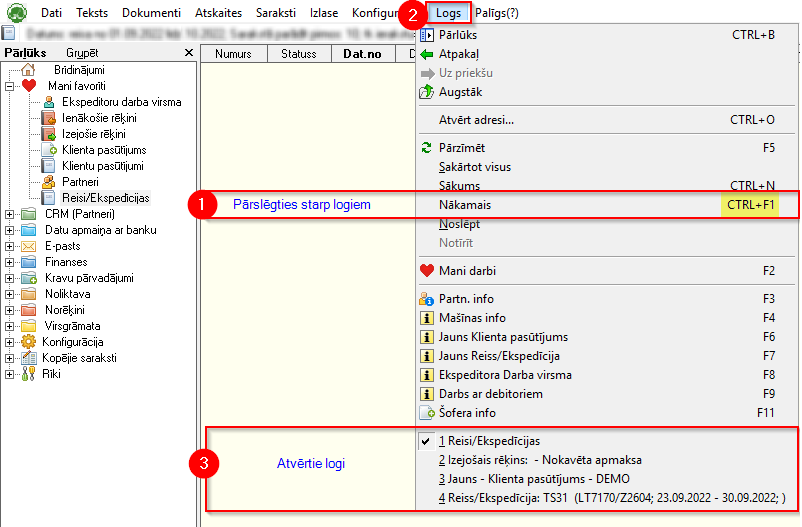](https://ozols.lv/doc/uploads/images/gallery/2022-10/image-1666681139463.png)**Uzzini vairāk:** [Galvenā loga izkārtojums un pieejamās komandas **šeit**](https://ozols.lv/doc/link/120#bkmrk-page-title) [Visu funkciju taustiņu apraksts **šeit**](https://ozols.lv/doc/books/ozols-desktop/page/funkciju-taustini)
# Īsceļi uz bieži lietotām formām - Funkciju taustiņi ##### Saturs: 1. [Funkciju taustiņu **apraksts**](#bkmrk-1.-funkciju-tausti%C5%86u) 2. [Funkciju taustiņi izvēlnē **Logs**](#bkmrk-2.-funkciju-tausti%C5%86i) 3. [Taustiņu **kombinācijas**](#bkmrk-2.-tausti%C5%86u-kombin%C4%81c)Funkciju taustiņi dod iespēju ātri atvērt svarīgākās no OZOLS TMS sadaļām
**Biežāk lietotie Funkciju taustiņi:** **F6** - Jauns Klienta **pasūtījums** **F7** - Jauns **Reiss/Ekspedīcija** **F8** - **Ekspeditora** darba virsma
#### 1. Funkciju taustiņu aprakstsJa Funkciju taustiņi **nedarbojas**, tad uz klaviatūras nospiediet **Fn + Esc**
[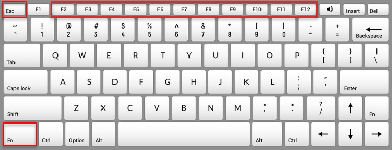](https://ozols.lv/doc/uploads/images/gallery/2022-05/image-1652086973713.png)| Funkciju taustiņi | Paskaidrojums |
| F2 | [](https://ozols.lv/doc/uploads/images/gallery/2022-04/image-1649232419840.png) Mani favorīti – paša sastādīts darba režīmu saraksts |
| F3 | [](https://ozols.lv/doc/uploads/images/gallery/2022-04/image-1649232497362.png) Sadarbības partnera informācijas kartiņa |
| F4 | [](https://ozols.lv/doc/uploads/images/gallery/2022-04/image-1649232520350.png) Mašīnas/piekabes informācija |
| F5 | [](https://ozols.lv/doc/uploads/images/gallery/2022-04/image-1649232478036.png)Informācijas pārzīmēšana (atjaunošana) atvērtajā logā |
| F6 | [](https://ozols.lv/doc/uploads/images/gallery/2022-04/image-1649236212445.png) Jauns Klienta pasūtījums |
| F7 | [](https://ozols.lv/doc/uploads/images/gallery/2022-04/image-1649236748002.png) Jauns Reiss/Ekspedīcija |
| F8 | [](https://ozols.lv/doc/uploads/images/gallery/2022-04/image-1649236947008.png) Ekspeditora darba virsma |
| F9 | Darbs ar debitoriem |
| F11 | [](https://ozols.lv/doc/uploads/images/gallery/2022-04/image-1649232520350.png) Informācijas saglabāšana un pievienošana |
| F12 | [](https://ozols.lv/doc/uploads/images/gallery/2022-04/image-1649232520350.png) Informācijas saglabāšana un aizvēršana |
| **Taustiņu kombinācijas** | **Paskaidrojums** |
| Tab | Pārvietošanās pa formas laukiem |
| Shift+Tab | Pārvietošanās pa formas laukiem atpakaļ gaitā |
| Ctrl+Tab | Pārslēgšanās starp formas lapaspusēm |
| Alt+Arrow Down | Atver drop-down sarakstu ieraksta izvēlei |
| Shift+Arrow Down | Atver drop-down paplašināto sarakstu ieraksta izvēlei |
| Shift+Arrow Up | Atver izvēlēto drop-down ierakstu vai ja ieraksts nav izvēlēts, tad izveido jaunu ierakstu |
| Alt+ pasvītrotais burts | Peles kursors pārvietojas uz lauku label satur pasvītroto burtu |
| Escape | Atceļ izmaiņas atvērtajā formā |
| Enter | Saglabā atvērtās formas datus |
| Ctrl+G | Grāmato dokumentu |
| Ctrl+P | Drukā izvēlēto dokumentu |
Gandrīz visām OZOLS sadaļām ir iespēja uzstādīt filtru, lai atlasītu vajadzīgo informāciju. Filtrs atrodas rīku joslā.
Ja atverot kādu no OZOLZ TMS sadaļām netiek rādīti visi ieraksti, pārliecinieties ka no iepriekšējās lietošanas reizes nav palicis ieslēgts kāds no filtriem.
- Lai atrastu dokumentu pēc numura, pietiek ja ievada **pēdējos divus numura ciparus.** - Ieraksta priekšā liekot **% zīmi**, iespējams atlasīt pēc daļēja numura vai nosaukuma. - Lai atlasītu **vairākus pasūtījuma numurus**, tos ieraksta laukā “Meklēt numuru(us)” **atdalot ar komatu.** - **Atzīme [](https://ozols.lv/doc/uploads/images/gallery/2022-07/image-1658824626308.png)** ieslēdz konkrēto filtru [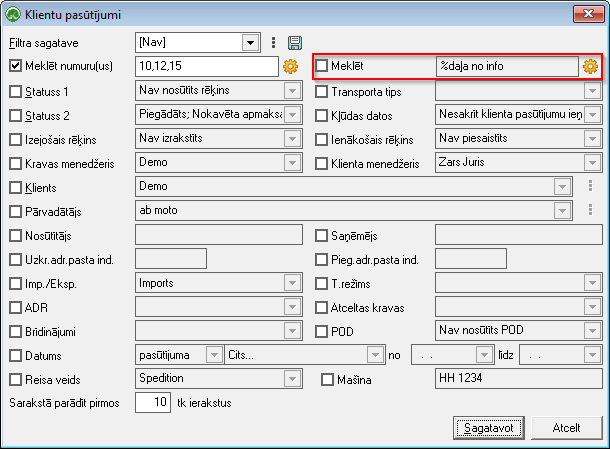](https://ozols.lv/doc/uploads/images/gallery/2022-07/image-1659000881516.png)Filtrā iebūvētā funkcija **Meklēt** dod iespēju ievadīt papildus meklēšanas kritērijus. Par meklēšanas iespējām vairāk [šeit](https://ozols.lv/doc/books/ozols-desktop/page/meklesanas-logs).
# Meklēšanas logs #### Meklēšanas loga darbības princips: - Ja meklēsiet, piemēram, “EKG” programma atlasīs visus ierakstus, kur lauka **vārds sākas ar** “EKG” - Ja meklēsiet “**%**EKG" programma atlasīs visus ierakstus, kur **lauka ieraksts satur** “EKG” - Ja meklēsiet “**!**EKG” programma atlasīs visus ierakstus kur lauka vārds **nesākas ar** “EKG” - Ja ir rakstības atšķirības, tad **nezināmo burtu** aizstāj ar apakšsvītru "\_". Piemēram vārdu “Viļņa” varat meklēt “Vi\_\_na” - Kvadrātiekavās \[ \] Lieto vairāku** iespējamo burtu** meklēšanai. Piemēram, meklējot “\[CS\]heryl” tad programma atradīs vārtus gan Cherlyl, gan Sheryl #### Divi meklēšanas filtri: 1\) Dati tiek meklēti OZOLS **datu bāzē**; 2\) Dati tiek meklēti tikai **atvērtajā tabulā**. [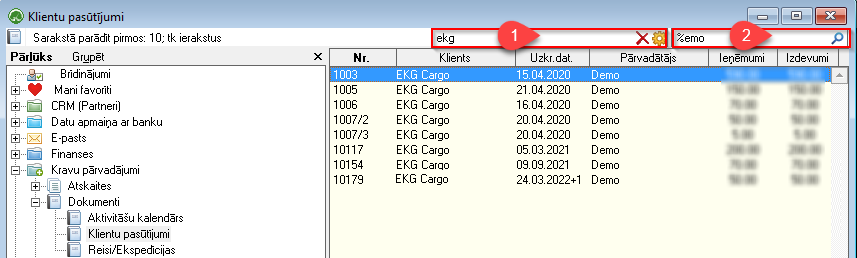](https://ozols.lv/doc/uploads/images/gallery/2022-06/image-1655368307270.png) # Ierakstu un labojumu vēstureVisi OZOLS TMS veiktie ieraksti vai labojumi ir reģistrēti un to vēsturi ir iespējams aplūkot.
##### Ierakstu vēstures informācija: 1. **kad un kas** ierakstu ir **pievienojis**; 2. kad un kas ierakstu ir **atvēris/skatījies**; 3. kad un kas ierakstu ir **labojis** un konkrēti **kādas** **izmaiņas** ir veicis. ##### Ieraksta vēsturi apskata: 1. Vēlamajā programmas logā nospiež taustiņu kombināciju **Ctrl+i** ; 2. Ja pie ieraksta ir teksts “**Labots** ”, tad ar dubulto klikšķi vai ar Enter palīdzību var atvērt papildus informāciju par ieraksta vēsturi. [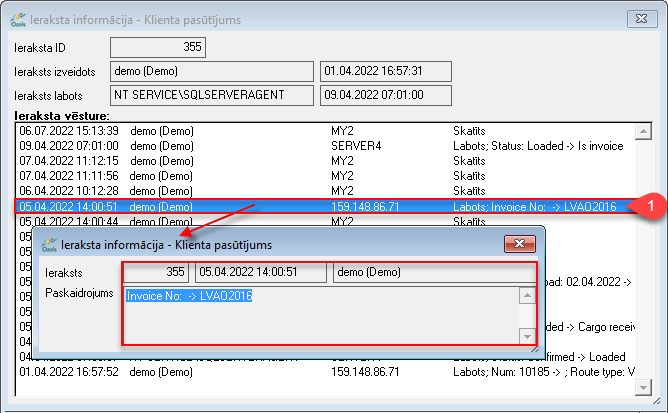](https://ozols.lv/doc/uploads/images/gallery/2022-07/image-1657110601379.png) # Kolonnu noformējums #### Par Kolonnu noformējumu lasiet sekojošajās sadaļās: 1. ##### [Kā pielāgot kolonnu saturu un secību?](https://ozols.lv/doc/link/96#bkmrk-page-title) 2. ##### [Kā mainīt kolonnas platumu?](https://ozols.lv/doc/link/94#bkmrk-page-title) 3. ##### [Kā uzlikt kolēģa kolonnu noformējumu savā Ozolā?](https://ozols.lv/doc/link/97#bkmrk-page-title) 4. ##### [Kā ātri mainīt kolonnu noformējumu? - Definētās kolonnas](https://ozols.lv/doc/link/97#bkmrk-page-title) # Kolonnu platums #### Lai mainītu kolonnas platumu: Atveriet OZOLS TMS tabulu, kurā vēlaties mainīt kolonnu platumu. 1\. Rīku joslā izvēlieties Rīkjoslas pogu  **Kolonnas** **(Ctrl+K)** > atvērsies logs **Kolonnu iestatījumi** 2. Sadaļā **Redzamās kolonnas** izvēlieties, kuras kolonnas platumu vēlaties mainīt 3\. Spiediet pogu **Mainīt kolonnas platumu** 4\. Laukā **Kolonnas platums** ierakstiet vēlamo kolonnas platumu pikseļos (informatīvi: 1px ≈ 0,26mm; 100px ≈ 2,6cm) [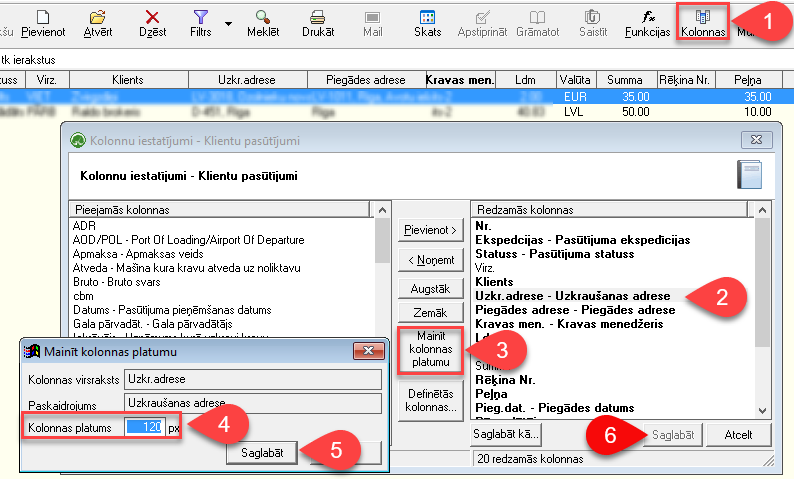](https://ozols.lv/doc/uploads/images/gallery/2022-03/kolonnas-platums.png)**Skaties arī:** 1) [Pielāgot tabulas ](https://ozols.lv/doc/books/ozols-desktop/page/pielagot-tabulas-kolonnu-saturu-un-secibu)**[kolonnu saturu un secību](https://ozols.lv/doc/books/ozols-desktop/page/pielagot-tabulas-kolonnu-saturu-un-secibu)** 2) [**Definētās kolonnas**](https://ozols.lv/doc/books/ozols-desktop/page/definetas-kolonnas)
# Pielāgot kolonnu saturu un secību Atveriet tabulu, kurā vēlaties veikt izmaiņas 1. Uz jebkuras no tabulas rindām uzspiediet **“peles” labo taustiņu** 2. Izvēlnē spiediet  **Kolonnas** (Ctrl+K)[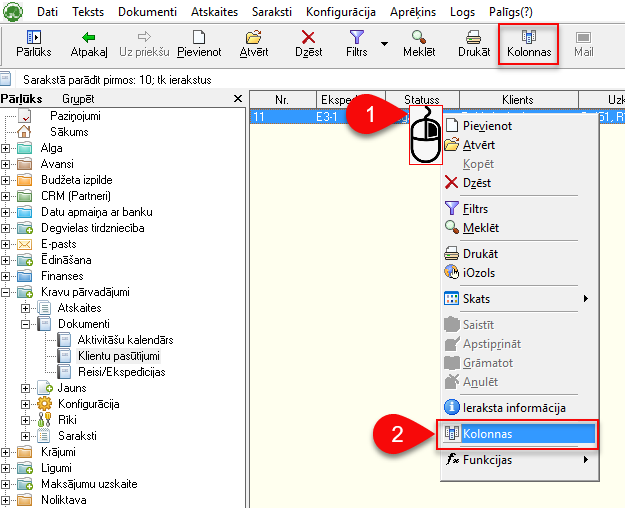](https://ozols.lv/doc/uploads/images/gallery/2022-03/kolonnas-1.png) 3. Kolonnas iedalās **Pieejamajās kolonnas (iespējams iekļauta tabulā)** un 4. **Redzamās kolonnas (jau ir iekļautas tabulā)** 5. Atzīmējiet ar “peli” vēlamo kolonnu vienā vai otrā pusē un pēc vajadzības spiediet pogas **Pievienot** vai **Noņemt**, lai pielāgotu tabulas saturu 6. Kolonnu secību maina ar pogām **Augstāk** vai **Zemāk**. Pārvietojot Augstāk, kolonna tabulā virzās pa kreisi. Pārvietojot Zemāk, kolonna tabulā virzās pa labi. [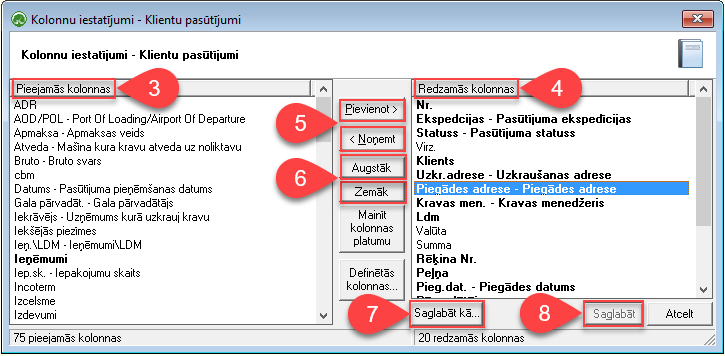](https://ozols.lv/doc/uploads/images/gallery/2022-03/kolonnu-iestatijumi-3.png)Poga **Saglabāt kā…** dod iespēju izvēlēto izkārtojumu saglabāt kā definētu. Tas nozīmē, ka šo tabulas izkārtojumu varēsiet atvērt gan jūs, gan citi jūsu uzņēmuma OZOLS datu bāzes lietotāji.
**Skaties arī:** 1) [Mainīt ](https://ozols.lv/doc/books/ozols-desktop/page/kolonnu-platums)**[kolonnu platumu](https://ozols.lv/doc/books/ozols-desktop/page/kolonnu-platums)** 2) [**Definētās kolonnas**](https://ozols.lv/doc/books/ozols-desktop/page/definetas-kolonnas)
# Definētās kolonnas**Definētās kolonnas** dod iespēju, jūsu izveidoto tabulas kolonnu izkārtojumu, saglabāt ar nosaukumu. Šādi saglabātas kolonnas ir viegli pieejamas gan savām vajadzībām, gan uzstādāmas citiem lietotājiem. Tā, piemēram, uzņēmuma ietvaros var izveidot definētas kolonnu izlases, kuras viegli uzstādīt jaunajiem darbiniekiem.
Iesākumā atveriet tabulu, kurā vēlaties uzstādīt definētās kolonnas. Rīku joslā izvēlieties pogu  **Kolonnas (Ctrl+K)** 1. Spiediet pogu **Definētās kolonnas…** 2. **Noklusētās kolonnas** - OZOLS TMS ieteiktais izkārtojums 3. Jūsu uzņēmumā **definētās kolonnas** 4. Spiediet **Saglabāt**, lai aktivizētu definētās kolonnas [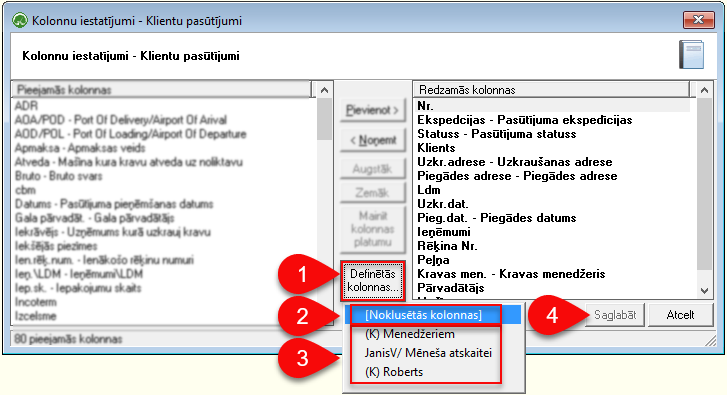](https://ozols.lv/doc/uploads/images/gallery/2022-03/image-1646723737680.png) #### Lai izveidotu Definēto kolonnu izlasi 1. Pēc vajadzības pielāgo tabulā redzamās kolonnas ([pamācība **šeit**](https://ozols.lv/doc/books/ozols-desktop/page/pielagot-kolonnu-saturu-un-secibu)) un spiež pogu **Saglabāt kā…** 2. Lai veidotu Jaunu definēto kolonnu izlasi, spiež **Jaunas…** 3. Lai rediģētu vai dzēstu iepriekš saglabātās definētās kolonnas, izvēlieties **pēc nosaukuma** 4. Lai atvērtu iepriekš definētu kolonnu izlasi, spiediet pogu **Definētās kolonnas…**[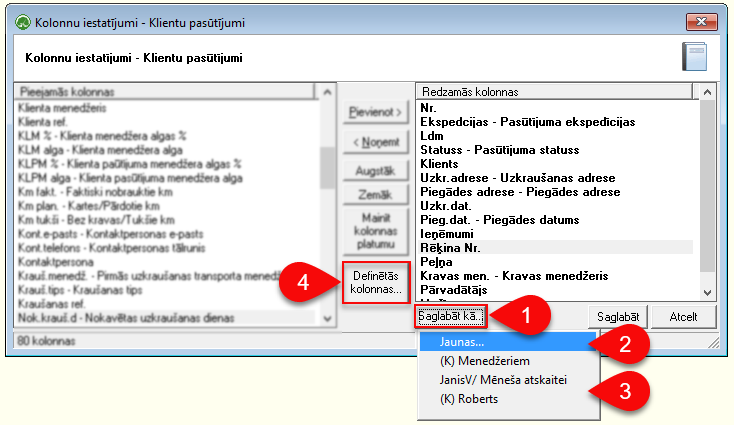](https://ozols.lv/doc/uploads/images/gallery/2022-03/image-1646665286329.png) 5. Piešķir nosaukumu Definēto kolonnu izlasei 6. Ieliek atzīmi, ja vēlas lai kolonnas pieejamas visiem lietotājiem. Ja “ķeksis” nav ielikts, tad šo izlasi redzēsiet tikai jūs 7. Spiediet saglabāt. Jūsu izveidotās Definētās kolonnas ir atrodamas spiežot pogu **Definētās kolonnas…** 8. Ja nepieciešams dzēst kādu no iepriekš izveidotajām Definēto kolonnu izlasēm, atveriet to (5) un spiediet pogu **Dzēst** [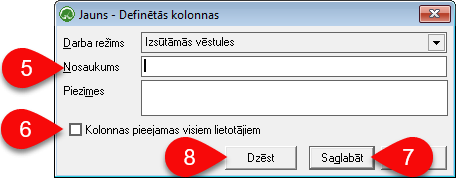](https://ozols.lv/doc/uploads/images/gallery/2022-03/image-1646665437129.png)Jūsu izveidotās Definētās kolonnas ir atrodamas spiežot pogu **[Definētās kolonnas](https://ozols.lv/doc/uploads/images/gallery/2022-03/image-1646665286329.png) (6)**…
**Skaties arī:** 1) [Mainīt ](https://ozols.lv/doc/books/ozols-desktop/page/pielagot-kolonnu-saturu-un-secibu)**[kolonnu saturu un secību](https://ozols.lv/doc/books/ozols-desktop/page/pielagot-kolonnu-saturu-un-secibu)** 2) [Mainītu **kolonnas platumu**](https://ozols.lv/doc/books/ozols-desktop/page/kolonnu-platums)
# Multiselect - iezīmēt vēlamās rindasMultiselect izmanto ja nepieciešams izlases kārtībā iezīmēt atsevišķas rindas. piemēram, kravas un pievienot reisam.
1\) Rīku joslā izvēlieties **Multi iez.** (**Ctrl+Y)** 2) Tad, līdzīgi kā Excel, turot **Ctrl** vai **Shift** taustiņus ar "peli" iezīmē vēlamās rindas 3\) Iezīmētās rindas atkarībā no atvērtā loga: - Ekspeditora darba virsmā iezīmētās kravas var pievienot iezīmētajam reisam - [Kalkulators - iezīmēto rindu summas](https://ozols.lv/doc/books/ozols-desktop/page/kalkulators-iezimeto-rindu-summas) - [Drukāt vai eksportēt uz Excel](https://ozols.lv/doc/books/ozols-desktop/page/drukat-vai-eksportet-uz-excel-tikai-jums-vajadzigos-datus) - Atkarībā no loga, papildus iespējas pieejamas spiežot komandpogu Funkcijas  [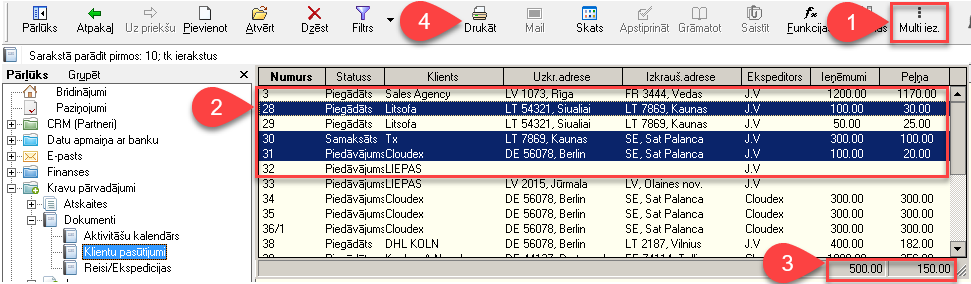](https://ozols.lv/doc/uploads/images/gallery/2022-03/multiselect.png) # Kalkulators - iezīmēto rindu summasOZOLS TMS dod iespēju tabulā iezīmēt atsevišķas rindas, lai šajās rindās esošos skaitļus summētu.
1. Rīku joslā izvēlieties **Multi iez.** (īsceļš **Ctrl+Y)** 2. Tad, līdzīgi kā Excel, turot **Ctrl** vai **Shift** taustiņus ar "peli" iezīmē vēlamās rindas 3. **Iezīmēto rindu summas redzamas tabulas apakšējā daļā** [](https://ozols.lv/doc/uploads/images/gallery/2022-03/multiselect.png) ###**Skaties arī:** [1) Iespēja iezīmētās rindas **drukāt vai eksportēt uz Excel**](https://ozols.lv/doc/books/ozols-desktop/page/drukat-vai-eksportet-uz-excel-tikai-jums-vajadzigos-datus)[. Spiediet Drukāt ④ un sekojiet norādījumiem.](https://ozols.lv/doc/books/ozols-desktop/page/drukat-vai-eksportet-uz-excel-tikai-jums-vajadzigos-datus) 2) **Papildus iespējas,** atkarībā no atvērtā loga, spiežot komandpogu **Funkcijas**
# Drukāt vai eksportēt uz Excel atlasītos datusOzols TMS dod iespēju tabulās atlasīt vēlamos datus un izdrukāt vai saglabāt Excel:
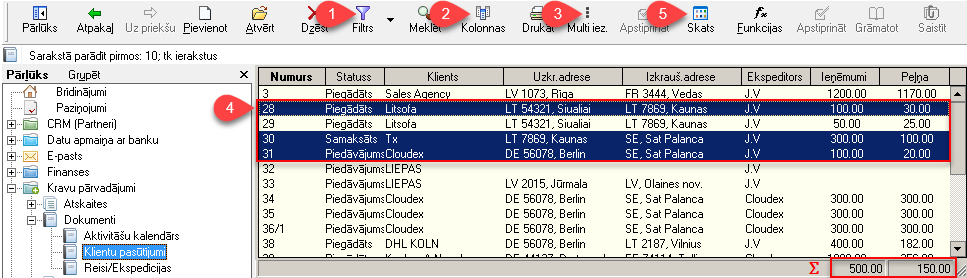
1. Rīku joslā izvēlieties **Filtrs** [](https://ozols.lv/doc/uploads/images/gallery/2022-05/image-1651585606852.png) (īsceļš **Ctrl+F**) un atzīmējiet datus, kurus vēlaties atlasīt. 2. Rīku joslā izvēlieties **Kolonnas** (īsceļš **Ctrl+K**) un izvēlieties kolonnas, kuras ir nepieciešamas. Šo kolonnu izvēli ir iespēja saglabāt sadaļā [**Definētās kolonnas.**](https://ozols.lv/doc/books/ozols-desktop/page/definetas-kolonnas) 3. Ja nepieciešam atlasīt tikai kādas rindas, rīku joslā izvēlieties **Multi iez. [](https://ozols.lv/doc/uploads/images/gallery/2022-06/image-1654595946120.png)** (īsceļš **Ctrl+Y)** 4. Līdzīgi kā Excel, turot **Ctrl** vai **Shift** taustiņus ar peli iezīmē vēlamās rindas 5. Rīku joslā izvēlieties **Skats **[](https://ozols.lv/doc/uploads/images/gallery/2022-08/image-1661781212158.png)**** (īsceļš **Ctrl+H**). Šajā brīdī galvenajā logā tiek atainota tabula ar atlasītajiem datiem. 6. Jaunizveidotajā tabulā jebkurā vietā spiediet **labo peles taustiņu** un izvēlieties **drukāt vai eksportēt uz Excel**Lai datus nosūtītu uz **printeri** vai eksportētu uz **Excel**, spiediet **Skats** un sekojiet norādījumiem.
[](https://ozols.lv/doc/uploads/images/gallery/2022-07/image-1657021160459.png)**Skaties arī:** 1) [**Kalkulators** - iezīmēto rindu summas](https://ozols.lv/doc/books/ozols-desktop/page/kalkulators-iezimeto-rindu-summas) 2) [**Kolonnu platums**](https://ozols.lv/doc/books/ozols-desktop/page/kolonnu-platums)
# Dokumentācijā izmantotie apzīmējumi Dokumentācijā izmantoti sekojoši apzīmējumi: ## Pirmā līmeņa virsraksts ### Otrā līmeņa virsraksts ##### Trešā līmeņa virsraksts Dokumentācijas pamatteksts. Izvēlnes komandas attēlojums: **OZOLS > Norēķini > Dokumenti > Iepirkumu dokumenti**Informācija (Callout "Info")
Veiksmīga darbība vai ieteiktais risinājums (t.s. labā prakse, vai "tips & tricks") ("Callout" "success")
Brīdinājums ("Callout" "warning")
Aizliegums, nopietns brīdinājums, "briesmu" signāls: (Callout "danger")