Ekspeditoru darba virsma ir izveidota īpaši pēc mūsu klientu lūguma, un apvieno funkcijas, kuras tieši saistītas ar ekspeditora darbu. Tā nodrošina iespēju ātri ar filtru palīdzību atlasīt vajadzīgos ierakstus, plānot un vadīt Ekspeditora darbus.
Ekspeditoru darba virsmu **atver**, spiežot **[Funkciju taustiņu](https://ozols.lv/doc/link/119#bkmrk-page-title) F8**, vai **Galvenā izvēlne** > **Logs** > **Ekspeditoru darba virsma**
#### Ekspeditoru darba virsma ietver: 1. **Klientu pasūtījumi**: Visi klientu pasūtījumi vienkopus; 2. **Pakalpojumi**: Visi sniegtie pakalpojumi vienkopus; 3. **Reisi**: Visi reisi un to kravas; 4. **Mašīnas**: vienkopus info par jūsu un līgumnieku mašīnām; 5. **Piegāde caur terminālu**: Reisu plānošana termināla kravām; 6. **Plānošana**: Kravu pievienošana reisiem; 7. **Reisu izsekošana**: Aktuālie Reisi un to kravu informācija; 8. **Aktivitāšu kalendārs**: Darbs ar klientiem – biežums, apjomi, norēķini uc; 9. **Pārvadātāju analīze**: Vienkopus redzami Pārvadātāju virzieniem, rentabilitāte uc; 10. **Ienāk terminālā**: Darbības ar ienākošajām kravām (statuss, CMR uzlīmes uc.); 11. **Aizved no termināla**: Darbības ar izejošajām kravām (statuss, CMR uzlīmes uc.); A) **Filtri** ierakstu atlasei; B) Atlasītie **ieraksti**. [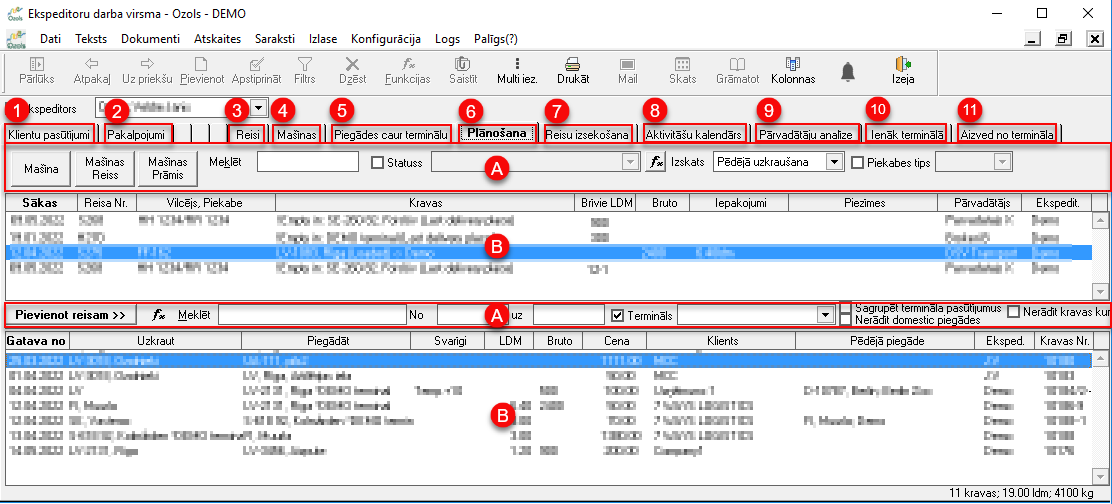](https://ozols.lv/doc/uploads/images/gallery/2022-05/image-1652794928719.png) # Atskaites - Datu grupēšanaLai analizētu uzņēmu darbību, visās atskaitēs ir iespējams datus sagrupēt pēc izvēlētiem kritērijiem
Klienta pasūtījumos, piemēram, var izveidot atskaiti ar sekojošu grupētu informāciju: Klients, Kravas menedžeris, ieņēmumi, izdevumi, peļņa, parāds, darījumu skaits. 1\. Atveriet **Klinetu pasūtījumus** un uzstādiet vēlamā pārskata perioda filtru 2\. Spiediet **Grupēt** [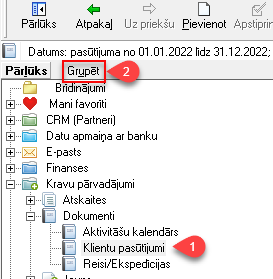](https://ozols.lv/doc/uploads/images/gallery/2022-06/image-1656411211744.png) 3\. Spiediet [](https://ozols.lv/doc/uploads/images/gallery/2022-06/image-1654595946120.png) 4\. Izvelieties jau gatavu atskaiti 5\. Spiediet **Paņemt**, lai ieslēgtu izvēlēto atskaiti 6\. Ja jāveido jauna atskaite, spiediet **Pievienot** [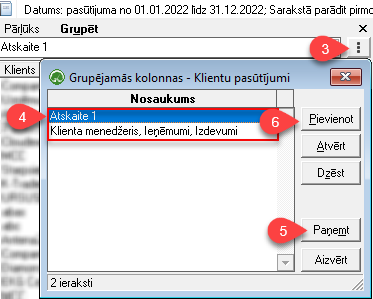](https://ozols.lv/doc/uploads/images/gallery/2022-06/image-1656507956355.png) #### Jaunas atskaites konfigurēšana - Grupējamās kolonnas 1. Atzīmē atskaitē iekļaujamās kolonnas 2. Spiež Pievienot 3. Pīešķir atskaitei vēlamo nosaukumu 4. Atzīmē vai šī atskaite būs tikai jums pieejama, vai citiem OZOLS lietotājiem jūsu uzņēmuma datubāzē 5. Sablabā Atskaiti turpmākai lietošanai [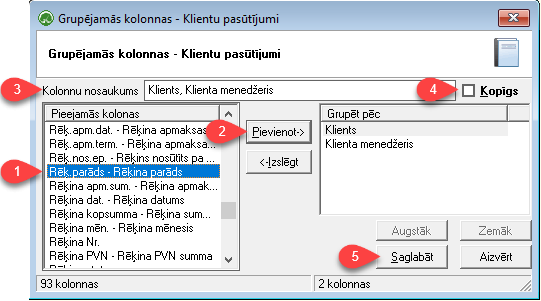](https://ozols.lv/doc/uploads/images/gallery/2022-06/image-1656512092589.png) Ja izveidoto atskaiti nepieciešams izdrukāt vai eksportēt uz Excel, sekojiet šai [instrukcijai](https://ozols.lv/doc/books/ozols-desktop/page/drukat-vai-eksportet-uz-excel-atlasitos-datus). [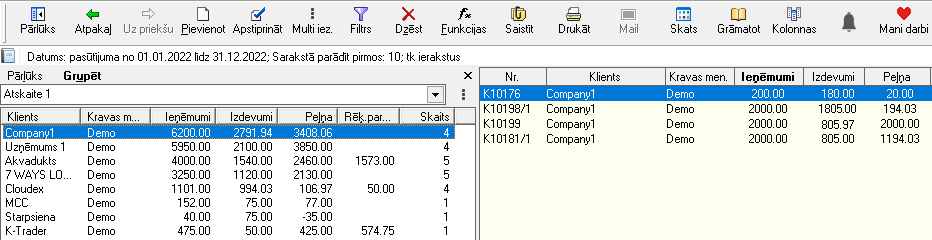](https://ozols.lv/doc/uploads/images/gallery/2022-06/image-1656512657609.png) # Brīdinājumi e-pastāOzols TMS programmā pēc noklusējuma jau ir uzstādīti standarta automātiskie brīdinājumi, kuri tiek nosūtīti atbildīgajām personām uz e-pastu. Taču tos ir iespējams arī konfigurēt katram OZOLS TMS lietotājam atsevišķi.
##### Brīdinājumi ir iedalās: 1. Lietotāja pasūtījumi (tikai ar menedžeri saistītie) 2. Lietotājam pieejamie pasūtījumi ( piem. nodaļas vadītājs) 3. Visu lietotāju pasūtījumi (piem. uzņēmuma vadītājs) ##### Standarta automātiskie brīdinājumi: 1. Priekšapmaksas rēķini līdz iekraušanai **nav apmaksāti** 2. **Nesakrīt** klienta pasūtījuma ieņēmumi ar izrakstīto rēķinu kopsummu 3. Piegādātām kravām **rēķins nav** izrakstīts 4. Klientiem kuriem **pasūtījumu** apjoms **samazinās** vai pieaug 5. **Nav** **izstādīti** priekšapmaksas rēķini 6. Atvērtajiem reisiem **nesakrīt** Klienta pasūtījumā norādītais kravas apjoms ar to, kas ienācis vai izgājis no noliktavas 7. Kravas **nav** **pievienotas reisam** 8. Kravas ir **pievienotas** reisam 9. Par rēķinu **saņemta** apmaksa 10. Informācija **par debitoriem** ##### Papildus iespējams uzstādīt brīdinājumus: 1. Pasūtījumi kuriem **nav nosūtīts** POD (CMR) 2. Pasūtījumi kuriem **nav saņemts** POD (**CMR**) 3. Klienti kuriem tuvojas vai jau ir **pārsniegts kredīta limits** 4. 60 dienu laikā **nav saņemts** rēķins 5. Saviem reisiem **nav ievadīti dati** 6. Dokumentiem pietrūkst **grāmatojumi** 7. Nenosūtītie **rēķini** 8. Kravas **nav** **pievienotas reisam** 9. Beidzas termiņš **Mašīnām/Piekabēm** 10. Kontaktpersonu **dzimšanas dienas** # Pakalpojuma informācija klienta svešvalodā Tā kā klienti un piegādātāji ir no dažādām valstīm, dokumentos bieži nepieciešams iekļaut informāciju svešvalodā. Ozols TMS dod iespēju tulkot klienta valodā piemēram: Rēķina saturs -**Pakalpojuma tips**; **PVN likmes paskaidrojums**; **Apmaksas termiņš** #### Kā iztulkot informāciju klienta valodā?1. Tulkojums ir iespējams laukiem, kuriem labajā pusē ir simbols [](https://ozols.lv/doc/uploads/images/gallery/2022-04/image-1649835497887.png) - Nospiežot [](https://ozols.lv/doc/uploads/images/gallery/2022-04/image-1649835497887.png) atveras logs, kurā ir var ierakstīt vajadzīgo tulkojumu.
#### Pakalpojuma tipa tulkojums svešvalodā **OZOLS > Norēķini > Saraksti > Pakalpojuma tipi** [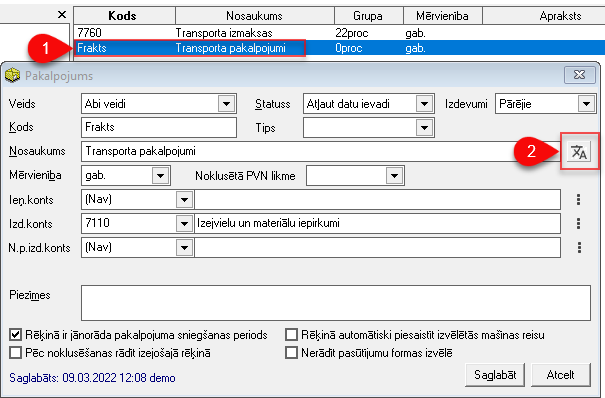](https://ozols.lv/doc/uploads/images/gallery/2022-04/image-1650453383182.png) [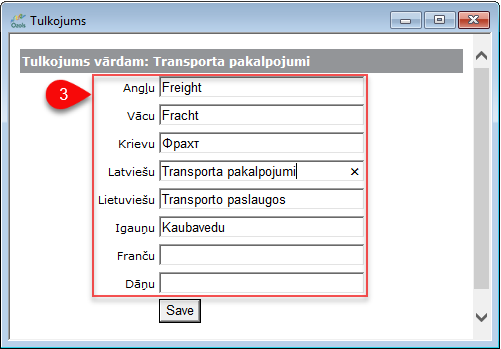](https://ozols.lv/doc/uploads/images/gallery/2022-04/image-1650453467436.png) #### Skatīt arī: Līguma noteikumi klienta svešvalodā [šeit](https://ozols.lv/doc/books/ozols-desktop/page/transporta-pasutijuma-liguma-noteikumi) Sadarbības Partnera adrese svešvalodā [šeit](https://ozols.lv/doc/books/ozols-desktop/page/sadarbibas-partnera-adrese-svesvaloda). # Sadarbības Partnera adrese svešvalodāIzejošajos dokumentos ir iespējams norādīt Partnera kontaktinformāciju svešvalodā. Lai to paveiktu: 1) Klienta kartiņā jānorāda vēlamā saziņas valoda; 2) Jāveic kontaktinformācijas tulkošana.
**Ozols > CRM (Partneri) > Saraksti > Partneri** **Tulkojums pieejams sekojošiem Partnera kartiņas laukiem:** 1. Uzņēmuma nosaukums 2. Kontaktpersona 3. Adrese [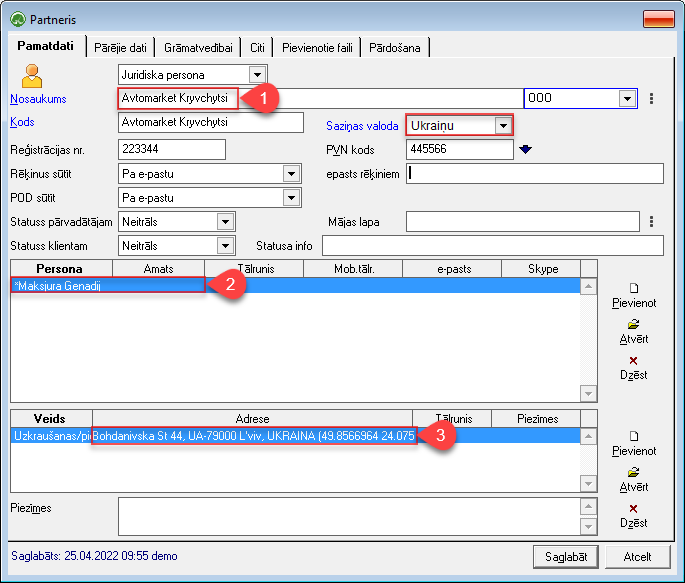](https://ozols.lv/doc/uploads/images/gallery/2022-04/image-1650874441461.png) **Lai ievadītu tulkojumu:** 1. Izvēlas vajadzīgo lauku un nospiež **peles labo taustiņu**; 2. Atveras logs, kurā izvēlas **tulkot**; 3. **Veic ierakstu** vēlamajā valodā un saglabā. [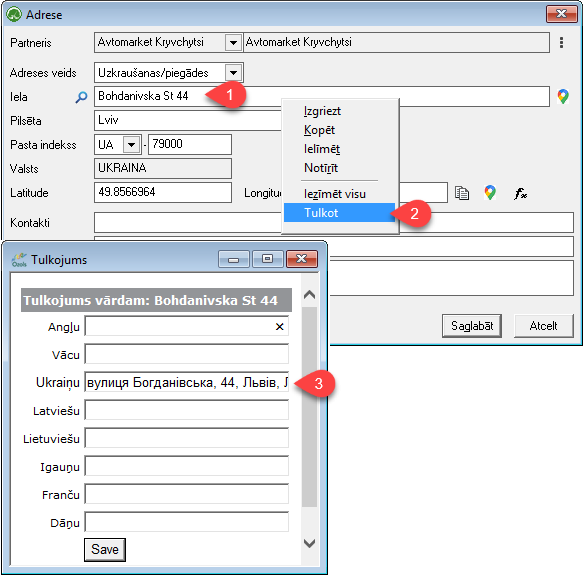](https://ozols.lv/doc/uploads/images/gallery/2022-04/image-1650875731583.png)Turpmāk izejošajos dokumentos OZOLS TMS ievietos kontaktinformāciju Partnera valodā.
#### Skatīt arī: Informācija klienta valodā - svešvalodā [šeit](https://ozols.lv/doc/link/126#bkmrk-page-title). Līguma noteikumi klienta svešvalodā [šeit](https://ozols.lv/doc/books/ozols-desktop/page/transporta-pasutijuma-liguma-noteikumi) # Izdzēst prāmja biļeti Lai izdzēstu nepareizi izveidotu prāmja biļeti: 1. Atver **Reisu** un atsaista prāmja biļeti no reisa - **izdzēš reisa numuru** 2. **Saglabā** izmaiņas. [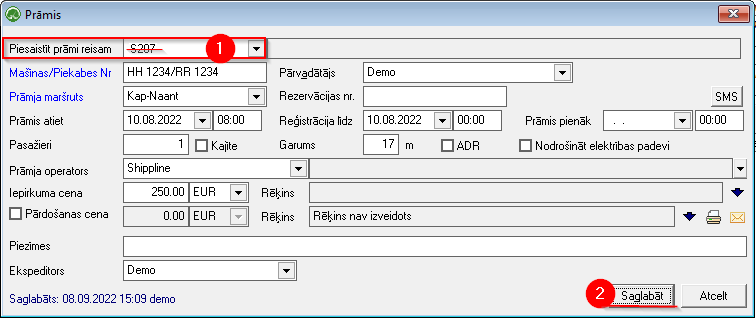](https://ozols.lv/doc/uploads/images/gallery/2022-09/image-1662640279288.png) 3. **OZOLS > kravu pārvadājumi > Atskaites > Prāmju biļetes** 4. **Atrodiet** vajadzīgo ierakstu, ja nepieciešams, izmantojiet filtru [](https://ozols.lv/doc/uploads/images/gallery/2022-05/image-1651585606852.png) 5. Spiediet **Dzēst** [](https://ozols.lv/doc/uploads/images/gallery/2022-08/image-1661511700515.png) 6. **Apstipriniet** ieraksta dzēšanu [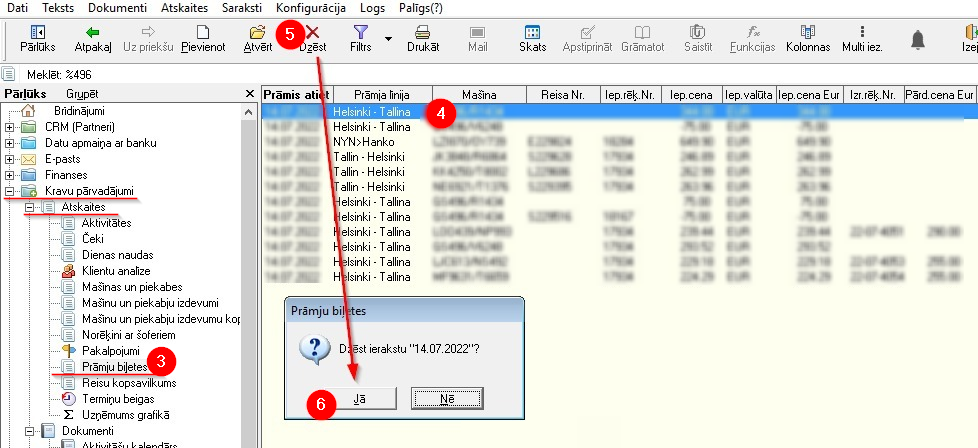](https://ozols.lv/doc/uploads/images/gallery/2022-09/image-1662640817426.png) # Dokumenta kārtas numura maiņaDokumentiem, kuriem ir automātiskā numurēšana pēc kārtas, ir iespējams uzstādīt nākošā dokumenta numuru.
1. **Atver** vēlamo dokumentu (piemēram, izejošais rēķins) 2. Logā **Numurs** spiež ****peles labo taustiņu [](https://ozols.lv/doc/uploads/images/gallery/2022-08/image-1660830329254.png)****. Atveras logs - **Iestādīt nākamo dokumenta numuru** 3. Logā **Turpināt numerāciju no** ievadiet vajadzīgo numuru 4. **Saglabā** izmaiņas [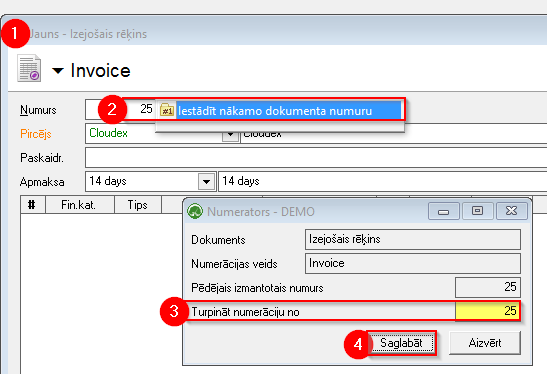](https://ozols.lv/doc/uploads/images/gallery/2022-08/image-1660829996969.png) # Darbs ar vairākiem uzņēmumiemKā strādāt, ja jums ir izveidota piekļuve vairākiem uzņēmumiem OZOLS TMS?
1. [Pārslēgšanās starp uzņēmumiem](#bkmrk-1.-p%C4%81rsl%C4%93g%C5%A1an%C4%81s-star) 2. [Uzņēmuma izvēle Jaunā Klienta pasūtījumā](#bkmrk-uz%C5%86%C4%93muma-izv%C4%93le-jaun) 3. [Definēt Jūsu noklusēto uzņēmumu sadarbības Partnerim](#bkmrk-4.-defin%C4%93t-noklus%C4%93to) 4. [Piekļuves īsceļš jūsu datorā uz otra uzņēmuma datu bāzi](https://ozols.lv/doc/books/ozols-desktop/page/piekluves-iscels-uz-otra-uznemuma-datu-bazi-ozols-tms) 5. [Kā izveidotam pasūtījum samainīt uzņēmumu?](#bkmrk-5.-k%C4%81-izveidotam-pas) 6. [Kā ienākošajam rēķinam samainīt uzņēmumu?](#bkmrk-5.-k%C4%81-ien%C4%81ko%C5%A1ajam-r%C4%93) 7. [Darbs ar vairāku uzņēmumu atsevišķām datubāzēm](https://ozols.lv/doc/books/ozols-desktop/page/piekluves-iscels-uz-otra-uznemuma-datu-bazi-ozols-tms) #### 1. Pārslēgšanās starp uzņēmumiemJa ieliek ķeksi Konsolidācija - abu uzņēmumu dati tiks rādīti kopā. Ja nē, tie būs nošķirti!
[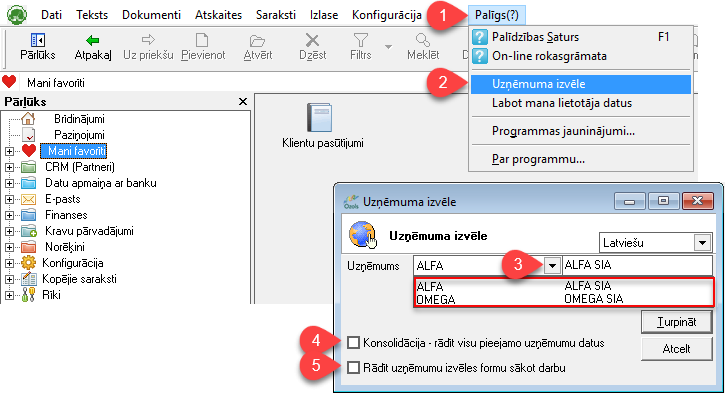](https://ozols.lv/doc/uploads/images/gallery/2022-06/image-1654774968890.png) #### 2. Uzņēmuma izvēle Jaunā Klienta pasūtījumā [](https://ozols.lv/doc/uploads/images/gallery/2022-06/image-1654776446094.png) #### 3. Definēt noklusēto uzņēmumu sadarbības PartnerimJums ir iespējams noteikt, kuru no Jūsu uzņēmumiem pēc noklusējuma izmantot sadarbībā ar konkrēto Partneri.
1. Atveriet **Partnera kartiņu;** 2. Atveriet sadaļu **Pārējie dati**; 3. Izvēlieties **Noklusēto uzņēmums**. [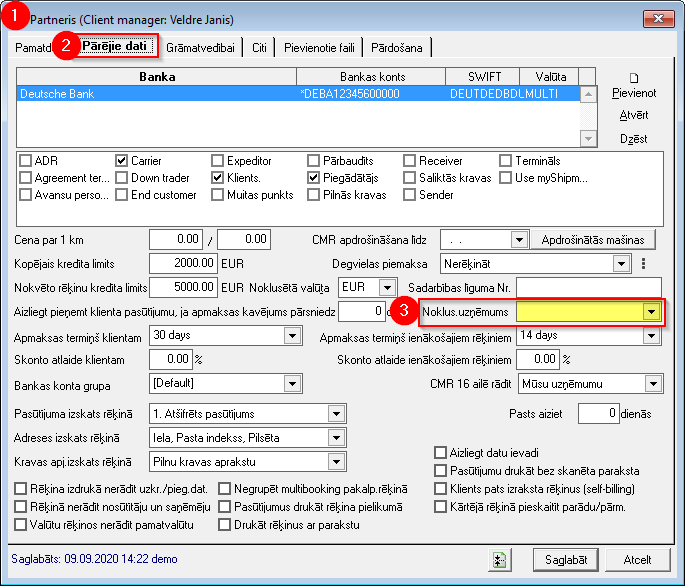](https://ozols.lv/doc/uploads/images/gallery/2022-07/image-1658149283883.png) #### 4. Piekļuves īsceļš uz otra uzņēmuma datu bāzi OZOLS TMS Ja jums ir divi vai vairāki uzņēmumi ar atsevišķu pieeju OZOLS TMS, tad ir iespējams izveidot īsceļu uz katru no šiem uzņēmumiem. Instrukcija atrodama [šeit](https://ozols.lv/doc/books/ozols-desktop/page/piekluves-iscels-uz-otra-uznemuma-datu-bazi-ozols-tms). #### 5. Kā izveidotam pasūtījum samainīt uzņēmumu?Ja jums ir pieejami vairāki uzņēmumi un Klienta pasūtījumu un/vai Reisu/Ekspedīciju **esat ievadījis uz nepareizo uzņēmumu**
1. Atveriet **Klienta pasūtījumu vai Reisu/Ekspedīciju** 2. Spiediet **Shift +F4** 3. **Samainiet** uzņēmumu 4. Spiediet pogu **Labot** 5. **!!!** Aizveriet **Klienta pasūtījumu vai Reisu/Ekspedīciju,** spiežot pogu **Atcelt !!!** [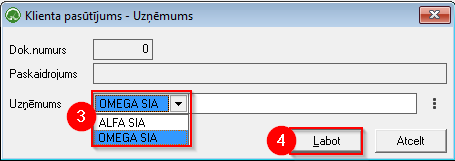](https://ozols.lv/doc/uploads/images/gallery/2022-08/image-1660547234177.png) [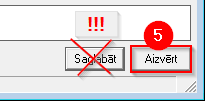](https://ozols.lv/doc/uploads/images/gallery/2022-08/image-1660546954868.png)Ja Rēķins ir izrakstīts no nepareiza uzņēmuma, tad tas ir jādzēš un pēc labojumiem (shift+F4) jātaisa no jauna.
#### 6. Kā ienākošajam rēķinam samainīt uzņēmumu? 1. Atveriet **Klienta Ienākošo rēķinu** 2. Spiediet **Shift +F4** 3. **Samainiet** uzņēmumu 4. Spiediet pogu **Labot** 5. **!!!** Aizveriet **Ienākošo rēķinu,** spiežot pogu **Aizvērt!!!** [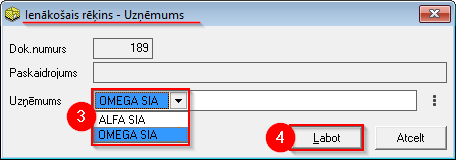](https://ozols.lv/doc/uploads/images/gallery/2022-08/image-1660547135664.png) [](https://ozols.lv/doc/uploads/images/gallery/2022-08/image-1660546954868.png) # Piekļuves īsceļš uz cita uzņēmuma datu bāzi OZOLS TMSJa jums ir **divi vai vairāki uzņēmumi ar atsevišķu pieeju OZOLS TMS**, tad ir iespējams izveidot īsceļu uz katru no šiem uzņēmumiem. **Ieguvums**: 1. Uzsākot darbu **jāievada tikai parole**; 2. **Iespēja vienlaicīgi atvērt vairākus uzņēmumus.**
1\) Windows darba virsmā spiež meklēt [](https://ozols.lv/doc/uploads/images/gallery/2022-06/image-1654508054375.png); 2\) Meklētāja laukā raksta **OZOLS**; 3\) Izvēlas **Open file location**; [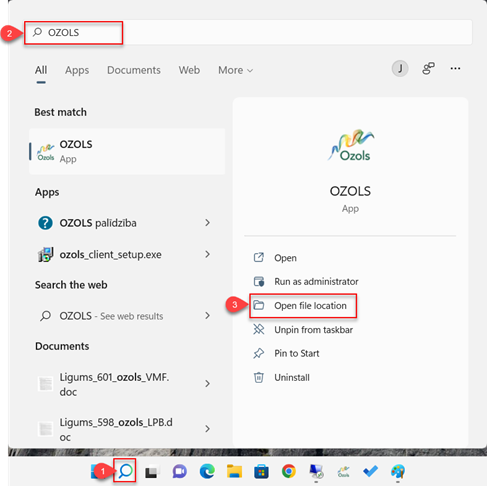](https://ozols.lv/doc/uploads/images/gallery/2022-06/image-1654508099489.png) 4\) Velreiz izvēlas Open file location, līdz atveras mape, kurā redzams fails ar nosaukumu OZOLS.EXE [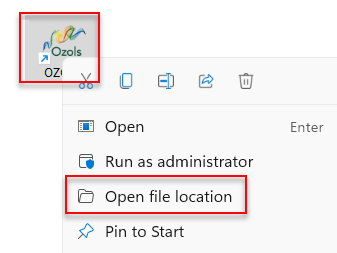](https://ozols.lv/doc/uploads/images/gallery/2022-06/image-1654508127686.png) 5\) Izveido **jaunu Mapi** ar vēlamā uzņēmuma nosaukumu. 6\) **Nokopē** OZOLS.EXE failu un kopiju ievieto **jaunizveidotajā** **mapē**. 7\) Jaunajam OZOLS.EXE failam **izveido īsceļu** uz darba virsmu (desktop) un **pārsauc** vēlamā uzņēmuma vārdā. 8\) Ar peles labo taustiņu atver Funkcijas un izvēlas **Properties.** [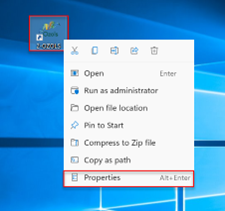](https://ozols.lv/doc/uploads/images/gallery/2022-06/image-1654678466131.png) 9\) Laukā **Target** papildina jau esošo ierakstu ar servera, uzņēmuma datu bāzes un lietotāja informāciju: 1. **Serveris** – Servera nosaukums, uz kura atrodas uzņēmums Ozols datubāze; 2. **Datu Bāze** – Uzņēmumam piešķirtais lietotāja nosaukums Ozols datubāzē; 3. **2** - skaitlis divi, kurš jāievada pirms lietotāja vārda; 4. **Lietotājs** – lietotājvārds, kāds ir piešķirts jūsu Ozols lietotāja kontam.Starp šiem ierakstiem jābūt **atstarpei**!
[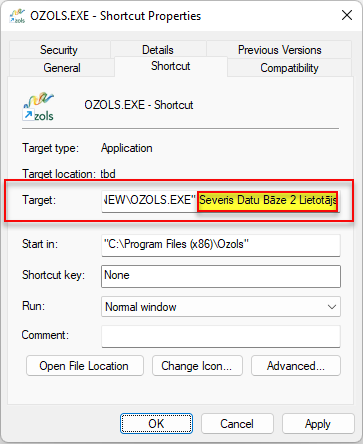](https://ozols.lv/doc/uploads/images/gallery/2022-06/image-1654693980944.png)Kad ieraksts ir papildināts, aizver logu spiežot **Apply** un **Ok**.
**Apsveicam**! Jūs esat izveidojis atsevišķu pieeju jums vēlamajam uzņēmuma kontam OZOLS TMS sistēmā! **Tagad jūs datorā variet vienlaicīgi atvērt jums pieejamos uzņēmumus** OZOLS TMS. Veiksmi darbā!