Labākais risinājums mūsu klientiem ir **Ozols grāmatvedības programma**, kura ir pilnībā integrēta ar **OZOLS TMS.**
#### OZOLS TMS pašlaik atbalsta: **- Finvalda** **- Merit Aktiva** **- Optimum** **- Rekini.lv** **- Tildes Jumis** **- Zalktis**Iespējams nodrošināt dokumentu eksportu uz citām grāmatvedības programmām. Tas var ietvert papildu izmaksas par programmēšanu.
# Izejošo rēķinu eksportsLai veiktu vairāku Izejošo rēķinu vienlaicīgu eksportu no OZOLS priekš importa citā grāmatvedības programmā, jāveic sekojoši soļi:
1. Atver logu sadaļu **Izejošie rēķini.** **OZOLS > Norēķini > Dokumenti > Izejošie rēķini** 2. Rīku joslā izvēlas **Filtrs** [](https://ozols.lv/doc/uploads/images/gallery/2022-05/image-1651585606852.png) (īsceļš **Ctrl+F**) un atzīmē nosacīumus pēc kuriem jāatlasa rēķini. Bižāk lietotais ir laika periods. Par Filtru uzziniet vairāk [šeit](https://ozols.lv/doc/books/ozols-tms-desktop/page/filtrs). 3. Ja nepieciešams papildus atlasīt eksportējamos rēķinus, spiež **Multi iezīmes** [.](https://ozols.lv/doc/uploads/images/gallery/2022-06/image-1654595946120.png) Turot taustiņu "**ctrl**" vai "**shift**" iezīmē rēķinus, kuri ir jāeksportē. 4. Spiež pogu [](https://ozols.lv/doc/uploads/images/gallery/2022-05/image-1651737125163.png) **Funkcijas.** 5. Izvēlas **Rēķinu eksports priekš citas grāmatvedības programmas**. 6. No saraksta izvēlas vēlamo grāmatvedības programmu. 7. Norāda kurā mapē datorā datus saglabāt. Iesakām izveidot atsevišķu mapi, piemēram, IZEJOŠO RĒĶINU EXPORTS. 8. Saglabā. 9. Tagad atveriet Jūsu grāmatvedības programmu un veic datu importu. [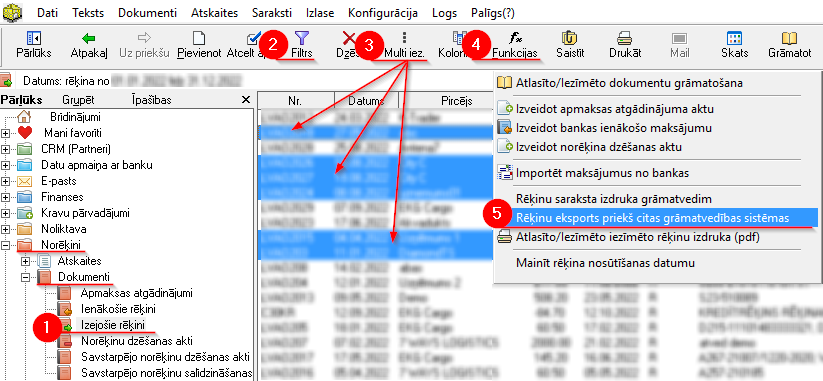](https://ozols.lv/doc/uploads/images/gallery/2022-10/image-1665994704854.png) [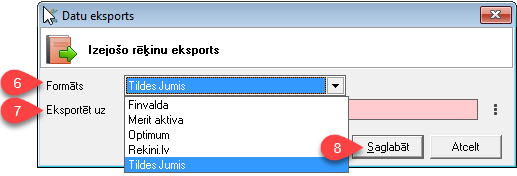](https://ozols.lv/doc/uploads/images/gallery/2022-06/image-1654596575011.png)