Ozolā reģistrētajiem ienākošajiem rēķiniem apmaksu veic izveidojot maksājumu uzdevumus. Šos maksājumu uzdevumus iesakām eksportēt uz interneta banku ātrai rēķinu apmaksai.
Pastāv dažādi varianti bankas maksājumu sagatavošanai, tādēļ OZOLS lietotājiem rekomendējam izmantot sev ērtāko
#### 1. Bankas maksājumu uzdevumu sagatavošana no ienākošo rēķinu žurnāla 1. **Ozols > Norēķini > Dokumenti > Ienākošie rēķini** 2. Ar [ ](https://ozols.lv/doc/uploads/images/gallery/2022-07/image-1658324999001.png)**Filtra** palīdzību **atlasa vajadzīgos ienākošos rēķinus**. Piemēram: Rādīt tikai neapmaksātos rēķinus. 3. Atzīmē kurus rēķinu apmaksāt - Rīku joslā izvēlas **Multi iez. (Ctrl+Y)** un, līdzīgi kā Excel, turot **Ctrl** vai **Shift** taustiņus ar "peli" iezīmē vēlamos rēķinus. 4. Spiež  **Funkcijas** 5. Sarakstā izvēlas vajadzīgo darbību. Piemēram, **iezīmētajiem rēķiniem izveidot bankas maksājuma uzdevumus** 6. Izvēlas bankas maksājumu **datumu** 7. **Norāda bankas kontu,** no kura tiks veikti maksājumi 8. Spiež **Turpināt** **!!!** Sagatavotie bankas maksājumi ir pieejami: **Ozols ‣ Finanses ‣ Dokumenti ‣ Bankas izdevumi** [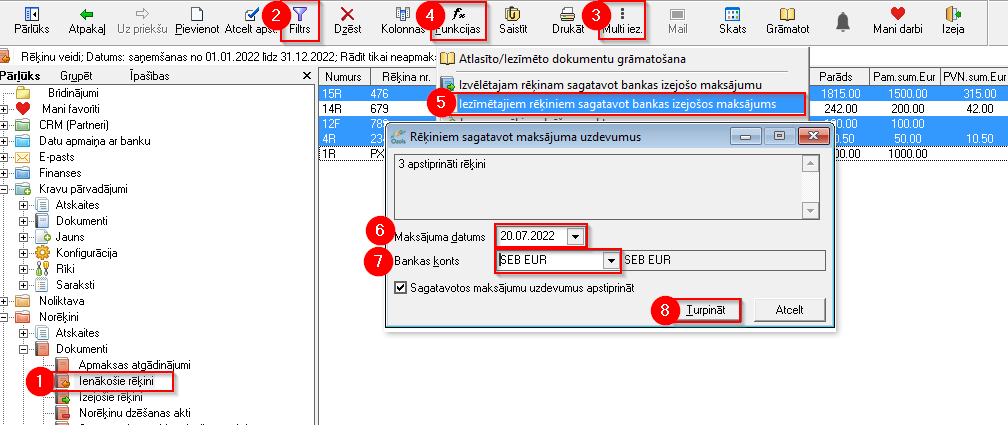](https://ozols.lv/doc/uploads/images/gallery/2022-07/image-1658472483203.png)Izvēlētie dokumenti DRĪKST būt dažāda veida (rēķini, pavadzīmes), dažādu datumu un no dažādiem Parnteriem!
Veidojot maksājumu uzdevumus pret vairākiem rēķiniem, tie visi tiks izveidoti ar VIENU sagatavošanas datumu un no viena uzņēmuma bankas konta
Iesakām sagatavotos bankas maksājumu uzdevumus eksportēt uz banku, izmantojot sistēmā pieejamo funkcionalitāti [Datu apmaiņa ar banku](https://ozols.lv/doc/books/ozols-desktop/page/bankas-maksajumu-uzdevumu-eksports)
#### 2. Viena ienākošā rēķina sasaiste ar bankas izejošo maksājumuJa Bankas uzdevums jau ir izveidots interneta bankā vai citā programmā, to ir iespējams manuāli ievadīt Ozolā un tādējādi reģistrēt ienākošā rēķina apmaksu.
1. Atver **Ienākošo rēķinu** 2. Spiež pogu **Funkcijas** 3. Izvēlas **Jauns bankas izejošais maksājums** 4. Ievada prasīto **informāciju no bankas maksājuma uzdevuma** un **saglabā** [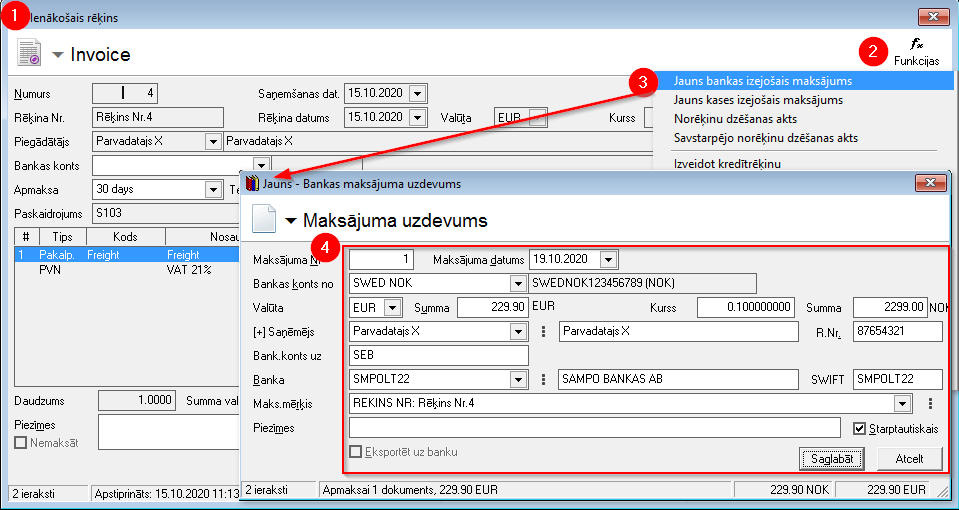](https://ozols.lv/doc/uploads/images/gallery/2022-07/image-1658234391880.png) #### 3. Bankas maksājuma uzdevuma dzēšana un labošanaPirms maksājuma uzdevums ir nosūtīts apmaksai uz interneta banku to ir iespējams labot vai dzēst. Lai to izdarītu, maksājuma uzdevumu vispirms atsaista no rēķina:
1. Ozols > Finanses > Dokumenti > Bankas izdevumi; 2. Izvēlas vajadzīgo maksājuma uzdevumu; 3. Spiež pogu saistīt. Atveras logs - Norēķins maksājuma uzdevums; 4. Izvēlas rēķinu, no kura jāatsaista maksājuma uzdevums; 5. Spiež pogu Atsaistīt un saglabā; [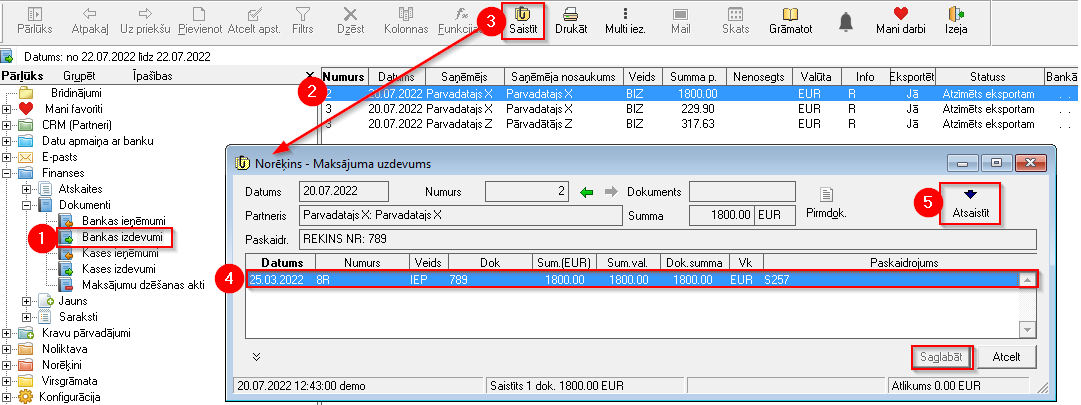](https://ozols.lv/doc/uploads/images/gallery/2022-07/image-1658475611715.png) 6. Vēlamajam maksājuma uzdevuma noņem apstiprinājumu; 7. Atver maksājuma uzdevumu un veic labojumus vai dzēš spiežot pogu Dzēst. [](https://ozols.lv/doc/uploads/images/gallery/2022-07/image-1658481457748.png) # Bankas maksājumu uzdevumu eksports #### 1. Eksportēt maksājumus uz banku [Iepriekš sagatavotos maksājumu uzdevumus](https://ozols.lv/doc/books/ozols-tms-latviski/page/ienakoso-rekinu-apmaksa-maksajumu-uzdevumi) var eksportēt uz failu, kuru pēc tam importē jūsu interneta bankā Iepriekš sagatavoto maksājumu eksportu var izsaukt caur Ienākošie rēķini > Funkcijas > Eksportēt maksājumus uz banku **[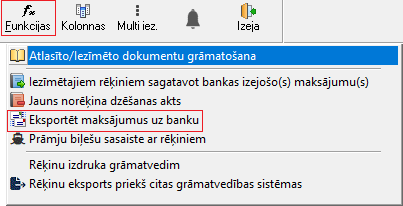](https://ozols.lv/doc/uploads/images/gallery/2023-08/eksportpayments.png)** 2\. Logā kurš atveras izvēlieties katalogu uz kuru eksportēt maksājuma uzdevumus un spiediet pogu Eksportēt [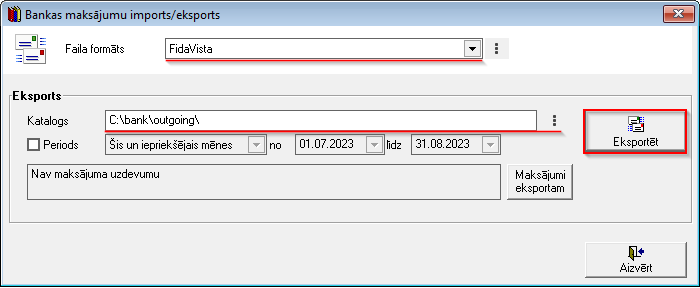](https://ozols.lv/doc/uploads/images/gallery/2023-08/eksportpaymentstofile.png) 3\. Rezultātā uz mapi jūsu izvēlēto mapi (piemēram C:\\bank\\outgoing) ir sagatavots .xml fails, kuru tālāk ir iespējams importēt jūsu internetbankā! 4\. Ieimportētos maksājuma uzdevumus interneta bankā ir jāapstiprinaJa sistēmā būs atrasti vēl neeksportēti maksājuma uzdevumi, kuri atzīmēti eksportam (ķeksis bankas maksājuma uzdevumā Ozols sadaļā Finanses), rīks automātiski atzīmēs (ieliks ķeksi) „Eksportēt maksājuma uzdevumus”, ja sistēma atradīs bankas eksporta failu automātiski tiks atzīmēts (ielikts ķeksis) „Importēt bankas kontu izrakstus”.
#### Sākotnējā konfigurācija **Ozols ‣ Datu apmaiņa ar banku ‣ Saraksti ‣ Bankas elektronisko norēķinu sistēmas** 1\. Izmantojot rīku joslas pogu „Pievienot”, iespējams pievienot jaunu bankas sistēmu, ar pogu „Atvērt” variet modificēt kādu jau pievienoto. Atvērsies šāds bankas sistēmas pievienošanas logs: [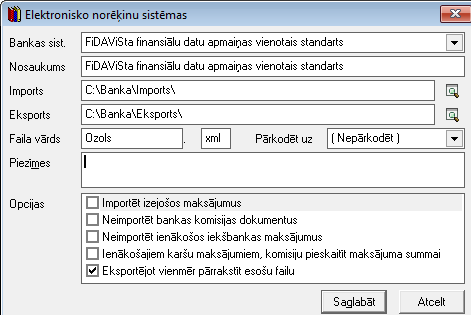](https://ozols.lv/doc/uploads/images/gallery/2021-01/datu-apmaina.png) 2\. Lai veiktu nepieciešamo konfigurāciju datu apmaiņai - nepieciešams izvēlēties savai bankai atbilstošo sistēmu – Latvijas komercbankām tā būs FiDAViSta vienotais standarts.Importam un Eksportam nepieciešams norādīt ceļu uz iepriekš datorā izveidotām mapēm - piemēram, C:\\banka\\Imports un C:\\banka\\Eksports
Ja uz datora nebūs izveidota atbilstoša mape, Ozols to uzrādīs iezīmējot lauciņu sarkanu, ja mape tiks atrasta, lauciņš iekrāsosies balts.
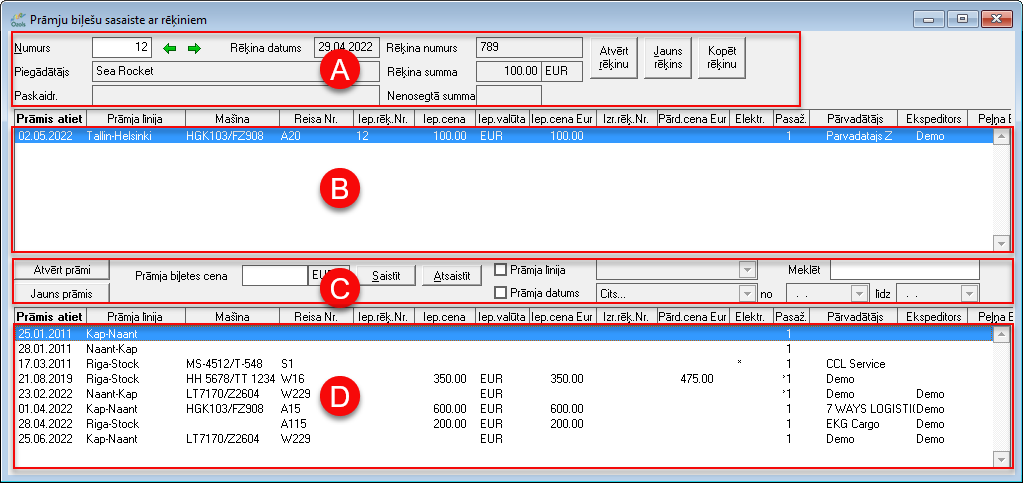
3\. Tā kā katrai bankai tikai izveidota atsevišķa mape, tad arī sistēmas ir nepieciešams pievienot katrai bankai citu. Papildus katrai bankai var norādīt dažādas opcijas – vai tiks importēti arī izejošie maksājumi, vai importēt bankas komisijas maksājumus u.tml. # Rēķins par Prāmja biļetēm ##### 1. Lai reģistrētu rēķinu par prāmja biļetēm: **OZOLS > Norēķini > Dokumenti > Ienākošie rēķini > Pievienot** [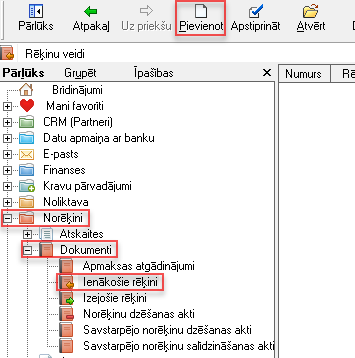](https://ozols.lv/doc/uploads/images/gallery/2022-04/image-1651231172899.png) ##### 2. Logā Ienākošais rēķins: 1\) Izvēlas **Ferry** 2\) Ievada **rēķina informāciju**; 3\) Pievieno **pakalpojumu**; 4\) Izvēlas pakalpojumu - **Prāmis** (Ja nav, tad izveido); **5)** Aizpilda **Reiss/Eksp. un Mašīna** laukus **6)** Ievada **Rēķina summu** un saglabā; 7\) Spiež pogu **Funkcijas**; 8\) Piesaistīt rēķinam prāmju biļetes. [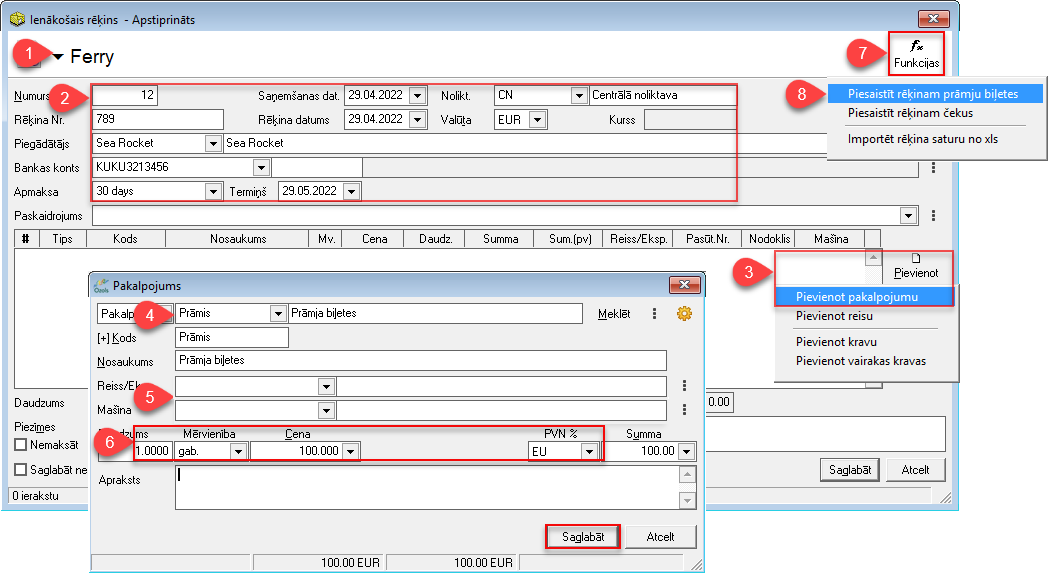](https://ozols.lv/doc/uploads/images/gallery/2022-08/image-1659957627492.png) ##### 3. Prāmju biļešu sasaiste ar rēķiniem **OZOLS > Kravu pārvadājumi > Rīki > Prāmju biļešu sasaiste ar rēķiniem** Loga zonas: **A)** Rēķina informācija; **B)** Rēķinam piesaistītās Prāmju biļetes; **C)** Meklēšanas rīki; **D)** Rēķiniem nepiesaistītās Prāmju biļetes.**Prāmja biļeti piesaista vai atsaista no Rēķina ar dubultklikšķi spiežot uz tās.**
Vienam rēķinam iespējams piesaistīt vairākas biļetes.
[](https://ozols.lv/doc/uploads/images/gallery/2022-04/image-1651234877434.png)[Kā prāmju biļetes pievieno Ozolam?](https://ozols.lv/doc/books/ozols-desktop/page/pramju-biletes-pievienosana)
# Rēķina apmaksa Cedēšanas gadījumāCedēšana jeb Cesija ir kreditoru maiņa bez parādnieka piekrišanas. Prasījuma tiesību cesija tiek realizēta, kreditoram slēdzot līgumu ar trešo personu – cesionāru.
Ja Jūsu uzņēmums ir saņēmis pakalpojumu par kuru ir jānorēķinās nevis ar Piegādātāju, bet ar cesionāru, Piegādātājam – Sadarbības Partnerim pievieno Cesijas saņēmēja bankas kontu.
[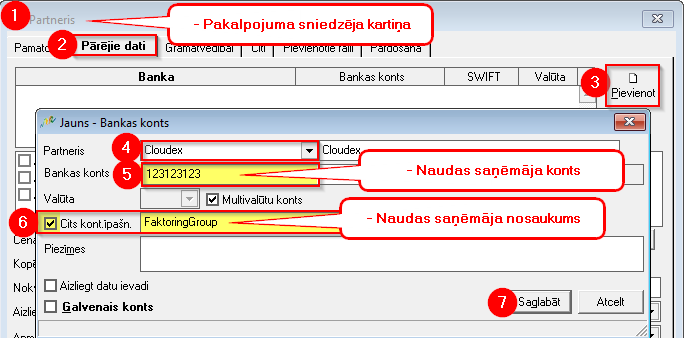](https://ozols.lv/doc/uploads/images/gallery/2022-07/image-1658824985321.png) 1. Atver sadarbības Partnera – **Pakalpojuma sniedzēja kartiņu** - OZOLS > CRM (Partneri) > Saraksti > Partneri 2. Atver sadaļu Pārējie dati. 3. Spiež Pievienot. 4. Laukā Partneris – ieraksta sadarbības partneri ar kuru ir darījums. 5. Laukā Bankas konts ieraksta **Cesionāra** bankas konta numuru**, tātad naudas saņēmēja konta numuru.** 6. Atzīmē [ ](https://ozols.lv/doc/uploads/images/gallery/2022-07/image-1658824626308.png)**Cits konta īpašnieks** un ieraksta **Cesionāra** **nosaukumu, tātad naudas saņēmēja nosaukumu.** 7. Saglabā ierakstu. ##### Tālākās darbības atbilstoši instrukcijai: [Ienākošo rēķinu apmaksa - maksājumu uzdevumi](https://ozols.lv/doc/books/ozols-desktop/page/ienakoso-rekinu-apmaksa-maksajumu-uzdevumi) ##### ##### Lasi arī: [Faktorings - izejošo rēķinu finansēšana](https://ozols.lv/doc/books/ozols-desktop/page/faktorings-izejoso-rekinu-finansesana) # Savstarpējo norēķinu dzēšanas aktsAr savstarpējo norēķinu dzēšanas aktu tiek dzēstas finanšu saistības starp sadarbības partnera izejošajiem un ienākošajiem rēķiniem.
##### Lai izveidotu savstarpējo norēķinu dzēšanas aktu: 1. **Ozols > Norēķini > Dokumenti > Savstarpējo norēķinu dzēšanas akti >** rīku joslā **Pievienot**  2. Atveras jauns logs **Savstarpējo norēķinu dzēšanas akts** 3. Virsrakstā norāda datumu, dokumenta numuru, nosaukumu (piemēram, pamatojoties uz līgumu) un no saraksta izvēlas vajadzīgo sadarbības partneri[.](https://ozols.lv/doc/books/ozols-instrukcijas/page/sadarbibas-partneri) 4. Spiež pogu **Aizpildīt** [](https://ozols.lv/doc/uploads/images/gallery/2022-10/image-1666011415602.png) 5. Izvēlas **Ienākošies rēķini** 5.1. Atveras logs **Neapmaksāti ienākošie rēķini.** Turot taustiņu **ctrl** ar peli atzīmē vajadzīgos rēķinus un spiežot [](https://ozols.lv/doc/uploads/images/gallery/2020-11/ico-hand.gif) vai ar peles dubultklišķi, pievieno rēķinus aktam 6. Atkārtoti spiež pogu **Aizpildīt** [](https://ozols.lv/doc/uploads/images/gallery/2022-10/image-1666011415602.png) un izvēlas **Izejošie rēķini** 6.1. Atveras logs **Neapmaksāti izejošie rēķini.** Turot taustiņu **ctrl ar peli** atzīmē vajadzīgos rēķinus un spiežot [](https://ozols.lv/doc/uploads/images/gallery/2020-11/ico-hand.gif) vai ar peles dubultklišķi, pievieno rēķinus aktam 7. Spiež pogu **Izlīdzināt summas** [](https://ozols.lv/doc/uploads/images/gallery/2022-10/image-1666080686767.png) !!! Svarīgi pievērst uzmanību, lai nodzēstās summas abām pusēm ir vienādas! 8. Pēc vajadzības ievada valūtu, saskaņošanas termiņu un piezīmes 9. Izveidoto aktu apstiprina, rīku joslā nospiežot pogu . 10. Lai aktu drukātu, rīku joslā jānospiež poga **Drukāt** [](https://ozols.lv/doc/uploads/images/gallery/2020-11/ico-print.gif) , lai nosūtītu e-pastā **Mail** [](https://ozols.lv/doc/uploads/images/gallery/2022-03/image-1647260033166.png) 11. Lai saglabātu, nepieciešams nospiest pogu  [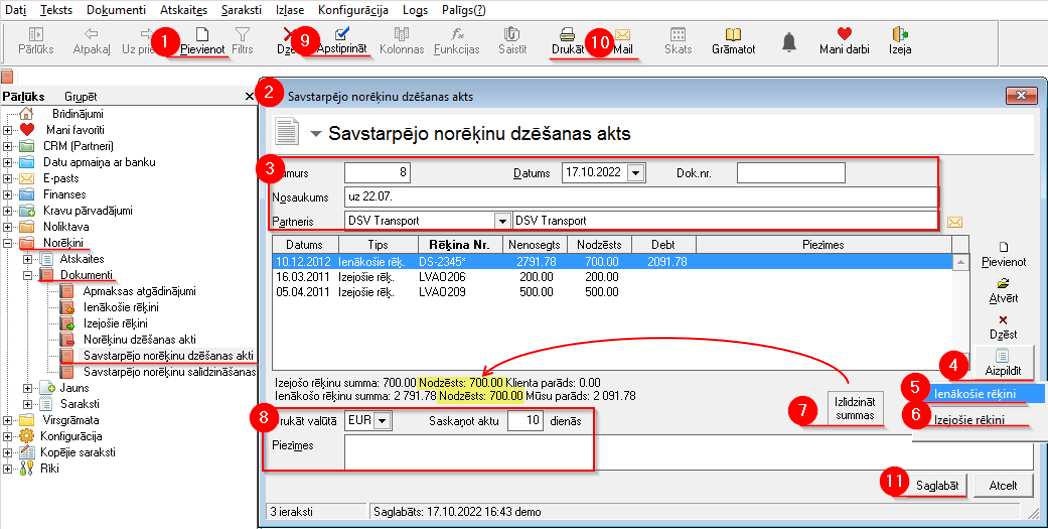](https://ozols.lv/doc/uploads/images/gallery/2022-10/image-1666171132526.png) ##### ##### Savstarpējo norēķinu dzēšanas akta piemērs [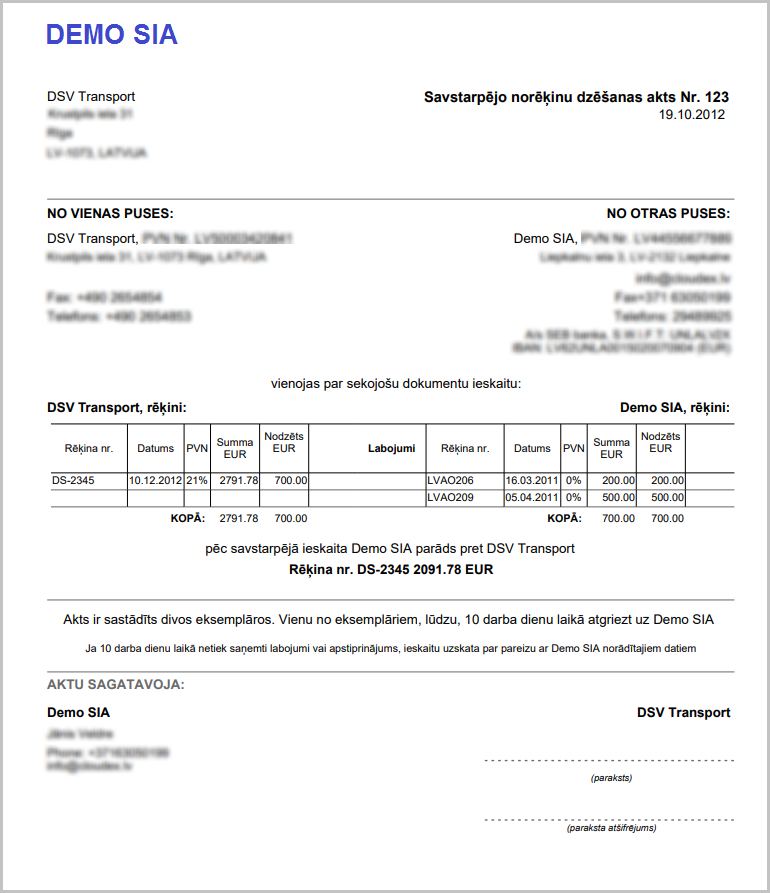](https://ozols.lv/doc/uploads/images/gallery/2022-10/image-1666169364726.png)Kad apstiprina Savstarpējo norēķinu dzēšanas aktu, tajā pievienotie dokumenti tiek sasaistīti, līdz ar to dokumentu parāda summas tiek dzēstas un dokumenti tiek uzskatīti kā apmaksāti.
Savstarpējo norēķinu dzēšanas aktu var grāmatot tā pat kā pārējos norēķinu dokumentus.
# Kredītrēķins ienākošam rēķinam ##### Saturs: 1. [Kredītrēķina izveidošana ienākošam rēķinam](#bkmrk-1.-kred%C4%ABtr%C4%93%C4%B7ina-izve) 2. [Norēķinu dzēšanas akts ienākošā rēķina kredītrēķinam](#bkmrk-2.-nor%C4%93%C4%B7inu-dz%C4%93%C5%A1anas) 3. [Kur OZOLS uzglabā norēķinu dzēšanas aktus kredītrēķiniem?](#bkmrk-3.-kur-ozols-uzglab%C4%81) #### 1. Kredītrēķina izveidošana ienākošam rēķinam Lai ienākošam rēķinam izveidotu kredītrēķinu jāveic sekojošas darbības: 1. Atver **Ienākošos rēķinus** 2. Atrod rēķinu, kuram ir jāreģistrē kredītrēķins un atver to 3. Ienākošā rēķina logā spiež **Funkcijas** [](https://ozols.lv/doc/uploads/images/gallery/2022-05/image-1651737125163.png) un 4. **Izveidot kredītrēķinu** [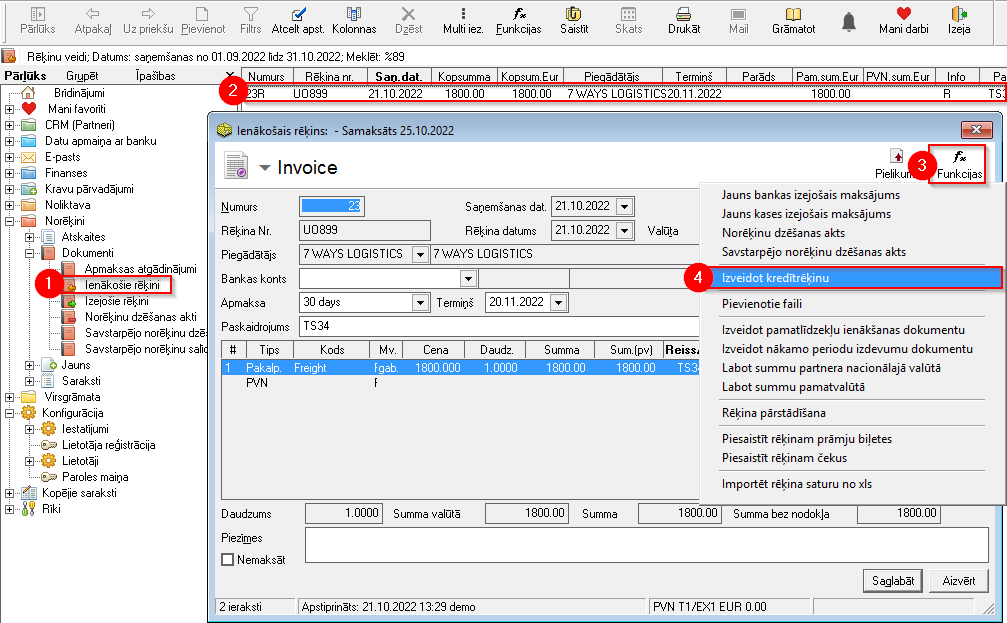](https://ozols.lv/doc/uploads/images/gallery/2022-10/image-1666767217396.png) 5. Atvērsies jauns logs - **Kredītrēķins.** Šajā logā var ierakstīt kredītrēķina numuru 6. Saglabā kredītrēķinu [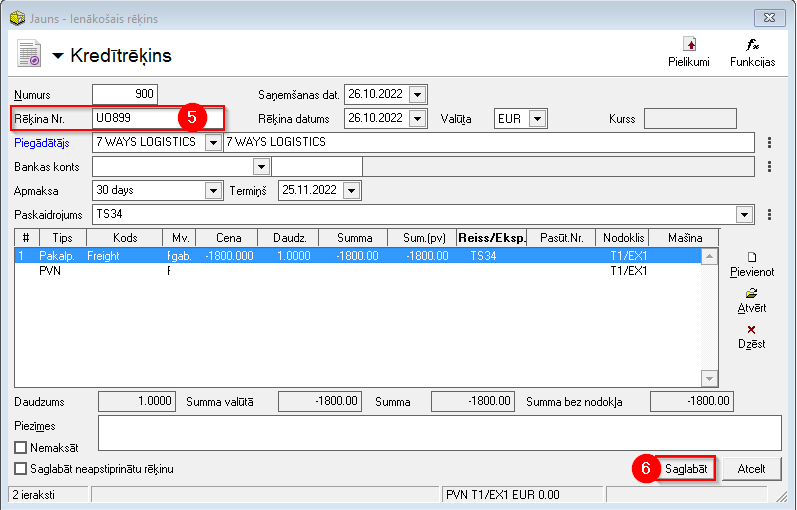](https://ozols.lv/doc/uploads/images/gallery/2022-10/image-1666767603956.png) ##### 2. Norēķinu dzēšanas akts ienākošā rēķina kredītrēķinam 1. Tagad **Ienākošos rēķinu** sarakstā ir redzams gan **Ienākošos rēķins**, gan šī rēķina **kredītrēķins** (ar negatīvu summu) 2. Ar **Multiselect** [](https://ozols.lv/doc/uploads/images/gallery/2022-06/image-1654595946120.png) un turot taustiņu **Ctrl** ar peli iezīmē abus rēķinus 3. Funkcijas [](https://ozols.lv/doc/uploads/images/gallery/2022-05/image-1651737125163.png) 4. Izvēlas **Izveidot norēķina dzēšanas aktu.** Kad atveras jaunā akta logs, to **Saglabā** 5. Ja nepieciešams, rēķinus apstiprina spiežot [](https://ozols.lv/doc/uploads/images/gallery/2022-10/image-1666700519711.png) [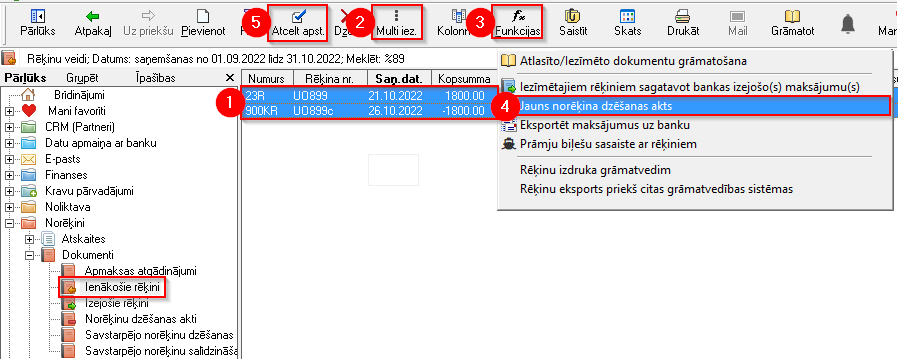](https://ozols.lv/doc/uploads/images/gallery/2022-10/image-1666770404715.png) ##### 3. Kur OZOLS uzglabā norēķinu dzēšanas aktus kredītrēķiniem? 1. Izveidotais akts ir atrodams sadaļā Norēķinu dzēšanas akti [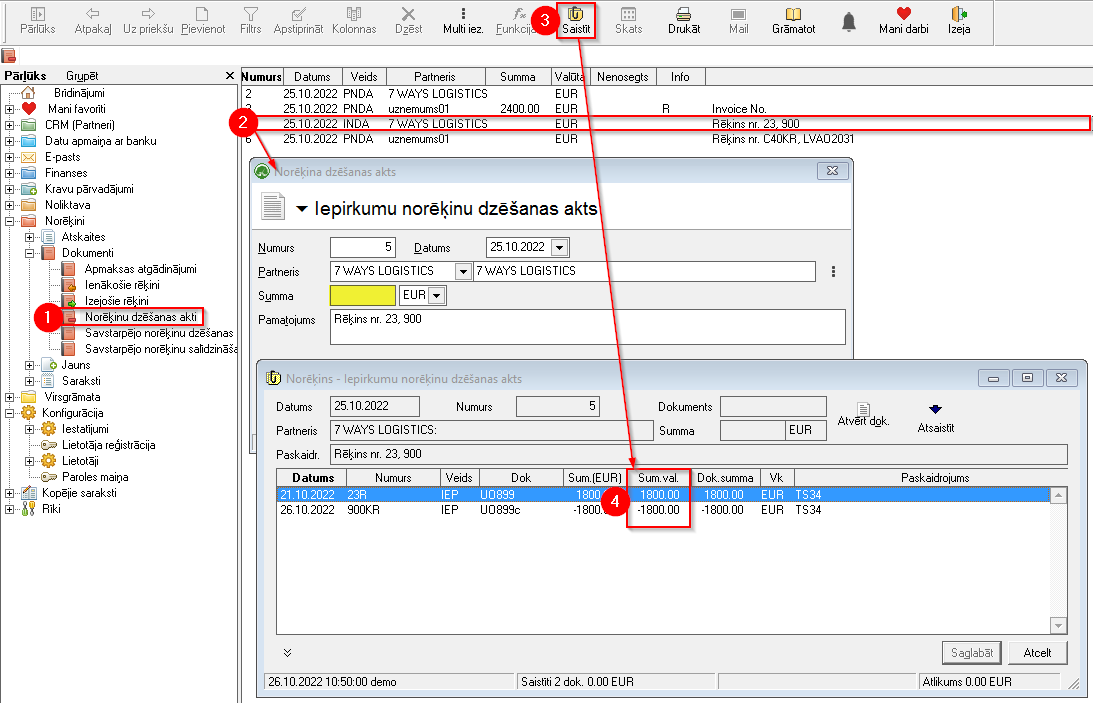](https://ozols.lv/doc/uploads/images/gallery/2022-10/image-1666771026051.png)