**Rēķina izrakstīšana un izsūtīšana kopā ar CMR notiek Klienta pasūtījuma logā**
[](https://ozols.lv/doc/uploads/images/gallery/2022-04/image-1649141420762.png) #### 1. Ieņēmumi no klienta: **Ieņēmumi no klienta** laukā ievada kopējo summu bez PVN un valūta, kuru jāmaksā klientam. \- Ja gadījumā pasūtījuma izpildes laikā summa mainās, piemēram, papildus nopērk muitas deklarācijas noformēšanu, tad jāmaina ir arī lauka “**Ieņēmumi no klienta**” vērtība. \- Ja klientam ir izstādīts Kredītrēķins, tad par tā summu manuāli jāsamazina “**Ieņēmumi no klienta”.** ****Summēšana**** [](https://ozols.lv/doc/uploads/images/gallery/2022-04/image-1649141607526.png) \- Ja nospiež [](https://ozols.lv/doc/uploads/images/gallery/2022-04/image-1649141607526.png), tad lauks “**Ieņēmumi no klienta”** aizpildās automātiski, summējot pakalpojumus, kas saistīti ar šo klienta pasūtījumu. \- Ja šī funkcija ir ieslēgta, tad nav iespējams manuāli aizpildīt lauku “**Ieņēmumi no klienta”.** **Apmaksa:** Izejošā rēķina apmaksas termiņš. \- Klienta noklusēto apmaksas termiņu var definēt: Partneris/Klients > lapaspuse “Pārējie dati” > Apmaksas termiņš **PVN likme:** - Izvēloties PVN likmi un tad uzbraucot ar peles kursoru virs lauka redzams PVN likmes Pants. \- PVN likmes var mainīt sarakstā: Kopējie saraksti > Nodokļu saraksts #### 2. Rēķina izveidošana Kad pasūtījums ir ievadīts, spiežot [](https://ozols.lv/doc/uploads/images/gallery/2022-04/image-1649143460017.png) izveido Rēķinu klientam \- Izvēlas vajadzīgo rēķina veidu vai iekļauj jau izveidotā rēķinā [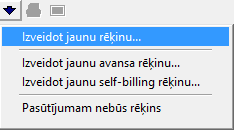](https://ozols.lv/doc/uploads/images/gallery/2022-04/image-1649147467860.png) **Rēķina sagataves** logs dod iespēju: \- Pārliecināties par rēķinā iekļauto informāciju; \- Rakstīt piezīmes, kuras būs iekļautas rēķina apakšējā daļā ar sarkaniem burtiem; - Drukāt vai Nosūtīt rēķinu e-pastā; -Apstiprināt vai atcelt rēķina apstiprinājumu. [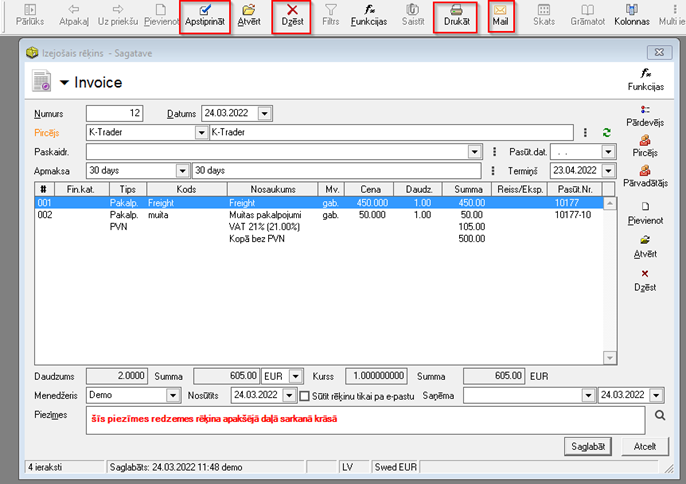](https://ozols.lv/doc/uploads/images/gallery/2022-04/image-1649151805114.png) - **Svarīgi! Ja veiktas kādas izmaiņas, spiediet komandtaustiņu F5, lai pārrakstītu rēķina saturu.** #### 3. Rēķina labošanaRēķina saturs veidojas no klienta pasūtījumā ievadītās informācijas. Tāpēc, ja nepieciešams labot rēķinu, jālabo pasūtījums.
Ja pēc rēķina izveidošanas tiek mainīti ieņēmumi no klienta vai pievienoti papildus pakalpojumi, spiežot [](https://ozols.lv/doc/uploads/images/gallery/2022-04/image-1649143460017.png) izvēlieties **pārģenerēt rēķina saturu.**
#### 3.1. Rēķina dzēšana **Lai dzēstu rēķinu**, atveriet rēķina sagatavi, tad 1\. Atceliet apstiprinājumu; 2\. Spiediet Dzēst rēķinu. [](https://ozols.lv/doc/uploads/images/gallery/2022-04/image-1649151844909.png) #### 3.2. Pasūtījumu apvienošana vienā rēķinā **Ja nepieciešams vairākus klienta pasūtījumus apvienot vienā jau izveidotā rēķinā,** tad 1. Atver klienta pasūtījumu, kura rēķins jau ir izveidots. Spiež [](https://ozols.lv/doc/uploads/images/gallery/2022-04/image-1651154858190.png) un atver rēķinu (Ja rēķina nav, to izveido) 2. Šim rēķinam **noņem apstiprinājumu** un saglabā [](https://ozols.lv/doc/uploads/images/gallery/2022-07/image-1658481299667.png) 3. Ja rēķinam jau ir piesaistīta apmaksa 3.1. Atver Izejošo rēķinu un **atsaista apmaksu.** [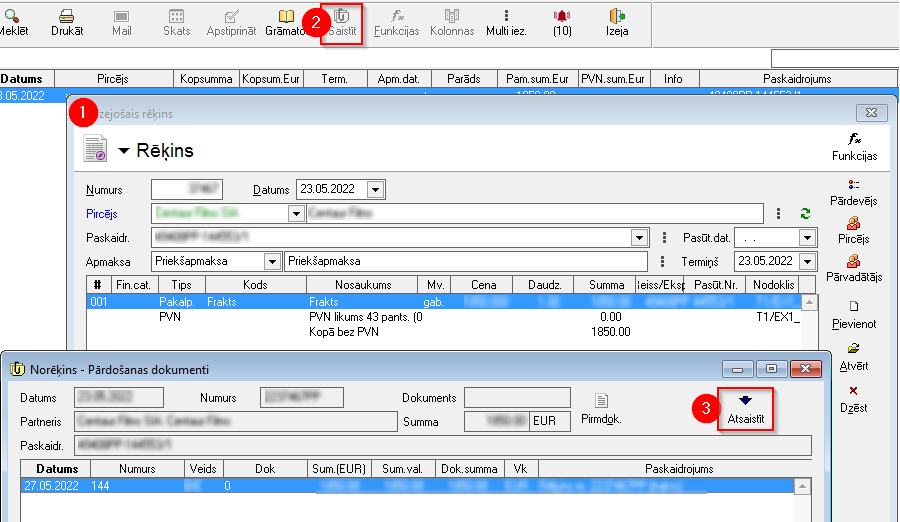](https://ozols.lv/doc/uploads/images/gallery/2022-08/image-1659605996563.png) 4. **Atver Klienta pasūtījumu**, kuru jāpievieno jau izveidotajam rēķinam. (Tātad tam nav izveidots rēķins) 3.1. Ja šim pasūtījumam jau ir izveidots rēķins, to atver, noņem apstiprinājumu un izdzēš 3.2. Spiež [](https://ozols.lv/doc/uploads/images/gallery/2022-04/image-1651154858190.png) un izvēlas **Pievienot rēķinam Nr. ...** [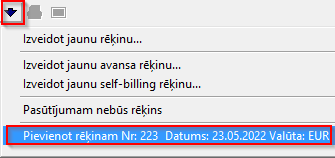](https://ozols.lv/doc/uploads/images/gallery/2022-08/image-1659600952801.png) 5. **SVARĪGI!!!** Pēc jauno pakalpojumu pievienošanas rēķinam, **ja bija apmaksa, to jāpiesaista atpakaļ.** Atver Izejošo rēķinu, spiež pogu Saistīt. Atrod atsaistīto maksājuma uzdevumu un piesaista no jauna. [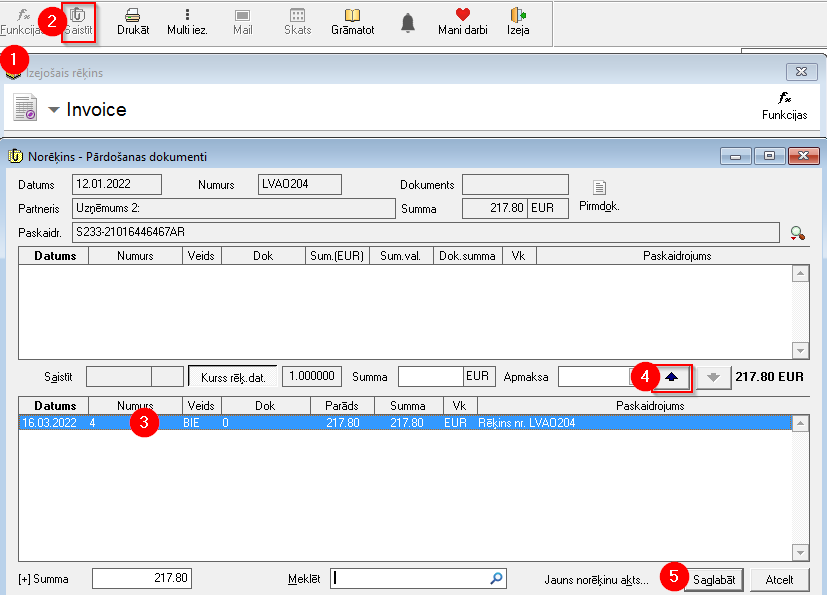](https://ozols.lv/doc/uploads/images/gallery/2022-08/image-1659606856087.png) 6. **Atver Klienta pasūtījumu**, kuru jāpievieno jau izveidotajam rēķinam. (Tātad tam nav izveidots rēķins) 3.1. Ja šim pasūtījumam jau ir izveidots rēķins, to atver, noņem apstiprinājumu un izdzēš 3.2. Spiež [](https://ozols.lv/doc/uploads/images/gallery/2022-04/image-1651154858190.png) un izvēlas **Pievienot rēķinam Nr. ...** [](https://ozols.lv/doc/uploads/images/gallery/2022-08/image-1659600952801.png) #### 4. Rēķina nosūtīšana (kopā ar CMR)OZOLS TMS ir iespēja klienta pasūtījumam pievienot CMR. Ja CMR ir pievienots, to ir viegli nosūtīt pa e-pastu kopā ar rēķinu.
Noklusētais rēķina nosūtīšanas veids tiek definēts Klienta/Partnera kartiņā.
**POD jeb CMR** \- CMR pievieno Klienta pasūtījuma lapā **“Pievienotie faili”** pdf, png vai jpg formātā [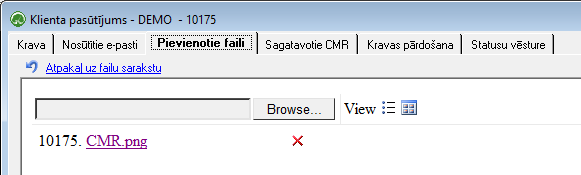](https://ozols.lv/doc/uploads/images/gallery/2022-04/image-1649152402384.png) #### 4.1. Rēķina nosūtīšana e-pastā: - Klienta Pasūtījuma logā atver Rēķinu spiežot [](https://ozols.lv/doc/uploads/images/gallery/2022-04/image-1649143460017.png) \- Lai nosūtītu e-pastu: spiež [](https://ozols.lv/doc/uploads/images/gallery/2022-04/image-1649156523858.png) \- Atveras e-pasta logs. Pārliecinās, ka informācija ir pareiza un spiež sūtīt. - Rēķinu izdrukā, spiežot[ ](https://ozols.lv/doc/uploads/images/gallery/2022-04/image-1649152583657.png)rēķins PDF formātā atveras interneta pārlūkā. \- Pēc e-pasta nosūtīšanas Pasūtījuma statusā automātiski mainās uz **Rēķins nosūtīts**Ja Rēķinu e-pastā jānosūta kopā ar CMR, tad pirms nosūtīšanas tas ir jāatzīmē pielikumā!
#### 4.2. Rēķina nosūtīšana pa pastu: - Klienta Pasūtijuma logā atver Rēķinu spiežot [](https://ozols.lv/doc/uploads/images/gallery/2022-04/image-1649143460017.png) - Spiežot[](https://ozols.lv/doc/uploads/images/gallery/2022-04/image-1649152583657.png)rēķins atveras interneta pārlūkā PDF formātā un tur to nosūta uz printeri izdrukai papīra formātā \- Kad Rēķins nosūtīts pa pastu, tad pasūtījuma **statuss – "rēķins nosūtīts" ir jāliek manuāli!**Ja rēķins tiek nosūtīts **pa e-pastu un past**u, tad šis gadījums pielīdzināms sūtījumam pa pastu un status jāievada manuāli.
# Viens izejošais rēķins par vairākiem pasūtījumiem Ja nepieciešams izrakstīt vienu rēķinu par vairākiem Klienta pasūtījumiem, pastāv 2 pieejas: 1. [No kopējā Pasūtījumu saraksta vairākiem vienlaicīgi izveido vienu rēķinu](#bkmrk-no-kop%C4%93j%C4%81-pas%C5%ABt%C4%ABjumu) 2. [Katru pasūtījumu pa vienam ](#bkmrk-pas%C5%ABt%C4%ABjuma-log%C4%81-piev)[pievieno izejošajam ](#bkmrk-pas%C5%ABt%C4%ABjuma-log%C4%81-piev)[rēķinam](#bkmrk-pas%C5%ABt%C4%ABjuma-log%C4%81-piev) #### 1. No kopējā Pasūtījumu saraksta vairākiem vienlaicīgi 1\) Atver **Klientu pasūtījuma filtru;** 2) Atzīmē **Izejošais rēķins - Nav izrakstīts;** 3) Izvēlas **Klientu, kuram jāizraksta rēķini par pasūtījumiem;** 4) Apstiprina filtru. [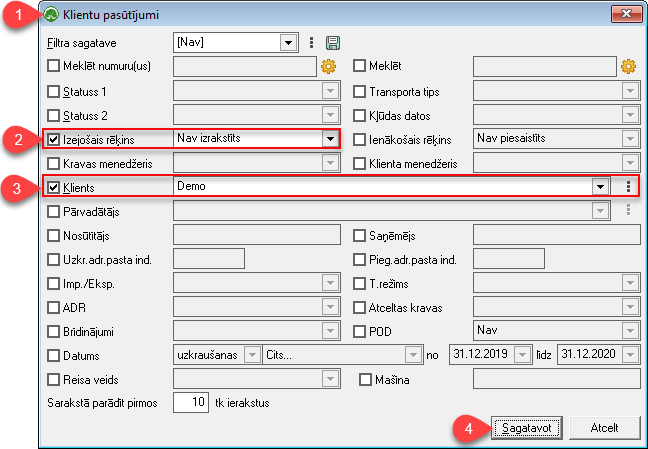](https://ozols.lv/doc/uploads/images/gallery/2022-05/image-1652103952279.png) 5\) Spiež pogu [](https://ozols.lv/doc/uploads/images/gallery/2022-05/image-1652168591949.png) **Muti iezīmes**; 6\) Turot Ctrl taustiņu ar peli atzīmē pasūtījumus, kuriem jāizveido rēķins; 7\) Spiež pogu [](https://ozols.lv/doc/uploads/images/gallery/2022-05/image-1651737125163.png) **Funkcijas**; 8\) Izvēlas Iezīmētajiem pasūtījumiem izveidot izejošo rēķinu; 9\) Izvēlas New invoice, ja jāizveido jauns rēķins, vai izvēlas šim klientam jau atvērtu rēķinu; 10\) Saglabā - atvērsies sagatavots rēķins. Par tālākiem soļiem lasi [šeit](https://ozols.lv/doc/link/121#bkmrk-3.2.-r%C4%93%C4%B7ina-izveido%C5%A1). [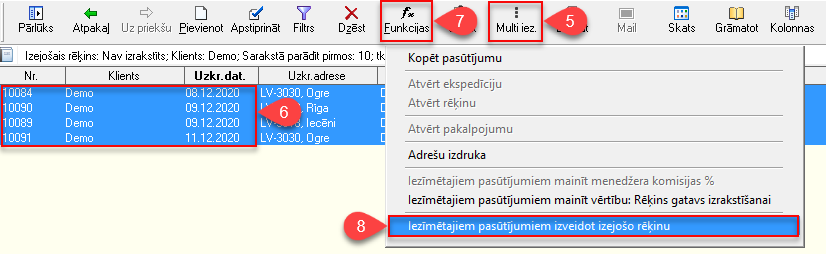](https://ozols.lv/doc/uploads/images/gallery/2022-05/image-1652104726524.png) [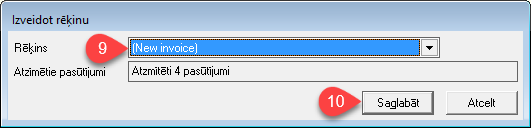](https://ozols.lv/doc/uploads/images/gallery/2022-05/image-1652104899688.png) #### 2. Katru pasūtījumu pa vienam pievieno izejošajam rēķinam 1\) Atver **Klienta pasūtījumu**, kuru pievienos kā pirmo kopējā rēķinā Klientam. 2\) Izvēlas **Izveidot jaunu rēķinu** un saglabā. 3\) Atver nākošo šī paša **Klienta pasūtījumu**, kurš jāpievieno kopējā rēķinā un izvēlas Pievienot rēķinam Nr. .... (šoreiz šeit būs redzams Klientam iepriekš izveidotais rēķins). [](https://ozols.lv/doc/uploads/images/gallery/2022-06/image-1654609925164.png) # Bankas konta izvēle izejošajā rēķināJa Jūsu uzņēmumam OZOLS TMS ir reģistrēti vairāki bankas konta numuri, Jums ir iespēja izvēlēties, kuru/kurus no tiem uzrādīt izejošajos rēķinos.
#### Pastāv 3 varianti: 1\. [**Standarta**, kad viesos rēķinos Jūsu uzņēmuma pamata (**Default**) bankas konts vai konti;](#bkmrk-vienm%C4%92r-j%C4%81nor%C4%81da-cit) 2\. [**VIENMĒR kādam konkrētam klientam** jānorāda cits bankas konts;](#bkmrk-2.-vienm%C4%92r-j%C4%81nor%C4%81da-) 3\. [**Mainīgais**, kad klientam rēķinā **DAŽREIZ** jānorāda cits bankas konts:](#bkmrk-da%C5%BDreiz-j%C4%81nor%C4%81da-cit) #### 1. Standarta, jeb Default konts rēķinos - Jūsu uzņēmuma konta numurs, kurš ir definēts visiem darījumiem pēc noklusējuma. - Šeit var tikt iekļauti vairāki konta numuri, kuri būs redzami rēķinā - Ja darījums ir citā valūtā, piemēram ir USD, tad Ozols automātiski iekļaus kontu, kurš strādā ar USD. #### 2. VIENMĒR jānorāda cits konts Ja klientam VIENMĒR jānorāda nevis pamata, bet cits OZOLĀ reģistrēts bankas konts, to jāatzīmē Partnera kartiņā lappusē Pārējie dati sadaļā Bankas konta grupa. **Ozols > CRM(Partneri) > Saraksti > Partneri > Atver Partnera kartiņu** [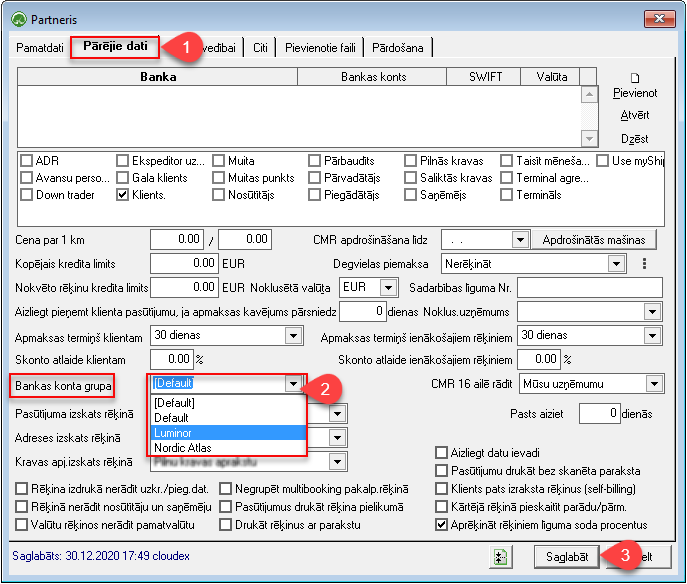](https://ozols.lv/doc/uploads/images/gallery/2022-05/image-1653983324627.png) #### 3. DAŽREIZ jānorāda cits bankas konts 1\) Atver izejošo rēķinu. Piemēram: **Ozols > Norēķini > Dokumenti > Izejošie rēķini > Vēlamais rēķins.** 2) Ja rēķins slēgts, **atceļ apstiprinājumu** (1) 3\) Spiež **Pārdevējs** (2) un izvēlas **Bankas kontu** no saraksta (3) [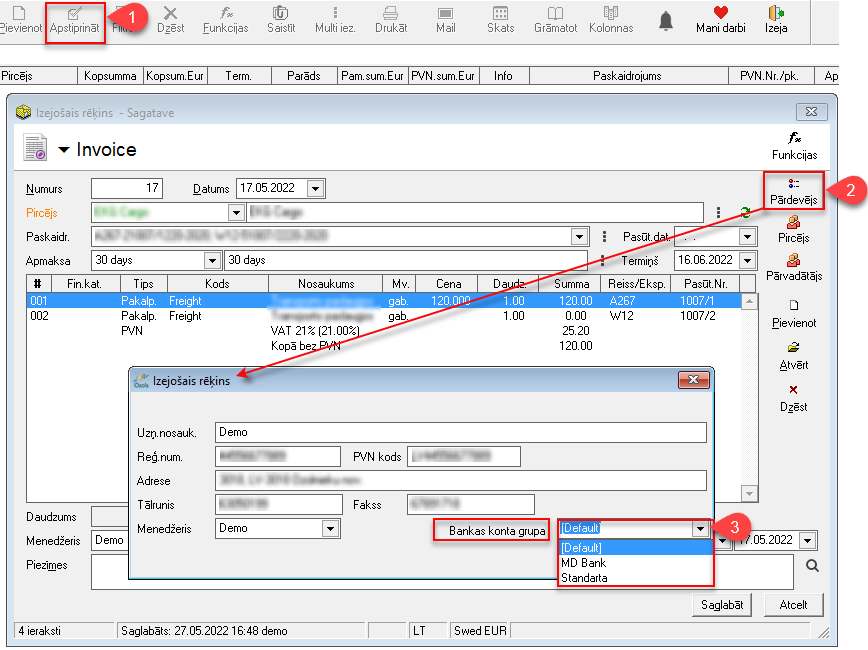](https://ozols.lv/doc/uploads/images/gallery/2022-05/image-1653983472851.png) # Izejošo rēķinu apmaksaSvarīgi! OZOLS TMS nodrošina gan automatizētu , gan manuālu izejošo rēķinu apmaksu jeb ienākošo maksājumu sasaisti ar izrakstītajiem rēķiniem.
**Vienā atskaites periodā drīkst izmantot tikai vienu ienākošo maksājumu sasaistīšanas risinājumu** - manuālu vai automatizēto importu no bankas.
#### Saturs: 1. [Izejošo rēķinu apmaksa - **automatizēts** datu imports no bankas](#bkmrk-1.-izejo%C5%A1o-r%C4%93%C4%B7inu-ap) 2. [Izejošo rēķinu sasaiste ar ienākošajiem bankas maksājumiem](#bkmrk-4.-ien%C4%81ko%C5%A1o-bankas-m) 3. [Izejošo rēķinu apmaksa - **manuāla** datu ievade](#bkmrk-3.-izejo%C5%A1o-r%C4%93%C4%B7inu-ap) #### 1. Izejošo rēķinu apmaksa - automatizēts datu imports no bankas 1\. Atveriet Jūsu uzņēmuma **internetbanku** > sagatavojiet **Bankas konta pārskatu** par vēlamo periodu > veiciet tā **eksportu FidaVista vai ISO formātā.** > **Šo dokumentu saglabājiet savā datorā.** 2\. Atveriet **OZOLS TMS** 1) **Finanses** 2) **Bankas ieņēmumi** 3) **Funkcijas** 4) **Importēt maksājumus no bankas**[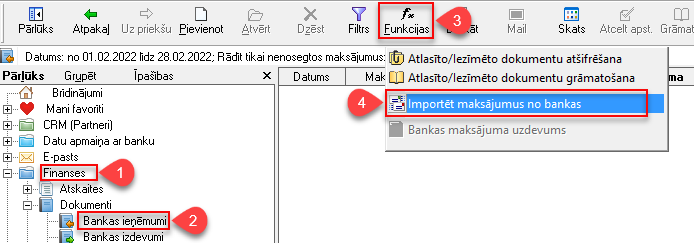](https://ozols.lv/doc/uploads/images/gallery/2022-03/image-1647520866947.png) 3\. Veiciet bankas maksājumu importu 1) izvēlieties **Imports no faila** 2) Norādiet importējamā dokumenta atrašanās vietu datorā. 3) Spiediet **Importēt** 4) **Aizvērt** [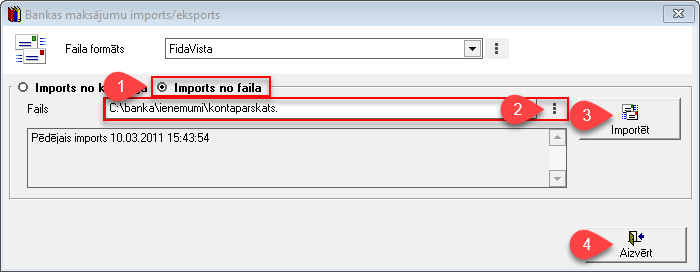](https://ozols.lv/doc/uploads/images/gallery/2022-03/image-1647521443054.png) #### 2. Ienākošo bankas maksājumu sasaiste ar izejošajiem rēķiniem 1) **OZOLS TMS** > **Finanses** > **Dokumenti** > **Bankas ieņēmumi** 2) Filtrs > izvēlieties kurus dokumentus iekļaut. Piemēram, **Rādīt tikai nenosegtos maksājumus** 3) **uzstādām** izvēlēto filtru 4) Izvēlamies pirmo maksājumu un spiežam pogu [](https://ozols.lv/doc/uploads/images/gallery/2022-03/image-1647522540789.png) “Saistīt” (Ctrl+D) [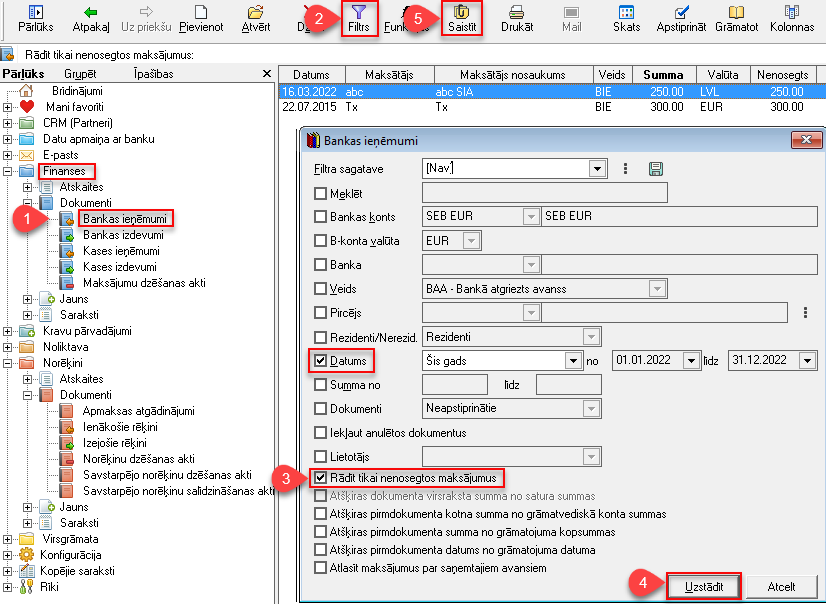](https://ozols.lv/doc/uploads/images/gallery/2022-03/image-1647524019114.png)Logs **Norēķins – Ienākošais maksājums** sastāv no 3 zonām: A) Ienākošais bankas maksājums B) Nosegtie rēķini C) Nenosegtie rēķini
5\) Apakšējā sarakstā (C) atrodam rēķinus par kuriem ir samaksāts un tos iezīmējam (ja ir vairāki rēķini, tad turot Ctrl taustiņu) -> Spiežam “Zilo bultiņu uz augšu” (1) vai ar dubultklikšķi klikšķina uz katru apmaksāto rēķinu 6\) Ar zaļajām bultām (1) pārslēdzas starp ienākošajiem maksājumu dokumentiem 7\) Ar filtra palīdzību (4), iepējams ātri atrast vajadzīgo rēķinu pēc numura, summas u.c. pazīmēm [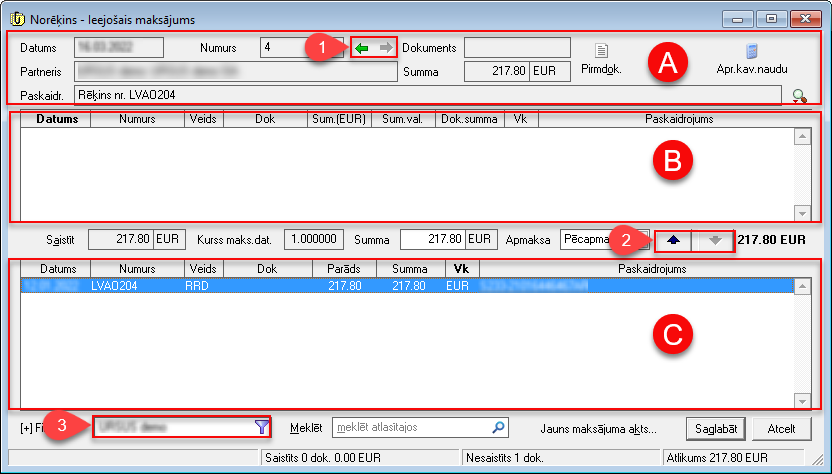](https://ozols.lv/doc/uploads/images/gallery/2022-03/image-1647524906334.png)Kad Ienākošais maksājums ir saistīts ar atbilstošo rēķinu, bankas ieņēmumu sarakstā kolonnā “Nenosegts” summa būs nulle.
**Skaties arī:** [Saņemto rēķinu apmaksa](https://ozols.lv/doc/books/ozols-instrukcijas/page/bankas-maksajumu-sagatavosana-no-norekinu-dokumentiem) [Datu eksports uz banku](https://ozols.lv/doc/books/ozols-instrukcijas/page/bankas-maksajumu-uzdevumu-eksports)
#### 3. Izejošo rēķinu apmaksa - **manuāla** datu ievade 1. Atver izejošo rēķinu, kuram jāpiesaista ienākošais maksājums > **Norēķini** > **Dokumenti** > **Izejošie rēķini** 2. Atzīmē vēlamo ierakstu un rīku joslā spiež **Funkcijas** 3. Izvēlas "**Izveidot bankas ienākošo maksājumu**" 4. Izvēlas "Jauns Bankas ienākošais maksājums" 5. Manuāli ievada prasīto informāciju 6. Saglabā [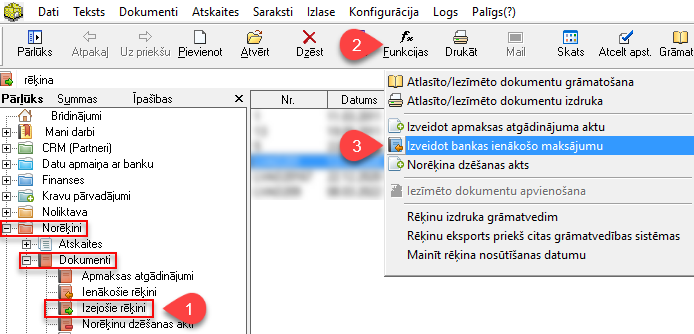](https://ozols.lv/doc/uploads/images/gallery/2022-03/image-1646746122289.png) [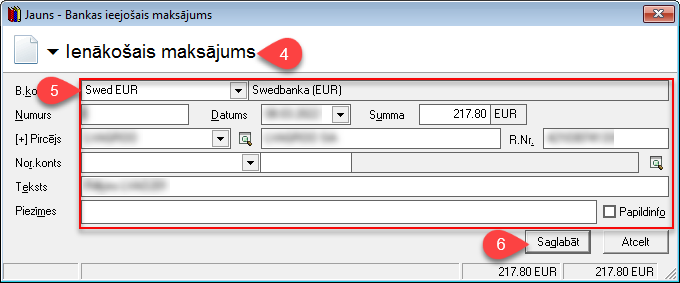](https://ozols.lv/doc/uploads/images/gallery/2022-03/image-1646746916488.png) # Neapmaksātie izejošie rēķini #### Divi veidi kā atlasīt neapmaksātos izejošos rēķinus 1\. **Negrupēti** izejošie rēķini: **OZOLS > Norēķini > Atskaites > Neapmaksātie izejošie rēķini** 2\. Pa **Partneriem grupēti** izejošie rēķini: **OZOLS > Norēķini > Atskaites > Neapmaksātie izejošie rēķini (kopsavilkums)** [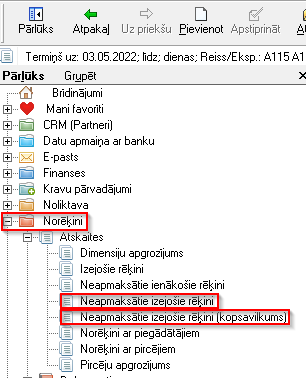](https://ozols.lv/doc/uploads/images/gallery/2022-05/image-1651585473706.png) 3\. Ar Filtra [](https://ozols.lv/doc/uploads/images/gallery/2022-05/image-1651585606852.png) palīdzību norāda papildus nosacījumus precīzākai atlasei. [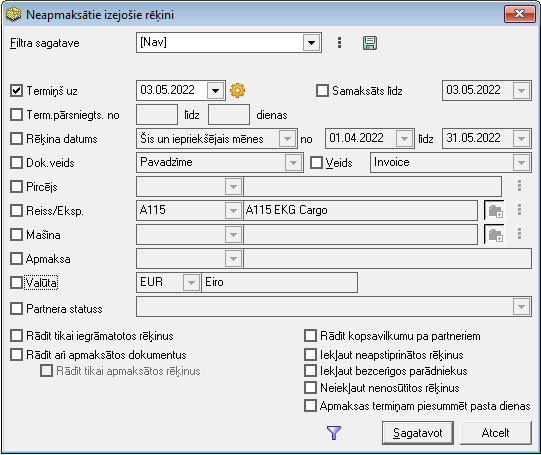](https://ozols.lv/doc/uploads/images/gallery/2022-05/image-1651585524149.png) ##### **Skaties arī**: [Kā nosūtīt apmaksas atgādinājumus?](https://ozols.lv/doc/books/ozols-desktop/page/apmaksas-atgadinajumi-pa-e-pastu) [Debitoru saraksts tavā e-pastā.](https://ozols.lv/doc/books/ozols-desktop/page/bridinajumi-e-pasta#bkmrk-page-title) # Apmaksas atgādinājumi pa e-pastu**Darbam ar debitoriem** (F9) iesakām izmantot šim nolūkam izveidoto sadaļu. **Info [šeit](https://ozols.lv/doc/link/140#bkmrk-page-title).**
##### Lai ātri nosūtītu apmaksas atgādinājumu vairākiem sadarbības partneriem vienlaicīgi: 1\. Izvēlas neapmaksāto rēķinu grupēšanu pa rēķiniem vai kopsavilkumu pa klientiem. Pamācība [šeit](https://ozols.lv/doc/link/141#bkmrk-page-title). 2\. Uzstāda vēlamo datu [](https://ozols.lv/doc/uploads/images/gallery/2022-05/image-1651585606852.png)**Filtru** 3\. Lai atzīmētu vairākus ierakstus spiež **[](https://ozols.lv/doc/uploads/images/gallery/2022-04/image-1649079539544.png) Multi iez.** 4. Turot taustiņu **Ctrl** ar peli **atzīmē** vajadzīgās rindas 5\. Spiež [](https://ozols.lv/doc/uploads/images/gallery/2022-05/image-1651737125163.png)**Funkcijas** 6. Izvēlas: **Iezīmētajiem klientiem nosūtīt apmaksas atgādinājumu pa e-pastu.** [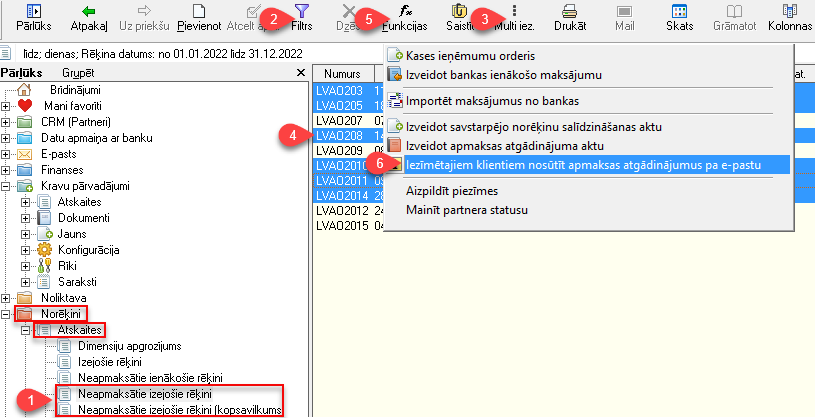](https://ozols.lv/doc/uploads/images/gallery/2022-05/image-1651736139876.png) # Modulis darbam ar debitoriem (F9)Spiežot funkciju taustiņu F9, atveras logs, kurā paveras plašas iespējas darbam ar debitoriem.
A) Debitoru saraksts; B) Parāda saistību kopsavilkums; C) Izrakstītie rēķini; D) Sniegtie pakalpojumi; E) Atgādinājumu formēšana un nosūtīšana; F) Nosūtītie atgādinājumi. [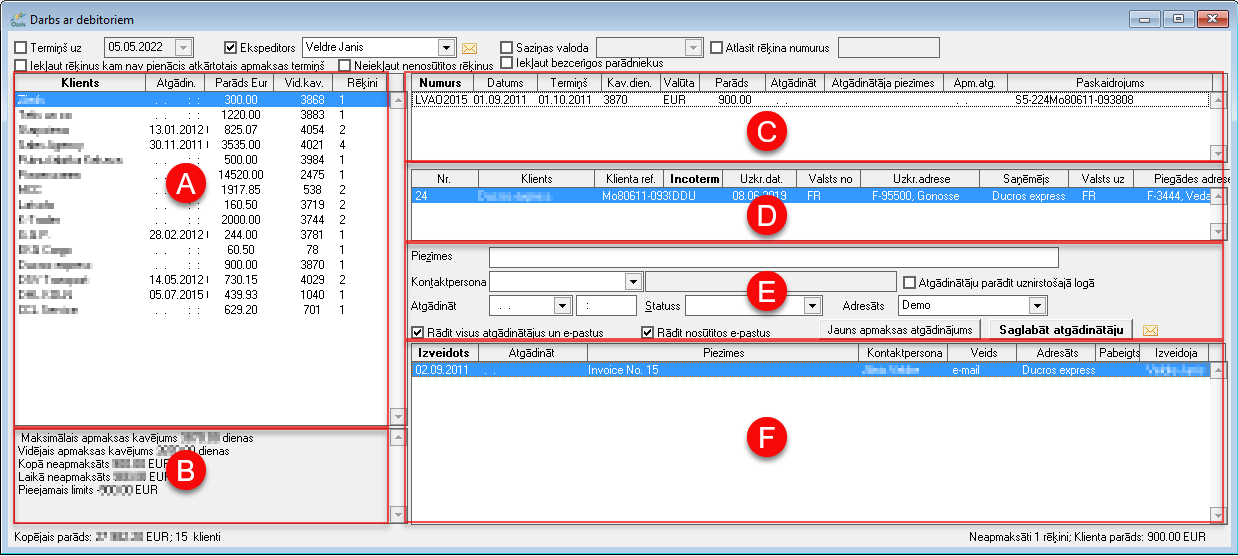](https://ozols.lv/doc/uploads/images/gallery/2022-05/image-1651836943437.png) # Faktorings - izejošo rēķinu finansēšanaJa Jūsu uzņēmumam ir noslēgts līgums ar kompāniju, kas nodrošina faktoringa pakalpojumus un vēlaties Partnerim piemērot Faktoringu:
##### 1. Savam uzņēmumam izveido Bankas kontu grupu ar nosaukumu Faktorings 1. OZOLS > Norēķini > Saraksti > Bankas kontu grupas 2. Pievienot … Jaunu Bankas konta grupu ar nosaukumu **Faktorings**, **nenorādot konta numuru!** [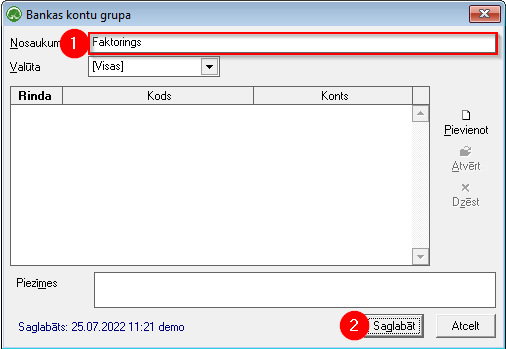](https://ozols.lv/doc/uploads/images/gallery/2022-07/image-1658826328840.png) ##### 2. Kad Klienta pakalpojumam izstāda rēķinu: 1. Atver izejošo rēķinu 2. Spiež pogu Pārvadātājs 3. Izvēlas Bankas konta Grupu – Faktorings 4. Spiež pogu 5. Izvēlas jauna definētā piezīme. (Ja jau ir izveidota piezīme Faktorings, izvēlas to.) 6. Veidojot jaunu, piešķir piezīmei nosaukumu – Faktorings 7. Laukā Apraksts ieraksta informāciju par Faktoringa noteikumiem. 8. Šis lauks aizpildās automātiski no definētās piezīmes (5) informācijas un ir iekļauts rēķina apakšējā daļā ar sarkaniem burtiem 9. Izveidoto rēķinu nosūta attiecīgajam Partnerim un Faktoringa pakalpojuma sniedzējam. [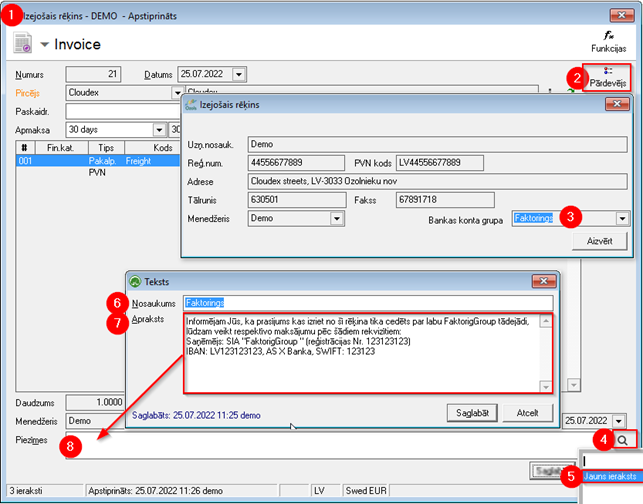](https://ozols.lv/doc/uploads/images/gallery/2022-07/image-1658826442289.png) ##### Lasi arī: [Rēķina apmaksa Cedēšanas gadījumā](https://ozols.lv/doc/books/ozols-desktop/page/rekina-apmaksa-cedesanas-gadijuma) # Izejošā rēķina apmaksas atsaistīšana Reizēm rodas nepieciešamība atsaistīt apmaksu izejošajam rēķinam. Lai to izdarītu, jāveic sekojošas darbības: 1. **Ozols > Norēķini > Dokumenti >Izejošie rēķini** 2. **Atzīmē rēķinu**, kuram jāatsaista apmaksa. 3. Rīku joslā spiež **Saistīt** [](https://ozols.lv/doc/uploads/images/gallery/2020-10/ico-saistit.gif) 4. Logā Norēķins- Pārdošanas dokumenti izvēlas **Atsaistīt** [](https://ozols.lv/doc/uploads/images/gallery/2022-04/image-1651154858190.png) 5. Saglabā izmaiņas. [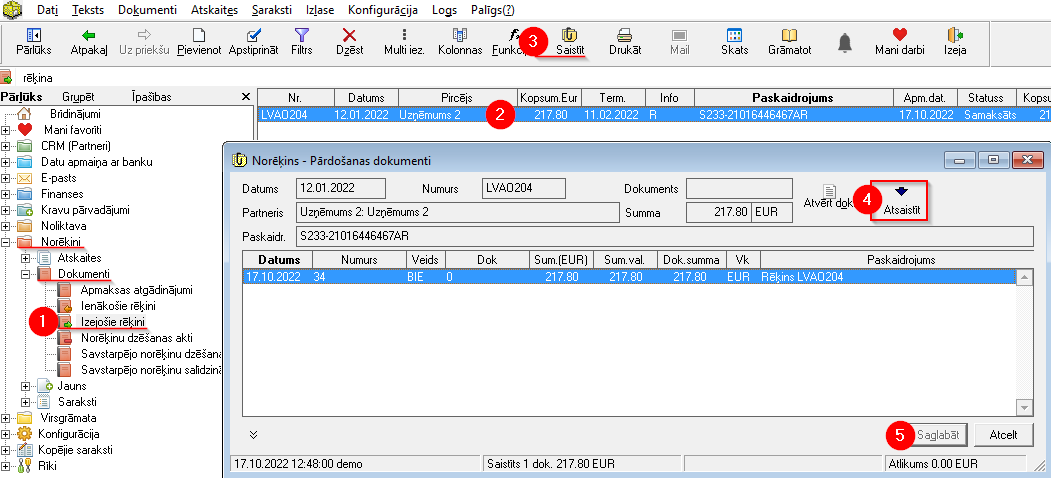](https://ozols.lv/doc/uploads/images/gallery/2022-10/image-1666000889519.png)Ja apmaksa atsaistīta ar nolūku veikt maksājuma uzdevuma labojumus, tad pēc tam, **rēķinam apmaksa jāpievieno no jauna**. Instrukciju atradīsiet [šeit](https://ozols.lv/doc/link/117#bkmrk-4.-ien%C4%81ko%C5%A1o-bankas-m)
# Savstarpējo norēķinu salīdzināšanas akts Lai sagatavotu savstarpējo norēķinu salīdzināšanas aktu jāveic sekojoši soļi: 1. OZOLS > Norēķini > Jauns > Savstarpējo norēķinu salīdzināšanas akts 2. Atveras logs Jauns - Savstarpējo norēķinu salīdzināšanas akts 3. Izvēlās vajadzīgo sadarbības partneri no saraksta 4. Dokumenta veids - uzstāda **Rēķini** 5. Spiež pogu - **Aizpildīt saturu** 6. Akts gatavs **izdrukai** [](https://ozols.lv/doc/uploads/images/gallery/2020-11/ico-print.gif) vai nosūtīšanai **e-pastā** [](https://ozols.lv/doc/uploads/images/gallery/2022-03/image-1647260033166.png) 7. Logu aizver spiežot **Saglabāt** [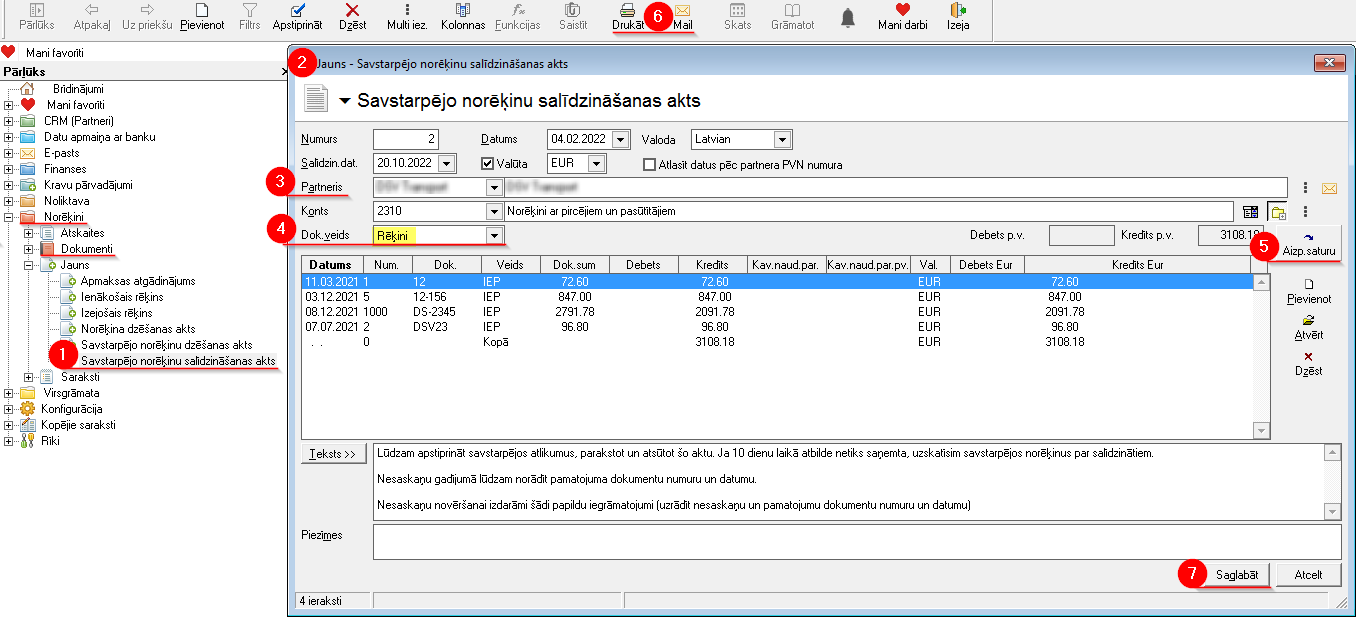](https://ozols.lv/doc/uploads/images/gallery/2022-10/image-1666260810665.png) # Kredītrēķins izejošam rēķinam ##### Saturs: 1. [Kredītrēķina izveidošana izejošam rēķinam](#bkmrk-1.-kred%C4%ABtr%C4%93%C4%B7ina-izve) 2. [Norēķinu dzēšanas akts izejošā rēķina kredītrēķinam](#bkmrk-2.-nor%C4%93%C4%B7inu-dz%C4%93%C5%A1anas) 3. [Kur OZOLS uzglabā norēķinu dzēšanas aktus kredītrēķiniem?](#bkmrk-3.-kur-ozols-uzglab%C4%81) #### 1. Kredītrēķina izveidošana izejošam rēķinam Lai izejošam rēķinam izveidotu kredītrēķinu jāveic sekojošas darbības: 1. Atver **Izejošos rēķinus** 2. Atrod rēķinu, kuram ir jāreģistrē kredītrēķins un atver to 3. Izejošā rēķina logā spiež **Funkcijas** [](https://ozols.lv/doc/uploads/images/gallery/2022-05/image-1651737125163.png) un 4. **Izveidot kredītrēķinu** [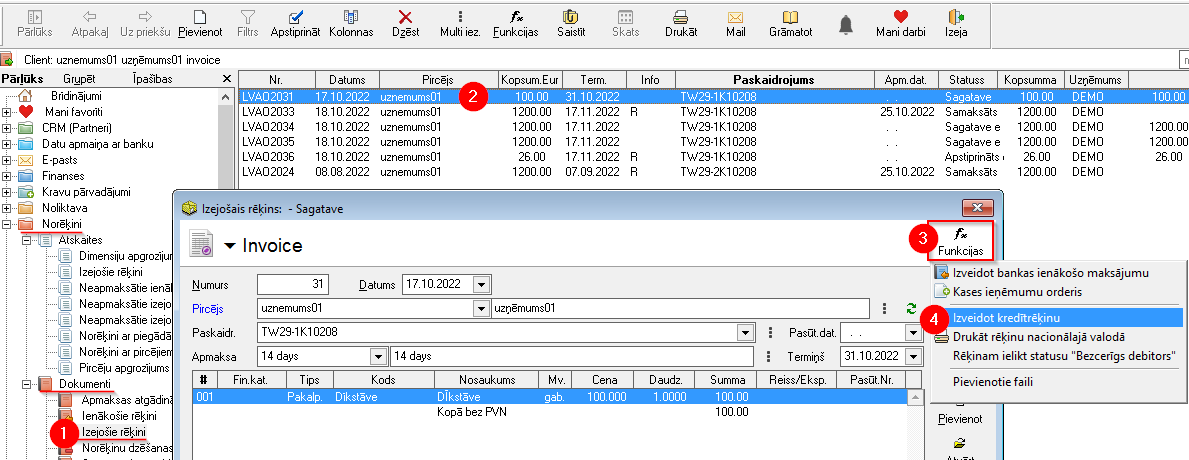](https://ozols.lv/doc/uploads/images/gallery/2022-10/image-1666699141531.png) 5. Atvērsies jauns logs - **Kredītrēķins.** Šajā logā var ierakstīt kredītrēķina numuru 6. pēc vajadzības piezīmes un citu informāciju. 7. Saglabā kredītrēķinu [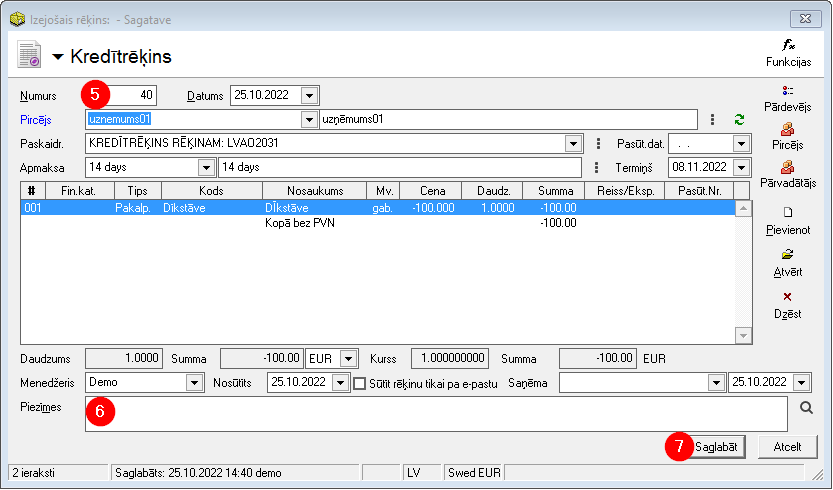](https://ozols.lv/doc/uploads/images/gallery/2022-10/image-1666699529652.png) ##### 2. Norēķinu dzēšanas akts izejošā rēķina kredītrēķinam 1. **Izejošo rēķinu** sarakstā ir redzams gan **izejošais rēķins**, gan šī rēķina **kredītrēķins** (ar negatīvu summu) 2. Ar **Multiselect** [](https://ozols.lv/doc/uploads/images/gallery/2022-06/image-1654595946120.png) un turot taustiņu **Ctrl** ar peli iezīmē abus rēķinus 3. Funkcijas [](https://ozols.lv/doc/uploads/images/gallery/2022-05/image-1651737125163.png) 4. Izvēlas ****Izveidot norēķina dzēšanas aktu.**** Kad atveras jaunā akta logs, to ****Saglabā**** 5. Ja nepieciešams, rēķinus apstiprina spiežot [](https://ozols.lv/doc/uploads/images/gallery/2022-10/image-1666700519711.png) [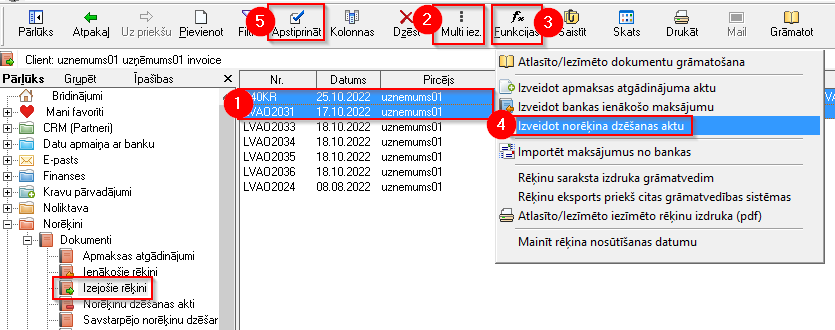](https://ozols.lv/doc/uploads/images/gallery/2022-10/image-1666706795054.png) ##### 3. Kur OZOLS uzglabā norēķinu dzēšanas aktus kredītrēķiniem? 1. Izveidotais akts ir atrodams sadaļā Norēķinu dzēšanas akti [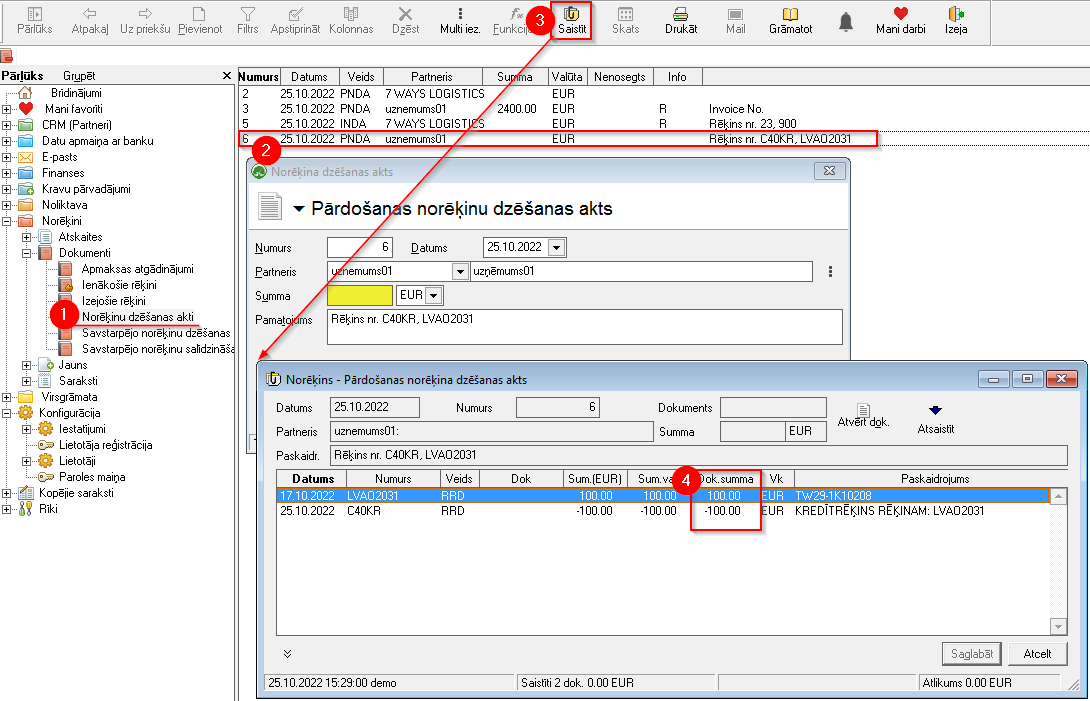](https://ozols.lv/doc/uploads/images/gallery/2022-10/image-1666707040571.png)