The best solution for our customers is **Ozols accounting software**, which is fully integrated with **OZOLS TMS.**
#### OZOLS TMS currently supports: **- Finvalda** **- Merit Aktiva** **- Optimum** **- Rekini.lv** **- Tildes Jumis** **- Zalktis**Export of documents to other accounting software can be programmed. Includes additional costs for programming.
# Export of outgoing invoicesTo perform the simultaneous export of several outgoing invoices from OZOLS for import into another accounting program, the following steps must be taken:
1. Open **Outgoing invoices** **OZOLS > Payments > Documents > Outgoing invoices** 2. Press **Multi select**[](https://doc-ozols-lv.translate.goog/uploads/images/gallery/2022-06/image-1654595946120.png?_x_tr_sl=lv&_x_tr_tl=en&_x_tr_hl=en&_x_tr_pto=wapp) 3. Holding the " **ctrl** " or " **shift** " key and with mouse select invoices to be exported. 4. Press the Functions button [](https://doc-ozols-lv.translate.goog/uploads/images/gallery/2022-05/image-1651737125163.png?_x_tr_sl=lv&_x_tr_tl=en&_x_tr_hl=en&_x_tr_pto=wapp) 5. Selects **Invoice export for another accounting system** 6. Choose the desired accounting program from the list. 7. Specify in which folder on the computer to save the data. We recommend creating a separate folder 8. Save. Then open your accounting program and import the data from folder [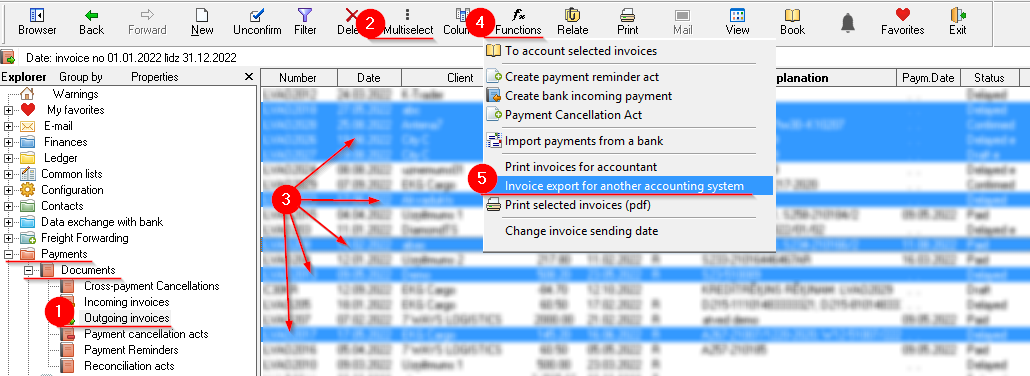](https://ozols.lv/doc/uploads/images/gallery/2022-09/image-1663574394354.png) [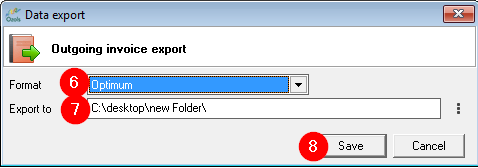](https://ozols.lv/doc/uploads/images/gallery/2022-09/image-1663575794928.png)