Sagatavotās PVN deklarācijas tiek saglabātas: **Ozols ‣ Virsgrāmata ‣ Atskaites ‣ VID atskaites ‣ ****Saraksts**. Deklarācijai ir iebūvēta Ministru kabineta noteikta standarta izdrukas forma. Atskaites dati ir sadalīti ekrāna formās Virsraksts, Darījums, Priekšnodoklis, Papildus, katrā no formām iekļaujot noteiktus atskaites datus.
Lai būtu iespējams sagatavot PVN deklarāciju, iepriekš jābūt izveidotai konfigurācijai.
Konfigurācijā kontus ir jāliek apaļajās iekavās!
#### 1. PVN deklarācijas sagatavošana **Ozols ‣ Virsgrāmata ‣ Atskaites ‣ VID atskaites ‣ PVN taksācijas perioda deklarācija** Izvēloties atskaiti - PVN taksācijas perioda deklarācija, tiks atvērts logs, kur jānorāda nepieciešamie parametri t.sk. periods, pēc kādiem atskaite tiks sagatavota: [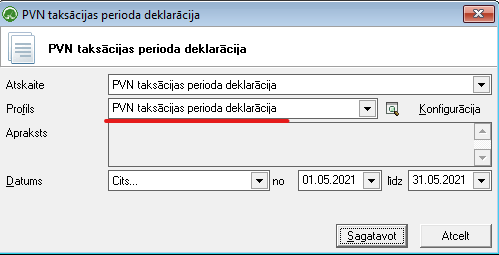](https://ozols.lv/doc/uploads/images/gallery/2021-06/pvn.png)Sagatavojot deklarāciju, automātiski tiks norādīts profils - atskaites konfigurācija, pēc kādiem konfigurācijas datiem atskaite tiks sagatavota. Sākotnēji šo konfigurāciju nepieciešams izveidot, atbilstoši uzņēmuma kontu plānam un grāmatvedības politikai.
Atskaite ir konfigurējama, nosakot kādu kontu dati tiks parādīti katrā no atskaites rindiņām: [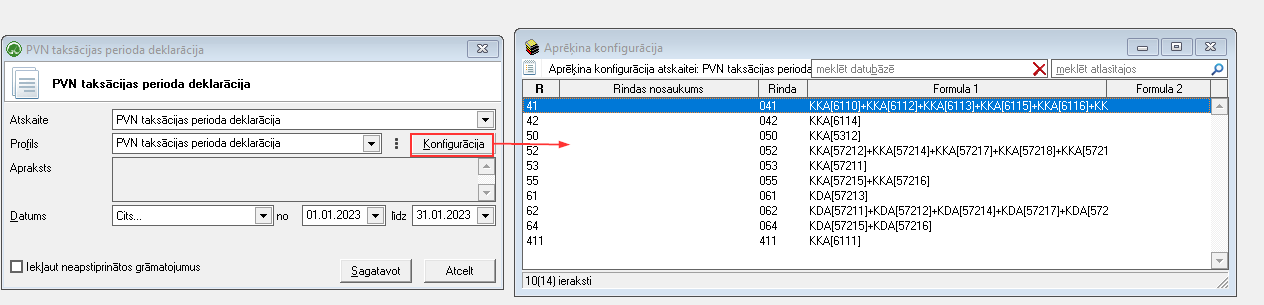](https://ozols.lv/doc/uploads/images/gallery/2023-02/image-1676536103283.png) PVN deklarācija tiks sagatavota, nospiežot pogu . No sagatavotās atskaites ekrāna formas arī var labot atskaites konfigurāciju un pārrēķināt atskaites datus, neveidojot jaunu atskaiti: [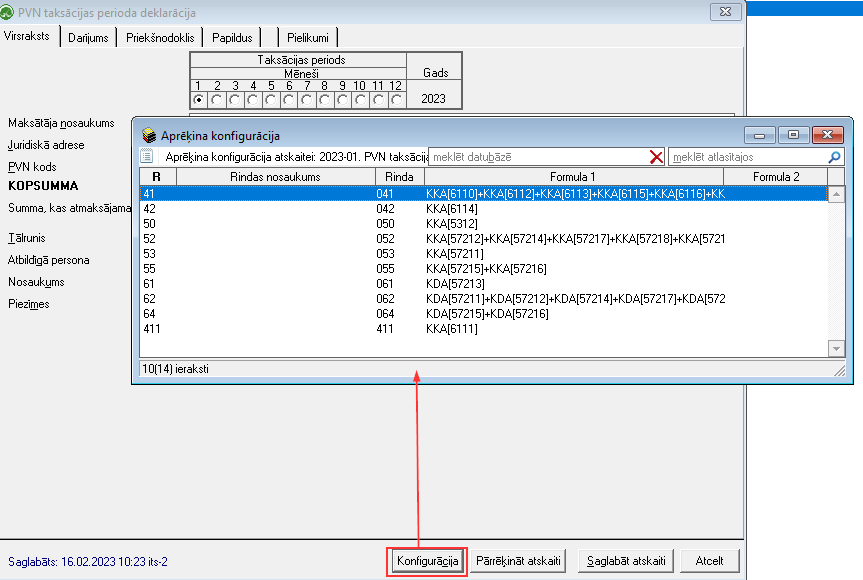](https://ozols.lv/doc/uploads/images/gallery/2023-02/image-1676535942180.png)Ja PVN deklarācijā ir aizpildīti lauki, par kuriem VID EDS prasa detalizētāku informāciju, tad ir jāveido nepieciešamie pielikumi, lai šo PVN deklarāciju varētu iesniegt VID EDS.
Lai iesniegtu VID EDS PVN deklarāciju ar pielikumiem, tad pielikumus jāveido no pašas PVN deklarācijas.
Jau izveidotajā PVN deklarācijā ģenerē nepieciešamos pielikumus: [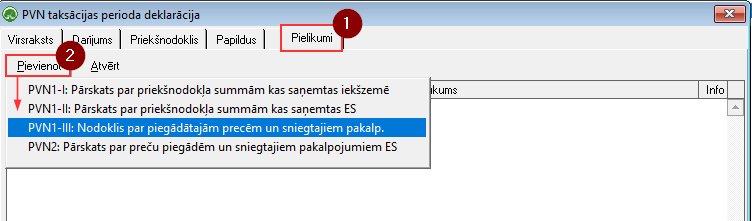](https://ozols.lv/doc/uploads/images/gallery/2023-02/image-1676537370784.png)PVN deklarācijas pielikums tiek sagatavots Ministru kabineta noteiktās veidlapas veidā.
Atskaite tiek sagatavota, paskaidrojot PVN deklarācijā uzrādīto priekšnodokļa summu, iekļaujot iepirkuma dokumentu datus vai maksājuma uzdevumu datus.
Lai būtu iespējams sagatavot Pārskatu par priekšnodokļa summām, iepriekš jābūt izveidotai Grāmatojumu atskaišu konfigurācijai.
PVN deklarācijā 1.lapā attēlojamo bankas kontu iespējams fiksēt: Konfigurācija->Lietotāji->Uzņēmumi->Virsgrāmata - norādot vienoto PVN atmaksas bankas kontu.
#### 2. PVN1-I: Pārskats par priekšnodokļa summām kas saņemtas iekšzemē ##### 2.1. Pārskata par priekšnodokļa summām (PVN 1.pielikums) sagatavošana: Izvēloties pielikumos iespēju Pievienot - PVN1-I: Pārskats par priekšnodokļa summām, tiks atvērt filtra logs, kur jānorāda nepieciešamie parametri, pēc kādiem atskaite tiks sagatavota: [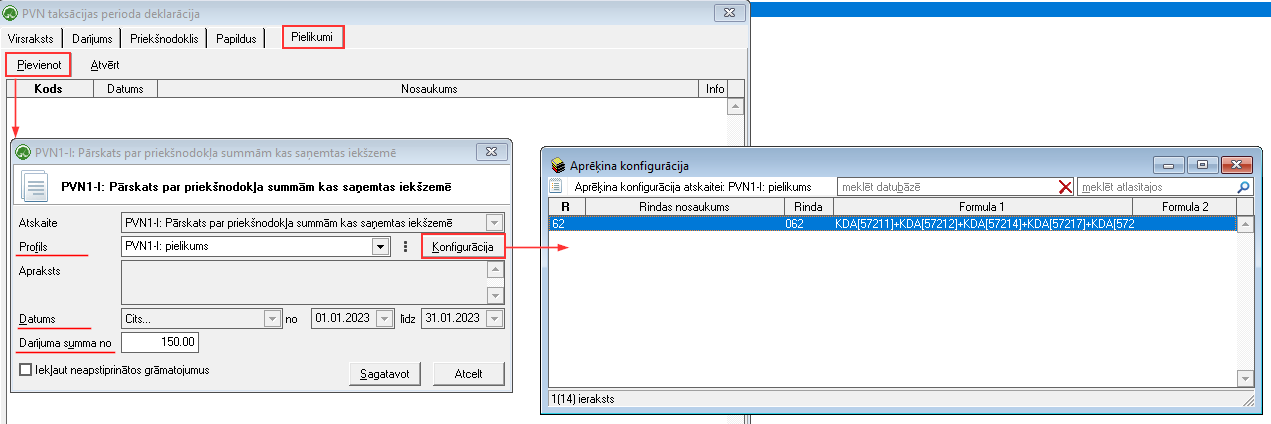](https://ozols.lv/doc/uploads/images/gallery/2023-02/image-1676540533210.png) Iespēja norādīt no kādas darījuma summa atskaitē datus nepieciešams sagatavot (pārējie darījumi, kuru summas būs zem norādītās, tiks sasummēti vienā ierakstā - "Pārējie"): [](https://ozols.lv/doc/uploads/images/gallery/2023-02/image-1677223509326.png) Pielikums tiks sagatavota, nospiežot pogu . No iekļauto darījumu datiem var atvērt pirmdokumentu vai pašu grāmatojumu: [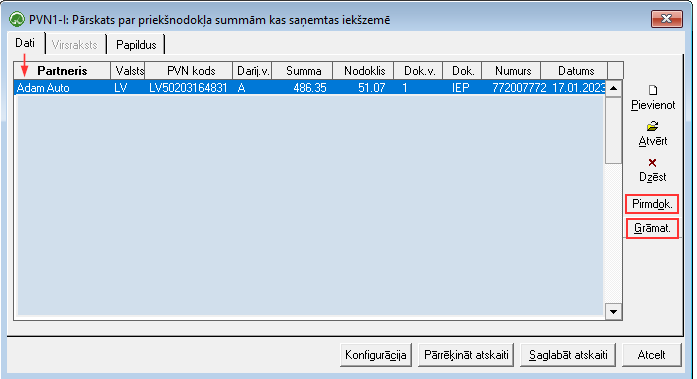](https://ozols.lv/doc/uploads/images/gallery/2023-02/image-1677223105241.png) Atskaiti var saglabāt atskaišu Sarakstā, nospiežot pogu:  un atskaites datus nepieciešamības gadījumā var labot un pārrēķināt. Nospiežot pogu  atskaite sagatavota netiks un darbība tiks atcelta. Ja atskaite ir saglabāta sarakstā, komandu Atcelt var izmantot, lai nesaglabātu atskaitē veiktās izmaiņas. #### 3. PVN1-II: Pārskats par priekšnodokļa summām kas saņemtas ES ##### 3.1. Pārskata par priekšnodokļa summām ES (PVN 2.pielikums) sagatavošana: Izvēloties pielikumos iespēju Pievienot -PVN1-II: Pārskats par priekšnodokļa summām kas saņemtas ES, tiks atvērt filtra logs, kur jānorāda nepieciešamie parametri, pēc kādiem atskaite tiks sagatavota: [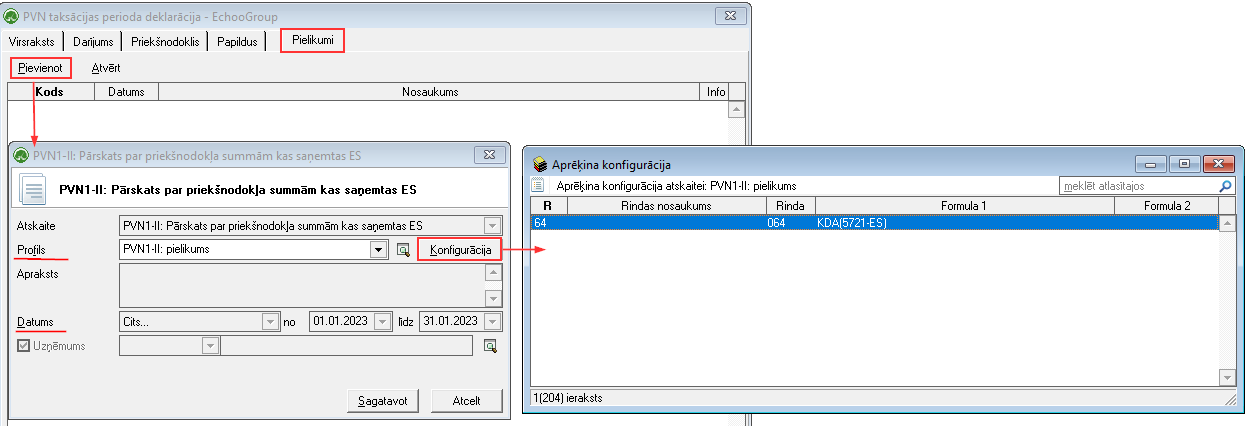](https://ozols.lv/doc/uploads/images/gallery/2023-02/image-1677224238427.png) Pielikums tiks sagatavota, nospiežot pogu . No iekļauto darījumu datiem var atvērt pirmdokumentu vai pašu grāmatojumu: [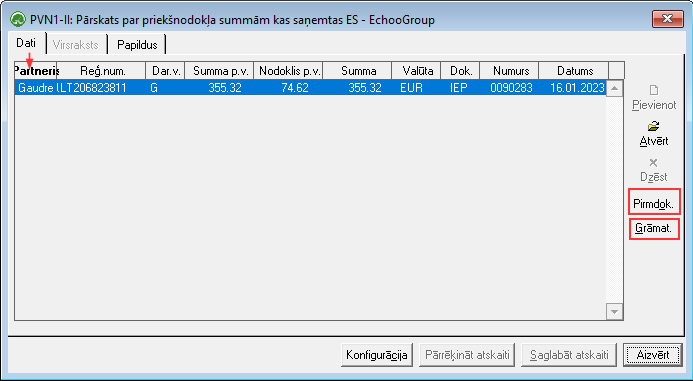](https://ozols.lv/doc/uploads/images/gallery/2023-02/image-1677224488383.png) Atskaiti var saglabāt atskaišu Sarakstā, nospiežot pogu:  un atskaites datus nepieciešamības gadījumā var labot un pārrēķināt. Nospiežot pogu  atskaite sagatavota netiks un darbība tiks atcelta. Ja atskaite ir saglabāta sarakstā, komandu Atcelt var izmantot, lai nesaglabātu atskaitē veiktās izmaiņas. #### 4. PVN1-III: Nodoklis par piegādātajām precēm un sniegtajiem pakalpojumiem ##### 4.1. Pārskata par piegādātajām precēm un sniegtajiem pakalpojumiem (PVN 3.pielikums) sagatavošana: Izvēloties pielikumos iespēju Pievienot - PVN1-III: Nodoklis par piegādātajām precēm un sniegtajiem pakalpojumiem, tiks atvērt filtra logs, kur jānorāda nepieciešamie parametri, pēc kādiem atskaite tiks sagatavota: [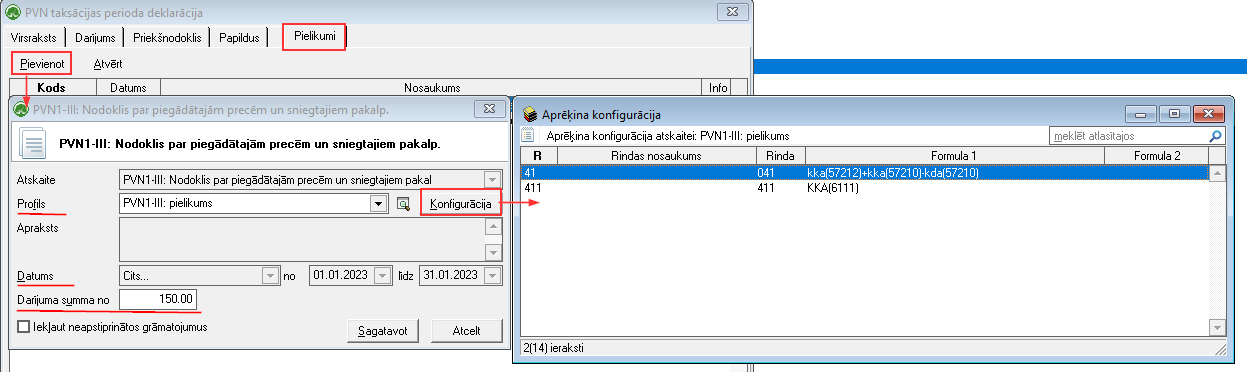](https://ozols.lv/doc/uploads/images/gallery/2023-02/image-1677224901480.png) Iespēja norādīt no kādas darījuma summa atskaitē datus nepieciešams sagatavot (pārējie darījumi, kuru summas būs zem norādītās, tiks sasummēti vienā ierakstā - "Pārējie"): [](https://ozols.lv/doc/uploads/images/gallery/2023-02/image-1677223509326.png) Pielikums tiks sagatavota, nospiežot pogu . No iekļauto darījumu datiem var atvērt pirmdokumentu vai pašu grāmatojumu: [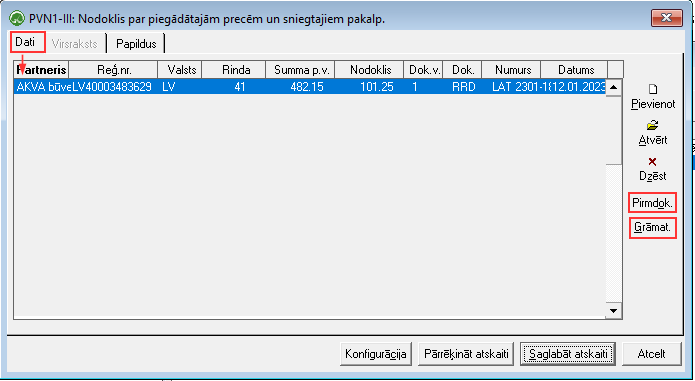](https://ozols.lv/doc/uploads/images/gallery/2023-02/image-1677225096903.png) Atskaiti var saglabāt atskaišu Sarakstā, nospiežot pogu:  un atskaites datus nepieciešamības gadījumā var labot un pārrēķināt. Nospiežot pogu  atskaite sagatavota netiks un darbība tiks atcelta. Ja atskaite ir saglabāta sarakstā, komandu Atcelt var izmantot, lai nesaglabātu atskaitē veiktās izmaiņas. #### 5. PVN deklarācijas eksports uz EDS Aizpildītu PVN deklārāciju un pievienotus pielikumu iespējams noeskportēt uz EDS sistēmu atbilstošajā formātā. Lai to izdarīt - no atvērtas PVN deklarācijas formas, jāizvēlas izvēlnē sadaļa: Dati->EDS. Vai arī rīku joslā, ja pievienota poga "EDS" Rezultātā tiks pievdāvāta izvēlne, kur jānorāda, kurā vietā uz datora tiks saglabāts sagatavotais fails: [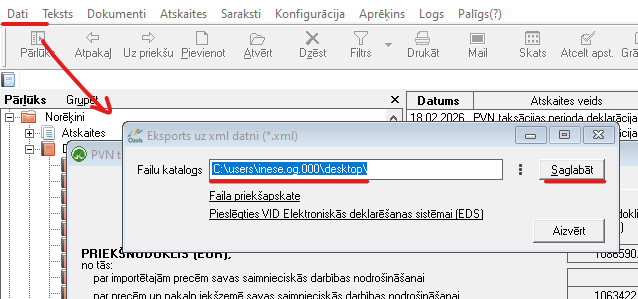](https://ozols.lv/doc/uploads/images/gallery/2026-02/eds-eksports.png)Pēc tam šādu sagatavotu xml failu var ielādēt EDS sistēmā - ielādējot datus no faila