Polises logu var atvērt ar ātro taustiņu F6!
[](https://ozols.lv/doc/uploads/images/gallery/2022-06/image-1654264385903.png) #### Sadaļa "Info" Pēc noklusējuma ir atvērta sadaļa "Info". Šajā sadaļā pieejama visa informācija, kas attiecās uz katru polišu līgumu. Datus nevar izlabot, tie paredzēti tikai informācijas iegūšanai apskates režīmā. "Info" sadaļa tiek veidota no Polises "Labot" sadaļas, tiklīdz sadaļā "Labot" tiek veiktas kādas izmaiņas, labotā informācija tiek attēlota "Info" sadaļā. [](https://ozols.lv/doc/uploads/images/gallery/2022-06/image-1654264340814.png) ##### 1. Meklēt Laukā "Polises numurs", ierakstot meklējamās polises numuru vai daļu no tā, vai citu informāciju no polises apraksta, un nospiežot pogu [, tiek atvērta atrastā polise vai polises, kuru saturā ir norādītā informācija.](https://ozols.lv/doc/uploads/images/gallery/2022-03/image-1647263526562.png) ##### 2. [ Ko](https://ozols.lv/doc/uploads/images/gallery/2022-03/image-1647263595277.png)nfigurācija[](https://ozols.lv/doc/uploads/images/gallery/2022-03/image-1647263595277.png) Sadaļā konfigurācija ir iespēja norādīt pēc kādiem atlases kritērijiem tiks meklēta polise: [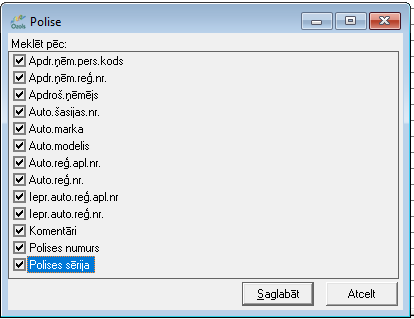](https://ozols.lv/doc/uploads/images/gallery/2022-06/image-1654264903955.png) Pēc meklēšanas kritēriju izvēles, jānospiež poga [, ](https://ozols.lv/doc/uploads/images/gallery/2022-03/image-1647265018384.png)lai saglabātu meklēšanas kritērijus, kas tiks lietoti turpmākai polišu meklēšanai. Vai poga[](https://ozols.lv/doc/uploads/images/gallery/2022-06/image-1654264923728.png), lai atceltu polišu meklēšanas konfigurēšanu. ##### 3. Dzēst Poga [ ](https://ozols.lv/doc/uploads/images/gallery/2022-03/image-1647265124697.png)tiek lietota, ja nepieciešams dzēst izvēlēto polisi. Lai dzēstu polisi, jāpārbauda vai polisei nav piesaistīti dokumenti (rēķini, grāmatojumi). ##### 4. Jauna polise Poga [ ](https://ozols.lv/doc/uploads/images/gallery/2022-03/image-1647265212490.png)tiek lietota, lai veiktu jaunas polises pievienošanu sistēmai un izsniegšanu brokerim: [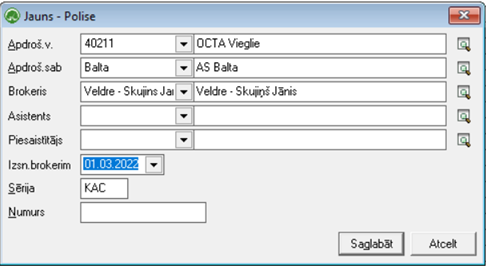](https://ozols.lv/doc/uploads/images/gallery/2022-03/image-1647265243398.png) - Apdroš.v. - no nodefinētā saraksta jāizvēlas polises apdrošināšanas veids; - Apdroš. sab. - no nodefinētā saraksta jāizvēlas polises apdrošināšanas sabiedrība; - Brokeris - brokeris, kuram tiks izsniegta šī polise (brokeris, kurš izrakstīs šo polisi apdrošināšanas ņēmējam); - Izsn.brokerim - datums, kurā polise izsniegta brokerim; - Sērija - polises sērija (ja ir); - Numurs **-** polises numurs. Lai polise tiktu pievienota sistēmai, jānospiež poga [](https://ozols.lv/doc/uploads/images/gallery/2022-03/image-1647265272189.png) ##### 5. Atjaunot polisiPoga ir aktīva, kad ir atlasīta kāda konkrēta polise!
Poga [](https://ozols.lv/doc/uploads/images/gallery/2022-03/image-1647265309183.png) tiek izmantota, lai atjaunotu polisi: [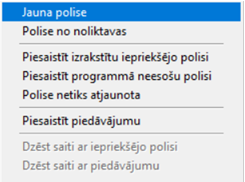](https://ozols.lv/doc/uploads/images/gallery/2022-03/image-1647265489072.png) - Jauna Polise - lai atjaunotu atvērto polisi; - Polise no noliktavas – piesaistīt polisi, kura jau ir noliktavā - Piesaistīt izrakstītu iepriekšējo polisi - lai piesaistīt jau sistēmā izveidotu polisi uz konkrētu klientu; - Piesaistīt programmā neesošu polisi – informatīvs lauks, kas nozīmē, ka polise ir piesaistīta citai polisei, kura nav sistēmā. - Polise netiks atjaunota - ja polise netiks atjaunota, tad būs jānorāda iemesls kādēļ netika atjaunota:[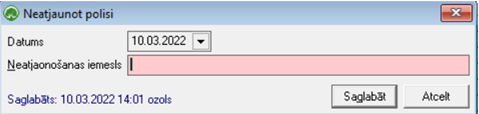](https://ozols.lv/doc/uploads/images/gallery/2022-03/image-1647265529278.png) - Piesaistīt piedāvājumu - lai polisei piesaistīt kādu no klientam izveidotajiem piedāvājumiem (Piedāvājums kā aktivitāte no CRM funkcionalitātes). - Dzēst saiti ar piedāvājumu – tiek dzēsta saite uz piesaistīto piedāvājumu ##### 6. Aktivitāte Poga  ( CTRL+Q) tiek lietota, lai izvēlētajai polisei piesaistītu kādu no aktivitātēm (atgādinājumu, darba uzdevumu, u.c. no CRM funkcionalitātes). [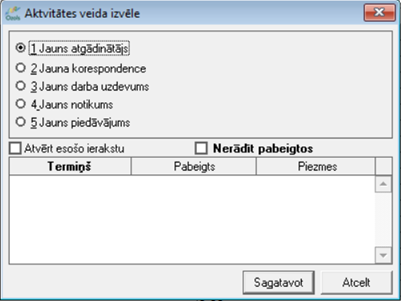](https://ozols.lv/doc/uploads/images/gallery/2022-03/image-1647265684619.png) ##### 7. Izvērstais apraksts [](https://ozols.lv/doc/uploads/images/gallery/2022-03/image-1647265715459.png) - lai polises "Info" sadaļā tiktu papildus parādīta pievienotā informācija par polisi. #### Sadaļa "Labot" Veidojot jaunu polisi šajā sadaļā ir jāaizpilda informācija par attiecīgo polises līgumu, bet jau esošajai polisei var veikt labojumus. [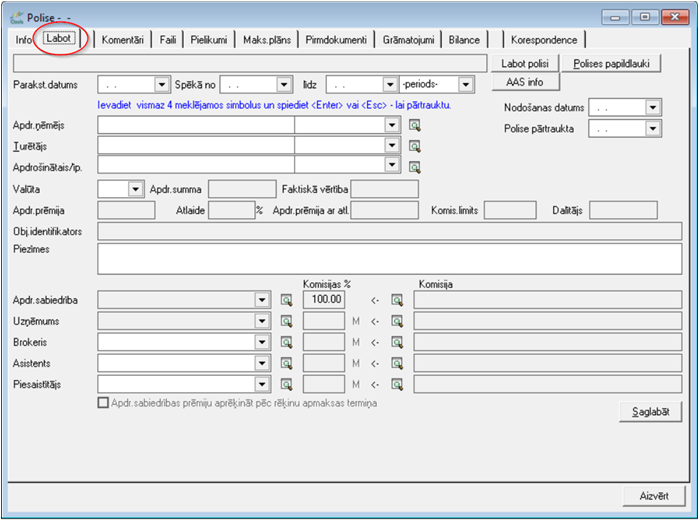](https://ozols.lv/doc/uploads/images/gallery/2022-03/image-1647267221176.png) Pievienojot datus par jaunu polisi, obligāti jāaizpilda šādi lauki: - Parakstīšanas datums - datums, kad polise tiek noslēgts; - Spēkā no - datums ar kuru polise stājās spēkā; - Apdr. ņēmējs - persona, kas noslēdz polisi - Turētājs - maksātājs - Apdrošinātais - persona, kura saņem pakalpojumuLai aizpildītu laukus "Apdrošināšanas ņēmējs", "Turētājs", "Apdrošinātais", norādāmām fiziskām vai juridiskām personām ir jābūt ievadītiem partneru sarakstā.
"Apdrošināšanas ņēmējs", "Turētājs", "Apdrošinātais" tiek pievienots no [partneru saraksta ](http://help.ozols.lv/?ssw=33&skf_id=112)- rakstot apdrošināšanas ņēmēja nosaukumu un izvēloties, vai nospiežot lupas podziņu[ ](https://ozols.lv/doc/uploads/images/gallery/2022-03/image-1647267287679.png)un izvēloties no visa saraksta. Ja apdrošināšanas ņēmējs nav sistēmā pievienots, apdrošināšanas ņēmēja tukšajā lodziņā jānospiež ar peles taustiņu dubultklikšķis , un tiks atvērta [jauna partnera pievienošanas](http://help.ozols.lv/?ssw=33&skf_id=312) logs: [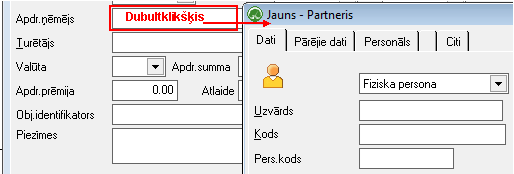](https://ozols.lv/doc/uploads/images/gallery/2022-03/image-1647267322168.png) Pēc jauna partnera datu pievienošanas, jānospiež poga [](https://ozols.lv/doc/uploads/images/gallery/2022-03/image-1647265272189.png), un partneris tiek pievienots kā apdrošināšanas ņēmējs, turētājs vai apdrošinātais. - Apdr. prēmija - laukā apdrošināšanas prēmija nepieciešams norādīt pilnu polises prēmiju:Atlaide tiek rēķināta no uzņēmuma komisijas!
Laukā "Apdr. prēmija ar atl." tik norādīta summu jau ar atlaidi, kura tiek aprēķināta automātiski (Apdr. prēmija – Atlaide = Apdr.prēmija ar atl.). - Komis. limits - informācija, par komisijas summu sadalījumu Apdrošināšanas prēmija automātiski tiek sadalīta pēc nodefinētajiem līgumu procentiem. Ir jāpievieno sadarbības [līgumi](https://ozols.lv/doc/books/ozols-instrukcijas/page/ligumu-ievade) ar Apdrošināšanas sabiedrībām (AS) vai brokeriem, kur katrai AS vai brokerim ir atsevišķs līgums sadaļā "Nosacījumi" ar nodefinētiem komisijas procentiem. - Komisijas procentiKomisijas % var pārbaudīt uzejot uz bultiņas, sistēma parāda Līgumā nodefinētos nosacījumus!
Ja bultiņa ir sarkana, tad ir mainīti Līgumā nodefinētie nosacījumi ar atpakaļejošu datumu, kurus ir jāatjauno manuāli, lai komisijas atskaitē iekrīt pareizie dati!
[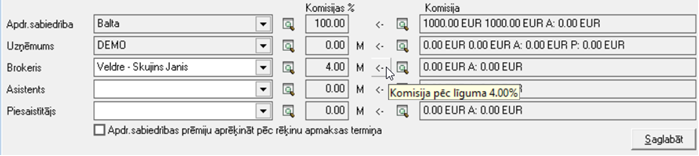](https://ozols.lv/doc/uploads/images/gallery/2022-03/image-1647267436608.png) Var regulēt arī manuāli, ja komisijas procenti nav nodefinēti Līguma nosacījumos vai, ja ir nepieciešams mainīt komisijas procentu sadalījumu, tad jānospiež podziņa "M" (manuāli)[ ](https://ozols.lv/doc/uploads/images/gallery/2022-03/image-1647267491842.png)un manuāli jāieraksta/ jālabo komisijas procentu sadalījums. Lai manuāli (M) mainītie/ pievienotie komisijas procenti tiktu saglabāti komisijas aprēķina brīdī (palaižot komisijas aprēķina Rīku), M podziņai jābūt aktīvai/ iespiestai ([](https://ozols.lv/doc/uploads/images/gallery/2022-03/image-1647267499874.png) ) un jānospiež poga . [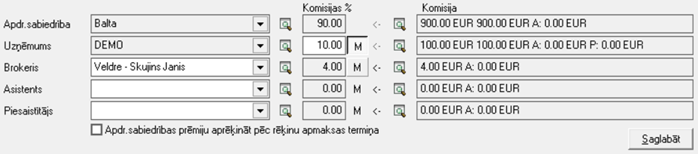](https://ozols.lv/doc/uploads/images/gallery/2022-03/image-1647267526165.png) 1. Kolonnā - informācija par tiem, kuriem pienāksies komisija; 2. Kolonna – par kādiem komisijas procentiem polises līgums ir parakstīts (vai manuāli norādīts komisijas procentu sadalījums); 3. Kolonna – cik komisija, naudiskajā izteiksmē, pienākas pēc procentu sadalījuma. - Izvēles rūtiņas funkcionalitāte [](https://ozols.lv/doc/uploads/images/gallery/2022-03/image-1647267554745.png) Ja ķeksis būs ieķeksēts izvēles rūtiņā, tad neatkarīgi no tā vai klients samaksājis, vai nav, prēmijas daļa jebkurā gadījumā būs jāpārskaita AAS (parasti attiecas uz OCTA polisēm. Ceļojumu polisēm utt.). Ja ķeksis nebūs ieķeksēts izvēles rūtiņā, tad naudu AAS pārskaitīs tikai tad, kad tiks saņemta nauda no klienta - būs nodzēsts klienta parāds (maksājumam uzlikta apmaksa) un aprēķināta komisija - palaists komisijas aprēķina rīks (**Ozols ‣** **Polises ‣ Rīki ‣ Komisijas aprēķins**).Ja parāds nebūs nodzēsts (maksājumam nebūs uzlikta apmaksa), tad komisija netiks aprēķināta.
Poga [](https://ozols.lv/doc/uploads/images/gallery/2022-09/image-1662563692029.png) pēc noklusējuma nefunkcionē, bet ir iespēja ieviest polišu salīdzināšanas sistēmu ar AAS informāciju (polises tiek importētas atkārtoti automātiski naktī un salīdzinātas ar ievadīto informāciju sistēmā OZOLS).
#### Sadaļa "Komentāri" Šajā Polises apraksta lapā iespējams rakstīt visus komentārus, kas attiecināmi uz konkrēto polises līgumu. Sadaļai ir informatīvs raksturs. #### Sadaļa "Faili" Polises apraksta failu lapā iespējams pievienot nepieciešamos failus, norādot "ceļu" uz konkrēto polišu līguma dokumentu. Piemēram, apdrošināšanas objekta fotogrāfijas, PDF dokumentus, u.c. neliela formāta failus. [](https://ozols.lv/doc/uploads/images/gallery/2022-03/image-1647268424890.png) #### Sadaļa "Pielikumi" Polises apraksta Pielikumu lapā iespējams pievienot izmaiņas attiecībā uz katru polisi. Piemēram, reģistrācijas numura maiņa, tehniskās pases maiņa, u.c. dokumentus : [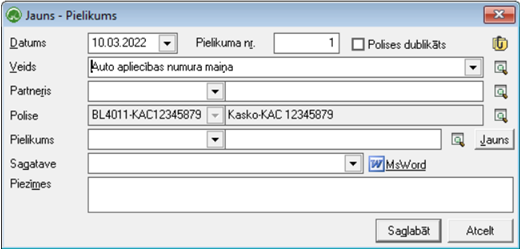](https://ozols.lv/doc/uploads/images/gallery/2022-03/image-1647268443243.png) **Datums**: Datums, kurā pielikums veidots; **Veids**: Jānorāda atbilstošais Pielikuma veids; **Partneris**: Partneris no polises, uz kuru šis pielikums attiecas; **Polise**: Informācija par esošo Polisi; **Pielikums**: Iespējams norādīt saiti uz nākamo polisi (jauno polisi); Visi iepriekšējie pielikumi pāries uz jauno polises līgumu. **Sagatave:** Iespējams izvēlēties sagatavotos polišu pielikumu dokumentus. Nospiežot uz MsWord sagatavi dokumentu iespējams papildināt un/vai izdrukāt; **Piezīmes**: Lauks ir informatīvs, kur lietotājs brīvā tekstā var ievadīt nepieciešamās piezīmes. #### Sadaļa "Auto"Šī sadaļa ir aktīva tad, ja, pievienojot polisi, ir izvēlēts apdrošināšanas veids, kuram ir nodefinēts papildlauks - Auto
Lai nodefinētu papildlauku: **Ozols ‣** **Kopējie saraksti ‣ Apdrošināšanas veidi** [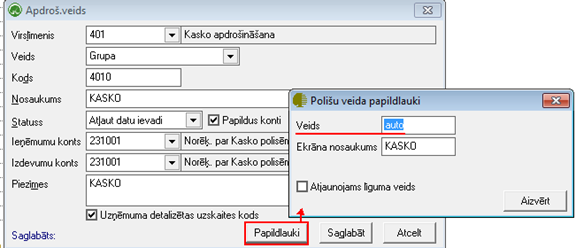](https://ozols.lv/doc/uploads/images/gallery/2022-03/image-1647267644529.png) Lai tiktu sagatavoti polises maksājumi ar transportlīdzekļa informāciju tajos, nepieciešams aizpildīt datus par transporta līdzekli polises sadaļā „Auto”: [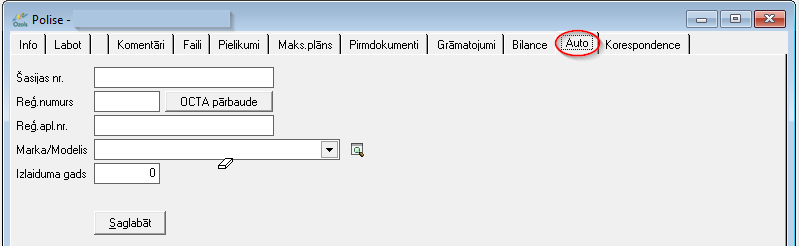](https://ozols.lv/doc/uploads/images/gallery/2022-06/image-1654605193631.png) Lai varētu aizpildīt sadaļas "Auto" lauku "Marka/Modelis", sākumā nepieciešams pārbaudīt/ papildināt vai ievadīt sistēmā transportlīdzekļa marku un modeli: **Ozols ‣** **Autoinfo ‣ Saraksti ‣ Markas un Modeļi,** sarakstu iespējams papildināt – attiecīgai markai pievienojot konkrētu modeli. Lai pievienotu jaunu ierakstu, rīku joslā nepieciešams nospiest pogu  un aizpildīt sekojošus laukus: [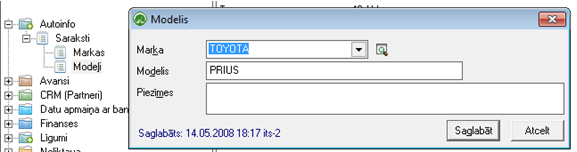](https://ozols.lv/doc/uploads/images/gallery/2022-03/image-1647267711694.png) Lai saglabātu datus, jānospiež poga . Atgriežamies pie polises, kur jāpievieno transportlīdzekļa informācija, aizpilda sekojošus laukus: [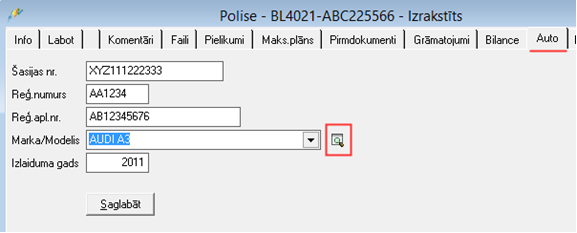](https://ozols.lv/doc/uploads/images/gallery/2022-03/image-1647267662269.png) Aizpildot laukus dati ir jāsaglabā, nospiežot pogu [.](https://ozols.lv/doc/uploads/images/gallery/2022-03/image-1647267686757.png) Pēc transportlīdzekļu pievienošanas, jāveido polises maksājuma plāns – jāpievieno polises maksājumi. #### Sadaļa „Maksājuma plāns” [](https://ozols.lv/doc/uploads/images/gallery/2022-06/image-1654608261926.png) Aizpildīšanas soļi: [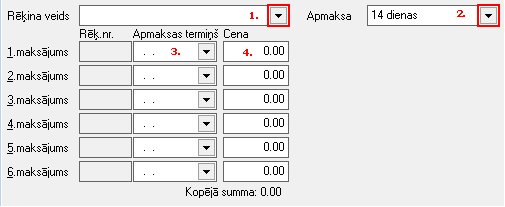](https://ozols.lv/doc/uploads/images/gallery/2022-03/image-1647268118326.png) [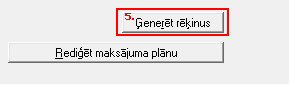](https://ozols.lv/doc/uploads/images/gallery/2022-03/image-1647268136449.png) 1\. Jānorāda atbilstošais rēķina veids: **[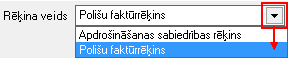](https://ozols.lv/doc/uploads/images/gallery/2022-03/image-1647268188003.png)** - AAS rēķins – rēķins, kurš tiek ģenerēts informatīvi (netiek izsniegts klientam, jo to klientam izsniedz apdrošināšanas sabiedrība), lai veiktu uzņēmuma komisijas aprēķina uzskaiti un kontrolētu polises norēķinus ar AAS. - Polišu faktūrrēķins – rēķins, kurš tiek izsniegts klientam. Klients rēķinu apmaksā, pārskaitot rēķina summu Uzņēmuma kontā vai apmaksājot rēķinu Uzņēmuma kasē. 2\. Rēķina apmaksas termiņš (jānorāda dienas): [Apmaksas dienas](http://help.ozols.lv/?ssw=33&skf_id=122) (norādītais rēķina Apmaksas termiņš – Apmaksas dienas=Rēķina datums/rēķina izrakstīšanas datums) 3. Jāaizpilda - Apmaksas termiņš (rēķina apmaksas termiņš - datums) 4. Jāaizpilda katra maksājuma summa (Cena). [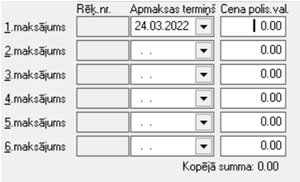](https://ozols.lv/doc/uploads/images/gallery/2022-03/image-1647268240267.png) 5\. Ja maksājuma plāns ir izveidots (apmaksas datums un maksājumu cenas norādītas), jānospiež poga [](https://ozols.lv/doc/uploads/images/gallery/2022-03/image-1647268274897.png), un tiks uzģenerēti rēķini/ maksājumi (Pārdošanas dokumenti). Ja nepieciešams izveidot maksājuma plānu ar vairāk kā 6 maksājumiem, tad jānospiež poga[](https://ozols.lv/doc/uploads/images/gallery/2022-06/image-1654608739066.png), kur jānorāda rēķina veidu, pirmā maksājuma apmaksas termiņu, maksājuma cenu un maksājumu skaitu. Tad jānospiež poga[.](https://ozols.lv/doc/uploads/images/gallery/2022-06/image-1654608804238.png) [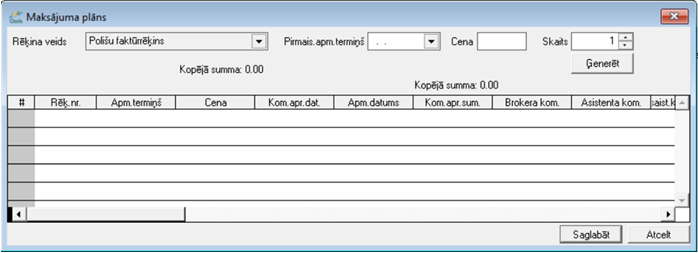](https://ozols.lv/doc/uploads/images/gallery/2022-03/image-1647268302101.png) Uzģenerēto(s) rēķinu(s) ir iespējams uzreiz izdrukāt no maksājuma plāna sadaļas - izvēloties rēķinu kuru drukāt un nospiežot pogu [](https://ozols.lv/doc/uploads/images/gallery/2022-06/image-1654608904096.png)**,** un izvēloties izdrukas veidu: [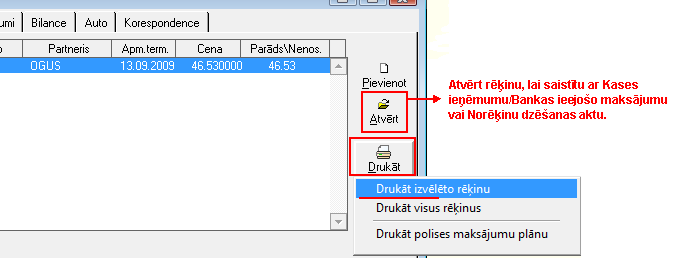](https://ozols.lv/doc/uploads/images/gallery/2022-03/image-1647268329467.png) #### Sadaļa "Pirmdokumenti" Šajā sadaļā ir pieejama informācija par visiem dokumentiem, kuri ir attiecināmi uz konkrēto polisi. No sadaļas "Pirmdokumenti" var atvērt rēķinu un ir iespējams to [saistīt](https://ozols.lv/doc/books/ozols-instrukcijas/page/rekinu-apmaksa-saistisana-ar-norekinu-dzesanas-aktu-un-finansu-dokumentiem) ar Kases ieņēmumu/ Bankas ieejošo maksājumu vai Norēķinu dzēšanas aktu. Tāpat, atvērt rēķinu un izvēloties izdrukas formu, rēķinu ir iespējams sagatavot[ nosūtīšanai](https://ozols.lv/doc/books/ozols-instrukcijas/page/dokumenta-generesana-pdf-formata) klientam elektroniskā formā. #### Sadaļa "Grāmatojumi" Grāmatojumu sadaļā redzami visi ar ievadīto polisi saistītie grāmatojumi (tai skaitā polises parakstīšanas (POP) grāmatojums, Bankas ieņēmumu (BIE) grāmatojums, Pārdošanas/Iepirkumu dokumentu grāmatojumi).Rēķini tiek iegrāmatoti automātiski.
#### Sadaļa "Bilance" Sadaļā "Bilance" ir informācija par attiecīgās polises izsniegto rēķinu bilanci. Bilance veidojas no polises grāmatojumiem.