Lai sekmīgi uzsāktu darbu ar sistēmu, sākotnēji būtu nepieciešams nokonfigurēt Ozols sistēmā pieejamos pamatklasifikatorus, lai datu ievades process būtu sekmīgāks.
### 1. Kontu plāna pielāgošanaOzols sistēmā ir importēts standarta kontu plāns, ko katram uzņēmumam ir iespējams pielāgot individuāli savām vajadzībām
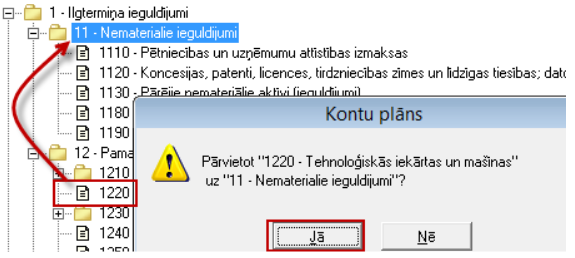
**Ozols ‣Kopējie saraksti‣ Kontu plāns** Ieraksti kontu plānā ir sakārtoti kokveida griezumā. Lai atvērtu katru zemāko ierakstu, nepieciešams nospiest uz „+” [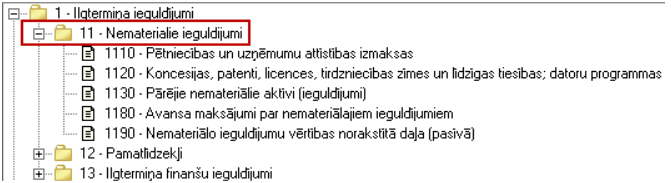](https://ozols.lv/doc/uploads/images/gallery/2025-04/1bild.png) !Ierakstus kontu plānā iespējams labot/dzēst/papildināt: \- Labot – ar peles dubultklikšķi, ierakstu iespējams atvērt un veikt labojumus, mainot konta kodu vai nosaukumu: [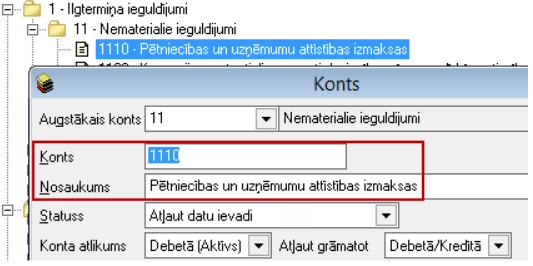](https://ozols.lv/doc/uploads/images/gallery/2025-04/2bild.png) \- Dzēst – atzīmējot zemākā līmeņa ierakstu un nospiežot rīku joslā pogu „dzēst”, ierakstu iespējams izdzēst: [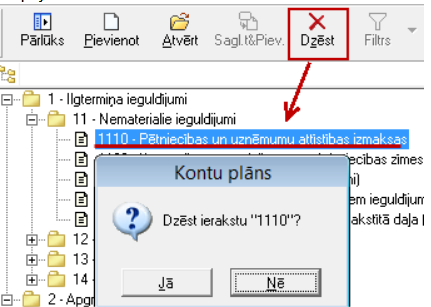](https://ozols.lv/doc/uploads/images/gallery/2025-04/image-1744273779306.png) \- Pievienot – atrodoties uz līmeņa, zem kura nepieciešams jauno kontu pievienot, nospiežot rīku joslā pogu „Pievienot”, iespējams pievienot jaunu ierakstu kontu plānā: [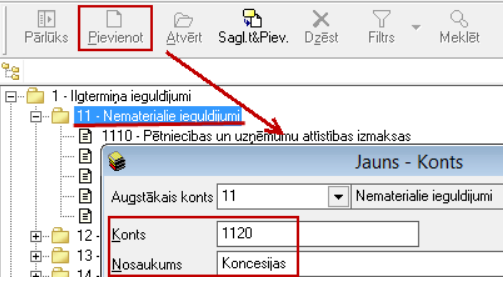](https://ozols.lv/doc/uploads/images/gallery/2025-04/4bil.png)Situācijā, ja kontu plānā ieraksts izveidotos zem neatbilstošā apakšlīmeņa, ierakstus iespējams pārvietot – atzīmējot ar peli pārvietojamo ierakstu + turot uz klaviatūras taustiņu shift un ar peli ierakstu pārvelkot zem nepieciešamā apakšlīmeņa:
### [](https://ozols.lv/doc/uploads/images/gallery/2025-04/5.png) 2. Struktūrvienību klasifikatora izveideStruktūrvienību klasifikatoru iespējams izveidot, lai datus varētu uzskaitīt un analizēt struktūrvienību griezumā
Līdzigi kā kontu plāna klasifikatorā, arī struktūrvienību klasifikatorā ierakstus var pievienot/labot/dzēst: [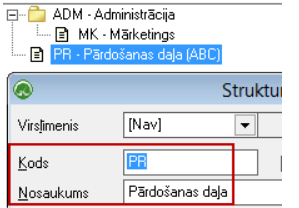](https://ozols.lv/doc/uploads/images/gallery/2025-04/6.png) ### 3. Citu nepieciešamo uzskaites dimensiju klasifikatoru izveideOzolā reģistrētos datus iespējams uzskaitīt ne tikai kontu un stuktūrvienību griezumā, bet arī izmantojot citas datu uzskaites dimensijas – tā piemēram, projekti, finanšu kategorijas, izmaksu centri, utt.
### 4. Norēķinu grupu izveideĒrtākai preču un pakalpojumu uzskaitei, Ozolā iespējams definēt norēķinu grupas, lai automatizētu grāmatošanas iespējas un spētu nodrošināt atskaišu sagatavošanu norēķinu grupu griezumā.
**Ozols ‣Norēķini‣ Saraksti‣Grupas‣ Pievienot** Iespējams pievienot preču grupu, definējot grupas kodu (ciparu/burtu pēc izvēles), nosaukumu un lai būtu iespēja veikt automatizētu grāmatošanas procesu – grāmatvediskos kontus: [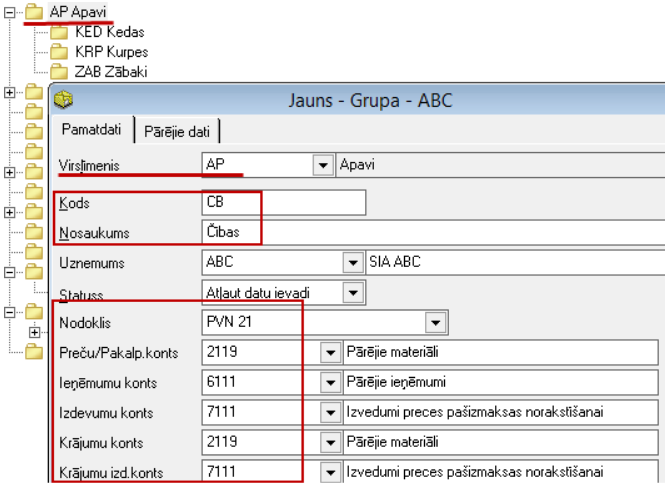](https://ozols.lv/doc/uploads/images/gallery/2025-04/7.png)Līdzīgi arī kā iepriekš aprakstītos klasifikatorus – arī norēķinu grupu klasifikatoru var veidot hierarhisku, veidojot neierobežotu līmeņu klasifikatoru.
Pakalpojumu uzskaitei NAV nepieciešams veidot atsevišķas vairākas pakalpojumu grupas – nepieciešams izveidot vienu grupu „PAKALPOJUMS”, nedefinējot konkrētus kontus, jo tos iespējams piesaistīt katrai pakalpojuma apraksta kartiņai individuāli.
### 5. Pakalpojumu klasifikatora izveideLai nodrošinātu ērtu saņemto rēķinu ievadi un pakalpojumu rēķinu izrakstīšanu, Ozolā iespējams nodefinēt pakalpojuma kartiņas.
**Ozols ‣Norēķini‣ Saraksti‣Pakalpojumi‣ Pievienot** Iespējams pievienot pakalpojuma apraksta kartiņu, nodefinējot pakalpojuma kodu/nosaukumu/grāmatvedisko kontu: ### [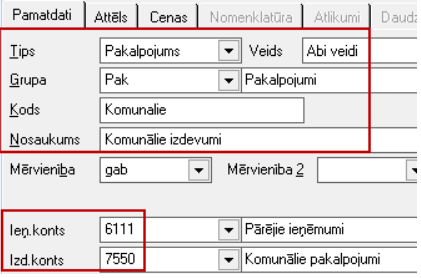](https://ozols.lv/doc/uploads/images/gallery/2025-04/8.png) ### 6. Banku kontu definēšanaUzsākot darbu sistēmā, sākotnēji nepieciešams definēt arī uzņēmuma banku kontus, lai varētu nodrošināt bankas maksājumu/bankas ieņēmumu dokumentu sagatavošanu
**Ozols ‣Finanses‣ Saraksti‣Banku konti‣ Pievienot** Nepieciešams definēt bankas kodu un nosaukumu (brīvā formā, pašu definēts nosaukums), kā arī bankas konta numuru IBAN formātā un bankas kodu. Sadaļā „Dažādi”, iespējams piesaistīt grāmatvedisko kontu un elektronisko norēķinu sistēmu: [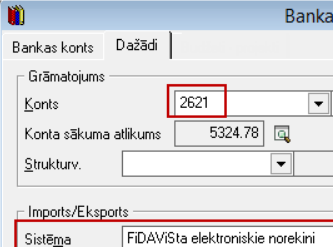](https://ozols.lv/doc/uploads/images/gallery/2025-04/9.png) ### 7. Uzņēmuma skaidras naudas kases definēšanaJa uzņēmumā tiek veikta skaidras naudas uzskaite, nepieciešams sistēmā definēt kasi (-es), lai varētu nodrošināt kases ieņēmumu/izdevumu orderu sagatavošanu.
**Ozols ‣Finanses‣ Saraksti‣Kases‣ Pievienot** Nepieciešams definēt kases kodu un nosaukumu (brīvā formā, pašu definēts=zināms konta kods+nosaukums) ### 8. PVN likmju definēšana un kontu piesaiste no kontu plānaJa uzņēmums ir PVN maksātājs, nepieciešams pārliecināties, vai visas nepieciešamās PVN likmes ir ievadītas un PVN likmēm piesaistīti atbilstošie grāmatvediskie konti no kontu plāna.
**Ozols ‣Kopējie saraksti‣Nodokļu saraksts‣ Pievienot**[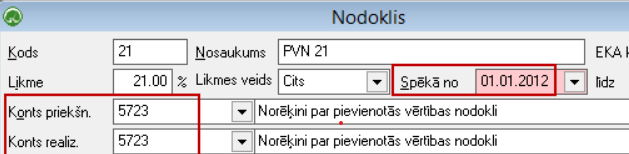](https://ozols.lv/doc/uploads/images/gallery/2025-04/pvn.png)