Ar norēķinu dzēšanas aktiem tiek dzēstas iepirkuma un pārdošanas dokumentu saistību summas, kuras nav iespējams nosegt ar bankas vai kases ieejošiem un izejošiem dokumentiem.
#### 1. Jauna norēķinu dzēšanas akta pievienošana Lai izveidotu jaunu Norēķinu dzēšanas aktu ir vairāki varianti: 1\. Var no konkrētā rēķina: **Ozols ‣ Norēķini ‣ Dokumenti ‣ Pārdošanas dokumenti,** caur pogu "Funkcijas" [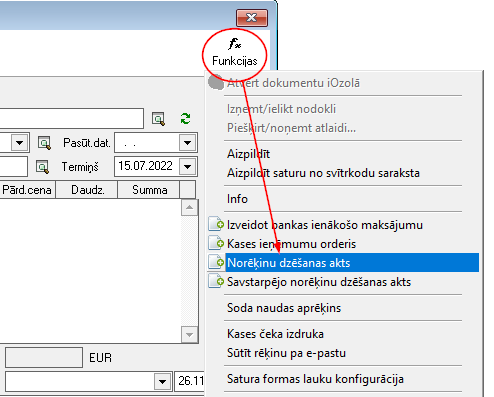](https://ozols.lv/doc/uploads/images/gallery/2022-07/image-1657886331381.png) 2\. Var izvēlēties ceļu: **Ozols ‣ Norēķini ‣ Jauns ‣ Norēķina dzēšanas akts** 3\. Var izvēlēties ceļu: **Ozols ‣ Norēķini ‣ Dokumenti ‣ Norēķinu dzēšanas akti**, kur rīku joslā jānospiež poga  #### 2. Norēķinu dzēšanas akta datu aizpildīšana Visos iepriekš minētos gadījumos tiks atvērts jauns Norēķina dzēšanas akts, kurā: 1\. Jāizvēlās atbilstošo norēķinu dzēšanas akta veidu - Iepirkumu vai Pārdošanas norēķinu dzēšanas akts: [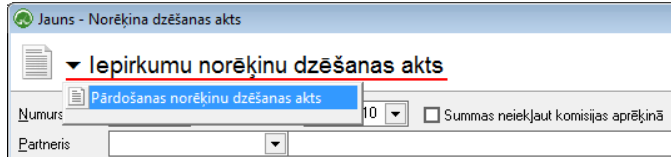](https://ozols.lv/doc/uploads/images/gallery/2022-07/image-1657886640138.png)Iepirkuma norēķinu dzēšanas akts - Norēķinu dzēšanas akta veids. Ar iepirkuma norēķinu dzēšanas aktu tiek dzēstas iepirkuma dokumenta summas.
Pārdošanas norēķinu dzēšanas akts - Norēķinu dzēšanas akta veids. Ar pārdošanas norēķinu dzēšanas aktu tiek dzēstas pārdošanas dokumenta summas.
2\. Jāaizpilda dati: [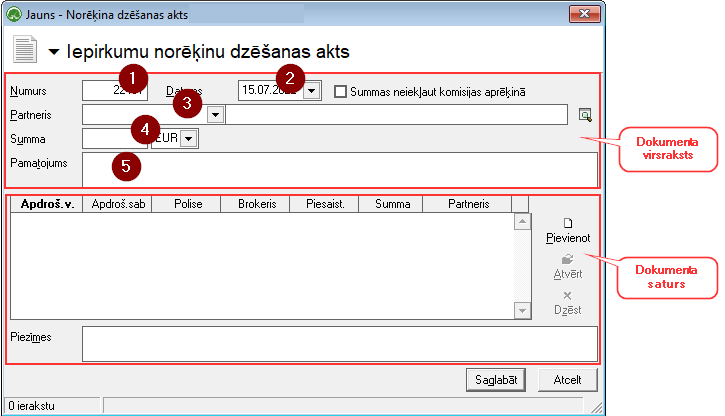](https://ozols.lv/doc/uploads/images/gallery/2022-07/image-1657888718084.png) ##### 2.1. Norēķinu dzēšanas akta virsraksta aizpildīšana Lai aizpildītu Norēķinu dzēšanas akta virsrakstu, nepieciešams aizpildīt sekojošus laukus: 1. Numurs: lauks tiek aizpildīts automātiski, ģenerējot nākamo brīvo numuru pēc kārtas; 2. Datums: nepieciešams norādīt norēķinu dzēšanas akta datumu; 3. Partneris: no saraksta nepieciešams izvēlēties Partneri, kura iepirkumu vai pārdošanas dokuments tiks dzēsts; 4. Summa: nepieciešams norādīt norēķinu dzēšanas akta summu un valūtu; 5. Pamatojums: brīvā formā iespējams ievadīt pamatojuma informāciju par akta sagatavošanas iemesliem. ##### 2.2. Norēķinu dzēšanas akta satura aizpildīšana Lai aizpildītu Norēķinu dzēšanas akta saturu, dokumenta satura daļā nepieciešams izmantot komandu  un tiks atvērts norēķinu dzēšanas akta satura logs:Satura loga aizpildāmie dati ir pielāgoti darbības nozares niansēm, līdz ar to šis logs var atšķirties no instrukcijā atspoguļota loga, kurš ir paredzēts apdrošināšanas brokeriem.
[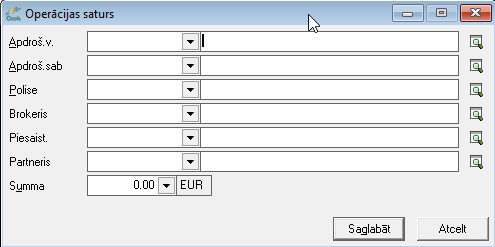](https://ozols.lv/doc/uploads/images/gallery/2022-07/image-1657889047433.png)Obligāti jāaizpildīt uzņēmumā izmantotās dimensijas.
Summas lauks tiks aizpildīts automātiski no norēķinu dzēšanas akta virsraksta daļas. Lai saglabātu satura ierakstu, jāizmanto komanda  vai komanda , lai atceltu satura ieraksta rindu. Dokumenta saturs var sastāvēt no vairākiem satura ierakstiem, kas kopsummā veido dokumenta virsrakstā norādīto summu. Lai pievienotu nākamo satura ierakstu, jāizmanto vēlreiz komanda  no dokumenta loga. Kad visi nepieciešamie lauki ir aizpildīti, lai saglabātu Norēķinu dzēšanas aktu, nepieciešams nospiest pogu . Lai dokumentu drukātu, rīku joslā jānospiež poga  un jāizvēlas attiecīgā izdrukas forma. #### 3. Norēķinu dzēšanas akta grāmatošana Norēķinu dzēšanas aktu iespējams grāmatot no atvērta Norēķinu dzēšanas akta vai izvēloties (iezīmējot) dokumentu Norēķinu dzēšanas aktu žurnālā. Lai iegrāmatotu Norēķinu dzēšanas aktu, nepieciešams vispirms apstiprināt dokumentu, izmantojot komandu  no rīku joslas.Lai varētu dokumentu grāmatot, sākumā to ir jāapstiprina.
Apstiprinātu dokumentu ir iespējams grāmatot, izmantojot komandu . #### 4. Pievienotā norēķinu dzēšanas akta labošana Labojumus saglabātajā Norēķinu dzēšanas aktā iespējams veikt atverot Norēķinu dzēšanas aktu, kurš vienlaicīgi pieejams apskatei/ labošanai norēķinu dzēšanas aktu žurnālā. Lai veiktu labojumus norēķinu dzēšanas aktā, šo dokumentu nepieciešams atvērt, izmantojot komandu  no rīku joslas un atvērtajā ierakstā iespējams veikt nepieciešamos labojumus. Pēc labojumu veikšanas, veiktās izmaiņas iespējams  vai .