Nākamo periodu izdevumu dokumentu uzskaite nodrošina automatizētu grāmatošanas procesu, lai reģistrētu nākamo periodu izdevumus atbilstošajos grāmatvediskajos kontos.
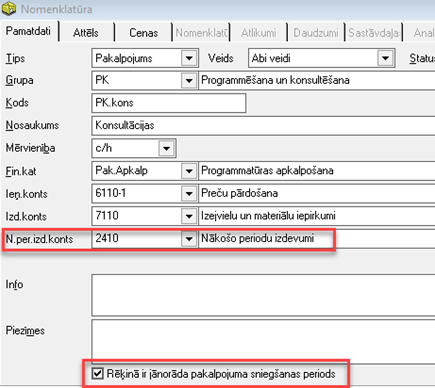
#### Darbības, kas veicamas, lai nodrošinātu nākamo periodu uzskaiti **Ozols ‣ Norēķini ‣ Saraksti ‣ Pakalpojumu tipi**- automatizēta grāmatošanas procesa nodrošināšanai, pakalpojuma aprakstā nepieciešams noteikt grāmatvedisko kontu - lai būtu iespēja pakalpojumam norādīt konkrētu periodu, pakalpojuma aprakstā jābūt atzīmētam kritērijam
[](https://ozols.lv/doc/uploads/images/gallery/2021-05/nomenklatura.png) #### Nākamo periodu izdevumu ievade Nākamo periodu izdevumu dokumentu iespējams ģenerēt balstoties uz ievadīto iepirkumu dokumentu un tā saturā norādītajiem pakalpojumiem. Aizpildot iepirkuma dokumenta saturu, nepieciešams norādīt atzīmi, ka ievadītais pakalpojums tiek attiecināts uz nākamo periodu izdevumiem un norādīt pakalpojuma periodu. **Ozols ‣ Norēķini ‣ Dokumenti ‣ Iepirkumu dokumenti ‣ Pievienot** [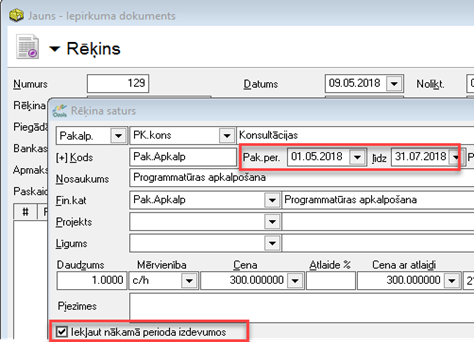](https://ozols.lv/doc/uploads/images/gallery/2021-05/rekins.png) Lai no ievadītā iepirkumu dokumenta, tiktu sagatavots nākamo periodu izdevumu dokuments, nepieciešams izvēlēties funkciju: „Izveidot nākamo periodu izdevumu dokumentu”: [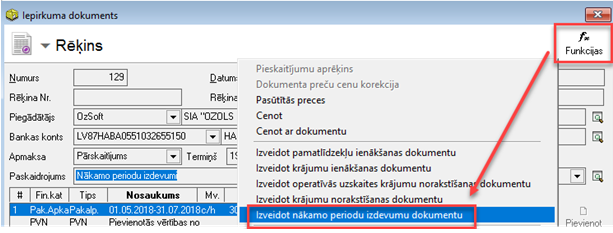](https://ozols.lv/doc/uploads/images/gallery/2021-05/funkcijas.png) Rezultātā tiks atvērts dokuments, kurā fiksēti iepirkumu dokumenta saturā ievadītie pakalpojumi ar atzīmi “iekļaut nākamā perioda izdevumos”: [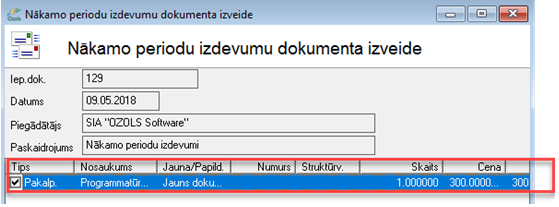](https://ozols.lv/doc/uploads/images/gallery/2021-05/nak-izdev.png) Balstoties uz šo izveides logu, iespējams izveidot izdevumu dokumentu tām pozīcijām, kuras tiks atzīmētās. Rezultātā tiks piedāvāts paziņojums, kurā būs iespēja atvērt sagatavoto dokumentu: [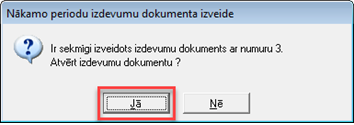](https://ozols.lv/doc/uploads/images/gallery/2021-05/apstipr.png) Izveidoto nākamo periodu izdevumu dokumentu ir iespējams atvērt uzreiz, vai arī no darba režīma: **Ozols ‣ Norēķini ‣ Dokumenti ‣ Nākamo periodu izdevumi** #### Nākamo periodu izdevumu dokumenta rediģēšana Atverot sagatavoto dokumentu, tajā iespējams veikt nepieciešamos papildinājumus – koriģēt periodu, norādīto nākamo periodu izdevumu periodiskumu, koriģēt esošās dimensijas, utt.: [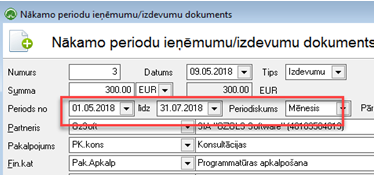](https://ozols.lv/doc/uploads/images/gallery/2021-05/dok.png) Ja esošajā dokumentā ir veiktas izmaiņas (mainīts periodiskums/dimensijas/periods/utt), tad šīs izmaņas ielādēt dokumenta saturā iespējams, nospiežot pogu “aizpildīt”: [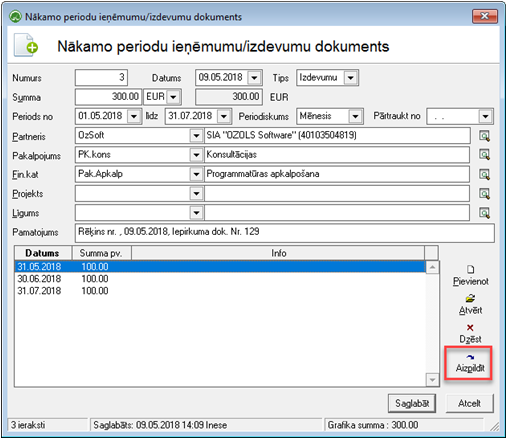](https://ozols.lv/doc/uploads/images/gallery/2021-05/gatavs.png) Pēc nepieciešamo korekciju veikšanas, dokumentu nepieciešams saglabāt un apstiprināt! #### Nākamo periodu izdevumu grāmatošana Turpmākais grāmatošanas process, atbilstoši norādītajam periodiskumam, iespējams no Norēķinos pieejamās atskaites: **Ozols ‣ Norēķini ‣ Atskaites ‣ Nākamo peirodu ieņēmumi/izdevumi** Filtrā norādot nepieciešamos kritērijus atlaisei – iespēja atlasīt ierakstus kopsavilkuma veidā, atlasot uz šo brīdi neiegrāmatotos ierakstus: [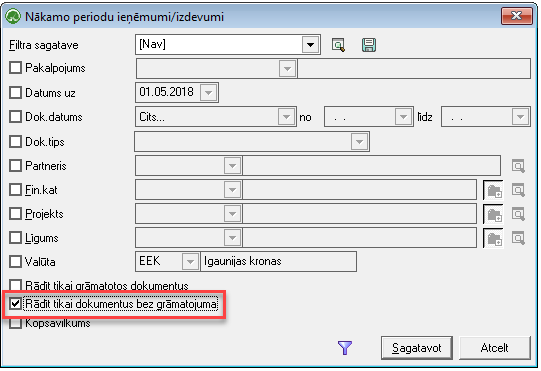](https://ozols.lv/doc/uploads/images/gallery/2021-05/filtrs.png) Atskaitē tiek attēloti visi sagatavotie un vēl neiegrāmatotie dokumenti, kurus iespējams iegrāmatot: [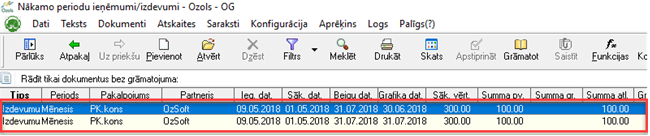](https://ozols.lv/doc/uploads/images/gallery/2021-05/atskaite.png) #### Grāmatojumu šablona izveide Lai nodrošinātu automatizētu grāmatošanu, sāktonēji būtu jāizveido grāmatojuma šablons: **Ozols ‣ Virsgrāmata ‣ Saraksti ‣ Grāmatojumu šabloni** [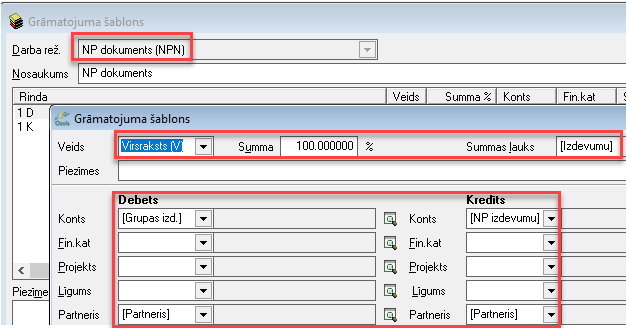](https://ozols.lv/doc/uploads/images/gallery/2021-05/gramatojums.png) Grāmatošana iespējama, izvēloties vienu no grāmatošanas scenārijiem: 1\) Atverot izvēlēto dokumentu + spiežot rīku joslā pogu grāmatot: [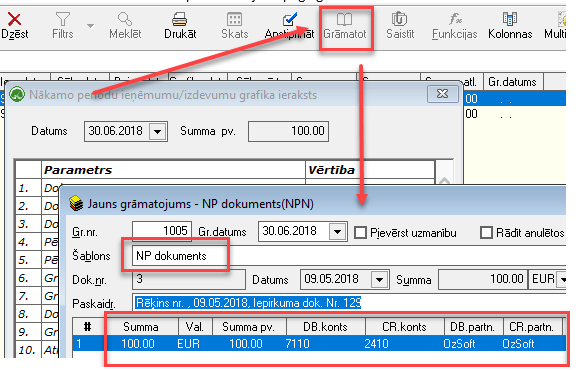](https://ozols.lv/doc/uploads/images/gallery/2021-05/gram.png) 2\) Izvēloties multiiezīmēšanu – atzīmēt ierakstus, kurus vēlme grāmatot un iegrāmatot to, izvēloties rīku joslā pieejamo pogu “Funkcijas”: [](https://ozols.lv/doc/uploads/images/gallery/2021-05/funkc.png) Rezultātā būs iespēja izvēlēties sagatavoto grāmatojumu šablonu un atzīmētos dokumentus iegrāmatot: [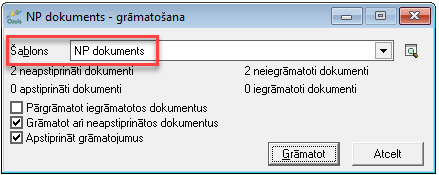](https://ozols.lv/doc/uploads/images/gallery/2021-05/np.png) Kā rezultātā, izveidotie grāmatojumi tiks saglabāti grāmatojumu žurnālā būs pieejami Virsgrāmatā, kā arī atverami no darba režīma: **Ozols ‣ Norēķini ‣ Atskaites ‣ Nākamo peirodu ieņēmumi/izdevumi** [](https://ozols.lv/doc/uploads/images/gallery/2021-05/rez.png)