Situācijā jau automātiski neizdodas ielādēt jaunāko programmas versiju no Ozols datu bāzes, to ir iespējams atjaunot manuāli
**Ozols ‣ Izvēlne ‣ Palīgs ‣ Programmas atjaunojumi** **[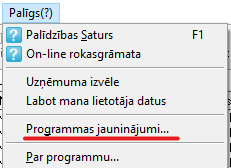](https://ozols.lv/doc/uploads/images/gallery/2026-05/programmas-jauninajumi.png)** Tiks atvērts Programmas "Ozols" jauninājumu logs: Ja Nesakrīt Nepieciešamā un Aktīvā programmas versijas, tad nepieciešams uzstādīt jaunāko programmas versija, to var izdarīt sekojoši: [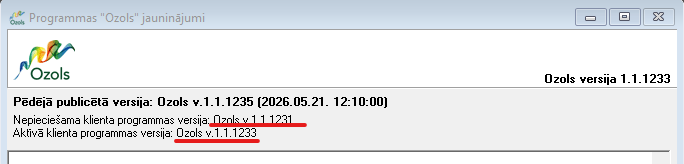](https://ozols.lv/doc/uploads/images/gallery/2026-05/versija.png) \- Nepieciešams izvēlēties komandu: **Ielādēt nepieciešamo programmas versiju** - Windows var parādīt zemāk redzamo logu ->jāizvēlas “More info”[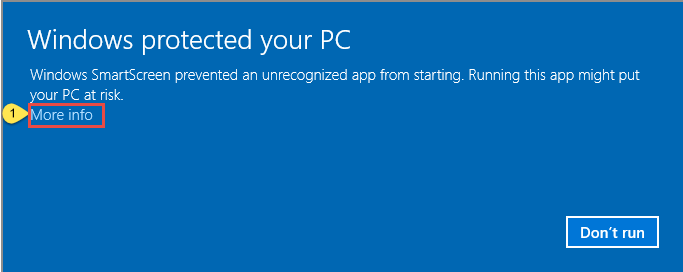](https://ozols.lv/doc/uploads/images/gallery/2024-09/image-1726123778314.png) - Pēc tam jāspiež poga “Run anyway: [](https://ozols.lv/doc/uploads/images/gallery/2024-09/image-1726123813439.png)-Aizvērt programmu Ozols, ja tā šobrīd atvērta
\- Izpildīt komandu \[UnZip\] [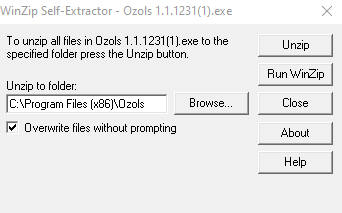](https://ozols.lv/doc/uploads/images/gallery/2026-05/unzip.png)Rezultātā tiks atjaunota ozols.exe klienta programmas versijas un būs iespēja izmantot aktuālo datu bāzē uzstādīto versiju.