Ja ir vairāki uzņēmumi vienā datu bāzē, tad var veidot katram uzņēmumam savu ierakstu piem. Swed\_uzņ.1\_ISO; Swed\_uzņ.2\_ISO; utt., kur ir iespēja norādīt atšķirīgas opcijas.
**Ozols ‣ Datu apmaiņa ar banku ‣ Saraksti ‣ Bankas elektronisko norēķinu sistēmas** Lai pievienotu jaunu ierakstu, rīku joslā nepieciešams nospiest pogu  un aizpildīt sekojošus laukus: [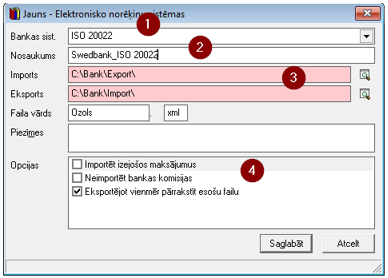](https://ozols.lv/doc/uploads/images/gallery/2022-05/image-1653392878045.png) 1\) Bankas sist. - Jāizvēlās bankas sistēma “ISO 20022” 2\) Nosaukums - Pēc izvēles definēts nosaukums 3\) Imports/ Eksports – jāizveido jauni katalogi jeb mapes uz kurām jānorāda ceļš.Var apskatīties vēsturiski kā ir veidots ceļš un kur iepriekš ir izvietotas mapes un tur pat izveidot jaunas mapes: • Ja katalogi norādīti uz c: diska, tad darbiniekiem, kuri nodarbojas ar banku importu/eksportu, katram jāizveido attiecīgās mapes uz sava datora c: diska • ja katalogi norādīti uz tīkla diska, tad jāizveido tikai vienreiz jaunas mapes, kuras visiem būs pieejamas darbam ar importu/eksportu.
4\) Pie opcijām jāiezīmē nepieciešamie ķekši.Ieteikums ir skatīties iepriekšējo ierakstu konkrētam uzņēmumam un izveidot identisku ierakstu ar citu formātu (ISO) un piesaistīt pie jauniem importa/eksporta katalogiem.
Lai saglabātu ierakstu, jānospiež poga . #### 2. Veikt formāta korekcijas katrā nepieciešamajā bankas kontā.Ja ir vairāki uzņēmumi vienā datu bāzē, tad ir jāveic izmaiņas visos uzņēmumos reģistrētajos bankas kontos.
**Ozols ‣ Finanses ‣ Saraksti ‣ Banku konti** Lai veiktu izmaiņas pievienotajos ierakstos, ir jāiezīmē nepieciešamais bankas konts un rīku joslā jānospiež pogu **** vai ar dubultklikšķi uz nepieciešamā bankas konta. Bankas konta ierakstā ir jāizvēlas jauno formātu pēc nosaukuma, kurš tika izveidots 1. konfigurāciju solī un ielikt laukā "Imp./Exp formāts": [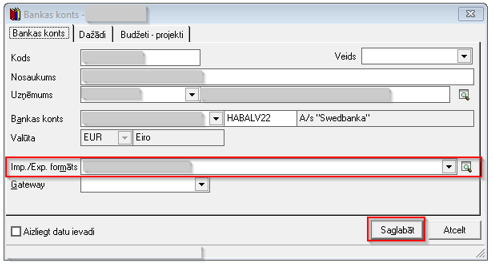](https://ozols.lv/doc/uploads/images/gallery/2022-05/image-1653392924228.png) Lai saglabātu izmaiņas, jānospiež poga .