Veiksmīgu darbu ar Degvielas pasūtījumu moduli nodrošina interneta pārlūkprogramma. Pārlūkprogrammai, kura tiek izmantota darbam ar Degvielas pasūtījumiem, jāatļauj sīkdatņu (cookies) izmantošana un ērtākai lietošanai ieteicams atļaut arī uznirstošo (pop-up) logu izmantošanu.
#### Pieslēgšanās pasūtījumu sistēmai Lai pieslēgtos pasūtījumu sistēmai, web pārlūkā nepieciešams ievadīt atbilstošo pieslēguma adresi. Tālāk tiks atvērta web lapa, kur sekmīgi ievadot lietotājvārdu un paroli, būs iespējams pieslēgties sistēmai: [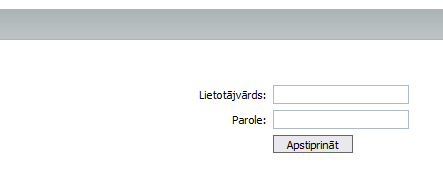](https://ozols.lv/doc/uploads/images/gallery/2024-07/login-info.png) #### Degvielas pasūtījuma izveide Lai izveidotu jaunu degvielas pasūtījumu, nepieciešams izvēlēties darba režīmu: **iOzols ‣ Degvielas pasūtījumi ‣ Jauns ‣ Jauns - Degvielas pasūtījums FOT** [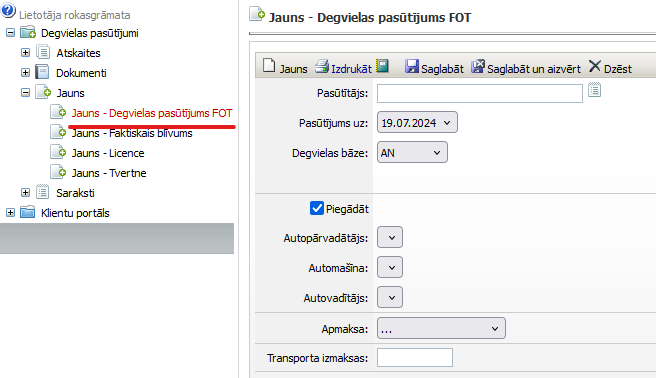](https://ozols.lv/doc/uploads/images/gallery/2024-07/jauns-pasutijums.png) **Pasūtījums uz:** datums, uz kuru tiks veikst pasūtījums; **Degvielas bāze:** nodefinētā degvielas bāza (ar bultiņu iespējams atvērt sarakstu); **Piegādāt:** ja pasūtījums netiks piegādāts ar pašu piegādātāju, tad jāieliek ķeksītis; **Autopārvadātājs:** pārvadātāja uzņēmums; **Automašīna:** automašīna (reģ.Nr); **Autovadītājs:** autovadītājs (ja automašīnai ir piesaistīts vadītājs, tad, izvēloties automašīnu, vadītājs tiek pievienots pasūtījumam kā autovadītājs); **Apmaksa:** apmaksa tiek sasaistīta ar līgumā nodefinētajiem nosacījumiem par apmaksas termiņu (ja līgumā nav nodefinēts termiņš, tad ir iespējams izvēlēties apmaksas termiņu). Kad visi dati ievadīti, rīku joslā jānospiež poga: "saglabāt": [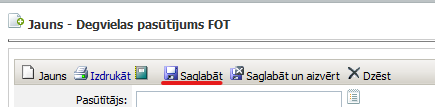](https://ozols.lv/doc/uploads/images/gallery/2024-07/saglabat.png) Lai pievienotu pasūtījuma saturu, jānospiež poga "**Pievienot**": [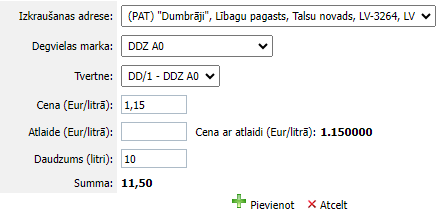](https://ozols.lv/doc/uploads/images/gallery/2024-07/pievienot.png) **Izkraušanas adrese:** pasūtījuma izkraušanas adrese; **Tvertne:** nodefinētā tvertne no tvertņu saraksta (ja izkraušanas adresei nav piesaistīta izvēlētā tvertne, tiks parādīts ziņojums par neatbilstību); **Degvielas marka:** degvielas marka, kura ir nodefinēta pie izvēlētās tvertnes; **Cena (Eur/litrā):** piedāvātā cena lati/litrā; **Daudzums (litri):** pasūtījuma daudzums litros; **Summa:** apmaksas summa; Nospiežot pogu **Pievienot**, pasūtījuma saturs tiks pievienots pasūtījumam. Lai pievienotu jaunu pasūtījuma saturu, atkal jānospiež poga un jāaizpilda saturs.Ja ir nepieciešams dzēst visu pasūtījumu, rīku joslā jānospiež poga "Labot" un tad turpat rīku joslā jānospiež poga "dzēst"
#### Pasūtījuma nosūtīšana loģistikai Lai pasūtījumu nosūtītu loģistikai, nepieciešams nospiest pogu “Apstiprināt un nosūtīt loģistikai” – kā rezultātā, pasūtījums tik nosūtīts loģistikai un saglabāts Optimistic sistēmā: [](https://ozols.lv/doc/uploads/images/gallery/2024-07/apst-nosutit.png)Pasūtījumu ir iespējams “Atcelt”, līdz brīdim, kamēr loģistikas pusē tas nav ieplānots kādā no piegādēm
[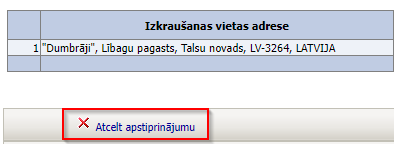](https://ozols.lv/doc/uploads/images/gallery/2024-07/atcelt-apstiprinajumu.png)Ja pasūtījums tiek atcelts, tas tiek anulēts. Ja tajā bija nepieciešami kādi labojumi, tad pasūtījums ir jāsagatavo no jauna un jānosūta loģistikai jau kā jauns pasūtījums.
Visi izveidotie pasūtījumi tiek saglabāti sadaļā dokumenti: **iOzols ‣ Degvielas pasūtījumi ‣ Dokumenti ‣ Pasūtījumu žurnāls** #### Pasūtījumu žurnāls Pasūtījuma žurnālā ir apkopoti visi pasūtījumi: [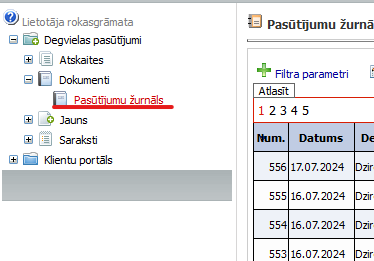](https://ozols.lv/doc/uploads/images/gallery/2024-07/pasutijumu-zurnals.png) **Num.:** pasūtījuma numurs; **Datums:** datums, kurā tika izveidots pasūtījums; **Degvielas bāze:** nodefinētā degvielas bāze; **Pas. uz:** datums uz kuru veikts pasūtījums; **Pasūtītājs:** pasūtītājs, kurš veic pasūtījumu; **Pas. statuss:** pasūtījuma statuss (iesniegts, apstiprināts, noraidīts, izpildīts) **Atbildīgā pers.:** atbildīgā persona par pasūtījuma izpildi; **Daudzums (litri):** degvielas daudzums litros; **Summa:** pasūtījuma summa norādītājā valūtāLai izveidotu jaunu degvielas pasūtījumu, degvielas pasūtījumu sadaļā Jauns jāizvēlas **iOzols ‣ Degvielas pasūtījumi ‣ Jauns ‣ Jauns - Degvielas pasūtījums FOT**
Ar filtra palīdzību iespējams atlasīt noteiktus pasūtījumus pēc dažādiem izvēlētiem kritērijiem: [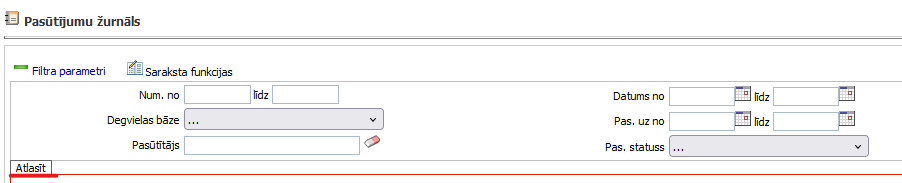](https://ozols.lv/doc/uploads/images/gallery/2024-07/atlasit.png) **Num.no\_ līdz\_ :** pasūtījuma numurs; **Degvielas bāze:** pasūtījumā nodefinētā degvielas bāze no saraksta; **Pasūtītājs:** pasūtītājs, kurš veicis pasūtījumu (ja vajag dzēst pasūtītāju, tad ar dzēšanas podziņu var nodzēst); **Datums no\_ līdz\_ :** pasūtījuma datums (atvērt kalendāru ar podziņu ); **Pas.uz no\_ līdz\_ :** datums uz kuru tika veikts pasūtījums (atvērt kalendāru ar podziņu ); **Pas. statuss:** pasūtījuma statuss, ar bultiņu atverot statusa sarakstu (tiek sagatavots, mainīts atbildīgais, izpildīts, iesniegts piegādātājam, atcelts, apstiprināts); Kad visi kritēriji izvēlēti, jānospiež poga **Atlasīt.**