# Darba režīmu izkārtojums un pieejamās komandas

### Pārlūks

Darba režīmu pārlūks tiek parādīts ekrāna kreisajā pusē un tiek izmantots pieejamo darba režīmu parādīšanai. Darba režīmu izkārtojums ir līdzīgs galvenās izvēlnes darba režīmu sakārtojumam.

[![ozols-parluks.png](https://ozols.lv/doc/uploads/images/gallery/2021-12/scaled-1680-/ozols-parluks.png)](https://ozols.lv/doc/uploads/images/gallery/2021-12/ozols-parluks.png)

Pārlūkā darba režīmi tiek parādīti hierarhiski. Lai aktivizētu nepieciešamo darbību, ar peli jāuzklikšķina uz ieraksta, lai atvērtu zemākā līmeņa darba režīmus. Uzklikšķinot, piemēram, uz komandas Kases ieņēmumu dokumenti, ekrāna labajā pusē tiek atvērts kases dokumentu žurnāls. Lai atvērtu nākamo nepieciešamo darba režīmu, pārlūkā jāuzklikšķina uz tā, un ekrāna labajā pusē tiks atvērts norādītais darba režīms.

Pārlūku var noņemt un uzlikt, izmantojot rīku joslas komandas [![ico-nav-2.gif](https://ozols.lv/doc/uploads/images/gallery/2020-11/ico-nav-2.gif)](https://ozols.lv/doc/uploads/images/gallery/2020-11/ico-nav-2.gif), [![ico-nav-1.gif](https://ozols.lv/doc/uploads/images/gallery/2020-11/ico-nav-1.gif)](https://ozols.lv/doc/uploads/images/gallery/2020-11/ico-nav-1.gif) vai pogu **X**.

Ja pārlūks netiek noņemts, tas tiek parādīts uz ekrāna visu programmas darbības laiku, strādājot ar dažādiem atvērtajiem darba režīmiem ekrāna labajā pusē.

### Summējošais pārlūks

Darba režīmos ir iebūvētas iespējas izmantot summējošo pārlūku, lai uz ekrāna iegūtu kopsavilkuma datus, atbilstoši izvēlētajiem grupēšanas kritērijiem. Summējošo pārlūku iespējams izmantot dokumentu žurnālos, atskaitēs.

<p class="callout info">Summējošā pārlūka datu grupēšanas kritērijus izveido un saglabā lietotājs.</p>

Lai izmantotu summējošo pārlūku:

1. Jāatver darba režīms vai jāsagatavo [atskaite](https://ozols.lv/doc/books/ozols-instrukcijas/page/darbs-ar-atskaitem "Darbs ar atskaitēm").
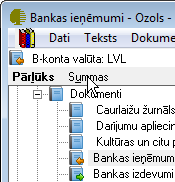
2. Pārlūkā jāaktivizē komanda Summas:  
    [![summejosais_parluks.png](https://ozols.lv/doc/uploads/images/gallery/2020-10/scaled-1680-/summejosais-parluks.png)](https://ozols.lv/doc/uploads/images/gallery/2020-10/summejosais-parluks.png)
3. Jāizvēlas datu grupēšanas kritērijs. Ja datu grupēšanas kritēriju nav, tie jāizveido:  
    [![summejosais_parluks_2.png](https://ozols.lv/doc/uploads/images/gallery/2020-10/scaled-1680-/summejosais-parluks-2.png)](https://ozols.lv/doc/uploads/images/gallery/2020-10/summejosais-parluks-2.png)
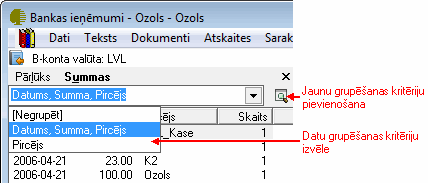
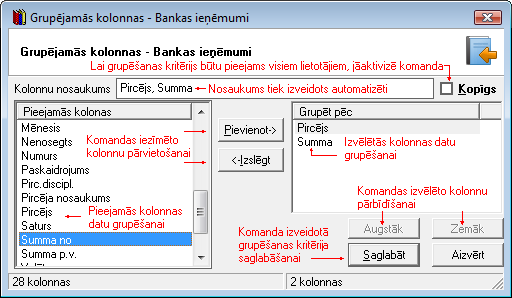
4. Lai izveidotu jaunu datu grupēšanas kritēriju, jāatver grupēšanas kritēriju pievienošanas ekrāna forma, nospiežot meklēšanas pogu [![search.gif](https://ozols.lv/doc/uploads/images/gallery/2020-12/search.gif)](https://ozols.lv/doc/uploads/images/gallery/2020-12/search.gif) un izvēloties kritēriju, jālieto komanda **Pievienot**, lai pievienotu jaunu grupēšanas kritēriju. Ekrāna formā jāizvēlas kolonnas un ar komandas **Pievienot** palīdzību jāpārnes formas labajā pusē. Lai grupēšanas kritērijs būtu pieejams visiem lietotājiem, jāaktivizē komanda **Kopīgs**. Jāsaglabā izveidotais grupēšanas kritērijs.  
    [![grupesana.png](https://ozols.lv/doc/uploads/images/gallery/2020-10/scaled-1680-/grupesana.png)](https://ozols.lv/doc/uploads/images/gallery/2020-10/grupesana.png)  
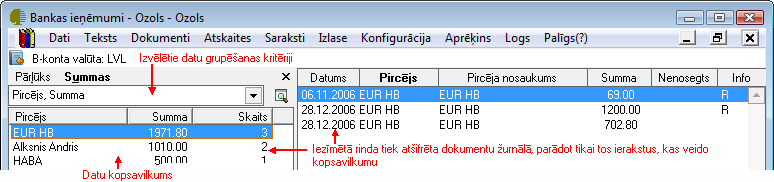
    Izvēloties grupēšanas kritēriju, pārlūkā tiek parādīti kopsavilkuma dati no atvērtā darba režīma. Iezīmējot kopsavilkuma rindu pārlūkā, ekrāna labajā pusē – dokumentu žurnālā vai atskaitē tiek parādīti tikai tie dati, kuri veido šo kopsavilkuma rindu.  
    [![grupesana2.png](https://ozols.lv/doc/uploads/images/gallery/2020-10/scaled-1680-/grupesana2.png)](https://ozols.lv/doc/uploads/images/gallery/2020-10/grupesana2.png)
### Galvenā izvēlne

Galvenajā izvēlnē ir pieejama visu programmā paredzēto darbību aktivizēšana. Galvenā izvēlne ir pieejama visu datorprogrammas darbības laiku. Galvenās izvēlnes lietošana ir līdzīga kā Windows programmās.

Darba režīmi programmā ir sagrupēti zem izvēlnēm Dati, Teksts, Dokumenti, Atskaites, Saraksti, Izlase, Konfigurācija, Logs, Palīgs. Visus tos pašus darba režīmus var atrast arī izmantojot Pārlūku.

Biežāk lietotās galvenās izvēlnes komandas pieejamas arī no datorprogrammas rīku joslas.

### Rīku josla

Rīku josla ir grafisks komandpogu izvietojums, kas ļauj ātrāk un uzskatāmāk veikt nepieciešamo darbību.

[![riku_josla.png](https://ozols.lv/doc/uploads/images/gallery/2020-10/scaled-1680-/riku-josla.png)](https://ozols.lv/doc/uploads/images/gallery/2020-10/riku-josla.png)

Ja peles kursoru nedaudz ilgāk patur uz kādas no rīku joslas ikonām, parādās šīs pogas skaidrojums un taustiņu kombinācija, ar kuras palīdzību var aktivizēt noteikto darbību.

Izšķir aktīvas un neaktīvas komandpogas rīku joslā. Neaktīvo ikonu krāsa ir blāva, un to darbību konkrētajā ekrāna formā patreizējā brīdī nevar aktivizēt.

Ja rīku josla nav redzama, to var uzlikt no izvēlnes lietojot komandu **<span class="shadow">Ozols ‣Konfigurācija </span><span class="shadow">‣ Rīku joslas ‣Komandas</span>**

Rīku joslu var konfigurēt, izmantojot galvenās izvēlnes komandu **<span class="shadow">Ozols ‣ Konfigurācija ‣ Iestādījumi ‣ Individuālie ‣ Rīku joslas pielāgošana</span>**

### Rīku joslas komandas

#### Funkcijas

Komanda [![ico_funkcija.gif](https://ozols.lv/doc/uploads/images/gallery/2020-10/ico-funkcija.gif)](https://ozols.lv/doc/uploads/images/gallery/2020-10/ico-funkcija.gif)funkcija ir pieejam atsevišķiem darba režīmiem un ar šīs komandas palīdzību var aktivizēt programmā iebūvētas speciālas funkcijas. Komandu funkcijas var izsaukt arī uzklikšķinot uz ieraksta ar labo peles pogu. Ja komanda Funkcijas ir pelēka (nav aktīva), tas nozīmē, ka šim darba režīmam šāda komanda nav paredzēta. Komandu [![ico_funkcija.gif](https://ozols.lv/doc/uploads/images/gallery/2020-10/ico-funkcija.gif)](https://ozols.lv/doc/uploads/images/gallery/2020-10/ico-funkcija.gif) var izmantot:

<table id="bkmrk-darba-re%C5%BE%C4%ABms-funkcij" style="border-style: none; height: 417px;"><tbody><tr style="height: 35px;"><td style="height: 35px; width: 211.65px;">**Darba režīms**

</td><td style="height: 35px; width: 388.8px;">**Funkcija**

</td></tr><tr style="height: 29px;"><td style="height: 29px; width: 211.65px;">Rēķins</td><td style="height: 29px; width: 388.8px;">Rēķina pārveidošanai par pavadzīmi</td></tr><tr style="height: 29px;"><td style="height: 29px; width: 211.65px;">Piedāvājums</td><td style="height: 29px; width: 388.8px;">Piedāvājuma pārveidošanai par rēķinu vai pavadzīmi</td></tr><tr style="height: 29px;"><td style="height: 29px; width: 211.65px;">Virsgrāmatas atskaitēs</td><td style="height: 29px; width: 388.8px;">Citu atskaišu izsaukšanai, konta apraksta izsaukšanai</td></tr><tr style="height: 46px;"><td style="height: 46px; width: 211.65px;">Bankas, Kases žurnālos  
Norēķinu, Pārdošanas žurnālos</td><td style="height: 46px; width: 388.8px;">Dokumentu saistīšanai</td></tr><tr style="height: 46px;"><td style="height: 46px; width: 211.65px;">Bankas, Kases žurnālos   
Norēķinu, Pārdošanas žurnālos</td><td style="height: 46px; width: 388.8px;">Atlasīto/Iezīmēto dokumentu grāmatošanai</td></tr><tr style="height: 29px;"><td style="height: 29px; width: 211.65px;">Grāmatojumu žurnālā</td><td style="height: 29px; width: 388.8px;">Pirmdokumentu atvēršanai</td></tr><tr style="height: 29px;"><td style="height: 29px; width: 211.65px;">Iepirkuma dokumentā</td><td style="height: 29px; width: 388.8px;">Iepirkuma dokumenta apstrādei</td></tr><tr style="height: 29px;"><td style="height: 29px; width: 211.65px;">Iepirkumu dokumentā</td><td style="height: 29px; width: 388.8px;">Bankas maksājuma uzdevuma automātiskai izveidei</td></tr><tr style="height: 29px;"><td style="height: 29px; width: 211.65px;">Iepirkumu dokumentā</td><td style="height: 29px; width: 388.8px;">Norēķinu dzēšanas akta izveidei</td></tr><tr style="height: 29px;"><td style="height: 29px; width: 211.65px;">Algas aprēķinu žurnālā</td><td style="height: 29px; width: 388.8px;">Algu lapiņu, slodzes rīkojumu atvēršanai</td></tr><tr style="height: 29px;"><td style="height: 29px; width: 211.65px;">Izmaksu sarakstu žurnālā</td><td style="height: 29px; width: 388.8px;">Sarakstu apmaksai bankā/kasē; saraksta eksportēšanai</td></tr><tr style="height: 29px;"><td style="height: 29px; width: 211.65px;">Operāciju pārskats</td><td style="height: 29px; width: 388.8px;">Iepirkuma dokumenta veidošanai no maksājuma uzdevuma</td></tr></tbody></table>

#### Saistīt

Komanda [![ico_saistit.gif](https://ozols.lv/doc/uploads/images/gallery/2020-10/ico-saistit.gif)](https://ozols.lv/doc/uploads/images/gallery/2020-10/ico-saistit.gif)Saistīt izsauc ekrāna formu, kurā bankas un kases ieņēmumu dokumenti tiek saistīti ar pārdošanas dokumentiem un bankas un kases izdevumu dokumenti tiek saistīti ar iepirkumu dokumentiem. Dokumentu saistīšanas iespēja nodrošina tūlītēju saistību uzskaiti ar pircējiem un piegādātājiem. Dokumentu saistīšanu ieteicams izmantot, lai iegūtu operatīvus datus par pircēju un piegādātāju neapmaksātajiem dokumentiem, ko var izmantot uzņēmuma tirdzniecības personāls.

#### Paņemt

Komanda [![ico_panemt.gif](https://ozols.lv/doc/uploads/images/gallery/2020-10/ico-panemt.gif)](https://ozols.lv/doc/uploads/images/gallery/2020-10/ico-panemt.gif)Paņemt tiek aktivizēta gadījumos, kad no kāda darba režīma tiek atvērts sistēmas saraksts, piemēram, piegādātāju saraksts, un tas tiek papildināts ar jaunu ierakstu. Lai pievienoto ierakstu ievietotu atvērtajā dokumentā, jālieto komanda Paņemt.

#### Atpakaļ, Uz priekšu  


Rīku joslā ir pieejamas komandas [![ico_back.gif](https://ozols.lv/doc/uploads/images/gallery/2020-10/ico-back.gif)](https://ozols.lv/doc/uploads/images/gallery/2020-10/ico-back.gif)Atpakaļ, [![ico_forward.gif](https://ozols.lv/doc/uploads/images/gallery/2020-10/ico-forward.gif)](https://ozols.lv/doc/uploads/images/gallery/2020-10/ico-forward.gif)Uz priekšu. Komandas var izmantot, lai pārvietotos pa atvērtajiem darba režīmiem to atvēršanas secībā uz priekšu