iOzols Personāla vadības risinājumā ievadītā informācija uz Algu aprēķina moduli tiek nodota automātiski un papildus datu algu aprēķinam vairs nav jāievada — aprēķinos tiks ielādēta informācija no iOzols ievadītajiem Rīkojumiem un Tabelēm
#### Algu aprēķinu veikšana Pēc tam, kad nepieciešamie dati iOzols Personāla risinājuma sadaļā ievadīti, kas attiecas uz tekošā mēneša aprēķiniem, iespējas veikt algu aprēķinu! Algu aprēķinu iespējams veikt uzreiz visiem uzņēmuma darbiniekiem, vai arī katrai struktūrvienībai atsevišķi, norādot konkrēto struktūrvienību algu aprēķina logā. Algu aprēķina funkcijas izpildes rezultātā, tiks izveidoti algu aprēķini, kas tiks saglabāti: **Ozols ‣ Alga ‣ Dokumenti‣ Algu aprēķina žurnāls** Izveidotie saraksti būs pieejami tālākai datu apstrādei un nepieciešamo korekciju veikšanai. Lai veiktu algu aprēķinu, nepieciešams izpildīt darbību: **Ozols ‣ Rīki ‣ Algu aprēķins** **[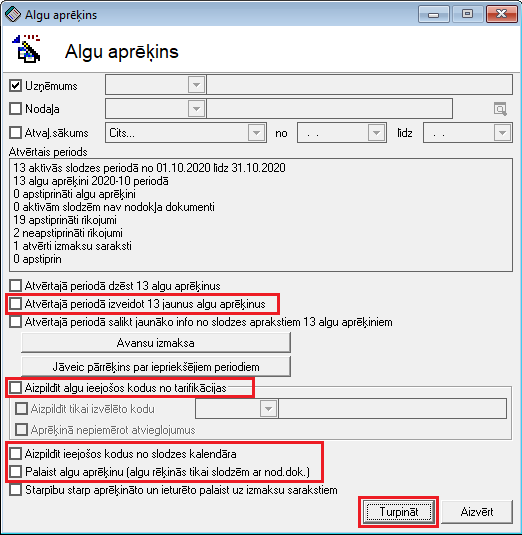](https://ozols.lv/doc/uploads/images/gallery/2020-11/algu-aprekins.png)** #### Aprēķināto algu rezultātu pārbaude/korekcija Pēc algu aprēķinu automatizētas veikšanas, dokumentu žurnālā būs pieejami visi aprēķini, kurus pēc nepieciešamības var pa vienam atvērt un veikt nepieciešamās korekcijas. Ja ieraksti neparādās uzreiz, nepieciešams pārbaudīt filtra iestādījumus un atzīmēt filtra kritēriju „aprēķina periods” –kārtējais periods. Algu aprēķini būs pieejami no darba režīma: **Ozols ‣ Alga ‣ Dokumenti ‣ Algu aprēķinu žurnāls** [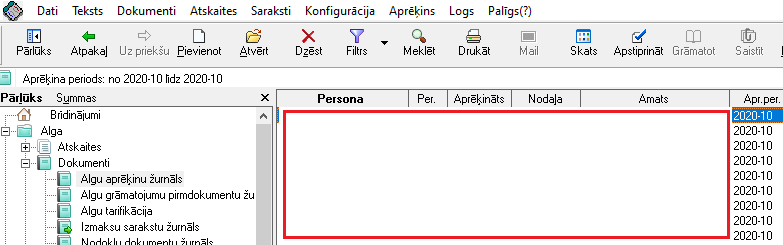](https://ozols.lv/doc/uploads/images/gallery/2020-11/algu-aprekinu-zurnals.png) #### Izmaksu saraksta izveide Pēc algu aprēķinu pabeigšanas un pārbaudes, aprēķinātos datus iespējams nosūtīt uz izmaksu sarakstu! **Ozols ‣ Alga ‣ Dokumenti ‣ Izmaksu sarakstu žurnāls ‣ Pievienot** [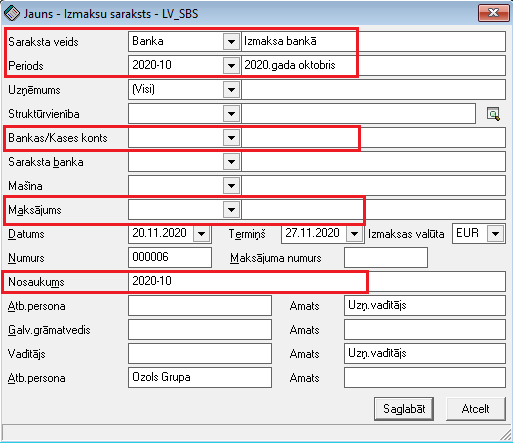](https://ozols.lv/doc/uploads/images/gallery/2020-11/izmaksu-saraksts.png) Nospiežot pogu „saglabāt”, tiks izveidots jauns algu izmaksu saraksts, kuru nepieciešams aizpildīt #### Izmaksu saraksta aizpildīšana **Ozols ‣ Rīki ‣ Algu aprēķins -** atzīmējot pēdējo izvēles rūtiņu, tiks aizpildīti dati izveidotajā izmaksu sarakstā: [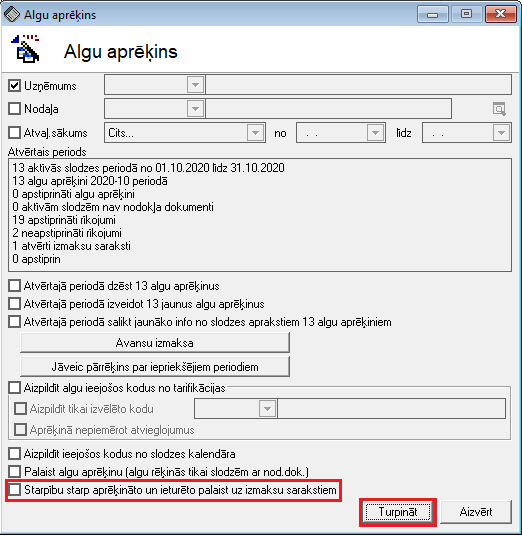](https://ozols.lv/doc/uploads/images/gallery/2020-11/algu-izmaksa.png) #### Izmaksu saraksta apstiprināšana Pēc izmaksu saraksta aizpildīšanas, aizpildīts izmaksu saraksts pieejams: **Ozols ‣ Alga ‣ Dokumenti ‣ Izmaksu sarakstu žurnāls****Izmaksu sarakstu iespējams:** 1. Izdrukāt (Atvērt sarakstu → Rīku joslā „Drukāt”), 2. Eksportēt uz banku (Neatvērt sarakstu → Iezīmēt → Funkcijas → Eksportēt izmaksu sarakstu), 3. Apmaksāt sarakstu bankā, izmantojot vienu kopējo maksājumu sarakstu.