Ozols instrukcijas
- OZOLS lietošanas pamatprincipi
- Darba režīmu izkārtojums un pieejamās komandas
- Darba režīmu pārskats
- Darbs ar programmu
- Darbs ar atskaitēm
- E-pasta iestatījumi
- Liela apjoma datu eksports no Ozola uz Excel
- Pielikuma pievienošana pirmdokumentam
- Pamatklasifikatoru pielāgošana
- Algu aprēķins
- Algu aprēķina veikšanas shēma
- Algu atskaišu sagatavošana un eksports uz EDS
- Algu grāmatojumu sagatavošana
- Algu nodokļu maksājumu sagatavošana
- Slimības naudas aprēķins
- Algas aprēķins darbinieka atbrīvošanas gadījumā
- Datu imports no EDS sistēmas
- Algu tarifikācijas datu imports no MS Excel faila
- Izmaiņu veikšana nodokļu dokumentos un to piemērošana algas aprēķinā
- Avansu izmaksu sarakstu veidošana un aizpildīšana
- Izmaksu sarakstu eksports uz banku
- Bankas maksājumu uzdevumu izveide no Izmaksu saraksta
- Pārrēķins no iepriekšējiem periodiem
- Ienākuma nodokļu metodes
- Paziņojumu žurnāls
- Atskaišu konfigurācija - Kolonnu virsraksti
- Atvaļinājuma naudas aprēķins
- Noliktavas uzskaite
- Mazvērtīgā inventāra iegāde
- Ražošanas dokumentu izveide
- Nomenklatūra
- Noliktavas izveidošana
- Noliktavas atskaites
- Nomenklatūras pārsūtīšana
- Nomenklatūras norakstīšana
- Masveida atlikumu norakstīšana Noliktavā pec objekta/struktūrvienības
- Noliktavas inventarizācija
- Grāmatvedība
- Kontu slēgšana
- Perioda slēgšana
- PVN deklarāciju sagatavošana
- Bankas ieejošais maksājums
- Kases ieņēmumu orderis
- Grāmatojumu šabloni
- PVN likmes konfigurācija
- Valūtas kursu svārstību aprēķins
- Vairāku pirmdokumentu grāmatošana
- Ozols uzstādīšana
- OZOLS klienta programmas uzstādīšana
- Portāla lietotāju pievienošana
- Decimālā atdalītāja iestatīšana
- Manuāla klienta versijas atjaunošana
- Wireguard VPN klienta programmas uzstādīšana
- Izmantotie termini
- Pamatlīdzekļi
- Pamatlīdzekļu derīgās lietošanas termiņa maiņas dokuments
- Pamatlīdzekļu nolietojuma dokuments
- Pamatlīdzekļu pārsūtīšanas dokuments
- Pamatlīdzekļu papildināšanas dokuments (jauna daļa)
- Pamatlīdzekļu atlikumu ievades dokuments
- Pamatlīdzekļu ienākšanas dokuments
- Pamatlīdzekļu dokumenti
- Norēķini
- Bankas maksājumu sagatavošana no norēķinu dokumentiem
- Nākamo periodu izdevumi
- Norēķinu dokumentu ievade
- Dokumenta ģenerēšana PDF formātā
- Savstarpējo norēķinu dzēšanas akts
- Norēķinu dzēšanas akts
- Dokumentu numerācija
- Nākamo periodu ieņēmumi
- E-rēķinu sagatavošana, izsūtīšana un ielāde
- Valsts iestādei adresēta e-rēķina nosūtīšana izmantojot Latvija.lv
- Datu apmaiņa ar banku
- Bankas maksājumu uzdevumu eksports
- Bankas konta izraksta imports no internetbankas
- Importa un eksporta ISO formāta maiņa
- Bankas elektronisko norēķinu sistēmas
- Personāla vadība - iOzols
- Obligātās veselības pārbaudes
- Atvaļinājuma rezerves aprēķins
- Personāla vadības klasifikatoru aizpildīšana
- Dokumentu aprite
- Tabeles aizpildīšana
- Darba laika grafiks
- Iesniegums par Ikgadējo atvaļinājumu
- Darba līgumu un vienošanās pie darba līguma ievade
- Avansu izmaksu saraksta izveide
- Risinājums apdrošināšanas brokeriem
- Uzņēmuma pamatinformācija
- Klasifikatoru ievade
- Sadarbības partneri:
- Līgumu ievade
- Polises ievade
- Rēķina sasaiste ar apmaksas dokumentiem
- Pārdevēju komisijas atskaite
- Uzņēmuma komisija
- Polišu pārtraukšana
- Polišu komisijas aprēķins
- Polišu atskaite
- Polišu izlietojums
- CRM (Partneri)
- Pasts
- Maksājumu uzskaite
- Finanses
- Degvielas pasūtījumi
OZOLS lietošanas pamatprincipi
Darba režīmu izkārtojums un pieejamās komandas
Pārlūks
Darba režīmu pārlūks tiek parādīts ekrāna kreisajā pusē un tiek izmantots pieejamo darba režīmu parādīšanai. Darba režīmu izkārtojums ir līdzīgs galvenās izvēlnes darba režīmu sakārtojumam.
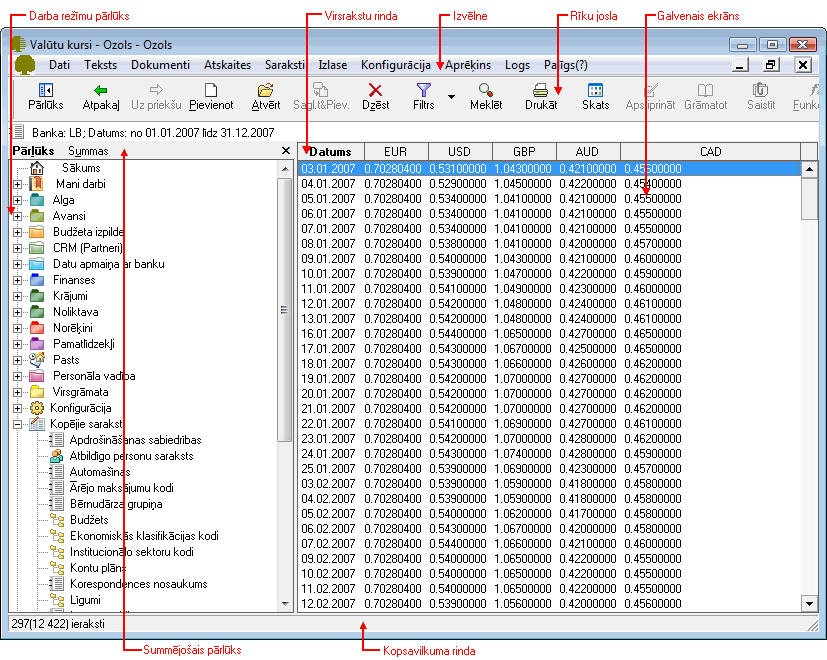
Pārlūkā darba režīmi tiek parādīti hierarhiski. Lai aktivizētu nepieciešamo darbību, ar peli jāuzklikšķina uz ieraksta, lai atvērtu zemākā līmeņa darba režīmus. Uzklikšķinot, piemēram, uz komandas Kases ieņēmumu dokumenti, ekrāna labajā pusē tiek atvērts kases dokumentu žurnāls. Lai atvērtu nākamo nepieciešamo darba režīmu, pārlūkā jāuzklikšķina uz tā, un ekrāna labajā pusē tiks atvērts norādītais darba režīms.
Pārlūku var noņemt un uzlikt, izmantojot rīku joslas komandas  ,
,  vai pogu X.
Ja pārlūks netiek noņemts, tas tiek parādīts uz ekrāna visu programmas darbības laiku, strādājot ar dažādiem atvērtajiem darba režīmiem ekrāna labajā pusē.
Summējošais pārlūks
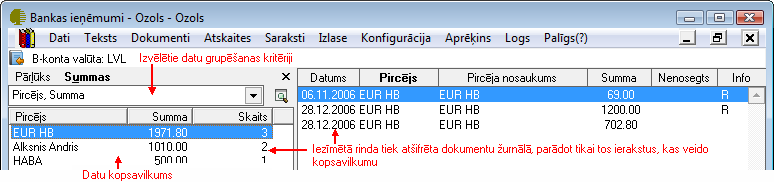
Darba režīmos ir iebūvētas iespējas izmantot summējošo pārlūku, lai uz ekrāna iegūtu kopsavilkuma datus, atbilstoši izvēlētajiem grupēšanas kritērijiem. Summējošo pārlūku iespējams izmantot dokumentu žurnālos, atskaitēs.
Summējošā pārlūka datu grupēšanas kritērijus izveido un saglabā lietotājs.
Lai izmantotu summējošo pārlūku:
- Jāatver darba režīms vai jāsagatavo atskaite.
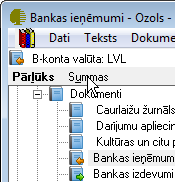
- Pārlūkā jāaktivizē komanda Summas:

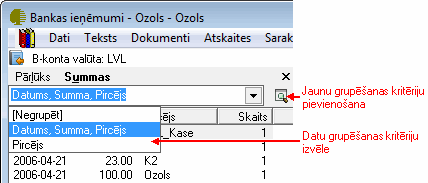
- Jāizvēlas datu grupēšanas kritērijs. Ja datu grupēšanas kritēriju nav, tie jāizveido:

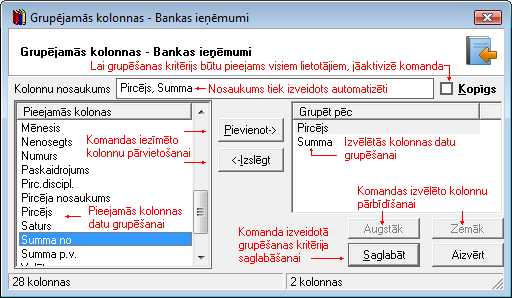
- Lai izveidotu jaunu datu grupēšanas kritēriju, jāatver grupēšanas kritēriju pievienošanas ekrāna forma, nospiežot meklēšanas pogu
 un izvēloties kritēriju, jālieto komanda Pievienot, lai pievienotu jaunu grupēšanas kritēriju. Ekrāna formā jāizvēlas kolonnas un ar komandas Pievienot palīdzību jāpārnes formas labajā pusē. Lai grupēšanas kritērijs būtu pieejams visiem lietotājiem, jāaktivizē komanda Kopīgs. Jāsaglabā izveidotais grupēšanas kritērijs.
Izvēloties grupēšanas kritēriju, pārlūkā tiek parādīti kopsavilkuma dati no atvērtā darba režīma. Iezīmējot kopsavilkuma rindu pārlūkā, ekrāna labajā pusē – dokumentu žurnālā vai atskaitē tiek parādīti tikai tie dati, kuri veido šo kopsavilkuma rindu.

Galvenā izvēlne
Galvenajā izvēlnē ir pieejama visu programmā paredzēto darbību aktivizēšana. Galvenā izvēlne ir pieejama visu datorprogrammas darbības laiku. Galvenās izvēlnes lietošana ir līdzīga kā Windows programmās.
Darba režīmi programmā ir sagrupēti zem izvēlnēm Dati, Teksts, Dokumenti, Atskaites, Saraksti, Izlase, Konfigurācija, Logs, Palīgs. Visus tos pašus darba režīmus var atrast arī izmantojot Pārlūku.
Biežāk lietotās galvenās izvēlnes komandas pieejamas arī no datorprogrammas rīku joslas.
Rīku josla
Rīku josla ir grafisks komandpogu izvietojums, kas ļauj ātrāk un uzskatāmāk veikt nepieciešamo darbību.

Ja peles kursoru nedaudz ilgāk patur uz kādas no rīku joslas ikonām, parādās šīs pogas skaidrojums un taustiņu kombinācija, ar kuras palīdzību var aktivizēt noteikto darbību.
Izšķir aktīvas un neaktīvas komandpogas rīku joslā. Neaktīvo ikonu krāsa ir blāva, un to darbību konkrētajā ekrāna formā patreizējā brīdī nevar aktivizēt.
Rīku joslu var konfigurēt, izmantojot galvenās izvēlnes komandu Ozols ‣ Konfigurācija ‣ Iestādījumi ‣ Individuālie ‣ Rīku joslas pielāgošana
Rīku joslas komandas
Funkcijas
Komanda  funkcija ir pieejam atsevišķiem darba režīmiem un ar šīs komandas palīdzību var aktivizēt programmā iebūvētas speciālas funkcijas. Komandu funkcijas var izsaukt arī uzklikšķinot uz ieraksta ar labo peles pogu. Ja komanda Funkcijas ir pelēka (nav aktīva), tas nozīmē, ka šim darba režīmam šāda komanda nav paredzēta. Komandu var izmantot:
|
Darba režīms |
Funkcija |
| Rēķins | Rēķina pārveidošanai par pavadzīmi |
| Piedāvājums | Piedāvājuma pārveidošanai par rēķinu vai pavadzīmi |
| Virsgrāmatas atskaitēs | Citu atskaišu izsaukšanai, konta apraksta izsaukšanai |
| Bankas, Kases žurnālos Norēķinu, Pārdošanas žurnālos |
Dokumentu saistīšanai |
| Bankas, Kases žurnālos Norēķinu, Pārdošanas žurnālos |
Atlasīto/Iezīmēto dokumentu grāmatošanai |
| Grāmatojumu žurnālā | Pirmdokumentu atvēršanai |
| Iepirkuma dokumentā | Iepirkuma dokumenta apstrādei |
| Iepirkumu dokumentā | Bankas maksājuma uzdevuma automātiskai izveidei |
| Iepirkumu dokumentā | Norēķinu dzēšanas akta izveidei |
| Algas aprēķinu žurnālā | Algu lapiņu, slodzes rīkojumu atvēršanai |
| Izmaksu sarakstu žurnālā | Sarakstu apmaksai bankā/kasē; saraksta eksportēšanai |
| Operāciju pārskats | Iepirkuma dokumenta veidošanai no maksājuma uzdevuma |
Saistīt
Komanda  Saistīt izsauc ekrāna formu, kurā bankas un kases ieņēmumu dokumenti tiek saistīti ar pārdošanas dokumentiem un bankas un kases izdevumu dokumenti tiek saistīti ar iepirkumu dokumentiem. Dokumentu saistīšanas iespēja nodrošina tūlītēju saistību uzskaiti ar pircējiem un piegādātājiem. Dokumentu saistīšanu ieteicams izmantot, lai iegūtu operatīvus datus par pircēju un piegādātāju neapmaksātajiem dokumentiem, ko var izmantot uzņēmuma tirdzniecības personāls.
Paņemt
Komanda  Paņemt tiek aktivizēta gadījumos, kad no kāda darba režīma tiek atvērts sistēmas saraksts, piemēram, piegādātāju saraksts, un tas tiek papildināts ar jaunu ierakstu. Lai pievienoto ierakstu ievietotu atvērtajā dokumentā, jālieto komanda Paņemt.
Atpakaļ, Uz priekšu
Rīku joslā ir pieejamas komandas  Atpakaļ,
  Uz priekšu. Komandas var izmantot, lai pārvietotos pa atvērtajiem darba režīmiem to atvēršanas secībā uz priekšu
Darba režīmu pārskats
| Darba režīma nosaukums | Palaišana no izvēlnes | Taustiņu kombi- nācija |
Rīku joslas poga | Paskaidrojums |
|---|---|---|---|---|
|
Pievienot |
Dati / Pievienot |
Alt+P |
|
Jauna ieraksta pievienošana |
| Atvērt | Dati / Atvērt | Alt+A |  |
Ieraksta atvēršana |
| Saglabāt | Dati / Saglabāt | Ctrl+S |  |
Informācijas saglabāšana |
| Sagl.t&Piev. | Dati / Sagl.t&Piev. | F11 |  |
Informācijas saglabāšana un pievienošana |
| Saglabāt un aizvērt | Dati / Saglabāt un aizvērt | F12 | |
Informācijas saglabāšana un aizvēršana |
| Kopēt ierakstu | Dati / Kopēt ierakstu |  |
Informācijas kopēšana | |
| Dzēst | Dati / Dzēst | Alt+Z |  |
Ieraksta dzēšana |
| Filtrs | Dati / Filtrs | Ctrl+F |  |
Filtra uzlikšana |
| Meklēšana | Dati / Meklēt | Ctrl+M |  |
Dokumenta meklēšana |
| Dokumentu izdruka | Dati / Drukāt | Ctrl+P |  |
Dokumenta izdrukāšana |
| Dokumentu izdruka | Dati / HTML | Ctrl+H |  |
Dokumenta izdrukāšana HTML formātā |
| Skats | Dati / Skats | Ctrl+H |  |
Skata maiņa |
| Apstiprināt | Dati / Apstiprināt | Ctrl+R |  |
Dokumenta apstiprināšana |
| Grāmatot | Dati / Grāmatojums | Ctrl+G |  |
Dokumenta grāmatošana |
| Anulēt | Dati / Anulēt |  |
Dokumenta anulēšana | |
| Saistīt | Dati / Saistīt | Ctrl+D |  |
Dokumentu saistīšana |
| Koks | Dati / Koks |  |
Sarakstu attēlošana kokveida formā | |
| Funkcijas | Dati / Funkcijas |  |
Dažādu darba režīmu izsaukšanai | |
| Paņemt | Dati / Paņemt | Alt+M |  |
Ieraksta pārzīmēšana |
| Kolonnas | Dati / Kolonnas | Ctrl+K |  |
Kolonnu konfigurēšana |
|
EDS |
Dati / EDS |
|
|
Elektroniskā deklarēšanas sistēma |
|
Iezīmēšana |
Dati / Multi iez. |
Ctrl+Y |
|
Multi iezīmēšana |
| LDL | Dati / LDL forma | Ctrl+L |  |
|
| Ieraksta informācija | Dati / Ier.info | Ctrl+I |  |
Ieraksta informācija |
| Beigt darbu | Dati / Izeja | Alt+F4 |  |
Datorprogrammas aizvēršana |
| Atsaukt | Teksts / Atsaukt | Ctrl+Z | Teksta atsaukšana | |
| Atsaukt atsaukto | Teksts / Atsaukt atsaukto | Ctrl+R | Atsauktā teksta atjaunošana | |
| Izgriezt | Teksts / Izgriezt | Ctrl+X | Teksta izgriešana | |
| Kopēt | Teksts / Kopēt | Ctrl+C | Teksta kopēšana | |
| Nolikt | Teksts / Nolikt | Ctrl+V | Teksta nolikšana | |
| Notīrīt | Teksts / Notīrīt | Teksta notīrīšana | ||
| Iezīmēt visu | Teksts / Iezīmēt visu | Ctrl+A | Visa teksta iezīmēšana | |
| Pārvietot | Teksts / Pārvietot | Teksta pārvietošana | ||
| Meklēt | Ctrl+M |  |
Ierakstu meklēšana | |
| Meklēt vēl | Ctrl+F | |||
| Aizstāt | Ctrl+L | |||
| Bufera reģistrs | ||||
| Pārlūka uzlikšana | Logs / Pārlūks | Ctrl+B | |
Pārlūka atvēršana |
| Pārlūka aizvēršana | Logs / Pārlūks | Ctrl+B | |
Pārlūka aizvēršana |
| Atpakaļ | Logs / Atpakaļ |  |
Pāreja uz iepriekš apskatīto ekrāna formu | |
| Uz priekšu | Logs / Uz priekšu |  |
Pāreja uz nākošo ekrāna formu | |
| Augstāk | Logs / Augstāk |  |
Pāreja vienu līmeni augstāk pārlūkā | |
| Pārzīmēt | Logs / Pārzīmēt | F5 |  |
Informācijas pārzīmēšana |
| Logs / Sakārtot visus | Sakārtot visus logus | |||
| Logs / Jauns | Ctrl+N | Atvērt jaunu ekrāna formu | ||
| Nākamais | Logs / Nākamais | Ctrl+F1 | Nākamās ekrāna formas aktivizēšana | |
| Noslēpt | Logs / Hide | Aktīvā loga noslēpšana | ||
| Notīrīt | Logs / Notīrīt | |||
| Mani darbi | Logs / Mani darbi | F2 |  |
Manu darbu saraksts |
| Partnera informācija | Logs / Partn. info | F3 |  |
Informācija par partneri |
| Preces informācija | Logs / Preces info | F4 |  |
Informācija par preci |


Darbs ar programmu
Programmas atvēršana
Palaižot programmatūru, tika atvērta lietotāja reģistrācijas ekrāna forma:
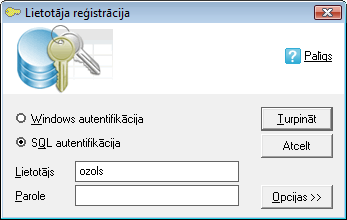
Lietojot izvēli „Windows autentifikācija“, automātiski tiek izmantota lietotāja datortīkla parole. Lietojot izvēli „SQL autentifikācija“, laukā Lietotājs jāieraksta administratora piešķirtais lietotāja vārds un laukā Parole – administratora piešķirtā lietotāja parole.
Atkarībā no uzņēmuma datortīkla konfigurācijas, Windows autentifikācija var nebūt iespējama, un tiks parādīts paziņojums, ka savienojumu nav iespējams izveidot. Šādā gadījumā jāizmanto SQL autentifikācija.
Pēc darba uzsākšanas tiks atvērta datorprogramma Ozols, kurā atvērsies vadības logs:
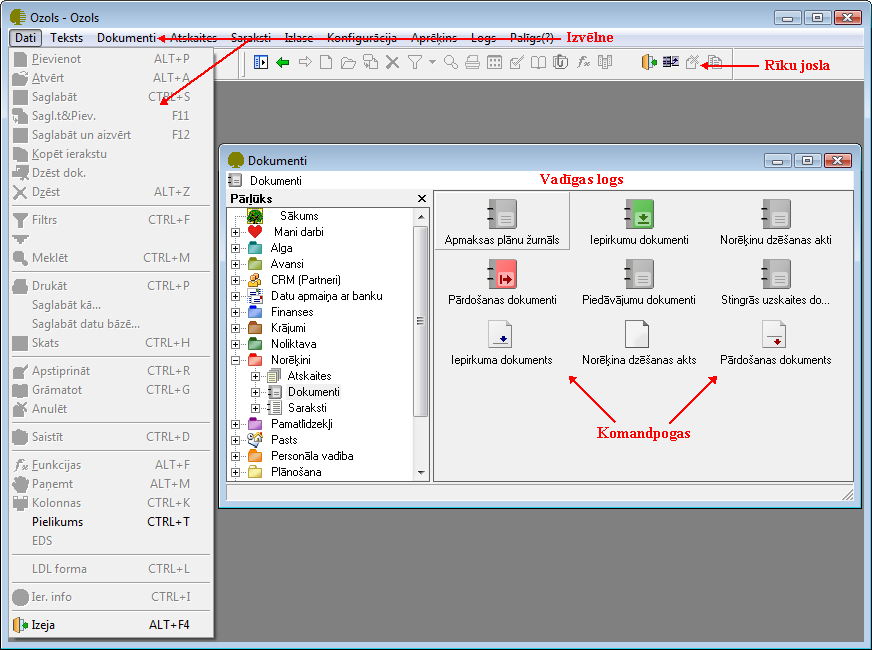
Galveno darba režīmu aktivizēšanai jālieto izvēlni (menu). Visi pieejamie darba režīmi var tikt aktivizēti ar pārlūka palīdzību vadības loga kreisajā malā. Vadības loga labajā malā tiks parādītas attiecīgās sadaļas komandpogas žurnālu vai darba režīmu aktivizēšanai.
Lietotāju licenču, komponentu un uzņēmumu izmantošana
Vienlaicīgs lietotāju pieslēgums katram no komponentiem tiek ierobežots ar iegādāto licenču skaitu. Lietotājs var izmantot dažādu uzņēmumu datus. Uzņēmumu un komponentu datu lietošanu jānosaka sākot darbu ar sistēmu.
Pieteikšanās uzņēmuma un komponentu izmantošanai
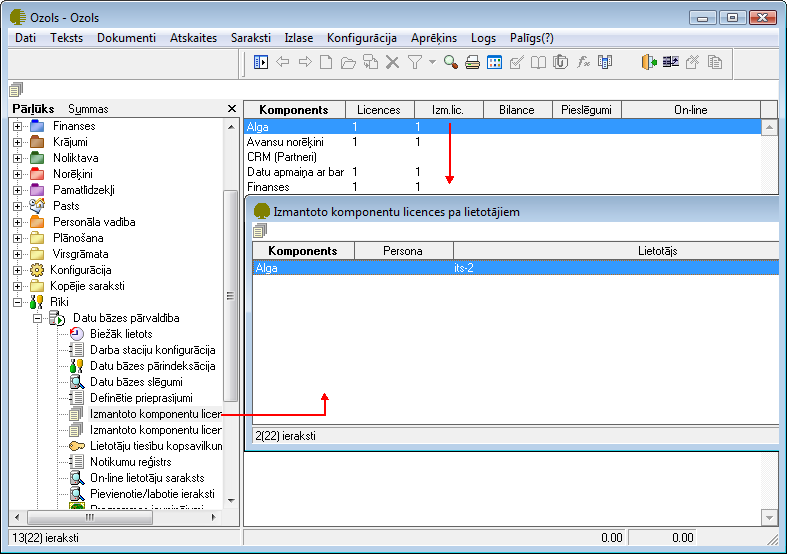
Reģistrējoties sistēmā tiks parādīta komponentu izvēles ekrāna forma. Kolonnā licenču skaits parādās uzņēmuma iegādāto licenču skaits. Komponentu izvēles ekrāna formā redzams, kuras komponentes var izmantot. Ja licenču skaits ir vienāds ar izmantoto licenču skaitu, tad pieslēgties šādam komponentam nebūs iespējams, jo jau tiek izmantotas visas iegādātās licences. Uzklikšķinot uz komponenta ieraksta, tiek atvērta informatīva ekrāna forma, kurā redzams, kuri lietotāji izmanto komponenta licences.
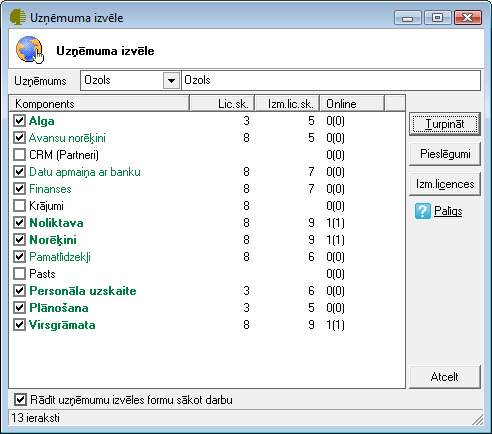
Ja lietotāju ir vairāk, nekā iegādāto licenču un vienlaicīgs darbs ar komponentiem visiem nav iespējams, tad ekrāna formā (Ozols ‣ Palīgs ‣ Komponenti un uzņēmuma izvēle) jāaktivizē komanda „Rādīt komponentu izvēli sākot darbu“.
Laukā Uzņēmums tiek parādīts uzņēmums, kura datiem lietotājs vēlas pieslēgties. Ja lietotājam ir pieejami vairāku uzņēmumu dati, tad sākot darbu ar sistēmu jānorāda viens uzņēmums – tas, kuram tiks veikta datu ievade un apstrāde.
Lai varētu veidot jaunus dokumentus, lietotājam sākot darbu ar sistēmu jānorāda viens uzņēmums, kura dati tiks lietoti.
Lai parādītu visus lietotājam pieejamos uzņēmumu datus vienlaicīgi, jāaktivizē komanda Rādīt sarakstos visus pieejamos uzņēmumus. Šajā darba režīmā dokumentu žurnālos un atskaitēs varēs iegūt kopsavilkuma datus par visiem lietotāja uzņēmumiem, bet pievienot jaunus dokuments varēs tam uzņēmumam, kas uzsākot darbu norādīts laukā „Uzņēmums“.
Uzņēmuma maiņa
Ja lietotājs ir strādājis ar programmu un lietojis izvēlēto komponentu darba režīmus un noteikta uzņēmuma datus, tad pārslēgties uz cita uzņēmuma datiem var no darba režīma Ozols ‣ Palīgs ‣ Uzņēmuma izvēle.
Lai pārslēgtos uz cita uzņēmuma datiem, jāizvēlas uzņēmums laukā Uzņēmums un var izmantot iespēju parādīt visu uzņēmumu datus kopā, aktivizējot komandu Rādīt sarakstos visus pieejamos uzņēmumus.
Izmantoto komponentu licences
No pārlūka vai no izvēlnes var atvērt sarakstu, kurā ir attēloti programmā pieejamo komponentu saraksts:
- Komponentu licenču skaits;
- Izmantoto licenču skaits;
- Licenču bilance;
- Lietotāji kuri ir reģistrējušies sistēmā.
Programmas aizvēršana
Pārtraucot darbu ar datu bāzi uz ilgāku laiku, programma ir jāaizver. Lai beigtu darbu ar programmu, jālieto komanda no izvēlnes
Ozols ‣ Dati ‣ Izeja.
Programmu var aizvērt arī uzklikšķinot uz ekrāna formas pogas [ X ] vai arī lietojot rīku joslas komandu  Izeja. Pirms programmas aizvēršanas, tiks uzdots jautājums par to, vai beigt darbu ar programmu. Spiežot komandpogu Jā, programma tiks aizvērta.
Darbs ar atskaitēm
Filtra izmantošana
Kad ir sagatavota atskaite, bet tajā ir jāatlasa citi dati, nekā tika noteikts atskaites sagatavošanas filtrā, jālieto komanda  Filtrs, lai izsauktu filtra formu. Norādot jaunus atskaites sagatavošanas parametrus, atskaite tiks pārzīmēta pēc norādītajiem filtra kritērijiem.
Ja atskaite jau ir sagatavota, lai to izsauktu no jauna, nav jāaktivizē atskaites izsaukšana no izvēlnes Atskaites, bet jālieto komanda Filtrs.
Neapstiprināto grāmatojumu iekļaušana atskaitēs

Lai atskaitēs tiktu iekļauti arī neapstiprinātie grāmatojumi, izvēlei jābūt aktivizētai.
Iesakām datus sagatavot vienveidīgi un apstiprināt visus izveidotos grāmatojumus.
Atskaišu pārzīmēšana
No Atskaitēm ir iespējams atvērt grāmatojumus. Atverot grāmatojumu, to, ja nepieciešams, var labot. Kad tiek laboti grāmatojumi, atskaites formā jāspiež taustiņš F5, lai pārzīmētu atskaiti. Ja uz ekrāna ir atvērtas vairākas savstarpēji saistītas atskaites, tad katra no tām ir jāpārzīmē. Pārzīmējot atskaites datus, atskaitē tiek parādīti grāmatojuma labojumi.
Saistīto atskaišu atvēršana
Sagatavojot virsgrāmatas atskaites, atkarībā no atskaites specifikas, tajās ir iebūvētas iespējas atvērt atskaites rindiņas. Tādejādi no vienas atskaites ir iespējams atvērt citu atskaiti, kas parāda datu detalizāciju. Piemēram, no Virsgrāmatas rindas var atvērt Konta korespondences atskaiti, no kuras var atvērt Operāciju pārskatu. Operāciju pārskata ieraksti ir grāmatojumi, un tos atverot var atvērt arī pašu pirmdokumentu.
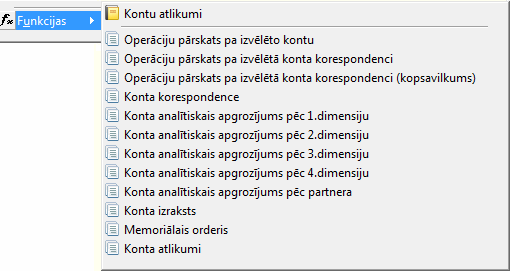
Izmantojot komandu Funkcijas, no Virsgrāmatas var atvērt vairākas grāmatvedības atskaites.
E-pasta iestatījumi
Lai nosūtītu e-pastus no sistēmas OZOLS, programmā jāievada sava e-pasta konts un e-pasta parole!
Lai sakonfigurētu e-pasta iestatījumus, tad jāveic sekojošie soļi:
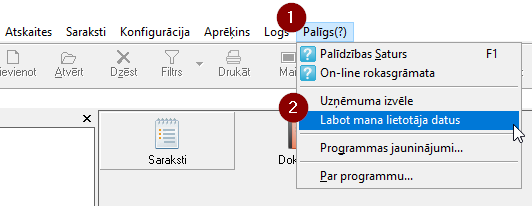
1. Spiež izvēlnes opciju "Palīgs";
2. Izvēlas "Labot mana lietotāja datus";
3. Spiež pogu "Lietotāja konti";
4. Izvēlas "email SMTP", atverās Lietotāja konts;
5. Lietotāju kontā jāaizpilda lauks "Lietotāja vārds", kur ieraksta savu darba e-pasta kontu;
6. Lietotāju kontā jāaizpilda lauks "Parole", kur ieraksta savu darba e-pasta paroli;
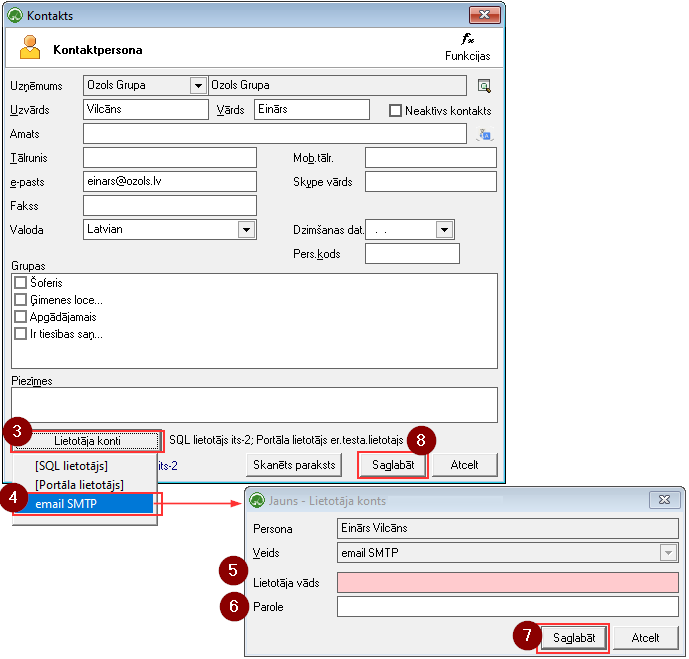
7. Lai ievadītie lietotāja dati tiktu saglabāti sistēmā, jānospiež poga  ;
;
8. Lai veikta konfigurācija tiktu saglabāta sistēmā, jānospiež poga .
Ja rodas kādi jautājumi, aicinām sazināties ar Ozols atbalsta dienestu un vienmēr priecāsimies palīdzēt: atbalsts@ozols.lv.
Liela apjoma datu eksports no Ozola uz Excel
Lai iegūt liela apjoma datus no Ozols programmas uz MS Excel, ir jāizvēlas attiecīgo sarakstu, kuru nepieciešams eksportēt.
Augšā, izvēlnē, jāizvēlas “Saglabāt kā”:
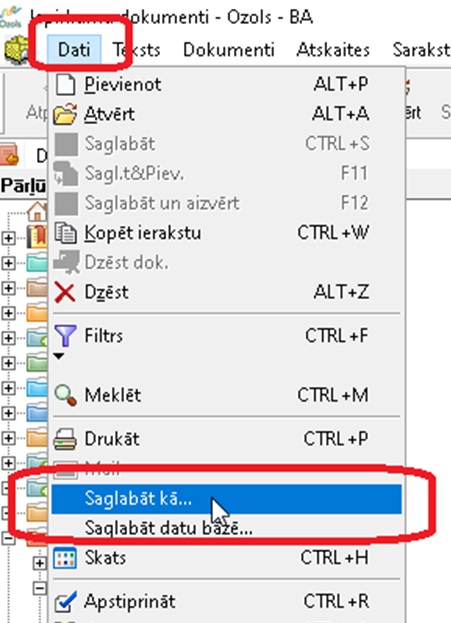
norādot faila atrašanas vietu un veidu – CSV.
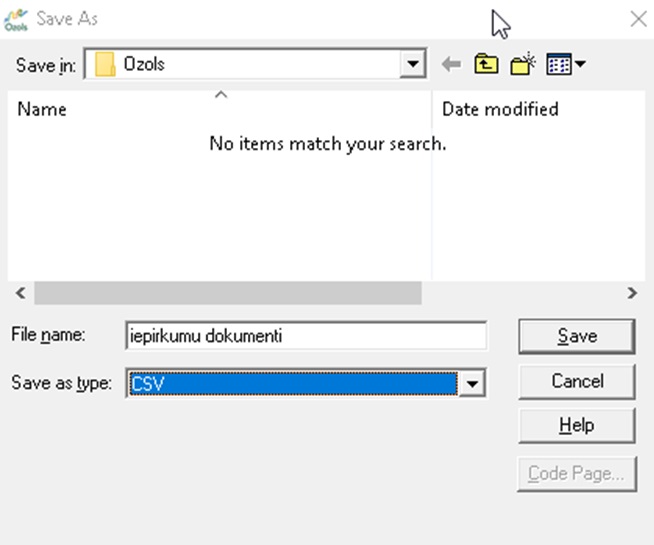
Šāda veida failu var pārveidot par Excel pilnvērtīgu tabulu, izmantojot gan Excel, gan arī citu analoģisko tabulas procesoru risinājumus.
Datorā jābūt Latviešu reģiona uzstādījumiem, un non Unicode kodējumam – “Latviešu”.
Kā piemērs tiek izskatīts MS Office risinājums – tabulas procesors Excel, kurām ir CSV formāta konvertācijas iespējas. Kā piemērs tiks nodrošināts Excel risinājums Angļu valodā.
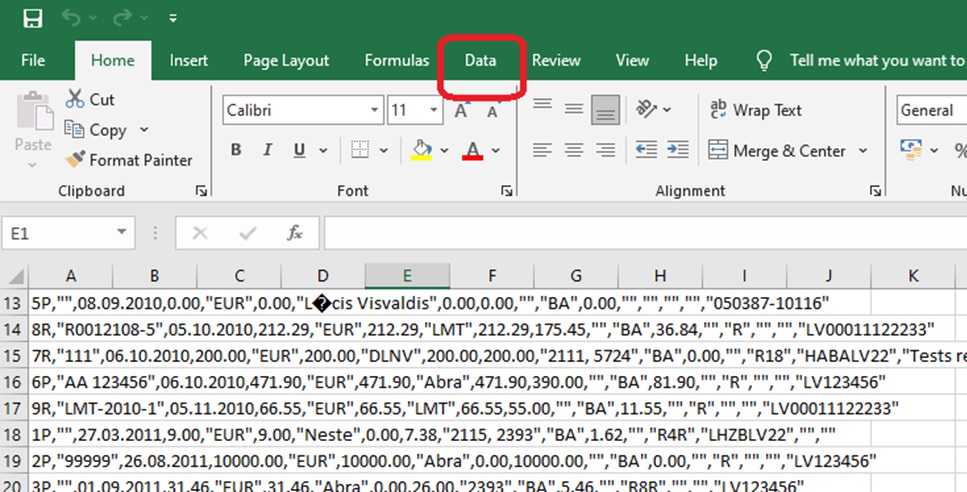
Atvērot failu, jāizvēlas “Data”:
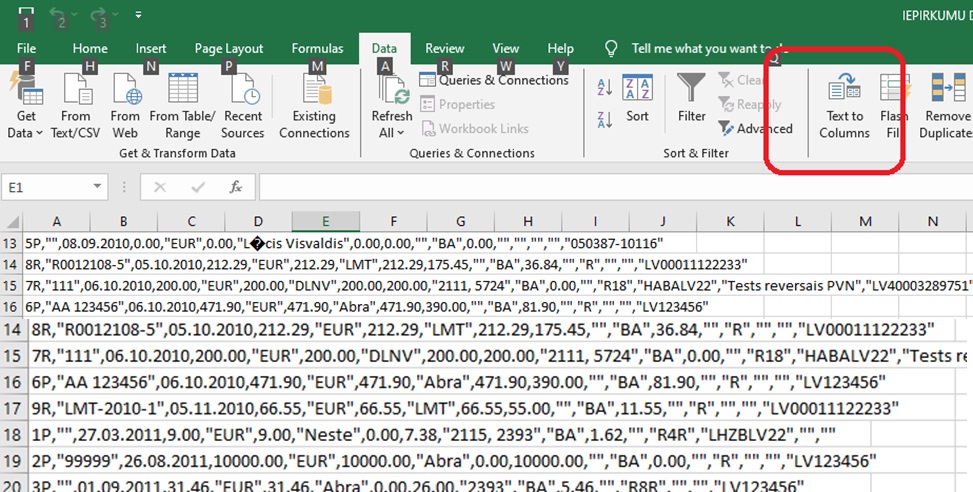
Iezīmējam pirmo kolonnu un atrodam konvertācijas rīku “Text to Colums”
Tiks iegūts šāda veida Wizarda jeb Aizpildīšanas formas palīgrīks:
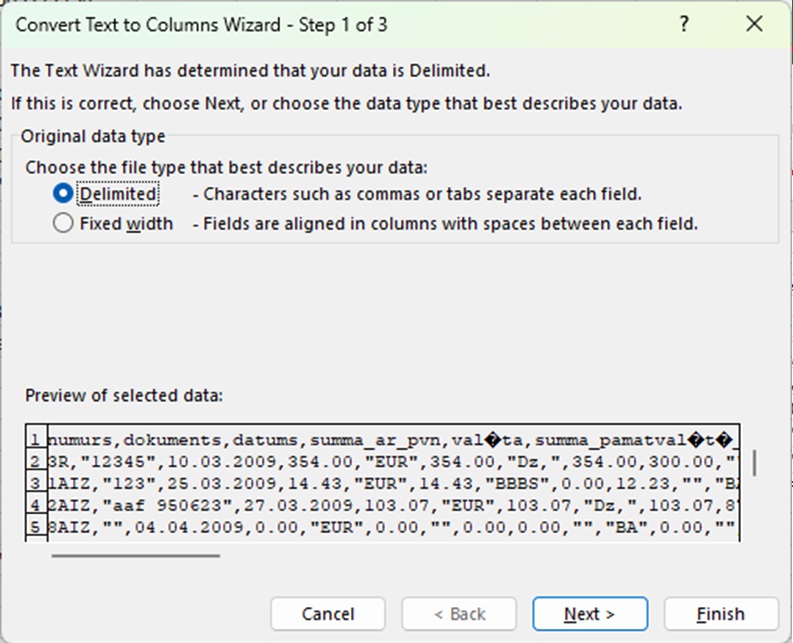
Nepieciešams norādīt “Delimited” parametru pirmajā solī
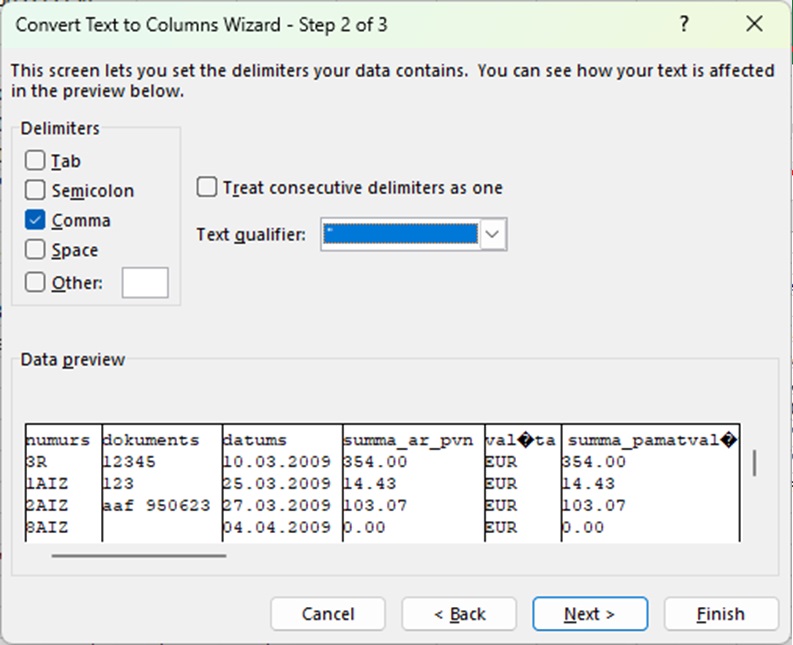
Otrā soļa posmam nepiecieāms norādīt “Comma”, kas sadalīs teksta rindu kolonnās, balstoties uz CSV formāta ieraksta noteikumiem. “Text qualifier” nepieciešams norādīt zvaigznīti, lai teksts paliktu kā teksts bez izmaiņām.
Trešā solī iespēja definēt importēšanas parametrus, vai definēt laukus. Šo parametru ieteicams atzīmēt, ja nav vēlme veikt advancētu formatēšanu.
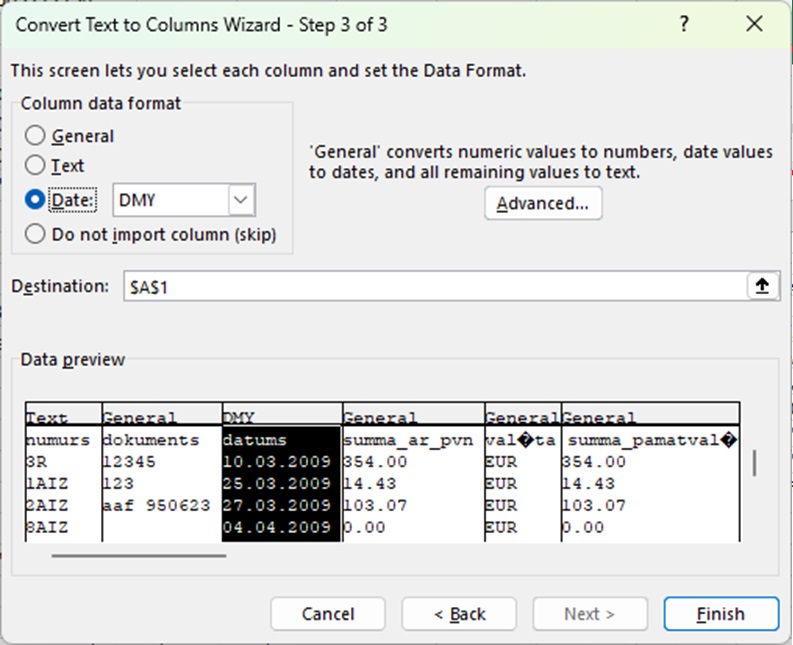
Iegūstām šāda veida datus:

Pēc izpildītām darbībām, jāsaglabā Excel tabulu ar jauno nosaukumu File -> Save As -> izvēloties xls vai xlsx formātu, un izveidojot jauno failu un norādot faila atrašanas vietu.
Ātrdarbība ir atkarīga no datora sistēmas parametriem, brīvas vietas atmiņā, cieta diskā, interneta ātruma, kā arī no iegūstāmo datu apjoma.
Pielikuma pievienošana pirmdokumentam
Jebkuram pirmdokumentam sistēmā Ozols ir iespējams pievienot pielikumu .doc., .pdf, vai rtf formātā - kā rezultātā pielikums tiek saglabāts Ozols datu bāzē un ir pieejams atvēršanai atbilstošajā formātā
Lai pievienotu jaunu pielikumu, jāizvēlas atbilstošais dokumenta veids, kam tas tiks piesaistīts un no atvērta dokumenta, izpildot taustiņa kombināciju CTRL+T (vai arī no izvēlnes Dati->Pielikums) ir iespējams pievienot jaunu pielikumu
Pielikuma pievienošana norēķinu iepirkumu dokumentam
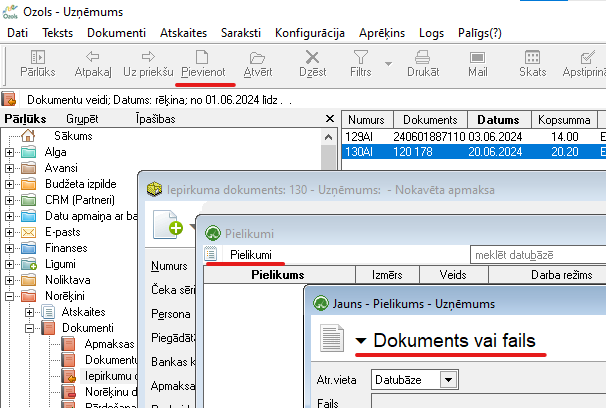
Lai pievienotu jaunu pielikumu iepirkumu dokumentam, dokumentu nepieciešams atvērt un nospiežot taustiņu kombināciju CTRL+T (vai arī no izvēlnes Dati->Pielikums) - tiks atvērts jauns izvēlnes logs:
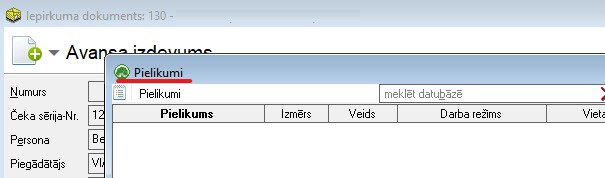
Esošajā Pielikumu sadaļā, izvēloties rīku joslas pogu "Pievienot" - iespējams pievienot pielikumu:
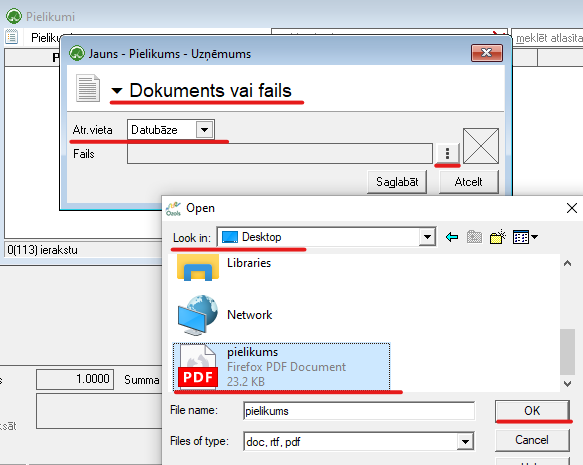
Pielikumu iespējams izvēlēties no mapes, kur tas iepriekš saglabāts un pievienot izvēlētajam pirmdokumentam:
Rezultātā, nospiežot pogu "OK" un pēc tam "saglabāt" tiks saglabāts fails:
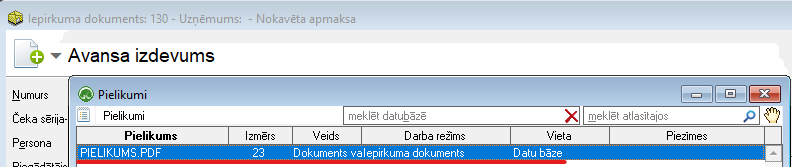
Pēc tam, ar krustiņu aizverot "Pielikumi" logo, ieraksts jau būs saglabāts datu bāzē
Saglabātā pielikuma apskate un atvēršana
Saglabātie pielikumi tiek uzglabāti datu bāzē un atvērt pievienoto pielikumu iespējams, izvēloties atbilstošo pirmdokumentu (nav nepieciešams to atvērt) un atkārtoti nospiežot taustiņu kombināciju CTRL+T (vai arī no izvēlnes Dati->Pielikumi):
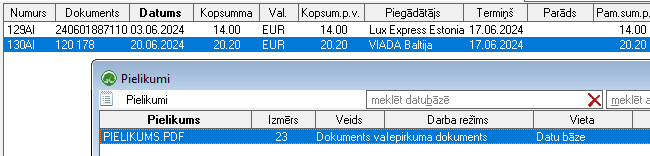
Saglabātā pielikuma dzēšana
Saglabāto pielikumu no Ozols datu bāzes iespējams dzēst, izvēloties dokumentu, kam tas ir piesaistīts, nospiežot taustiņu kombināciju CTRL+T, lai atvērtu esošo pielikumu un to dzēst, nospiežot rīku josā pogu "dzēst":
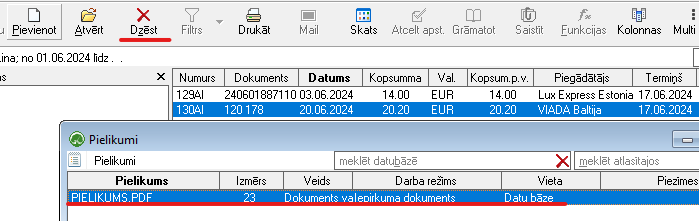
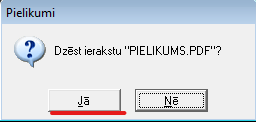
Atbildot apstiprinoši uz kontroljautājumu, ieraksts tiks dzēsts:
Pamatklasifikatoru pielāgošana
Lai sekmīgi uzsāktu darbu ar sistēmu, sākotnēji būtu nepieciešams nokonfigurēt Ozols sistēmā pieejamos
pamatklasifikatorus, lai datu ievades process būtu sekmīgāks.
1. Kontu plāna pielāgošana
Ozols sistēmā ir importēts standarta kontu plāns, ko katram uzņēmumam ir iespējams pielāgot individuāli
savām vajadzībām
Ozols ‣Kopējie saraksti‣ Kontu plāns
Ieraksti kontu plānā ir sakārtoti kokveida griezumā. Lai atvērtu katru zemāko ierakstu, nepieciešams
nospiest uz „+”
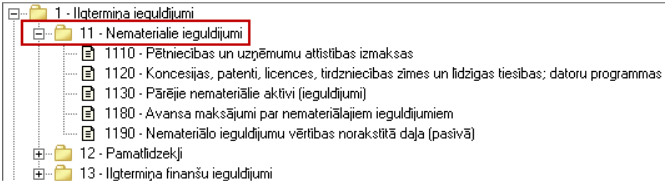
!Ierakstus kontu plānā iespējams labot/dzēst/papildināt:
- Labot – ar peles dubultklikšķi, ierakstu iespējams atvērt un veikt labojumus, mainot konta kodu
vai nosaukumu:
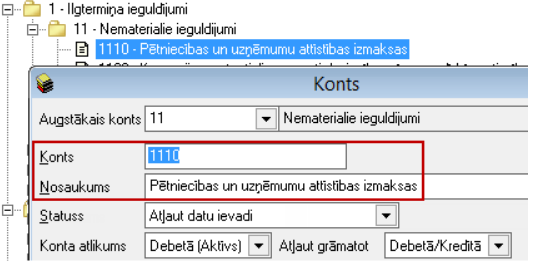
- Dzēst – atzīmējot zemākā līmeņa ierakstu un nospiežot rīku joslā pogu „dzēst”, ierakstu
iespējams izdzēst:
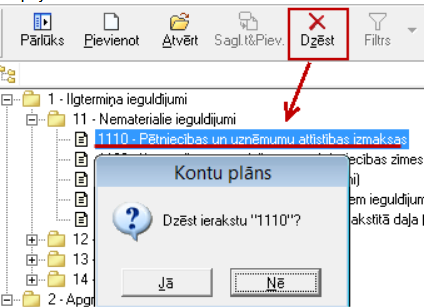
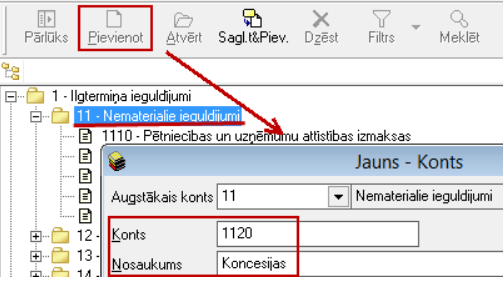
- Pievienot – atrodoties uz līmeņa, zem kura nepieciešams jauno kontu pievienot, nospiežot rīku
joslā pogu „Pievienot”, iespējams pievienot jaunu ierakstu kontu plānā:
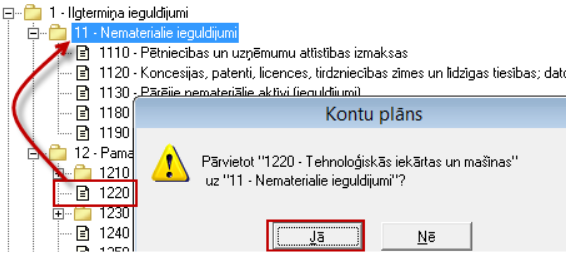
Situācijā, ja kontu plānā ieraksts izveidotos zem neatbilstošā apakšlīmeņa, ierakstus iespējams pārvietot –
atzīmējot ar peli pārvietojamo ierakstu + turot uz klaviatūras taustiņu shift un ar peli ierakstu pārvelkot zem
nepieciešamā apakšlīmeņa:

2. Struktūrvienību klasifikatora izveide
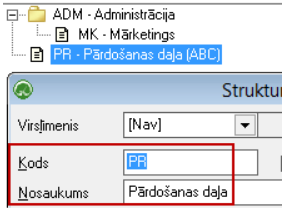
Struktūrvienību klasifikatoru iespējams izveidot, lai datus varētu uzskaitīt un analizēt struktūrvienību
griezumā
Līdzigi kā kontu plāna klasifikatorā, arī struktūrvienību klasifikatorā ierakstus var pievienot/labot/dzēst:
3. Citu nepieciešamo uzskaites dimensiju klasifikatoru izveide
Ozolā reģistrētos datus iespējams uzskaitīt ne tikai kontu un stuktūrvienību griezumā, bet arī izmantojot
citas datu uzskaites dimensijas – tā piemēram, projekti, finanšu kategorijas, izmaksu centri, utt.
4. Norēķinu grupu izveide
Ērtākai preču un pakalpojumu uzskaitei, Ozolā iespējams definēt norēķinu grupas, lai automatizētu
grāmatošanas iespējas un spētu nodrošināt atskaišu sagatavošanu norēķinu grupu griezumā.
Ozols ‣Norēķini‣ Saraksti‣Grupas‣ Pievienot
Iespējams pievienot preču grupu, definējot grupas kodu (ciparu/burtu pēc izvēles), nosaukumu un lai būtu iespēja veikt automatizētu grāmatošanas procesu – grāmatvediskos kontus:
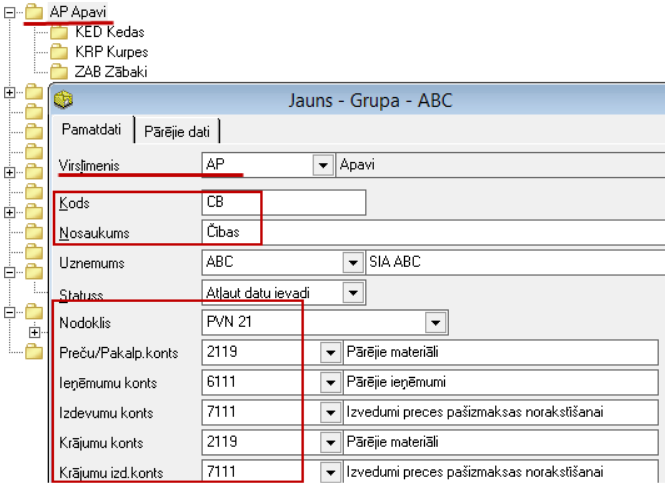
Līdzīgi arī kā iepriekš aprakstītos klasifikatorus – arī norēķinu grupu klasifikatoru var veidot hierarhisku, veidojot
neierobežotu līmeņu klasifikatoru.
Pakalpojumu uzskaitei NAV nepieciešams veidot atsevišķas vairākas pakalpojumu grupas – nepieciešams izveidot
vienu grupu „PAKALPOJUMS”, nedefinējot konkrētus kontus, jo tos iespējams piesaistīt katrai pakalpojuma apraksta
kartiņai individuāli.
5. Pakalpojumu klasifikatora izveide
Lai nodrošinātu ērtu saņemto rēķinu ievadi un pakalpojumu rēķinu izrakstīšanu, Ozolā iespējams nodefinēt
pakalpojuma kartiņas.
Ozols ‣Norēķini‣ Saraksti‣Pakalpojumi‣ Pievienot
Iespējams pievienot pakalpojuma apraksta kartiņu, nodefinējot pakalpojuma kodu/nosaukumu/grāmatvedisko kontu:
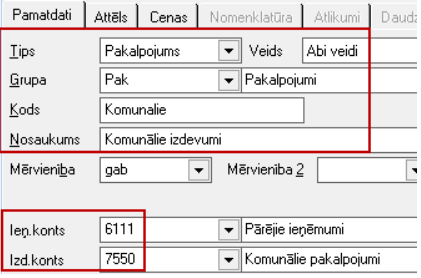
6. Banku kontu definēšana
Uzsākot darbu sistēmā, sākotnēji nepieciešams definēt arī uzņēmuma banku kontus, lai varētu nodrošināt
bankas maksājumu/bankas ieņēmumu dokumentu sagatavošanu
Ozols ‣Finanses‣ Saraksti‣Banku konti‣ Pievienot
Nepieciešams definēt bankas kodu un nosaukumu (brīvā formā, pašu definēts nosaukums), kā arī bankas konta numuru IBAN formātā un bankas kodu. Sadaļā „Dažādi”, iespējams piesaistīt grāmatvedisko kontu un elektronisko norēķinu sistēmu:
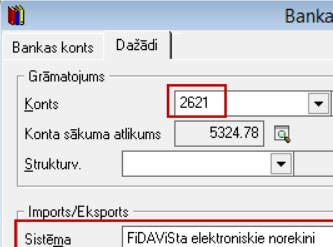
7. Uzņēmuma skaidras naudas kases definēšana
Ja uzņēmumā tiek veikta skaidras naudas uzskaite, nepieciešams sistēmā definēt kasi (-es), lai varētu
nodrošināt kases ieņēmumu/izdevumu orderu sagatavošanu.
Ozols ‣Finanses‣ Saraksti‣Kases‣ Pievienot
Nepieciešams definēt kases kodu un nosaukumu (brīvā formā, pašu definēts=zināms konta kods+nosaukums)
8. PVN likmju definēšana un kontu piesaiste no kontu plāna
Ja uzņēmums ir PVN maksātājs, nepieciešams pārliecināties, vai visas nepieciešamās PVN likmes ir ievadītas
un PVN likmēm piesaistīti atbilstošie grāmatvediskie konti no kontu plāna.
Ozols ‣Kopējie saraksti‣Nodokļu saraksts‣ Pievienot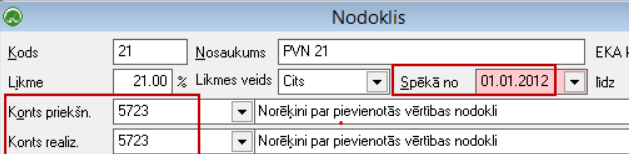
Algu aprēķins
Algu aprēķina veikšanas shēma
Algu aprēķina veikšanas shēma
Algu perioda atvēršana
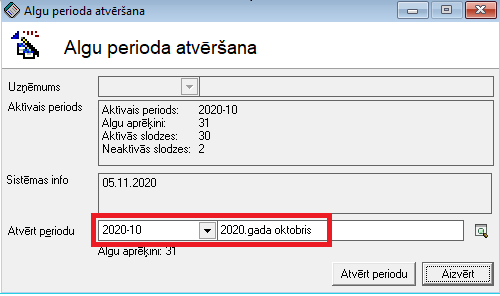
Nepieciešams atvērt aktīvo algu periodu, kurā tiks veikti algu aprēķini:
Ozols ‣ Alga ‣ Rīki ‣ Algu perioda atvēršana
iOzols Personāla vadības risinājumā ievadītā informācija uz Algu aprēķina moduli tiek nodota automātiski un papildus datu algu aprēķinam vairs nav jāievada — aprēķinos tiks ielādēta informācija no iOzols ievadītajiem Rīkojumiem un Tabelēm
Algu aprēķinu veikšana
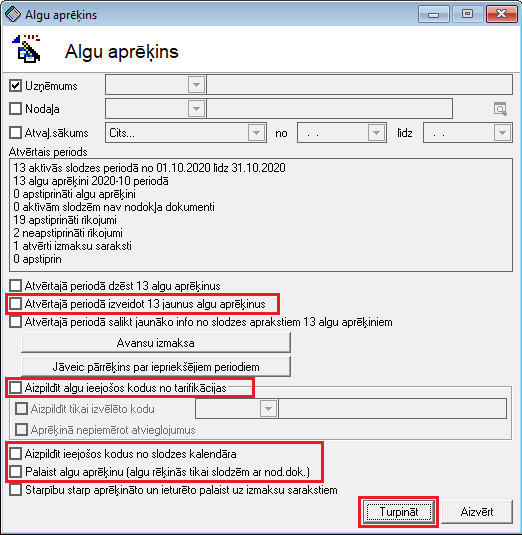
Pēc tam, kad nepieciešamie dati iOzols Personāla risinājuma sadaļā ievadīti, kas attiecas uz tekošā mēneša aprēķiniem, iespējas veikt algu aprēķinu! Algu aprēķinu iespējams veikt uzreiz visiem uzņēmuma darbiniekiem, vai arī katrai struktūrvienībai atsevišķi, norādot konkrēto struktūrvienību algu aprēķina logā. Algu aprēķina funkcijas izpildes rezultātā, tiks izveidoti algu aprēķini, kas tiks saglabāti:
Ozols ‣ Alga ‣ Dokumenti‣ Algu aprēķina žurnāls
Izveidotie saraksti būs pieejami tālākai datu apstrādei un nepieciešamo korekciju veikšanai.
Lai veiktu algu aprēķinu, nepieciešams izpildīt darbību:
Ozols ‣ Rīki ‣ Algu aprēķins
Aprēķināto algu rezultātu pārbaude/korekcija
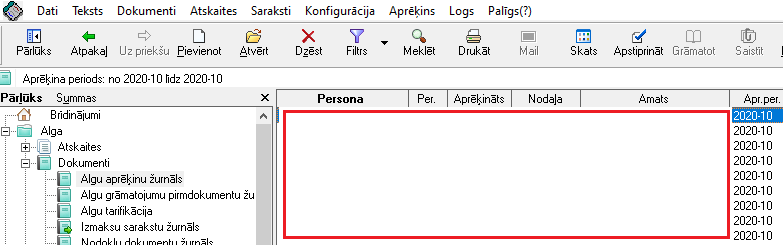
Pēc algu aprēķinu automatizētas veikšanas, dokumentu žurnālā būs pieejami visi aprēķini, kurus pēc nepieciešamības var pa vienam atvērt un veikt nepieciešamās korekcijas. Ja ieraksti neparādās uzreiz, nepieciešams pārbaudīt filtra iestādījumus un atzīmēt filtra kritēriju „aprēķina periods” –kārtējais periods. Algu aprēķini būs pieejami no darba režīma:
Ozols ‣ Alga ‣ Dokumenti ‣ Algu aprēķinu žurnāls
Izmaksu saraksta izveide
Pēc algu aprēķinu pabeigšanas un pārbaudes, aprēķinātos datus iespējams nosūtīt uz izmaksu sarakstu!
Ozols ‣ Alga ‣ Dokumenti ‣ Izmaksu sarakstu žurnāls ‣ Pievienot
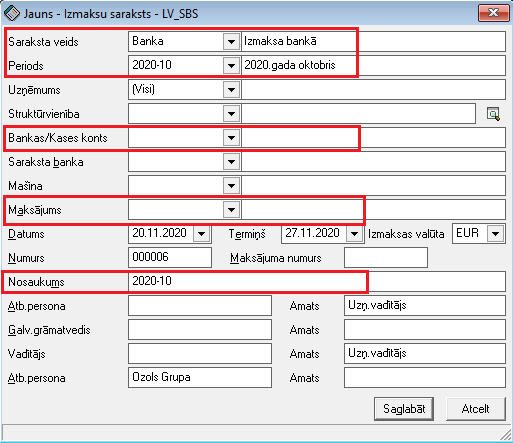
Nospiežot pogu „saglabāt”, tiks izveidots jauns algu izmaksu saraksts, kuru nepieciešams aizpildīt
Izmaksu saraksta aizpildīšana
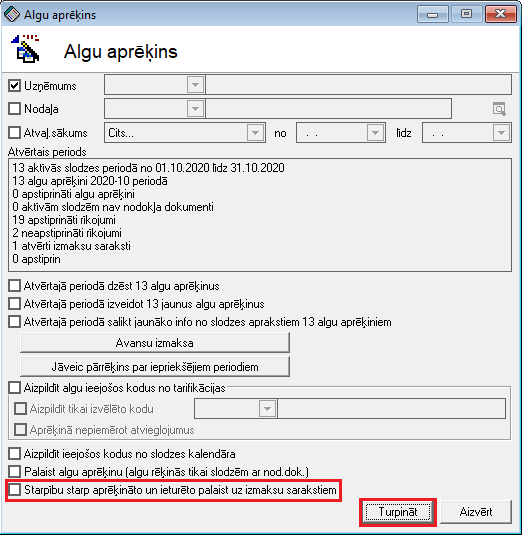
Ozols ‣ Rīki ‣ Algu aprēķins - atzīmējot pēdējo izvēles rūtiņu, tiks aizpildīti dati izveidotajā izmaksu sarakstā:
Izmaksu saraksta apstiprināšana
Pēc izmaksu saraksta aizpildīšanas, aizpildīts izmaksu saraksts pieejams:
Ozols ‣ Alga ‣ Dokumenti ‣ Izmaksu sarakstu žurnāls
Izmaksu sarakstu iespējams:
1. Izdrukāt (Atvērt sarakstu → Rīku joslā „Drukāt”),
2. Eksportēt uz banku (Neatvērt sarakstu → Iezīmēt → Funkcijas → Eksportēt izmaksu sarakstu),
3. Apmaksāt sarakstu bankā, izmantojot vienu kopējo maksājumu sarakstu.
Algu atskaišu sagatavošana un eksports uz EDS
Pēc algu aprēķinu veikšanas, iespējams izveidot atskaites, kas nepieciešamas iesniegšanai VID un uzņēmuma iekšējām lietošanas vajadzībām
Algu VID EDS iesniedzamās atskaites
VSAOI atskaites sagatavošana
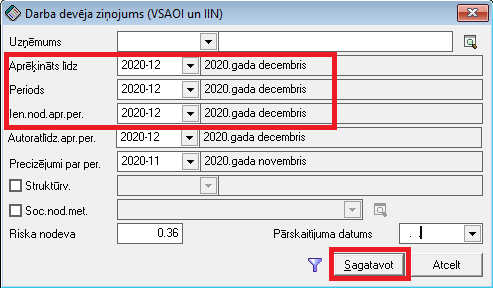
Ozols ‣ Alga ‣ Atskaites ‣ VID EDS atskaites pa darbiniekiem ‣ Darba devēja ziņojums (VSAOI un IIN)
Atskaites filtrā nepieciešams norādīt periodu, par kur dati tiek sagatavoti:
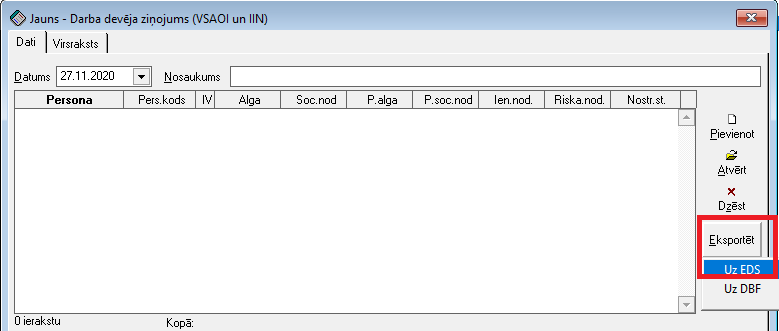
Rezultātā tiks sagatavota atskaite, kuru iespējams eksportēt uz EDS sistēmu, vispirms to apstiprinot:
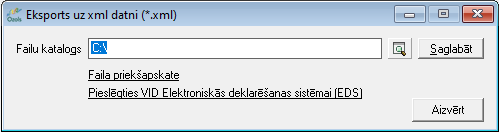
Eksportējot uz EDS, nepieciešams saglabāt failu katalogā (nemainot tā nosaukumu) un pēc tam ielādēt EDS sistēmā:
Ziņas par darba ņēmējiem atskaites sagatavošana
Ozols ‣ Alga ‣ Atskaites ‣ VID EDS atskaites pa darbiniekiem ‣ Ziņas par darba ņēmējiem
Atskaites filtrā nepieciešams norādīt periodu, par kur dati tiek sagatavoti:
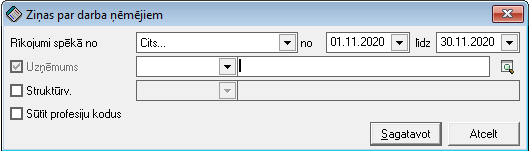
Rezultātā tiks sagatavota atskaite, kuru iespējams eksportēt uz EDS sistēmu, vispirms to apstiprinot:
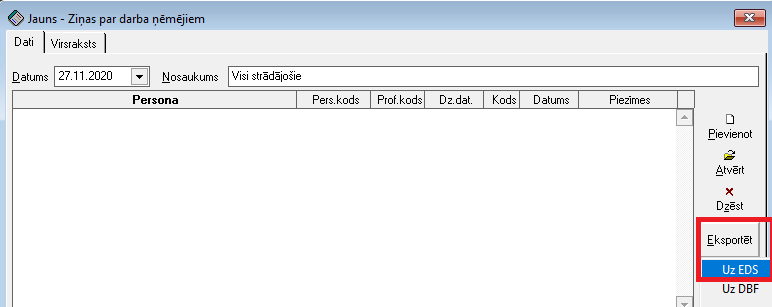
Eksportējot uz EDS, nepieciešams saglabāt failu katalogā (nemainot tā nosaukumu) un pēc tam ielādēt EDS sistēmā:
Paziņojums par algas nodokli
Ozols ‣ Alga ‣ Atskaites ‣ VID EDS atskaites pa darbiniekiem ‣ Paziņojums par algas nodokli
Atskaites filtrā nepieciešams norādīt periodu, par kur dati tiek sagatavoti:
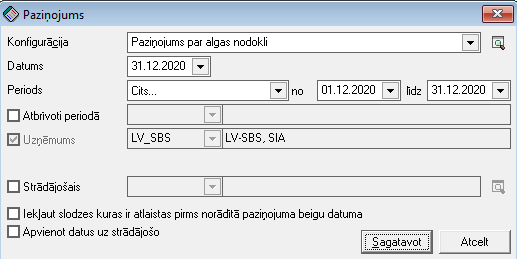
Filtrā iespējams norādīt atbilstošos parametrus par kādu periodu dati tiek sagatavoti - par visu gadu, tad konkrēts periods, kurā atbrīvoti NAV jānorāda, ja par atbrīvotajiem periodā, tad jāatzīmē izvēles kritērijs "atbrīvoti periodā"
Rezultātā tiks piedāvāts sagatavot paziņojumus visiem darbiniekiem, kuri atbilst definētajiem filtra kritērijiem:
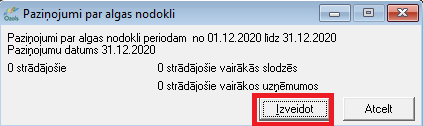
Lai veiksmīgi varētu eksportēt uz EDS paziņojuma kopsavilkumu - Paziņojuma žurnāla filtra iestādījumos, nepieciešams norādīt Paziņojumu sagatavošanas datumu un atfiltrēt datus. Pēc tam nospiežot rīku joslā pogu Funkcijas->Sagatavotos datus iespējams eksportēt uz EDS
Algu grāmatojumu sagatavošana
Pēc algu aprēķinu veikšanas, iespējams izveidot algu grāmatojumu, kurš tiks sagatavots, balstoties uz aprēķina rezultātiem
Ozols ‣ Alga ‣ Dokumenti ‣ Algu grāmatojumu pirmdokumentu žurnāls
Pievienojot jaunu ierakstu, nepieciešams norādīt algu grāmatojuma sagatavošanas datumu un ierakstīt grāmatojuma pirmdokumenta nosaukumu, lai pēc tam aizpildītu datus, balstoties uz perioda aprēķiniem:
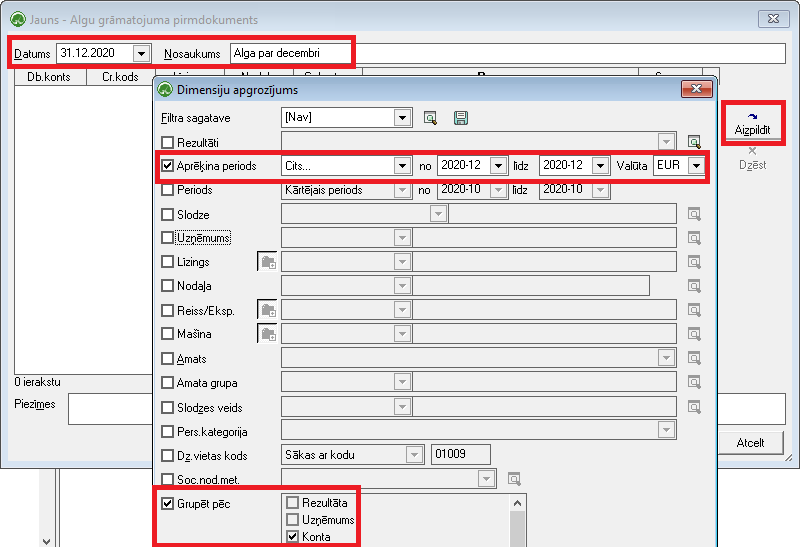
Filtrā grupēšanas parametrus iespējams norādīt pēc grāmatojumu satura rindiņu detalizācijas nepieciešamības - norādot tikai grupēšanu pēc "konta", vai "konta" un "strādājošā", vai jebkura cita parametra.
Rezultātā tiks sagatavots grāmatojuma pirmdokuments, kuru iespējams Grāmatot un Apstiprināt:
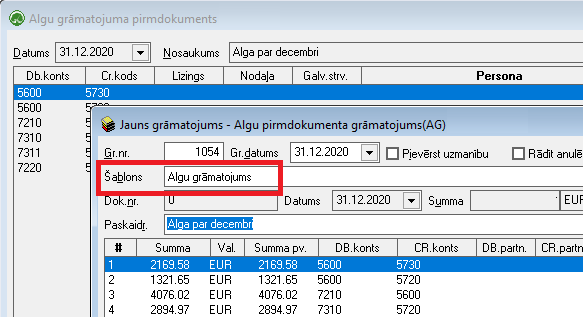
Algu grāmatojums, līdzīgi kā jebkurš cits grāmatojums, būs pieejams Virsgrāmatas grāmatojumu žurnālā un Virsgrāmatas atskaitēs
Algu nodokļu maksājumu sagatavošana
No veiktajiem algu aprēķiniem, iespējams izveidot maksājumu uzdevumus ienākuma un sociālā nodokļa apmaksai.
Ozols ‣ Finanses ‣ Dokumenti ‣ Bankas izdevumi
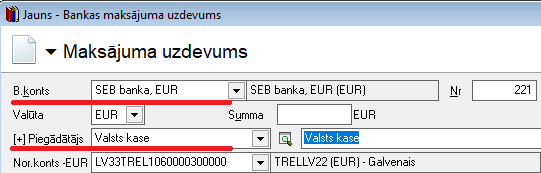
Pievienojot jaunu bankas maksājumu, nepieciešams norādīt bankas kontu, no kura maksājums tiks veikts, kā arī saņēmēju:
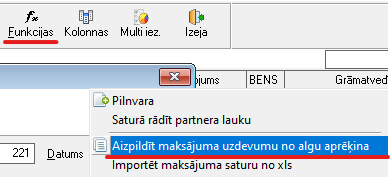
Rīku joslā nospiežot "Funkcijas" – iespējams aizpildīt maksājuma uzdevuma summāro lauku no algu aprēķinu datiem:
Rezultātā atvērts algu aprēķinu rezultātu atskaites filtrs, kur iespējams definēt kritērijus IIN, Soc.nodokļa un Riska nodevas apmaksai:
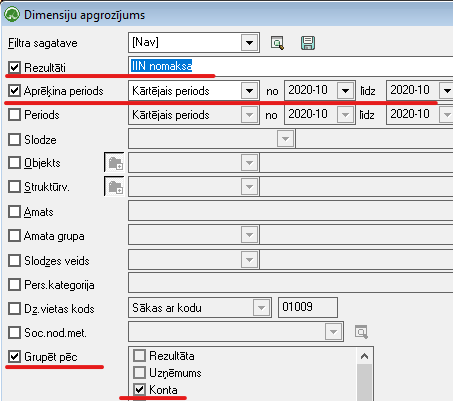

Rezultātu konfigurāciju nodokļu apmaksai, iespējams definēt no darba režīma: Ozols ‣ Alga ‣ Konfigurācija ‣ Kolonnu virsraksti ‣ Pievienot izveidojot jaunu veidu, kur formulā tiek norādīti nepieciešamie rezultējošie algu kodi.
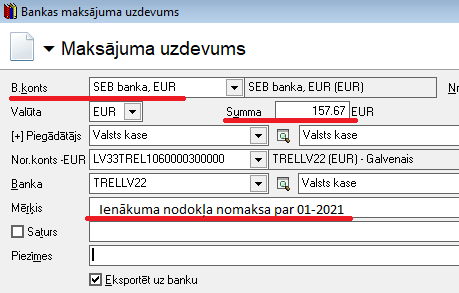
Rezultātā tiks izveidots maksājuma uzdevums - ielādēta summa izvēlētajam Rezultātam - IIn nomaksa, Soc.nodokļa nomaksa vai Riska nodevas nomaksa - kuru iespējams, izmantojot datu apmaiņu ar banku, eksportēt uz banku, kā arī atbilstoši grāmatot:
Slimības naudas aprēķins
Slimības naudas aprēķins tiek veidots, balstoties uz sākotnēji ievadīto rīkojumu par slimības lapu Personāla sadaļā, vai arī importētajiem datiem par slimības lapām, no EDS sistēmas.
Ozols ‣ Algas ‣ Rīki ‣ Importēt dokumentus no EDS
Pirms dokumentu importa no EDS, informācija par slimības lapām jāsaglabā no EDS sistēmas .xml failā, izvēlētā failu katalogā (iespējams speciāli izveidot mapīti priekš EDS dokumentiem)
Importējot dokumentus no EDS sistēmas - nepieciešams apstiprināt datu importu:
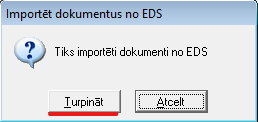
Un norādīt iepriekš saglabāto failu datu importam. Rezultātā tiks parādīts paziņojums par sekmīgu datu importu, vai konstatētajām neprecizitātēm. Importētie slimības lapu dati tiks attēloti Rīkojumu žurnālā:
Ozols ‣ Personāla vadība ‣ Dokumenti ‣ Rīkojumu žurnāls
Ja dati tiks ielādēti no EDS sistēmas, tie jau šajā žurnālā būs pieejami. Ja dati netiek ielādēti no EDS sistēmas, nepieciešams izveidot atbilstošu Rīkojuma dokumentu par Slimības apmaksu:
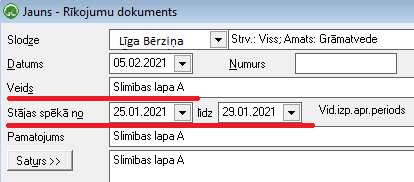
Lai rīkojuma dokuments piedalītos algu aprēķinā, tas obligāti jāapstiprina
Apstiprinot rīkojumu par slimības apmaksu, tiek saskaitītas kopējās slimības dienas pēc apmaksas procentiem un pievienotas slodzes kalendāram.
Ozols ‣ Alga ‣ Dokumenti ‣ Algu aprēķinu žurnāls
Aprēķinot algu individuāli vienam strādājošajam (neizmantojot automātisko algu aprēķinu caur Alga->Rīki), lai tiktu ielādēti dati par rīkojumiem, jāaizpilda ieejošie dati no slodzes kalendāra
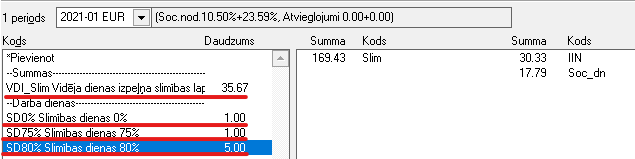
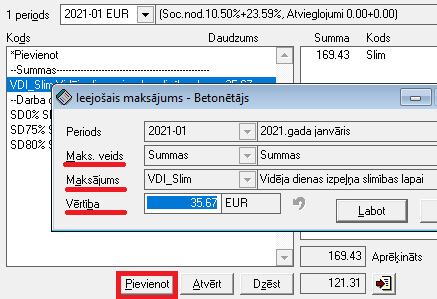
Algu aprēķinā tiks ieliktas slimības dienas atbilstoši aprēķina procentiem un aprēķinātā vidējā izpeļņa dienā.
Algas aprēķins darbinieka atbrīvošanas gadījumā
Algu perioda atvēršana
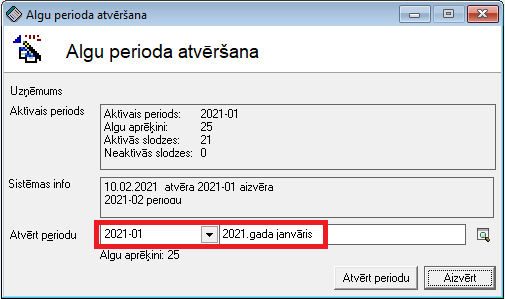
Nepieciešams atvērt aktīvo algu periodu, kurā tiks veikts algu aprēķins:
Ozols ‣ Alga ‣ Rīki ‣ Algu perioda atvēršana
Lai veiktu noslēdzošo algas aprēķinu, nepieciešams izveidot atbrīvošanas rīkojumu. To iespējams izdarīt no darba režīma: Ozols ‣ Personāla vadība ‣ Dokumenti‣ Rīkojumu žurnāls
iOzols Personāla vadības risinājumā ievadītā informācija uz Algu aprēķina moduli tiek nodota automātiski un papildus datu algu aprēķinam vairs nav jāievada — aprēķinos tiks ielādēta informācija no iOzols ievadītajiem Rīkojumiem un Tabelēm
Algu aprēķinu veikšana
Pēc tam, kad nepieciešamie dati - atbrīvošanas rīkojums, nostrādātās stundas tabelē - iOzols Personāla risinājuma vai Ozols rīkojumu žurnālā ievadīti, iespējas veikt algu aprēķinu! Lai nebūtu uzreiz algas aprēķinā jāpievieno visi darbinieki, algu aprēķinu iespējams veikt arī vienam darbiniekam atsevišķi, pievienojot to algu aprēķinu žurnālā.
Ozols ‣ Alga ‣ Dokumenti‣ Algu aprēķina žurnāls
Nospiežot rīku joslā pogu Pievienot - iespēja norādīt slodzi, kurai aprēķins tiks izveidots:
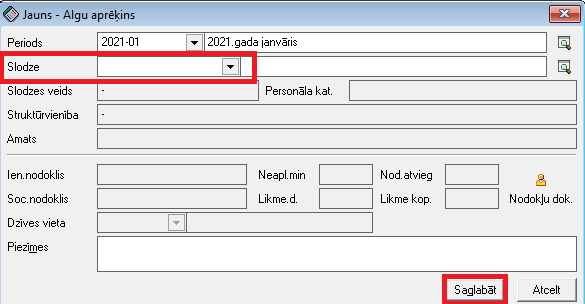
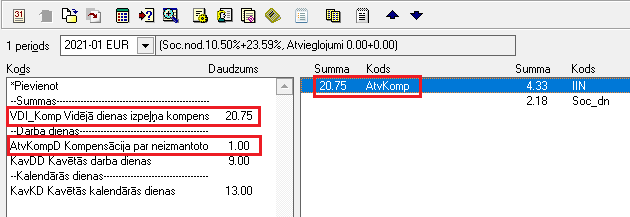
Pēc izvēlētās informācijas saglabāšanas, tiks saglabāts tukšs algas aprēķins, kuru nepieciešams atvērt un veikt darbinieka algas gala aprēķinu, ielādējot datus no algu tarifikācijas un slodzes kalendāra. Rezultātā tiks ielādētas kavētās darba un kalendārās dienas - t.i.nenostrādātās dienas no atbrīvošanas datuma, kā arī vidējā dienas izpeļņa un uzkrātās neizmantotās atvaļinājuma dienās (ja tādas būs bijušas) - kompensācijas izmaksai:
Izmaksu saraksta izveide
Pēc algu aprēķina veikšanas, aprēķinātos datus iespējams nosūtīt uz izmaksu sarakstu, kurš vispirms jāpievieno:
Ozols ‣ Alga ‣ Dokumenti‣ Izmaksu sarakstu žurnāls ‣ Pievienot
Nospiežot pogu „saglabāt”, tiks izveidots jauns algu izmaksu saraksts, kuru nepieciešams aizpildīt, atgriežoties algu aprēķinu žurnālā (Ozols ‣ Alga ‣ Dokumenti‣ Algu aprēķina žurnāls) un atverot veikto aprēķinu, lai nosūtītu aprēķināto algu uz izmaksu sarakstu:
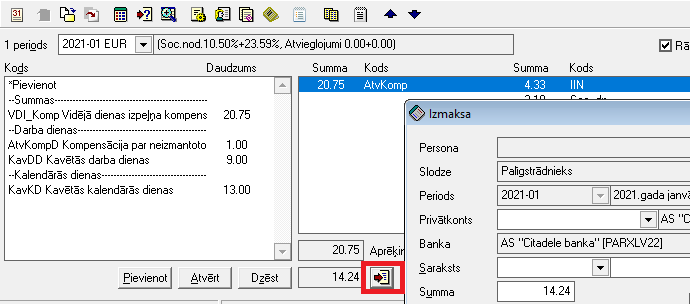
Rezultātā aprēķinātā alga un atvaļinājuma kompensācijas nauda, tiks nosūtīta uz izmaksu sarakstu žurnālu, kuru tālāk iespējams eksportēt uz Banku, lai nodrošinātu gala aprēķina naudas izmaksu darbiniekam.
Datu imports no EDS sistēmas
Lai sekmīgi veiktu algu aprēķinus un atvieglotu datu ievades procesu, atsevišķus dokumentus iespējams importēt no VID EDS sistēmas - šobrīd iespējams veikt aktuālo nodokļu dokumentu un Slimības lapu importu sistēmā
Nodokļu dokumentu imports jāveic PIRMS algu aprēķina, lai algu aprēķina kartiņās tiktu automātiski izmantota aktuālā informācija
Nodokļu dokumentu imports
Lai nodrošinātu sekmīgu datu importu, vispirms dati EDS sistēmā jāsaglabā xml faila formātā. To iespējams izdarīt, pieslēdzoties EDS sistēmai: https://eds.vid.gov.lv un sadaļā Pārskati ‣ Algas grāmatiņu dati - par izvēlēto periodu pieprasot datus (pirmreizēji - aktuālos, pēc tam jau tikai par tiem, kuros izmaiņas) un saglabājot XML faila formātā.
Pēc tam šos datus iespējams importēt sistēmā:
Ozols ‣ Alga ‣ Rīki ‣ Importēt dokumentus no EDS
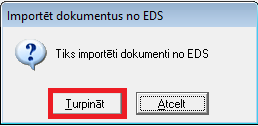
Rezultātā tiks atvērts logs, kur iespējams norādīt saglabāto failu, lai to importētu Ozolā:
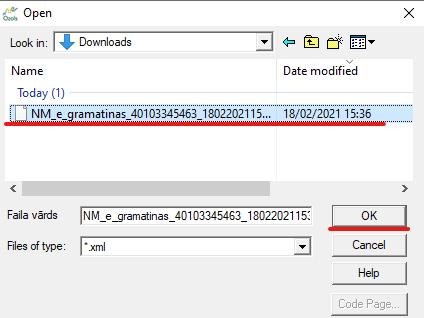
Importētās nodokļu grāmatiņas būs iespējams apskatīt: Ozols ‣ Alga ‣ Dokumenti ‣ Nodokļu dokumentu žurnāls
Slimības lapu imports
Lai nodrošinātu sekmīgu datu importu, vispirms dati EDS sistēmā jāsaglabā xml faila formātā. To iespējams izdarīt, pieslēdzoties EDS sistēmai: https://eds.vid.gov.lv un sadaļā Pārskati ‣ Darbinieku darbnespēju lapu dati - par izvēlēto periodu pieprasot datus un saglabājot XML faila formātā.
Svarīgi, lai eksporta fails būtu sagatavots par konkrētu periodu - norādot DNL periods no...līdz!: 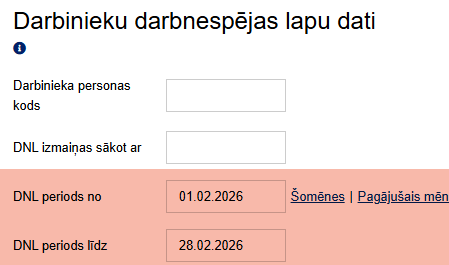
Pēc tam šos datus iespējams importēt sistēmā:
Ozols ‣ Alga ‣ Rīki ‣ Importēt dokumentus no EDS
Rezultātā tiks atvērts logs, kur iespējams norādīt saglabāto failu, lai to importētu Ozolā:
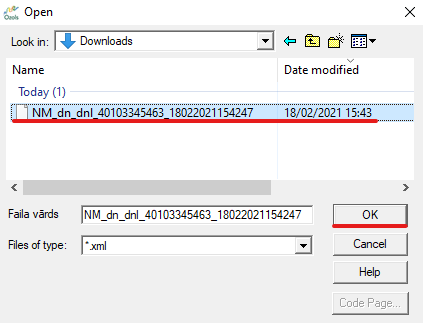
Importētās slimības lapas būs iespējams apskatīt: Ozols ‣ Personāla vadība ‣ Dokumenti ‣ Rīkojumu žurnāls
Importētās slimības lapas pēc datu importa ir neapstiprinātas, tomēr, lai rīkojums būtu spēkā un tiktu piemērots algas aprēķinā, tās jāapstiprina
Algu tarifikācijas datu imports no MS Excel faila
Situācijā, ja katru algu aprēķinu periodu ieejošo algu kodu summas ir mainīgas, datus iespējams importēt no iepriekš sagatavota MS Excel faila. Lai veiktu šādu regulāro datu importu, iepriekš nepieciešams veikt sistēmas konfigurāciju un definēt kolonnas.
Algu tarifikācijas datu imports
Lai nodrošinātu sekmīgu datu importu, vispirms jāsagatavo atbilstošais MS Excel fails
Pēc tam šos datus iespējams importēt sistēmā:
Ozols ‣ RĪki ‣ Datu imports no Excel
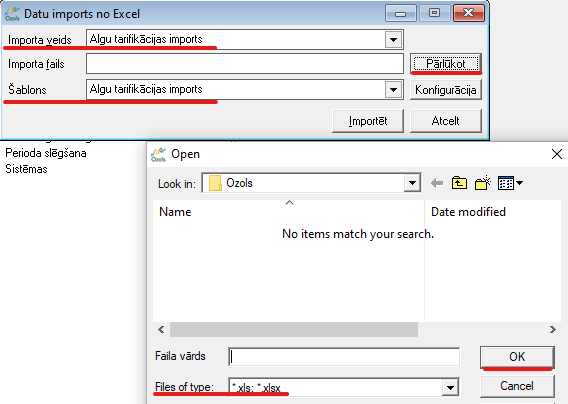
Rezultātā, nospiežot pogu "Pārlūkot" iespējams norādīt iepriekš sagatavoto datu importa failu, lai importētu algu tarifikācijas ierakstus.
Importētie algu tarifikācijas dati vizuāli apskatei būs pieejami no darba režīma: Ozols ‣ Alga ‣ Dokumenti ‣ Algu tarifikācija un pēc tam var tikt izmantoti algu aprēķina veikšanai attiecībā periodā, kad tarifikācijas ieraksts spēkā.
Nesekmīga importa rezultātā tiks attēlots paziņojums, kurā aprakstīta informācija, ja imports nav bijis sekmīgs
Izmaiņu veikšana nodokļu dokumentos un to piemērošana algas aprēķinā
Lai aktuālo informāciju no nodokļu dokumentiem piemērotu tekošajā algas aprēķinā, nodokļu dokumentu imports vai manuālu izmaiņu veikšana esošajā nodokļu dokumentu žurnālā, jāveic PIRMS algu aprēķina, lai algu aprēķina kartiņās tiktu automātiski izmantota aktuālā informācija
Informācija par aktuālo datu ielādi no EDS sistēmas: Datu imports no EDS
Ozols ‣ Alga ‣ Dokumenti ‣ Nodokļu dokumentu žurnāls
Ja ir radušās kādas izmaiņas darbinieka esošajā nodokļu dokumentā - piemēram, klāt nākuši klāt apgādājamie, mainījusies sociālā nodokļa likme, utt. — esošajā nodokļu dokumentā izmaiņas neveic, bet gan pievieno jaunu ierakstu, kur norāda, no kura datuma izmaiņas ir spēkā!:
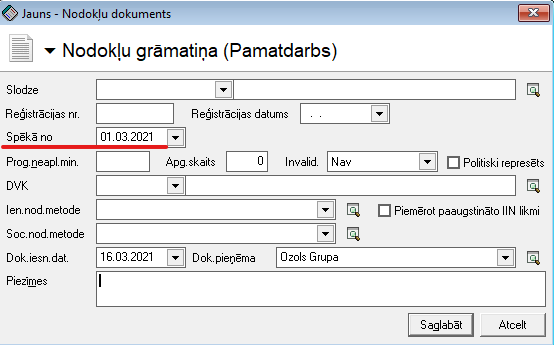
Jauna nodokļa dokumenta pievienošana, nodrošinās, lai situācijā, ja izmaiņas ir perioda vidū, vai jāveic pārrēķins, algu aprēķinā tiktu piemēroti atvieglojumi no visiem nodokļu dokumentiem, proporcionāli kalendāra dienām!
Situācijā, ja algu aprēķins jau bijis pievienots un tikai pēc tam pievienots jauns nodokļu dokuments, automātiski jau esošajā algu aprēķinā tas ielādēts netiks un ir jāielādē manuāli
Ozols ‣ Alga ‣ Dokumenti ‣ Algu aprēķinu žurnāls
Atverot aprēķinu, kur strādājošajam mainījusies nodokļu dokumentā fiksētā informācija, lai aktuālos datus piemērotu tekošajā aprēķinā, jāveic sekojošas darbības:
Perioda dati->Tiks atvērts Algu aprēķina logs-> Tad jānospiež uz pogas "Nodokļu dokuments"->Atvērts tiks nodokļa dokumenta žurnāls->Un ar rociņu labajā augšējā stūrī jāizvēlas aktuālais:
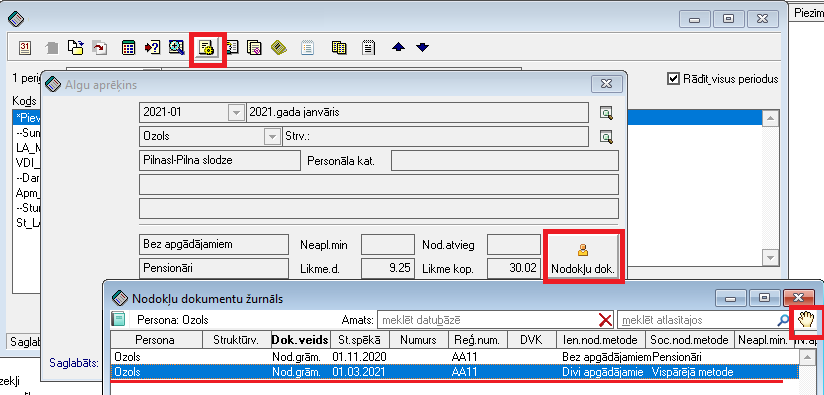
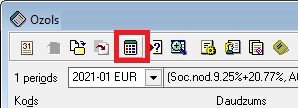
Pēc tam esošie logi jāaizver, saglabājot datus un algu aprēķinā jāveic aprēķins, lai aktuālās izmaiņas tiktu piemērotas pašā aprēķinā, nospiežot taustiņu F9 vai arī pogu "Aprēķināt algu aprēķinā":
Un rezultātā aprēķinā izmaiņas būs piemērotas un nodokļi būs automātiski pārrēķināti, saskaņā ar aktuālo nodokļa dokumenta informāciju.
Avansu izmaksu sarakstu veidošana un aizpildīšana
Sekmīgai avansu sarakstu aizpildīšanai, vispirms nepieciešams sagatavot datus Pārskaitījumu sarakstā.
Plānoto avansu ievade Pārskaitījumu žurnālā
Izmantojot Pārskaitījumu žurnālu, iespējams nodefinēt ikmēneša izmaksājamos avansus.
Nodefinētie avansi dod iespēju automatizēti veidot avansu izmaksu sarakstus par avansu summām, kas katru mēnesi atkārtojas. Šīs automatizēti pievienotās summas avansu izmaksu sarakstā pēc tam ir arī iespēja koriģēt pēc aktīvā perioda aktuālās informācijas.
Pārskaitījumu žurnālā tiek pievienots katra strādājošā ikmēneša avansa summa. Izvēloties slodzi lietotājam laukā Bankas konts ir iespēja nodefinēt strādājošā bankas kontu uz kuru tiks pārskaitīts avanss.
Ozols ‣ Alga ‣ Dokumenti ‣ Pārskaitījumi
Veidojot avansu izmaksas ierakstu obligāti sadaļā Maksājuma tips ir jānorāda Avanss:
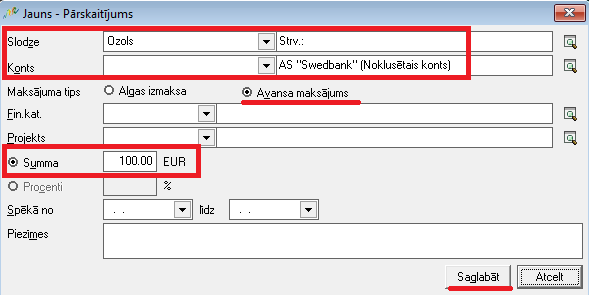
Izmantojot uzskaitē kādu no dimensijām - projekts, objekts, utt., lietotājam papildus obligāti veidojot avansu izmaksas ierakstu jānorāda no kādām dimensijām avanss tiks veidots!
Veidojot jaunu pārskaitījumu, nepieciešams norādīt periodu, kurā nodefinētā avansa summa ir aktīva. Ir iespējams definēt tikai spēkā esošā Perioda sākuma datumu, līdz atstājot tukšumu - kā rezultātā Avansa pārskaitījums būs aktīvs līdz brīdim, kamēr to noslēgs!
Avansu saraksta izveide
Lai izveidotu avansu un citu starpmaksājumu izmaksu sarakstus, nepieciešams veidot atsevišķu izmaksu sarakstu, kurā tiek norādīts atbilstošais izmaksu saraksta veids un laukā Maksājums - algu aprēķina rezultāta kods (Avanss), uz kura izmaksas aprēķinā jāparāda:
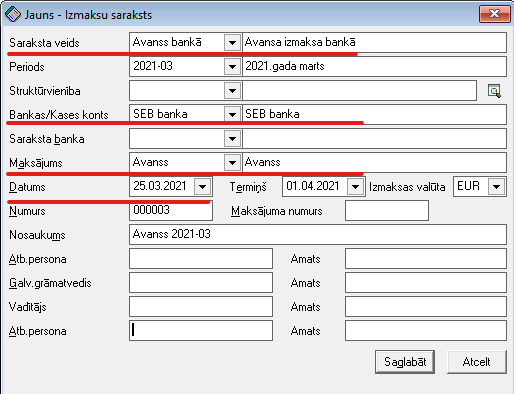
Pēc šāda izmaksu saraksta izveidošanas, ir iespējams aizpildīt avansu izmaksu sarakstu, no iepriekš nodefinētajiem Pārskaitījumiem.
Lai aizpildītu izmaksu sarakstu, nepieciešams izmantot rīku joslas pogu F*(funkcijas) un izvēlēties funkciju:
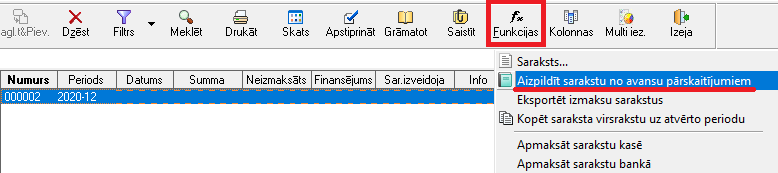
Izpildot funkciju "Aizpildīt sarakstu no avansu pārskaitījumiem" un avansu izmaksu saraksta aizpildīšanas logā, nospiežot pogu "Aizpildīt izmaksu sarakstu", tiks ielādēti iepriekš Pārskaitījumos nodefinētie avansu pārskaitījumi:
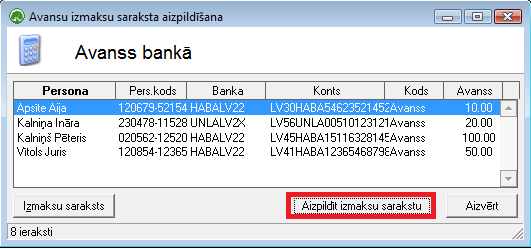
Aizverot logu "avansu izmaksu saraksta aizpildīšana" un atverot izveidoto izmaksu sarakstu, datus ir iespējams koriģēt, dzēšot nevajadzīgos vai arī atverot esošos ierakstus un labojot avansu maksājumu summas:
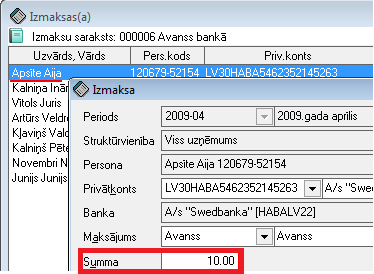
Pēc nepieciešamo korekciju veikšanas, sarakstu nepieciešams saglabāt.
Šādu sagatavoto izmaksu sarakstu tālāk iespējams eksportēt uz internetbanku, lai no turienes veiktu avansu pārskaitījumu darbiniekiem!
Izmaksu sarakstu eksports uz banku
Sagatavotos algu, avansu vai starpizmaksu izmaksu sarakstus var eksportēt uz banku - izmantojot datu apmaiņu elektronisko norēķinu veikšanai banku pieprasītajā formātā. Sarakstus iespējams eksportēt unificētajā ISO formātā, kā arī izmantojot specifiskos komercbanku formātus - SEB bankai, Swedbankai, Citadele, Pasta banka, u.c.
Ozols ‣ Alga ‣ Dokumenti ‣ Izmaksu saraksts
Lai eksportētu izmaksu sarakstu, nepieciešams to izvēlēties izmaksu sarakstu žurnālā un pēc tam, nospiežot rīku joslā pieejamo Funkcju* - sarakstu ir iespējams eksportēt uz banku:
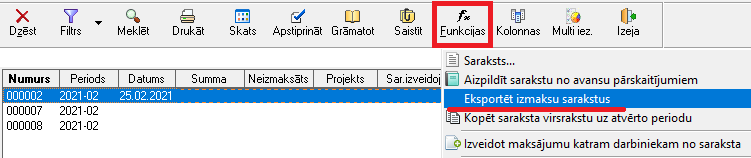
Izvēloties šo funkciju, būs iespējams norādīt kādu no nepieciešamajiem datu apmaiņas formātiem, sekmīgam izmaksu saraksta eksportam uz banku, tāpat arī nepieciešams norādīt katalogu, kurā fails būtu saglabājams:
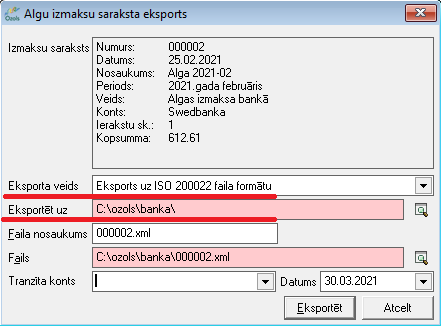
Nospiežot pogu Eksportēt, tiks izveidots fails bankas pieprasītajā formātā, kuru tālāk attiecīgi ir jāimportē bankas elektronisko norēķinu sistēmā, pieslēdzoties Internetbankai un izvēloties algu sarakstu importa iespējas.
Bankas maksājumu uzdevumu izveide no Izmaksu saraksta
Ja algu maksājumi tiek maksāti no uzņēmuma bankas konta, kurš reģistrēts Komercbankā, kura neatbalsta algu maksājumus, pret izmaksu sarakstu iespējams ģenerēt katram darbiniekam bankas maksājumu, kuru eksportēt uz banku, lai nodrošinātu algu izmaksu.
Izmaksu sarakstu žurnālā ir pievienota papildus funkcija, kas nodrošina automātisku maksājumu uzdevumu
sagatavošanu katram strādājošajam no saraksta. Maksājuma uzdevumi tiek veidoti pēc Ozols standarta, ar
secīgiem numuriem, atbilstoši numeratora konfigurācijai, utt.
Ozols ‣ Alga ‣ Dokumenti ‣ Izmaksu sarakstu žurnāls
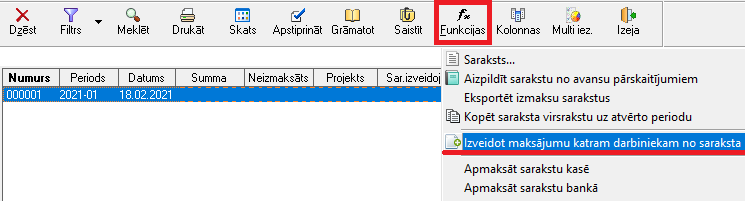
Sagatavojot maksājumu uzdevumus tiek veiktas vairākas kontroles un ja tiek atklātas kādas neatbilstības, tas
tiek parādītas informācijas logā, bet ja nekas aizdomīgs atklāts netiek, tad būtu jābūt rezultātā šādam
paziņojumam:

Sagatavojot maksājumu uzdevumus, tie tiek automātiski saistīti ar izmaksu sarakstu. Tas ir galvenais
elements, lai nodrošinātu kontroli un netiktu maksājuma uzdevumi sagatavoti 2x, vai labojot summas
saģenerētas nepilnības.
Ja sasaiste tiek noņemta un tiek laboti maksājuma uzdevumi, tad kontroles iespējas pazūd. Tādos gadījumos
ērtāk būtu nepareizos MU dzēst un ģenerēt no jauna.
Tiem uzņēmumiem, kas izmanto dimensijas un sarakstā pievieno darbiniekus sadalījuma pa dimensijām, MU
tiks ģenerēts viens par visu kopsummu.
Pēc tam sagatavotie maksājumi būs pieejami dokumentu žurnālā:
Ozols ‣ Finanses ‣ Dokumenti ‣ Bankas izdevumi
Un tos būs iespējams eksportēt uz banku, izmantojot Datu apmaiņu ar banku
Pārrēķins no iepriekšējiem periodiem
Situācijā, ja kādā no iepriekšējiem algu periodiem ir konstatētas izmaiņas, kas veicamas algu aprēķinā, nepieciešams veikt pārrēķinu
Lai nodrošinātu nodokļu korektu attēlojumu atskaitēs, nedrīkst vienkārši atvērt iepriekšējo periodu algu un tur veikt aprēķinus, bet gan jāveic pārrēķins tekošajā algu periodā.
Algu perioda atvēršana
Nepieciešams atvērt aktīvo algu periodu, kurā tiks veikts algas aprēķins un iepriekšējā perioda pārrēķins:
Ozols ‣ Alga ‣ Rīki ‣ Algu perioda atvēršana
Lai varētu veikt korektu pārrēķinu par iepriekšējo periodu, būtu nepieciešams fiksēt izmaiņas - situācijā, ja mainās algas apmērs, piemaksas, tās jāievada Algu tarifikācijā: Ozols ‣ Alga ‣ Dokumenti ‣ Algu tarifikācija
Lai varētu veikt korektu pārrēķinu par iepriekšējo periodu, būtu nepieciešams fiksēt izmaiņas - situācijā, ja mainās nodokļu dokumentā esošā informācija, tā jāievada Nodokļu dokumentu žurnālā: Ozols ‣ Alga ‣ Dokumenti ‣ Nodokļu dokumentu žurnāls
Algu pārrēķina veikšana
Pēc tam, kad nepieciešamās izmaiņas ir veiktas, iespējams veikt algu pārrēķinu! Lai nebūtu uzreiz algas aprēķinā jāpievieno visi darbinieki, algu aprēķinu iespējams veikt arī vienam darbiniekam atsevišķi, pievienojot to algu aprēķinu žurnālā.
Ozols ‣ Alga ‣ Dokumenti‣ Algu aprēķina žurnāls
Nospiežot rīku joslā pogu Pievienot - iespēja norādīt slodzi, kurai aprēķins tiks izveidots:
Pēc izvēlētās informācijas saglabāšanas, tiks saglabāts tukšs algas aprēķins, kuru nepieciešams atvērt un veikt darbinieka algas pārrēķinu par iepriekšējo periodu - lai to izdarītu, atvērtā aprēķinā izvēlnē jānospiež izvēle Aprēķins->Pārrēķins no iepriekšējiem periodiem:
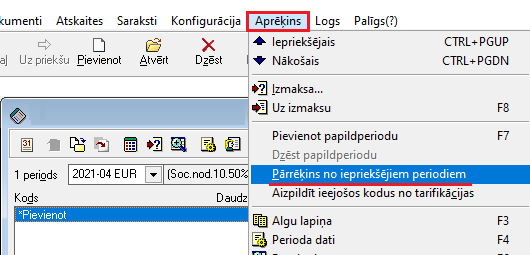
Izvēloties šo funckiju, nepieciešams norādīt, par kuru periodu pārrēķins veicams:
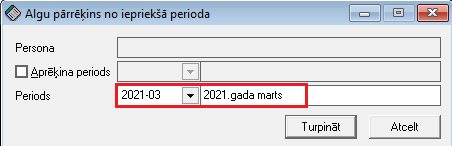
Nepieciešams norādīt tikai Periodu! Aprēķina periodu nav nepieciešams norādīt, ja vien nav nepieciešams veikt pārrēķinu par periodu, kurā bijuši vairāki aprēkina periodi - piemēram pārejošais atvaļinājums, kas ietilpst vairākos periodos.
Pēc pārrēķina perioda norādīšanas, tekošajā algas aprēķinā tiks pievienots papildus periods, kurā tiks ielādēti aktuālie datu no iepriekšejā algas aprēķina:
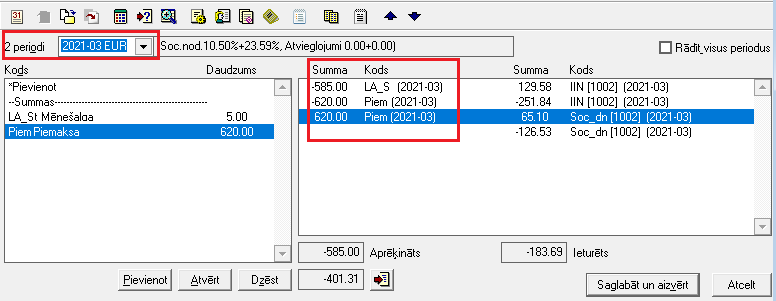
Situācijā, ja būs mainījusies aktuālā nodokļu dokumenta informācija, dati automātiski jau tiks pārrēķināti
Situācijā, ja mainījusies alga - piemaksas/ieturējumi/algas likme/stundas - nepieciešams ielādēt aktuālos datus no slodzes kalendāra un tarifikācijas!
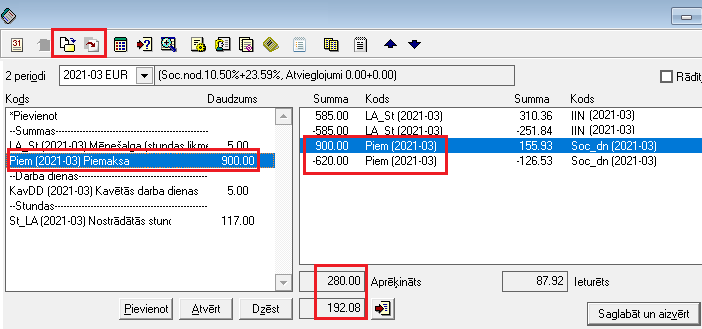
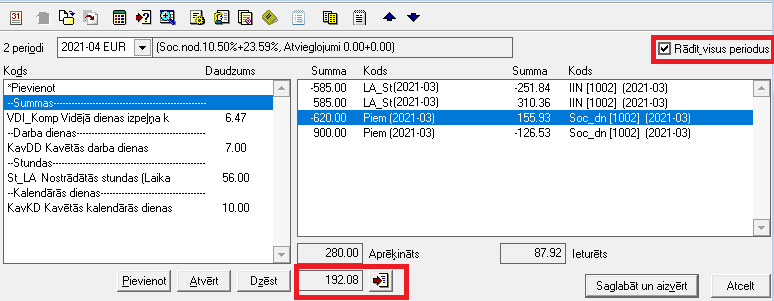
Starpība, kas izveidojusies, iespējams nosūtīt uz tekošā perioda izmaksu sarakstu
Ienākuma nodokļu metodes
Programmatūras lietotājam ir jāseko, vai nodokļu aprēķinu metožu sarakstos atbilstošajiem periodiem tiek noteiktas pareizas nodokļu likmes.
Ja tiek uzskaitīti dati vairākiem uzņēmumiem, tad nodokļu likmju saraksti ir kopīgi visiem uzņēmumiem.
1. Ienākuma nodokļu metožu saraksts
Ozols ‣ Alga ‣ Konfigurācija ‣ Ienākuma nodokļu metodes
Šajā sarakstā tiek nodefinētas uzņēmuma iedzīvotāju ienākuma nodokļa metodes algām.
Iedzīvotāju ienākuma nodokļa metodes tiek pievienotas darbinieku nodokļu dokumentiem.
1.1. Jaunas Ienākuma nodokļu metodes pievienošana
Lai pievienotu jaunu Ienākuma nodokļu metodi, tad rīku joslā jāspiež poga 
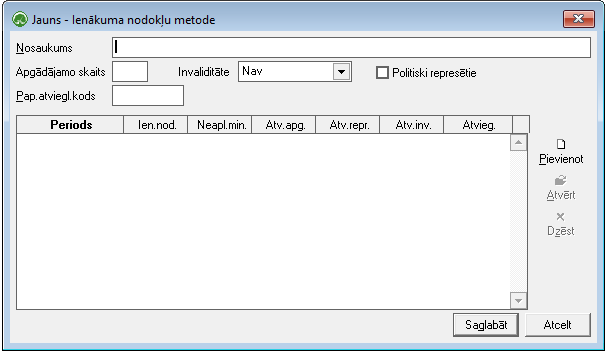
Nosaukums - jānorāda iedzīvotāju ienākuma nodokļa metodes nosaukums.
Apg.skaits - jānorāda apgādājamo skaits (ja nav, tad šis lauks jāatstāj tukšs).
Saturs - jāaizpilda ienākuma nodokļa metodes likmes. Likmes jāaizpilda par katru algu aprēķina periodu. Veidojot jaunu Algu periodu visām ienākuma nodokļa metodēm automātiski par jauno periodu likmes tiek ņemtas no pēdējā esošā algu aprēķinu perioda (atverot jaunu algu periodu katrai ienākuma nodokļu metodei likmes par jauno periodu nav jāaizpilda, tās tiek aizpildītas automātiski no iepriekšējā perioda). Likmju maiņu gadījumā jāizveido jauns algu periods (piem. periods 2008-01, kuram tiek ielādētas iepriekšējā mēneša, respektīvi, iepriekšējā gada likmes), jāatver Ienākuma nodokļu metožu saraksts un katrā ienākuma nodokļa metodē jāizlabo pēdējā perioda (attiecīgi periodam 2008-01) likmes uz attiecīgā perioda atbilstošajām likmēm.
Sistēmas konfigurācijā tiek saglabātas aprēķinu metodes – iespējamie nodokļu piemērošanas veidi – darbiniekam Latvijas uzņēmumā, pensionāriem, ar apgādājamajiem vai bez u.c. Katras metodes aprakstā tiek saglabāti ieraksti katram algu aprēķina periodam.
1.2. Satura aizpildīšana
Lai aizpildītu saturu, tad esošajā jaunajā logā ir jāspiež poga
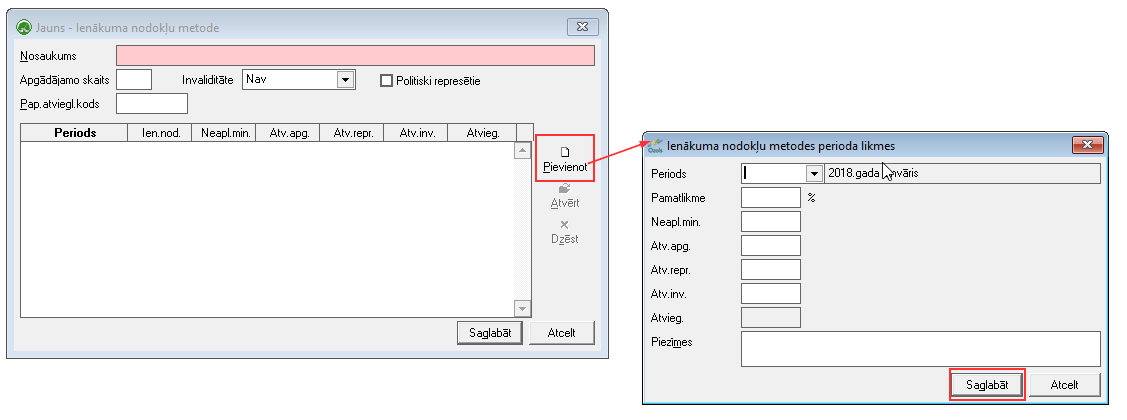
Periods - jānorāda periods no Algu periodu saraksta.
Ien.nod. - jānorāda iedzīvotāju ienākuma nodokļa likme procentos.
Neapl.min. - šo informāciju nav nepieciešams metodē aizpildīt, ņemot vērā, ka no 2024.gada neapliekamais minimums katram strādājošajam tiek noteikts individuāli, savukārt no 2025.gada tiek fiksēts pret visiem strādājošajiem vienotas un norādāms fiziski pašā nodokļu dokumentā, ievadot to manuāli, vai ielādējot datus no EDS: https://ozols.lv/doc/books/ozols-instrukcijas/page/datu-imports-no-eds-sistemas
Atv.apg. - jānorāda atvieglojums par apgādājamajiem latos par vienu mēnesi. Jānorāda atvieglojuma kopējā summa, nevis atvieglojuma summa par vienu apgādājamo.
Atv.repr. - jānorāda atvieglojums politiski represētām personām un nacionālās pretošanās kustības dalībniekiem latos par vienu mēnesi.
Atv.inv. - jānorāda atvieglojums par invaliditāti latos par vienu mēnesi.
Atvieg. - jānorāda atvieglojumu kopējā summa par vienu mēnesi.
Piezīmes - iespēja norādīt iedzīvotāju ienākuma nodokļa metodes piezīmes.
Kad visi nepieciešamie lauki ir aizpildīti, lai saglabātu, nepieciešams nospiest pogu .
Paziņojumu žurnāls
Paziņojums par algas nodokli tiek sagatavots atbilstoši MK noteikumos noteiktajām veidlapu formām un atrodas: Ozols ‣ Alga ‣ Atskaites ‣ VID EDS atskaites par darbiniekiem ‣ Paziņojumu žurnāls
Lai sagatavotu atskaiti, jābūt izveidotai atskaišu konfigurācijai: Ozols ‣ Alga ‣ Konfigurācija ‣ Kolonnu virsraksti
Paziņojumu žurnālā tiek saglabāti izveidotie paziņojumi par algas nodokli.
Sagatavojot paziņojumu, obligāti jānorāda atbilstošās atskaites konfigurācijā sagatavoto šablonu.
1. Atskaites sagatavošana
Paziņojumu var sagatavot Paziņojumu žurnālā spiežot rīku joslas pogu :
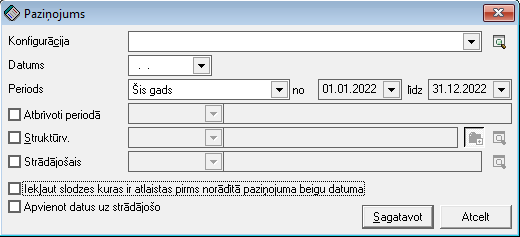
Filtru lauku nozīme:
- Konfigurācija - Jāizvēlas šablonu ar to nosaukumu, kurš ir konfigurācijās uzstādīts;
- Datums - Jāizvēlās datums uz kuru nepieciešams izveidot atskaiti;
- Periods - Izvēlās periodu par kuru nepieciesams atlasīt datus;
- Atbrīvoti periodā - norāda periodu par kuru ir jāatlasa dati par atbrīvotiem darbiniekiem;
- Struktūrv. - Ja nepieciešams atlasīt datus pēc struktūrvienības;
- Strādājošais - izvēlās, ja nepieciešams izveidot atskaiti uz kādu vienu strādājošo, tad atlasa nepieciešamo aktīvo slodzi.
Atzīme "Iekļaut slodzes kuras ir atlaistas pirms norādītā paziņojuma beigu datuma" tiek lietota, ja nepieciešams atspoguļot informāciju par darbiniekiem, kuri uz atskaites izveidošanas datumu vairs nav aktīvi.
2. Atskaites sagatavošanas situācijas
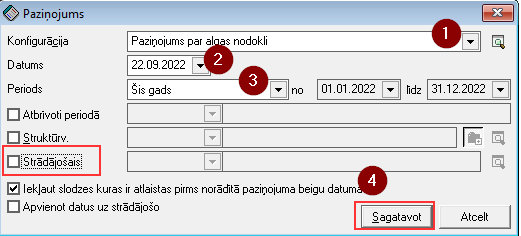
2.1. Situācijā, kad ir jāizveido atskaite uz vienu strādājošo, tad filtrā jāaizpilda sekojoši lauki:
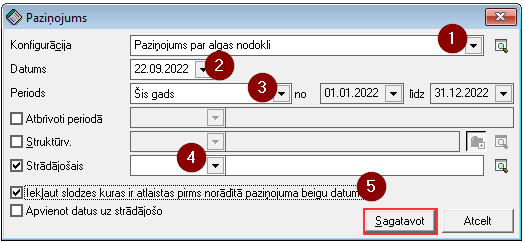
Uzspiežot komandpogu - Sagatavot, parādīs ielasītos atskaites datus, kurus ir iespējams pārbaudīt:
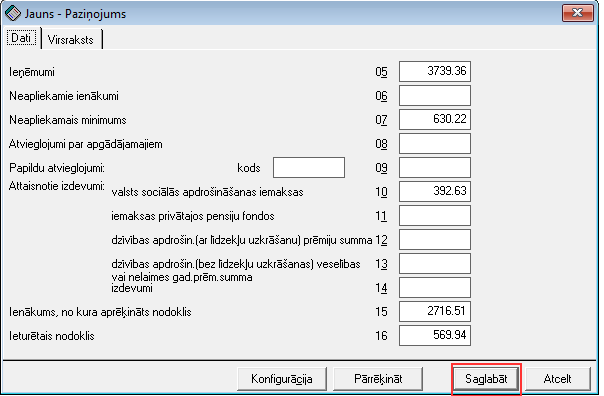
Ja ielasītie dati atbilst, tad, lai saglabātu paziņojumu jāspiež - Saglabāt, bet ja ir pamanīti nekorekti atspoguļoti dati, tad ir iespēja - Atcelt, un pārliecināties par konfigurācijas pareizību.
2.2. Kad nepieciešams izveidot paziņojumus par algas nodokli uzreiz visiem strādājošajiem, tad jāaizpilda sekojošie lauki:
Paziņojuma filtrā neatzīmējot ķeksi "Strādājošais" tiks sagatavoti paziņojumi uzreiz visiem uzņēmumā strādājošiem!
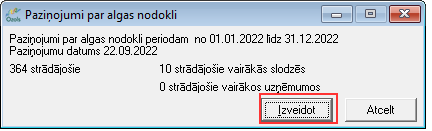
Lai sagatavotu Paziņojumu, jāspiež uz komandpogas – Sagatavot, tiks norādīta informācija cik strādājošiem tiks sagatavoti Paziņojumi par algas nodokli norādītajā periodā:
2.3. Ja ir jāveido paziņojumu par konkrētā periodā no darba atbrīvotām personām - Paziņojumu filtrā jānorāda sekojošie lauki:
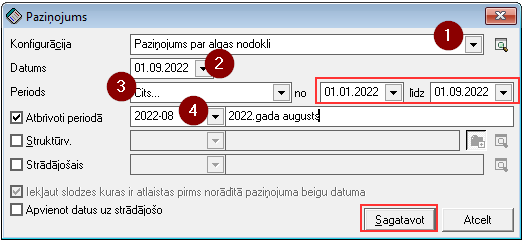
Pēc komandpogas -Sagatavot, izlec informatīvs logs, bet šajā situācijā sistēma neinformē par atbrīvoto skaitu, kuriem tiks izveidoti paziņojumi, tāpēc droši var spiest - Izveidot. Paziņojumi tiks izveidoti tikai atbrīvotiem darbiniekiem atlasītajā periodā.
3. Paziņojuma drukāšana
3.1. Viena paziņojuma drukāšana
Sagatavoto darbinieka paziņojumu var izdrukāt no atvērtās atskaites formas, spiežot rīku joslā pogu  .
.
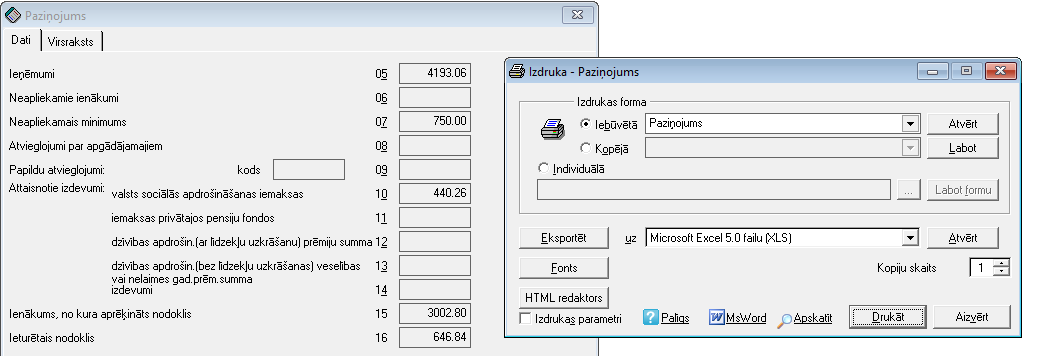
3.2. Kopsavilkuma drukāšana
Paziņojuma žurnāla Filtrā norādot atbilstošu laika periodu, no paziņojuma žurnāla var drukāt atskaiti par visiem strādājošiem kopā rīku joslā nospiežot pogu - Darba devēja paziņojums par algas nodokli (kopsavilkums):

4. Paziņojuma eksportēšana uz Excel failu
Paziņojuma žurnāja rīku joslā ar pogu , atlasa nepieciešamo kritērijus, pēc kuriem datus vēlas noeksportēt. Tad rīku joslā ar pogu
 , samaina skatu, no kura var izvilkt datus uz Excel failu, tad uzspiež labo peles taustiņu un izvēlās "Export to Microsoft Excel".

5. Paziņojuma ielāde uz VID EDS
1. Lai no paziņojuma žurnāla sagatavotos paziņojumus eksportētu uz EDS - Paziņojuma žurnāja rīku joslā ar pogu, atlasa nepieciešamo sagatavošanas datumu, kurā sagatavotos paziņojumus vēlaties eksportēt uz EDS sistēmu:
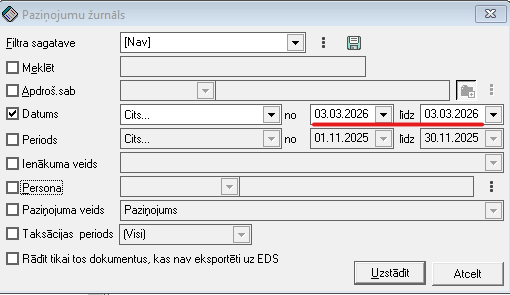
2. Palaiž ielādes komandu - rīku joslā jāspiež poga  , izvēloties EDS.
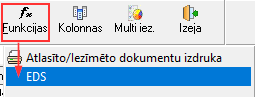
Rezultātā iespēja sagatavoto xml failu eksportēt uz Datni, saglabājot uz Desktopa vai citā mapē, lai pēc tam ielādētu EDS sistēmā.
Atskaišu konfigurācija - Kolonnu virsraksti
Lai veiktu atskaišu konfigurāciju: Ozols ‣ Alga ‣ Konfigurācija ‣ Kolonnu virsraksti
Sarakstā Kolonnu virsraksti tiek nodefinētas algu atskaišu, paziņojuma un vidējās izpeļņas konfigurācijas.
Šīs konfigurācijas var izmantot:
- Veidojot algu atskaites: Dimensiju apgrozījums, Rezultāti horizontāli un Rezultāti vertikāli, (algu atskaišu filtra laukā Kolonnas norādot attiecīgo izveidoto konfigurāciju);
- Paziņojumam par algas nodokli;
- Kā arī tiek izmantotas aprēķinot vidējās izpeļņas: Atvaļinājuma vid.dienas nauda, Slimības vid.dienas nauda, Kompensācijas vid.dienas nauda.
Lai pievienotu jaunu ierakstu, rīku joslā jāspiež poga .
.
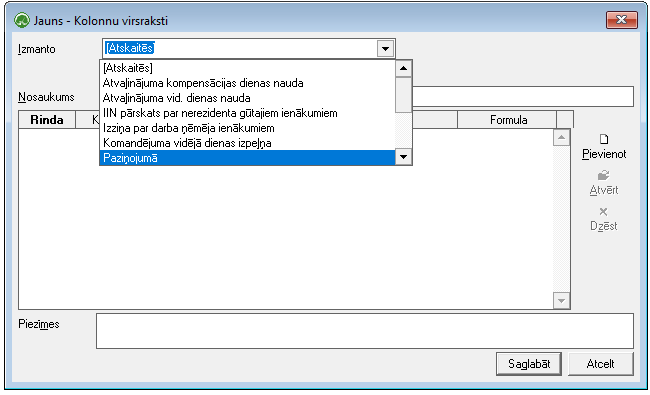
Sākumā jāizvēlās attiecīgo virzienu no pieejamā saraksta laukā "Izmanto":
1. Konfigurācija algu atskaitēm
Konfigurācijas, kuras tiks izmantotas algu atskaitēs (piemēram, Rezultāti horizontāli), kolonnu virsraksta aprakstā norāda, ka šī konfigurācija tiks izmantota [Atskaitēs], piešķir nosaukumu un pievieno nepieciešamās rindas, izmantojot pogu "Pievienot". Kolonnas konfigurācijā, izmantojot lupas pogu, nepieciešams norādīt algu rezultējošo kodu, balstoties uz kuru algu aprēķinos aprēķinātā informācija tiks uzrādīta algu atskaitēs, norādītajā rindā (kolonnā):
2. Konfigurācija Paziņojumam par algas nodokli
Pēc līdzīga principa iespējams sagatavot arī konfigurāciju Paziņojumam par algas nodokli. Lai sagatavotu nepieciešamo konfigurāciju, nepieciešams izvēlēties veidu [Paziņojumā], norādīt konfigurācijai atbilstošo ienākuma veidu no saraksta (kas tiks uzrādīts Paziņojuma Virsrakstā), kā arī pievienot rindas, atbilstoši Paziņojuma konfigurācijai, norādot katrā rindā tos algu rezultējošo kodus, kas nepieciešami Paziņojuma sagatavošanai:
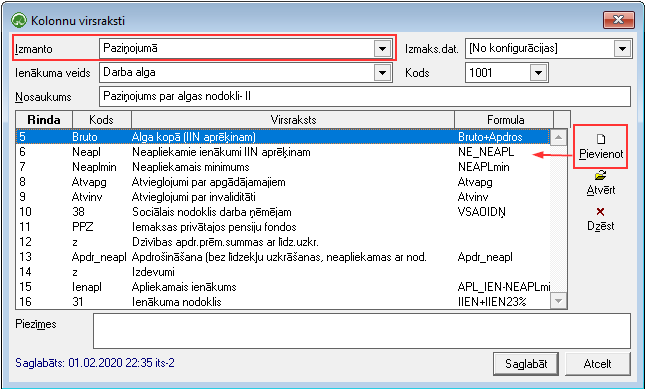
3. Konfigurācija priekš vidējām izpeļņām
Konfigurācijai izmanto virzienu Atvaļinājuma/ Komandējuma vai Slimības lapas vidējā dienas nauda. Tad piešķir nosaukumu un pievieno nepieciešamo rezultējošo kodu izmantojot pogu "Pievienot".
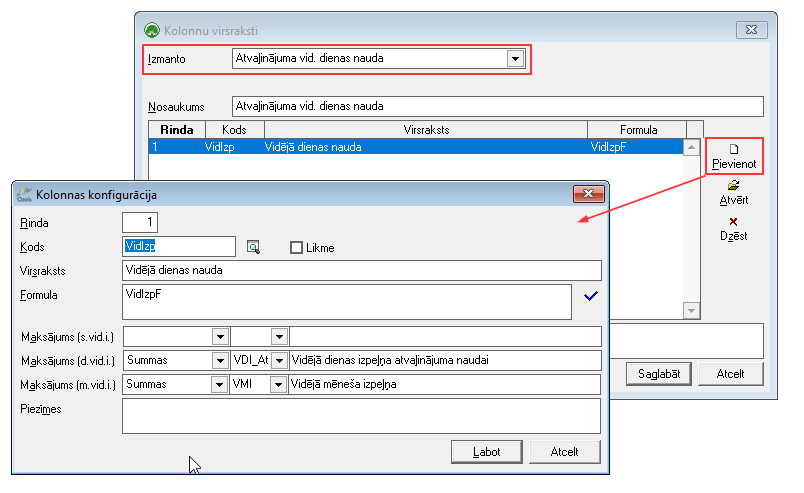
Atvaļinājuma naudas aprēķins
Lai aprēķinātu atvaļinājuma naudu strādājošajam:
1.Nepieciešams izveidot atbilstošu Rīkojumu dokumentu par Ikgadējo atvaļinājumu (Ozols ‣ Personāla vadība ‣ Dokumenti ‣ Rīkojumu žurnāls):
Apstiprinot rīkojumu par atvaļinājumu, tiek saskaitītas atvaļinājuma dienas un pievienotas slodzes kalendāram.
Lai rīkojumu dokumenti piedalītos algu aprēķinos, tie obligāti jāapstiprina.
2. Aprēķinot algu strādājošajam (Ozols ‣ Alga ‣ Dokumenti ‣ Algu aprēķinu žurnāls), jāaizpilda ieejošie dati no slodzes kalendāra:
Algu aprēķinā tiks ielādētas atbilstoši kalendāram esošās atvaļinājuma dienas un aprēķinātā vidējā dienas izpeļņa. Atbilstoši izveidotajām algu aprēķina formulām tiks aprēķināta atvaļinājuma naudas summa.
Gadījumos, ja strādājošais mēneša sākumā iet atvaļinājumā un atvaļinājums noslēdzas tekošajā periodā - pēc atvaļinājuma seko vēl nostrādājamās darba dienas, tad darba devējam ir jāizmaksā alga līdz atvaļinājumam un atvaļinājuma alga, lai to nodrošinātu, algu aprēķina formā jāizmanto komanda "Aizpildīt ieejošos kodus no slodzes kalendāra līdz atvaļinājumam", kā rezultātā tiek ieimportētas kavētās kalendārās un kavētās darba dienas līdz mēneša beigām pēc atvaļinājuma:
Algu aprēķinā tiks ielādētas atbilstoši kalendāram esošās atvaļinājuma dienas un aprēķinātā vidējā dienas izpeļņa. Atbilstoši izveidotajām algu aprēķina formulām tiks aprēķināta atvaļinājuma naudas summa, kā arī, ielādējot datus no algu tarifikācijas (4.poga), tiks ielādēta noteiktā mēneša likme un arī kavētās (vēl nenostrādātās) darba dienas un kalendārās dienas līdz mēneša beigām pēc atvaļinājuma:
Pēc atvaļinājuma naudas aprēķina, aprēķinot atlikušo izmaksājamo algas daļu, lai tiktu pilnībā piemēroti noteiktie atvieglojumi un neapliekamais minimums, nepieciešams no algas aprēķina dzēst iepriekš ielādētās kavētās kalendārās un kavētās darba dienas!
Noliktavas uzskaite
Mazvērtīgā inventāra iegāde
Lai nodrošinātu mazvērtīgā inventāra uzskaiti, nepieciešams izmantot Norēķinu un Pamatlīdzekļu moduļu fukcionalitāti. Mazvērtīgā inventāra uzskaitei, izveidots atsevišķs Pamatlīdzekļa tips, kuru izvēloties tiek nodrošināta uzskaite, kas atbilsts mazvērtīgā inventāra uzskaites pamatprincipiem.
Darbības, kas veicamas, lai nodrošinātu mazvērtīgā inventāra uzskaiti
Ozols ‣ Norēķini ‣ Dokumenti ‣ Iepirkumu dokumenti — nepieciešams ievadīt saņemto Pavadzīmi, kurā fiksēti saņemtie krājumi – lai nebūtu vajadzība veidot jaunas krājumu kartiņas, iespējmas izmantot tipu “Pakalpojums” vai ja krājumu kartiņas iepriekš jau bijušas definētas, tad iespējams izmantot kādu jau no esošajām krājumu uzskaites kartiņām – mazvērtīgā inventāra iegādi iespējams realizēt, izvēloties jebkuru no norēķinu dokumentā norādītajiem tipiem:
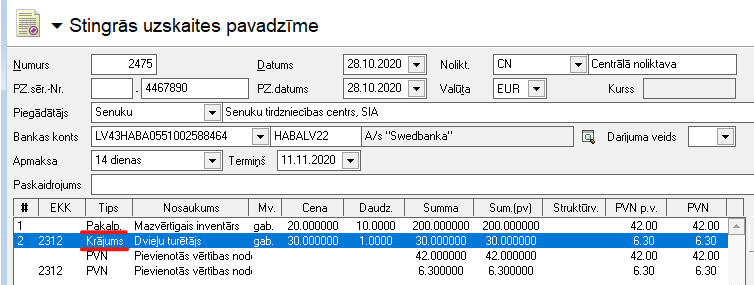
Pēc tam, kad iepirkumu dokuments ir aizpildīts, iespējams ģenerēt Pamatlīdzekļu ienākšanas dokumentu:
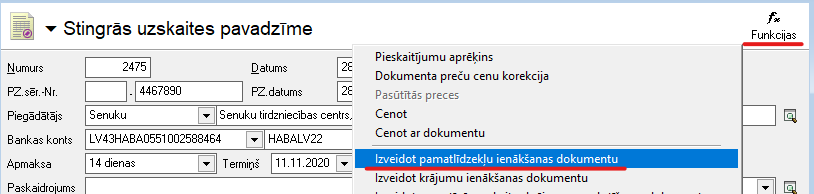
Rezultātā tiek atvērta Pamatlīdzekļu ienākšanas dokumenta sagatave, kurā ar ķeksīšiem iespējams atzīmēt tos ierakstus no saņemtā iepirkuma dokumenta saturu, kuriem tiks izveidotas Pamatlīdzekļu uzskaites kartītes. Ar dubultklikšķi atverot katru satura rindiņu, iespējams nodefinēt nepieciešamos kritērijus: Tipu (Pamatlīdzeklis, Mazvērtīgais inventārs vai Nemateriālais aktīvs) un arī jau Pamatlīdzeklim piesaistāmo Objektu:
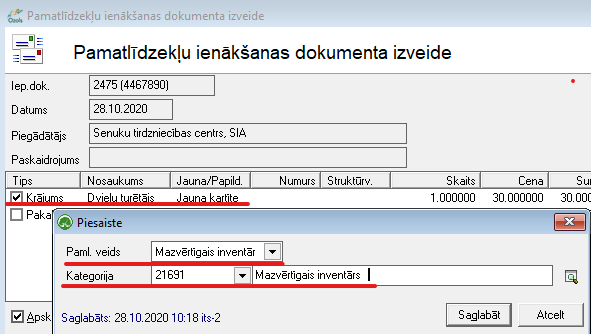
Pēc pamatlīdzekļu ienākšanas dokumenta izveides loga apstrādes – vizuālu uz ekrāna būs iespējams redzēt nodefinētos kritērijus un izveidot jau Pamatlīdzekļu ienākšanas dokumentu.
Gala rezultātā tiks izveidots Pamatlīdzekļu ienākšanas dokuments, kur atbilstoši Pamatlīdzekļu veidam norādītajam tipam, tiks sagatavoti satura ieraksti Pamatlīdzekļu dokumentā
Ja tiks norādīts veids “mazvērtīgais inventārs” — Pamatlīdzekļu uzskaites vērtība aizpildīta netiks un šim pamatlīdzeklim nolietojums turpmāk aprēķināts netiks
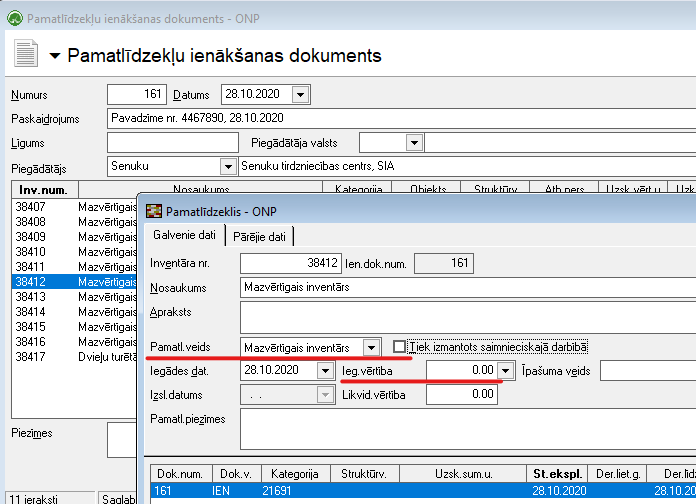
Rezultātā tiks izveidotas pamatlīdzekļu uzskaites kartiņas, kurām būs automātiski izveidots veids “mazvērtīgais inventārs”, norādīta atbilstošā kategorija un iespēja nodrošinātu atsevišķu inventāra Nr.uzskaiti kategorijas ietvaros, kuru iespējams arī koriģēt. Pēc vajadzības iespējams rediģēt izveidoto PL kartiņas satura informāciju, lai pilnvērtīgu kartiņu varētu saglabāt Pamatlīdzekļu un nemateriālo aktīvu sarakstā.
Ražošanas dokumentu izveide
Lai nodrošinātu preču komplektēšanu un materiālu ražošanu, nepieciešams veidot ražošanas dokumentus, balstoties uz iepriekš sagatavotām receptēm.
Sastāvdaļu ievade
Ozols ‣ Noliktava ‣ Saraksti ‣ Nomenklatūra — nepieciešams ievadīt nomenklatūras sastāvdaļas, atverot nomenklatūras kartiņu un sadaļā sastāvdaļas, definējot sastāvdaļas pret 1 gatavo produkcijas vienību:
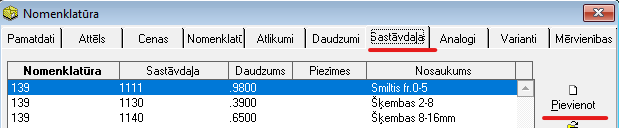
Ražošanas dokumenta izveide
Ozols ‣ Noliktava ‣ Dokumenti ‣ Ražošanas dokumenti
Lai izveidotu jaunu ražošanas dokumentu, nepieciešams Pievienot jaunu ierakstu, norādīt datumu un noliktavu, kur ražošanas process tiks veikts, un izvēlēties gatavo ražojamo preci:
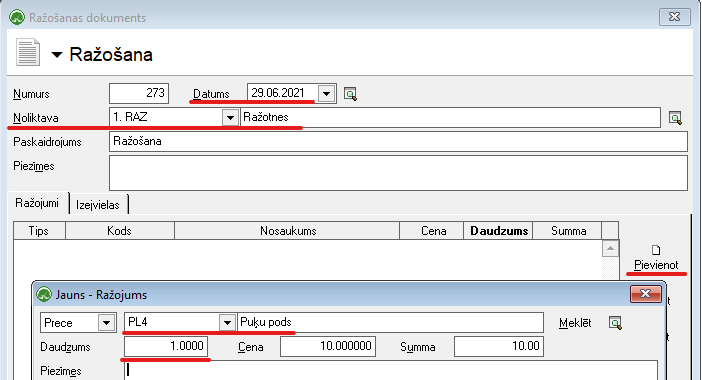
Saglabājot ierakstu, pie ražojumiem tiks attēloti produkti, kurus nepieciešams saražot.
Ražot iespējams vienlaicīgi vairākas preces, kuru sastāvdaļas atrodas vienā noliktavā!
Lai tiktu norakstītas ražojamo preču izvejvielas, nepieciešams nospiest pogu"Aizpildīt":
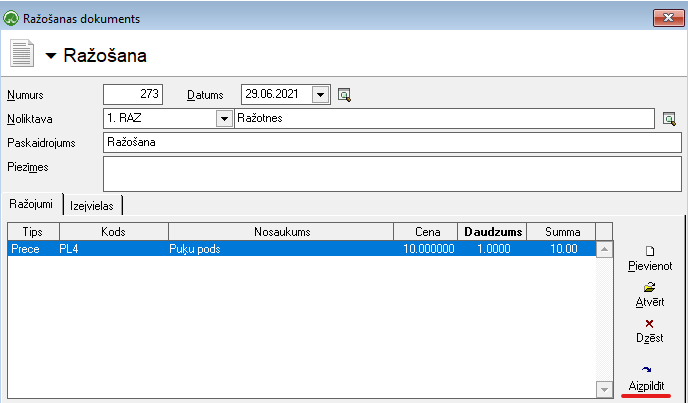
Kā rezultātā, sadaļā "izejvielas" - tiks ielādētas sastāvdaļas, kas fiksētas preču kartiņās (skat.augstāk - sastāvdaļu ievade):
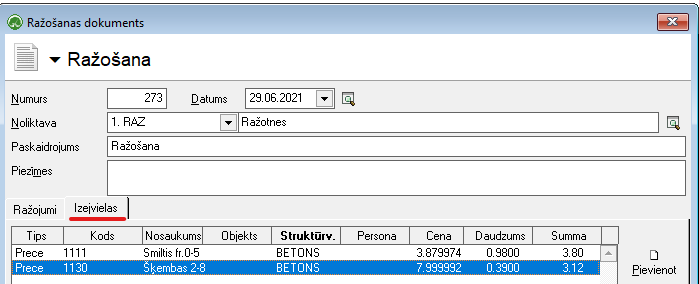
Norakstāmo izejvielu pašizmaksa tiks aprēkināta automātiski, balstoties uz esošajiem atlikumiem un FIFO uzskaites principiem
Kad izejvielas ir ielādētas un dokuments ir gatavs, to nepieciešams apstiprināt, nospiežot rīku joslā pogu "Apstiprināt".
Pēc dokumenta apstiprināšanas, gatavā ražojuma pašizmaksa tiks aprēķināta balstoties uz norakstīto izejvielu pašizmaksas kopsummu, pret konkrēto saražoto preci!
Ja kāds no izejvielu atlikumiem nebūs pietiekošs, tiks parādīts paziņojums:
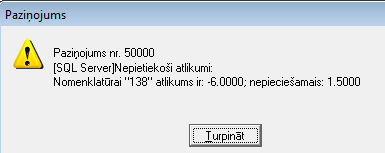
Un ražošanas procesu nebūs iespējams veikt un dokumentu apstiprināt, kamēr šīs izejvielas netiks ievadītas izvēlētajā noliktavā
Nomenklatūra
Nomenklatūras sarakstā tiek saglabāti preču un krājumu apraksti. Nomenklatūras apraksts ir informācija, kas ir kopīga visām vienādām precēm vai krājumiem. Nomenklatūras apraksts satur informāciju par ražotāju, Grupu, nosaukumu, kodu, ražotāja kodu, mērvienību un Cenu. Viens nomenklatūras apraksts apzīmē vienu nomenklatūru, kuras daudzums un cena var mainīties.
Jaunas nomenklatūras kartiņas pievienošana
Ozols ‣ Noliktava ‣Saraksti ‣ Nomenklatūra
Lai pievienotu jaunu nomenklatūras kartiņu, rīku joslā jānospiež poga un tiks atvērts jauns logs:
Obligāti jāatzīmē vai nomenklatūra ir prece vai krājums!
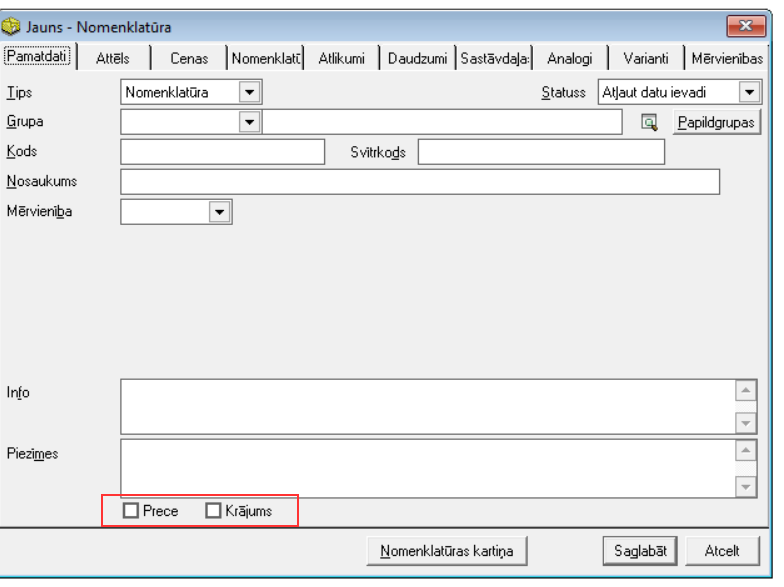
1. Nomenklatūras pamatdatu aizpildīšana
Lai aizpildītu nomenklatūras kartiņas pamatdatus, nepieciešams:
1. No Norēķinos izveidotā Grupu saraksta, izvēlēties nomenklatūrai atbilstošo grupu:
2. Ierakstīt nomenklatūras kodu:
Nomenklatūras kodu iespējams ievadīt katru reizi manuāli vai arī noteikt konfigurācijas formātu, kur atbilstošā rakstzīme ir viens simbols no dažādiem nomenklatūras apraksta kodiem.
Nomenklatūras koda ģenerēšanu automātiski iespējams noteikt konfigurācijas iestādījumos (Ozols >Konfigurācija > Iestādījumi > Kopīgie > Noliktava). Ņemot vērā nomenklatūras koda veidošanas nosacījumus, tiek automatizēti izveidots nomenklatūras apraksta laukā Kods.
3. Ievadīt nomenklatūras nosaukumu, norādīt atbilstošo nomenklatūras mērvienību no Mērvienību saraksta, ja nepieciešams - ievadīt svītrkodu un aizpildīt nomenklatūras apraksta paskaidrojošo informāciju laukā "info":
4. Norādīt nomenklatūrai atbilstošo EK kodu (jeb finanšu kategoriju):
Nomenklatūras kartiņas aprakstā iespējams norādīt konkrētu EK kodu (vai fin.kat.) no kategoriju klasifikatora vai arī izvēlēties noklusēto izvēli [Grupas], kas nozīmē, ka Iepirkuma dokumenta saturā, izvēloties konkrēto nomenklatūru, satura laukā EK kods (fin.kat), dati tiks ielasīti no nomenklatūras aprakstā norādītās Grupas EK (fin.kat) koda.
5. Atzīmēt atbilstošo izvēles rūtiņu, norādot nomenklatūras tipu:
2. Attēls
Jebkurai nomenklatūras kartiņai, aprakstā iespējams pievienot attēlu, ielādējot to no norādītā faila.
Lai nomenklatūras aprakstā pievienotu attēlu, sadaļā Attēls, nepieciešams nospiest pogu , tiks atvērts jauns nomenklatūras apraksta Pielikuma logs, kur iespējams izvēlēties pielikuma veidu un norādīt ceļu un nepieciešamo failu:
Pēc attēla pievienošanas, izvēlēto pielikuma failu iespējams vai
.
3. Cenas
Nomenklatūras aprakstā iespējams arī nodefinēt preču pārdošanas cenas, norādot atbilstošo pārdošanas cenu izvēlētajam Cenu veidam.
4. Nomenklatūra
Šajā nomenklatūras kartiņas sadaļā nomenklatūrai iespējams piesaistīt informāciju par preces vai krājuma ražotāju, kā arī iespējams atzīmēt papildus pazīmes pie nomenklatūras kartiņas.
1. Izvēloties Ražotāju no saraksta:
vai pievienojot jaunu:
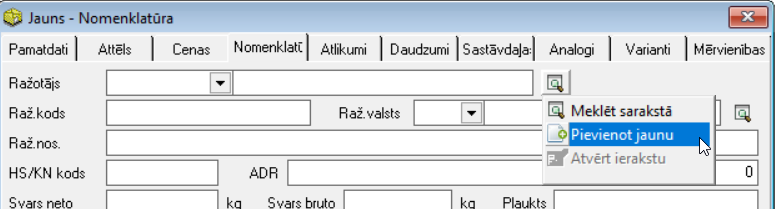
2. Ievadot informāciju par preci vai krājumu, ko sniedz Ražotājs - ja ražotāja kods un nosaukums atšķiras no uzņēmumā piešķirtā nomenklatūras nosaukuma un koda.
Aizpildot Iepirkuma dokumenta saturu - ievadot krājumus/preces - iespējama datu meklēšana gan pēc uzņēmuma piešķirtā nomenklatūras koda, gan arī pēc ražotāja koda.
3. Papildus pazīmes pie nomenklatūras kartiņas:

5. Atlikumi
Nomenklatūras atlikumus uz perioda sākuma iespējams pievienot gan izvēloties dokumentu Nomenklatūras atlikumi perioda sākumā, gan arī pievienojot atlikumus nomenklatūras kartiņā.
Lai nomenklatūras aprakstā pievienotu atlikumus, sadaļā "Atlikumi" nepieciešams nospiest pogu :
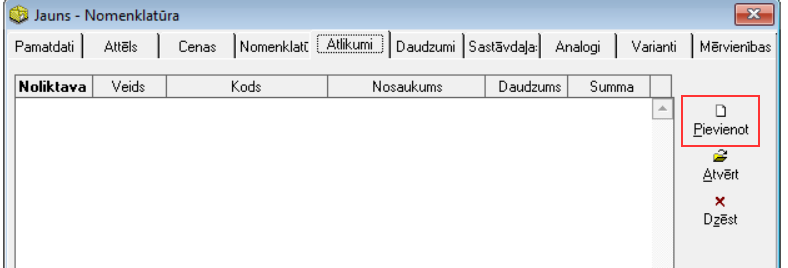
Izvēloties atbilstošo Noliktavu no saraksta, iespējams ievadīt nomenklatūras atlikumus perioda sākumā - norādot atbilstošo perioda sākuma atlikuma daudzumu, kopējo atlikuma summu un atbildīgo personu.
Ja Noliktavas uzskaitē tiek izmantotas dimensijas – struktūrvienība, finanšu kategorija u.c., arī Nomenklatūras atlikumu pievienošanai perioda sākumā, nepieciešams norādīt izmantojamās dimensijas.
Atzīmējot izvēles rūtiņu "Dimensijas", nomenklatūras sākuma atlikumiem iespējams norādīt atbilstošās sākuma atlikumu dimensijas - struktūrvienību, kurā šis krājums/prece ir atlikumā; Ek.kods, u.c.
Pēc datu aizpildīšanas, nomenklatūras atlikumu perioda sākumā iespējams vai
.
6. Daudzumi
Jebkurai precei vai krājumam nomenklatūras kartiņā iespējams norādīt minimālu un maksimālo daudzuma atlikumu Noliktavā.
Lai nomenklatūras aprakstā norādītu minimālo un maksimālo daudzuma atlikumu Noliktavā, sadaļā "Daudzumi" nepieciešams nospiest pogu :
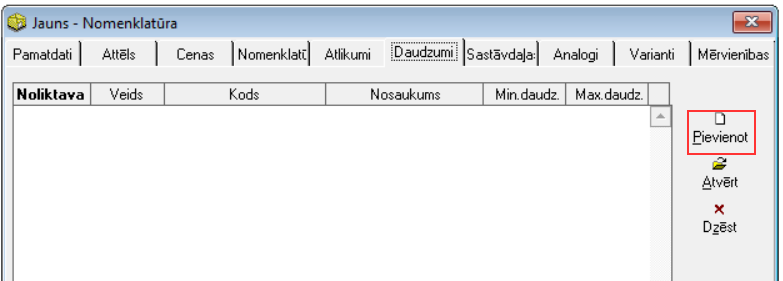
Atzīmējot izvēles rūtiņu "Dimensijas", nomenklatūras min. un max. daudzuma atlikumiem iespējams norādīt atbilstošās atlikumu dimensijas - struktūrvienību, kurā šis krājums/prece ir atlikumā; Ek.kods, u.c.
Pēc datu aizpildīšanas, norādītos minimālos un maksimālos atlikuma daudzumus Noliktavā iespējams vai
.
Izmantojot atskaiti Pasūtījumi, nomenklatūras aprakstā norādītais minimālais nepieciešamais daudzums noliktavā tiek ņemts vērā, aprēķinot nepieciešamo pasūtījumu apjomu.
7. Sastāvdaļas
Krājumiem vai Precēm, kuras uzņēmumā netiek iepirkts gatavas, bet uzņēmuma ietvaros tiek ražotas vai komplektētas, nepieciešams norādīt sastāvdaļas, no kā šis gatavais komplekts sastāvēs:
Pēc nepieciešamās sastāvdaļas izvēles no nomenklatūras saraksta, iespējams norādīt sastāvdaļas sastāva daudzumu un aizpildīto ierakstu vai
.
8. Analogi
Nomenklatūras kartiņas aprakstu iespējams papildināt, norādot nomenklatūras analogus - kartiņai piesaistot līdzīgās preces, ar kurām, vajadzības gadījumā, iespējams aizvietot šo preci, ja tā uz doto brīdi nav atlikumā Noliktavā.
Lai nomenklatūras aprakstā pievienotu Analogu, nepieciešams nospiest pogu un norādīt Analogo preci no nomenklatūras saraksta:
Pēc datu aizpildīšanas, Nomenklatūras kartiņai piesaistītās Analogās nomenklatūras, iespējams vai
.
Noliktavas izveidošana
Sarakstā tiek saglabātas uzņēmuma Noliktavas, un tajā var pievienot neierobežotu skaitu noliktavu - nomenklatūras uzskaitei vairākās Noliktavās, jāizveido nepieciešamais Noliktavu skaits.
Pievienotās Noliktavas tiek izmantotas Norēķinu ieejošo un izejošo dokumentu sagatavošanā. Noliktavas aprakstā var norādīt nomenklatūras grupas, kuras tiks piesaistītas konkrētajai Noliktavai.
1. Jaunas noliktavas pievienošana:
Ozols ‣ Noliktava ‣ Saraksti ‣ Noliktavas
Lai pievienotu jaunu Noliktavu, rīku joslā jānospiež poga un tiks atvērts jauns logs:
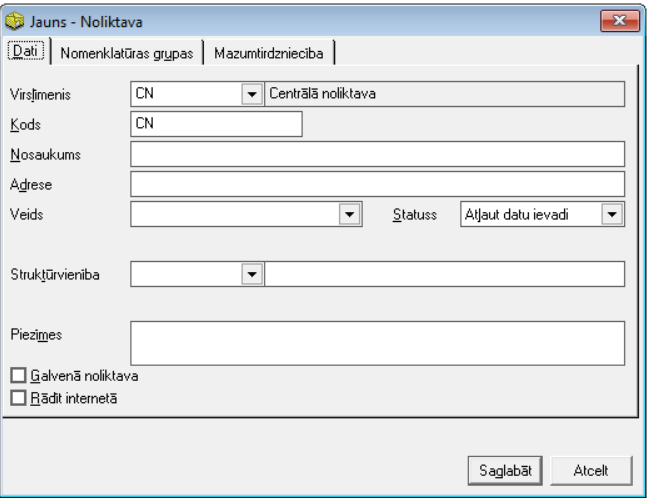
Pievienojot jaunu Noliktavu, jānorāda - Noliktavas Kods (saīsināts Noliktavas nosaukums), Noliktavas Nosaukums, iespēja norādīt Noliktavas fizisko atrašanās adresi – preču saņemšanas un izsniegšanas vietu.
Noliktavai ir iespējams piesaistīt konkrētu Struktūrvienību no kopējā struktūrvienību saraksta:
Vismaz vienai no noliktavām jābūt ķeksim
Atzīmējot šo izvēles rūtiņu, tiek nodrošināts, lai sagatavojot jaunu Norēķinu ieejošo vai izejošo dokumentu, atzīmētā galvenā Noliktava tiktu uzrādīta pēc noklusējuma.
Katrai izveidotajai Noliktavai ir iespēja piesaistīt konkrētas nomenklatūras Grupas, noliktavas aprakstā – nomenklatūras grupas, atzīmējot nepieciešamās grupas:
2. Pievienotās noliktavas apraksta labošana:
Lai veiktu labojumus pievienotajā ierakstā, ierakstu nepieciešams atvērt, izmantojot rīku joslas pogu (ALT+A).
Pēc labojumu veikšanas, veiktā izmaiņas iespējams vai
.
Noliktavas atskaites
Noliktavas atskaites ir pieejamas: Ozols ‣ Noliktava ‣ Atskaites
1. Atlikumi
Nomenklatūras atlikumu atskaiti ir iespējams sagatavot uz noteiktu datumu pēc izvēlētajiem kritērijiem.
Lai izveidotu atskaiti pēc vēlamajiem kritērijiem, rīku joslā jāizvēlās poga  , kur jāaizpilda nepieciešamos atlases laukus priekš atskaites.
Dati uz ekrāna tiek parādīti atbilstoši norādītajiem datu atlases kritērijiem filtra ekrāna formā. Filtru var uzlikt, lai ierobežotu kādu datu parādīšanu uz ekrāna, iegūstot nepieciešamās izdrukas, vai arī ātrāk sameklētu nepieciešamos datus. Filtrs tiek izmantots arī atskaišu sagatavošanā un atsevišķu dokumentu satura aizpildīšanā.
Datu atlases kritērijus var saglabāt (). Izvēloties izveidoto filtra sagatavi (
), filtrs tiek automatizēti aizpildīts no filtra sagataves.
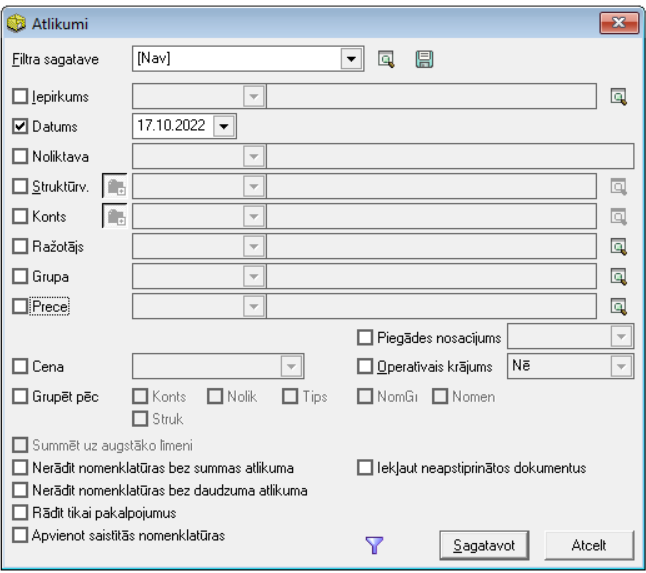
Lai pēc atlases kritērijiem sagatavotu atskaiti, tad jānospiež poga .
Sagatavotajā atskaitē ir iespējams atvērt Nomenklatūras kustības pārskatu, izvēloties nomenklatūru un nospiežot rīku joslā pogu .
Sagatavotos atskaites datus ir iespējams arī izdrukāt. Lai drukātu datus, rīko joslā jānospiež poga (Ctrl+P), un tad poga
.
2. Nomenklatūras apgrozījums
Atskaitē atspoguļo nomenklatūru apgrozījumu uz izvēlēto laika periodu.
Lai izveidotu atskaiti pēc vēlamajiem kritērijiem, rīku joslā jāizvēlās poga , kur jāaizpilda nepieciešamos atlases laukus priekš atskaites.
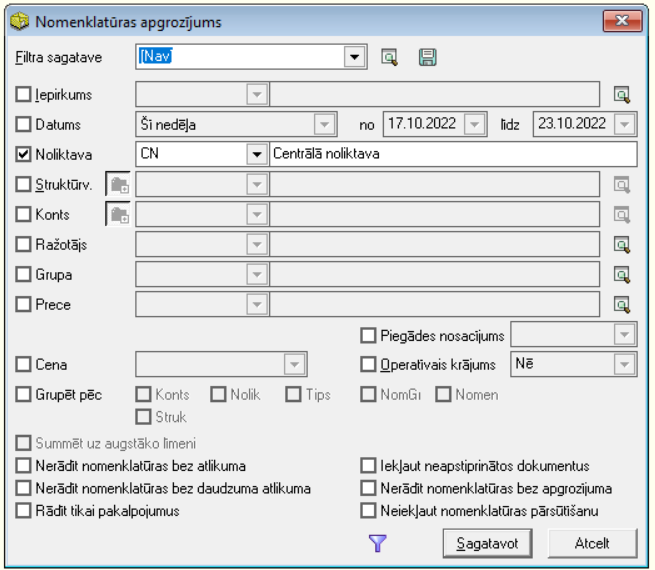
Lai pēc atlases kritērijiem sagatavotu atskaiti, tad jānospiež poga .
3. Nomenklatūru kustība
Atskaite paredzēta, lai varētu izsekot katru kustību, kas skar kādu konkrētu nomenklatūru.
Lai izveidotu atskaiti pēc vēlamajiem kritērijiem, rīku joslā jāizvēlās poga , kur jāaizpilda nepieciešamos atlases laukus priekš atskaites.
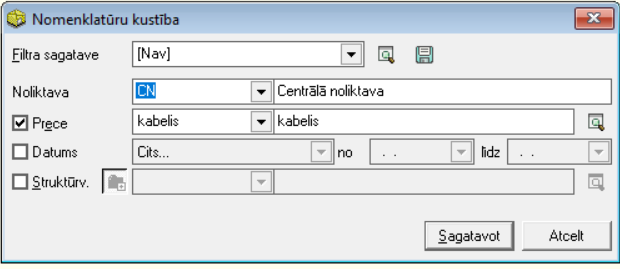
Lai pēc atlases kritērijiem sagatavotu atskaiti, tad jānospiež poga .
Nomenklatūras pārsūtīšana
Nomenklatūras uzskaiti var organizēt vairākās Noliktavās, kā arī vairākās uzņēmuma Struktūrvienībās vienas Noliktavas ietvaros. Lai uzskaitītu nomenklatūras kustību starp uzņēmumu noliktavām, struktūrvienībām, objektiem vai atbildīgajām personām, jāveido nomenklatūras pārsūtīšanas dokuments. Pārsūtīšanas dokuments tiek saglabāts Iekšējās kustības dokumentu žurnālā.
Jauna Nomenklatūras pārsūtīšanas dokumenta pievienošana
Izvēloties dokumenta veidu Nomenklatūras pārsūtīšana, tiks atvērts jauns logs:
Nomenklatūras pārsūtīšanas dokumenta Virsraksta aizpildīšana
Lai aizpildītu Pārsūtīšanas dokumenta Virsrakstu, nepieciešams:
1. Norādīt datumu, kurā pārsūtīšana tiek veikta:
2. Izvēlēties atbilstošās noliktavas, kuru ietvaros nomenklatūras kustība tiks veikta:
Ja nomenklatūras kustību nepieciešams veikt nevis Noliktavu ietvaros, bet gan struktūrvienību ietvaros, abos laukos "Noliktava no" un "Noliktava uz" jānorāda viena un tā pati Noliktava, kurai piesaistīta atbilstošā struktūrvienība, kuras ietvaros nepieciešams veikt pārsūtīšanu.
3. Pārsūtīšanas dokumenta paskaidrojuma lauks tiek aizpildīts automātiski - dati tiek ielādēti no Iekšējās kustības dokumenta veida nosaukuma. Paskaidrojuma laukā esošo informāciju iespējams koriģēt, labojot aizpildīto informāciju manuāli.
Nomenklatūras pārsūtīšanas dokumenta Satura aizpildīšana
Lai aizpildītu Nomenklatūras pārsūtīšanas dokumenta Saturu, dokumenta satura daļā nepieciešams nospiest pogu un tiks atvērts operācijas satura logs:
Dokumenta saturā jāpievieno nomenklatūra, kas tiek pārsūtīta, aizpildot visas nepieciešamās dimensijas. Nomenklatūru var meklēt pēc nomenklatūras koda, nosaukuma vai nosaukuma daļas. Nomenklatūrai tiek parādīts atlikums noliktavā (ņemot vērā norādītās dimensijas), no kuras jāveic pārsūtīšana. Nomenklatūrai jānorāda daudzums, kas jāpārsūta.
Ja tiek izvēlēta nomenklatūra un norādītas dimensijas (Ek.kods no; Struktūrv.no) , bet atlikums uzrādās 0.0000, nepieciešams pārbaudīt norādītās dimensijas un Atbildīgo personu – vai nomenklatūrai, ar šādām norādītajām dimensijām, ir pārsūtīšanai nepieciešamie atlikumi attiecīgajās dimensijās.
Lai saglabātu izveidoto satura ierakstu, nomenklatūras pārsūtīšanas logā nepieciešams nospiest vai
- ja nomenklatūras pārsūtīšanu nav nepieciešams veikt.
Nomenklatūras pārsūtīšanas dokumenta saturs var sastāvēt no vairākiem satura ierakstiem. Pievienot nākamo satura ierakstu iespējams, satura daļā nospiežot pogu .
Kad visi nepieciešamie lauki ir aizpildīti, Nomenklatūras pārsūtīšanas dokuments ir sagatavots un to ir iespējams:
1. Saglabāt, nospiežot pogu - dokuments tiks saglabāts un būs pieejams apskatei/labošanai/grāmatošanai Iekšējās kustības dokumentu žurnālā.
2. Apstiprināt, nospiežot rīku joslā pogu - Pārsūtīšanas dokuments tiks Apstiprināts un to būs iespējams Grāmatot.
Nomenklatūras pārsūtīšanas dokumenta grāmatošana
Nomenklatūras pārsūtīšanas dokumentu iespējams grāmatot no atvērta dokumenta vai izvēloties (iezīmējot) dokumentu Iekšējās kustības dokumentu žurnālā.
Lai iegrāmatotu Nomenklatūras pārsūtīšanu, dokumentu nepieciešams Apstiprināt, nospiežot rīku joslā pogu .
Apstiprinātu dokumentu ir iespējams grāmatot, nospiežot rīku joslā pogu .
Pievienotā Pārsūtīšanas dokumenta labošana
Labojumus saglabātajā dokumentā iespējams veikt atverot Nomenklatūras pārsūtīšanas dokumentu, kurš pieejams apskatei/labošanai Iekšējās kustības dokumentu žurnālā. Lai veiktu labojumus Pārsūtīšanas dokumentā, dokumentu nepieciešams atvērt, izmantojot rīku joslas pogu (ALT+A), un atvērtajā ierakstā iespējams veikt nepieciešamos labojumus:
Nomenklatūras pārsūtīšanas dokumenta datumu NAV iespējams labot, jo nomenklatūras atlikumi Noliktavā, ņemot vērā norādītās dimensijas, tiek rēķināti atbilstoši iepriekš izvēlētajam datumam un datuma maiņa varētu novest pie situācijas, kad nomenklatūra tiek pārsūtīta brīdī, kad tās nemaz nav atlikumā. Ja nepieciešams labot datumu, tad dokuments ir jāveido no jauna un iepriekš izveidotais dokuments jādzēš!
Pēc labojumu veikšanas, veiktā izmaiņas iespējams vai
.
Nomenklatūras norakstīšana
Nomenklatūru var norakstīt, veidojot nomenklatūras norakstīšanas dokumentus.
Norakstīšanas dokumentus var veidot:
- ja nomenklatūra tiek komplektēta, pēc tam veidojot sakomplektētās preces Ienākšanas dokumentu;
- ja ir nomenklatūras zudumi, piemēram, preces vai krājumi ir bojāti un nav derīgi pārdošanai/lietošanai uzņēmuma vajadzībām;
- ja prece tiek izsniegtas no noliktavas izmantošanai uzņēmumā.
Nomenklatūras norakstīšanas dokuments tiek saglabāts Iekšējās kustības dokumentu žurnālā.
Jauna Nomenklatūras norakstīšanas dokumenta pievienošana
Izvēloties dokumenta veidu Nomenklatūras norakstīšana, tiks atvērts jauns logs:
Nomenklatūras norakstīšanas dokumenta Virsraksta aizpildīšana
Lai aizpildītu Norakstīšanas dokumenta Virsrakstu, nepieciešams:
1. Norādīt datumu, kurā darbība tiek veikta:
2. Izvēlēties atbilstošo noliktavu, no kuras nomenklatūra tiks norakstīta:
3. Norakstīšanas dokumenta paskaidrojuma lauks tiek aizpildīts automātiski - dati tiek ielādēti no Iekšējās kustības dokumenta veida nosaukuma. Paskaidrojuma laukā esošo informāciju iespējams koriģēt, labojot aizpildīto informāciju manuāli.
Nomenklatūras norakstīšanas dokumenta Satura aizpildīšana
Lai aizpildītu Nomenklatūras norakstīšanas dokumenta Saturu, dokumenta satura daļā nepieciešams nospiest pogu un tiks atvērts operācijas satura logs:
Ar komandas Pievienot palīdzību norakstīšanas dokumenta saturam tiek pievienota katra norakstāmā nomenklatūra atsevišķi. Norādot nomenklatūras kodu, tiek sameklēta prece, tai jānorāda norakstāmais daudzums. Norakstāmā uzskaites cena tiek aprēķināta automatizēti.
Ja tiek izvēlēta nomenklatūra un norādītas dimensijas (Ek.kods no; Struktūrv.no) , bet atlikums uzrādās 0.0000, nepieciešams pārbaudīt norādītās dimensijas un Atbildīgo personu – vai nomenklatūrai, ar šādām norādītajām dimensijām, ir norakstīšanai nepieciešamie atlikumi attiecīgajās dimensijās.
Lai saglabātu izveidoto satura ierakstu, nomenklatūras norakstīšanas dokumenta satura logā nepieciešams nospiest vai
- ja nomenklatūras norakstīšanu nav nepieciešams veikt.
Nomenklatūras norakstīšanas dokumenta saturs var sastāvēt no vairākiem satura ierakstiem. Pievienot nākamo satura ierakstu iespējams, satura daļā nospiežot pogu .
Kad visi nepieciešamie lauki ir aizpildīti, Nomenklatūras norakstīšanas dokuments ir sagatavots - Nomenklatūra no norādītās Noliktavas (un struktūrvienības) tiks norakstīta - tā vairs nebūs atlikumā šajā Noliktavā, bet būs norakstīta no dokumenta saturā norādītās struktūrvienību. Dokumentu ir iespējams:
1. Saglabāt, nospiežot pogu - dokuments tiks saglabāts un būs pieejams apskatei/labošanai/grāmatošanai Iekšējās kustības dokumentu žurnālā.
2. Apstiprināt, nospiežot rīku joslā pogu - Nomenklatūras norakstīšanas dokuments tiks Apstiprināts un to būs iespējams Grāmatot.
Nomenklatūras norakstīšanas dokumenta grāmatošana
Nomenklatūras norakstīšanas dokumentu iespējams grāmatot no atvērta dokumenta vai izvēloties (iezīmējot) dokumentu Iekšējās kustības dokumentu žurnālā.
Lai iegrāmatotu Nomenklatūras norakstīšanu, dokumentu nepieciešams Apstiprināt, nospiežot rīku joslā pogu . Apstiprinātu dokumentu ir iespējams grāmatot, nospiežot rīku joslā pogu
.
Pievienotā Norakstīšanas dokumenta labošana
Labojumus saglabātajā dokumentā iespējams veikt atverot Nomenklatūras norakstīšanas dokumentu, kurš pieejams apskatei/labošanai Iekšējās kustības dokumentu žurnālā. Lai veiktu labojumus norakstīšanas dokumentā, dokumentu nepieciešams atvērt, izmantojot rīku joslas pogu (ALT+A), un atvērtajā ierakstā iespējams veikt nepieciešamos labojumus:
Nomenklatūras norakstīšanas dokumenta datumu NAV iespējams labot, jo nomenklatūras atlikumi Noliktavā, ņemot vērā norādītās dimensijas, tiek rēķināti atbilstoši iepriekš izvēlētajam datumam un datuma maiņa varētu novest pie situācijas, kad nomenklatūra norakstīta brīdī, kad tās faktiski nemaz nav atlikumā. Ja nepieciešams labot datumu, tad dokuments ir jāveido no jauna un iepriekš izveidotais dokuments jādzēš!
Pēc labojumu veikšanas, veiktā izmaiņas iespējams vai
.
Masveida atlikumu norakstīšana Noliktavā pec objekta/struktūrvienības
Lai nodrošinātu masveida atlikumu norakstīšanu no Noliktavas - pēc konkrēta izvēlētā objekta vai struktūrvienības, iespējams izveidot Inventarizācijas dokumentu, balstoties uz kuru veikt konkrētā datumā atlikumu norakstīšanu.
Inventarizācijas dokumenta ievade
Ozols ‣ Noliktava ‣ Dokumenti ‣ Inventarizācijas dokuments
Nepieciešams izveidot jaunu dokumentu, norādot datumu, uz kuru atlikumi tiks norakstīti, kā arī Noliktavu, kurā atlikumi tiks fiksēti un pēc tam norakstīti. Pārējās uzskaites dimensijas - piemēram, struktūrvienība vai objekts, iespējams izvēlēties pēc nepieciešamības:
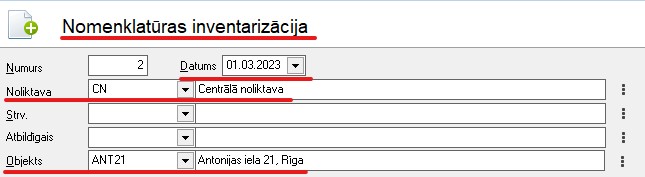
Pēc Dokumenta virsraksta informācijas aizpildīšanas, iespējams automātiski, balstoties uz izvēlētajiem kritērijiem (datums/noliktava/objekts) - sagatavot noliktavas atlikumu atskaiti:

Rezultātā tiks ielādēti Noliktavas atlikumi, balstoties uz iepriekš definētajiem kritērijiem:
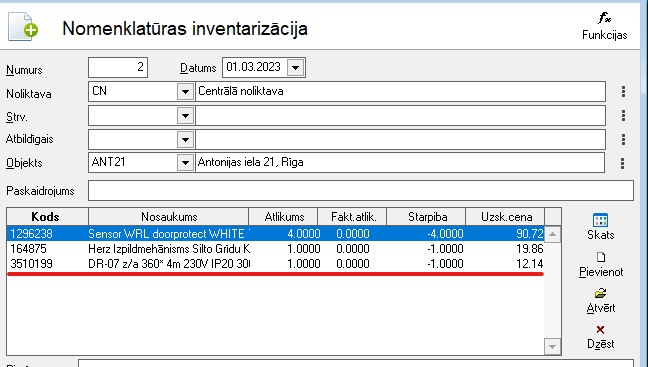
Situācijā, ja atlikums, balstoties uz iepriekš definētajiem kritērijiem, nav jāatstāj, tad datus nav nepieciešams koriģēt un izveidojot norakstīšanas dokumentu, tie būs 0.00
Ja nepieciešams koriģēt atlikumus, kas pēc norakstīšanas dokumetna izveides tiks fiksēti noliktaā, iespējams fiksēt faktiskos atlikumus:
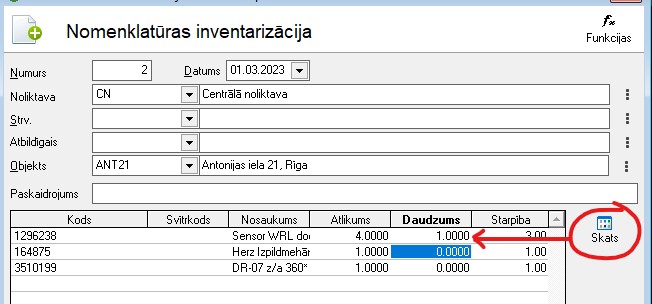
Norakstīšanas dokumenta izveide
Ozols ‣ Noliktava ‣ Dokumenti ‣ Inventarizācijas dokuments
Inventaricžacijas dokumenta izveide ir tikai informatīva atlikumu fiksēšana uz izvēlēto datumu, balstoties uz izvēlētajiem kritērijiem, lai samazinātu fiziski atlikumus noliktavā, nepieciešams izveidot papildus norakstīšanas dokumentu
Balstoties uz izveidoto inventarizācijas dokumentu, nepieciešams sagatavot norakstīšanas dokumentu, lai balstoties uz fiksētajiem faktiskajiem atlikumiem, uzkrātos daudzumus norakstītu.
Lai izveidotu norakstīšanas dokumentu, inventarizācijas dokuments jāapstiprina!
No apstiprināta inventarizācijas dokumenta, iespējams izveidot norakstīšanas dokumentu:
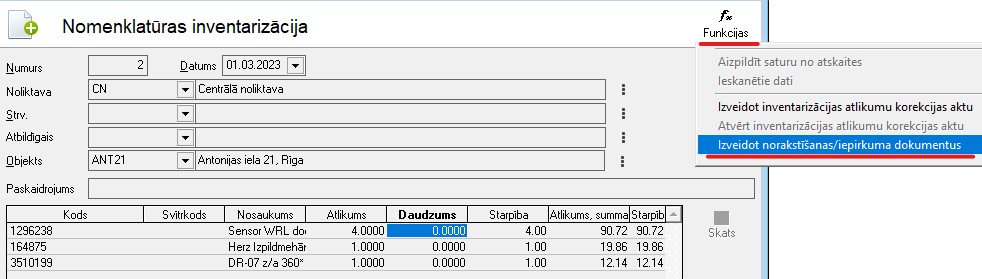
Rezultātā tiks sagatavots norakstīšanas dokuments ar daudzumiem, kas iepriekš tika fiksēti kā atlikumi, balstoties uz definētajiem kritērijiem:
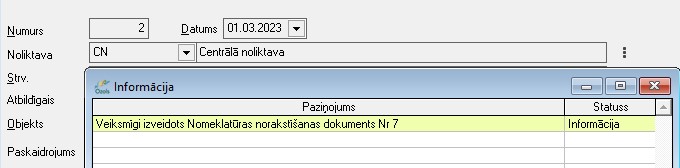
Kurš pieejams no sadaļas: Ozols ‣ Noliktava ‣ Dokumenti ‣ Iekšējās kustības dokumenti:
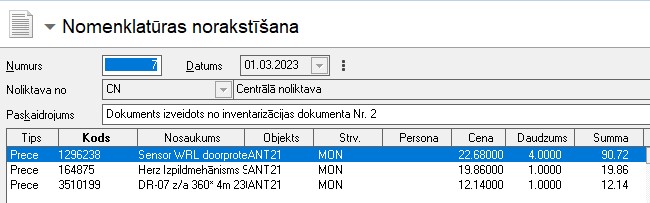
Rezultātā, no atlikumiem, balstoties uz iepriekš fiksēto informāciju, atlikumi tiks norakstīti
Noliktavas inventarizācija
Viens no gada pārskata sagatavošanas posmiem, ir visu atlikumu inventarizācija, t.sk. noliktavas atlikumu pārbaude, korekcija un norakstīšana.
Sākumā nepieciešams izveidot Inventarizācijas aktu.
Ozols ‣ Noliktava ‣ Dokumenti ‣ Inventarizācijas dokumenti vai Ozols ‣ Noliktava ‣ Jauns ‣ Nomenklatūras inventarizācija
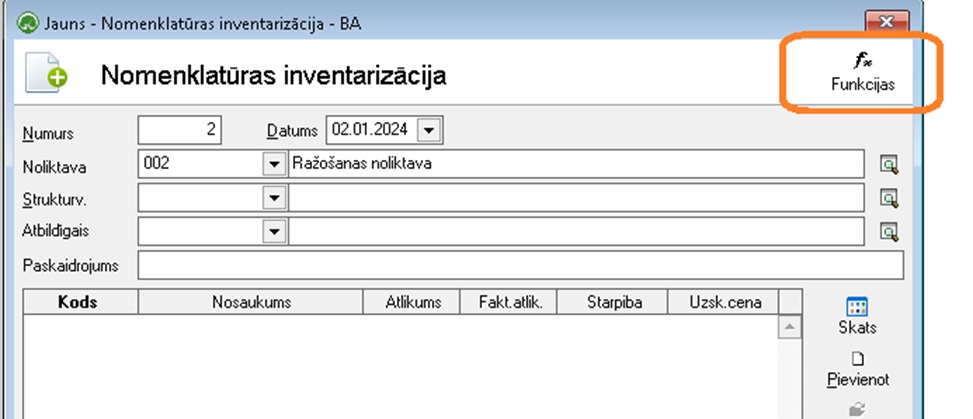
Funkciju izvēlnē nepieciešams izvēlēties “Aizpildīt saturu no atskaites” (vai Ieskanētie dati, ja tiek izmantota kāds datu apstrādes rīks).
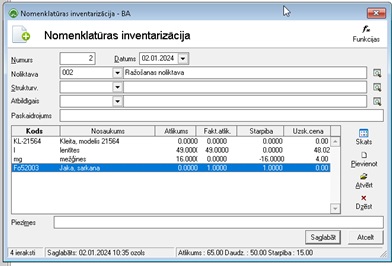
Nepieciešams aizpildīt inventarizācijas datus, ievadot reālo atlikumu uzradītai precei. Ja preces trūkst sarakstā, to var pievienot manuāli, izmantojot pogu "Pievienot". Kad dati ir aizpildīti, nepieciešams “Apstiprināt” aktu.
Pēc dokumenta apstiprināšanas, būs aktīvas divas darbības Funkciju izvēlnē:
"Izveidot inventarizācijas atlikumu korekcijas aktu" un "Izveidot norakstīšanas/iepirkuma dokumentus"
Inventarizācijas atlikumu korekcijai nepieciešams "Izveidot inventarizācijas atlikumu korekcijas akts"
Vienā dokumentā var pievienot trūkstošos un/vai koriģēt atlikumus.
Sadaļā “Starpība +” ir domāta precēm, kuru daudzums ir virs uzskaitītas, un “Starpība –“ atlikumiem zem uzskaitītas vērtības.
Šeit svarīgi pārbaudīt summas, lai precēm nerastos vērtības bez summām, īpaši gadījumos, kad tiek pievienotas preces manuāli.
Līdzīgi ka visos Ozols dokumentos, šo aktu ir jāapstiprina un grāmatvediski jāiegrāmato.
Pirmā metode der, ja jums ir vienkāršota uzskaite tikai pa noliktavām, bez dimensijām.
Jā jums ir ar dimensijām, tad jums jāizmanto Izveidot norakstīšanas/iepirkuma dokumentus, kur jūs varat definēt attiecīgas dimensijas priekš uzskaites (struktūrvienība, materiāli atbildīga persona utt.)
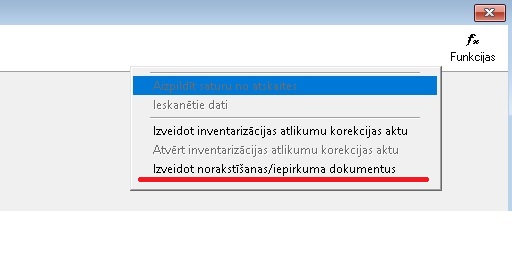
Pēc dokumentu izveidošanas, jums nepieciešams salikt vai papildināt informāciju, kas ir nepieciešama dokumentā (cenas, dimensijas) un jāapstiprina katru dokumentu.
Grāmatvedība
Kontu slēgšana
Operāciju kontu slēgšanu sistēmā iespējams organizēt, izmantojot Virsgrāmatas atskaiti: Konta atlikumi.
Lai tiktu slēgti konti, nepieciešams:
1. Sagatavot atskaiti uz izvēlēto datumu, norādot kontu vai konta grupu, kura tiks slēgta un pēc vajadzības atzīmējot kontu dalīšanas kritērijus:
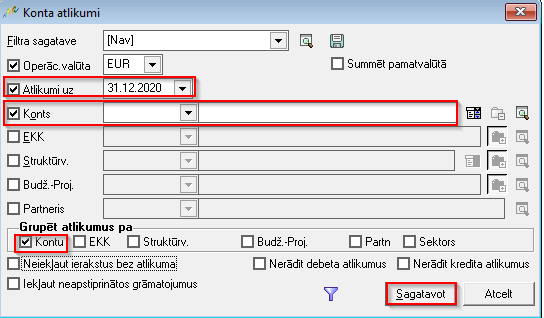
Iespiežot atlases laukam "Konts" papildus pogu labajā lauka pusē, ir iespēja atzīmēt vairākus kontus vienlaicīgi:
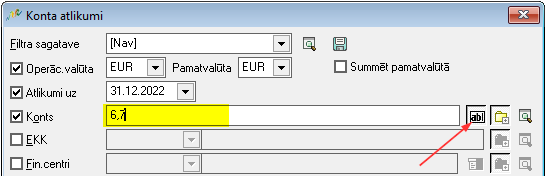
2. Kad atskaite sagatavota un uz ekrāna atlasīti dati — konti, kas paredzēti slēgšanai, iespējams veikt konta slēgšanu, rīku joslā nospiežot pogu  un izvēloties funkciju: Konta slēgšana.
3. Tiks atvērts konta slēgšanas logs, kurā nepieciešams norādīt grāmatojuma datumu un kontu, uz kuru ieraksti tiks noslēgti:
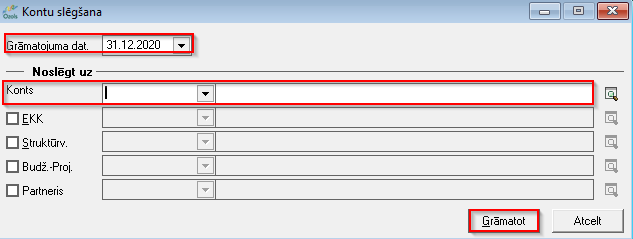
4. Izpildot komandu "Grāmatot", tiks izveidots grāmatojums norādītajā datumā un konti tiks noslēgti, pārnesot atlikumus no kontiem, kuri tika norādīti slēgšanai uz kontu, kurš tika norādīts pie kontu slēgšanas.
Perioda slēgšana
Perioda slēgšana tiek izmantota iepriekšējā perioda dokumentu slēgšanai. Slēgtos dokumentus nav iespējams labot bez to atslēgšanas.
Lai slēgtu perioda dokumentus
1. Jāiet uz: Kopējie saraksti -> Periodi. Jāpievieno "Dokumentu periods" par kuru nepieciešams slēgt dokumentus.
2. Jāiet uz: Rīki -> Perioda slēgšana. Jānorāda uzņēmums (ja vienā datu bāzē tiek veikta uzskaite par vairākiem uzņēmumiem). Jānorāda pievienotais Dokumentu periods, jāatzīmē dokumenti, kuri tiks slēgti un jānospiež poga Slēgt/Atslēgt:
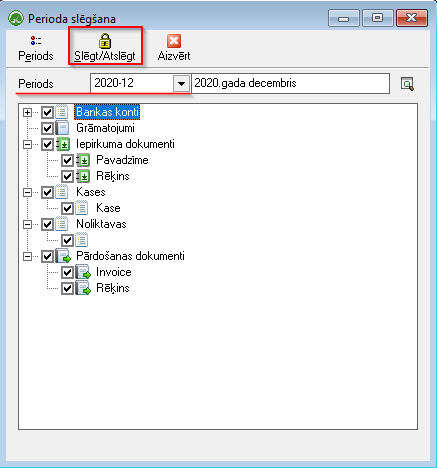
Pēc atzīmēto dokumentu slēgšanas konkrētajā periodā, sistēmas lietotājiem, veicot darbības ar slēgtā perioda dokumentiem, tiks parādīts paziņojums un aizliegta darbība ar dokumentu:
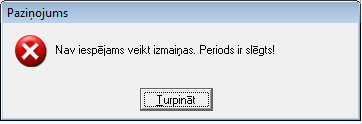
Lai atslēgtu perioda dokumentus, jāveic tādas pat darbības kā pie perioda dokumentu slēgšanas - jāatzīmē dokumenti izņemot atzīmes, kurus nepieciešams atslēgt un jānospiež poga . Ar šo pogu tiek gan slēgti gan atslēgti konkrētā perioda dokumenti.
PVN deklarāciju sagatavošana
Sagatavotās PVN deklarācijas tiek saglabātas: Ozols ‣ Virsgrāmata ‣ Atskaites ‣ VID atskaites ‣ Saraksts. Deklarācijai ir iebūvēta Ministru kabineta noteikta standarta izdrukas forma. Atskaites dati ir sadalīti ekrāna formās Virsraksts, Darījums, Priekšnodoklis, Papildus, katrā no formām iekļaujot noteiktus atskaites datus.
Lai būtu iespējams sagatavot PVN deklarāciju, iepriekš jābūt izveidotai konfigurācijai.
Konfigurācijā kontus ir jāliek apaļajās iekavās!
1. PVN deklarācijas sagatavošana
Ozols ‣ Virsgrāmata ‣ Atskaites ‣ VID atskaites ‣ PVN taksācijas perioda deklarācija
Izvēloties atskaiti - PVN taksācijas perioda deklarācija, tiks atvērts logs, kur jānorāda nepieciešamie parametri t.sk. periods, pēc kādiem atskaite tiks sagatavota:
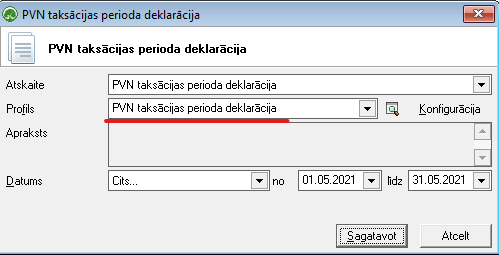
Sagatavojot deklarāciju, automātiski tiks norādīts profils - atskaites konfigurācija, pēc kādiem konfigurācijas datiem atskaite tiks sagatavota. Sākotnēji šo konfigurāciju nepieciešams izveidot, atbilstoši uzņēmuma kontu plānam un grāmatvedības politikai.
Atskaite ir konfigurējama, nosakot kādu kontu dati tiks parādīti katrā no atskaites rindiņām:
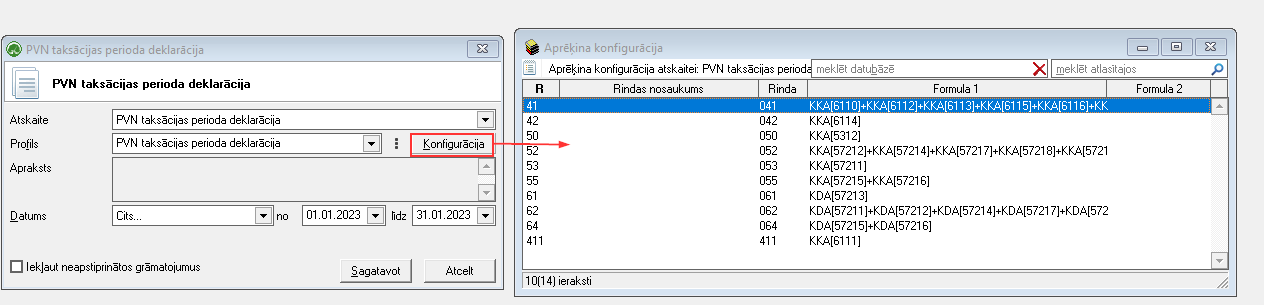
PVN deklarācija tiks sagatavota, nospiežot pogu .
No sagatavotās atskaites ekrāna formas arī var labot atskaites konfigurāciju un pārrēķināt atskaites datus, neveidojot jaunu atskaiti:
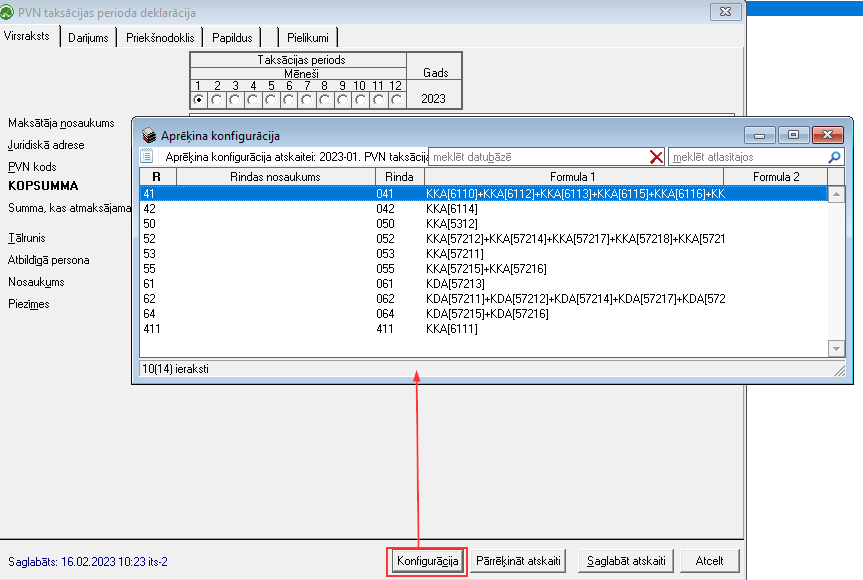
Ja PVN deklarācijā ir aizpildīti lauki, par kuriem VID EDS prasa detalizētāku informāciju, tad ir jāveido nepieciešamie pielikumi, lai šo PVN deklarāciju varētu iesniegt VID EDS.
Lai iesniegtu VID EDS PVN deklarāciju ar pielikumiem, tad pielikumus jāveido no pašas PVN deklarācijas.
Jau izveidotajā PVN deklarācijā ģenerē nepieciešamos pielikumus:
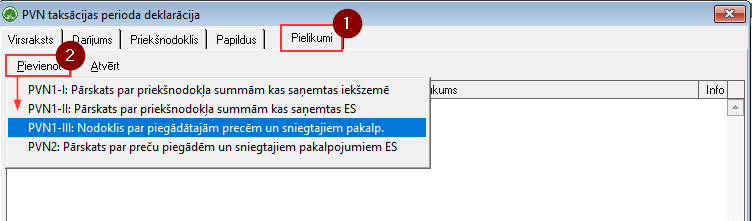
PVN deklarācijas pielikums tiek sagatavots Ministru kabineta noteiktās veidlapas veidā.
Atskaite tiek sagatavota, paskaidrojot PVN deklarācijā uzrādīto priekšnodokļa summu, iekļaujot iepirkuma dokumentu datus vai maksājuma uzdevumu datus.
Lai būtu iespējams sagatavot Pārskatu par priekšnodokļa summām, iepriekš jābūt izveidotai Grāmatojumu atskaišu konfigurācijai.
PVN deklarācijā 1.lapā attēlojamo bankas kontu iespējams fiksēt: Konfigurācija->Lietotāji->Uzņēmumi->Virsgrāmata - norādot vienoto PVN atmaksas bankas kontu.
2. PVN1-I: Pārskats par priekšnodokļa summām kas saņemtas iekšzemē
2.1. Pārskata par priekšnodokļa summām (PVN 1.pielikums) sagatavošana:
Izvēloties pielikumos iespēju Pievienot - PVN1-I: Pārskats par priekšnodokļa summām, tiks atvērt filtra logs, kur jānorāda nepieciešamie parametri, pēc kādiem atskaite tiks sagatavota:
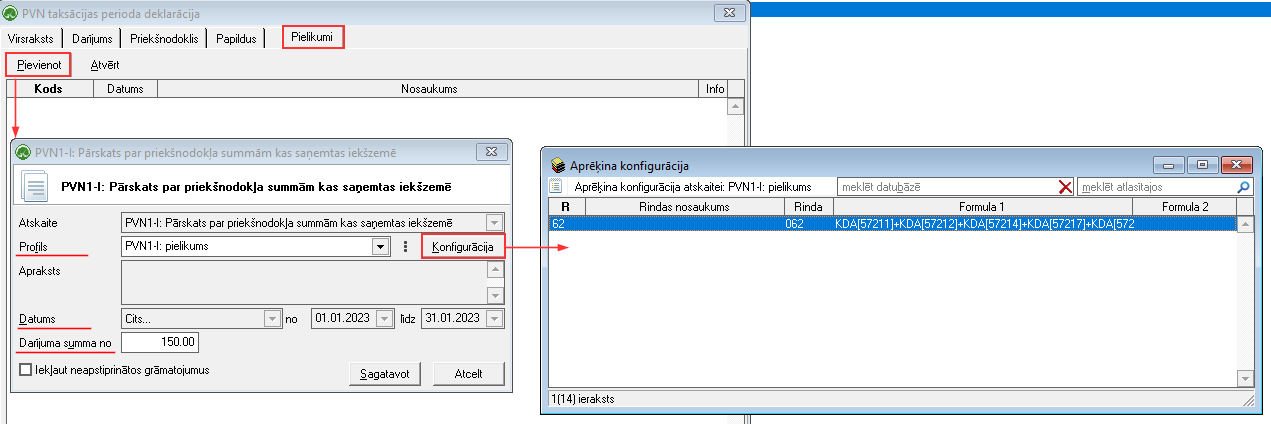
Iespēja norādīt no kādas darījuma summa atskaitē datus nepieciešams sagatavot (pārējie darījumi, kuru summas būs zem norādītās, tiks sasummēti vienā ierakstā - "Pārējie"):

Pielikums tiks sagatavota, nospiežot pogu .
No iekļauto darījumu datiem var atvērt pirmdokumentu vai pašu grāmatojumu:
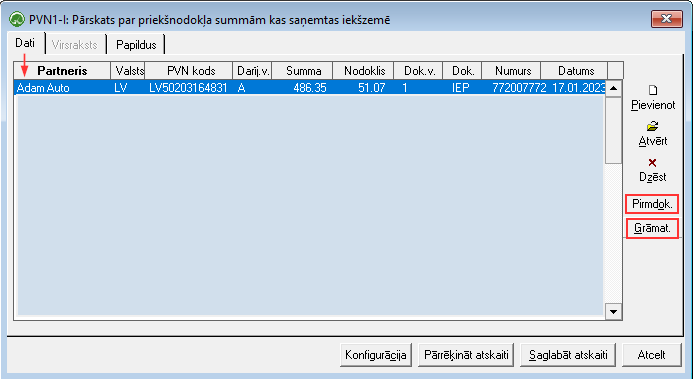
Atskaiti var saglabāt atskaišu Sarakstā, nospiežot pogu: un atskaites datus nepieciešamības gadījumā var labot un pārrēķināt.
Nospiežot pogu atskaite sagatavota netiks un darbība tiks atcelta. Ja atskaite ir saglabāta sarakstā, komandu Atcelt var izmantot, lai nesaglabātu atskaitē veiktās izmaiņas.
3. PVN1-II: Pārskats par priekšnodokļa summām kas saņemtas ES
3.1. Pārskata par priekšnodokļa summām ES (PVN 2.pielikums) sagatavošana:
Izvēloties pielikumos iespēju Pievienot -PVN1-II: Pārskats par priekšnodokļa summām kas saņemtas ES, tiks atvērt filtra logs, kur jānorāda nepieciešamie parametri, pēc kādiem atskaite tiks sagatavota:
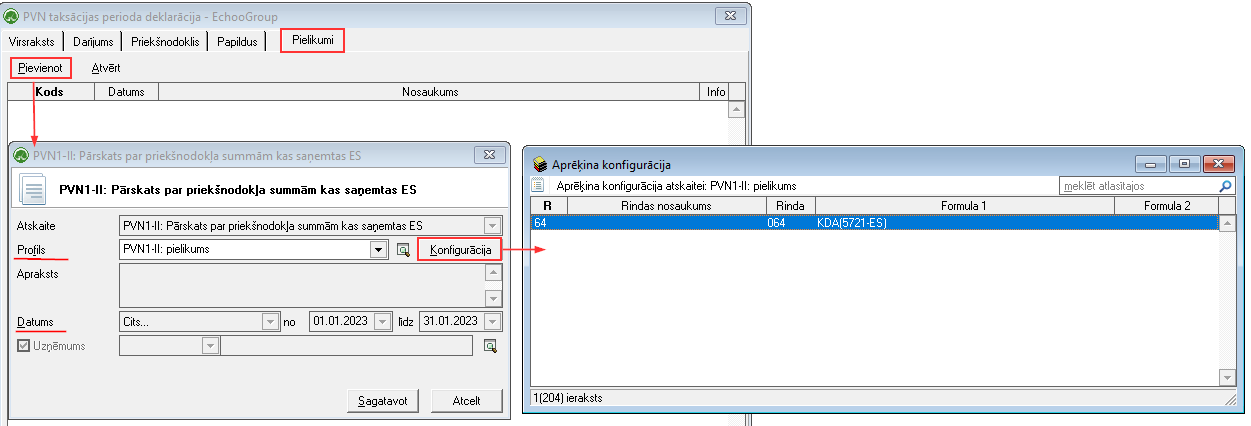
Pielikums tiks sagatavota, nospiežot pogu .
No iekļauto darījumu datiem var atvērt pirmdokumentu vai pašu grāmatojumu:
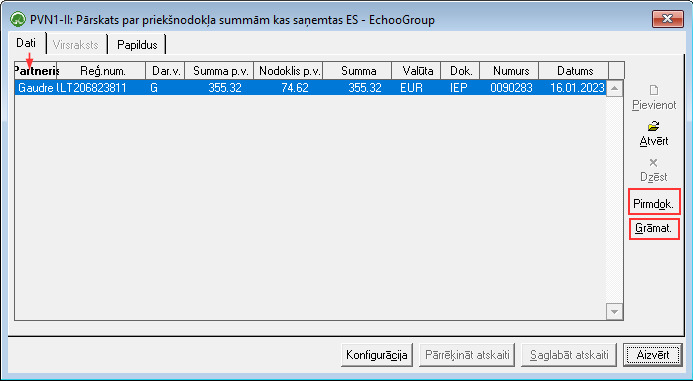
Atskaiti var saglabāt atskaišu Sarakstā, nospiežot pogu: un atskaites datus nepieciešamības gadījumā var labot un pārrēķināt.
Nospiežot pogu atskaite sagatavota netiks un darbība tiks atcelta. Ja atskaite ir saglabāta sarakstā, komandu Atcelt var izmantot, lai nesaglabātu atskaitē veiktās izmaiņas.
4. PVN1-III: Nodoklis par piegādātajām precēm un sniegtajiem pakalpojumiem
4.1. Pārskata par piegādātajām precēm un sniegtajiem pakalpojumiem (PVN 3.pielikums) sagatavošana:
Izvēloties pielikumos iespēju Pievienot - PVN1-III: Nodoklis par piegādātajām precēm un sniegtajiem pakalpojumiem, tiks atvērt filtra logs, kur jānorāda nepieciešamie parametri, pēc kādiem atskaite tiks sagatavota:
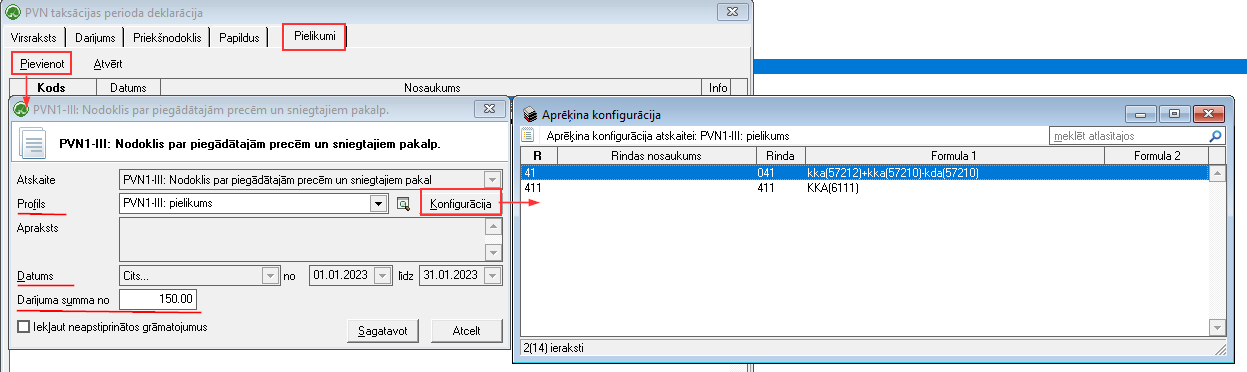
Iespēja norādīt no kādas darījuma summa atskaitē datus nepieciešams sagatavot (pārējie darījumi, kuru summas būs zem norādītās, tiks sasummēti vienā ierakstā - "Pārējie"):
Pielikums tiks sagatavota, nospiežot pogu .
No iekļauto darījumu datiem var atvērt pirmdokumentu vai pašu grāmatojumu:
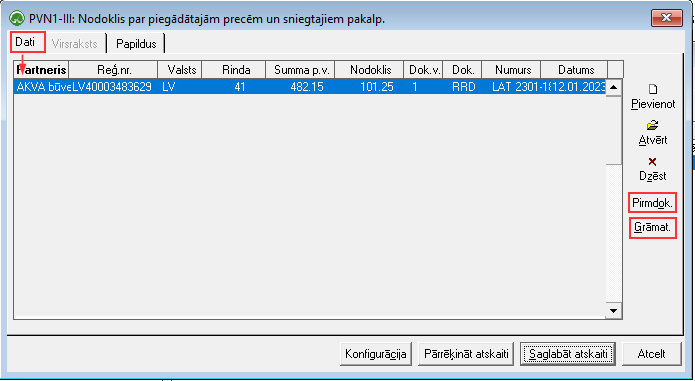
Atskaiti var saglabāt atskaišu Sarakstā, nospiežot pogu: un atskaites datus nepieciešamības gadījumā var labot un pārrēķināt.
Nospiežot pogu atskaite sagatavota netiks un darbība tiks atcelta. Ja atskaite ir saglabāta sarakstā, komandu Atcelt var izmantot, lai nesaglabātu atskaitē veiktās izmaiņas.
5. PVN deklarācijas eksports uz EDS
Aizpildītu PVN deklārāciju un pievienotus pielikumu iespējams noeskportēt uz EDS sistēmu atbilstošajā formātā. Lai to izdarīt - no atvērtas PVN deklarācijas formas, jāizvēlas izvēlnē sadaļa: Dati->EDS.
Vai arī rīku joslā, ja pievienota poga "EDS"
Rezultātā tiks pievdāvāta izvēlne, kur jānorāda, kurā vietā uz datora tiks saglabāts sagatavotais fails:
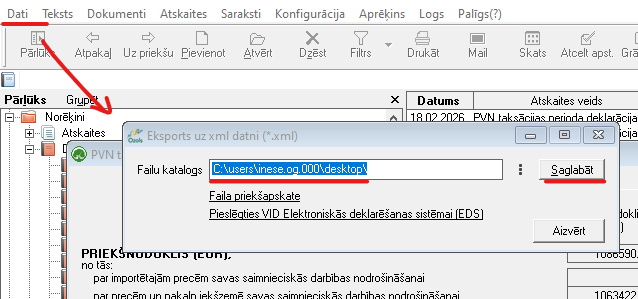
Pēc tam šādu sagatavotu xml failu var ielādēt EDS sistēmā - ielādējot datus no faila
Bankas ieejošais maksājums
Bankas ieejošais maksājums ir dokuments, kas noformē saņemtos naudas līdzekļus noteiktā bankas kontā.
Bankas ieejošais maksājums ir jāveido, kad kontā tiek saņemta nauda no pircējiem vai citi ieskaitījumi.
Izmantojot sasaisti ar Bankas elektronisko norēķinu sistēmu, bankas ieejošos maksājumus var importēt datu bāzē. Dokuments tiek saglabāts žurnālā Bankas ieņēmumi.
1. Jauna Bankas ieejošā maksājuma pievienošana
Ozols ‣ Finanses ‣ Jauns ‣ Bankas ieejošais maksājums, tiks atvērts jauns logs:
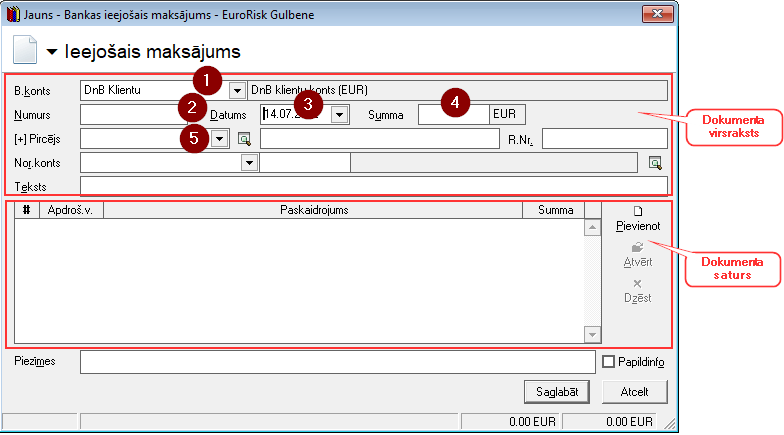
1.1. Bankā ieejošā maksājuma virsraksta aizpildīšana
Lai aizpildītu dokumenta virsrakstu, nepieciešams:
1. Norādīt uzņēmuma bankas kontu, uz kuru tiek saņemta nauda no pircējiem vai citi ieskaitījumi:
2. Norādīt Bankas ieejošā maksājuma numuru:
3. Izvēlēties Datumu, kurā šis dokuments tiek veidots:
4. Ievadīt nepieciešamo Bankas ieejošā maksājuma kopējo Dokumenta summu:
5. No saraksta izvēlēties nepieciešamo Pircēju - fizisku vai juridisku personu, no kuras tiek saņemta nauda uzņēmuma bankas kontā:
Izvēloties nepieciešamo pircēju, lauki "Nor.konts" un "R.Nr." tiks aizpildīti automātiski no Partnera kartiņas.
5. Laukā "Teksts" iespējams ievadīt Bankas ieejošā dokumenta paskaidrojošo informāciju:
1.2. Bankas ieejošā maksājuma satura aizpildīšana
Lai aizpildītu dokumenta saturu, dokumenta satura daļā nepieciešams nospiest pogu un tiks atvērts operācijas satura logs, kurā nepieciešams aizpildīt satura ierakstus (uzņēmumā izmantotās dimensijas) un norādīt satura ieraksta summu:
Dokumenta saturs var sastāvēt no vairākiem satura ierakstiem, kas kopsummā veido Dokumenta virsrakstā norādīto summu. Pievienot nākamo satura ierakstu iespējams, satura daļā atkārtoti nospiežot pogu .
Kad visi nepieciešamie lauki ir aizpildīti, Bankas ieejošais maksājums ir sagatavots un to ir iespējams:
1. Saglabāt, nospiežot pogu - dokuments tiks saglabāts un būs pieejams apskatei/ labošanai/ grāmatošanai Bankas ieņēmumu žurnālā.
2. Apstiprināt, nospiežot rīku joslā pogu - Bankas ieejošais maksājums tiks apstiprināts un to būs iespējams grāmatot.
2. Bankas ieejošā maksājuma apstrāde, importējot datus no Bankas elektronisko norēķinu sistēmas
Ja ieejošie maksājumi tiek importēti no Bankas elektronisko norēķinu sistēmām, tad vairāki lauki tiks aizpildīti automātiski, kur maksājuma mērķis būs norādīts laukā "Teksts", partnera rekvizīti - laukā "Pircējs", dokumenta datums - laukā "Datums" un dokumenta kopējā summa - laukā "Summa".
Apstrādājot dokumentu, laukā "Pircējs" nepieciešams atšifrēt partneri, no kura nauda ir saņemta:
Ja datu bāzē tiks atrasts Partneris, kura nosaukums sakritīs ar importētā dokumenta virsrakstā norādīto nosaukumu, lauki "Nor.konts" un "R.Nr." tiks aizpildīti automātiski no Partnera kartiņas.
3. Bankas ieejošā maksājuma grāmatošana
Bankas ieejošo maksājumu iespējams grāmatot no atvērta dokumenta vai izvēloties (iezīmējot) dokumentu Bankas ieņēmumu žurnālā.
Lai iegrāmatotu Bankas ieejošo maksājumu, dokumentu nepieciešams apstiprināt, nospiežot rīku joslā pogu .
Apstiprinātu dokumentu ir iespējams grāmatot, nospiežot rīku joslā pogu .
4. Pievienotā Bankas ieejošā maksājuma labošana
Labojumus saglabātajā dokumentā iespējams veikt atverot dokumentu Bankas ieejošais maksājums, kurš pieejams apskatei/ labošanai Bankas ieņēmumu žurnālā. Lai veiktu labojumus, dokumentu nepieciešams atvērt, izmantojot rīku joslas pogu (ALT+A), un atvērtajā ierakstā iespējams veikt nepieciešamos labojumus:
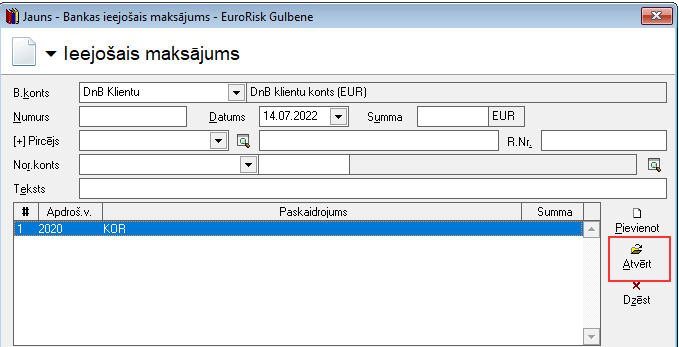
Pēc labojumu veikšanas, veiktās izmaiņas iespējams vai
.
Kases ieņēmumu orderis
Kases ieņēmumu orderis jāveido, kad tiek saņemta nauda kasē no uzņēmuma darījuma partneriem. Kases ieņēmumu orderi tiek saglabāti dokumentu žurnālā Kases ieņēmumi, un dokumentam ir iebūvēta standarta izdrukas forma.
1. Jauna Kases ieņēmumu ordera pievienošana
Ozols ‣ Finanses ‣ Jauns, izvēloties dokumenta veidu - Kases ieņēmumu orderis, tiks atvērts jauns logs:
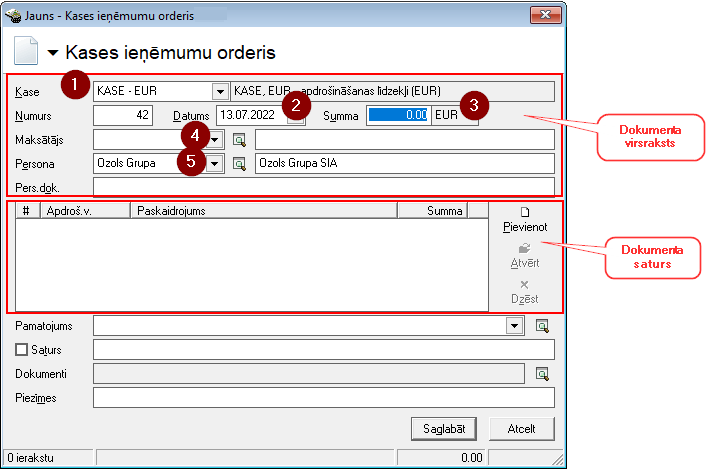
1.1. Kases ieņēmumu ordera virsraksta aizpildīšana
Lai aizpildītu Kases ieņēmumu ordera virsrakstu, nepieciešams:
1. Norādīt uzņēmuma kasi, uz kuru saņemta nauda kasē no uzņēmuma darījuma partneriem (jāpārliecinās, vai Kase ir pareiza, kur zem maksātāja ir Personas lauks, tur, ja nepieciešams, pievieno fizisku personu kā maksātāju piemēram, ja fiziska persona apmaksā juridiskās personas rēķinu vai personu, kura iekasēja naudu no klienta);
2. Izvēlēties datumu, kurā šis Kases ieņēmumu orderis tiek veidots;
3. Ievadīt kopējo Kases ieņēmumu ordera summu;
4. No saraksta izvēlēties nepieciešamo maksātāju - Juridisku vai fizisku personu, no kura nauda kasē tiek saņemta:
5. No saraksta izvēlēties nepieciešamo personu - fizisku personu, no kuras nauda kasē tiek saņemta:
Aizpildot lauku "Persona", lauks "Pers.dok." tiks aizpildīts automātiski, pie nosacījuma, ja šie personas dati būs aizpildīti partnera kartiņā:
Noformējot skaidras naudas operāciju juridiskai personai, laukā "Piegādātājs" jāvada juridiskās personas nosaukums un laukā "Persona" - Fiziskās personas nosaukums, kura šo juridisko personu pārstāv. Noformējot skaidras naudas operāciju fiziskai personai, gan laukā "Piegādātājs", gan "Persona", jānorāda fiziskas personas nosaukums.
1.2. Kases ieņēmumu ordera satura aizpildīšana
Lai aizpildītu dokumenta saturu, dokumenta satura daļā nepieciešams nospiest pogu un tiks atvērts operācijas satura logs, kurā nepieciešams aizpildīt satura ierakstus un norādīt satura ieraksta summu:
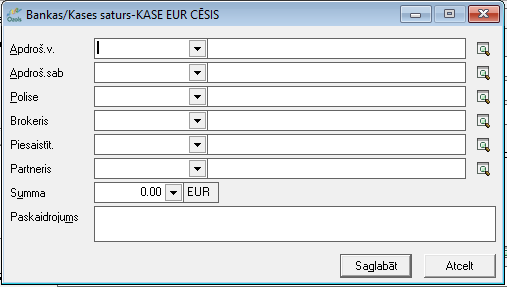
Lai saglabātu datus, jānospiež poga .
Dokumenta saturs var sastāvēt no vairākiem satura ierakstiem, kas kopsummā veido Dokumenta Virsrakstā norādīto summu. Pievienot nākamo satura ierakstu iespējams, satura daļā atkārtoti nospiežot pogu .
1.3. Kases ieņēmumu ordera pamatojuma aizpildīšana.
Kases ieņēmuma ordera lauks "Pamatojums" tiek drukāts kases ieņēmumu ordera rindā "Pamatojums".
Lauku "Pamatojums", iespējams aizpildīt manuāli vai izvēloties no Kases paskaidrojumu saraksta:
1.4. Dokumentu piesaiste Kases ieņēmumu orderim
Kases ieņēmumu orderim iespējams piesaistīt Stingrās uzskaites dokumentus no Darījumu apliecinošo kvīšu, Kultūras un citu pasākumu ieejas biļešu vai Caurlaižu žurnāla, nospiežot uz lauka "Dokumenti" labajā pusē esošās lupas pogas, tiek atvērts Darījumu apliecinošo kvīšu logs, kur jānospiež poga , tad varēs pievienot kvīts numuru no sistēmā pievienotajiem neizmantotajiem kvīšu grāmatiņas numuriem un jānorāda apmaksātā summa, var pievienot arī vairākus numurus.
Tad jāaizver Darījumu apliecinošo kvīšu logs, nospiežot pogu un dokuments tiks pievienots Kases ieņēmumu orderim.
Kad visi nepieciešamie lauki ir aizpildīti, Kases ieņēmumu orderis ir sagatavots un to ir iespējams:
1. Saglabāt, nospiežot pogu - dokuments tiks saglabāts un būs pieejams apskatei/ labošanai/ grāmatošanai Kases ieņēmumu žurnālā.
2. Apstiprināt, nospiežot rīku joslā pogu - Kases ieņēmumu orderis tiks apstiprināts un to būs iespējams grāmatot.
3. Drukāt, ja ir nepieciešams, tad rīku joslā nospiežot pogu .
.
Lai dokumenta izdrukā parādītos grāmatojumu konti, dokuments pirms izdrukāšanas ir jāiegrāmato.
2. Kases ieņēmumu ordera grāmatošana
Kases ieņēmumu orderi iespējams grāmatot no atvērta dokumenta vai izvēloties (iezīmējot) dokumentu Kases ieņēmumu žurnālā.
Lai iegrāmatotu Kases ieņēmumu orderi, dokumentu nepieciešams Apstiprināt, nospiežot rīku joslā pogu .
Apstiprinātu dokumentu ir iespējams grāmatot, nospiežot rīku joslā pogu .
3. Pievienotā Kases ieņēmumu ordera labošana
Labojumus saglabātajā dokumentā iespējams veikt atverot dokumentu Kases ieņēmumu orderis, kurš pieejams apskatei/ labošanai Kases ieņēmumu žurnālā.
Lai veiktu labojumus paskaidrojumā, tad ierakstu ir iespējams atvērt ar pogu (ALT+A), un atvērtajā paskaidrojuma ierakstā iespējams veikt nepieciešamos labojumus.
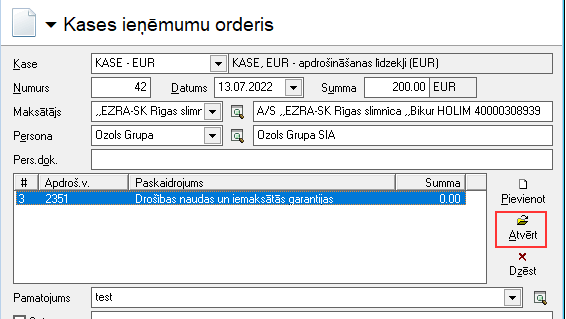
Pēc labojumu veikšanas, veiktā izmaiņas iespējams vai
.
Grāmatojumu šabloni
Grāmatojumu šablonu sarakstā tiek saglabātas izveidotās kontējumu shēmas, kas tiek izmantotas dokumentu grāmatojuma automatizētā izveidošanā. Visi izveidotie grāmatojumu šabloni tiek saglabāti grāmatojumu šablonu sarakstā.
Grāmatojumu šablons sastāv no virsraksta daļas un satura. Šablonam var pievienot neierobežotu skaitu satura ierakstu. Grāmatojuma šabloni jāveido atsevišķi katram dokumenta veidam. Grāmatojuma šablonā var noteikt, ka summas tiks ņemts no pirmdokumenta virsraksta vai satura. Tā pat šablonā var sadalīt summas procentuāli pa kontiem, pieņemot, ka pirmdokumenta kopsumma ir 100%.
Jauna grāmatojuma šablona pievienošana
Jaunu grāmatojuma šablonu iespējams pievienot divos veidos:
1. No grāmatojuma ekrāna formas
Ozols ‣ Virsgrāmata ‣ Jauns ‣ Grāmatojums
Katra pirmdokumenta grāmatošanas laikā no grāmatojuma ekrāna formas ar komandpogas palīdzību var atvērt grāmatojuma šablonu sarakstu:
Tiks atvērts šablonu saraksts tikai grāmatojamā dokumenta tipam.
No grāmatojumu šablonu saraksta var izveidot jaunu šablonu ( Pievienot), atvērt un labot jau izveidotu šablonu (
Atvērt), izveidot jaunu šablonu uz esošā šablona bāzes (
Kopēt), kā arī dzēst šablonu (
Dzēst).
Lai veidotu jaunu šablonu, jāizmanto komanda "Pievienot". Komandas darbam ar grāmatojumu šabloniem var izsaukt no rīku joslas vai ar peles labās pogas palīdzību.
2. Grāmatojumu šablonu sarakstā pievienojot jaunu ierakstu
Lai pievienotu jaunu Grāmatojumu šablonu, rīku joslā jānospiež poga un tiks atvērts jauns logs:
1. Nepieciešams norādīt atbilstošo darba režīmu, kāda dokumenta grāmatošanai šis šablons tiek veidots. Katram pirmdokumenta veidam jāveido atsevišķi grāmatojuma šabloni. Darba režīms var noteikt īpašu, konkrētam grāmatojuma tipam nepieciešamu datu izvēles iespēju. Grāmatojos pirmdokumentu, izvēlei tiek parādīti tikai atbilstošā tipa grāmatojumu šaboni:
Katrs grāmatojuma šablons tiek sagatavots konkrētam darba režīmam, tāpēc ir svarīgi norādīt, kāda dokumenta grāmatošanai tas tiek veidots. Atkarībā no darba režīma, grāmatojuma šablonā tiek parādītas nedaudz atšķirīgas izvēles lauku aizpildīšanai, piemērojoties grāmatojamā dokumenta specifikai.
2. Jānorāda grāmatojuma šablona nosaukums (Lietotāja izvēlēts, brīvā tekstā ierakstīts nosaukums). Grāmatojuma šablona nosaukums tiek izmantots, lai grāmatojot pirmdokumentu, to varētu labāk izvēlēties no šablonu saraksta. Nosaukumā jāietver informācija, kas ļauj šablonu nekļūdīgi identificēt starp citiem grāmatojumu šabloniem:
3. Nepieciešams pievienot grāmatojuma šablona satura rindu nosacījumus
Šablonā var pievienot neierobežotu skaitu ierakstu - kontējumu. Grāmatojuma šablona satura rindas ierakstā jānorāda šablona ieraksta veids, konts, var noteikt izmantojamo finanšu kategoriju (ekonomisko kodu), struktūrvienību, projektu, nozari, partneri.
Lai aizpildītu Grāmatojuma šablona Saturu, dokumenta satura daļā nepieciešams nospiest un tiks atvērts operācijas satura logs, kurā nepieciešams norādīt satura ierakstu nosacījumus:
Grāmatojuma šablonā iespējas izvēlēties Kategoriju (Ek.kods), Struktūrvienību, Projektu, Nozari (VFK), Budžetu un Partneri ierobežo izmantojamo Dimensiju konfigurācija un konta apraksts Kontu plānā, kur var būt noteikts nelietot uzskaiti pa partneriem vai nelietot kādu no dimensijām. Ja kāda no dimensijām netiek lietota, dimensijas lauks grāmatojuma šablonā neparādās.
Šablona rindas tiek numurētas automatizēti, un rindas numurs ir informatīvs. Viens kontējuma pāris tiek parādīts kā divi ieraksti, piemēram 1D (pirmā rinda, debets) un 1K (pirmā rinda, kredīts).
Kad visi nepieciešamie lauki ir grāmatojuma šablona saturā aizpildīti, lai saglābātu Grāmatojuma šablona satura ierakstu, nepieciešams nospiest pogu . Nospiežot pogu
, satura ieraksts saglabāts netiks.
Grāmatojuma šablona satura ierakstu labošana
Ozols ‣ Virsgrāmata ‣ Saraksti ‣ Grāmatojumu šabloni
Lai veiktu labojumus, satura ierakstu nepieciešams atvērt, izmantojot rīku joslas pogu (ALT+A), un atvērtajā ierakstā iespējams veikt nepieciešamos labojumus:
Pēc labojumu veikšanas, veiktā izmaiņas iespējams vai
.
Saglabājot grāmatojumu šablonu, tas būs pieejams Grāmatojumu šablonu sarakstā un šo šablonu būs iespējams izvēlēties konkrētam darba režīmam, balstoties uz grāmatojuma šablona virsrakstā norādīto darba režīmu.
PVN likmes konfigurācija
PVN likmes izveidošana un konfigurācija Ozolā.
PVN likmju saraksts pieejams no darba režīma: Ozols ‣ Kopējie saraksti ‣ Nodokļu saraksts
Izveidojot jauno likmi, nepieciešams:
- aizpildīt koda lauku - koda PVN likme tiek attēlota norēķinu dokumentā;
- pareizi izvēlēties nodokļa veidu un ja prece vai pakalpojums ir bez PVN summas aprēķina pamatdokumentā (t.sk. iepirkumu dokumentiem, kas pakļauti reversa PVN maksāšanai), jāuzrāda likme 0.00%.
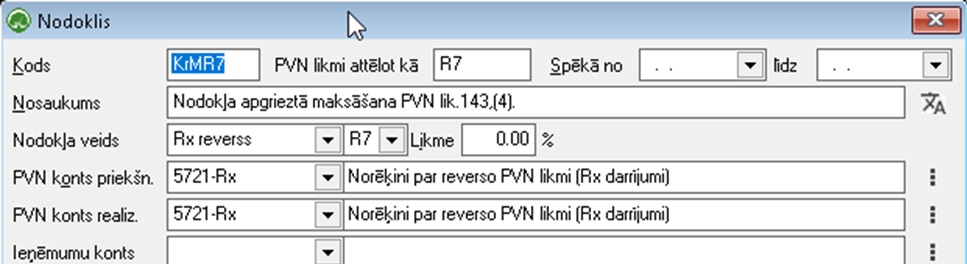
Pareizi nepieciešams definēt grāmatvedisko kontu, kas saistīts ar priekšnodokļa uzskaiti un realizāciju. Drīkst būt arī vienādu kontu uzstādījumi, gan PVN standarta likmju, gan reversa PVN uzskaitei.
Grāmatojumu šablonu aizpildām atbilstoši grāmatvedības uzskaites metodikai uzņēmumā, izvēloties vai konti tiks ielādēti un konfigurācijas uzstādījumiem (preces vai pakalpojumi, sistēmas uzstādījumi), vai arī definējot noteiktus kontus.
Jāpievērš uzmanību, ka sistēma veido reversa grāmatojumu automātiski, ja ir uzradīts nodokļa veids, kurš saistīts ar reverso preču/pakalpojumu apgrozījumu.
Grāmatojumu šablonu piemērs iepirkuma dokumentam, lai grāmatojums tiktu korekti izveidots gan standarta, gan reversā pvn likmes gadījumā:
1.rinda:
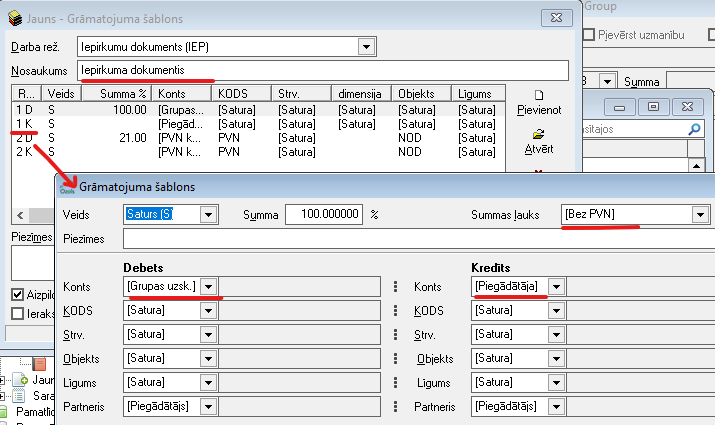
2.rinda:
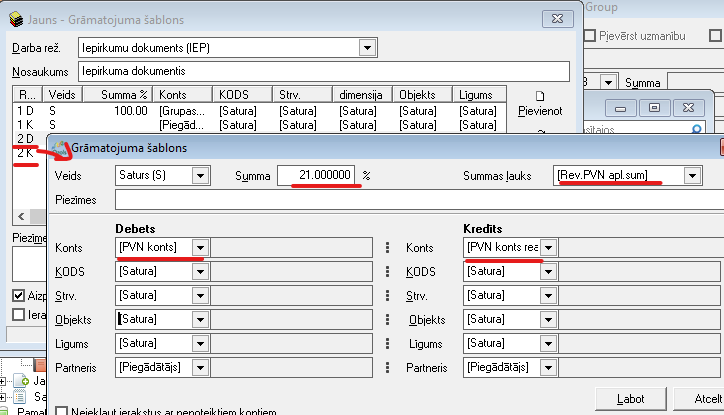
Vairāk par grāmatojumu šabloniem https://ozols.lv/doc/books/ozols-instrukcijas/page/gramatojumu-sabloni
Valūtas kursu svārstību aprēķins
Priekšnosacījumi valūtu kursa svārstību sekmīgam aprēķinam
1. Grāmatvediskajiem kontiem, kuriem nepieciešams rēķināt valūtu kursa svārstību, konta aprakstā, kas pieejams atverot kontu no Kontu plāna, jābūt atzīmētai izvēles rūtiņai VKS:
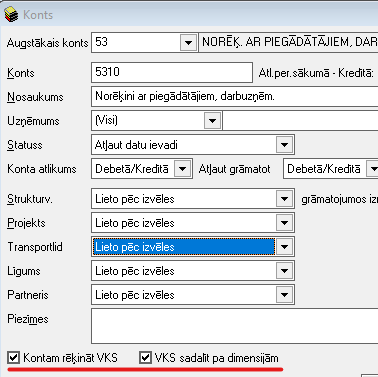
2, Ja uzņēmuma grāmatvedības uzskaitē tiek izmantotas datu uzskaites dimensijas un valūtas kursa svārstību rezultātā radušos peļņu vai zaudējumus nepieciešams sadalīt pa dimensijām, konta aprakstā jāatzīmē arī izvēles rūtiņa:
3. Konfigurācijas kopīgajos iestādījumos:
Ozols ‣ Konfigurācija ‣ Iestādījumi ‣ Kopīgie jābūt atzīmētiem kontiem:
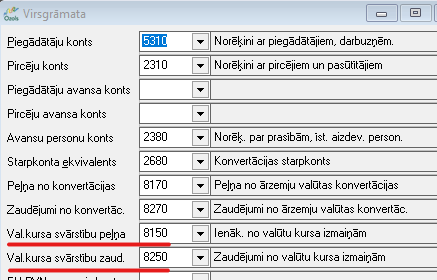
4. Kopējajos sarakstos, sarakstā Ozols ‣ Kopējie saraksti ‣ Valūtas kursi jābūt importētiem valūtu kursiem par periodu, par kuru nepieciešams veikt valūtu kursu svārstību aprēķinu.
Valūtu kursu svārstību aprēķina veikšana
Valūtas kursu svārstību aprēkinu iespējams veikt no darba režīma: Ozols ‣ Virsgrāmata ‣ Rīki ‣ Valūtas kursu svārstību aprēkins
1. Lai veiktu Valūtu kursu svārstību aprēķinu, nepieciešams norādīt periodu, par kuru šis aprēķins tiks veikts, kā arī lai aprēkinātu svārstības visiem atlikumiem pa dimensijām, perioda beidzamajā dienā, jāatzīmē izvēles rūtiņa:
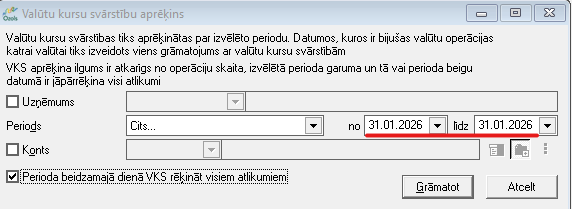
2. Pēc izvēlētā perioda norādīšanas, iespējams veikt valūtu kursu svārstību aprēķinu, nospiežot komandpogu Grāmatot., kā rezultātā notiks Valūtu kursu svārstību aprēķina process un tiks izveidoti grāmatojumi, kurus iespējams apskatīt, Valūtu kursu svārstību aprēķina logā nospiežot komandpogu "JĀ":
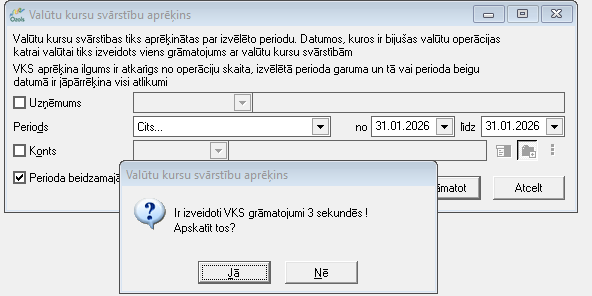
Tiks atvērts grāmatojumu žurnāla logs, kurā būs pieejami valūtu kursu svārstību aprēķina rezultātā izveidotie grāmatojumi, kurus iespējams atvērt, izmantojot rīku joslā pieejamo komandpogu Atvērt:

Valūtu kursu svārstību aprēķina rezultātā izveidotie grāmatojumi pieejami Ozols ‣ Virsgrāmata ‣ Dokumenti ‣ Grāmatojumu žurnāls, kur tos iespējams atlasīt, grāmatojuma žurnāla filtrā, norādot attiecīgo grāmatojuma veidu:
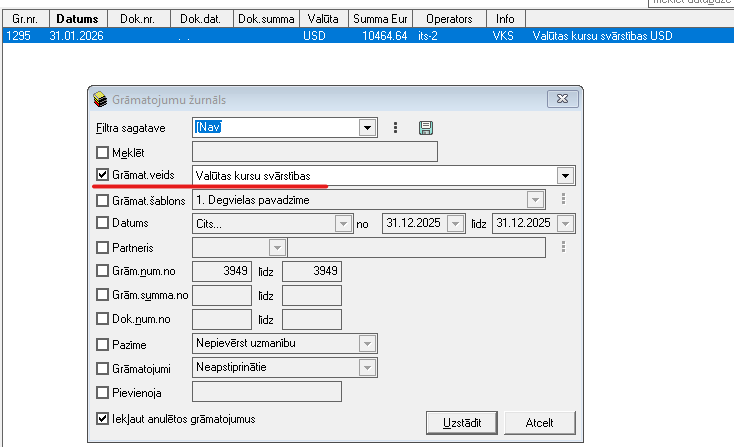
Valūtas kursu svārstību grāmatojumu ieraksts tiks izveidots pret visiem kontiem, kuros ir fiksēti atlikumi valūtā, pārrēķinot tos pēc iepriekšējā dienā publicētā CB valūtas kursa.
Vairāku pirmdokumentu grāmatošana
Situācijā, ja vairāku pirmdokumenti kontējami pēc vienota grāmatojumu šablona, iespējams izmantot iespēju atzīmēt uzreiz vairākus pirmdokumentus un tos masveidā iegrāmatot
Lai atzīmētu vairākus grāmatojumus, pirmdokumentu žurnālā nepieciešams atzīmēt pirmdokumentus grāmatošanai - rīku joslā izvēloties pogu "Multi.iez" un turot taustiņu "shift" iespējams ar "peli" atzīmēt vēlamos pirmdokumentus grāmatošanai:
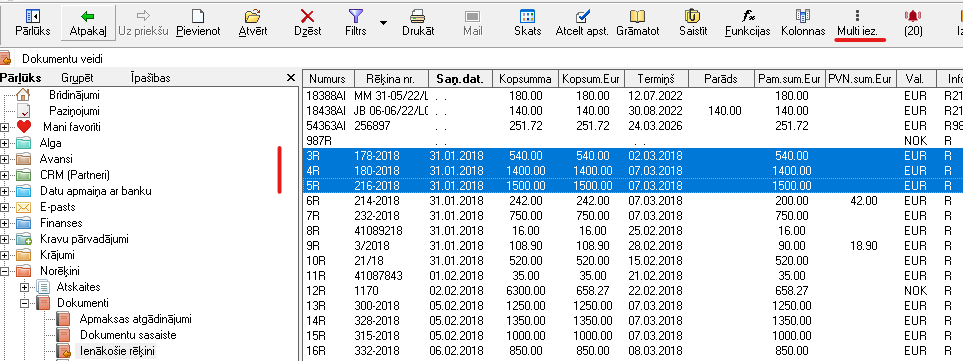
Pēc tam izvēloties rīku joslā pieejamo pogu "Funkcijas" - iespējams izvēlēties opciju "Atlasīto/Iezīmēto dokumentu grāmatošana":
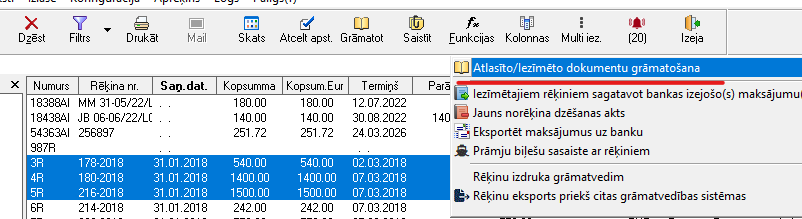
Un izvēlētos atbilstošo šablonu, iegrāmatot uzreiz visus iezīmētos pirmdokumentus:
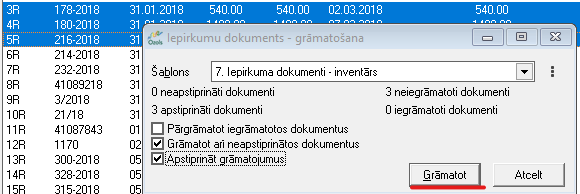
Rezultātā tiks sekmīgi izveidoti grāmatojumi visiem atlasītajiem pirmdokumentiem, kas tiks saglabāti Grāmatojumu žurnālā
Ozols uzstādīšana
OZOLS klienta programmas uzstādīšana
Lai uzstādītu OZOLS klienta programmu, Microsof Windows sistēmā lejuplādējiet un iedarbiniet uzstādīšanas pakotni Ozols_client_setup:

OZOLS klienta programmas uzstādīšanas fails ir neliels, ap 30 MB.
Klienta programmas uzstādīšanas process ir vienkāršs un līdzīgs citu Windows programmu uzstādīšanai.
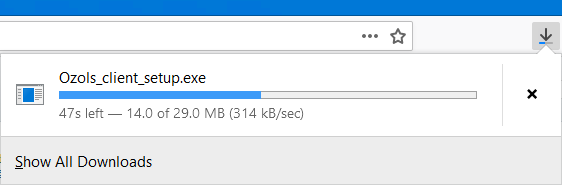
Ja sistēma brīdinās par risku, kas saistīta ar lejuplādētas programmas lietošanu, izvēlieties iespēju "Run anyway":
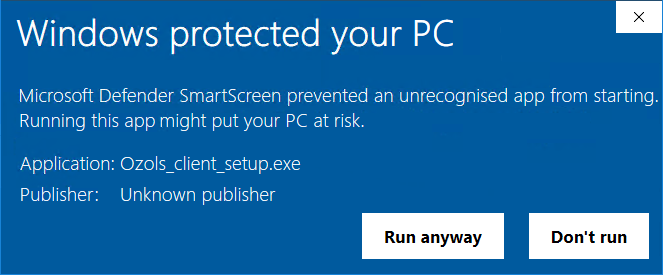
Izvēlieties uzstādīšanas programmas saskarnes valodu:
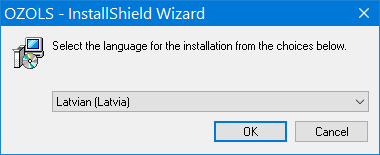
Uzstādiet OZOLS klienta programmu, izmantojot noklusējuma iestatījumus vai aizpildiet programmas uzstādīšanas vietu, lietotāja vārdu un uzņēmumu ar Jums atbilstošajiem datiem:
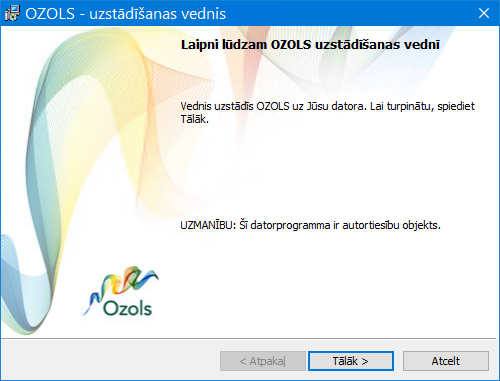
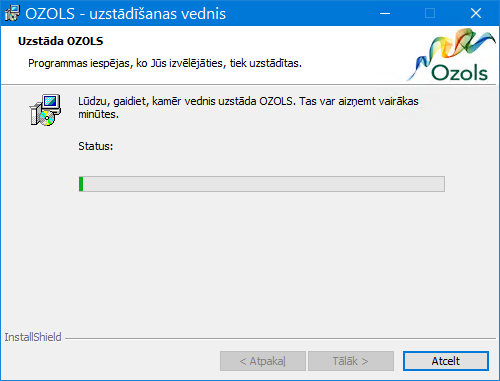
Pēc uzstādīšanas startējiet uzstādīto programmu un pieslēdzieties datu bāzei. Lai pieslēgtos Ozols demo datu bāzei, izmantojiet sekojošus parametrus (servera un datu bāzes nosaukums būs pieejams pēc komandpogas "Opcijas" nospiešanas):
- Lietotāja vārds: ozols
- Parole: ozols
- Serveris: demo.ozols.lv
- Datu bāze: OZOLS
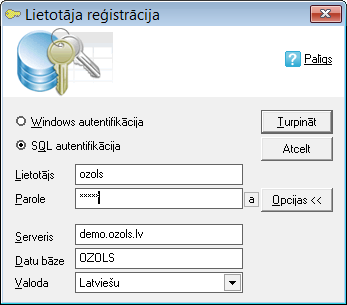
Ja uzstādītās klienta programmas versija neatbildīs datu bāzes versijai, pēc pieslēgšanās datu bāzei sistēma piedāvās uzstādīt atbilstošo klienta programmas versiju:
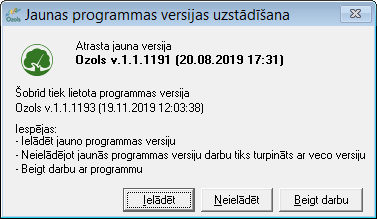
Pēc komandpogas "Ielādēt" jaunās programmas versijas lejupielāde un uzstādīšana notiks automātiski. Pēc klienta programmas versijas atjaunošanas būs atkārtoti jāpieslēdzas datu bāzei.
Atkarībā no klienta programmas versijas un datu bāzes komandpogas "Opcijas" un "Neielādēt" var nebūt pieejamas.
Programmas ātrās palaišanas saīšņu (shortcuts) izveide
No mapes C:\Program Files (x86)\Ozols failam ozols.exe var izveidot Pin to Start uz Windows palaidējvirsmas vai Shortcutsaīsni uz darba virsmas:
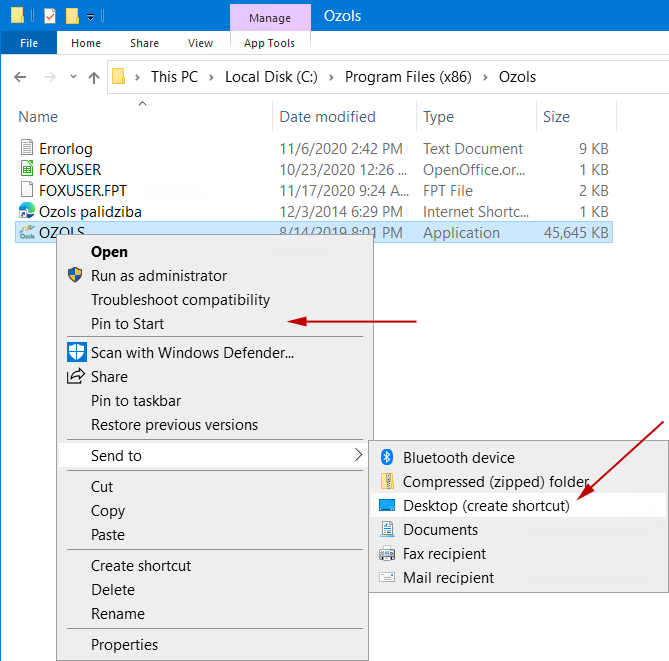
Saīšņu konfigurēšana
Programmas saīsnē (uz datorprogrammas Ozols.exe ikonas peles labais taustiņš → Properties) lauka Target konfigurācijas parametri ir:
1. Programma, kuru startēt
2. Servera nosaukums
3. Datu bāzes nosaukums
4. Autentifikācijas veids. 1 - Windows 2 – SQL
Lauka Target aizpildīšanas piemērs: "C:\Program Files (x86)\Ozols\OZOLS.exe" demo.ozols.lv OZOLS 2
Tas nozīmē, ka tiks startēta programma OZOLS.exe, tiks izmantots serveris „demo.ozols.lv”, datu bāze „OZOLS” un izmantots 2. autentifikācijas veids — SQL autentifikācija:
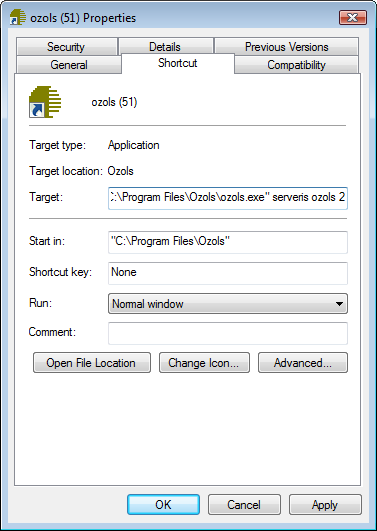
Ja nepieciešama palīdzība OZOLS klienta programmas uzstādīšanā, lūdzam izmantot Ozols Grupa atbalstu!
Portāla lietotāju pievienošana
Lai pievienotu portāla lietotāju, nepieciešams atvērt lietotāja reģistrācijas logu “Portāla lietotāji”:
Izmantojiet sekojošu ceļu: Ozols ‣ Konfigurācija ‣ Lietotāji ‣ Portāla lietotāji
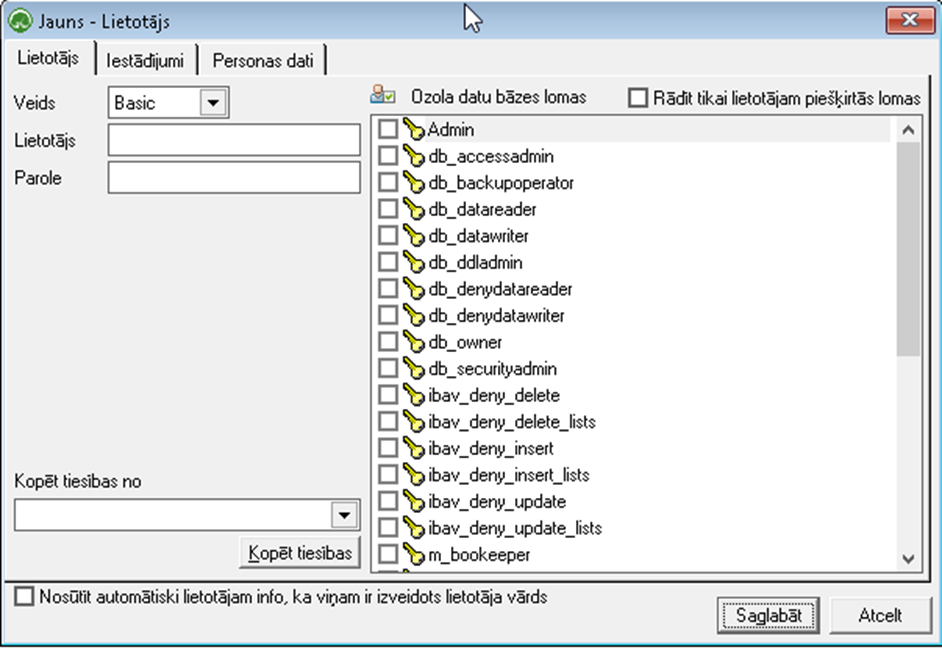
Veids – pamatveidam jāizvēlas “Basic”
Lietotājs – nepieciešams aizpildīt lietotāja vārdu, izmantojot angļu valodas burtus (bez mīkstinājumiem un garumzīmēm, atstarpēm), var izmantot punktu, lai būtu ērtāk sadalīt vārdu un uzvārdu. Piemēram: Andris.Bērziņš vai Berzins.Andris
Parole – parole, ar kuru lietotājs varēs ielogoties portālā.
Kopēt tiesības no – izvēles lauks paredzēts, lai varētu pārkopēt lietotāja tiesības no jau eksistējoša lietotāja. Izvēloties jau eksistējošo lietotāju, kuram ir pieeja pie portāla, un nospiežot pogu “Kopēt tiesības”, apstiprinot darbību, lietotāja tiesības tiks pārrakstītas.
Jāpievērš uzmanību, ka ja lietotājs jau eksistē sistēmā, tad tiesību kopēšana nav labākais risinājums, jo esošas tiesības tiks dzēstas, un darbiniekam nebūs pieejas pie citiem datiem.
Nosūtīt automātiski lietotajam info, ka viņam ir izveidots lietotāja vārds – e-pasta izsūtīšanas rīks ar paziņojumu, ka ir izveidots portāla lietotājs.
Pie iestatījumiem nepieciešams konfigurēt lietotāja portālu
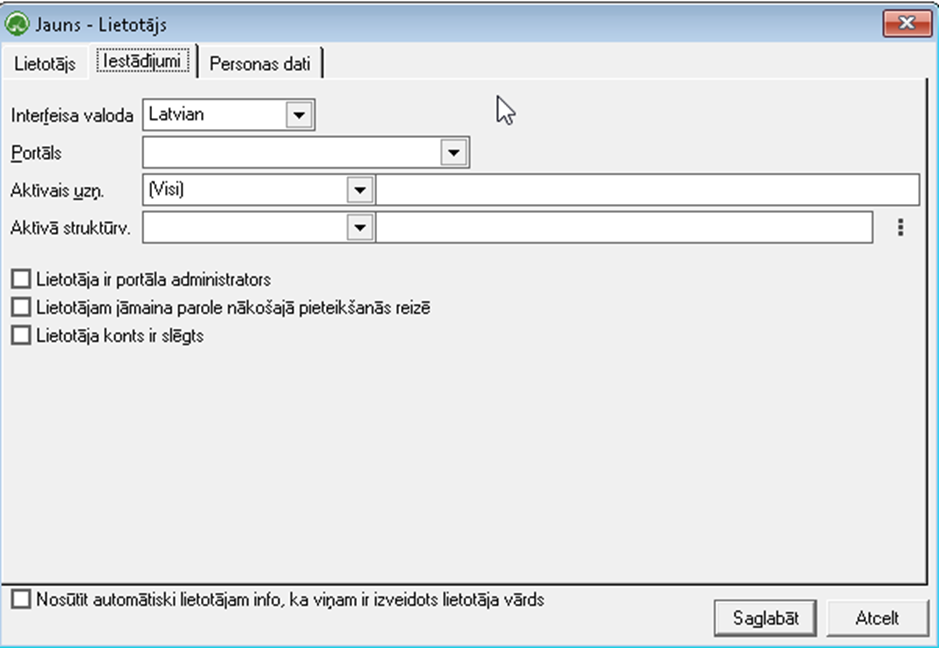
Interfeisa valoda – izvēlne, kurā valoda tiks atspoguļota informācija lietotājam
Portāls – jānorāda obligāti, pie kura portāla pieslēgt lietotāju
Aktīvais uzņēmums – uzņēmums, pie kura piesaistīts lietotājs
Aktīva struktūrvienība – darbinieka pamatstrukturvienība
Lietotājs ir portāla administrators – dod tiesības lietotājām pārvaldīt portālu (nav ieteicām sniegt šīs tiesības lietotājiem bez atbilstošas apmācības vai konsultācijas)
Lietotājām jāmaina parole nākošajā pieteikšanās reizē – pazīme, ka pieslēdzoties klāt portālam, lietotājs būs spiests nomainīt paroli. Šis rīks ir piemērojams, kad lietotājām tiek izsniegta jauna parole pie lietotāja reģistrācijas darbībām, vai kad lietotājs ir aizmirsis savu pašreizējo
Lietotājs konts ir slēgts – liegt pieeju lietotājam pie portāla
Papildus nepieciešams lietotāju piesaistīt partnerim no datu bāzes.
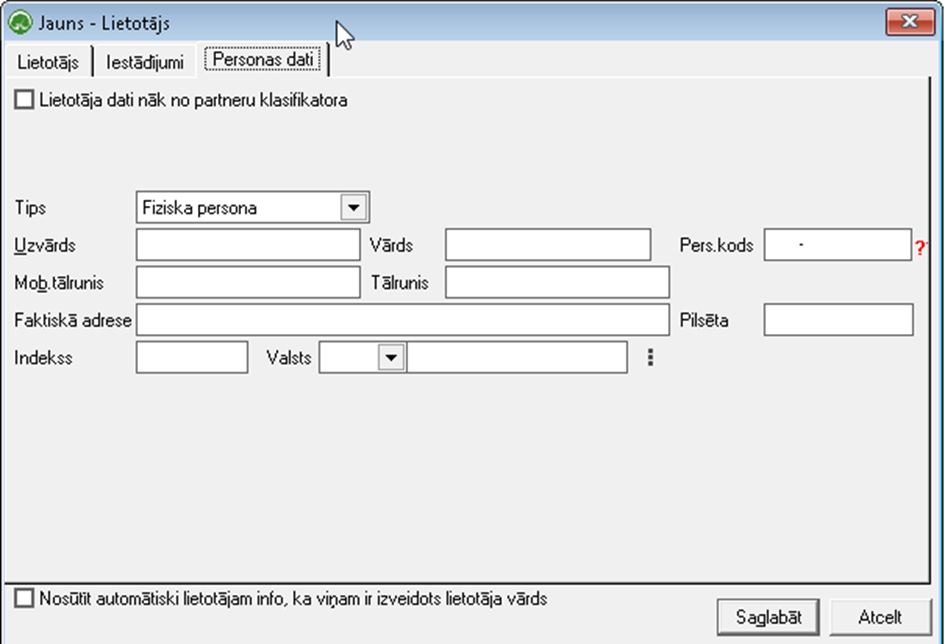
Ja partneris nebija reģistrēts iepriekš datubāzē, tad nepieciešams aizpildīt esošu laukus un reģistrēt kontaktus kopā ar portāla lietotāju.
Ja partneris ir reģistrēts iepriekš, tad jāveic atzīmi “Lietotāja dati nāk no partneru klasifikatora”
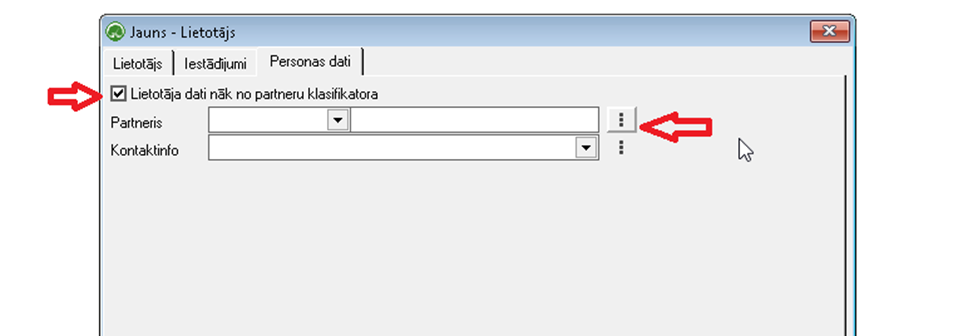
Un no klasifikatora jāizvēlas atbilstošais partneris.
Nepieciešams pievērst uzmanību, lai partnerim būtu norādīta kontaktinformācija
Ja ir partneri ar vienu vārdu un uzvārdu, tad lietotājām jāpiesaista atbilstošais partneris (salīdzinot personas kodu, dzimšanas datumu vai citu papildus kritēriju), lai netiktu piesaistīts cits partneris un pieejami tā dati.
Decimālā atdalītāja iestatīšana
Sistēmā OZOLS skaitļu decimālais atdalītājs ir punkts.
Lai no OZOLS eksportētos datus varētu atvērt Microsoft Excel un skaitļi "nepārvērstos par datumiem" Windows reģionālajos iestatījumos jāiestata punkts kā decimālais atdalītājs.
Jāiet uz Control Panel ‣ Regional ‣ Additional settings un laukā Decimal Symbol komata vietā jāieliek punkts:
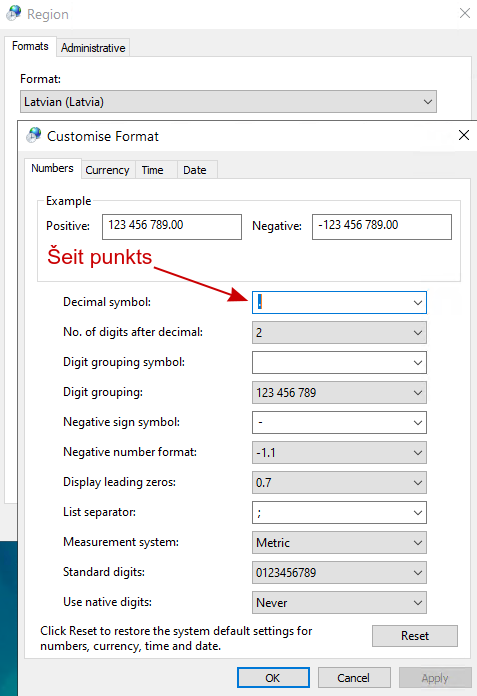
Manuāla klienta versijas atjaunošana
Situācijā jau automātiski neizdodas ielādēt jaunāko programmas versiju no Ozols datu bāzes, to ir iespējams atjaunot manuāli
Ozols ‣ Izvēlne ‣ Palīgs ‣ Programmas atjaunojumi
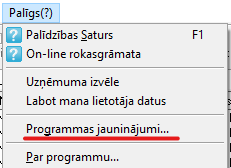
Tiks atvērts Programmas "Ozols" jauninājumu logs:
Ja Nesakrīt Nepieciešamā un Aktīvā programmas versijas, tad nepieciešams uzstādīt jaunāko programmas versija, to var izdarīt sekojoši:
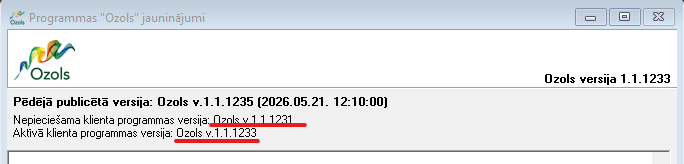
- Nepieciešams izvēlēties komandu: Ielādēt nepieciešamo programmas versiju
- Windows var parādīt zemāk redzamo logu ->jāizvēlas “More info”

- Pēc tam jāspiež poga “Run anyway:
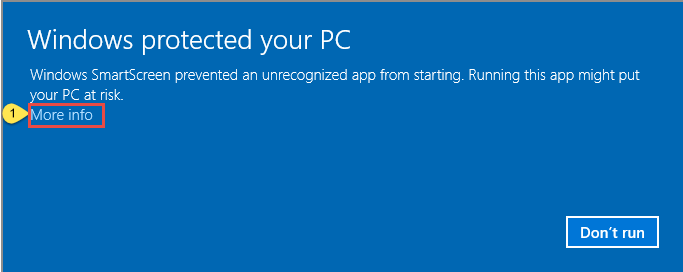
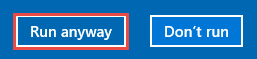
-Aizvērt programmu Ozols, ja tā šobrīd atvērta
- Izpildīt komandu [UnZip]
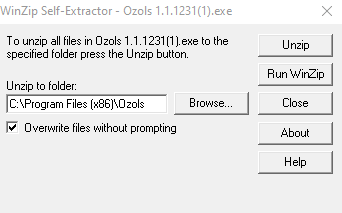
Rezultātā tiks atjaunota ozols.exe klienta programmas versijas un būs iespēja izmantot aktuālo datu bāzē uzstādīto versiju.
Wireguard VPN klienta programmas uzstādīšana
OZOLS datu bāzei var pieslēgties, izmantojot VPN tuneli. Ja no Ozols Grupa esat saņēmuši VPN pieslēguma konfigurācijas failu, lai pieslēgtos , jārīkojas sekojoši:
Wireguard klienta pakotnes lejupielādes lapa:
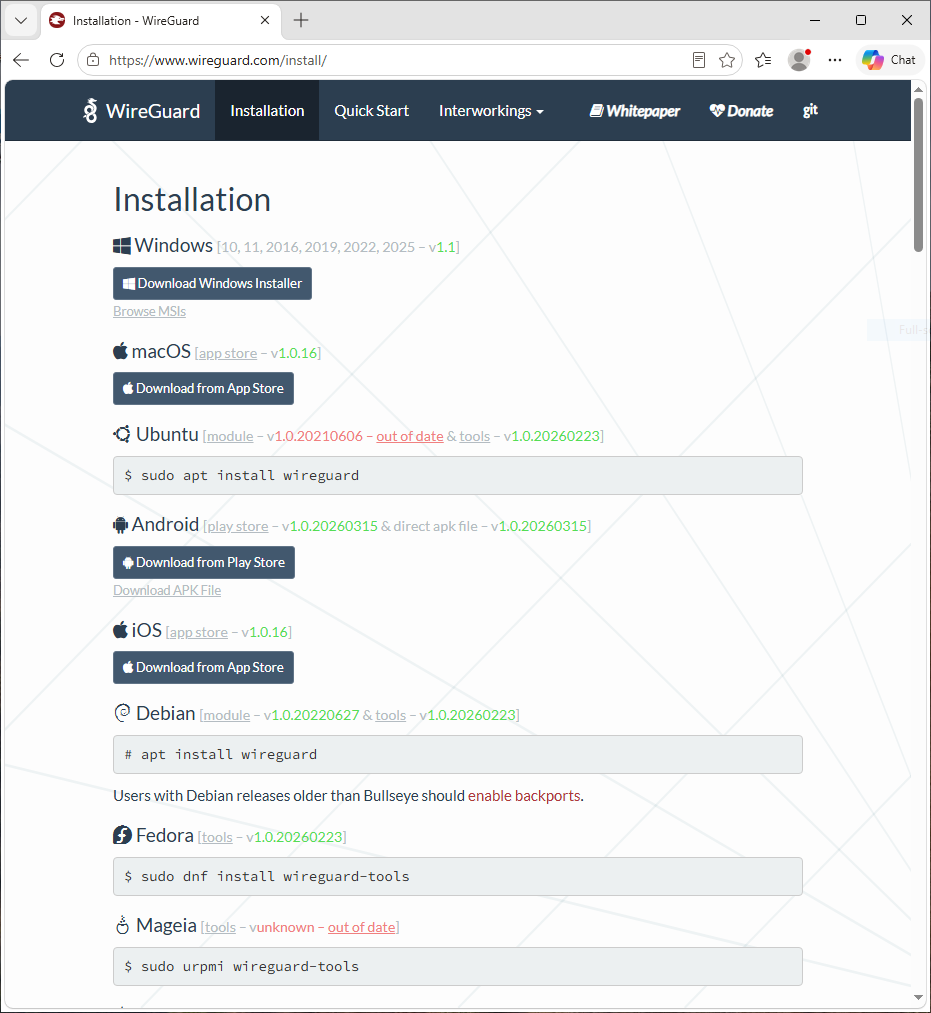
Tuneļa konfigurācijas faila ielāde:
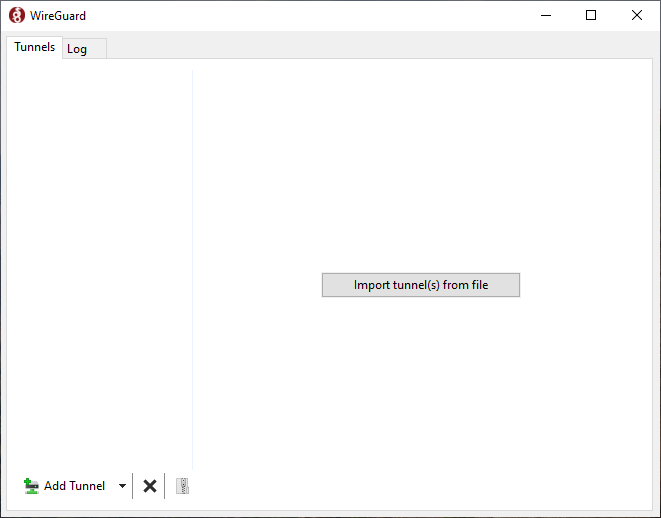
Tuneļa konfigurācijas faila importēšanas dialogs:
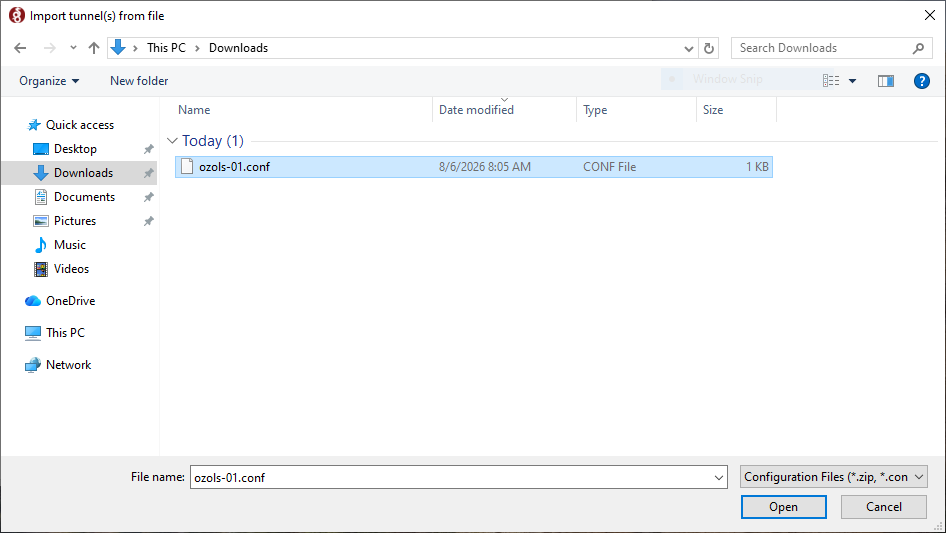
Tuneļa aktivizēšana:
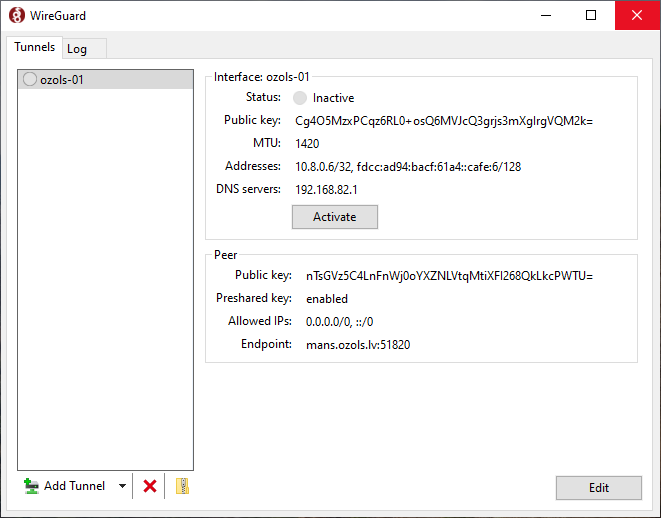
Tuneļa aktivitātes indikators
Izmantotie termini
Dokumentācijā izmantotie apzīmējumi
Dokumentācijā izmantoti sekojoši apzīmējumi:
Pirmā līmeņa virsraksts
Otrā līmeņa virsraksts
Trešā līmeņa virsraksts
Dokumentācijas pamatteksts.
Izvēlnes komandas attēlojums: Ozols ‣ Norēķini ‣ Dokumenti ‣ Iepirkumu dokumenti
Informācija (Callout "Info")
Veiksmīga darbība vai ieteiktais risinājums (t.s. labā prakse, vai "tips & tricks") ("Callout" "success")
Brīdinājums ("Callout" "warning")
Aizliegums, nopietns brīdinājums, "briesmu" signāls: (Callout "danger")
Pamatlīdzekļi
Pamatlīdzekļu derīgās lietošanas termiņa maiņas dokuments
Darbības ar pamatlīdzekļiem (piem. derīgās lietošanas termiņa maiņa), kura rezultātā pagarinās vai samazinās derīgās lietošanas termiņš un tiek mainīts paredzamais pamatlīdzekļa kalpošanas laiks, jāreģistrē Pamatlīdzekļu derīgās lietošanas termiņa maiņas dokumentā. Dokuments pēc saglabāšanas ir pieejams Pamatlīdzekļu dokumentu žurnālā.
1. Pirms pamatlīdzekļu derīgās lietošanas termiņa maiņas, jāpārliecinās vai visiem pamatlīdzekļiem, kuriem tiks mainīts derīgās lietošanas termiņš, ir aprēķināts nolietojums.
2. Ja tika izveidots Pamatlīdzekļu papildināšanas dokuments šim pamatlīdzeklim, un tur tika mainīts derīgās lietošanas termiņš, tad šis (Pamatlīdzekļu derīgās lietošanas termiņa maiņas dokuments) nav jāveido.
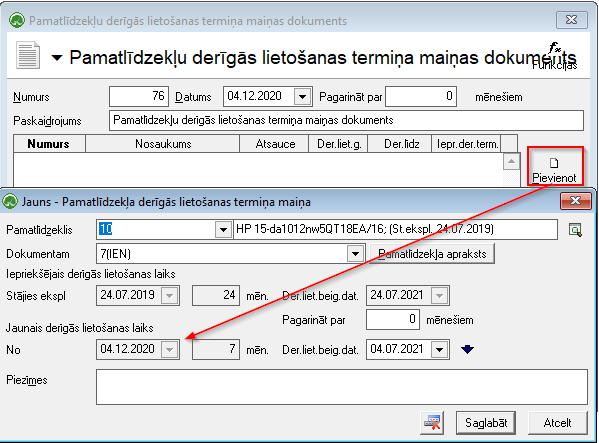
Pamatlīdzeklis: jāizvēlas pamatlīdzeklis, kuram tiks mainīts derīgās lietošanas termiņš;
Dokumentam: automatizēti, izvēloties pamatlīdzekli, tiek parādīti visi, ar pamatlīdzekli saistītie dokumenti. Jāizvēlas dokuments, saistībā ar kuru tiek mainīts derīgās lietošanas termiņš.
Izmantojot komandpogu "Pamatlīdzekļa apraksts"  iespējams apskatīt pamatlīdzekļa aprakstu un dokumentu saturus, kuri saistīti ar pamatlīdzekli;
Iepriekšējais derīgās lietošanas laiks
Stājies ekspluatācijā: iepriekšējais derīgās lietošanas laiks, datums, kad pamatlīdzeklis stājies ekspluatācijā;
mēn.: iepriekšējais derīgās lietošanas termiņš mēnešos;
Der.liet.beig.dat.: iepriekšējā derīgās lietošanas termiņa beigu datums;
Jaunais derīgās lietošanas laiks
Stājies ekspl.: datums, kad pamatlīdzeklis stājies ekspluatācijā;
mēn.: jaunais derīgās lietošanas termiņš mēnešos;
Der.liet.beig.dat.: jaunais derīgās lietošanas termiņa beigu datums;

Ja pamatlīdzeklis sastāv no vairākām atsevišķām daļām, tad iespējams arī pārējām daļām mainīt derīgās lietošanas termiņu.
Attiecīgās izmaiņas jāsaglabā, nospiežot pogu Saglabāt. Nospiežot pogu Atcelt, visas izmaiņas tiek atceltas.
Pamatlīdzekļu nolietojuma dokuments
Pamatlīdzekļu nolietojuma dokuments paredzēts pamatlīdzekļu nolietojuma (gan finanšu, gan nodokļu vajadzībām) aprēķināšanai. Nolietojumu iespējams aprēķināt automatizēti pēc lietotāja atlases nosacījumiem izvēlētai pamatlīdzekļu grupai un lietotāja izvēlētam periodam. Dokuments pēc saglabāšanas tiek pievienots Pamatlīdzekļu dokumentu sarakstā.
Pievienojot jaunu dokumentu jāizvēlas pamatlīdzekļu dokumenta veids Pamatlīdzekļu nolietojuma dokuments.
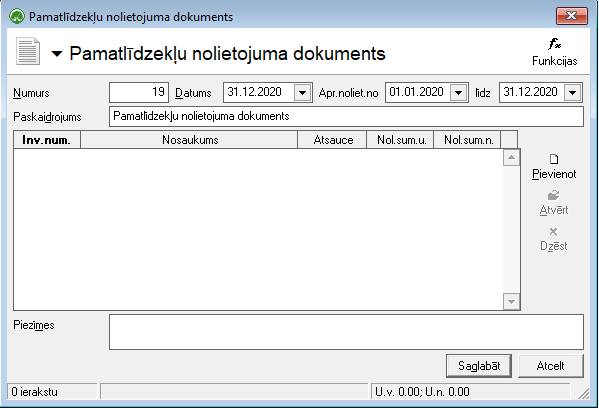
Jāaizpilda dokumenta virsraksta dati:
Numurs - jānorāda pamatlīdzekļa dokumenta numurs. Šis numurs strādājot ar sistēmu tiek piešķirts automātiski pēc iebūvētā numeratora. Visiem pamatlīdzekļu dokumentiem ir viena numerācija.
Datums - pamatlīdzekļu dokumenta datums.
Apr.noliet.no -
līdz -
Paskaidrojums - jānorāda dokumenta paskaidrojums.
Piezīmes - iespējams norādīt piezīmes par dokumentu, piezīmes domātas tikai grāmatvedim, pamatlīdzekļu atskaitēs šīs piezīmes netiek uzrādītas.
Saglabāt - pēc dokumenta datu un pamatlīdzekļu nolietojuma (skat. zemāk Pamatlīdzekļu nolietojuma aprēķināšana) pievienošanas jāspiež šī komandpoga lai saglabātu izveidoto dokumentu.
Atcelt - ja lietotājs nevēlas saglabāt veiktās izmaiņas, jāspiež komandpoga Atcelt.
Lai izveidotā Pamatlīdzekļu nolietojuma dokumenta dati stātos spēkā obligāti pēc saglabāšanas dokuments ir jāapstiprina ar funkciju: 
Pēc dokumenta apstiprināšanas Pamatlīdzekļu nolietojuma dokuments ir jānogrāmato.
Pamatlīdzekļu nolietojuma aprēķināšana:
Pamatlīdzekļu nolietojuma dokumentā pamatlīdzekļu nolietojuma aprēķinam ir 2 metodes.
Pamatlīdzekļu nolietojuma aprēķināšanas Metode 1:
Jaunu pamatlīdzekļa nolietojumu pievieno ar funkciju:  Formā Jauns - Pamatlīdzekļa nolietojums laukā Pamatlīdzeklis jāizvēlas pamatlīdzeklis un laukā Nolietojums jānorāda nolietojuma summa manuāli.
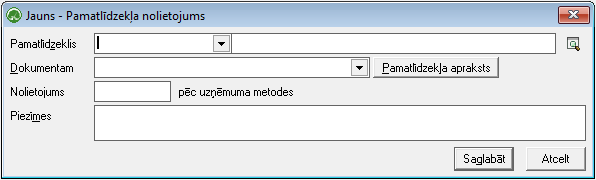
Saglabāt - pamatlīdzekļa nolietojuma saglabāšana.
Atcelt - pamatlīdzekļa nolietojuma atcelšana.
Pamatlīdzekļa nolietojumu iespējams labot atvērtā Pamatlīdzekļu nolietojuma dokumenta formā ar funkciju: 
Pamatlīdzekļa nolietojumu dzēš atvērtā Pamatlīdzekļu nolietojuma ievades dokumenta formā ar funkciju: 
Pamatlīdzekļu nolietojuma aprēķināšanas Metode 2:
Pamatlīdzekļu nolietojuma dokumentā jāspiež izvēlne Funkcijas un jāizvēlas funkcija Nolietojuma aprēķins:
Formā Filtrs - Pamatlīdzekļu nolietojuma dokuments jānorāda pamatlīdzekļu atlases nosacījumus.
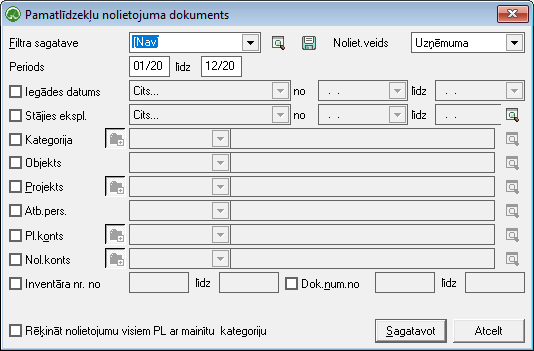
Obligāti jānorāda:
- Nolietojuma veids laukā Noliet.veids:
Uzņēmuma - pamatlīdzekļiem tiks aprēķināts nolietojums finanšu vajadzībām;
Nodokļiem - pamatlīdzekļiem tiks aprēķināts nolietojums nodokļu vajadzībām.
- Periods - jānorāda periods no līdz. Šajos laukos pirmajās divās zīmēs jānorāda mēnesis, bet aiz slīpsvītras jānorāda gada pēdējās divas zīmes.
Sagatavot - veic aprēķinus pēc lietotāja norādītajiem atlases nosacījumiem.
Atcelt - atceļ aprēķinu veikšanu.
Pamatlīdzekļu pārsūtīšanas dokuments
Pamatlīdzekļu pārsūtīšanas dokumentu paredzēts veidot pamatlīdzekļu pārvietošanai starp materiāli atbildīgām personām, struktūrvienībām un/vai citām uzņēmumā izmantotām dimensijām. Dokuments pēc saglabāšanas ir pieejams Pamatlīdzekļu dokumentu sarakstā.
Pirms pamatlīdzekļu pārsūtīšanas jāpārliecinās vai visiem pārsūtāmajiem pamatlīdzekļiem ir aprēķināts nolietojums.
Pievienojot jaunu pamatlīdzekļu dokumentu jāizvēlas dokumenta veids Pamatlīdzekļu pārsūtīšanas dokuments.
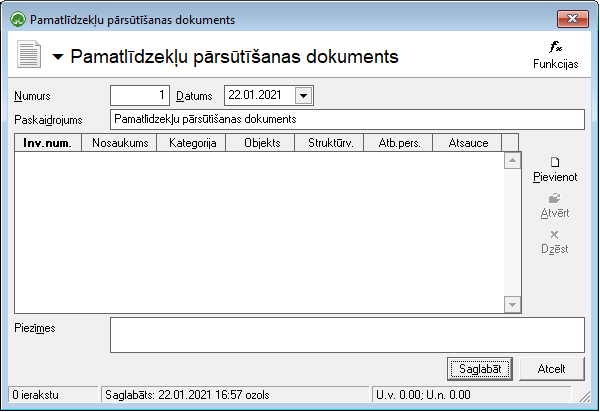
Numurs - jānorāda pamatlīdzekļa dokumenta numurs. Šis numurs strādājot ar sistēmu tiek piešķirts automātiski pēc iebūvētā numeratora. Visiem pamatlīdzekļu dokumentiem ir viena numerācija.
Datums - pamatlīdzekļu dokumenta izveidošanas datums.
Paskaidrojums - jānorāda dokumenta paskaidrojums. Šī informācija tiek rādīta pamatlīdzkļu uzskaites kartītē saimnieciskā darījuma aprakstā.
Piezīmes - iespējams norādīt piezīmes par dokumentu un šīs piezīmes domātas tikai grāmatvedim. Pamatlīdzekļu atskaitēs šīs piezīmes netiek uzrādītas.
Saglabāt - pēc dokumenta datu un pamatlīdzekļu (skat. zemāk Pārsūtāmo pamatlīdzekļu pievienošana Pamatlīdzekļu pārsūtīšanas dokumentam) pievienošanas jāspiež šī komandpoga lai saglabātu izveidoto dokumentu.
Atcelt - ja lietotājs nevēlas saglabāt veiktās izmaiņas, jāspiež komandpoga Atcelt.
Lai izveidotā Pamatlīdzekļu pārsūtīšanas dokumenta dati stātos spēkā obligāti pēc saglabāšanas dokuments ir jāapstiprina ar funkciju
Pārsūtāmo pamatlīdzekļu pievienošana Pamatlīdzekļu pārsūtīšanas dokumentam
Pēc dokumenta datu aizpildīšanas ir jāaizpilda dati par pārsūtāmajiem pamatlīdzekļiem. Dokumentam jaunu pārsūtāmo pamatlīdzekli pievieno atvērtā Pamatlīdzekļu pārsūtīšanas dokumenta formā ar funkciju
Datus par pārsūtāmo pamatlīdzekli iespējams labot atvērtā Pamatlīdzekļu pārsūtīšanas dokumenta formā ar funkciju
Pamatlīdzekli dzēšs atvērtā Pamatlīdzekļu pārsūtīšanas dokumenta formā ar funkciju
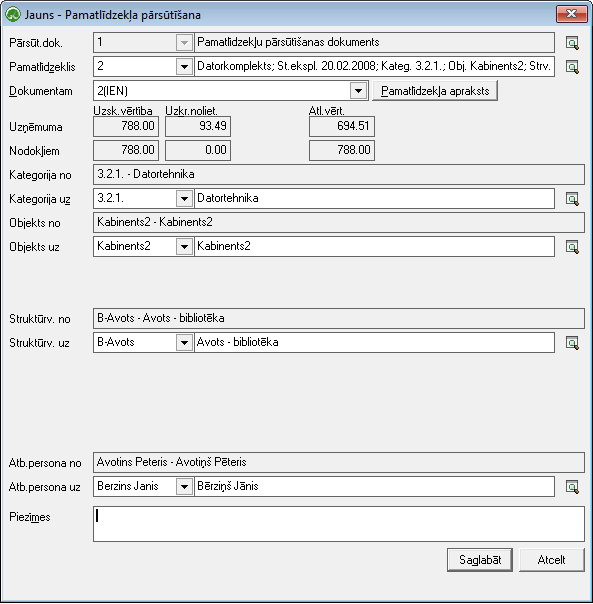
Pārsūt.dok. - informatīvs lauks ar pārsūtīšanas dokumenta numuru.
Pamatlīdzeklis - no pamatlīdzekļu saraksta jāizvēlas pārsūtāmais pamatlīdzeklis.
Dokumentam - tiek rādīts dokuments ar kuru pamatlīdzeklis ir ņemts uzskaitē.
Uzņēmuma:
Uzsk.vērtība - izvēlētā pamatlīdzekļa uzskaites vērtība finanšu vajadzībām.
Uzkr.noliet. - izvēlētā pamatlīdzekļa uzkrātais nolietojums finanšu vajadzībām.
Atl.vērt. - izvēlētā pamatlīdzekļa atlikusī vērtība finanšu vajadzībām.
Nodokļiem:
Uzkr.noliet. - izvēlētā pamatlīdzekļa uzskaites vērtība nodokļiem.
Nodokļiem - izvēlētā pamatlīdzekļa uzkrātais nolietojums nodokļiem.
Uzņēmuma - izvēlētā pamatlīdzekļa atlikusī vērtība nodokļiem.
Kategorija no/uz - iespēja norādīt pamatlīdzeklim jaunu Kategoriju.
Objekts no/uz - iespēja pamatlīdzeklim norādīt jaunu Objektu.
Dimensijas no/uz - iespēja norādīt pamatlīdzeklim jaunās Dimensijas.
Struktūrvienība no/uz - iespēja norādīt pamatlīdzeklim jaunu struktūrvienību.
Atb.persona no/uz - iespēja norādīt pamatlīdzeklim jaunu atbildīgo personu.
Piezīmes - iespējams norādīt piezīmes par pārsūtāmo pamatlīdzekli un šīs piezīmes domātas tikai grāmatvedim. Pamatlīdzekļu atskaitēs šīs piezīmes netiek uzrādītas.
Saglabāt - jāspiež šī komandpoga lai saglabātu ievadītos datus par pārsūtāmo pamatlīdzekli.
Atcelt - jāspiež šī komandpoga, ja lietotājs nevēlas saglabāt aizpildītos datus par pamatlīdzekli.
Pamatlīdzekļu papildināšanas dokuments (jauna daļa)
Darbības ar pamatlīdzekļiem (piem. kapitālais remonts), kuru rezultātā palielinās pamatlīdzekļu uzskaites vērtība un summa, par kuru paplielinās pamatlīdzekļa uzskaites vērtība, jāņem uzskaitē citās dimemensijās nekā ir ņemts uzskaitē pamatlīdzeklis, jāreģistrē Pamatlīdzekļu papildināšanas dokumentā (jauna daļa). Dokuments pēc saglabāšanas ir pieejams Pamatlīdzekļu dokumentu sarakstā.
Pirms pamatlīdzekļu papildināšanas jāpārliecinās vai visiem papildināmajiem pamatlīdzekļiem ir aprēķināts nolietojums.
Pievienojot jaunu pamatlīdzekļu dokumentu jāizvēlas dokumenta veids Pamatlīdzekļu papildināšanas dokuments (jauna daļa).
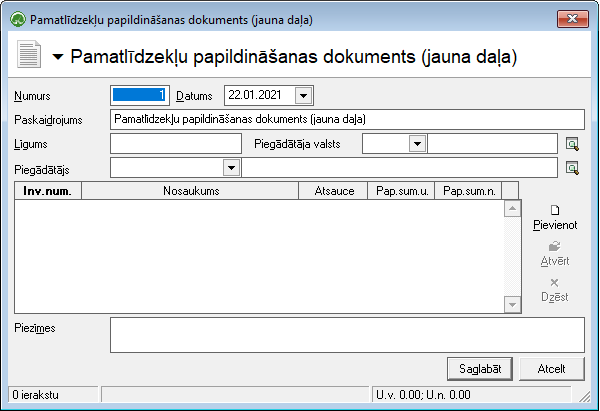
Jāaizpilda dokumenta virsraksta dati:
Numurs - jānorāda pamatlīdzekļa dokumenta numurs. Šis numurs strādājot ar sistēmu tiek piešķirts automātiski pēc iebūvētā numeratora. Visiem pamatlīdzekļu dokumentiem ir viena numerācija.
Datums - pamatlīdzekļu dokumenta izveidošanas datums.
Paskaidrojums - jānorāda dokumenta paskaidrojums. Šī informācija tiek rādīta pamatlīdzkļu uzskaites kartītē saimnieciskā darījuma aprakstā.
Līgums - iespēja norādīt līguma numuru.
Piegādātāja valsts - iespēja norādīt papildināmās daļas piegādātāja valsti.
Piegādātājs - iespēja norādīt papildināmās daļas piegādātāju.
Piezīmes - iespēja norādīt piezīmes par dokumentu un šīs piezīmes domātas tikai grāmatvedim. Pamatlīdzekļu atskaitēs šīs piezīmes netiek uzrādītas.
Saglabāt - pēc dokumenta datu un pamatlīdzekļu (skat. zemāk Papildināmo pamatlīdzekļu pievienošana Pamatlīdzekļu papildināšanas dokumentam (jauna daļa)) pievienošanas jāspiež šī komandpoga lai saglabātu izveidoto dokumentu.
Atcelt - ja lietotājs nevēlas saglabāt veiktās izmaiņas, jāspiež komandpoga Atcelt.
Lai izveidotā Pamatlīdzekļu papildināšanas dokumenta (jauna daļa) dati stātos spēkā obligāti pēc saglabāšanas dokuments ir jāapstiprina ar funkciju
Pēc dokumenta apstiprināšanas Pamatlīdzekļu papildināšanas dokuments (jauna daļa) ir jānogrāmato.
Papildināmo pamatlīdzekļu pievienošana pamatlīdzekļu papildināšanas dokumentam (jauna daļa)
Pēc dokumenta datu aizpildīšanas ir jāaizpilda dati par papildināmajiem pamatlīdzekļiem. Dokumentam jaunu papildināmo pamatlīdzekli pievieno atvērtā Pamatlīdzekļu papildināšanas dokumenta (jauna daļa) formā ar funkciju
Datus par papildināmo pamatlīdzekli iespējams labot atvērtā Pamatlīdzekļu papildināšanas dokumenta (jauna daļa) formā ar funkciju
Pamatlīdzekli dzēš atvērtā Pamatlīdzekļu papildināšanas dokumenta (jauna daļa) formā ar funkciju
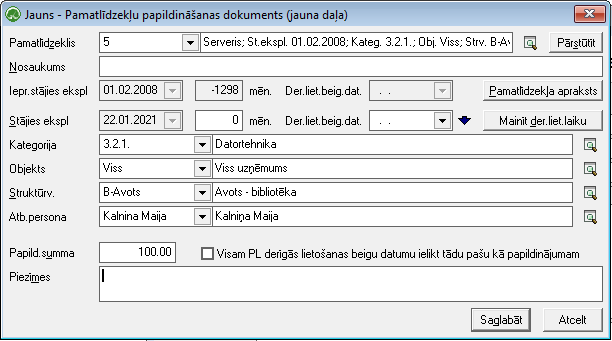
Pamatlīdzeklis - jānorāda pamatlīdzeklis, kuram jāpalielina uzskaites vērtība.
Stājies ekspl - informatīvs lauks, kuru lietotājs nevar labot un kurā tiek rādīts pamatlīdzekļa stāšanās ekspluatācijā datums.
Mēn. - informatīvs lauks, kuru lietotājs nevar labot un kurā tiek rādīts pamatlīdzekļa derīgās lietošanas laiks mēnešos.
Der.liet.beig.dat. - informatīvs lauks, kuru lietotājs nevar labot un kurā tiek rādīts pamatlīdzekļa derīgās lietošanas beigu datums.
Stājies ekspl - informatīvs lauks, kuru lietotājs nevar labot un kurā tiek rādīts papildināmās daļas stāšanās ekspluatācijā datums.
mēn. - lauks, kurā tiek rādīts papildināmās daļas derīgās lietošanas laiks mēnešos, kuru lietotājs var mainīt, ja tas ir citādāks nekā pamata pamatlīdzekļa atlikušais derīgās lietošanas laiks.
Der.liet.beig.dat. - papildināmās daļas derīgās lietošanas beigu datums.
Kategorija - jānorāda pamatlīdzekļa papildināmās daļas Kategorija, ja tā ir citādāka nekā pamata pamatlīdzekļa kategorija.
Objekts - jānorāda pamatlīdzekļa papildināmās daļas Objekts, ja tas ir citādāks nekā pamata pamatlīdzekļa objekts.
Struktūrv. - jānorāda pamatlīdzekļa papildināmās daļas Struktūrvienība, ja tā ir citādāka nekā pamata pamatlīdzekļa struktūrvienība.
Atb.persona - jānorāda pamatlīdzekļa papildināmās daļas atbildīgā persona, ja tā ir citādāka nekā pamata pamatlīdzekļa atbildīgā persona.
Papild.summa - jānorāda summa, par kuru tiek palielināta norādītā pamatlīdzekļa uzskaites vērtība.
Piezīmes - ir iespēja norādīt piezīmes par papildināmo pamatlīdzekli un šīs piezīmes domātas tikai grāmatvedim. Pamatlīdzekļu atskaitēs šīs piezīmes netiek uzrādītas.
Saglabāt - jāspiež šī komandpoga lai saglabātu ievadītos datus par papildināmo pamatlīdzekli.
Atcelt - jāspiež šī poga, ja lietotājs nevēlas saglabāt aizpildītos datus par pamatlīdzekli.
Pamatlīdzekļu atlikumu ievades dokuments
Pamatlīdzekļu atlikumu ievades dokuments paredzēts pamatlīdzekļu sākuma atlikumu ievadei uzsākot darbu ar sistēmu. Šādu sistēmā pievienotu pamatlīdzekļu dati atskaitēs vienmēr tiek rādīti kā sākuma atlikumi. Dokuments pēc saglabāšanas ir pieejams Pamatlīdzekļu dokumentu sarakstā.
Pievienojot jaunu dokumentu jāizvēlas pamatlīdzekļu dokumenta veids Pamatlīdzekļu atlikumu ievades dokuments.
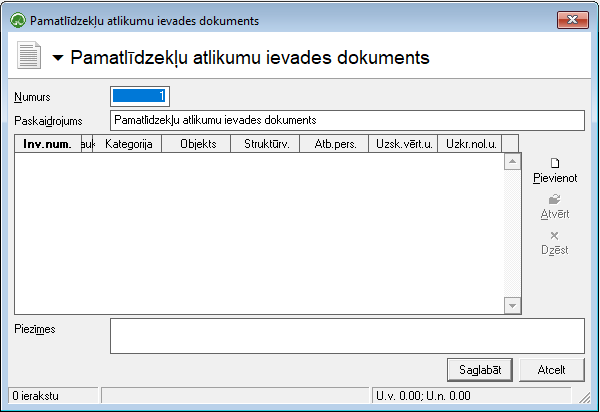
Numurs - jānorāda pamatlīdzekļa dokumenta numurs. Numurs tiek piešķirts automātiski pēc iebūvētā numeratora. Visiem pamatlīdzekļu dokumentiem ir viena numerācija.
Paskaidrojums - jānorāda dokumenta paskaidrojums.
Piezīmes - iespējams norādīt piezīmes par dokumentu un šīs piezīmes domātas tikai grāmatvedim. Pamatlīdzekļu atskaitēs šīs piezīmes netiek uzrādītas.
Saglabāt - pēc dokumenta datu un pamatlīdzekļu (skat. zemāk Pamatlīdzekļu pievienošana Pamatlīdzekļu atlikumu ievades dokumentam) pievienošanas jāspiež šī poga lai saglabātu izveidoto dokumentu.
Lai izveidotā Pamatlīdzekļu atlikumu ievades dokumenta dati stātos spēkā obligāti pēc saglabāšanas dokuments ir jāapstiprina ar funkciju
Pamatlīdzekļu pievienošana Pamatlīdzekļu atlikumu ievades dokumentam
Pēc dokumenta datu aizpildīšanas ir jāaizpilda dati par pamatlīdzekli. Dokumentam jaunu pamatlīdzekli pievieno atvērtā Pamatlīdzekļu atlikumu ievades dokumenta formā ar funkciju
Datus par pamatlīdzekli iespējams labot atvērtā Pamatlīdzekļu atlikumu ievades dokumenta formā ar funkciju
Pamatlīdzekli dzēšs atvērtā Pamatlīdzekļu atlikumu ievades dokumenta formā ar funkciju
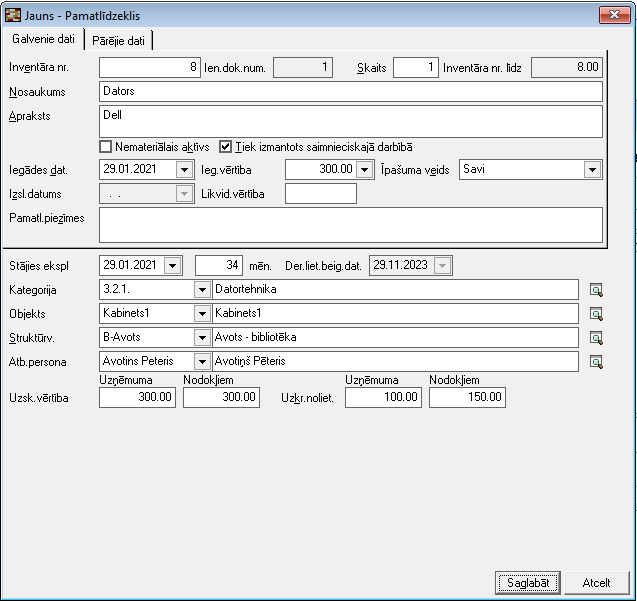
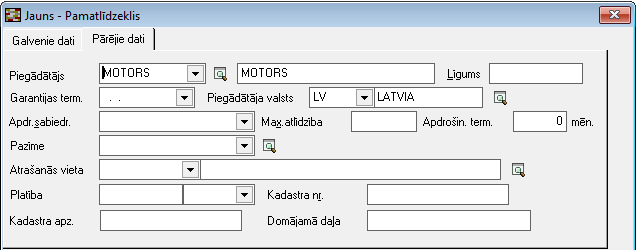
Inventāra nr. - jānorāda pamatlīdzekļa inventāra numurs. Numurs sistēmā tiek pēc secības piešķirts automātiski nākošais, ko lietotājs var labot. Pamatlīdzekļu numurā var izmantot tikai ciparus.
Ien.dok.num. - Ienākošā dokumenta numurs ir informatīvs lauks un lietotājs to mainīt nevar.
Skaits - jānorāda pamatlīdzekļu skaits. Parasti šis skaits ir 1, ko sistēma arī automātiski piedāvā, bet, ja jāņem uzskaitē vairāki vienādi pamatlīdzekļi, tad šo skaitu ir iespējams labot un pēc kartiņas saglabāšanas sistēma uzģenerēs pēc norādītā skaita vienādas pamatlīdzekļu kartiņas piešķirot katrai savu unikālu inventāra numuru.
Inventāra nr. līdz -
Nosaukums - jānorāda pamatlīdzekļa nosaukums.
Apraksts - jānorāda detalizētāka informācija par pamatlīdzekli, ja nepieciešams (piem. detalizētāka atrašanās vieta, pamatlīdzekļa faktiskais lietotājs, utt.).
Nemateriālais aktīvs - šī izvēles rūtiņa ir jāatzīmē, ja pamatlīdzeklis ir nemateriālais aktīvs.
Tiek izmantots saimnieciskajā darbībā - šī izvēles rūtiņa jāatzīmē, ja pamatlīdzeklis tiek izmantots saimnieciskajā darbībā.
Iegādes dat. - jānorāda faktiskais iegādes datums.
Ieg. vērtība - jānorāda pamatlīdzekļa iegādes vērtība.
Īpašuma veids - jānorāda pamatlīdzekļa īpašuma veids.
Izsl.datums - šis lauks tiek aizpildīts automātiski pēc pamatlīdzekļa izslēgšanas un lietotājs to mainīt nevar.
Likvid.vērtība - jānorāda likvidācijas vērtība, ja tā ir vairāk nekā nulle.
Pamatl.piezīmes - iespējams norādīt piezīmes par pamatlīdzekli un šīs piezīmes domātas tikai grāmatvedim. Pamatlīdzekļu atskaitēs šīs piezīmes netiek uzrādītas.
Stājies ekspl. - jānorāda pamatlīdzekļa faktiskais stāšanās ekspluatācijā datums.
Mēn. - jānorāda derīgās lietošanas mēneši. Šis lauks tiek aizpildīts automātiski pievienojot Pamatlīdzeklim kategoriju, bet lietotājam ir iespēja derīgās lietošanas mēnešu skaitu mainīt atbilstoši uzņēmumā noteiktajam laikam.
Der.liet.beig.dat. - šis lauks nav jāaizpilda un ir informatīvs. Dati tiek rādīti ņemot vērā Stājies ekspl. un mēn. norādītos datus.
Kategorija - jānorāda Pamatlīdzekļa kategorija. Caur Pamatlīdzekļu kategoriju pamatlīdzeklim tiek nodefinēts pamatlīdzekļa uzskaites konts, nolietojuma konts, izdevumu konts un derīgās lietošanas laiks.
Objekts - jānorāda pamatlīdzekļa objekts.
Dimensijas - iespēja norādīt uzņēmumā izmantojamo dimensiju vērtības (piem. ekonomiskās klasifikācijas kods, valdības funkcija, projekts, finansējums, utt.).
Struktūrv. - jānorāda struktūrvienība.
Atb.persona - jānorāda materiāli atbildīgā persona.
Uzsk.vērtība - jānorāda uzskaites vērtība finanšu vajadzībām un jānorāda uzskaites vērtība nodokļu vajadzībām.
Uzkr.noliet. - jānorāda uzkrātais nolietojums finanšu vajadzībām un uzkrātais nolietojums nodokļu vajadzībām uz datumu, kad tiek uzsākts darbs ar sistēmu.
Piegādātājs - iespēja norādīt pamatlīdzekļa Piegādātāju.
Līgums - iespēja norādīt līguma numuru.
Garantijas term. - iespēja norādīt pamatlīdzekļa garantijas termiņu.
Piegādātāja valsts - iespēja norādīt piegādātāja valsti.
Apdr.sabiedr. - iespēja norādīt Apdrošināšanas sabiedrību.
Max.atlīdzība - iespēja norādīt apdrošināšanas maksimālo atlīdzību.
Garantijas term. - iespēja norādīt maksimālās atlīdzības garantijas termiņu.
Pazīme - iespēja norādīt Pamatlīdzekļa pazīmi.
Platība - ja pamatlīdzeklis ir zeme vai nekustamais īpašums, tad ir iespēja norādīt platību.
Kadastra nr. - ja pamatlīdzeklis ir zeme vai nekustamais īpašums, tad ir iespēja norādīt kadastra numuru.
Saglabāt - jāspiež šī poga lai saglabātu ievadītos datus par pamatlīdzekli.
Atcelt - jāspiež šī poga, ja lietotājs nevēlas saglabāt aizpildītos datus par pamatlīdzekli.
Pamatlīdzekļu ienākšanas dokuments
Pamatlīdzekļu ienākšanas dokuments tiek veidots uzņemot uzskaitē jaunus pamatlīdzekļus. Dokuments pēc saglabāšanas tiek pievienots Pamatlīdzekļu dokumentu sarakstā. Pamatlīdzekļu ienākšanas dokumentu iespējams arī automatizēti ģenerēt no Iepirkumu dokumentu žurnāla (skat. zemāk Automātiska pamatlīdzekļu ienākšanas dokumenta izveide no iepirkuma dokumenta), kas ir jāpapildina ar trūkstošo informāciju.
Pievienojot jaunu dokumentu jāizvēlas pamatlīdzekļu dokumenta veids Pamatlīdzekļu ienākšanas dokuments.
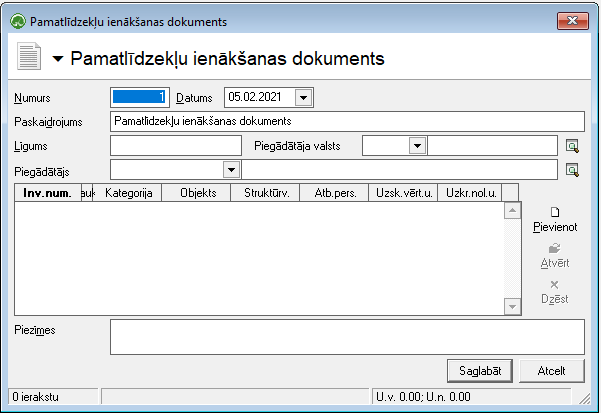
Numurs - jānorāda pamatlīdzekļa dokumenta numurs. Šis numurs strādājot ar sistēmu tiek piešķirts automātiski pēc iebūvētā numeratora. Visiem pamatlīdzekļu dokumentiem ir viena numerācija.
Datums - pamatlīdzekļu dokumenta izveidošanas datums.
Paskaidrojums - jānorāda dokumenta paskaidrojums. Šī informācija tiek rādīta pamatlīdzkļu uzskaites kartītē saimnieciskā darījuma aprakstā.
Līgums - iespēja norādīt līguma numuru.
Piegādātāja valsts - iespēja norādīt pamatlīdzekļu piegādātāja valsti.
Piegādātājs - iespēja norādīt pamatlīdzekļu piegādātāju.
Piezīmes - iespējams norādīt piezīmes par dokumentu un šīs piezīmes domātas tikai grāmatvedim. Pamatlīdzekļu atskaitēs šīs piezīmes netiek uzrādītas.
Saglabāt - pēc dokumenta datu un pamatlīdzekļu (skat. zemāk Pamatlīdzekļu pievienošana Pamatlīdzekļu ienākšanas
dokumentam) pievienošanas jāspiež šī poga lai saglabātu izveidoto dokumentu.
Lai izveidotā Pamatlīdzekļu ienākšanas dokumenta dati stātos spēkā obligāti pēc saglabāšanas dokuments ir jāapstiprina ar funkciju
Pēc dokumenta apstiprināšanas Pamatlīdzekļu ienākšanas dokuments ir jānogrāmato.
Pamatlīdzekļu pievienošana Pamatlīdzekļu ienākšanas dokumentam
Pēc dokumenta datu aizpildīšanas ir jāaizpilda dati par pamatlīdzekļiem. Dokumentam jaunu pamatlīdzekli pievieno atvērtā
Pamatlīdzekļu ienākšanas dokumenta formā ar funkciju
Datus par pamatlīdzekli iespējams labot atvērtā Pamatlīdzekļu ienākšanas dokumenta formā ar funkciju
Pamatlīdzekli dzēš atvērtā Pamatlīdzekļu atlikumu ievades dokumenta formā ar funkciju
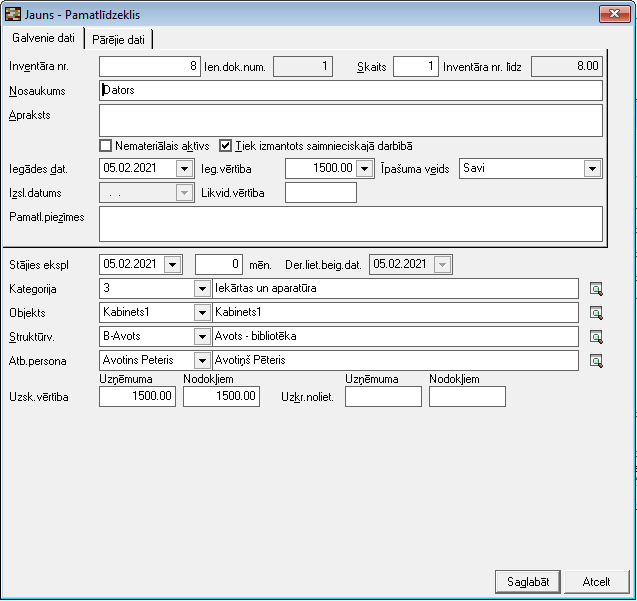
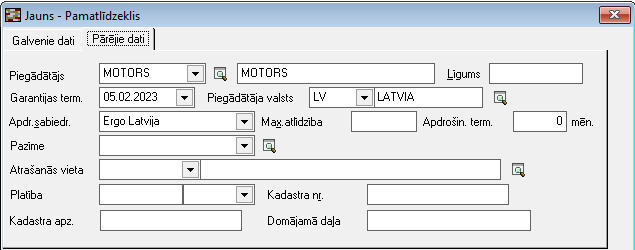
Pamatlīdzekļu dokumenti
Pamatlīdzekļu dokumentu žurnālā tiek parādīta informācija par uzņēmuma dokumentiem, kuri saistīti ar Pamatlīdzekļiem:
Pamatlīdzekļu atlikumu ievades dokumenti;
Pamatlīdzekļu derīgās lietošanas termiņa maiņas dokumenti;
Pamatlīdzekļu ienākšanas dokumenti;
Pamatlīdzekļu inventarizācijas dokumenti;
Pamatlīdzekļu likvidācijas vērtības korekcijas dokumenti;
Pamatlīdzekļu nolietojuma dokumenti;
Pamatlīdzekļu norakstīšanas dokumenti;
Pamatlīdzekļu pieņemšanas ekspluatācijā dokumenti;
Pamatlīdzekļu sadales dokumenti;
Pamatlīdzekļu norakstīšanas dokumenti (daļēji);
Pamatlīdzekļu daļu pārvietošana
Pamatlīdzekļu papildināšanas dokumenti;
Pamatlīdzekļu pārvērtēšanas dokumenti;
Pamatlīdzekļu pārsūtīšanas dokumenti.
Pamatlīdzekļu patiesās vērtības noteikšanas dokuments
Lai atlasītu precīzāku dokumenta veidu, Rīku joslā jānospiež poga  (Ctrl+F), tiek atvērts logs:
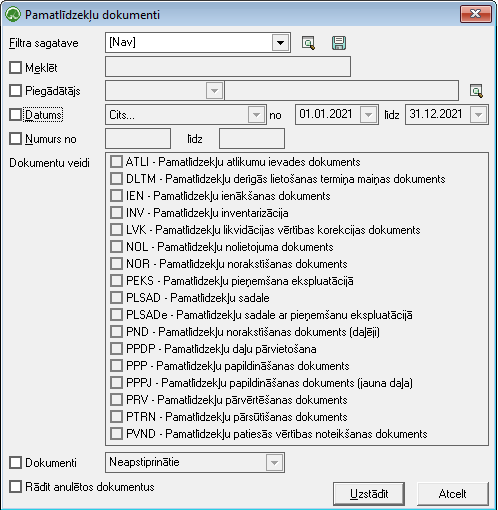
Atlasīšana ir iespējama atlasot pēc:
- piegādātāja;
- datuma;
- numura;
- dokumenta veida;
- atzīmējot izvēles rūtiņu
un skatlodziņā tiek rādīta pēdējā izvēle. Lai sarakstu atvērtu, jānoklikšķina uz bultiņas saraksta labajā pusē
un jāizvēlas attiecīgie dokumenti;
- atzīmējot izvēles rūtiņu
, tiks atlasīti arī anulētie dokumenti.
Kad visi vēlamie dokumenta atlasīšanas kritēriji ir atzīmēti, jānospiež poga.
Kad dokuments ir atlasīts, to ir iespējams detalizētāk apskatīt, Rīku joslā nospiežot pogu (Alt+A).
Norēķini
Bankas maksājumu sagatavošana no norēķinu dokumentiem
Balstoties uz ievadītajiem norēķinu dokumentiem, iespējams veikt to apmaksu - sagatavojot sistēmā bankas maksājumu uzdevumus, lai pēc tam tos varētu eksportēt uz Banku
Pastāv dažādi varianti bankas maksājumu sagatavošanai, tādēļ sistēmas lietotājiem rekomendējam izmantot sev ērtāko
Bankas maksājumu sagatavošana no norēķinu dokumentu žurnāla
Ozols ‣ Norēķini ‣ Dokumenti ‣ Iepirkumu dokumenti
Iepirkumu dokumentā, balstoties uz definētajiem filtra kritērijiem, tiek atlasīti sistēmā ievadītie saņemtie dokumenti. Pēc dokumentu ievades, pie nosacījuma, ka dokumenta veids bijis "apmaksājams" - dokumentu žurnālā pieejamā kolonnā "Parāds" tiks attēlota ievadītā dokumenta kopsumma - parāds, jeb saistības pret kreditoriem. Šo parādu iespējams segt, izveidojot pretī bankas maksājumu, kā rezultātā Norēķinu dokuments tiks saistīts pret bankas dokumentu.
Lai uzreiz nodrošinātu vairāku iepirkumu dokumentu apmaksu, tos ērti iespējams uzreiz vairākus atzīmēt no Iepirkumu dokumenta žurnāla:
- aktivizējot rīku joslā pieejamo pogu 
- turot uz klaviatūras taustiņu ctrl+atzīmējot ar "peli" dažāda veida saņemtos iepirkuma dokumentus, kuriem šobrīd kolonnā "parāds" ir vērtība un kurus nepieciešams apmaksāt!
Izvēlētie dokumenti DRĪKST būt dažāda veida (rēķini, pavadzīmes), dažādu datumu un no dažādiem Parnteriem!
Veidojot maksājumu uzdevumus pret vairākiem rēķiniem, tie visi tiks izveidoti ar VIENU sagatavošanas datumu un no viena uzņēmuma bankas konta
Pēc nepieciešamo apmaksājamo dokumentu atlasīšanas, tiem iespējams sagatavot bankas maksājumu uzdevumus, nospiežot rīku joslā pogu Funkcijas:
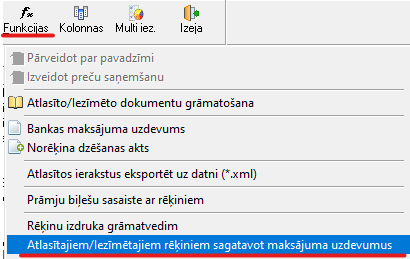
Rezultātā tiks atvērts logs, kurā būs iespējams norādīt maksājumu datumu un bankas kontu, no kura apmaksa tiks veikta:
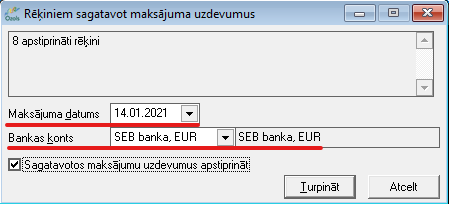
Nospiežot pogu "Turpināt", tiks piedāvāts sagatavot bankas maksājumu uzdevumus un akceptējot šo izvēli, tiks sagatavoti bankas maksājumi, kur būs pieejami apskatei un grāmatošanai no darba režīma:
Ozols ‣ Finanses ‣ Dokumenti ‣ Bankas izdevumi
Sagatavoto bankas maksājumu eksportam uz banku iespējams izmantot sistēmā pieejamo funkcionalitāti Datu apmaiņa ar banku
Nākamo periodu izdevumi
Nākamo periodu izdevumu dokumentu uzskaite nodrošina automatizētu grāmatošanas procesu, lai reģistrētu nākamo periodu izdevumus atbilstošajos grāmatvediskajos kontos.
Darbības, kas veicamas, lai nodrošinātu nākamo periodu uzskaiti
Ozols ‣ Norēķini ‣ Saraksti ‣ Pakalpojumu tipi
- automatizēta grāmatošanas procesa nodrošināšanai, pakalpojuma aprakstā nepieciešams noteikt grāmatvedisko kontu
- lai būtu iespēja pakalpojumam norādīt konkrētu periodu, pakalpojuma aprakstā jābūt atzīmētam kritērijam
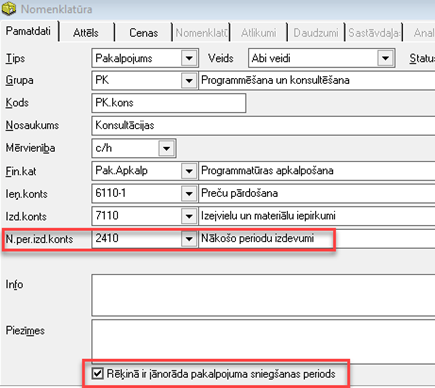
Nākamo periodu izdevumu ievade
Nākamo periodu izdevumu dokumentu iespējams ģenerēt balstoties uz ievadīto iepirkumu dokumentu un tā saturā norādītajiem pakalpojumiem. Aizpildot iepirkuma dokumenta saturu, nepieciešams norādīt atzīmi, ka ievadītais pakalpojums tiek attiecināts uz nākamo periodu izdevumiem un norādīt pakalpojuma periodu.
Ozols ‣ Norēķini ‣ Dokumenti ‣ Iepirkumu dokumenti ‣ Pievienot
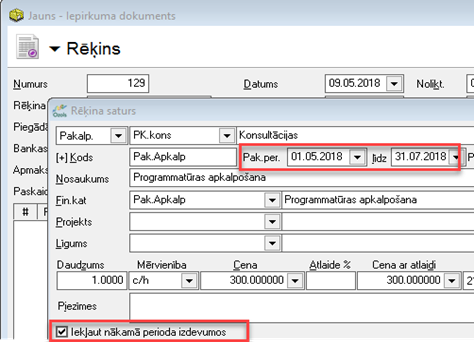
Lai no ievadītā iepirkumu dokumenta, tiktu sagatavots nākamo periodu izdevumu dokuments, nepieciešams izvēlēties funkciju: „Izveidot nākamo periodu izdevumu dokumentu”:
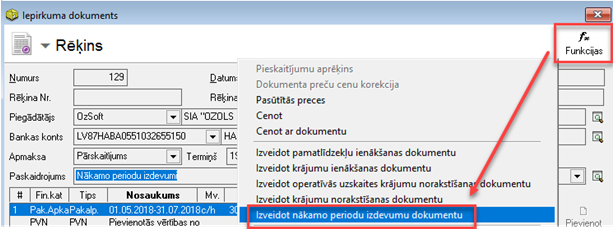
Rezultātā tiks atvērts dokuments, kurā fiksēti iepirkumu dokumenta saturā ievadītie pakalpojumi ar atzīmi “iekļaut nākamā perioda izdevumos”:
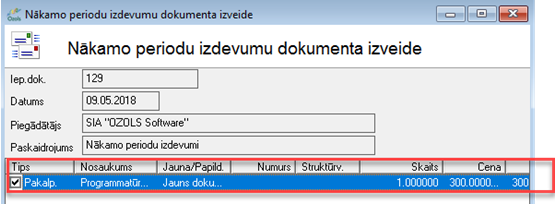
Balstoties uz šo izveides logu, iespējams izveidot izdevumu dokumentu tām pozīcijām, kuras tiks atzīmētās.
Rezultātā tiks piedāvāts paziņojums, kurā būs iespēja atvērt sagatavoto dokumentu:
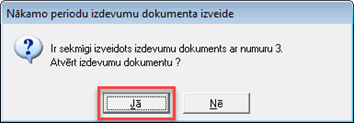
Izveidoto nākamo periodu izdevumu dokumentu ir iespējams atvērt uzreiz, vai arī no darba režīma:
Ozols ‣ Norēķini ‣ Dokumenti ‣ Nākamo periodu izdevumi
Nākamo periodu izdevumu dokumenta rediģēšana
Atverot sagatavoto dokumentu, tajā iespējams veikt nepieciešamos papildinājumus – koriģēt periodu, norādīto nākamo periodu izdevumu periodiskumu, koriģēt esošās dimensijas, utt.:
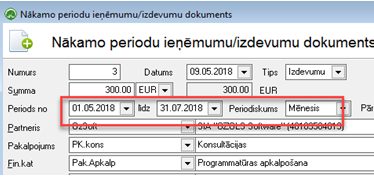
Ja esošajā dokumentā ir veiktas izmaiņas (mainīts periodiskums/dimensijas/periods/utt), tad šīs izmaņas ielādēt dokumenta saturā iespējams, nospiežot pogu “aizpildīt”:
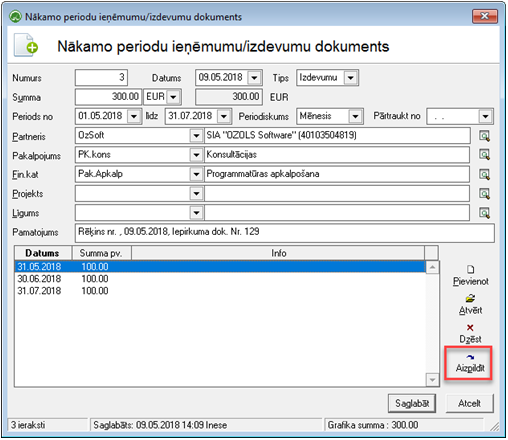
Pēc nepieciešamo korekciju veikšanas, dokumentu nepieciešams saglabāt un apstiprināt!
Nākamo periodu izdevumu grāmatošana
Turpmākais grāmatošanas process, atbilstoši norādītajam periodiskumam, iespējams no Norēķinos pieejamās atskaites:
Ozols ‣ Norēķini ‣ Atskaites ‣ Nākamo peirodu ieņēmumi/izdevumi
Filtrā norādot nepieciešamos kritērijus atlaisei – iespēja atlasīt ierakstus kopsavilkuma veidā, atlasot uz šo brīdi neiegrāmatotos ierakstus:
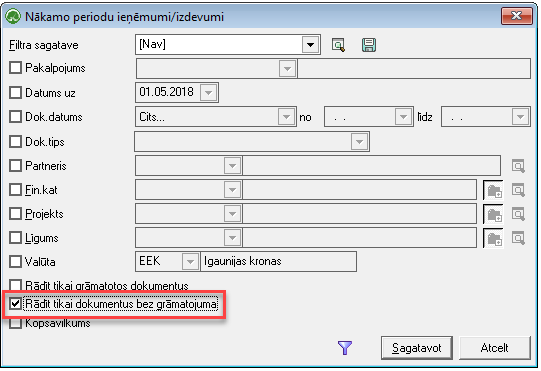
Atskaitē tiek attēloti visi sagatavotie un vēl neiegrāmatotie dokumenti, kurus iespējams iegrāmatot:
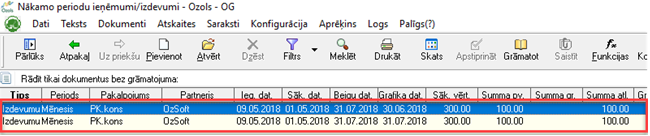
Grāmatojumu šablona izveide
Lai nodrošinātu automatizētu grāmatošanu, sāktonēji būtu jāizveido grāmatojuma šablons:
Ozols ‣ Virsgrāmata ‣ Saraksti ‣ Grāmatojumu šabloni
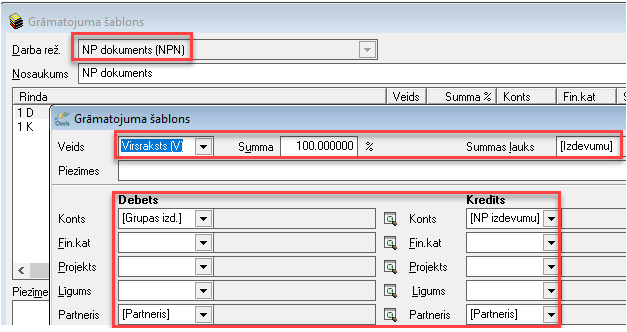
Grāmatošana iespējama, izvēloties vienu no grāmatošanas scenārijiem:
1) Atverot izvēlēto dokumentu + spiežot rīku joslā pogu grāmatot: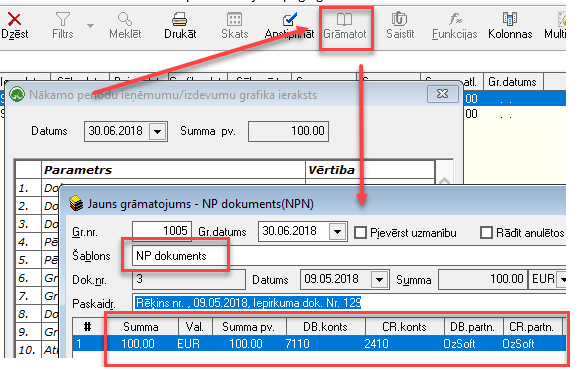
2) Izvēloties multiiezīmēšanu – atzīmēt ierakstus, kurus vēlme grāmatot un iegrāmatot to, izvēloties rīku joslā pieejamo pogu “Funkcijas”:

Rezultātā būs iespēja izvēlēties sagatavoto grāmatojumu šablonu un atzīmētos dokumentus iegrāmatot:
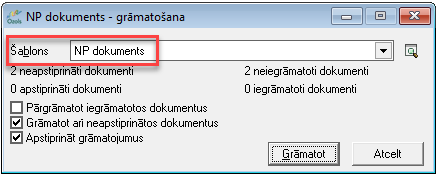
Kā rezultātā, izveidotie grāmatojumi tiks saglabāti grāmatojumu žurnālā būs pieejami Virsgrāmatā, kā arī atverami no darba režīma:
Ozols ‣ Norēķini ‣ Atskaites ‣ Nākamo peirodu ieņēmumi/izdevumi

Norēķinu dokumentu ievade
Norēķinu modulī iespējams ievadīt saņemtos un izrakstītos norēķinu dokumentus - rēķinus, pavadzīmes, kredītrēķinus, aktus, utt. Dokumentu veidi ir definējami un pielāgojumi atkarībā no katra uzņēmuma vajadzībām un specifikas.
Svarīgi atcerēties, ka jau sākotnēji nepieciešams izvēlēties dokumenta veidu – Rēķins/Pavadzīme/utt., jo pēc ievades to vairāk izdarīt nebūs iespējams.
Lai dokumentos ievadītā informācija tiktu paņemta datu plūsmām, tad dokuments ir obligāti jāapstiprina, rīku joslā nospiežot pogu .
.
1. Iepirkumu dokumenti
Jauna iepirkumu dokumenta pievienošana: Ozols ‣ Norēķini ‣ Dokumenti ‣ Iepirkumu dokumenti
Rīku joslā spiež pogu vai arī jāizvēlas Norēķini ‣ Jauns ‣ Iepirkumu dokuments un tiks atvērts jauns iepirkuma dokuments:
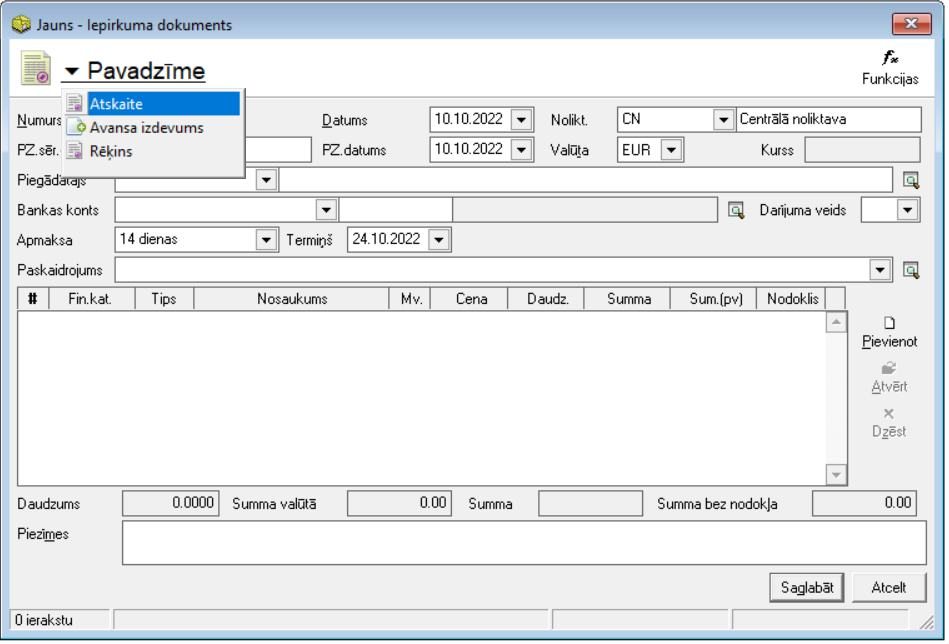
1.1. Sākotnēji jāaizpilda dokumenta augšējā daļa, kurā tiek norādīts dokumenta veids, numurs, datums un cita pamatinformācija.
Noliktavā nomenklatūra ienāk tikai ar dokumenta veidu - Pavadzīme!
Piegādātāja lauks ir obligāti aizpildāms (Dati tiek ielādēti no partneru saraksta, rakstot partnera kodu. Ja partneris vēl nav pievienots, tad tukšajā koda laukā ar peles dubultklikšķi iespējams atvērt jauna partnera pievienošanas logu).
1.2. Nākamais solis ir pievienot iepirkuma dokumenta satura ierakstus. Tas izdarāms, spiežot pogu „Pievienot” blakus satura ierakstu logam, lai aizpildītu saņemtā rēķina saturu - jeb informāciju, ko satur saņemtais dokuments.
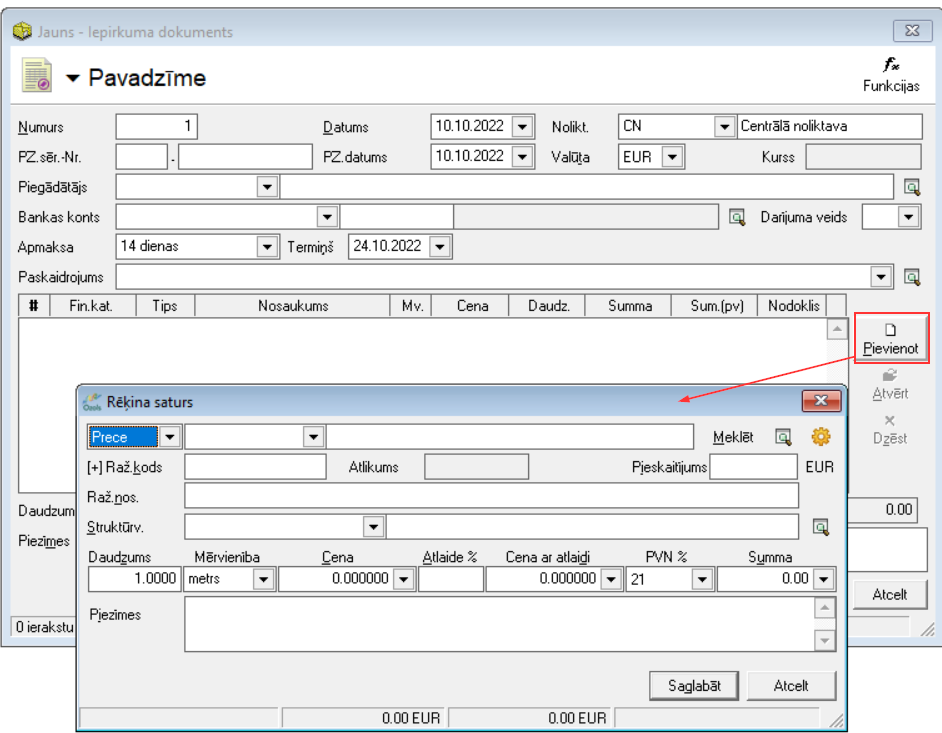
Lai informācija būtu precīza, nepieciešams aizpildīt laukus „Nosaukums”, „Daudzums”, „Mērvienība”, „Cena”,
„Atlaide” (pēc nepieciešamības) un „PVN %” – pārējie lauki ir papildus informācijas ievadei.
Ja preces vai pakalpojumi iepriekš ir nodefinēti, tad tos iespējams izvēlēties no izkrītošā saraksta izvēlnes
satura pievienošanas augšējā daļā.
Ja vēlaties pievienot jaunu definēto preci/pakalpojumu, tad spiežot kreiso dubulto klikšķi tukšajā izkrītošās
izvēlnes laukā, atvērsies jauna ieraksta pievienošanas logs.
Lai saglabātu datus, jānospiež poga . Lai veiktu izmaiņas pievienotajos dokumenta datos, tad ieraksts ir jāatver, rīku joslā nospiežot pogu
vai ar peles dubultklikšķi uz nepieciešamā ieraksta.
2. Pārdošanas dokumenti
Jauna pārdošanas dokumenta pievienošana: Ozols ‣ Norēķini ‣ Dokumenti ‣ Pārdošanas dokumenti
Rīku joslā spiež pogu vai arī jāizvēlas Norēķini ‣ Jauns ‣ Pārdošanas dokuments un tiks atvērts jauns iepirkuma dokuments:
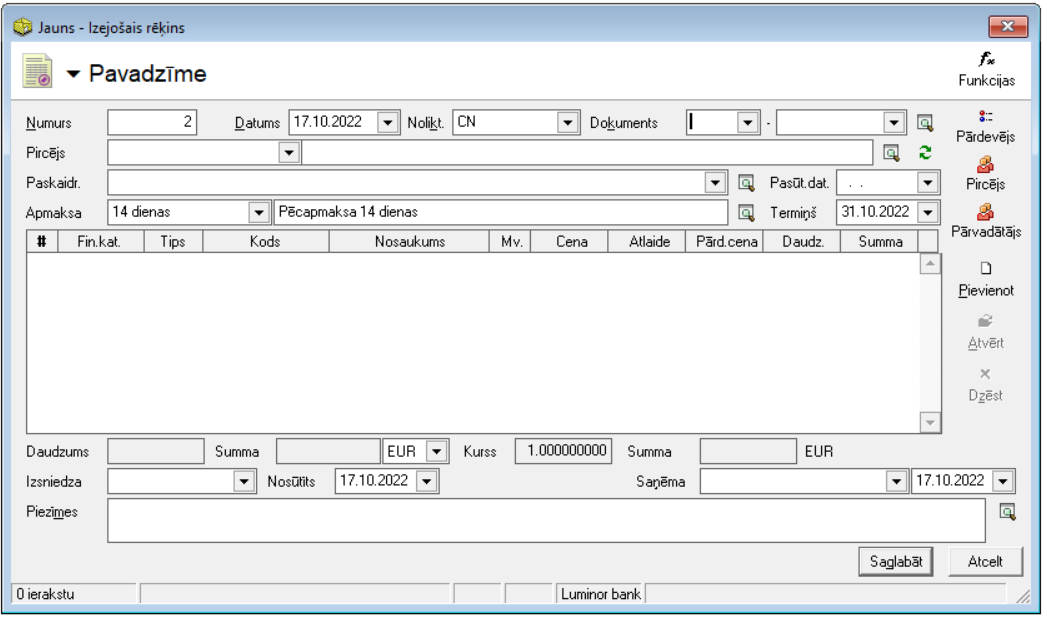
2.1. Sākotnēji jāaizpilda dokumenta augšējā daļa, kurā tiek norādīts dokumenta veids, numurs, datums un cita pamatinformācija.
Pircēja lauks ir obligāti aizpildāms (Dati tiek ielādēti no partneru saraksta, rakstot partnera kodu. Ja partneris vēl nav pievienots, tad tukšajā koda laukā ar peles dubultklikšķi iespējams atvērt jauna partnera pievienošanas logu).
2.2. Nākamais solis ir pievienot pārdošanas dokumenta satura ierakstus. Tas izdarāms, spiežot pogu „Pievienot” blakus satura ierakstu logam, lai aizpildītu saņemtā rēķina saturu - jeb informāciju, ko satur izejošais dokuments.
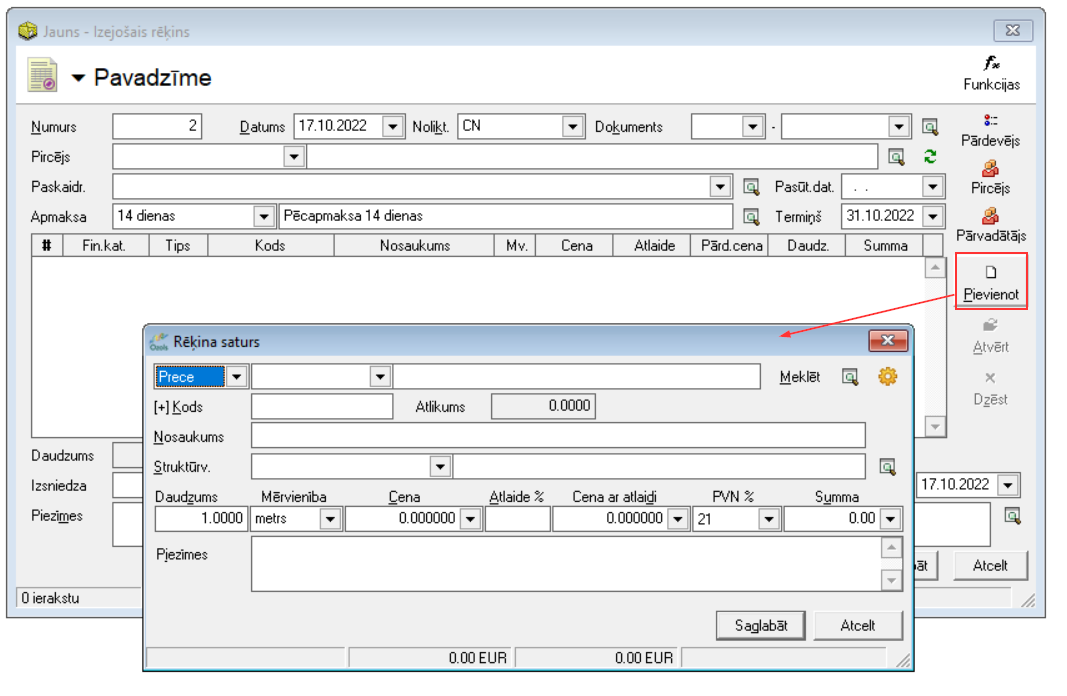
Lai saglabātu datus, jānospiež poga . Lai veiktu izmaiņas pievienotajos dokumenta datos, tad ieraksts ir jāatver, rīku joslā nospiežot pogu
vai ar peles dubultklikšķi uz nepieciešamā ieraksta.
Dokumenta ģenerēšana PDF formātā
Lai ģenerētu pārdošanas dokumentu uz PDF formātu no programmas Ozols:
1. Sistēmā jāiet uz: Ozols ‣ Norēķini ‣ Dokumenti ‣ Pārdošanas dokumenti, tad jāatver pārdošanas dokuments, kuru nepieciešams sagatavot PDF formātā nosūtīšanai elektroniski ar pogu "Atvērt" vai dubultklikšķi un rīku joslā jānospiež poga (Ctrl+P).
2. Jāizvēlās atbilstošā izdrukas forma (no saraksta - Iebūvētā vai Kopējā), jāatzīmē izvēles rūtiņa "Izdrukas parametri" un jānospiež poga :
3. Print logā jāizvēlās atbilstošais printera vārds "Adobe PDF" vai cits formāts (image writer. xps document writer), kas ģenerē dokumentu .pdf formātā. Jānospiež poga OK un jānorāda failu katalogs, kur šis dokuments .pdf formātā tiks saglabāts:
4. Ja gadījumā šāds "Print" logs neparādās, tad var mēģināt kādu no PDF dokumentu režīmiem uz šo brīdi iestādīt kā noklusēto:
Start ‣ Settings ‣ Printers un izvēlēties atbilstošo "printeri" - "Adobe PDF" vai "Microsoft Office Document Image Writer", tad jānospiež peles labais taustiņš un jāizvēlas "Set as Default Printer":
Savstarpējo norēķinu dzēšanas akts
Savstarpējo norēķinu dzēšanas akti ir starp pircējiem un piegādātājiem. Savstarpējo norēķinu dzēšanas aktu var iegrāmatot, dzēšot uzņēmuma saistības un pircēju parādu, kā arī veikt dokumenta saistīšanu, lai samazinātu dokumentu parādu summas.
Jauna Savstarpējo norēķinu dzēšanas akta pievienošana
Lai izveidotu jaunu Savstarpējo norēķinu dzēšanas aktu ir vairāki varianti:
1. Var no konkrētā rēķina: Ozols ‣ Norēķini ‣ Dokumenti ‣ Pārdošanas dokumenti, caur pogu "Funkcijas"
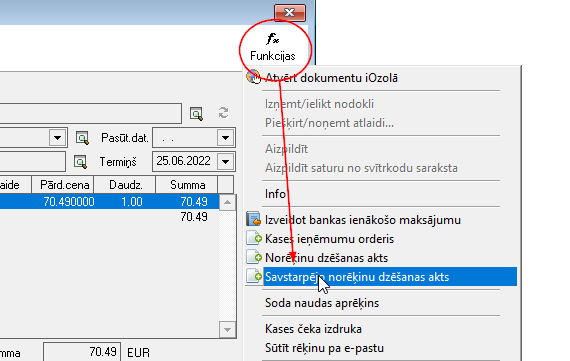
2. Var izvēlēties ceļu: Ozols ‣ Norēķini ‣ Jauns ‣ Savstarpējo norēķinu dzēšanas akts
3. Var izvēlēties ceļu: Ozols ‣ Norēķini ‣ Dokumenti ‣ Savstarpējo norēķinu dzēšanas akti, kur rīku joslā jānospiež poga
Visos iepriekš minētos gadījumos tiks atvērts sekojošs logs:
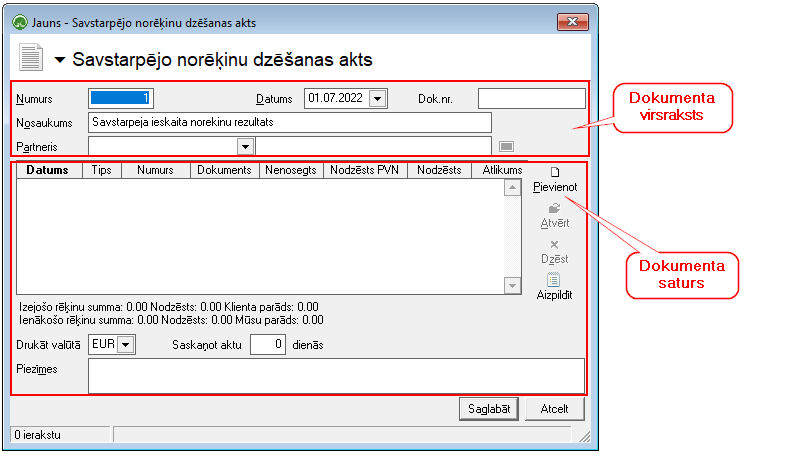
Savstarpējo norēķinu dzēšanas akta virsrakstā jānorāda dokumenta numurs, datums, nosaukums (piemēram, pamatojoties uz līgumu) un no saraksta jāizvēlas attiecīgais partneris.
Dokumenta saturā jāpievieno iepirkuma un pārdošanas dokumenti, ar kuriem notiks savstarpējā norēķinu dzēšana. Dokumenta saturu pievieno, nospiežot pogu . Tiek atvērt logs, kurā attiecīgi jāizvēlas izvēlētā partnera iepirkuma vai pārdošanas dokumenti:
Kad visi nepieciešamie lauki ir aizpildīti, lai saglabātu, nepieciešams nospiest pogu .
Ja dokumenta parāda summa netiek dzēsta pilnībā, tā jānorāda summas laukos.
Norēķinu dzēšanas (ieskaita) aktā iepirkuma un pārdošanas dokumentu (ieskaita) summām jābūt vienādām.
Dokuments jāapstiprina, rīku joslā nospiežot pogu . Lai dokumentu drukātu, rīku joslā jānospiež poga
un jāizvēlas attiecīgā izdrukas forma.
Kad apstiprina Savstarpējo norēķinu dzēšanas aktu, tajā pievienotie dokumenti tiek sasaistīti, līdz ar to dokumentu parāda summas tiek dzēstas un dokumenti tiek uzskatīti kā apmaksāti.
Savstarpējo norēķinu dzēšanas aktu var grāmatot tā pat kā pārējos norēķinu dokumentus.
Norēķinu dzēšanas akts
Ar norēķinu dzēšanas aktiem tiek dzēstas iepirkuma un pārdošanas dokumentu saistību summas, kuras nav iespējams nosegt ar bankas vai kases ieejošiem un izejošiem dokumentiem.
1. Jauna norēķinu dzēšanas akta pievienošana
Lai izveidotu jaunu Norēķinu dzēšanas aktu ir vairāki varianti:
1. Var no konkrētā rēķina: Ozols ‣ Norēķini ‣ Dokumenti ‣ Pārdošanas dokumenti, caur pogu "Funkcijas"
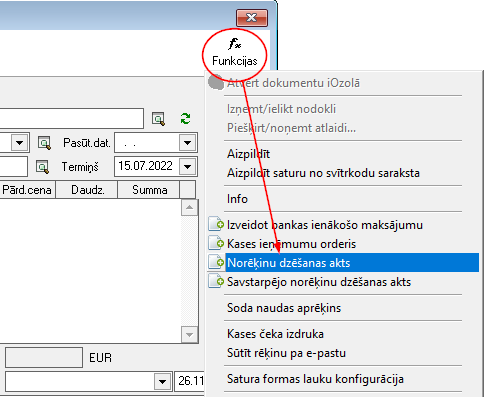
2. Var izvēlēties ceļu: Ozols ‣ Norēķini ‣ Jauns ‣ Norēķina dzēšanas akts
3. Var izvēlēties ceļu: Ozols ‣ Norēķini ‣ Dokumenti ‣ Norēķinu dzēšanas akti, kur rīku joslā jānospiež poga
2. Norēķinu dzēšanas akta datu aizpildīšana
Visos iepriekš minētos gadījumos tiks atvērts jauns Norēķina dzēšanas akts, kurā:
1. Jāizvēlās atbilstošo norēķinu dzēšanas akta veidu - Iepirkumu vai Pārdošanas norēķinu dzēšanas akts:
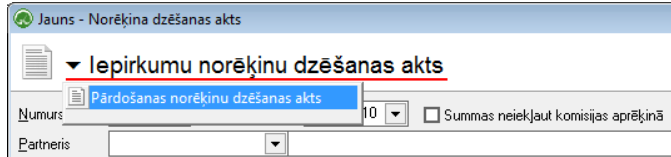
Iepirkuma norēķinu dzēšanas akts - Norēķinu dzēšanas akta veids. Ar iepirkuma norēķinu dzēšanas aktu tiek dzēstas iepirkuma dokumenta summas.
Pārdošanas norēķinu dzēšanas akts - Norēķinu dzēšanas akta veids. Ar pārdošanas norēķinu dzēšanas aktu tiek dzēstas pārdošanas dokumenta summas.
2. Jāaizpilda dati:
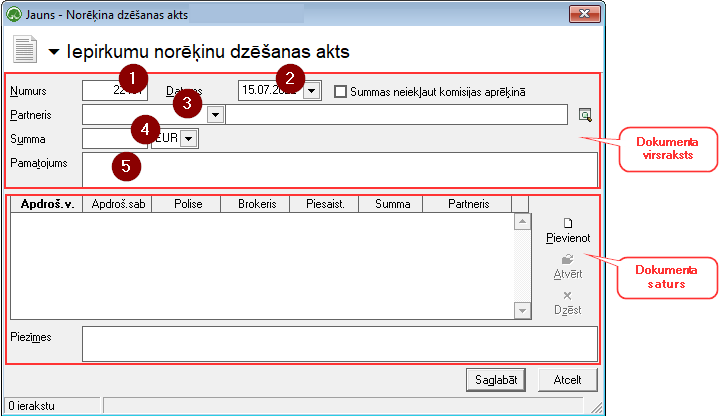
2.1. Norēķinu dzēšanas akta virsraksta aizpildīšana
Lai aizpildītu Norēķinu dzēšanas akta virsrakstu, nepieciešams aizpildīt sekojošus laukus:
- Numurs: lauks tiek aizpildīts automātiski, ģenerējot nākamo brīvo numuru pēc kārtas;
- Datums: nepieciešams norādīt norēķinu dzēšanas akta datumu;
- Partneris: no saraksta nepieciešams izvēlēties Partneri, kura iepirkumu vai pārdošanas dokuments tiks dzēsts;
- Summa: nepieciešams norādīt norēķinu dzēšanas akta summu un valūtu;
- Pamatojums: brīvā formā iespējams ievadīt pamatojuma informāciju par akta sagatavošanas iemesliem.
2.2. Norēķinu dzēšanas akta satura aizpildīšana
Lai aizpildītu Norēķinu dzēšanas akta saturu, dokumenta satura daļā nepieciešams izmantot komandu un tiks atvērts norēķinu dzēšanas akta satura logs:
Satura loga aizpildāmie dati ir pielāgoti darbības nozares niansēm, līdz ar to šis logs var atšķirties no instrukcijā atspoguļota loga, kurš ir paredzēts apdrošināšanas brokeriem.
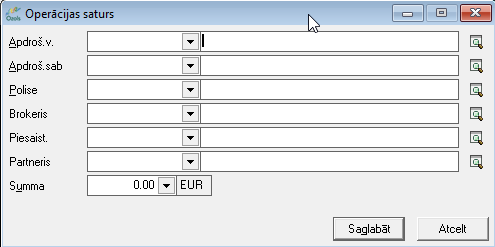
Obligāti jāaizpildīt uzņēmumā izmantotās dimensijas.
Summas lauks tiks aizpildīts automātiski no norēķinu dzēšanas akta virsraksta daļas.
Lai saglabātu satura ierakstu, jāizmanto komanda vai komanda
, lai atceltu satura ieraksta rindu. Dokumenta saturs var sastāvēt no vairākiem satura ierakstiem, kas kopsummā veido dokumenta virsrakstā norādīto summu. Lai pievienotu nākamo satura ierakstu, jāizmanto vēlreiz komanda
no dokumenta loga.
Kad visi nepieciešamie lauki ir aizpildīti, lai saglabātu Norēķinu dzēšanas aktu, nepieciešams nospiest pogu .
Lai dokumentu drukātu, rīku joslā jānospiež poga un jāizvēlas attiecīgā izdrukas forma.
3. Norēķinu dzēšanas akta grāmatošana
Norēķinu dzēšanas aktu iespējams grāmatot no atvērta Norēķinu dzēšanas akta vai izvēloties (iezīmējot) dokumentu Norēķinu dzēšanas aktu žurnālā. Lai iegrāmatotu Norēķinu dzēšanas aktu, nepieciešams vispirms apstiprināt dokumentu, izmantojot komandu no rīku joslas.
Lai varētu dokumentu grāmatot, sākumā to ir jāapstiprina.
Apstiprinātu dokumentu ir iespējams grāmatot, izmantojot komandu .
4. Pievienotā norēķinu dzēšanas akta labošana
Labojumus saglabātajā Norēķinu dzēšanas aktā iespējams veikt atverot Norēķinu dzēšanas aktu, kurš vienlaicīgi pieejams apskatei/ labošanai norēķinu dzēšanas aktu žurnālā. Lai veiktu labojumus norēķinu dzēšanas aktā, šo dokumentu nepieciešams atvērt, izmantojot komandu no rīku joslas un atvērtajā ierakstā iespējams veikt nepieciešamos labojumus.
Pēc labojumu veikšanas, veiktās izmaiņas iespējams vai
.
Dokumentu numerācija
Dokumentu numerācija sākoties jaunam finanšu gadam sākas no jauna, ja nepieciešams, lai numerācija turpinās, tad jāveic korekcijas!
1. Dokumentu numerācijas pārbaude vai koriģēšana
Lai pārbaudītu vai koriģētu dokumentu numerāciju: Ozols ‣ Iestatījumi ‣ Kopīgie ‣ Numerācijas definīciju saraksts
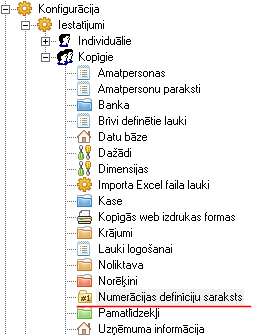
Atveras esošais dokumentu saraksts pa finanšu gadiem, kurā kolonnas jāsakārto augošā secībā pēc Nosaukuma un Veida, lai varētu saprast vai tekošam finanšu gadam ir sistēmā izveidoti ieraksti, kurus var koriģēt vai jāveido jauni uz noteikto dokumenta veidu.
Ja ir jāveic ierakstu korekcija:
1. variants
- Ar dubultklikšķi atver aktuālā finanšu gada dokumenta veida ierakstu Numerācijas definīciju sarakstā
- Veic laukā "Numurs" korekcijas uz tādu numuru, kura nākošais sekojošais numurs ir nepieciešams pie jauna šī dokumeta veida izveidošanas. Piem. Ja ir nepieciešams, lai ģenerētos kā nākošais Nr.6, tad ierakstā ir jānorāda Nr.5.
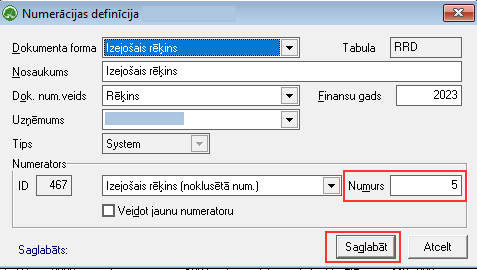
Lai saglabātu ierakstu, jāizmanto pogu .
2. variants
- Atvērt jaunu dokumenta veidu: Ozols ‣ Norēķini ‣ Dokumenti ‣ Jauns
- Dokumetā ar labo peles pogu uzspiest uz dokumenta numura
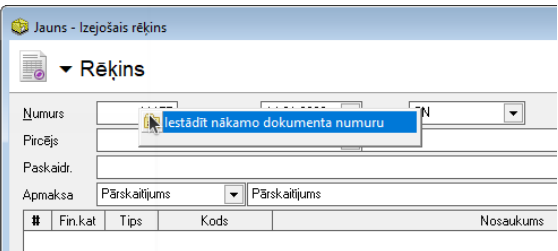
- Veikt nepieciešamo numerācijas korekciju
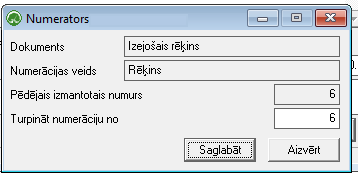
Lai saglabātu ierakstu, jāizmanto pogu .
1. Var rīku joslā spiest pogu , pašam pievienot jaunu ierakstu aizpildot visus laukus:
- Dokumenta forma - Jānorāda dokumenta veids
- Nosaukums - aizpildās automātiski pēc dokumenta veida norādīšanas
- Dokumentu numerācijas veids - Kopīgais vai atsevišķi definēts katram dokumenta veidam
- Finanšu gads - aizpildās automātiski tekošais finanšu gads
- Uzņēmums - uzņēmuma nosaukums automātiski ielasās no kura tiek veidots ieraksts
- Dokumenta veida ID - attiecīgā dokumenta veida ID
- Numurs - jānorāda tādu numuru, kura nākošais sekojošais numurs ir nepieciešams pie jauna šī dokumeta veida izveidošanas
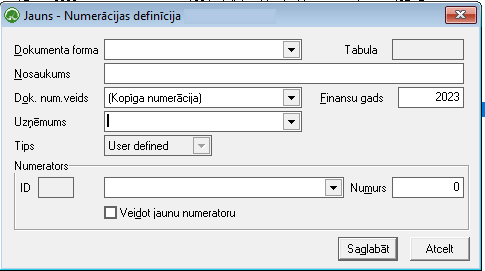
2. Var aiziet uz dokumentu sadaļu un sākt ģenerēt jaunu dokumentu (to veidu, kuram nepieciešams uzlikt numerāciju) un nesaglabāt, tad sistēma saģenerēs atbilstoša dokumenta veida ierakstu Numerācijas definīciju sarakstā, kuru būs nepieciešams sakoriģēt.
2. Kopīga numerācija
Kad visiem dokumentu veidiem ir vienota jeb kopīga numerācija, kura secīgi ģenerēsies veidojot jaunus dokumetus.
Šādā gadījumā Numerāciju definīciju sarakstā katram dokumenta veidam būtu jābūt norādītam laukā "Dok.num.veids" = Kopīga numerācija
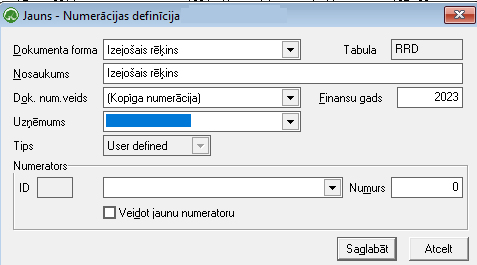
3. Atsevišķa numerācija
Kad katram dokumenta veidam ir sadefinēta sava atsevišķa numerācija, un ģenerējoties neatkarīgi kādā secībā tiek ņemts vērā dokumenta veids, lai numerācija turpinātos
Šādā gadījumā ir sadefinēti numuru veidi, kurus ir iespēja izvēlēties no saraksta:
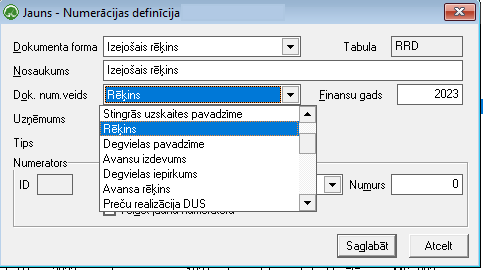
Nākamo periodu ieņēmumi
Nākamo periodu ieņēmumu ievade
Nākamo periodu ieņēmumu dokumentu iespējams ģenerēt balstoties uz ievadīto pārdošanas dokumentu un tā saturā norādītajiem pakalpojumiem.
Ozols ‣ Norēķini ‣ Dokumenti ‣ Pārdošanas dokumenti
Lai pievienotu jaunu pārdošanas dokumentu, rīku joslā jānospiež poga un tiks atvērts jauns logs.
Aizpildot pārdošanas dokumenta saturu, nepieciešams norādīt pakalpojuma periodu.
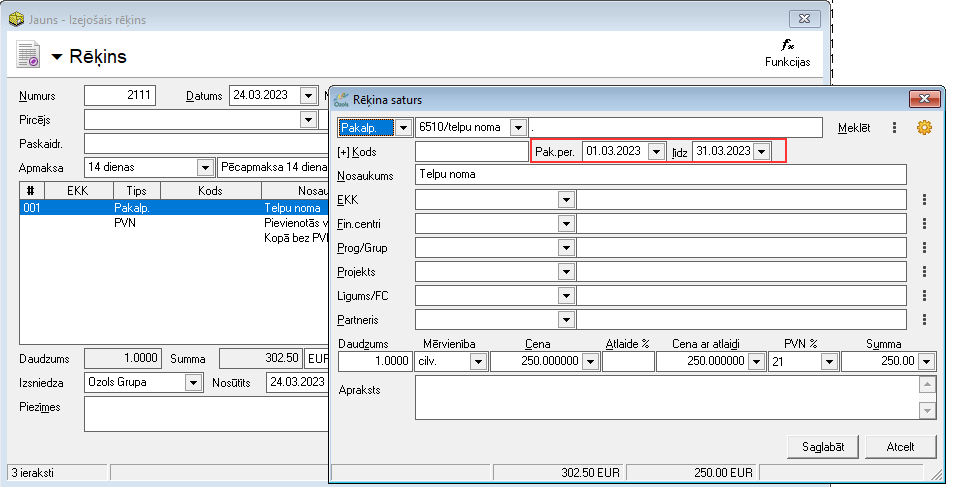
Lai no ievadītā pārdošanas dokumenta, tiktu sagatavots nākamo periodu ieņēmumu dokuments, nepieciešams izvēlēties funkciju: „Izveidot nākamo periodu ieņēmumu dokumentu”:
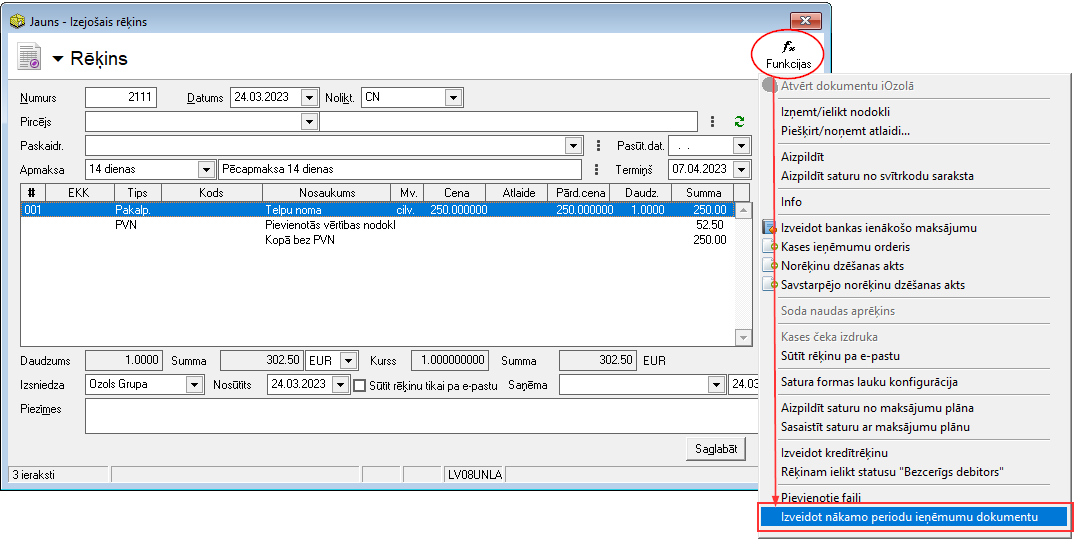
Rezultātā tiks atvērts dokuments, kurā fiksēti pārdošanas dokumenta saturā ievadītie pakalpojumi:
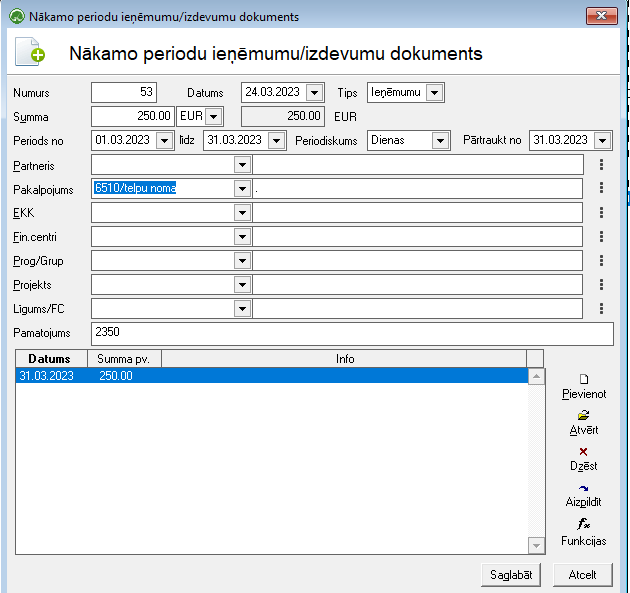
Izveidoto nākamo periodu ieņēmumu dokumentu ir iespējams apskatīt uzreiz, vai arī atvērt no darba režīma:
Ozols ‣ Norēķini ‣ Dokumenti ‣ Nākamo periodu ieņēmumi/izdevumi
E-rēķinu sagatavošana, izsūtīšana un ielāde
Strukturēta e-rēķina datnes formāts ir XML (Extensible Markup Language). XML struktūra ir noteikta Latvijas nacionālajā standartā, un tai jāatbilst PEPPOL BIS Billing 3.0 specifikācijai.
*Pieejams sākot ar 1228 versiju
Partnera kārtiņas papildināšana
Partnera kārtiņa ir papildināta ar iespēju fiksēt portālā latvija.gov.lv oficiālo reģistrēto e-adresi, kā arī iespēju norādīt, vai šim partnerim nepieciešams nosūtīt e-rēķinu. Lai varētu veikt datu apmaiņu ar strukturētiem rēķiniem, ir jāizvēlas Latvijā izmantojamais Peppol formātu. Tās nepieciešams, lai varētu automātiski sagatavot strukturētus rēķinus:
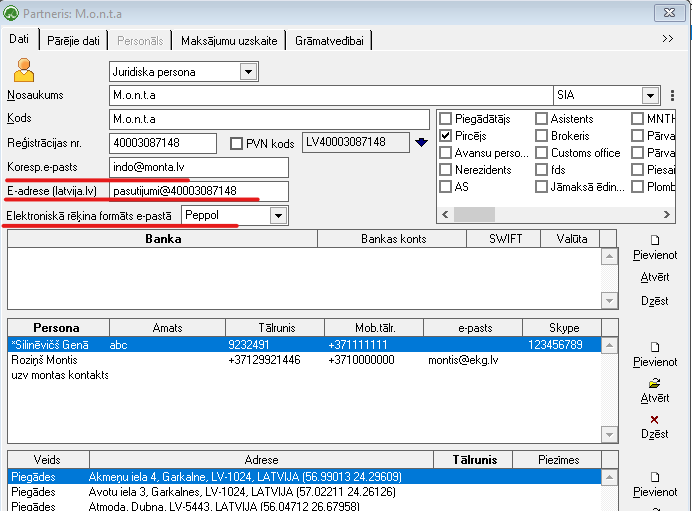
Lai nodrošinātu e-rēķinu noformēšanu un izsūtīšanu, nepieciešama e-pasta servera konfigurācija. Ja šobrīd šāds pakalpojums no sistēmas Ozols vēl netiek izmantots, tad papildus informāciju par šo variet saņemt, vēršoties sistēmas OZOLS atbalsta sistēmā - rakstot uz e-pastu atbalsts@ozols.lv
Rēķinu saglabāšana strukturētā failā formātā
Lai varētu e-rēķina failu saglabāt strukturētā faila formātā, lai pēc tam izsūtītu to klientam, nepieciešams izmantojot funkcijas eksportēt datni un saglabāt sava datorā!
Ozols ‣ Norēķini ‣ Dokumenti ‣ Pārdošanas dokumenti
Rīku joslā nepieciešams aktivizēt pogu "Multi.iez" un atzīmēt, kuri pārdošanas dokumenti ir paredzēti eksportam. Pēc tam, izvēloties pogu "Funkcijas", ir iespējams eksportēt datni un saglabāt savā datorā:
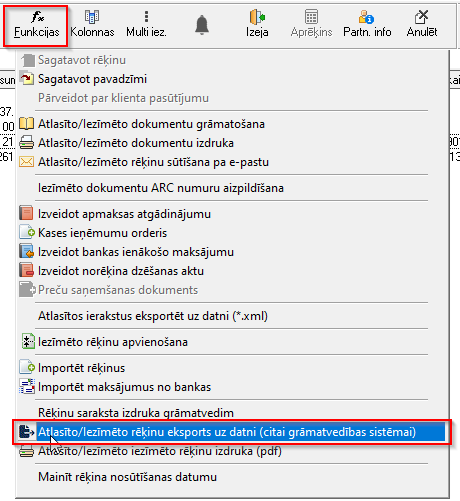
Ja netiek izmantota sistēmā automatizētā iespēja e-rēķinu izsūtīšanai https://ozols.lv/doc/books/ozols-instrukcijas/page/rekinu-sutisana-pa-e-pastu un tad kopā ar PDF pielikumu, šādu strukturēto failu iespējams izsūtīt uz klienta e-pastu.
Ja klientam ir reģistrēts konts latvija.gov.lv, tad pastāv iespēja arī šo failu ielādēta latvija.lv
E-rēķinu izsūtīšana izmantojot sistēmā iebūvēto izsūtīšanas rīku
Sagatavojot e-pastu, ja partnerim būs norādīts elektroniskā rēķina formāts, pielikumā būs arī fails, norādītajā formātā:
Ozols ‣ Norēķini ‣ Dokumenti ‣ Pārdošanas dokumenti
Pastāv iespēja automatizēti izsūtīt vairākus rēkīnus vai katru rēķinu individuāli - Funkcijas->Sūtīt rēkīnu pa e-pastu
Sagatavojot e-pastu, ja partnerim būs norādīts elektroniskā rēķina formāts, pielikumā būs arī fails, norādītajā formātā:
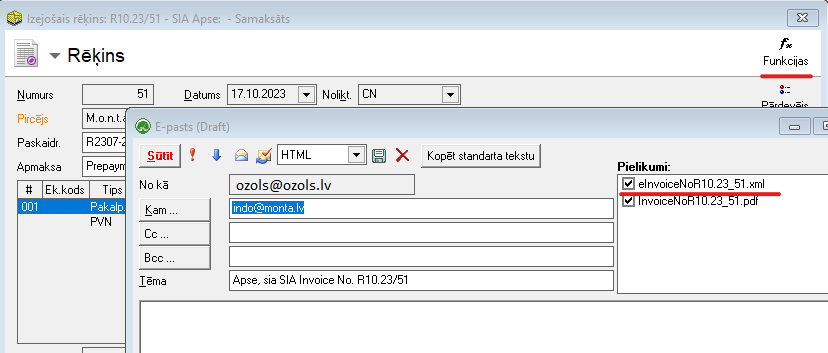
Saņemto ienākošo e-rēķinu imports
Ozols nodrošina saņemto ienākošo e-rēķinu importu. Funkcionalitāte tiek nodrošināta no darba režīma:
Ozols ‣ Norēķini ‣ Dokumenti ‣ Iepirkumu dokumenti
RĪku joslē izvēloties pogu funkcijas, pieejama funkcija "Importēt ienākošos rēķinus no datnes":
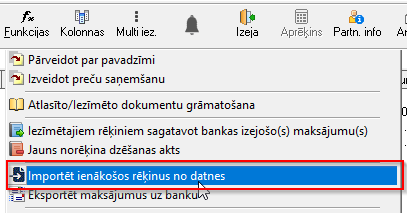
Rezultātā būs iespējams izvēlēties iepriekš datora mapē saglabātu datni peppol formātā un ielādēt datus Ozolā.
Ielādētie rēķini būs pieejami no darba režīma: Ozols ‣ Norēķini ‣ Dokumenti ‣ Iepirkumu dokumenti
Valsts iestādei adresēta e-rēķina nosūtīšana izmantojot Latvija.lv
Lai nodrošinātu valsts iestādei adresēto e-rēķinu nosūtīšanu, iespējams izmantot web pārlūka programmu Latvija.lv
Latvija.lv neļauj vēstulei pielikumā pievienot xml failu, atļauj tikai PDF
Sākotnēji nepieciešams atvērt portālu Latvija.lv un autentificēties Mana Latvija.lv: https://latvija.gov.lv/Home/
Mana Latvija.lv ‣ E-adreses paskastīte‣ Rakstīt, izvēloties veidlapu "Īzveidot e-rēķinu"
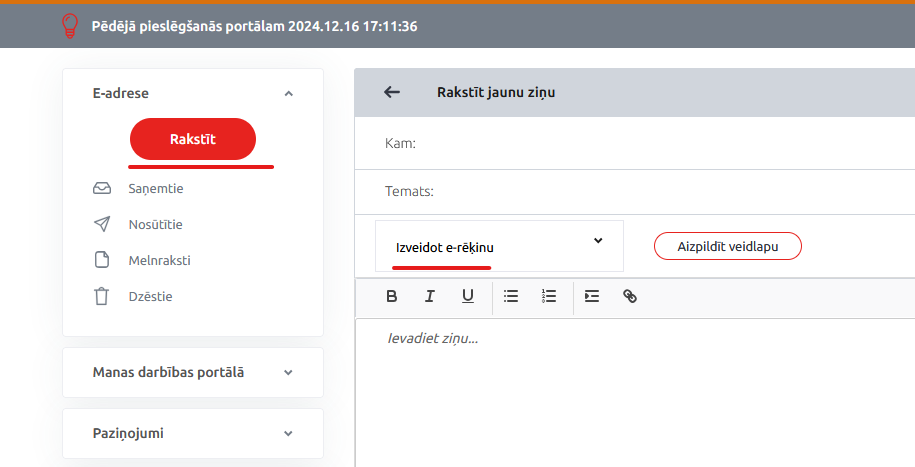
Tālāk nepieciešams nospiest "Aizpildīt veidlapu":
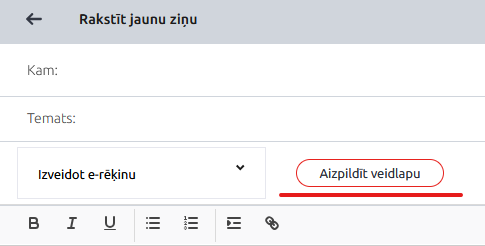
Un augšupielādēt izveidoto xml failu peppol formātā, kas iepriekš izveidots no Ozols:
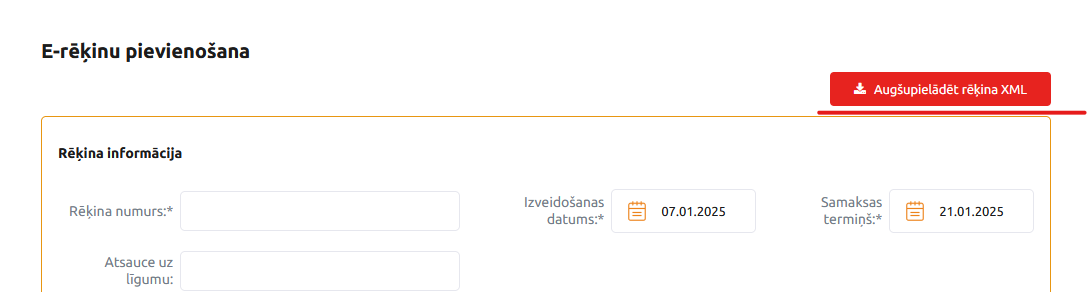
Ja process noritējis veiksmīgi, tad pielikumā parādās gan XML, gan automātiski tā vizualizācija
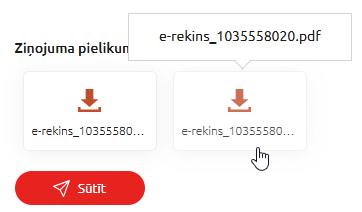
Datu apmaiņa ar banku
Bankas maksājumu uzdevumu eksports
Elektroniskās norēķinu sistēmas pievienošana
Ozols sistēmā iespējams izveidotos maksājumu uzdevumus eksportēt uz banku. Internetbankā
nepieciešams vien ieimportēt Ozols izveidoto failu un apstiprināt maksājumus.
Lai veiktu šādu sasaisti, nepieciešams uz datora cietā diska izveidot importa un eksporta mapes, ja lietosiet
vairākas internetbankas, katrai veidojiet savu mapi, piemēram, C:\banka\swed\eksports un
C:\banka\swed\imports.
Ozols ‣ Datu apmaiņa ar banku ‣ Saraksti ‣ Bankas elektronisko norēķinu sistēmas
Izmantojot rīku joslas pogu „Pievienot”, iespējamspievienot jaunu bankas sistēmu, ar pogu „Atvērt” variet
modificēt kādu jau pievienoto. Atvērsies šāds bankas sistēmas pievienošanas logs:
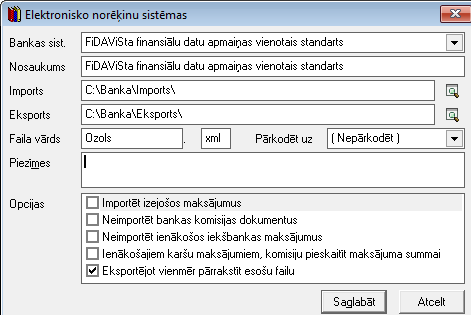
Lai veiktu nepieciešamo konfigurāciju datu apmaiņai - nepieciešams izvēlēties savai bankai atbilstošo sistēmu – Latvijas komercbankām tā būs FiDAViSta vienotais standarts.
Importam un Eksportam nepieciešams norādīt ceļu uz iepriekš datorā izveidotām mapēm - piemēram, C:\banka\Imports un C:\banka\Eksports
Ja uz datora nebūs izveidota atbilstoša mape, Ozols to uzrādīs iezīmējot lauciņu sarkanu, ja mape tiks
atrasta, lauciņš iekrāsosies balts.
Tā kā katrai bankai tikai izveidota atsevišķa mape, tad arī sistēmas ir nepieciešams pievienot katrai bankai citu.
Papildus katrai bankai var norādīt dažādas opcijas – vai tiks importēti arī izejošie maksājumi, vai importēt
bankas komisijas maksājumus u.tml.
Datu apmaiņa ar banku
Maksājumu uzdevumu eksportam uz banku tiek izmantots rīks "Datu apmaiņa ar banku", kas pieejams:
Ozols ‣ Datu apmaiņa ar banku ‣ Rīki ‣ Datu apmaiņa ar banku
Lai izmantotu datu apmaiņu ar banku svarīgi atzīmēt ar kuru bankas sistēmu strādāsiet (gadījumos, kad
Ozolā ir pievienotas vairākas bankas elektronisko norēķinu sistēmas).
Ja sistēmā būs atrasti vēl neeksportēti maksājuma uzdevumi, kuri atzīmēti eksportam (ķeksis bankas
maksājuma uzdevumā Ozols sadaļā Finanses), rīks automātiski atzīmēs (ieliks ķeksi) „Eksportēt maksājuma
uzdevumus”, ja sistēma atradīs bankas eksporta failu automātiski tiks atzīmēts (ielikts ķeksis) „Importēt
bankas kontu izrakstus”.
Lai sagatavotos bankas maksājumus noeksportētu no Ozols sistēmas, nepieciešams atzīmēt parametru:
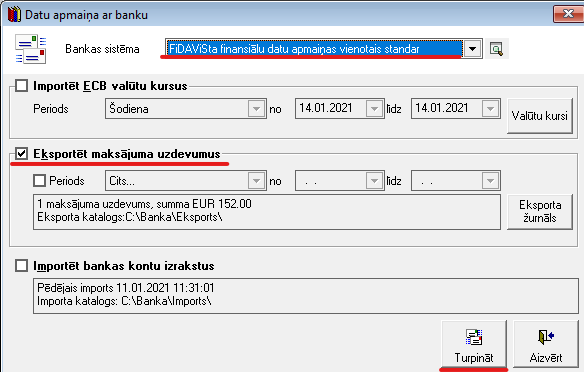
Rezultātā uz mapi C:\banka\Eksports ir nosūtīts sagatavots .xml fails, kuru tālāk jau iespējams importēt izvēlētajā internetbankā!
Bankas konta izraksta imports no internetbankas
Elektroniskās norēķinu sistēmas pievienošana
Ozols sistēmā iespējams importēt bankas konta izrakstus, kas sagatavoti internetbankā.
Lai veiktu bankas konta izraksta importu no internetbankas sistēmā, nepieciešams uz datora cietā diska izveidot importa un eksporta mapes. Ja lietosiet vairākas internetbankas, katrai veidojiet savu mapi, piemēram, C:\banka\swed\eksports un
C:\banka\swed\imports.
Ozols ‣ Datu apmaiņa ar banku ‣ Saraksti ‣ Bankas elektronisko norēķinu sistēmas
Izmantojot rīku joslas pogu „Pievienot”, iespējamspievienot jaunu bankas sistēmu, ar pogu „Atvērt” variet
modificēt kādu jau pievienoto. Atvērsies šāds bankas sistēmas pievienošanas logs:
Lai veiktu nepieciešamo konfigurāciju datu apmaiņai - nepieciešams izvēlēties savai bankai atbilstošo sistēmu – Latvijas komercbankām tā būs FiDAViSta vienotais standarts.
Importam un Eksportam nepieciešams norādīt ceļu uz iepriekš datorā izveidotām mapēm - piemēram, C:\banka\Imports un C:\banka\Eksports
Ja uz datora nebūs izveidota atbilstoša mape, Ozols to uzrādīs iezīmējot lauciņu sarkanu, ja mape tiks
atrasta, lauciņš iekrāsosies balts.
Tā kā katrai bankai tikai izveidota atsevišķa mape, tad arī sistēmas ir nepieciešams pievienot katrai bankai citu.
Papildus katrai bankai var norādīt dažādas opcijas – vai tiks importēti arī izejošie maksājumi, vai importēt
bankas komisijas maksājumus u.tml.
Datu apmaiņa ar banku
Bankas kontu izrakstu importa no bankas tiek izmantots rīks "Datu apmaiņa ar banku", kas pieejams:
Ozols ‣ Datu apmaiņa ar banku ‣ Rīki ‣ Datu apmaiņa ar banku
Lai izmantotu datu apmaiņu ar banku svarīgi atzīmēt ar kuru bankas sistēmu strādāsiet (gadījumos, kad
Ozolā ir pievienotas vairākas bankas elektronisko norēķinu sistēmas).
Lai veiktu bankas konta izrakstu importu, vispirms importa fails ir jāsagatavo internetbankā - atverot konta pārskatu par izvēlēto laika periodu un saglabājot to atbilstošajā formātā - ja izmantosiet FiDaVista formātu, tad konta izraksts saglabājams xml vai FiDavista formātā (atkarīgs no izmantotās internetbankas). Importa fails no bankas saglabājams izveidotajā failu katalogā, piemēram: C:\banka\Imports
Lai sagatavoto failu importētu Ozols sistēmā, nepieciešams veikt sekojošas darbības:
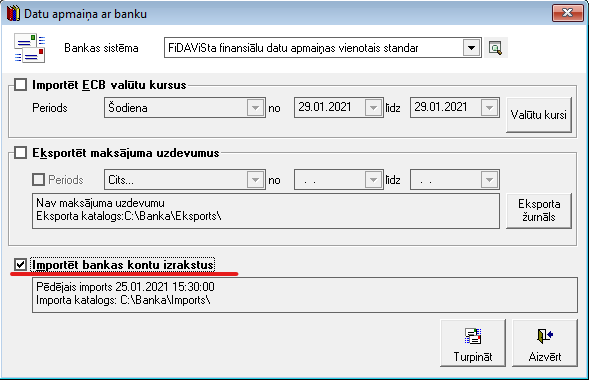
Rezultātā no mapes C:\banka\Imports Ozolā tiks ieimportēti bankas konta pārskatā pieejami dati - bankas ieņēmumi, kā arī komisijas maksājumi un maksājumi ar bankas karti.
Ozolā importētie dati būs pieejami:
Ozols ‣ Finanses ‣ Dokumenti ‣ Bankas ieņēmumi - importētie bankas ieņēmumi
Ozols ‣ Finanses ‣ Dokumenti ‣ Bankas ieņēmumi - importētie komisijas maksājumi un bankas maksājumi ar karti
Pēc failu importa, esošos dokumentus nepieciešams apstrādāt - atšifrējot bankas dokumentā esošo Partneri, kā arī veicot sasaisit pret Norēķinu dokumentiem un pēc tam arī dokumentu grāmatošanu.
Importa un eksporta ISO formāta maiņa
Konfigurācijas soļi sistēmā OZOLS:
1. Jaunas bankas elektroniskās norēķinu sistēmas ievadīšana.
Ja ir vairāki uzņēmumi vienā datu bāzē, tad var veidot katram uzņēmumam savu ierakstu piem. Swed_uzņ.1_ISO; Swed_uzņ.2_ISO; utt., kur ir iespēja norādīt atšķirīgas opcijas.
Ozols ‣ Datu apmaiņa ar banku ‣ Saraksti ‣ Bankas elektronisko norēķinu sistēmas
Lai pievienotu jaunu ierakstu, rīku joslā nepieciešams nospiest pogu un aizpildīt sekojošus laukus:
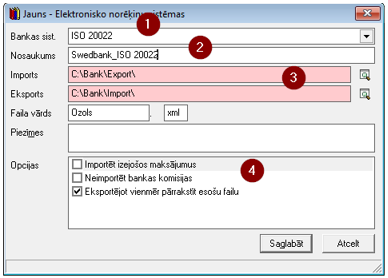
1) Bankas sist. - Jāizvēlās bankas sistēma “ISO 20022”
2) Nosaukums - Pēc izvēles definēts nosaukums
3) Imports/ Eksports – jāizveido jauni katalogi jeb mapes uz kurām jānorāda ceļš.
Var apskatīties vēsturiski kā ir veidots ceļš un kur iepriekš ir izvietotas mapes un tur pat izveidot jaunas mapes:
• Ja katalogi norādīti uz c: diska, tad darbiniekiem, kuri nodarbojas ar banku importu/eksportu, katram jāizveido attiecīgās mapes uz sava datora c: diska
• ja katalogi norādīti uz tīkla diska, tad jāizveido tikai vienreiz jaunas mapes, kuras visiem būs pieejamas darbam ar importu/eksportu.
4) Pie opcijām jāiezīmē nepieciešamie ķekši.
Ieteikums ir skatīties iepriekšējo ierakstu konkrētam uzņēmumam un izveidot identisku ierakstu ar citu formātu (ISO) un piesaistīt pie jauniem importa/eksporta katalogiem.
Lai saglabātu ierakstu, jānospiež poga .
2. Veikt formāta korekcijas katrā nepieciešamajā bankas kontā.
Ja ir vairāki uzņēmumi vienā datu bāzē, tad ir jāveic izmaiņas visos uzņēmumos reģistrētajos bankas kontos.
Ozols ‣ Finanses ‣ Saraksti ‣ Banku konti
Lai veiktu izmaiņas pievienotajos ierakstos, ir jāiezīmē nepieciešamais bankas konts un rīku joslā jānospiež pogu vai ar dubultklikšķi uz nepieciešamā bankas konta.
Bankas konta ierakstā ir jāizvēlas jauno formātu pēc nosaukuma, kurš tika izveidots 1. konfigurāciju solī un ielikt laukā "Imp./Exp formāts":
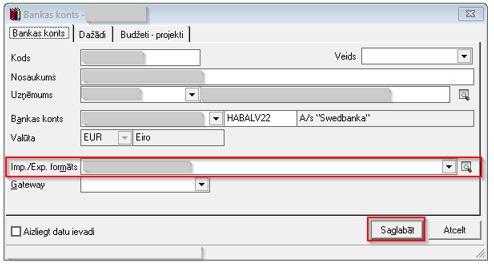
Lai saglabātu izmaiņas, jānospiež poga .
Bankas elektronisko norēķinu sistēmas
Sistēmā OZOLS iespējams pievienot nepieciešamās norēķinu sistēmas: Ozols ‣ Datu apmaiņa ar banku ‣ Saraksti ‣ Bankas elektronisko norēķinu sistēmas
1. Jaunas Elektronisko norēķinu sistēmas pievienošana:
Lai pievienotu jaunu elektronisko norēķinu sistēmu rīku joslā jānospiež poga un tiks atvērts jauns logs:
1.1. Datu aizpildīšana:
- Nepieciešams izvēlēties atbilstošo bankas sistēmu no saraksta:
- Jānorāda "ceļš" uz importa un eksporta katalogu, kuri tiek izmantoti datu apmaiņai starp grāmatvedības sistēmu un bankas norēķinu sistēmu:
1.2. Papildiespēju atzīmēšana Elektronisko norēķinu sistēmai:
Atzīmējot šo izvēles rūtiņu, būs iespējams importēt visus programmā sagatavotos izejošos maksājumus - Bankas izdevumu dokumentus, kuriem Bankas maksājuma uzdevumā būs atzīmēta pazīme "Eksportēt uz bankas elektronisko norēķinu sistēmu".
Atzīmējot šo izvēles rūtiņu, iespēja no elektronisko norēķinu sistēmas neimportēt programmā bankas komisijas dokumentus. Šo iespēju ieteicams atzīmēt, ja šo dokumentu apjoms ir liels un tādēļ nevēlaties bankas komisijas dokumentus importēt sistēmā automātiski kā atsevišķus dokumentus.
Atzīmējot šo izvēles rūtiņu, eksportējot bankas izdevumu dokumentus, iepriekš sagatavotais fails tiks pārrakstīts (dzēsts) un aizstāts ar jaunizveidoto failu.
Kad visi nepieciešamie lauki ir aizpildīti, lai saglabātu Elektronisko norēķinu sistēmu, nepieciešams nospiest pogu .
2. Pievienotās Elektronisko norēķinu sistēmas labošana:
Lai veiktu labojumus pievienotajā Elektronisko norēķinu sistēmā, ierakstu nepieciešams atvērt, izmantojot rīku joslas pogu (ALT+A), un atvērtajā logā iespējams veikt nepieciešamos labojumus:
Pēc labojumu veikšanas, veiktā izmaiņas iespējams vai
.
3. Formāta attiecināšana pie bankas konta.
Lai veiksmīgi darbotos datu apmaiņa ar banku, tad bankas kontā ir jānorāda Imp/ Exp. formāts.
Ja ir vairāki uzņēmumi vienā datu bāzē, tad ir jānorāda formāts visos uzņēmumos reģistrētajos bankas kontos.
Ozols ‣ Finanses ‣ Saraksti ‣ Banku konti
Lai veiktu izmaiņas pievienotajos ierakstos, ir jāiezīmē nepieciešamais bankas konts un rīku joslā jānospiež pogu vai ar dubultklikšķi uz nepieciešamā bankas konta.
Bankas konta ierakstā ir jāizvēlas jauno formātu pēc nosaukuma, kurš tika aizpildīts laukā "Banku sist." un ielikt laukā "Imp./Exp formāts":
Lai saglabātu izmaiņas, jānospiež poga .
Personāla vadība - iOzols
Obligātās veselības pārbaudes
Uzsākot darbu ar OVP moduli, sākotnēji nepieciešams pievienot informāciju sarakstos
Klasifikatoru aizpildīšana
OVP modulī izmantojamos klasifikatorus iespējams aizpildīt no Ozols desktopa aplikācijas:
Ozols ‣ Personāla vadība ‣ Saraksti ‣ Kaitīgie darba vides faktori
Nepieciešams ievadīt pārbaužu biežumu un atzīmi par to, vai nepieciešams rentgens, katram uzņēmumā iespējamajam riskam vai kaitīgajam faktoram:
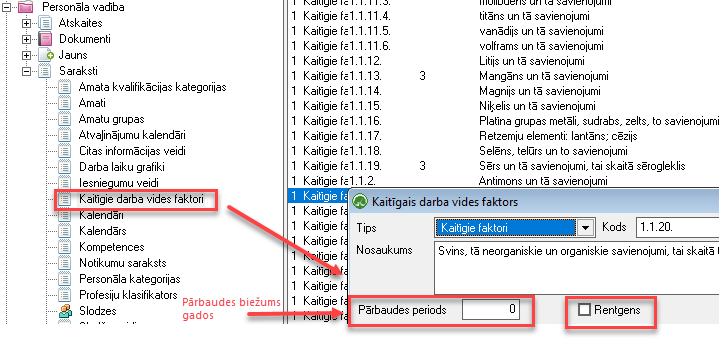
Ierakstu atver ar dubultklikšķi, pārbaužu veikšanas biežumu jānorāda gados.
Jāievada katram amatam piesaistītie riski un kaitīgie faktori:
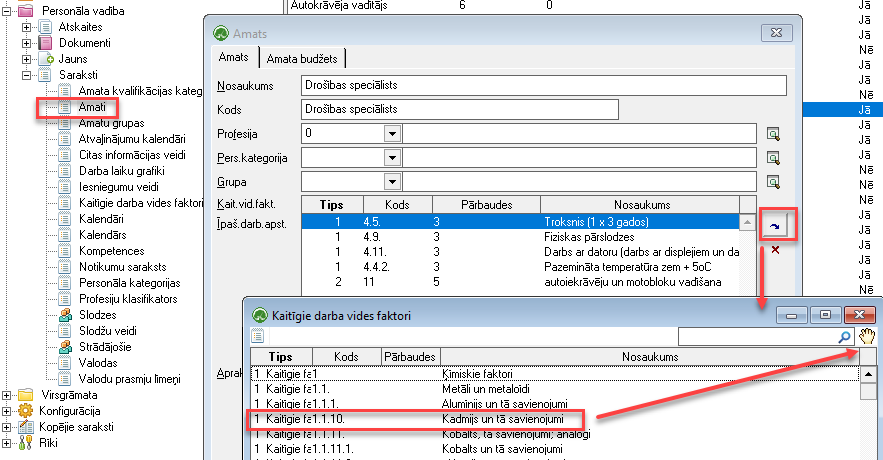
Nospiežot attēlā redzamo datu aizpildes pogu, atvērsies izvēlne ar visiem MK noteikumos norādītajiem riskiem un faktoriem, ko iespējams meklēt logā labajā augšējā stūrī.
Meklētājā sākumā ierakstot simbolu % atbilstība tiks meklēta jebkurā lauka daļā (arī, piemēram, lauka vidū).
Pēc klasifikatoru aizpildīšanas, turpmākais darbs ar OVP moduli, notiks iOzolā.
OVP karšu pievienošana
iOzols ‣ Personāla vadība ‣ Veselības pārbaudes ‣ OVP kartes
Jaunu OVP karti iespējams pievienot, nospiežot pogu “Jauns ieraksts” vai arī no izvēlnes ekrāna labajā pusē:
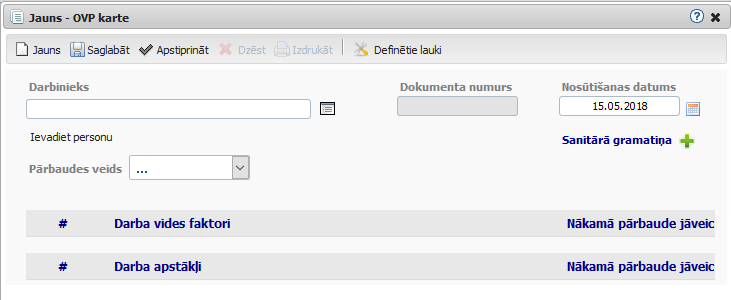
Formas izmēru iespējams pielāgot, izmantojot bultiņas, kas parādās uzbraucot uz formas malām. Nākamajā reizē pievienojot jaunu OVP karti tā atvērsies tik lielā formā kā to samazinājāt / palielinājāt pēdējoreiz lietojot.
OVP kartes aizpildi jāsāk ar darbinieka izvēli - sākot rakstīt darbinieka vārda vai uzvārda fragmentu laukā Darbinieks tiks piedāvāti ieraksti, kas satur šo frāzi. Iespējams lietot arī zem blakus esošās izvēlnes pieejamo pilno darbinieku sarakstu:
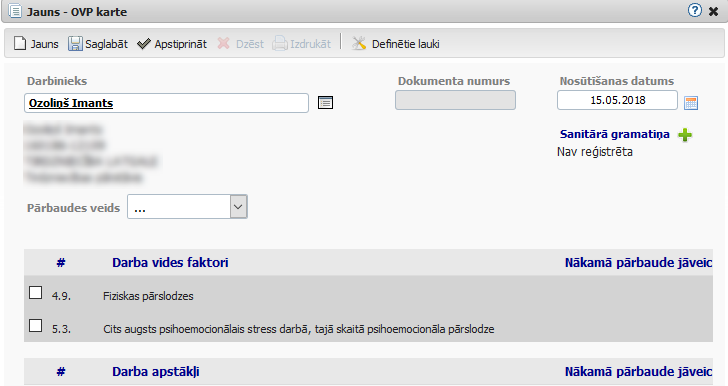
Izvēloties konkrētu darbinieku, tiks ielasīti attiecīgajam amatam nodefinētie darba vides faktori / apstākļi ar atbilstošiem pārbaudes termiņiem. Tā kā nosūtījumu iespējams veidot arī tikai kādam vienam no norādītajiem faktoriem / apstākļiem, pievienojot OVP karti nepieciešams atzīmēt, par kuriem faktoriem / apstākļiem šis dokuments būs:
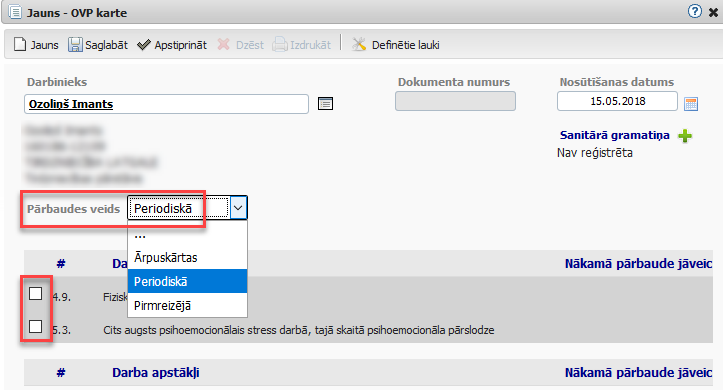
Tāpat OVP nosūtījumā nepieciešams norādīt Pārbaudes veidu (Ārpuskārtas, Periodiskā, Pirmreizējā).
Pēc OVP kartes datu saglabāšanas iespējams izdrukāt nosūtījumu uz OVP:
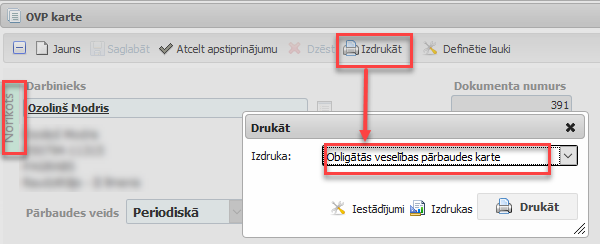
Pēc OVP kartes izdrukāšanas tās statuss no “Ievads” automātiski nomainīsies uz “Norīkots” un attiecīgais ieraksts OVP karšu sarakstā būs iekrāsots sarkans:

Pievienojot vēsturiskos dokumentus (OVP kartes, kas izsniegtas pirms pievienošanas datuma), pēc nosūtīšanas datuma ievades un dokumenta saglabāšanas automātiski tiks piedāvāta iespēja pievienot informāciju par pārbaudes rezultātiem:
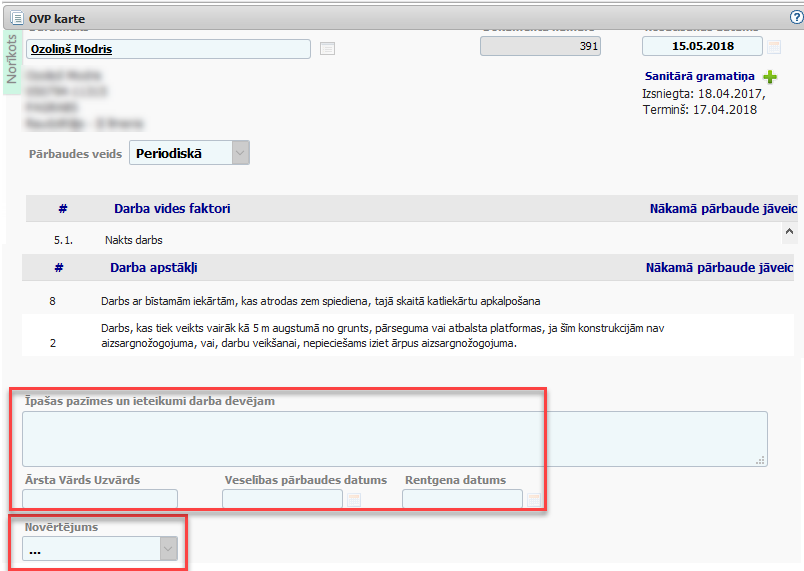
Sanitāro grāmatiņu pievienošana
Sanitārās grāmatiņas iespējams pievienot OVP kartē zem Nosūtīšanas datuma spiežot uz zaļās “Plus” zīmes:
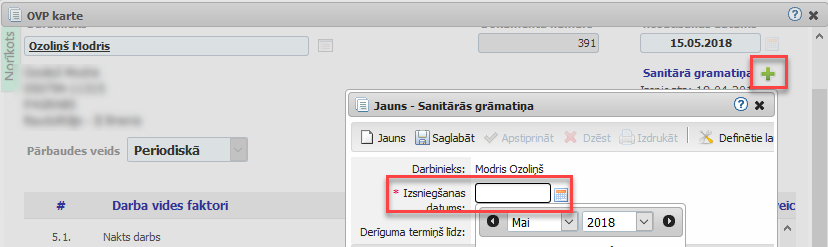
Atskaites
Atskaiti par vēsturiskajām un aktuālajām OVP kartēm, kā arī to termiņiem iespējams iegūt sadaļā
iOzols ‣ Personāla vadība ‣ Veselības pārbaude ‣ Kaitīgie darba vides faktori
Personāla vadība -> Veselības pārbaudes -> OVP kartes lietojot kādu no pieejamajiem datu filtriem.
Lai iegūtu nepieciešamo atskaites datu izkārtojumu, saraksta labajā augšējā izvēlnē zem Saraksta funkcijas -> Kolonnas iespējams pielāgot attēlotās kolonnas un to secību: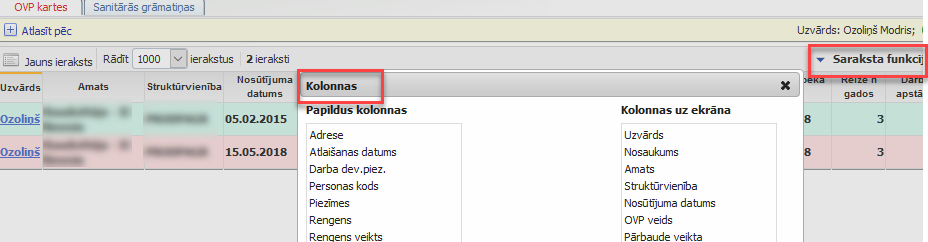
Ja nepieciešams atlasīt datus par OVP kartēm, kurām šomēnes beigsies derīguma termiņš, jālieto filtru “Nākošā pārbaude”:
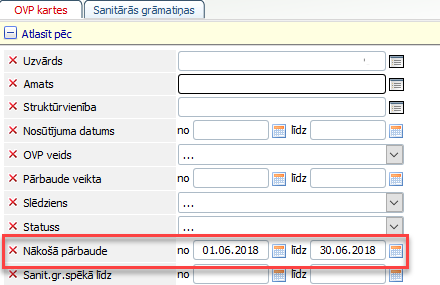
Lai pie atlasītajiem datiem neiekļautu darbiniekus, ar kuriem tuvākā mēneša laikā tiks pārtrauktas darba attiecības (iOzolā ir pievienots un apstiprināts rīkojums par atlaišanu), filtrā jāieliek atzīmi “Nerādīt atbrīvotos darbiniekus (+30d)”.
Ja nepieciešams atlasīt datus par izsniegtajiem OVP nosūtījumiem, kuriem nav atgrieztas OVP kartes (ievadīti dati par veselības pārbaudes rezultātiem), jālieto filtru “Statuss”:
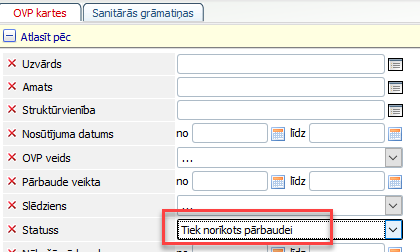
Atsevišķu atskaiti par darbinieku Sanitārajām grāmatiņām iespējams iegūt sadaļā:
iOzols ‣ Personāla vadība ‣ Veselības pārbaude ‣ Sanitārās grāmatiņas
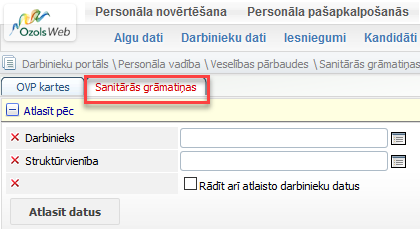
Taču dati par sanitārajām grāmatiņām iekļauti arī iepriekš aprakstītajā OVP karšu atskaitē.
Atvaļinājuma rezerves aprēķins
Atskaite parāda uzkrājumu neizmantotajam atvaļinājumam un papildatvaļinājumu katram strādājošajam dienu un summu veidā.
1. Lai atskaite tiktu sagatavota pareizi, programmā jāveic precīza atvaļinājumu datu uzskaite. Uzsākot darbu ar programmu strādājošā slodzei norāda neizmantoto atvaļinājumu dienu skaitu uz konkrētu datumu:
2. Programmā jābūt uzkrātiem datiem par nepieciešamajiem iepriekšējiem periodiem vidējās izpeļņas aprēķināšanai, slodzes kartiņā jābūt noteiktam atvaļinājuma kalendāram un tajā jābūt norādītam atvaļinājuma dienu skaitam.
Piemēram, ja slodzei norādīts atvaļinājuma kalendārs - 20 darba dienas, tas nozīmē, ka par katru pilnu nostrādāto mēnesi, šim darbiniekam pienākas 1.67 atvaļinājuma dienas (20 atvaļinājumā darba dienas gadā / 12 mēnešiem ~ 1.67 atvaļinājuma dienas par pilnu nostrādāto mēnesi).
Sagatavojot atskaiti, tajā tiek iekļautas visas datu atlases filtram atbilstošās slodzes. Sagatavojot atskaiti, atskaitē tiek uzrādīti šādi dati:
Dien.alga - Strādājošā vidējā dienas izpeļņa uz filtrā atlasīto periodu;
Dien.atl.p.s. - Uzkrātais atvaļinājuma dienu atlikums perioda sākumā - filtra iestādījumos norādītajam periodam "Periods no...";
Summa p.s. - Uzkrātā atvaļinājuma summa perioda sākumā (vid.izpeļņa*uzkrāto atv.dienu skaits);
Per.pien.atv.d. - Strādājošam pienākošās atvaļinājuma dienas par atskaites filtrā atlasīto periodu;
Per.pien.apgr. - Perioda dienu skaita un izpeļņas summas apgrozījums, kas veidojas no strādājošam pienākošajām atvaļinājuma dienām par atskaites filtrā atlasīto periodu, reizināta ar vidējo dienas izpeļņu atbilstošajā periodā;
Per.izt.atv.d. - Filtrā atlasītā periodā iztērētās atvaļinājuma dienas - informācija tiek ņemta no Algu aprēķinā ielādētās informācijas no strādājošā slodzes kalendāra - Pievienotā Rīkojuma par "Ikgadējo atvaļinājumu";
Per.izt.apgr. - Perioda iztērēto atvaļinājuma dienu skaita un izpeļņas summas apgrozījums - izmaksātā atvaļinājuma nauda atlasītajā periodā;
Dien.atl.p.b. - Uzkrātās atvaļinājuma dienu atlikums uz perioda beigām - uz filtra iestādījumos norādītajam periodam "Periods ...līdz".
Summa p.b. - Uzkrātā atvaļinājuma summa perioda beigās (vid.izpeļņa*uzkrāto atv.dienu skaits);
Personāla vadības klasifikatoru aizpildīšana
Lai sekmīgi varētu ievadīt strādājošā pamatdatus un izveidot darbinieka slodzes aprakstu, sākotnēji nepieciešams aizpildīt Personāla vadības moduļa sadaļas „Saraksti” klasifikatorus
Ozols ‣ Personāla vadība ‣ Saraksti
- Amati (nepieciešams pievienot aktuālos amatus)
- Notikumu saraksts (nepieciešams pārliecināties, vai ievadīta informāciju par svētku dienām/pārceltajām dienām gada griezumā) - ja informācija nepilnīga vai trūkst, lūgums konsultēties atbalsts@ozols.lv
- Personāla kategorijas (iespējams papildināt piedāvāto profesiju klasifikatoru)
- Slodžu veidi (iespējams pievienot papildus slodžu veidus
Lai pievienotu jaunu ierakstu kādā no Sarakstiem, nepieciešams atvērt sarakstu un rīku joslā nospiežot pogu „Pievienot”, izveidot jaunu ierakstu:
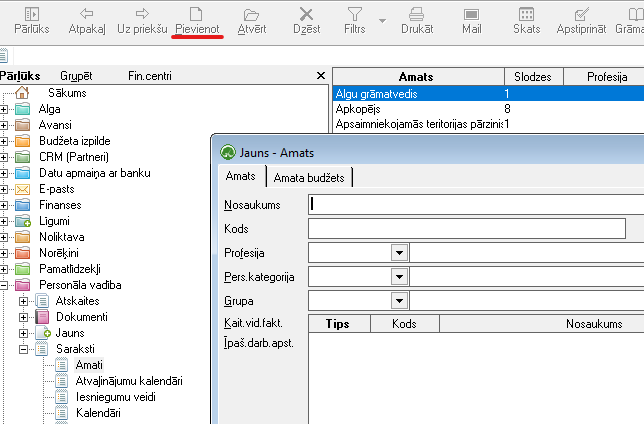
Ierakstu saglabājot, tiks papildināts saraksta klasifikators, kura ieraksti tiks izmantoti darbinieka slodzes apraksta izveidei.
Dokumentu aprite
Lai nodrošinātu iOzols rīkojumu plūsmu, pielāgojot plūsmu attiecībā pret amatu, nepieciešams izveidot dokumentu aprites plūsmu attiecībā pret katru amatu.
Konfigurācija notiek Ozols Desktop aplikācijā.
Lai to izdarītu, plūsmas nepieciešams pievienot no darba režīma: Konfigurācija ‣ Kopīgie ‣ Dokumentu aprite:
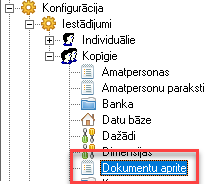
Nospiežot rīku joslā “Pievienot” tiks atvērts jauns ieraksts, kur secīgi nepieciešams aizpildīt nepieciešamos ierakstus:
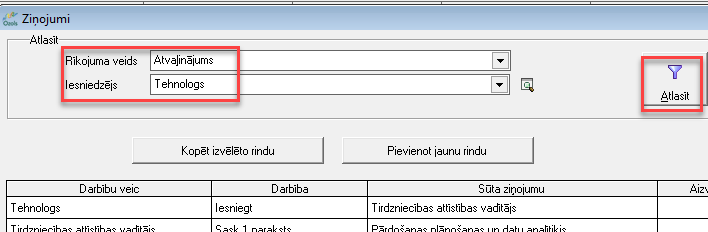
Virpirms jānorāda Rīkojuma veids, uz kuru plūsma tiks attiecināta un iesniedzēja amats, pret kuru šī plūsma tiks veidota! Tālāk, nospiežot pogu “Atlasīt” – tiks automātiski izveidotas pamatrindas procesu ievadei. Tās aizpildot, būtu secīgi jānorāda veicamās darbības un to veicēji! Ja kāda no rindām nav nepieciešama, to iespēajms dzēst, norādot atzīmi dzēst pie nepieciešamās ieraksta rindas. Pēc datu saglabāšanas, ieraksta rinda netiks saglabāta un tiks automātiski izdzēsta.
Lai pievienotu jaunu papildus rindu, iespējams izmantot pogu “Jaunas rindas pievienošana”:
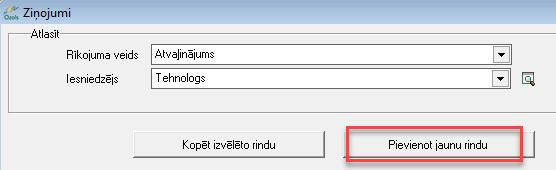
Lai kopētu jau esošo izveidoto rindu, iespējams izmantot pogu “Kopēt izvēlēto rindu”:
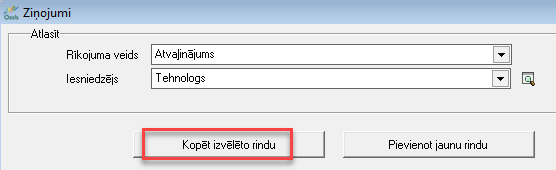
Nospiežot pogu “Saglabāt”, tad plūsma tiks saglabāta, bet ierakstu logs netiks aizvērts un izvēloties jaunu rīkojuma veidu+amatu, iespējams veidot jaunu plūsmu:
Nospiežot pogu “Beigt” – ieraksta forma tiks aizvērta un dokumentu aprites žurnālā būs vizuāli redzamas visas ievadītās darbības:

Pēc šāda darbības principa jāveido pret katru rīkojumu visas nepieciešamās darbības un pret katru amatu šāda plūsma.
Tabeles aizpildīšana
Darba laika uzskaites tabele parāda darba laika uzskaiti katram strādājošajam. Dati tiek sagatavoti par vienu periodu (mēnesi), atsevišķi pa struktūrvienībām, norādot atbilstoši katram strādājošajam nostrādāto dienu un nakts stundu skaitu dienā.
Sākotnēji, aizpildot datus, Tabeles Virsraksta daļā, nepieciešams norādīt atbilstošo periodu un Struktūrvienību, par kuru dati tiks aizpildīti:
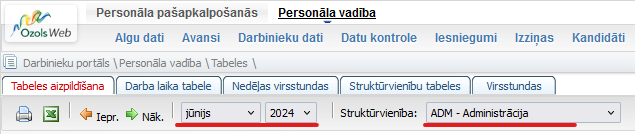
Lai aizpildītu Tabeli, iespējams izvēlēties kādu no lietotājam ērtākajiem datu ievades veidiem:
1. Tabeles aizpildīšana no noklusētajām vērtībām no Kalendāra
No noklusētajām vērtībā Tabeli iespējams aizpildīt tiem darbiniekiem, kuri strādā pēc Normālā kalendāra pilnu darba nedēļu no pirmdienas līdz piektdienai.
Lai ielādētu datus no noklusētajām vērtībām, Virsraksta daļā jānospiež poga: , tiks piedāvāts paziņojums, vai ielādēt datus - ja datus nepieciešams ielādēt, jāatbild apstiprinoši:

Pēc datu ielādes Tabelē, darbiniekiem, kuriem slodzes aprakstā noteikts Normālais kalendārs, tiks ielādēti dati atbilstoši noteiktajam kalendāram:
2. Tabeles aizpildīšana no definētajām vērtībām Darba laika uzskaites grafikā
Izmantojot definētos darba laika uzskaites grafikus, ērti un automatizēti iespējams aizpildīt tabeles darbiniekiem, kuri strādā pēc summētā kalendāra maiņu grafikos.
Lai aizpildu datus no darba laika uzskaites grafika, tabelē nepieciešams ar peles kursoru pie konkrētā strādājošā atzīmēt dienu, no kuras sākot cikls būtu aizpildāms (iespējams uzreiz aizpildīt datus vairākiem darbiniekiem, kuriem darba laika uzskaitē tiek izmantots tāds pats grafiks un kuriem cikls sākas vienā dienā!):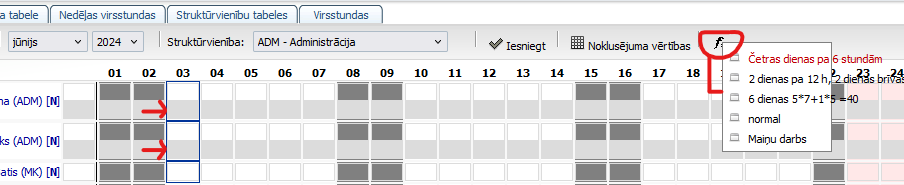
Izvēloties nepieciešamo darba laika grafika veidu, strādājošajam tiks aizpildīta tabele visām mēneša dienām, sākot no dienas, kurā tiks norādīts cikla sākums!:
3. Tabeles aizpildīšana, ievadot nostrādāto stundu skaitu katram darbiniekam manuāli
Lai aizpildītu tabeli manuāli katram darbiniekam atsevišķi, nepieciešams izvēlēties atbilstošo darbinieku un ar peles kursoru atzīmēt dienu, lai ievadīt atbilstošo nostrādāto dienas vai nakts stundas skaitu:
Tabeles saglabāšana un apstiprināšana
Tad, kad visiem struktūrvienībā esošajiem strādājošajiem darba laika grafiks tabelē ir aizpildīt, sagatavotos datus iespējams "Iesniegt"->Rīku joslā nospiežot pogu: "iesniegt". Pēc tabeles iesniegšanas, to iespējams apstiprināt, lai savadītās stundas varētu tikt izmantotas algu aprēķinu veikšanai, nospiežot pogu: "apstiprināt".
Tabeles izdruka
Darba laika uzskaiti katrai struktūrvienībai iespējams izdrukāt, nospiežot Drukāšanas pogu Tabeles aizpildīšanas Virsraksta daļā: 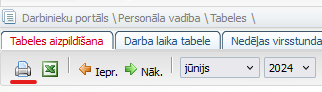 - tiks atvērts jauns logs, kurā priekšapskates režīmē būs redzama sagatavotā darba laika uzskaites tabele, kuru iespējams izdrukāt: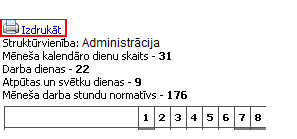
Darba laika grafiks
Darba laika grafiks nodrošina maiņu ievadi darbiniekiem, lai plānotu noslodzes grafiku viena mēneša periodā. Grafiku iespējams saplānot par vienu periodu (mēnesi), struktūrvienības ietvaros, norādot maiņas, kad darbinieks strādā.
Izmantojot darba laika grafiku maiņu ievadi, stundu ievade tabelē notiek TIKAI caur maiņu ievadi un apstiprināšanu, kā rezultātā stundas tiek fiksētas darba laika uzskaites tabelē. No tabeles ievadītās stundas atpakaļ uz grafiku nodotas netiek.
Sākotnēji darba laika grafika maiņas iespējams nodefinēt Ozols dekstopa aplikācijā no darba režīma:
Ozols ‣ Personāla vadība ‣ Saraksti ‣ Darba laika grafiki
Iespēja nodefinēt maiņas, pret katru struktūrvienību individuāli, fiksējot maiņas kodu un nosaukumu, stādājamo dienas/nakts stundu skaitu un ieplānoto pusdienas pārtraukumu:
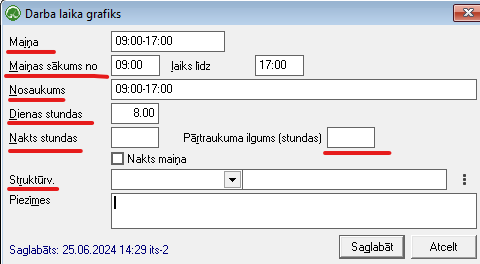
1. Darba laika grafika aizpildīšana
Sākotnēji, aizpildot datus, Darba laika grafika Virsraksta daļā, nepieciešams norādīt atbilstošo periodu un Struktūrvienību, par kuru dati tiks aizpildīti:

Lai aizpildītu Darba laika grafiku, iespējams izvēlēties kādu no lietotājam ērtākajiem datu ievades veidiem:
1.1. Darba laika aizpildīšana no noklusētajām vērtībām - maiņu veidiem
Tabeles aizpildīšana no noklusējuma vērtībām, nodrošina iespēju atzīmētiem darbiniekiem fiksēt konkrētu maiņas veidu.
Izvēlē pie noklusējuma vērtībām ir pieejamas tie darba laika grafiku maiņas veidi, kas piesaistīti konkrētajai struktūrvienībai
Lai aizpildītu datus no noklusējuma vērtībām, nepieciešams atzīmēt strādājošo un izvēlētos datumus, lai nodrošinātu maiņu fiksēšanu grafikā:
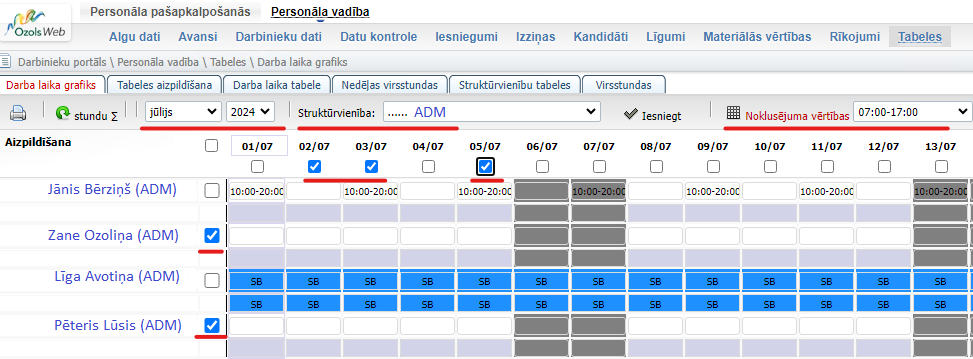
Atzīmējot izvēlēs rūtiņas pie datumiem un strādājošiem, kā arī izvēloties maiņas veidu un pēc tam nospiežot pogu "noklusējuma vērtības" - atzīmētajiem ierakstiem tiks ielādētas norādītās maiņas, pirms tam uzdodot kontroljautājumus:
Atbildot apstiprinoši, dati tiks fiksēti grafikā:
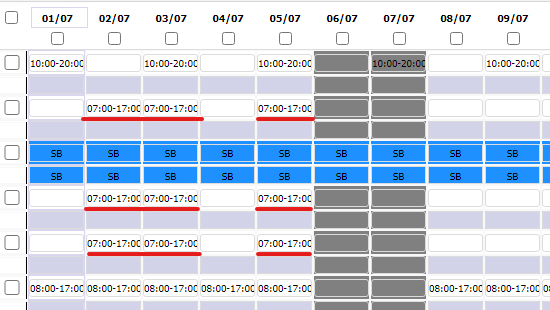
1.2. Darba laika grafika aizpildīšana, ievadot maiņu pret katru darbinieku un datumu manuāli
Lai aizpildītu darba laika grafiku manuāli katram darbiniekam atsevišķi, nepieciešams izvēlēties atbilstošo darbinieku un ar peles kursoru atzīmēt dienu, lai vadot iekšā kādu simbolu, kas atbilst maiņas nosaukumam - piemēram, darba laika sākuma pirmo ciparu - tikt atvērts izvēlnes logs, kurā iespējams izvēlēties interesējošo maiņas veidu:
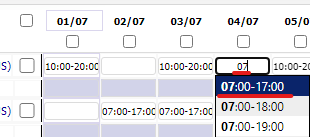
2. Stundu saglabāšana
Lai tiktu aprēķināts stundu skaits pret ievadītajām darba laika grafika maiņām, nepieciešams nospiest pogu "stundu kopsumma":
Rezultātā tiks sassumētas maiņās fiksētās stundas un dati kopsummas veidi attēloti mēneša beigās:
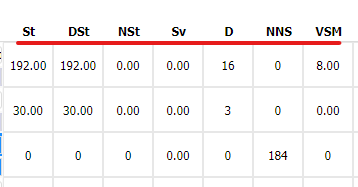
Informācija par ievadītajiem rīkojumiem, automātiski tiks attēlota darba laika grafikā. Ja maiņa tiks ieplānota pirms tam un pēc tam izveidots rīkojums, maiņa tiks automātiski dzēsta.
3. Darba laika grafika saglabāšana un apstiprināšana
Tad, kad visiem struktūrvienībā esošajiem strādājošajiem maiņas darba laika grafikā ir aizpildītas, sagatavotos datus iespējams "Iesniegt"->Rīku joslā nospiežot pogu: "iesniegt". Pēc tabeles iesniegšanas, to iespējams apstiprināt, lai savadītās maiņas tiktu nodotas uz Tabeles aizpildīšanas sadaļu stundu veidā un pēc tabeles apstiprināšanas, varētu tikt izmantotas algu aprēķinu veikšanai:

Informācija uz tabeli tiek nodota pogas "apstiprināt" nospiešanas brīdī. Stundu nodošana no darba laika grafika uz tabeles aizpildīšanas daļu ir vienvirziena, un ja nepieciešams veikt labojumu, tas jāveic darba laika grafika sadaļā.
4. Tabeles izdruka
 - tiks atvērts jauns logs, kurā priekšapskates režīmē būs redzama sagatavotais darba laika grafiks, kuru iespējams izdrukāt: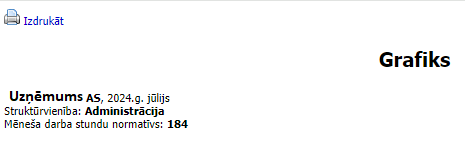
Iesniegums par Ikgadējo atvaļinājumu
Lai sagatavotu iesniegumu par kādu no darbiniekiem vai sevi, iesniegšanai personāla daļai, jāizvēlas atbilstošai iesnieguma veids:
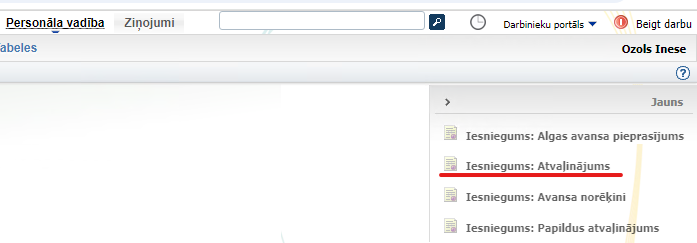
Izvēloties atbilstošo iesniegumu veidu, tiks atvērts iesniegums, kur nepieciešams ievadīt atbilstošos datus:
Datums – iesnieguma datums
Persona – persona, kurai iesniegums tiek veidots
Rakstot personas vārda vai uzvāra pirmos burtus, automātiski jau tiks piedāvāts izvēlēties atbilstošo personu no saraksta
Struktūrvienība – tiks ielādēta automātiski, no personai piesaistītās struktūrvienības
Veids – jānorāda atbilstošais iesnieguma veids – piemēram, Ikgadējais atvaļinājums
Datums – jānorāda laika periods, par kuru atvaļinājums tiek piešķirts
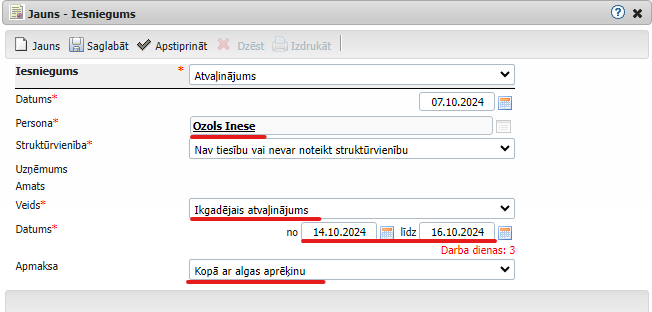
Apmaksa - iesniegumā iespējams norādīt vēlamo aprēķinātās atvaļinājuma naudas saņemšanas termiņu.
Atcerieties, ka iesniegumu par atvaļinājumu NEVAR izveidot ar atpakaļ ejošu datumu.
Lai saglabātu Iesniegumu, nepieciešams augšējā sadaļā nospiest pogu "Saglabāt":

Saglabājot Iesniegumu, tas automātiski tiks nosūtīts tālākam apstiprināšanas procesam
Ja apstiprināšanu ir tiesīgs veikt pats iesniedzējs, tad poga "Apstiprināt" būs aktīva un iesniegumu uzreiz varēs apstiprināt, kā rezultātā iesniegums automātiski tiks pārvērsts par Rīkojumu.
Tikai apstiprinātu dokumentu iespējams izdrukāt, izvēloties augšējā rīkojuma sadālā pogu "Izdrukāt".
Darba līgumu un vienošanās pie darba līguma ievade
Personāla vadības risinājumā, darbinieka personas kartiņā, iespējams ievadīt informāciju par darbā pieņemšanas līgumu, kā arī pēc tam papildus vienošanās, kas veidotas pamatojoties uz personāla rīkojumiem.
Darba līguma ievade
iOzols ‣ Personāla vadība ‣ Darbinieku dati ‣ Personas kartīte ‣ Līgumi
Lai izveidotu jaunu līgumu, sākotnēji jābūt izveidotam Personāla rīkojumam, uz kuru pamatojoties tiek darbinieks pieņemts darbā. Jauna līguma pievienošana no Personas kartītes sadaļas Līgumi -> Jauns ieraksts:
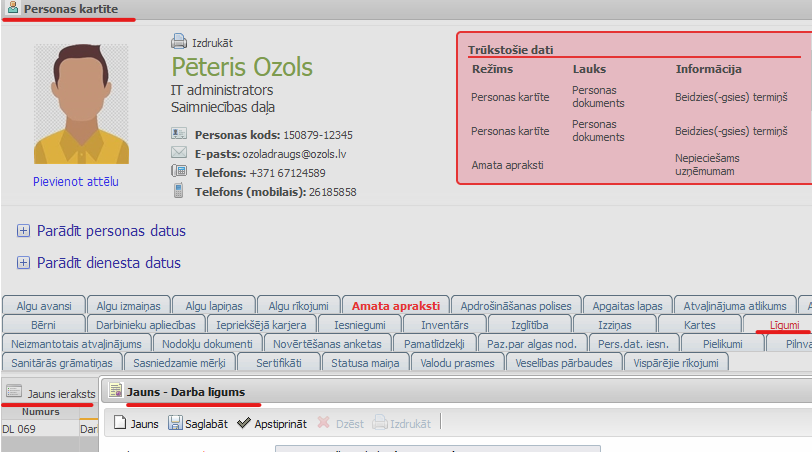
Izvēloties veidot Darba līgumu, nepieciešams norādīt, balstoties uz kāda rīkojuma pamatu Darba līguma informācija tiek aizpildīta, kā arī aizpildīt aktuālos datus, par līguma spēkā stāšanās datumu/līguma numuru/spēkā stāšanās periodu/darba vietu/darba laiku/paraksta personu:
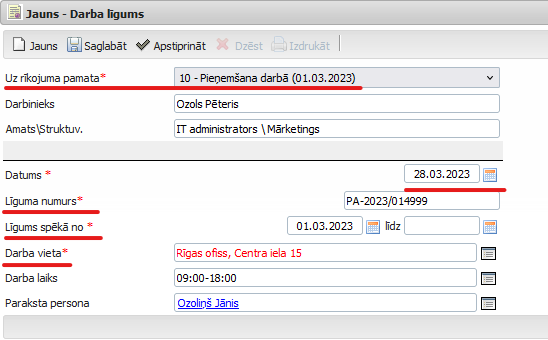
Pēc līguma pamatinformācijas aizpildīšanas, ievadīto informāciju iespējams saglabāt, nospiežot Darba līguma formā pieejamo pogu "Saglabāt". Ja papildus informāciju vairs koriģēt nav nepieciešams un tā ir saskaņota, lai līgums būtu spēkā, to nepieciešams apstiprināt, nospiežot Darba līguma formā pieejamo pogu "Apstiprināt" - pēc šīs pogas nospiešanas, līgums tiek saglabāts un aizvērts, un atkārtoti atverot, būs iespēja līgumu izdrukāt:
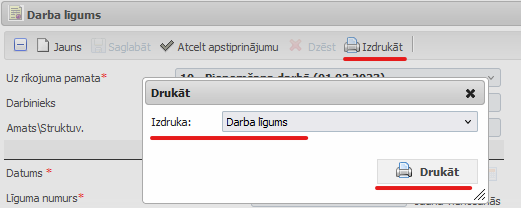
Darba līguma izdrukas šablona sagatavi MS Word formātā iespējas pielāgot uzņēmuma vajadzībām, klienta datu bāzē saglabājot uzņēmuma vajadzībām izveidoto līguma sagatavi ar mainīgajiem laukiem. Vienlaicīgi var fiksēt vairākus izdrukas variantus - piemēram, summētajam darba laikam, normālajam darba laikam, utt.
Izdrukātu un parakstītu darba līgumu pēc tam kā pielikumu, iespējams pievienot darba līguma reģistrācijas ierakstam.
Izveidotie darba līgumi pieejami Personas kartiņā, kā arī Darba līgumu žurnālā:
iOzols ‣ Personāla vadība ‣ Līgumi
Šajā žurnālā datus var atlasīt pēc interesējošiem filtra kritērijiem:
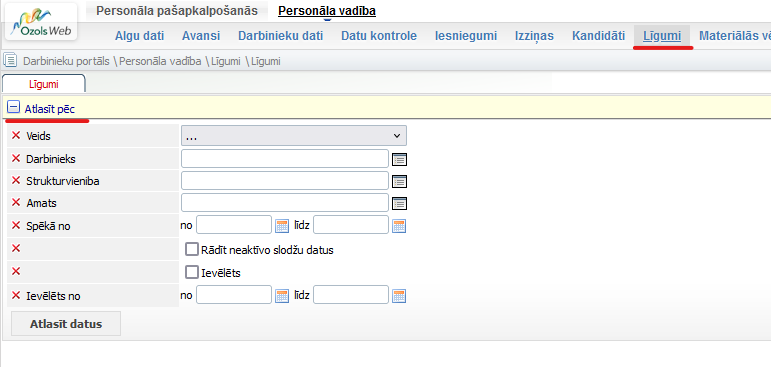
Atbilstoši filtra kritērijiem, dati tiks atlasīti Darba līgumu žurnālā. Šo reģistru nepieciešamības gadījumā, iespējams izdrukāt vai eksportēt uz MS Excel.
Vienošanās pie darba līguma ievade
Papildus ievadītajiem darba līgumiem, balstoties uz izveidotajiem personāla rīkojumiem, iespējams ievadīt Vienošanās pie darba līgumiem.
iOzols ‣ Personāla vadība ‣ Darbinieku dati ‣ Personas kartīte ‣ Līgumi
Lai izveidotu jaunu Vienošanos pie jau esoša darba līguma, sākotnēji jābūt izveidotam Personāla rīkojumam, uz kuru pamatojoties šīs izmaiņas tiek veidotas. Jaunu Vienošanos pie jau esoša darba līguma iespējams pievienot vai nu no Personas kartītes sadaļas Līgumi, atverot jau esošo līgumu, vai arī no Līgumu žurnāla - atverot jau esošu līgumu un izvēloties iespēju uz esošā līguma pamata veidot jaunu vienošanos:
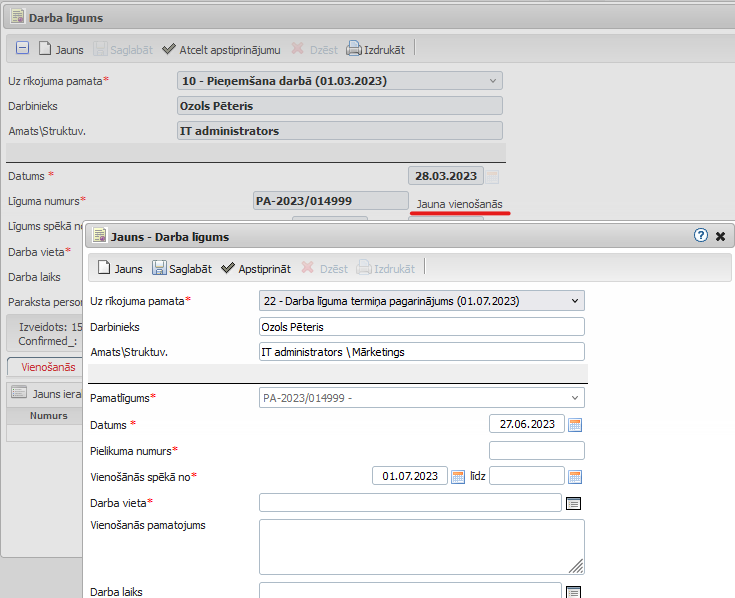
Līdzīgi kā ar darba līgumu, arī vienošanās, aizpildot nepieciešamos datus, tiek saglabāta gan Personas kartiņā, sadaļā Līgumi, gan arī Līgumu žurnālā.
Apstiprinātu Vienošanos iespējams izdrukāt, izvēloties kādu no iepriekš sagatavotajām izdrukas formām, kas veidota uz šablona bāzes.
Visas izveidotas un saglabātās Vienošanās pie darba līguma, pieejamas Personas kartiņā - sadaļā Līgumi, kā arī Līgumu žurnālā.
Avansu izmaksu saraksta izveide
Iespēja sagatavot avansu izmaksu sarakstu, kuru apstiprinot, no Ozols sistēmas iespējams datus eksportēt uz banku avansu saraksta izmaksai, izmantojot internetbanku
Jaunu avansu izmaksu sarakstu iespējams izveidot no darba režīma:
Ozols ‣ Personāla vadība ‣Avansi ‣ Avansu saraksti‣ Jauns ieraksts
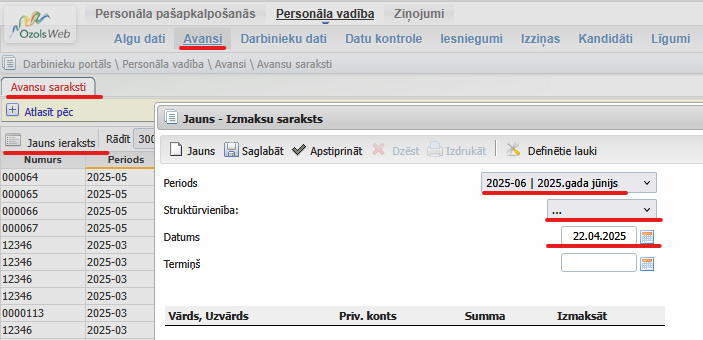
Nepieciešams norādīt periodu, struktūrvienību un datumu un pēc tam izmaksu sarakstu saglabāt:
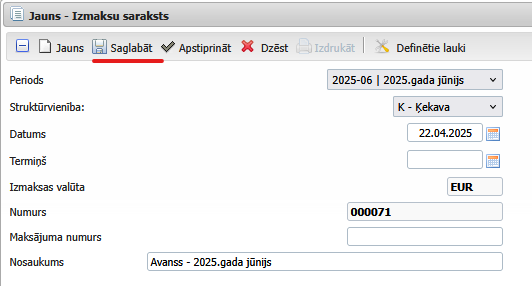
Pēc saglabāšanas, avansa ieraksta "galvas daļa" tiks izveidota un būs iespēja ielādēt datus no iepriekš darbinieku iesniegtajiem Avansu iesniegumiem:
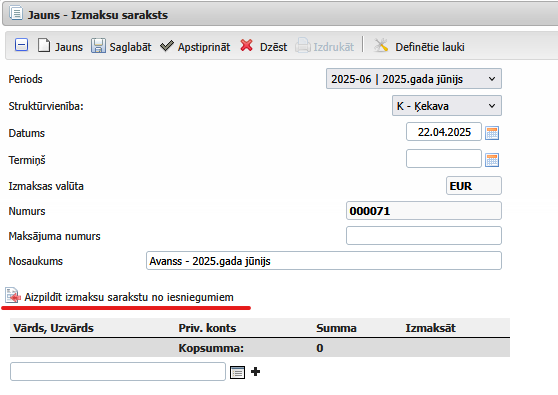
Pēc datu ielādes, esošos datus iespējams koriģēt - summu samazinot/palielinot/ieliekot 0 - lai dzēstu. Kā arī pievienojot jaunus ierakstus jau esošajam sarakstam:
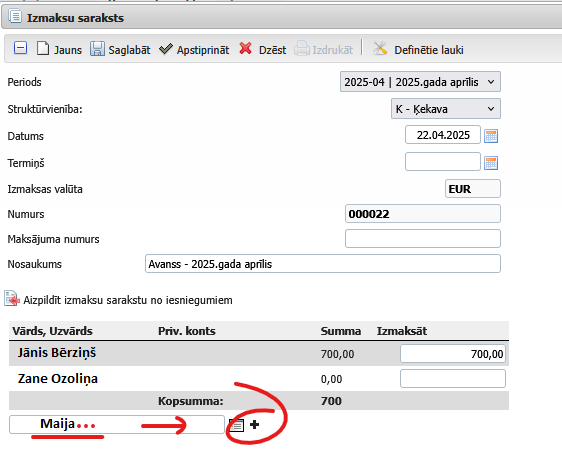
Lai avansu izmaksu saraksts tiktu saglabāts un nodots grāmatvedim uz izmaksu, to nepieciešams apstiprināt:
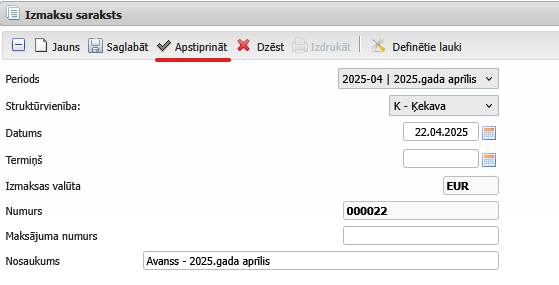
Aptiprinātu izmaksu sarakstu iespējams izdrukāt:
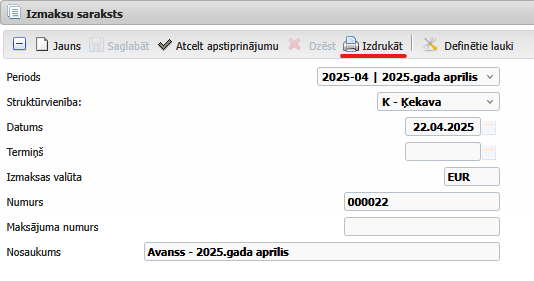
Pēc sarakstu saglabāšanas/apstiprināšanas, visi ieraksti būs pieejami avansu izmaksu sarakstu žurnālā.
Risinājums apdrošināšanas brokeriem
Uzņēmuma pamatinformācija
Uzsākot darbu sistēmā OZOLS, sākotnēji nepieciešams aizpildīt uzņēmuma informāciju:
1. Jāievada sava uzņēmuma datus partneru sarakstā: Ozols ‣ CRM (Partneri) ‣ Saraksti ‣ Partneri
Lai pievienotu jaunu ierakstu, rīku joslā nepieciešams nospiest pogu un aizpildīt sekojošus laukus:
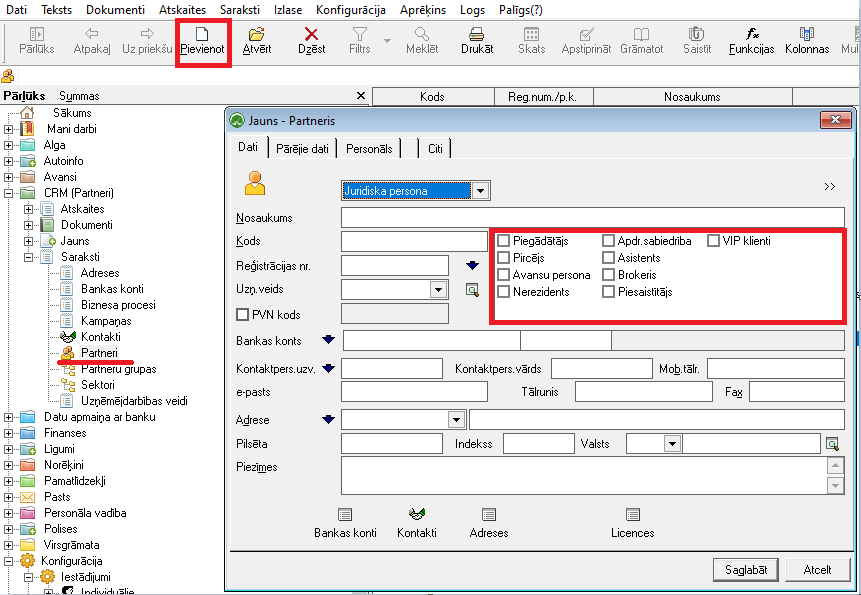
Ērtākais veids kā ievadīt uzņēmuma datus ir izmantot lauku "PVN kods", kas automātiski atlasa uzņēmumam piederošo informāciju!
Jāatzīmē, ka automātiski ielasās tikai Latvijā reģistrētām organizācijām!
Lai saglabātu datus, jānospiež poga . Lai veiktu izmaiņas uzņēmuma datos, tad ieraksts ir jāatver, rīku joslā nospiežot pogu
vai ar peles dubultklikšķi uz nepieciešamā ieraksta.
2. Tālāk nepieciešams aizpildīt uzņēmuma informāciju: Ozols ‣ Konfigurācija ‣ Iestādījumi ‣ Kopīgie ‣ Uzņēmuma informācija
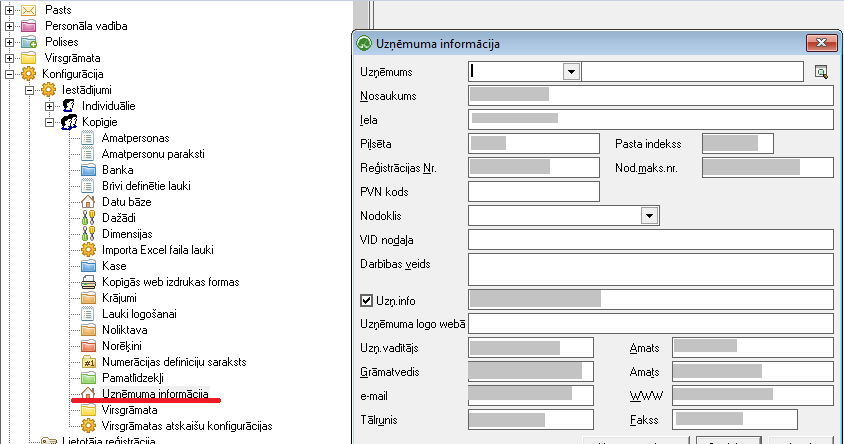
Lai saglabātu ierakstu, jānospiež poga .
Klasifikatoru ievade
Uzsākot darbu, nepieciešams izveidot pamatklasifikatorus, kas tiks izmantoti uzņēmuma finanšu un vadības grāmatvedības uzskaitē:
1. Nepieciešams izveidot uzņēmuma organizatorisko shēmu: Ozols ‣ Kopējie saraksti ‣ Struktūrvienības
Struktūrvienību klasifikatoru iespējams veidot hierarhisku, veidojot detalizācijas līmeni atbilstoši uzņēmuma vajadzībām. Lai pievienotu jaunu ierakstu, rīku joslā nepieciešams nospiest pogu un aizpildīt sekojošus laukus:
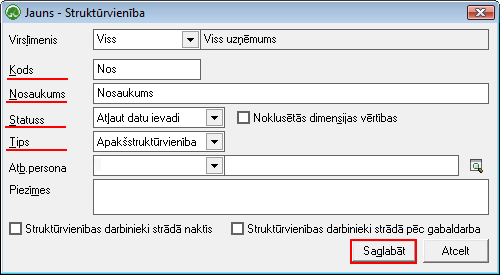
Virslīmenis: jānorāda augstākais līmenis, zem kura šis ieraksts tiks pievienots. Ja tāda nav, tad jānorāda izvēlne [Nav];
Kods: saīsināts struktūrvienības nosaukums;
Nosaukums: struktūrvienības pilns nosaukums;
Statuss: norādīt statusu, vai dati uz šo ierakstu tiks vadīti, vai nē (rekomendējams likt statusu "Aizliegt datu ievadi", ja šī struktūrvienība būs augstākā līmeņa un kalpos datu apvienošanai);
Tips: iespēja norādīt struktūrvienības tipu (apakšstruktūrvienība, struktūrdaļa, utt.);
Atb.persona: iespēja piesaistīt struktūrvienībai atbildīgo personu.
Lai saglabātu datus, jānospiež poga . Lai veiktu izmaiņas pievienotajos struktūrvienību aprakstos, ieraksts ir jāatver, rīku joslā nospiežot pogu
.
2. Nepieciešams nodefinēt apdrošināšanas veidus: Ozols ‣ Kopējie saraksti ‣ Apdrošināšanas veidi
Apdrošināšanas veidus iespējams veidot hierarhisku, veidojot detalizācijas līmeni atbilstoši uzņēmuma vajadzībām. Lai pievienotu jaunu ierakstu, rīku joslā nepieciešams nospiest pogu un aizpildīt sekojošus laukus:
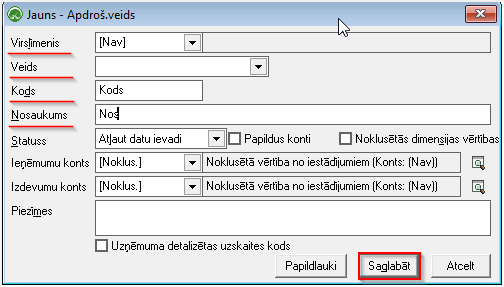
Lai saglabātu datus, jānospiež poga . Lai veiktu izmaiņas pievienotajos ierakstos, tad ieraksts ir jāatver, rīku joslā nospiežot pogu
.
Sadarbības partneri:
Uzsākot darbu apdrošināšanas brokeriem sistēmā OZOLS, lai būtu iespējams ievadīt polisi u.c. darbības, tad ir jāievada apdrošināšanas sabiedrības ar kurām ir izveidota sadarbība:
Ozols ‣ CRM (Partneri) ‣ Saraksti ‣ Partneri
Lai pievienotu jaunu ierakstu, rīku joslā nepieciešams nospiest pogu un aizpildīt sekojošus laukus:
Obligāti jāatzīmē, ka tā ir apdrošināšanas sabiedrība, lai nonāktu sarakstā pie Apdrošināšanas sabiedrībām!
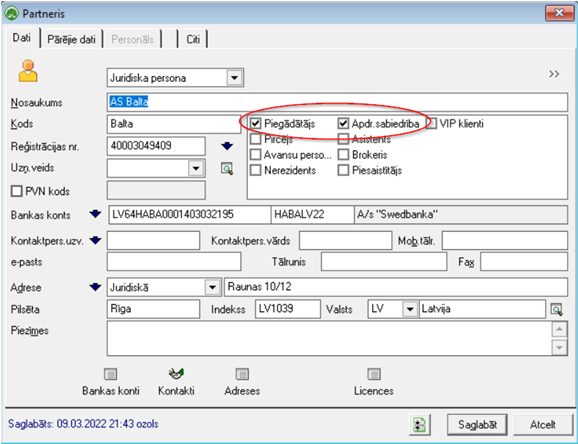
Ērtākais veids kā ievadīt partnera datus ir izmantot lauku "PVN kods", kas automātiski atlasa apdrošināšanas sabiedrības piederošo informāciju!
Jāatzīmē, ka dati automātiski ielasās tikai Latvijā reģistrētām organizācijām!
Lai saglabātu datus, jānospiež poga . Lai veiktu izmaiņas pievienotajos partneru datos, tad ieraksts ir jāatver, rīku joslā nospiežot pogu
vai ar peles dubultklikšķi uz nepieciešamā ieraksta.
Līgumu ievade
Lai pie polises ievades tiktu aprēķinātas automātiski komisijas, tad ir nepieciešams sadefinēt līgumus.
Līgumi tiek definēti: Ozols ‣ Līgumi ‣ Jauns ‣ Līgums
1. Jānorāda laukā "Līgums" – Sadarbības un jāizvēlās attiecīgais līguma veids, kā arī jāaizpilda lauki "Nosaukums" un "Termiņš"
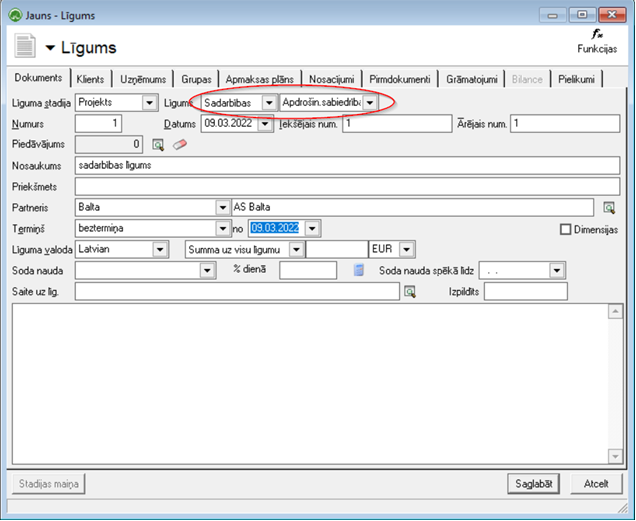
Lai saglabātu datus, jānospiež poga .
Komisijas tiek definētas sadaļā "Nosacījumi", izmantojot pogu “Pievienot”.
Līguma nosacījumi jādefinē pirms polišu izveidošanas un, ja ir nepieciešamība ar atpakaļejošu datumu veikt izmaiņas nosacījumos, tad iepriekš izveidotajās polisēs izmaiņas ir jāveic manuāli!
1. 1. Ja līguma veids tiek ielikts "Apdrošin. sabierība", tad līguma nosacījumos jāaizpilda lauku "Apdroš.sab" un "Procenti".
Ja katram apdrošināšanas veidam komisijas apmērs ir atšķirīgs, tad komisija ir jānodefinē katram apdrošināšanas veidam!
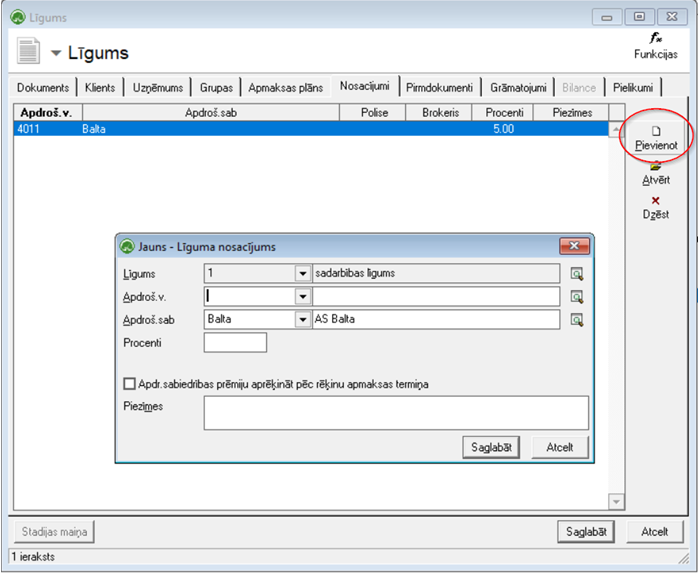
1.2. Ja līguma veids tiek ielikts "Brokeris", tad līguma nosacījumos jāaizpilda lauku "Brokeris" un "Brokera %".
Katram brokerim ir nepieciešams veidot atsevišķu līgumu, kurā jānorāda komisijas %.
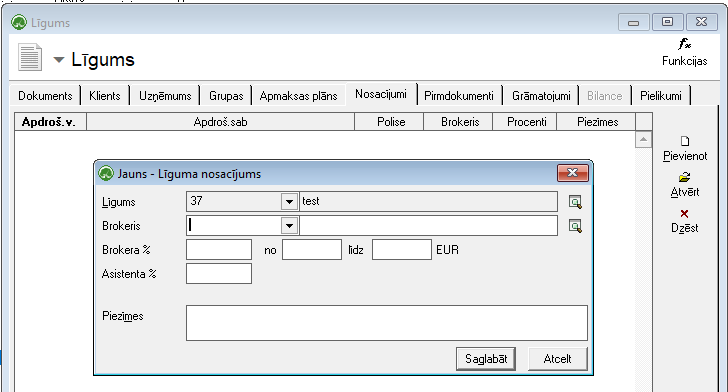
Polises ievade
Lai atvērtu polises logu: Ozols ‣ Polises ‣ Dokumenti ‣ Polise
Polises logu var atvērt ar ātro taustiņu F6!

Sadaļa "Info"
Pēc noklusējuma ir atvērta sadaļa "Info". Šajā sadaļā pieejama visa informācija, kas attiecās uz katru polišu līgumu. Datus nevar izlabot, tie paredzēti tikai informācijas iegūšanai apskates režīmā. "Info" sadaļa tiek veidota no Polises "Labot" sadaļas, tiklīdz sadaļā "Labot" tiek veiktas kādas izmaiņas, labotā informācija tiek attēlota "Info" sadaļā.

1. Meklēt
Laukā "Polises numurs", ierakstot meklējamās polises numuru vai daļu no tā, vai citu informāciju no polises apraksta, un nospiežot pogu  , tiek atvērta atrastā polise vai polises, kuru saturā ir norādītā informācija.
2. Konfigurācija

Sadaļā konfigurācija ir iespēja norādīt pēc kādiem atlases kritērijiem tiks meklēta polise:
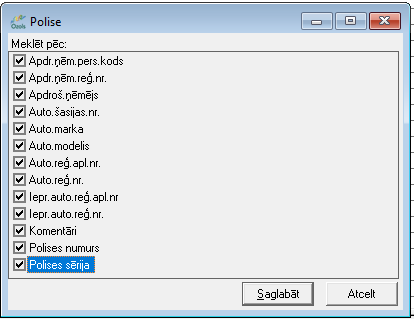
Pēc meklēšanas kritēriju izvēles, jānospiež poga  , lai saglabātu meklēšanas kritērijus, kas tiks lietoti turpmākai polišu meklēšanai. Vai poga
 , lai atceltu polišu meklēšanas konfigurēšanu.
3. Dzēst
Poga  tiek lietota, ja nepieciešams dzēst izvēlēto polisi.
Lai dzēstu polisi, jāpārbauda vai polisei nav piesaistīti dokumenti (rēķini, grāmatojumi).
4. Jauna polise
Poga  tiek lietota, lai veiktu jaunas polises pievienošanu sistēmai un izsniegšanu brokerim:
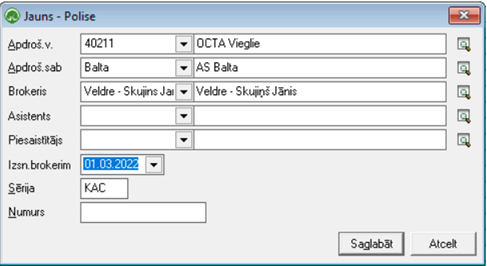
- Apdroš.v. - no nodefinētā saraksta jāizvēlas polises apdrošināšanas veids;
- Apdroš. sab. - no nodefinētā saraksta jāizvēlas polises apdrošināšanas sabiedrība;
- Brokeris - brokeris, kuram tiks izsniegta šī polise (brokeris, kurš izrakstīs šo polisi apdrošināšanas ņēmējam);
- Izsn.brokerim - datums, kurā polise izsniegta brokerim;
- Sērija - polises sērija (ja ir);
- Numurs - polises numurs.
Lai polise tiktu pievienota sistēmai, jānospiež poga
5. Atjaunot polisi
Poga ir aktīva, kad ir atlasīta kāda konkrēta polise!
Poga  tiek izmantota, lai atjaunotu polisi:
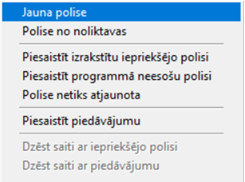
- Jauna Polise - lai atjaunotu atvērto polisi;
- Polise no noliktavas – piesaistīt polisi, kura jau ir noliktavā
- Piesaistīt izrakstītu iepriekšējo polisi - lai piesaistīt jau sistēmā izveidotu polisi uz konkrētu klientu;
- Piesaistīt programmā neesošu polisi – informatīvs lauks, kas nozīmē, ka polise ir piesaistīta citai polisei, kura nav sistēmā.
- Polise netiks atjaunota - ja polise netiks atjaunota, tad būs jānorāda iemesls kādēļ netika atjaunota:

- Piesaistīt piedāvājumu - lai polisei piesaistīt kādu no klientam izveidotajiem piedāvājumiem (Piedāvājums kā aktivitāte no CRM funkcionalitātes).
- Dzēst saiti ar piedāvājumu – tiek dzēsta saite uz piesaistīto piedāvājumu
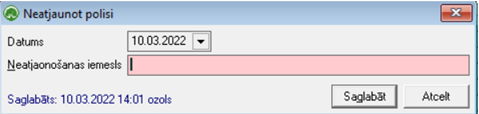
6. Aktivitāte
Poga  ( CTRL+Q) tiek lietota, lai izvēlētajai polisei piesaistītu kādu no aktivitātēm (atgādinājumu, darba uzdevumu, u.c. no CRM funkcionalitātes).
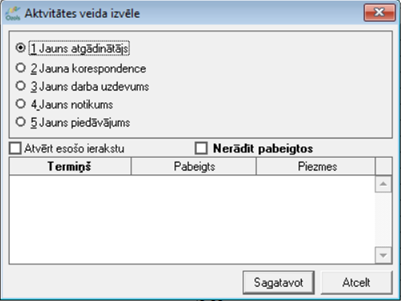
7. Izvērstais apraksts
 - lai polises "Info" sadaļā tiktu papildus parādīta pievienotā informācija par polisi.
Sadaļa "Labot"
Veidojot jaunu polisi šajā sadaļā ir jāaizpilda informācija par attiecīgo polises līgumu, bet jau esošajai polisei var veikt labojumus.
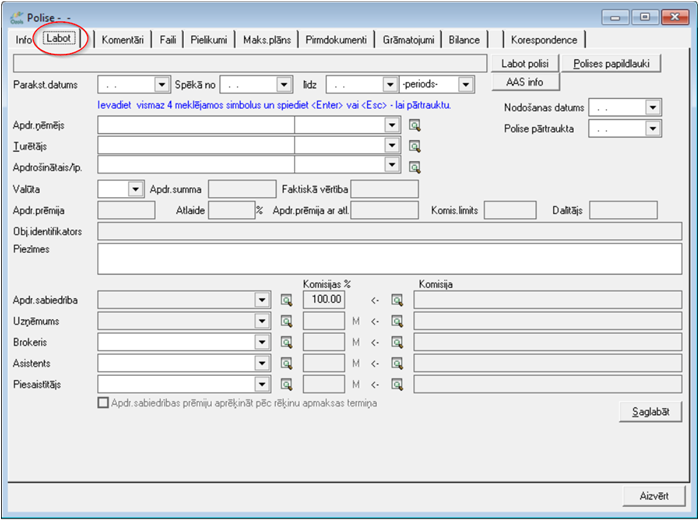
Pievienojot datus par jaunu polisi, obligāti jāaizpilda šādi lauki:
- Parakstīšanas datums - datums, kad polise tiek noslēgts;
- Spēkā no - datums ar kuru polise stājās spēkā;
- Apdr. ņēmējs - persona, kas noslēdz polisi
- Turētājs - maksātājs
- Apdrošinātais - persona, kura saņem pakalpojumu
Lai aizpildītu laukus "Apdrošināšanas ņēmējs", "Turētājs", "Apdrošinātais", norādāmām fiziskām vai juridiskām personām ir jābūt ievadītiem partneru sarakstā.
"Apdrošināšanas ņēmējs", "Turētājs", "Apdrošinātais" tiek pievienots no partneru saraksta - rakstot apdrošināšanas ņēmēja nosaukumu un izvēloties, vai nospiežot lupas podziņu un izvēloties no visa saraksta.
Ja apdrošināšanas ņēmējs nav sistēmā pievienots, apdrošināšanas ņēmēja tukšajā lodziņā jānospiež ar peles taustiņu dubultklikšķis , un tiks atvērta jauna partnera pievienošanas logs:
Pēc jauna partnera datu pievienošanas, jānospiež poga , un partneris tiek pievienots kā apdrošināšanas ņēmējs, turētājs vai apdrošinātais.
- Apdr. prēmija - laukā apdrošināšanas prēmija nepieciešams norādīt pilnu polises prēmiju:
Atlaide tiek rēķināta no uzņēmuma komisijas!
Laukā "Apdr. prēmija ar atl." tik norādīta summu jau ar atlaidi, kura tiek aprēķināta automātiski (Apdr. prēmija – Atlaide = Apdr.prēmija ar atl.).
- Komis. limits - informācija, par komisijas summu sadalījumu
Apdrošināšanas prēmija automātiski tiek sadalīta pēc nodefinētajiem līgumu procentiem. Ir jāpievieno sadarbības līgumi ar Apdrošināšanas sabiedrībām (AS) vai brokeriem, kur katrai AS vai brokerim ir atsevišķs līgums sadaļā "Nosacījumi" ar nodefinētiem komisijas procentiem.
- Komisijas procenti
Komisijas % var pārbaudīt uzejot uz bultiņas, sistēma parāda Līgumā nodefinētos nosacījumus!
Ja bultiņa ir sarkana, tad ir mainīti Līgumā nodefinētie nosacījumi ar atpakaļejošu datumu, kurus ir jāatjauno manuāli, lai komisijas atskaitē iekrīt pareizie dati!
Var regulēt arī manuāli, ja komisijas procenti nav nodefinēti Līguma nosacījumos vai, ja ir nepieciešams mainīt komisijas procentu sadalījumu, tad jānospiež podziņa "M" (manuāli) un manuāli jāieraksta/ jālabo komisijas procentu sadalījums.
Lai manuāli (M) mainītie/ pievienotie komisijas procenti tiktu saglabāti komisijas aprēķina brīdī (palaižot komisijas aprēķina Rīku), M podziņai jābūt aktīvai/ iespiestai ( ) un jānospiež poga
 .
- Kolonnā - informācija par tiem, kuriem pienāksies komisija;
- Kolonna – par kādiem komisijas procentiem polises līgums ir parakstīts (vai manuāli norādīts komisijas procentu sadalījums);
- Kolonna – cik komisija, naudiskajā izteiksmē, pienākas pēc procentu sadalījuma.
- Izvēles rūtiņas funkcionalitāte


Ja ķeksis būs ieķeksēts izvēles rūtiņā, tad neatkarīgi no tā vai klients samaksājis, vai nav, prēmijas daļa jebkurā gadījumā būs jāpārskaita AAS (parasti attiecas uz OCTA polisēm. Ceļojumu polisēm utt.). Ja ķeksis nebūs ieķeksēts izvēles rūtiņā, tad naudu AAS pārskaitīs tikai tad, kad tiks saņemta nauda no klienta - būs nodzēsts klienta parāds (maksājumam uzlikta apmaksa) un aprēķināta komisija - palaists komisijas aprēķina rīks (Ozols ‣ Polises ‣ Rīki ‣ Komisijas aprēķins).
Ja parāds nebūs nodzēsts (maksājumam nebūs uzlikta apmaksa), tad komisija netiks aprēķināta.
Poga  pēc noklusējuma nefunkcionē, bet ir iespēja ieviest polišu salīdzināšanas sistēmu ar AAS informāciju (polises tiek importētas atkārtoti automātiski naktī un salīdzinātas ar ievadīto informāciju sistēmā OZOLS).
Sadaļa "Komentāri"
Šajā Polises apraksta lapā iespējams rakstīt visus komentārus, kas attiecināmi uz konkrēto polises līgumu. Sadaļai ir informatīvs raksturs.
Sadaļa "Faili"
Polises apraksta failu lapā iespējams pievienot nepieciešamos failus, norādot "ceļu" uz konkrēto polišu līguma dokumentu. Piemēram, apdrošināšanas objekta fotogrāfijas, PDF dokumentus, u.c. neliela formāta failus.

Sadaļa "Pielikumi"
Polises apraksta Pielikumu lapā iespējams pievienot izmaiņas attiecībā uz katru polisi. Piemēram, reģistrācijas numura maiņa, tehniskās pases maiņa, u.c. dokumentus :
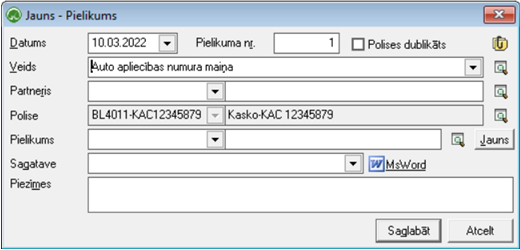
Datums: Datums, kurā pielikums veidots;
Veids: Jānorāda atbilstošais Pielikuma veids;
Partneris: Partneris no polises, uz kuru šis pielikums attiecas;
Polise: Informācija par esošo Polisi;
Pielikums: Iespējams norādīt saiti uz nākamo polisi (jauno polisi);
Visi iepriekšējie pielikumi pāries uz jauno polises līgumu.
Sagatave: Iespējams izvēlēties sagatavotos polišu pielikumu dokumentus. Nospiežot uz MsWord sagatavi dokumentu iespējams papildināt un/vai izdrukāt;
Piezīmes: Lauks ir informatīvs, kur lietotājs brīvā tekstā var ievadīt nepieciešamās piezīmes.
Sadaļa "Auto"
Šī sadaļa ir aktīva tad, ja, pievienojot polisi, ir izvēlēts apdrošināšanas veids, kuram ir nodefinēts papildlauks - Auto
Lai nodefinētu papildlauku: Ozols ‣ Kopējie saraksti ‣ Apdrošināšanas veidi
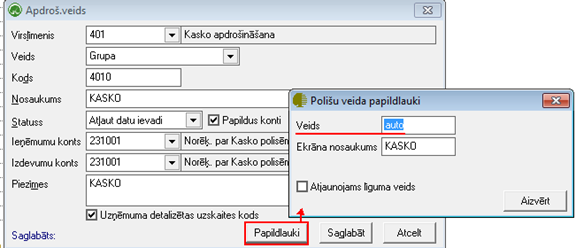
Lai tiktu sagatavoti polises maksājumi ar transportlīdzekļa informāciju tajos, nepieciešams aizpildīt datus par transporta līdzekli polises sadaļā „Auto”:
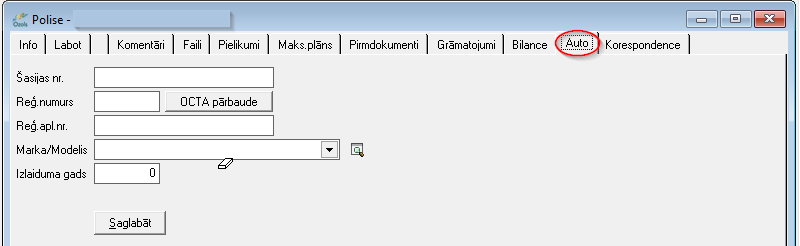
Lai varētu aizpildīt sadaļas "Auto" lauku "Marka/Modelis", sākumā nepieciešams pārbaudīt/ papildināt vai ievadīt sistēmā transportlīdzekļa marku un modeli:
Ozols ‣ Autoinfo ‣ Saraksti ‣ Markas un Modeļi, sarakstu iespējams papildināt – attiecīgai markai pievienojot konkrētu modeli.
Lai pievienotu jaunu ierakstu, rīku joslā nepieciešams nospiest pogu un aizpildīt sekojošus laukus:
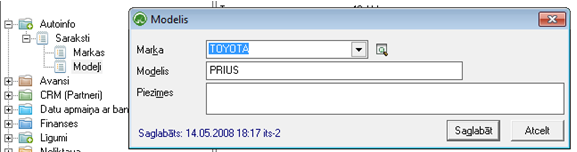
Lai saglabātu datus, jānospiež poga .
Atgriežamies pie polises, kur jāpievieno transportlīdzekļa informācija, aizpilda sekojošus laukus:
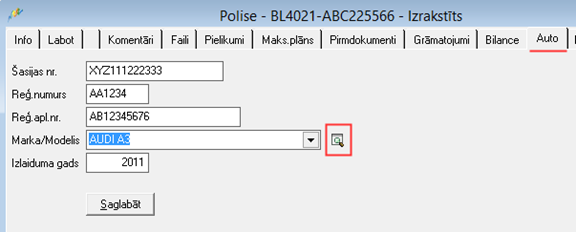
Aizpildot laukus dati ir jāsaglabā, nospiežot pogu  .
.
Pēc transportlīdzekļu pievienošanas, jāveido polises maksājuma plāns – jāpievieno polises maksājumi.
Sadaļa „Maksājuma plāns”

Aizpildīšanas soļi:
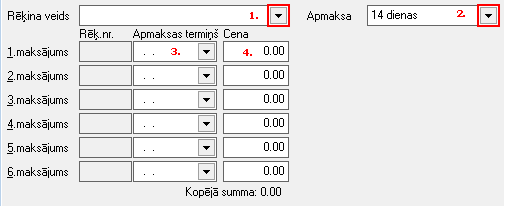
1. Jānorāda atbilstošais rēķina veids:
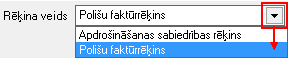
- AAS rēķins – rēķins, kurš tiek ģenerēts informatīvi (netiek izsniegts klientam, jo to klientam izsniedz apdrošināšanas sabiedrība), lai veiktu uzņēmuma komisijas aprēķina uzskaiti un kontrolētu polises norēķinus ar AAS.
- Polišu faktūrrēķins – rēķins, kurš tiek izsniegts klientam. Klients rēķinu apmaksā, pārskaitot rēķina summu Uzņēmuma kontā vai apmaksājot rēķinu Uzņēmuma kasē.
2. Rēķina apmaksas termiņš (jānorāda dienas):
Apmaksas dienas (norādītais rēķina Apmaksas termiņš – Apmaksas dienas=Rēķina datums/rēķina izrakstīšanas datums)
3. Jāaizpilda - Apmaksas termiņš (rēķina apmaksas termiņš - datums)
4. Jāaizpilda katra maksājuma summa (Cena).
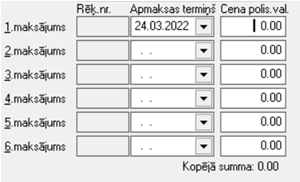
5. Ja maksājuma plāns ir izveidots (apmaksas datums un maksājumu cenas norādītas), jānospiež poga  , un tiks uzģenerēti rēķini/ maksājumi (Pārdošanas dokumenti).
Ja nepieciešams izveidot maksājuma plānu ar vairāk kā 6 maksājumiem, tad jānospiež poga , kur jānorāda rēķina veidu, pirmā maksājuma apmaksas termiņu, maksājuma cenu un maksājumu skaitu. Tad jānospiež poga
 .
.
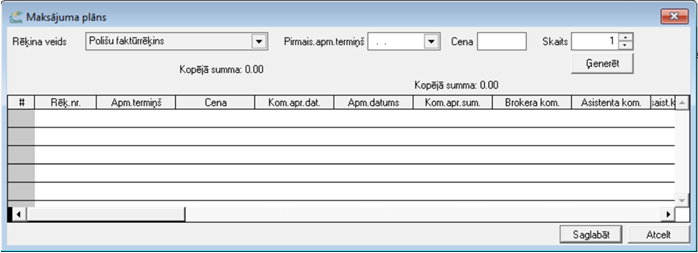
Uzģenerēto(s) rēķinu(s) ir iespējams uzreiz izdrukāt no maksājuma plāna sadaļas - izvēloties rēķinu kuru drukāt un nospiežot pogu
 , un izvēloties izdrukas veidu:
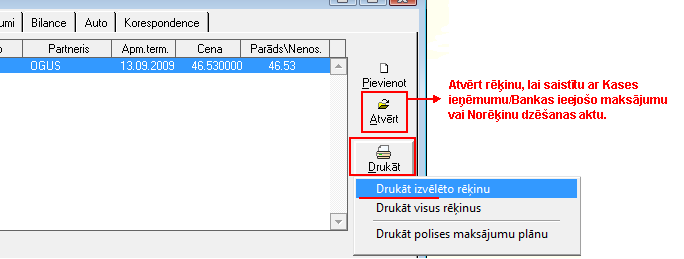
Sadaļa "Pirmdokumenti"
Šajā sadaļā ir pieejama informācija par visiem dokumentiem, kuri ir attiecināmi uz konkrēto polisi.
No sadaļas "Pirmdokumenti" var atvērt rēķinu un ir iespējams to saistīt ar Kases ieņēmumu/ Bankas ieejošo maksājumu vai Norēķinu dzēšanas aktu.
Tāpat, atvērt rēķinu un izvēloties izdrukas formu, rēķinu ir iespējams sagatavot nosūtīšanai klientam elektroniskā formā.
Sadaļa "Grāmatojumi"
Grāmatojumu sadaļā redzami visi ar ievadīto polisi saistītie grāmatojumi (tai skaitā polises parakstīšanas (POP) grāmatojums, Bankas ieņēmumu (BIE) grāmatojums, Pārdošanas/Iepirkumu dokumentu grāmatojumi).
Rēķini tiek iegrāmatoti automātiski.
Sadaļa "Bilance"
Sadaļā "Bilance" ir informācija par attiecīgās polises izsniegto rēķinu bilanci. Bilance veidojas no polises grāmatojumiem.
Rēķina sasaiste ar apmaksas dokumentiem
Rēķina sasaiste ar Norēķinu dzēšanas aktu
Ar Norēķinu dzēšanas aktu tiek sasaistīti tikai Apdrošināšanas sabiedrības (AS) rēķini.
AS rēķins tiek sasaistīts (tā nenosegtā summa tiek dzēsta) ar Norēķinu dzēšanas aktu, nodrošinot korektu polišu komisijas uzskaiti un savstarpēju norēķinu kontroli ar Apdrošināšanas akciju sabiedrību (AAS).
Norēķinu dzēšanas akti jāizveido pret AS rēķiniem, kurus AAS apmaksāja konkrētajā periodā. Tiek saņemta atskaite no AAS par polisēm, kuras klienti apmaksājuši, vai sagatavojot uzņēmuma komisijas atskaiti par AS rēķiniem, jāveic katras atskaitē iekļautās polises atvēršana un jāizdara sekojošas darbības:
- Jāizvēlas AS rēķins, kuru AAS ir apmaksājusi;
- Jānospiež poga "Atvērt" (jāatver rēķins) un jāpārliecinās, vai rēķina veids ir "Apdrošināšas sabiedrības rēķins";
- Jānospiež rēķina "Funkcijas" poga;
- Jāizvēlas "Norēķinu dzēšanas akts";
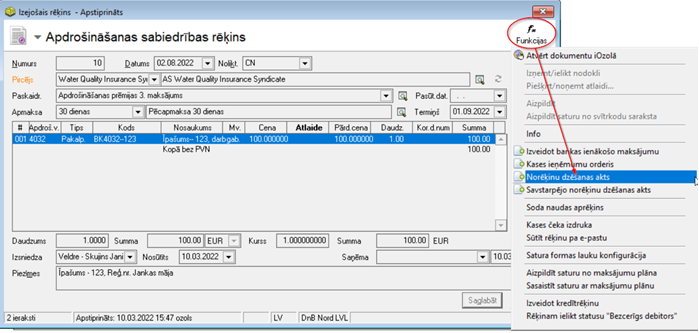
5. Aizpildīt jaunu Norēķina dzēšanas aktu. kur jānorāda:
- Rēķina apmaksas datumu (datumu, kad AAS ir veikusi apmaksu);
- Partneris -no saraksta nepieciešams izvēlēties Partneri
- Summa -nepieciešams norādīt norēķinu dzēšanas akta summu un valūtu;
- Pamatojums - brīvā formā iespējams ievadīt pamatojuma informāciju par akta sagatavošanas iemesliem vai arī norādīt rēķina numuru
- Pievienot - jāaizpilda operāciju saturu un jānospiež "Saglabāt" un norēķinu dzēšanas aktā ielasās informācija;
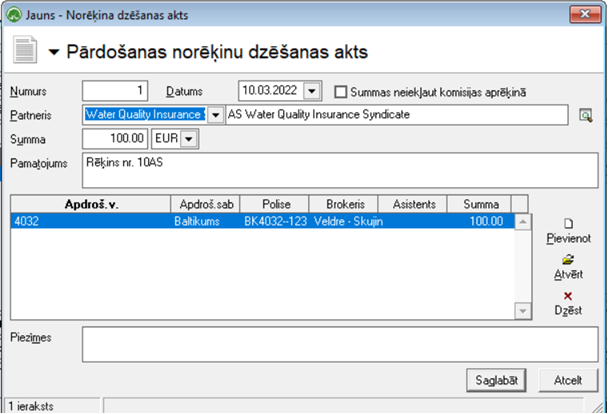
- tad jānospiež poga "Saglabāt" un "Aizvērt"
Rēķinu sasaiste ar bankas ieejošo maksājumu vai kases ieņēmumu orderi
Gadījumos, kad brokeris izsniedz klientam un klients apmaksā, pārskaitot rēķina summu uz uzņēmuma bankas kontu vai apmaksā uzņēmuma kasē, tad tiek izveidoti Polišu faktūrrēķini (PF rēķini).
1. PF rēķinu sasaiste ar bankas ieejošo maksājumu
Bankas ieejošais maksājums ir dokuments, kas noformē saņemtos naudas līdzekļus noteiktā bankas kontā. Bankas ieejošo maksājumu var izveidot manuāli, ja gadījumā ar importu kāds maksājums nav ievelcies sistēmā.
Kad ir veikts bankas maksājumu imports sistēmā Ozols: Ozols ‣ Finanses ‣ Dokumenti ‣ Bankas ieņēmumi, tad atlasot filtrā konkrēta perioda bankas ieņēmumus, tiek sagatavots saraksts ar ieimportētajiem, nesasaistītajiem bankas ieņēmumiem, kuriem lauks "Pircējs" ir tukšs, laukā "Nenosegts" ir atspoguļota summa un "Info" lauks arī ir tukšs:

- Ieimportētos nesasaistītos maksājumus nepieciešams sasaistīt, kur ieraksti tiek iezīmēti rīku joslā nospiežot pogu "Multi iez.", un turot nospiestu "Ctrl" taustiņu (uz klaviatūras), iezīmē visus ieimportētos nesasaistītos maksājumus:

- Kad maksājumi ir iezīmēti, rīku joslā jānospiež poga "Funkcijas" un jāizvēlas funkcija "Atlasīto/Iezīmēto dokumentu atšifrēšana":
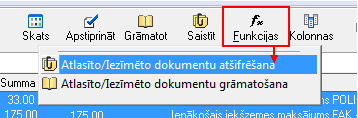
- Jāsaliek ķekši (Atšifrēt maksājumu dokumenta partneri, Jaunos partnerus pievienot partneru sarakstam, Veikt ieejošo maksājumu sasaisti ar rēķiniem, Apstiprināt sasaistītos dokumentus) un jānospiež poga "Turpināt":
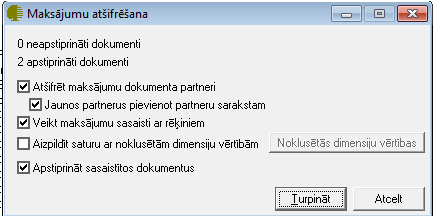
- Jāuzsāk maksājumu atšifrēšana, nospiežot pogu Jā:
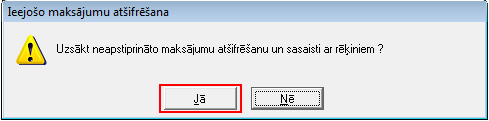
Sistēma parāda paziņojumu par atšifrēto dokumentu skaitu jānospiež poga "Turpināt".
Darbība, ja kāds no ieimportētajiem bankas maksājumiem nav atšifrēts un sasaistīts ar rēķinu:
- Jāatver maksājums, kurš netika atšifrēts un sasaistīts (maksājumu uzdevumā netika norādīta informācija, par ko tika veikts maksājums, vai arī maksātājs bija cita persona). Šādos gadījumos ir jāveic manuāla rēķina saistīšana. No atvērtā ieejošā maksājuma, rīku joslā jānospiež poga
 , pie paziņojuma par satura summas nesakritību, jāspiež poga "Turpināt":

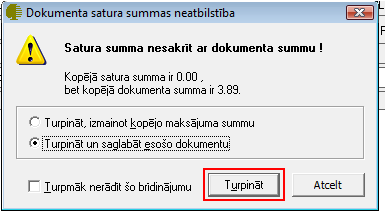
- Un jāveic dokumenta atšifrēšana pēc kāda no kritērijiem, ierakstot to meklētāja lodziņā (Rēķina numurs, apmaksātā summa, Polise, utt.).
2. PF rēķinu sasaiste ar Kases ieņēmumu orderi
Ja tiek izveidota jauna Polise un rēķins izdrukāts klientam, kuru klients uzreiz skaidrā naudā apmaksā, tad tiek veidots Kases ieņēmumu orderis, kuram tiek piesaistīts stingrās uzskaites kvīts numurs.
Lai sasaistītu rēķinu ar Kases ieņēmumu orderi, jāveic sekojošas darbības:
- No konkrētās polises no sadaļas "Pirmdokumenti" jāiezīmē PF rēķins, kuru klients vēlas apmaksāt vai arī rēķinu var atvērt: Ozols ‣ Norēķini ‣ Dokumenti ‣ Pārdošanas dokumenti
- Jānospiež poga "Atvērt" vai ar dubultklikšķi un jāpārliecinās, vai rēķina veids ir "PF rēķins";
- Jānospiež rēķina poga "Funkcijas";
- Jāizvēlas "Kases ieņēmumu orderis"
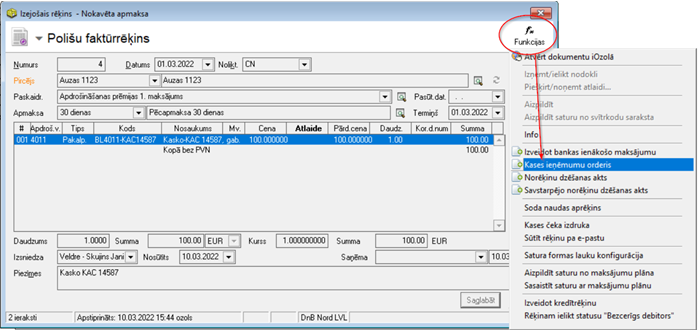
5. Jāaizpilda jauns Kases ieņēmumu orderis.
Rēķinu sasaiste ar Savstarpējo norēķinu dzēšanas aktu
Savstarpējo norēķinu dzēšanas akti ir starp pircējiem un piegādātājiem. Savstarpējo norēķinu dzēšanas aktu var iegrāmatot, dzēšot uzņēmuma saistības un pircēju parādu, kā arī veikt dokumenta saistīšanu, lai samazinātu dokumentu parādu summas.
Lai izveidotu jaunu Savstarpējo norēķinu dzēšanas aktu var no konkrētā rēķina caur pogu "Funkcijas" vai Ozols ‣ Norēķini ‣ Jauns ‣ Savstarpējo norēķinu dzēšanas akts
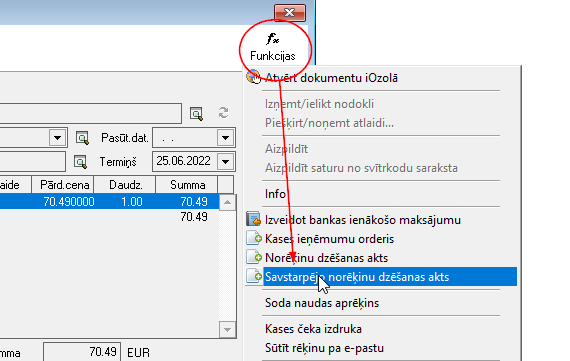
Sagatavotie Savstarpējo norēķinu dzēšanas akti ir pieejami: Ozols ‣ Norēķini ‣ Dokumenti ‣ Savstarpējo norēķinu dzēšanas akti.
Pēc apmaksu salikšanas gan AS rēķiniem, gan PF rēķiniem, neatkarīgi no apmaksas dokumenta veida, lai sagatavotu atskaiti par komisiju aprēķiniem, nepieciešams palaist komisijas aprēķina rīku norādot iepriekšējo mēnesi: Ozols ‣ Polises ‣ Rīki ‣ Polišu komisijas aprēķins.
Pārdevēju komisijas atskaite
Pārdevēju komisijas atskaite ir domāta lai varētu atalsīt datus par brokera, asistenta un piesaistītāja komisijām.
Pārdevēju komisijas atskaitē katrs brokeris, asistents vai piesaistītājs redz savas aprēķinātās un plānotās komisijas.
Ozols ‣ Polises ‣ Atskaites ‣ Pārdevēju komisija:
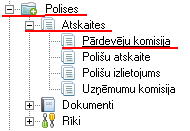
Dati uz ekrāna tiek parādīti atbilstoši norādītajiem datu atlases kritērijiem filtra ekrāna formā. Filtru var uzlikt, lai ierobežotu kādu datu parādīšanu uz ekrāna, iegūstot nepieciešamās izdrukas, vai arī ātrāk sameklētu nepieciešamos datus.
Datu atlases kritērijus var saglabāt (). Izvēloties izveidoto filtra sagatavi (
), filtrs tiek automatizēti aizpildīts no filtra sagataves. Lai izveidotu atskaiti pēc vēlamajiem kritērijiem, Rīku joslā jānospiež poga
(Ctrl+F), tiek atvērts filtra logs:
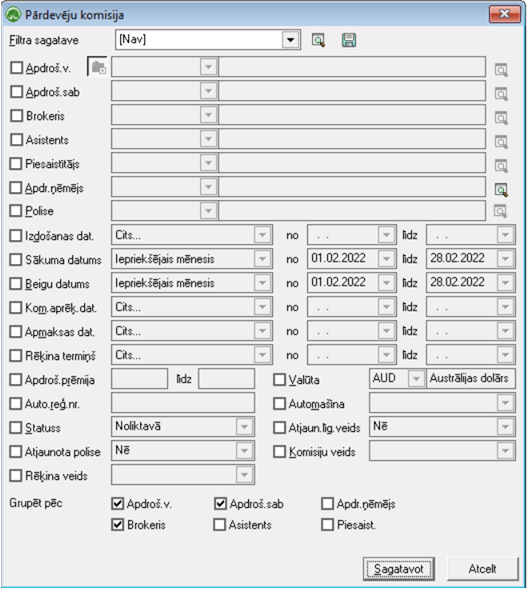
- Uzņēmums: uzņēmums, par kuru tiks sagatavota atskaite;
- Apdroš.v.: polišu atskaites sagatavošanai par vienu apdrošināšanas veidu;
- Apdroš.sab.: atskaite par vienu apdrošināšanas sabiedrību;
- Brokeris: atskaite par izvēlētu brokeri;
- Asistents: atskaite par izvēlētu asistentu;
- Piesaistītājs: atskaite par izvēlētu piesaistītāju;
- Apdr.ņēmējs: atskaite par apdrošināšanas ņēmēju;
- Izdošanas dat.: polišu izdošanas datums vai periods;
- Sākuma dat.: polišu darbības sākuma datums vai periods;
- Beigu dat.: polišu darbības beigu datums;
- Apmaksas dat.: polišu rēķinu apmaksas datums vai periods;
- Rēķina termiņš: polišu rēķina termiņš;
- Apdroš.prēmija: polišu atskaite par noteiktu apdrošināšanas prēmijas apjomu;
- Valūta: apdrošināšanas prēmijas valūta;
- Auto rēģ.nr.: automašīnas reģistrācijas numurs;
- Automašīna: automašīnas marka;
- Statuss: atskaite pēc viena konkrēta polises statusa (Izrakstītas, Noliktavā, Pārtrauktas, Pie brokera, Sabojātas);
- Atjaun.līg.veids: atjaunots līguma veids (Jā, Nē);
- Atjaunota polise: atskaite par atjaunotām vai neatjaunotām polisēm;
- Grupēt pēc: Apdroš.v.: apdrošināšanas veida; Apoš.sab.: apdrošināšanas sabiedrības; Apdr.ņēmējs: apdrošināšanas ņēmēja; Brokeris: brokera; Asist.: asistenta; Piesaist.: piesaistītāja.
Lai sagatavotu atskaiti pēc izvēlētajiem atlases kritērijiem, jānospiež poga .
Tiek sagatavota atskaite par brokera nopelnīto komisiju, par polisēm, kuras izrakstītas iepriekšējā mēnesī un kuras klientam bija jāapmaksā iepriekšējā mēneši (PF rēķini):
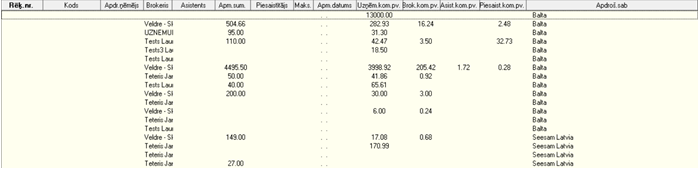
Sagatavotos atskaites datus ir iespējams arī izdrukāt. Lai drukātu datus, rīko joslā jānospiež poga (Ctrl+P), un tad poga
.
Tāpat, brokeris savas komisijas var redzēt Polišu darba virsmā (taustiņš F9):
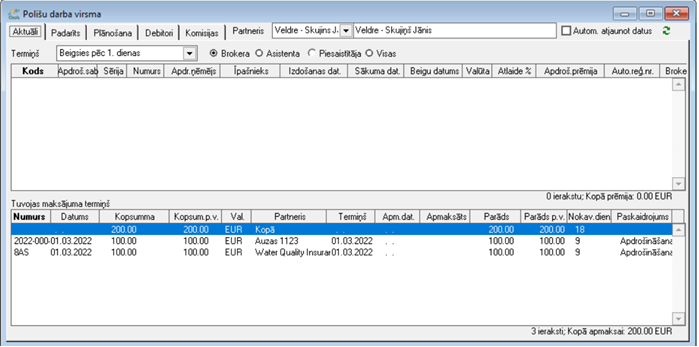
Polišu darba virsma ir paredzēta brokeru darbam ar savām polisēm:
- Aktuālās polises - kurām tuvojas darbības termiņa beigas;
- Padarīts – polises, kuras izrakstītas;
- Debitori – darbam ar debitoriem;
- Komisijas – nopelnītās komisijas.
Uzņēmuma komisija
1. Komisijas atskaites sagatavošana
Pirms Uzņēmumu komisijas atskaišu sagatavošanas, jāpalaiž Komisijas aprēķina rīks.
Lai sagatavotu komisijas atskaiti: Ozols ‣ Polises ‣ Atskaites ‣ Uzņēmumu komisija
Uzņēmuma komisijas atskaite parāda informāciju par uzņēmuma komisijām, atbilstoši datu atlases filtrā norādītajiem kritērijiem.
Komisijas atskaites tiek veidotas par iepriekšējo periodu, kurās ir informācija par polisēm un maksājumiem, kuriem ir nepieciešams sagatavot Komisijas rēķinus, lai veiktu norēķinu ar Apdrošināšanas sabiedrību (AS).
No AS tiek saņemts rēķins/ atskaite par polisēm, par kurām uzņēmumam jāpārskaita prēmijas daļa uz AS, ieturot savu nopelnīto komisiju.
Komisijas atskaiti iespējams sagatavot detalizēti par katru no sadarbības partneriem, to konkrētajā periodā apmaksātajiem rēķiniem/ polisēm un aprēķinātām komisijām.
Filtrs jāaizpilda, lai sagatavotu atskaiti.
Datu atlases kritērijus var saglabāt (). Izvēloties izveidoto filtra sagatavi (
), filtrs tiek automatizēti aizpildīts no filtra sagataves.
Atlases kritēriju filtrs izskatās šādi:
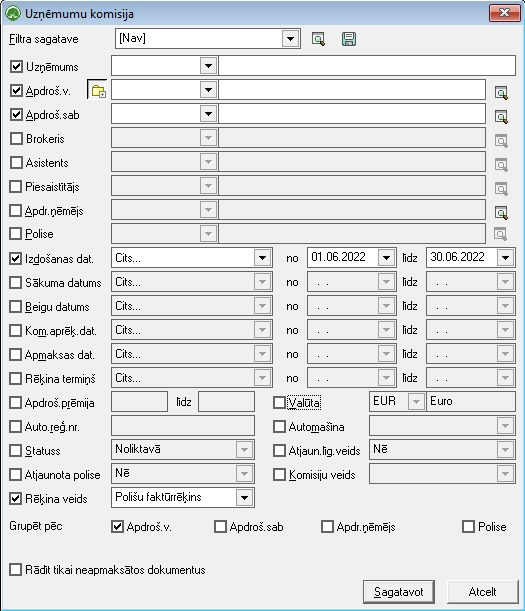
Komisijas atskaites filtrā ievades datu atšifrējums:
- Uzņēmums: uzņēmums, par kuru tiks sagatavota atskaite;
- Apdroš.v.: polišu atskaites sagatavošanai par vienu apdrošināšanas veidu;
- Apdroš.sab.: atskaite par vienu apdrošināšanas sabiedrību;
- Brokeris: atskaite par izvēlētu brokeri;
- Asistents: atskaite par izvēlētu asistentu;
- Piesaistītājs: atskaite par izvēlētu piesaistītāju;
- Apdr.ņēmējs: atskaite par apdrošināšanas ņēmēju;
- Izdošanas dat.: polišu izdošanas datums vai periods;
- Sākuma dat.: polišu darbības sākuma datums vai periods;
- Beigu dat.: polišu darbības beigu datums;
- Kom.aprēķ.dat.: ja komisiju aprēķins veikts, tad iespējams norādīt datumu vai periodu par kuru veikts aprēķins, lai sagatavotu atskaiti par aprēķinātās komisijas apjomu;
- Rēķina termiņš: polišu rēķinu termiņš;
- Apdroš.prēmija: polišu atskaite par noteiktu apdrošināšanas prēmijas apjomu;
- Valūta: apdrošināšanas prēmijas valūta;
- Auto rēģ.nr.: automašīnas reģistrācijas numurs;
- Automašīna: automašīnas marka;
- Statuss: atskaite pēc viena konkrēta polises statusa (Izrakstītas, Noliktavā, Pārtrauktas, Pie brokera, Sabojātas);
- Atjaun.līg.veids: atjaunots līguma veids (Jā, Nē);
- Atjaunota polise: atskaite par atjaunotām vai neatjaunotām polisēm;
- Komisijas veids: atskaite par plānotajām (komisija vēl nav aprēķināta) vai aprēķinātajām komisijām;
- Rēķina veids: jāizvēlas par kāda izrakstīta rēķina veida komisijām tiks gatavota atskaite - polišu faktūrrēķins vai apdrošināšanas sabiedrības rēķins;
- Grupēt pēc: Apdroš.v.: iespēja grupēt pēc apdrošināšanas veida; Apdroš.sab.: apdrošināšans sabiedrības Apdr.ņēmējs: apdrošināšanas ņēmēja.
Lai sagatavotu atskaiti pēc izvēlētajiem atlases kritērijiem, jānospiež poga .
No atskaitē sagatavotajiem datiem, iespējams uzģenerēt gan iepirkumu gan pārdošanas dokumentus (komisijas rēķinus).
2. Komisijas rēķina ģenerēšana
Lai no atlasītajiem datiem būtu iespējams sagatavot iepirkumu vai pārdošanas dokumentu, nepieciešams izmantot Multi iezīmēšanas funkciju - Rīku joslā jānospiež poga (CTRL+Y).
Atzīmēt nepieciešamos ierakstus iespējams, nospiežot uz klaviatūras taustiņu "CTRL", to turot, un ar peles kreiso taustiņu atzīmējot nepieciešamos ierakstus. Lai atzīmētu vairākus apgabalus, nepieciešams izmantot klavitatūras taustiņu "Shift".
Iezīmētos datus var salīdzinot ar saņemto rēķinu vai atskaiti no AS.
Pēc iezīmēšanas rīku joslā jānospiež funkcijas poga , izvēloties izveidot iepirkumu vai pārdošanas dokumentu.
2.1. Iepirkumu dokuments

Jānorāda ir rēķina veids, rēķina datums un apmaksas datums. Kolonnas logā jānorāda "Summa ieturot komisiju".
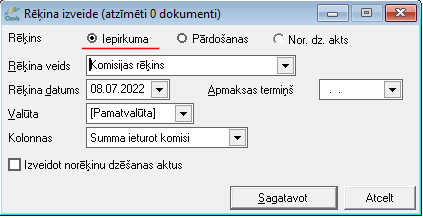
Jānospiež poga .
Sistēma piedāvās atvērt sagatavoto Komisijas rēķinu. Kad rēķins tiek atvērts, to caur dokumenta funkciju saista (apmaksā) ar Bankas maksājumu uzdevumu (sagatavo maksājumu eksportēšanai uz banku):
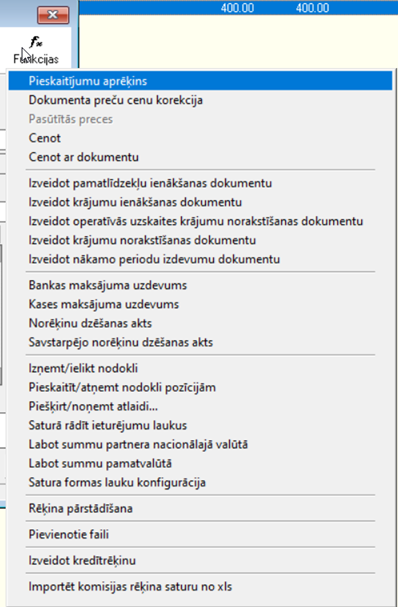
Sagatavotajā Maksājumu uzdevumā jāpārbauda vai ir pareizais bankas konts, Mērķa laukā norāda no AS saņemtā rēķina numuru vai citu informāciju, un, lai maksājums tiku eksportēts, izmantojot bankas elektronisko norēķinu sistēmu, jābūt ieķeksētam "Eksportēt uz banku" un dokuments jāapstiprina:
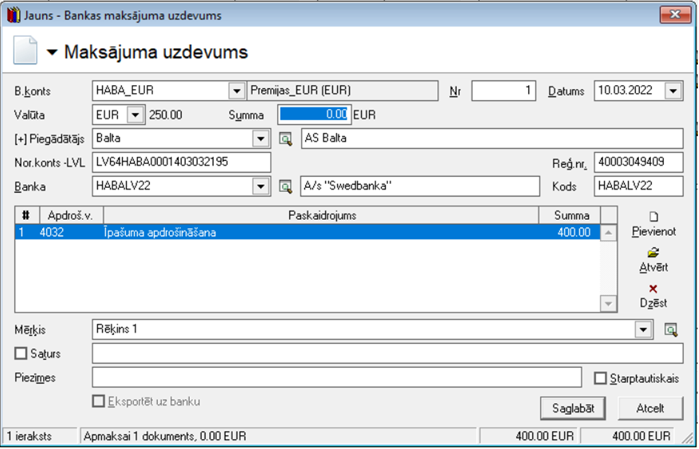
2.2. Pārdošanas dokuments
Lai sagatavotu komisijas rēķinu (pārdošanas dokumentu) AS par komisijām, kuras Uzņēmums no konkrētajām polisēm nopelnījis, Uzņēmuma komisijas atskaites filtrā nepieciešams atzīmēt sekojošus datus:
- Konkrēto Apdrošināšanas sabiedrību
- Komisijas aprēķināšanas datumu
- Komisijas veidu (Aprēķinātas - no apmaksātajām polisēm)
- Rēķina veids (AS rēķins)
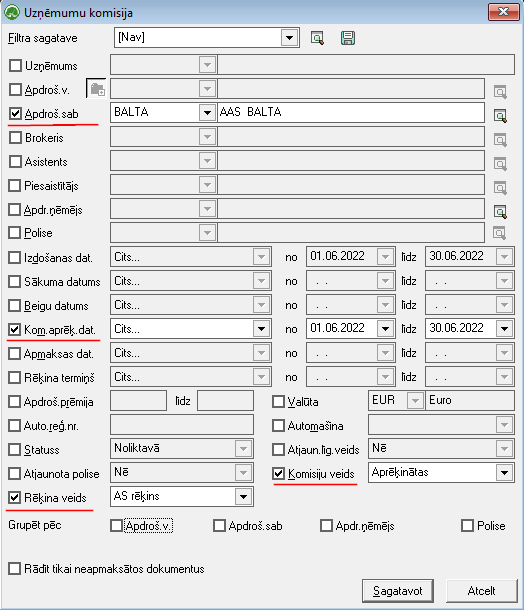
Atskaite tiks izveidota, nospiežot pogu .
Tāpat kā tiek sagatavota komisijas atskaite par informatīvajiem AS rēķiniem atlasot AS rēķinus (saskaņojot ar AAS atskaitēm), tiek ģenerēts Pārdošanas dokuments – Komisijas rēķins (uzņēmuma nopelnītās komisijas no AS rēķiniem):

Jānorāda ir rēķina veids, rēķina datums un apmaksas datums. Kolonnas logā jānorāda "Komisija".
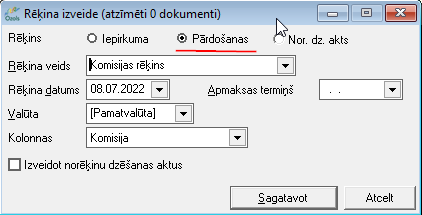
Ja parametri norādīti pareizi, tad spiežot pogu tiks uzģenerēts rēķins.
Pirms rēķina uzģenerēšanas, tiks uzdots kontroljautājums:
Izvēloties apstiprinošu atbildi "Jā", Rēķins tiks izveidots, atbildot "Nē", rēķina ģenēršana tiks pārtraukta!
Pēc rēķina sagatavošanas, sistēma piedāvā atvērt rēķinu. Rēķins ir sagatavots nosūtīšanai AS, to var izdrukāt vai nosūtīt elektroniski.
Brīdī, kas AS ir veikusi rēķina apmaksu, no bankas, izmantojot bankas elektronisko norēķinu sistēmu, tiek ieimportēti Bankas ieejošie maksājumi, kurus saista ar konkrētajiem Pārdošanas dokumentiem, tai skaitā, arī ar Komisijas rēķiniem.
Polišu pārtraukšana
Polise tiek pārtraukta, norādot Polises pārtraukšanas datumu un Nostrādāto prēmiju:
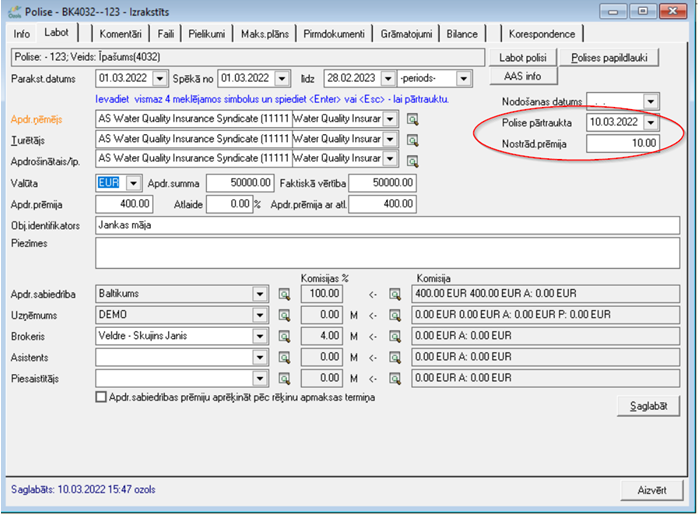
Nostrādātā prēmija ir polises darbības laikā izmantotā prēmijas daļa no kopējās polises prēmijas.
Maksājuma plāna sadaļā parādās Starpības summa – nenostrādātā prēmija:
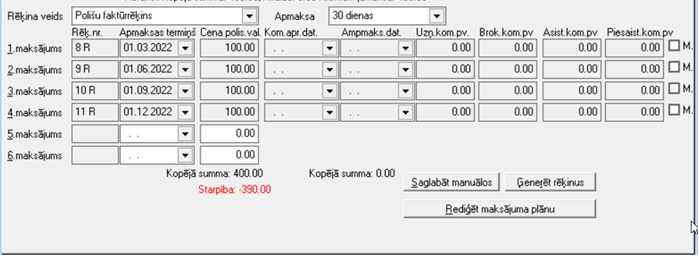
Ja pārtrauktās polises Nenostrādātā prēmija (Starpība) netiek pārnesta uz jaunu polisi, un nepieciešams veikt norēķinus ar AAS par nenostrādātās prēmijas komisijas daļu, tad nepieciešams ģenerēt maksājumu par starpības summu, no kuras tiks aprēķināta komisija ar mīnuss zīmi:
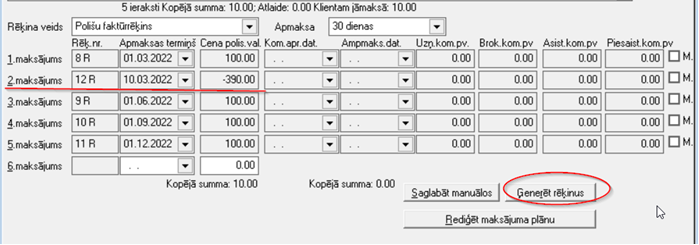
Pēc maksājuma uzģenerēšanas kopējā summa ir Nostrādātā prēmija.
Rēķinam ar mīnusa zīmi ir jāizveido Norēķinu dzēšanas akts. Pēc Norēķinu dzēšanas akta sagatavošanas, jāveic Komisijas aprēķins (polišu rīks->polišu komisijas aprēķins), kā rezultātā polises Maksājuma plāna sadaļā un Uzņēmuma komisijas atskaitē būs redzama nenostrādātās prēmijas uzņēmuma komisija ar mīnus zīmi.
Grāmatvedībai
Polises Grāmatojumu sadaļā pēc Nenostrādātās prēmijas maksājuma uzģenerēšanas tiek izveidots POA (polises anulēšanas/pārtraukšanas grāmatojums):
Gadījumos, kad pēc polises pārtraukšanas tiek dzēsti atlikušie uzģenerētie maksājumi un ir zināms, ka netiks veikts komisijas aprēķins par atlikušajiem neapmaksātajiem maksājumiem, izveidojot Pārdošanas norēķinu dzēšanas aktu, jāatzīmē, ka summa netiks iekļauta komisijas aprēķinā:
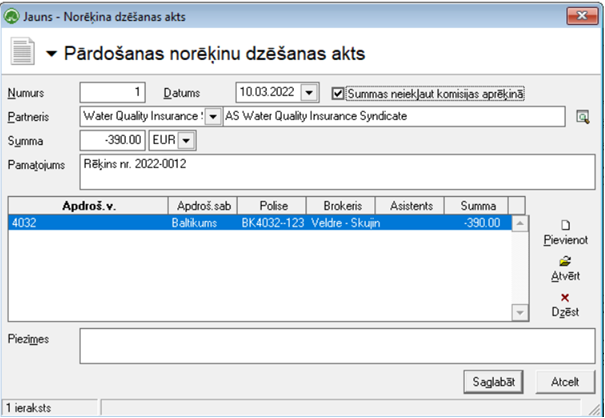
Ja pārtrauktās polises Nenostrādātā prēmija tiek pārcelta uz citu konkrētam partnerim piesaistīto polisi, tad pārtrauktajai polisei nav nepieciešams ģenerēt rēķinu par nenostrādāto prēmiju, bet jāatver jaunās polises neapmaksātais maksājums/rēķins un manuāli maksājuma saturā jāpievieno pārtrauktā polise un polises nenostrādātā prēmija. Par nenostrādātās prēmijas summu tiek samazināta jaunās polises maksājuma summa:
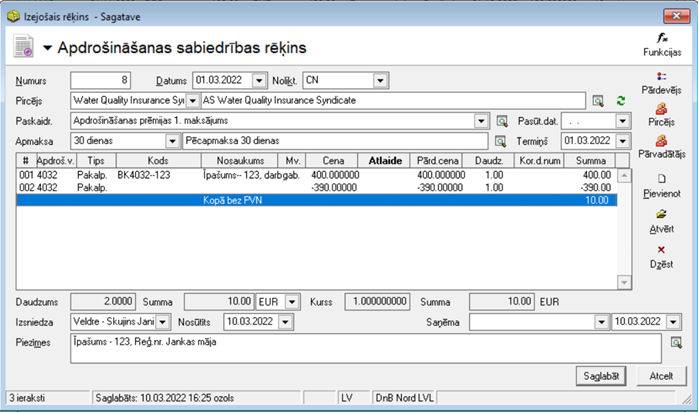
Ja nenostrādāto prēmiju nepieciešams atgriezt klientam, tiek veidots maksājums ar mīnus zīmi un saistīts ar bankas izdevumu dokumentu.
Polišu komisijas aprēķins
Priekšnosacījumi brokeru komisijas sekmīgam aprēķinam
1. Sadarbības līgumu ievade (sadarbības līgumi ar starpniekiem un apdrošināšanas sabiedrībām)
2. Korekti aizpildīta informācija Polises aprakstā
Polišu komisijas aprēķinu veikšana
Ceļš: Ozols ‣ Polises ‣ Rīki ‣ Polišu komisijas aprēķins
1. Lai aprēķinātu Polišu komisijas, nepieciešams norādīt periodu (vēlams vienu mēnesi, lai aprēķina process neieilgtu), par kuru šis aprēķins tiks veikts:
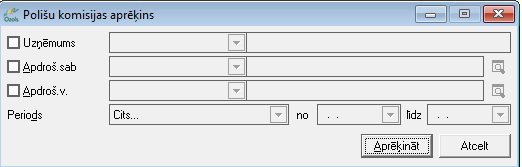
2. Izvēloties nepieciešamo aprēķina periodu, nospiežot pogu tiks aprēķinātas Polišu komisijas, balstoties uz Ozols ‣ Konfigurācija ‣ Iestādījumi ‣ Kopīgie ‣ Dažādi noteikto Brokera komisijas aprēķina algoritmu:
Prēmijas apgrozījums - līgumā nodefinēto procentu aprēķins no perioda kopējās prēmijas apgrozījuma.
Samaksātā prēmija - līgumā nodefinēto procentu aprēķins no periodā izrakstīto polišu samaksātas prēmijas apjoma.
Vienības - konkrētā periodā parakstīto prēmiju komisijas tiek aprēķināta vienībās.
Polišu atskaite
Polišu atskaite ir paredzēta, lai varētu atlasīt polišu līgumus pēc uzstādītiem atlases kritērijiem.
Lai sagatavotu polišu atskaiti: Ozols ‣ Polises ‣ Atskaites ‣ Polišu atskaite
Dati uz ekrāna tiek parādīti atbilstoši norādītajiem datu atlases kritērijiem filtra ekrāna formā. Filtru var uzlikt, lai ierobežotu kādu datu parādīšanu uz ekrāna, iegūstot nepieciešamās izdrukas, vai arī ātrāk sameklētu nepieciešamos datus.
Datu atlases kritērijus var saglabāt (). Izvēloties izveidoto filtra sagatavi (
), filtrs tiek automatizēti aizpildīts no filtra sagataves. Lai izveidotu atskaiti pēc vēlamajiem kritērijiem, Rīku joslā jānospiež poga
(Ctrl+F), tiek atvērts filtra logs:
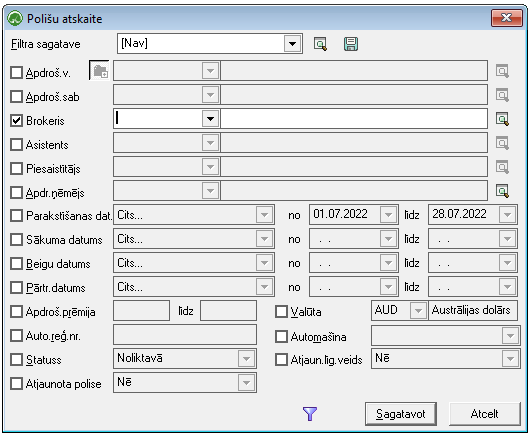
- Apdroš.v.: polišu atskaites sagatavošanai par vienu apdrošināšanas veidu;
- Apdroš.sab.: atskaite par vienu apdrošināšanas sabiedrību;
- Brokeris: atskaite par izvēlētu brokeri;
- Asistents: atskaite par izvēlētu asistentu;
- Piesaistītājs: atskaite par izvēlētu piesaistītāju;
- Apdr.ņēmējs: atskaite par apdrošināšanas ņēmēju;
- Parakstīšanas dat.: polišu izdošanas datums vai periods;
- Sākuma dat.: polišu darbības sākuma datums vai periods;
- Beigu dat.: polišu darbības beigu datums;
- Pārtr.datums: pārtraukto polišu datums vai periods;
- Apdroš.prēmija: polišu atskaite par noteiktu apdrošināšanas prēmijas apjomu;
- Valūta: apdrošināšanas prēmijas valūta;
- Auto rēģ.nr.: automašīnas reģistrācijas numurs;
- Automašīna: automašīnas marka;
- Statuss: atskaite pēc viena konkrēta polises statusa (Izrakstītas, Noliktavā, Pārtrauktas, Pie brokera, Sabojātas);
- Atjaun.līg.veids: atjaunots līguma veids (Jā, Nē);
- Atjaunota polise: atskaite par atjaunotām vai neatjaunotām polisēm.
Lai atvērtu papiluds filtra kritērijus, nepieciešams nospiest uz Filtra ekrāna formā redzamo papildus filtra pogu (). Papildus filtrā iespējams atlasīt datus pēc šādiem kritērijiem:
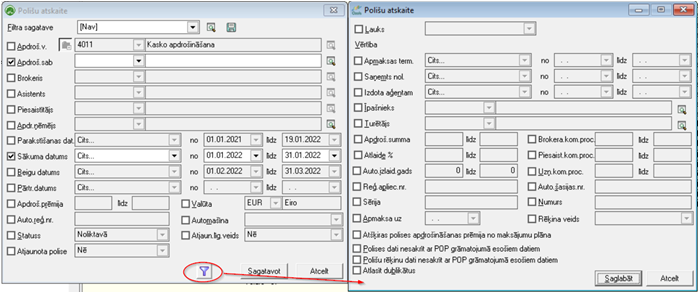
Lai saglabātu papildus filtra izvēlētos atlases kritērijus, jānospiež poga , un filtra logā jānospiež poga
.
Sagatavotos atskaites datus ir iespējams drukāt, rīku joslā jānospiež poga (Ctrl+P), un tad poga
. Kā arī var eksportēt uz MS Excel un saglabāt PDF formātā.
Polišu izlietojums
Polišu izlietojuma atskaite parāda polišu izlietojumu, atbilstoši datu atlases filtrā noteiktajiem kritērijiem.
Lai sagatavotu polišu izlietojuma atskaiti: Ozols ‣ Polises ‣ Atskaites ‣ Polišu izlietojums
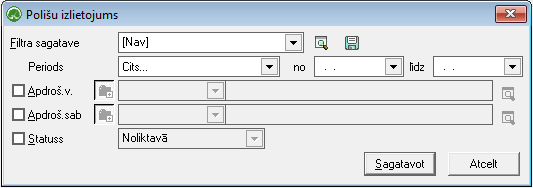
Atskaiti var sagatavot:
- norādītajā laika periodā;
- atlasot datus par konkrētu Apdrošināšanas veidu;
- atlasot datus par izvēlētos Apdrošināšanas sabiedrību;
- atlasot datus pēc Polises statusa (kā piem., kuri polišu numuri un sērijas ir izrakstītas, kuri noliktavā, kuri ir sabojāti u.c. statusā).
Filtrs jāaizpilda, lai sagatavotu atskaiti!
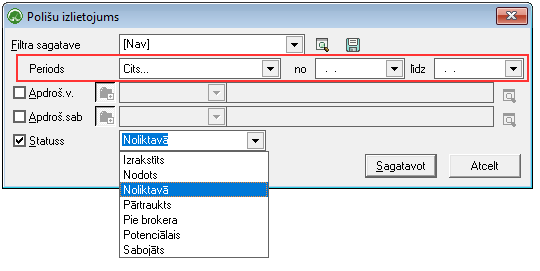
Dati uz ekrāna tiek parādīti atbilstoši norādītajiem datu atlases kritērijiem filtra ekrāna formā. Filtru var uzlikt, lai ierobežotu kādu datu parādīšanu uz ekrāna, iegūstot nepieciešamās izdrukas, vai arī ātrāk sameklētu nepieciešamos datus.
Datu atlases kritērijus var saglabāt (). Izvēloties izveidoto filtra sagatavi (
), filtrs tiek automatizēti aizpildīts no filtra sagataves.
Lai sagatavotu atskaiti pēc atzīmētiem filtriem, jānospiež poga .
Lai mainītu sagatavotās atskaites uzstādīto filtru, rīku joslā jānospiež poga(Ctrl+F), tiek atvērts filtra logs, kuru var koriģēt.
Sagatavotos atskaites datus ir iespējams arī izdrukāt. Lai drukātu datus, rīko joslā jānospiež poga (Ctrl+P), un tad poga
.
CRM (Partneri)
Sadarbības partneri
Uzsākot darbu sistēmā OZOLS, lai būtu iespējams ievadīt ienākošos un izejošos dokumentus, u.c. darbības, nepieciešams ievadīt sadarbības partneri ar kuriem ir izveidota sadarbība:
Ozols ‣ CRM (Partneri) ‣ Saraksti ‣ Partneri
Lai pievienotu jaunu ierakstu, rīku joslā nepieciešams nospiest pogu un aizpildīt sekojošus laukus:
Lai datu plūsmas strādātu, obligāti jāatzīmē pievienotā partnera piederība!
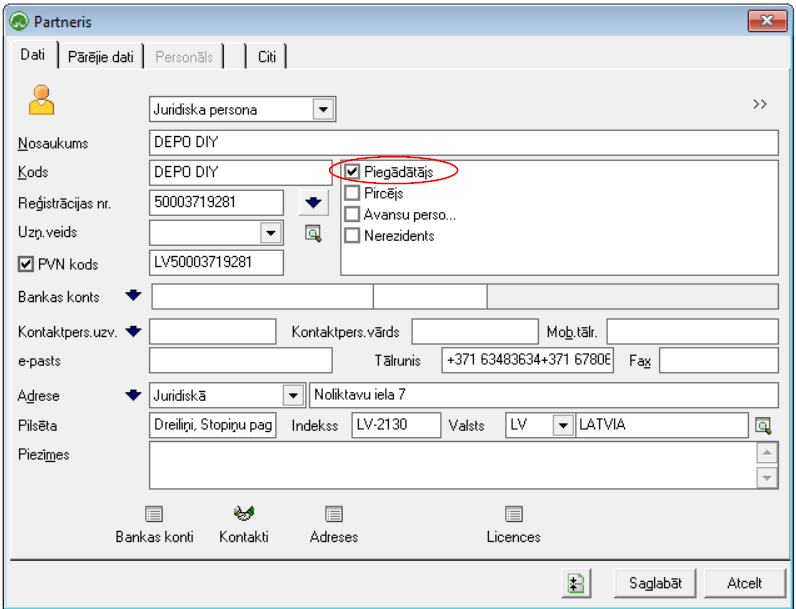
Ērtākais veids kā ievadīt partnera datus ir izmantot lauku "Reģistrācijas nr.", pēc kura ievades jānospiež tastiņu "Tab" vai blakus esošo bultiņu uz leju, kas automātiski atlasa uzņēmumam piederošo informāciju!
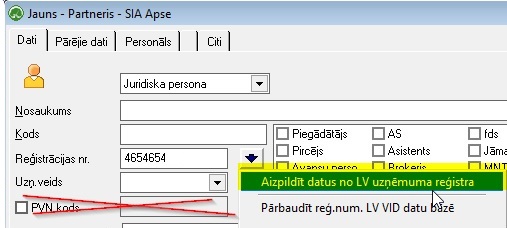
Dati automātiski ielasās Latvijā reģistrētām organizācijām, ja ir aizpildīts reģistrācijas numurs!
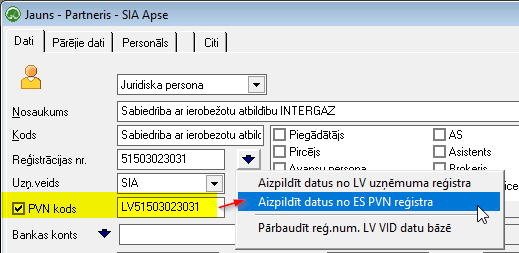
ja Latvijā reģistrētām uzņēmumam ir aktīvs PVN numurs, tad dati tapat tiks ielādēti no Uzņēmuma reģistra avotiem.
no citu ES valsts PVN maksātājiem, ir iepēja iegūt datus no VIES sistēmas, uzrādod PVN numuru.
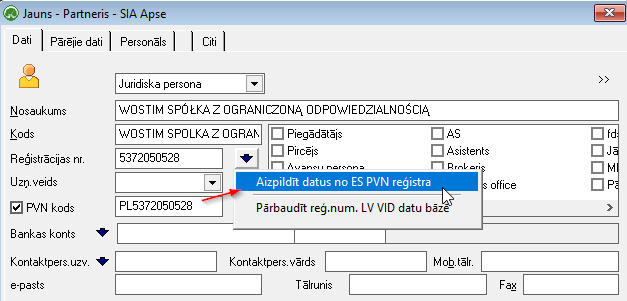
Jāpiebilsts. ka ne visos Eiropas savienības valstis ir atļauts publicēt datus PVN (VIES) reģistrā. Ja VIES mājas lapā neatspoguļojas adrese vai nosaukums, tad arī Ozols sistēmā nebūs iespēja ielādēt datu. Kā piemērs - Vācijā ir atļavusi publicēt tikai pašu PVN numuru, ka tas ir derīgs.
Lai saglabātu datus, jānospiež poga . Lai veiktu izmaiņas pievienotajos partneru datos, tad ieraksts ir jāatver, rīku joslā nospiežot pogu
vai ar peles dubultklikšķi uz nepieciešamā ieraksta.
Pasts
Rēķinu sūtīšana pa e-pastu
Rēķinu sūtīšana pa e-pastu kalpo ērtākai un ātrākai elektroniska formāta rēķinu nosūtīšanai.
Rēķinu sagatavošana sūtīšanai pa e-pastu.
Rēķinus sagatavo, veidojot maksājuma plānu un ģenerējot rēķinus, vai arī izveidojot pārdošanas dokumentu.
Priekšnosacījumi sekmīgai rēķinu nosūtīšanai elektroniskā formātā pa e-pastu:
1. Pirms rēķinu ģenerēšanas vai veidošanas, partneru kartiņā jābūt norādītam korespondējošam e-pastam:
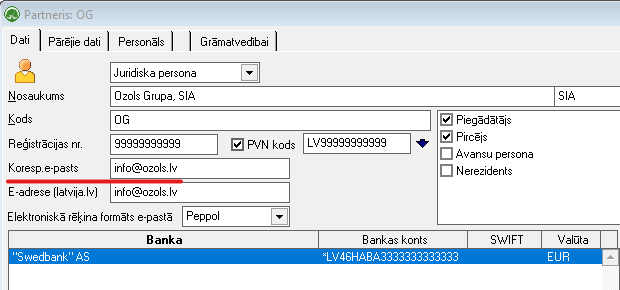
2. Ja rēķins jau ir sagatavots, Pārdošanas dokumentu žurnālā nepieciešams pārbaudīt, vai jau esošo rēķinu klientiem ir norādīta korespondējošā e-pasta adrese.
Lai to izdarītu, Pārdošanas dokumentu žurnālā nepieciešams pievienot papildus kolonnu e-pasts, rīku joslā nospiežot pogu :
Ja kolonnā E-pasts nebūs e-pasta adrese, tad izvēlētais rēķins netiks nosūtīts:
Lai Pārdošanas dokumentu žurnālā esošā rēķina klientam pievienotu korespondējošo e-pasta adresi - jāatver rēķinu un, ar dubultklikšķi uz pircēja nosaukuma pirmo lauku, jāatver Partnera kartiņu. Jāatver Partnera kartiņasun jāieraksta korespondējošais e-pasts.
Pēc korespondējošā e-pasta adreses ierakstīšanas, jāsaglabā Partnera kartiņa, jāaizver rēķins un, esot Pārdošanas dokumentu žurnālā, uz klaviatūras jānospiež taustiņš F5 (atjaunot datus). Pēc F5 taustiņa nospiešanas, e-pasta kolonnā parādīsies ievadītais klienta korespondējošais e-pasts.
Ja partneru kartiņā būs aizpildīts lauks korespondējošais e-pasts, tad ģenerējot vai izveidojot rēķinu, e-pasta adreses lauks tiks aizpildīts automātiski.
Rēķina sūtīšana pa e-pastu
Lai nosūtītu sagatavoto rēķinu pa e-pastu, neaizverot iespējams izvēlēties rīku joslā pieejamo pogu MAIL (ja nav pielāgota rīku joslas, tad to iespējams atrast: Dati->Mail) - rezultātā tiks atvērts e-pasta sagataves logs, kurā nospiežot pogu "sūtīt" - e-pasts tiks nosūtīts adresātam:
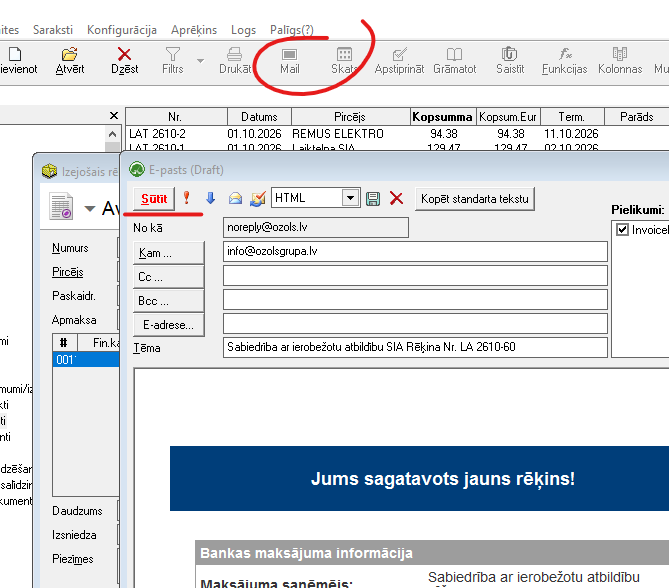
Masveida rēķinu sūtīšana pa e-pastu
Lai nosūtītu vairākus rēķinus pa e-pastu, pārdošanas dokumentus iespējams atlasīt pēc nepieciešamajiem filtra kritērijiem (Dokumenta veida, Datuma, Termiņa vai citiem):
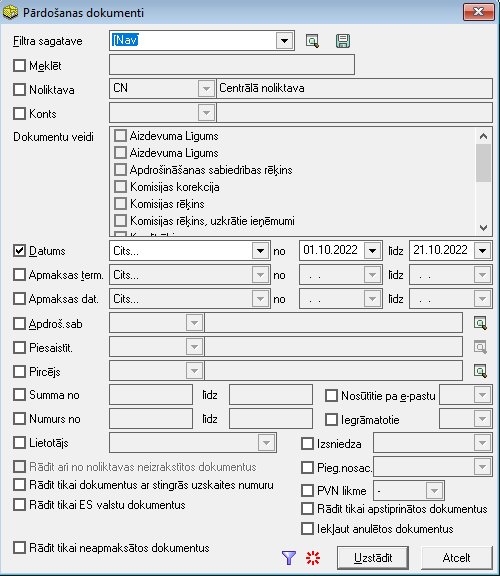
Lai vajadzīgie dati tiktu atlasīti, jānospiež poga .
Pēc vajadzīgo datu atlasīšanas, nepieciešams aktivizēt multi iezīmēšanas komandu, lai atzīmētu rēķinus, kurus sūtīt uz e-pastu:
1. Ar taustiņu kombināciju Ctrl+Y
vai
2. Rīku joslā uzspiežot uz Multi iezīmēšanas ikonas 
Atzīmēt nepieciešamos ierakstus iespējams, nospiežot uz klaviatūras taustiņu CTRL, to turot un ar peles kreiso taustiņu atzīmējot nepieciešamos ierakstus. Lai atzīmētu vairākus apgabalus, nepieciešams izmantot klavitatūras taustiņu Shift.
Atzīmējot attiecīgos dokumentus, kuriem ir e-pasta adrese un kurus ir nepieciešams izsūtīt, rīku joslā jānospiež poga un jāizvēlas funkcija: atlasīto/iezīmēto dokumentu sūtīšana pa e-pastu.
Pēc funkcijas izvēles, programma parādīs paziņojumu par to cik dokumenti ir atlasīti apstiprināti un dokumentu skaitu, kuriem nav norādīts e-pasts:
Obligāti aizpildāmais logs ir "No kā" - ja šis logs nebūs aizpildīts, tad programmu e-pastu nosūtīt neļaus!
Ja logs "No kā" ir aizpildīts, tad e-pastu nosūtīšanai nepieciešams nospiest pogu .
Pēc pogas sūtīt nospiešanas programma sagatavos un nosūtīs atlasītos rēķinus Partneriem, piedāvājot iespēju apskatīt vēstules:
Nospiežot pogu JĀ, programma piedāvās apskatīt nosūtītos e-pastus partneriem. Spiežot pogu NĒ, nosūtīšanas funkcijas darbs tiks pabeigts.
Ieraksti ar nosūtītajiem rēķiniem tiek saglabāti Pasta modulī: Ozols ‣ Pasts ‣ Nosūtītās vēstules
Maksājumu uzskaite
Vecāku maksu uzskaite
Lai ērti nodrošinātu OZOLS sistēmā bērnudārzu vecāku maksu uzskaiti, sistēmā iespējams sagatavot maksājumu aprēķinus un nodrošināt iespēju atskaitēs iegūt aktuālo norēķinu informāciju.
OZOLS sistēmā veicamās darbības:
1. Jauna partnera (bērna kartiņas) pievienošana
Lai būtu iespēja sistēmā ievadīt jaunu iesniegumu, jābūt pievienotam Partnerim – bērnam.
Esošais pievienoto partneru saraksts pieejams: Ozols ‣ CRM (partneri) ‣ Saraksti ‣ Partneri.
Lai pievienotu jaunu ierakstu: Ozols ‣ CRM (partneri) ‣ Saraksti ‣ Partneri ‣ Pievienot
Tiks atvērts jauns logs, kur nepieciešams norādīt bērna vārdu/uzvārdu/kodu/personas kodus un pārējo
informāciju iespējams aizpildīt pēc vajadzības (adrese, kontaktinformācija, utt.):
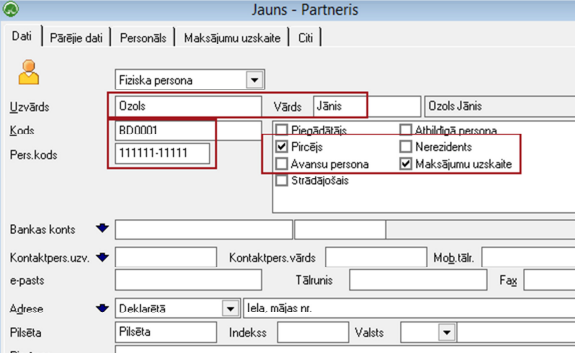
2. Bērnu dārza grupiņu pievienošana
Lai nodrošinātu iespēju uzskaiti veikt pa bērnu dārza grupiņām, nepieciešams tās pievienot sarakstā:
Ozols ‣ Maksājumu uzskaite ‣ Saraksti ‣ Bērnu dārzu grupiņa ‣ Pievienot
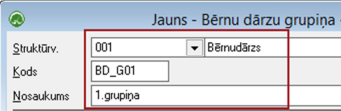
Šādā veidā sarakstā jāpievieno visas bērnu dārzā esošās grupiņas.
3. Iesniegumu dokumentu ievade
Lai nodrošinātu maksājumu aprēķinu sagatavošanu, nepieciešams katram bērnam izveidot Iesnieguma
dokumentu:
Ozols ‣ Maksājumu uzskaite ‣ Dokumenti ‣ Iesniegumi ‣ Pievienot
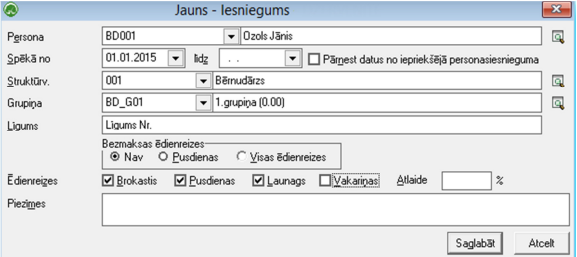
4. Cenu noteikšana ēdienreizēm
Lai nodrošinātu maksājumu aprēķinu sagatavošanu, nepieciešams definēt cenas un dienu skaitu
atbilstošajam periodam
Ozols ‣ Maksājumu uzskaite ‣ Rīki ‣ Cenu noteikšana
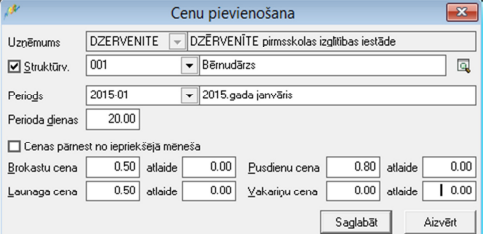
Rezultātā noteiktās cenas tiks saglabātas: Ozols ‣ Maksājumu uzskaite ‣ Saraksti ‣ Cenas pa mēnešiem, kur tās
nepieciešamības gadījumā iespējams atvērt un piekoriģēt:
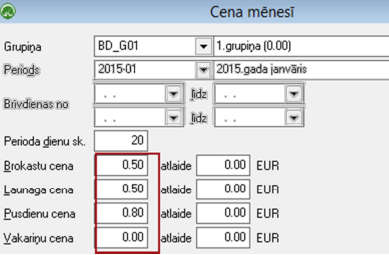
5. Maksājumu aprēķinu sagatavošana
Balstoties uz ievadītajiem iesniegumiem un definētajām cenām, katru mēnesi iespējams sagatavot
maksājumu aprēķinus, norādot periodu/grupiņu, kurai aprēķini sagatavojami:
Ozols ‣ Maksājumu uzskaite ‣ Atskaites ‣ Iesniegumi
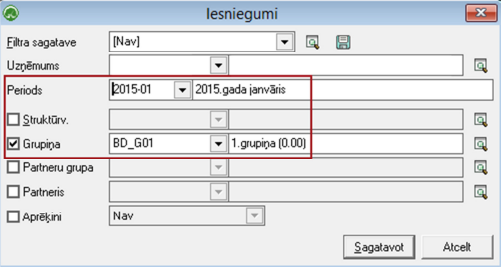
Rezultātā tiks sagatavota atskaite, uz kuru balstoties iespējams sagatavot maksājumu aprēķinus, nospiežot rīku joslā
pieejamo pogu „Funkcijas”:

Iespējams norādīt parametrus, pēc kādiem maksājumu aprēķini jāsagatavo:
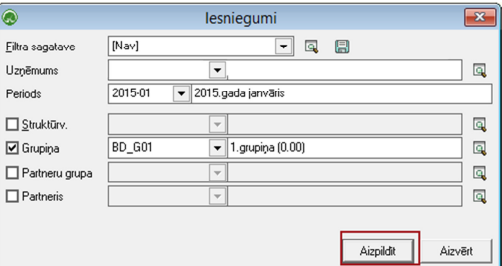
Rezultātā tiks sagatavots paziņojums par veiksmīgu maksājumu aprēķinu sagatavošanas procesu:
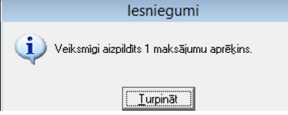
6. Maksājumu aprēķinu izdruka
Sagatavotie maksājumu aprēķini apskatei un izdrukai būs pieejami:
Ozols ‣ Maksājumu uzskaite ‣ Atskaites ‣ Maksājumu aprēķini
Filtrā iespējams norādīt parametrus, par kādu periodu dati jāsagatavo, kā arī nepieciešams norādīt bankas kontu, kas
tiks uzrādīts rēķinā, datumu un apmaksas termiņu:
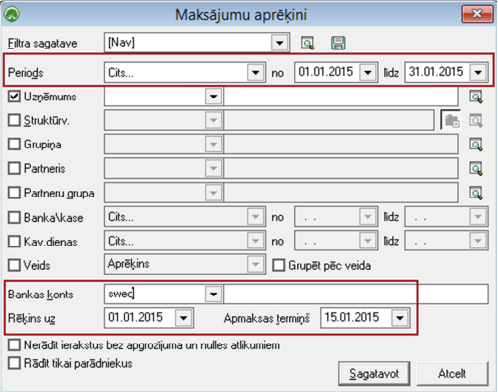
Rezultātā tiks sagatavota atskaite, no kuras iespējams izdrukāt sagatavotos faktūrrēķinus:

Izdrukai jāizvēlas izdrukas forma:
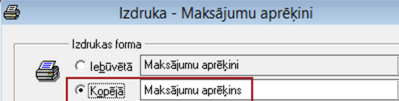
7. Atskaites sagatavošana par aktuālo norēķinu (parādu/pārmaksu) situāciju
Visa informācija par sagatavotajiem aprēķiniem un apmaksām pieejama no Maksājumu uzskaites moduļa
atskaišu režīmā:
Ozols ‣ Maksājumu uzskaite ‣ Atskaites ‣ Maksājumu apgrozījums
Filtrā norādot kritērijus, par kādiem atskaiti nepieciešams sagatavot, būs iespējams iegūt informāciju par aktuālo
maksājumu situāciju uz izvēlēto periodu:


8. Sākotnējo atlikumu ievade – parāds/pārmaksa
Uzsākot darbu sistēmā Ozols ar maksājumu aprēķinu moduli, informāciju par sākotnējām
parādsaistībām/pārmaksām, iespējams ievadīt no sadaļas:
Ozols ‣ Maksājumu uzskaite ‣ Dokumenti ‣ Maksājumu aprēķinu žurnāļs ‣ Pievienot
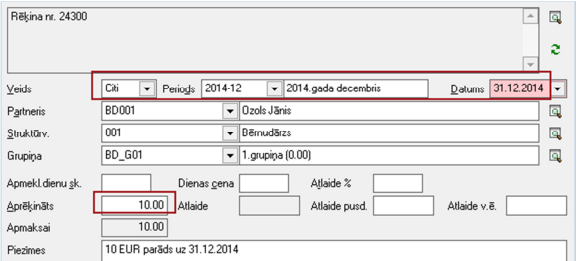
Informāciju laukā „Aprēķināts” iespējams ievadīt ar „+” vai „-” zīmi.
Turpmāk šī informācija jau automātiski tiks uzrādīta Maksājumu uzskaites darba režīmam piesaistītajās atskaitēs un
tiks uzrādīta kā parāds/pārmaksa:
Ozols ‣ Maksājumu uzskaite ‣ Atskaites ‣ Maksājumu apgrozījums

Finanses
Kļūdaino maksājumu atgriešana
Ja ir ienācis bankas ienākošais maksājums un ir konstatēts, ka tas ir kļūdains, tad jāveic naudas atgriešana.
1. Izveidot naudas atgriešanas dokumentu
Jauns bankas izdevumu dokuments: Ozols ‣ Finanses ‣ Dokumenti ‣ Bankas izdevumi, tad rīku joslā jāspiež poga , jāievada atbilstošie dati par klientu:
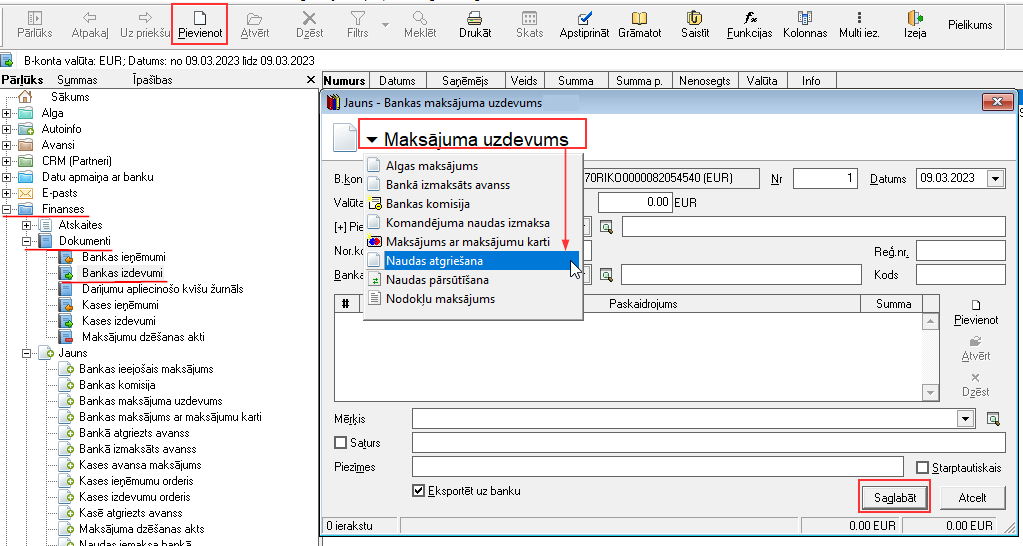
Kad visi nepieciešamie lauki ir aizpildīti, lai saglabātu, nepieciešams nospiest pogu .
2. Saistīt ienākošo maksājumu ar naudas atgriešanas dokumentu
Lai sasaistītu: Ozols ‣ Finanses ‣ Dokumenti ‣ Bankas ieņēmumi, jāatlasa kļūdaino maksājumu filtrā un jāsasaista ar izveidoto bankas izdevuma dokumentu:
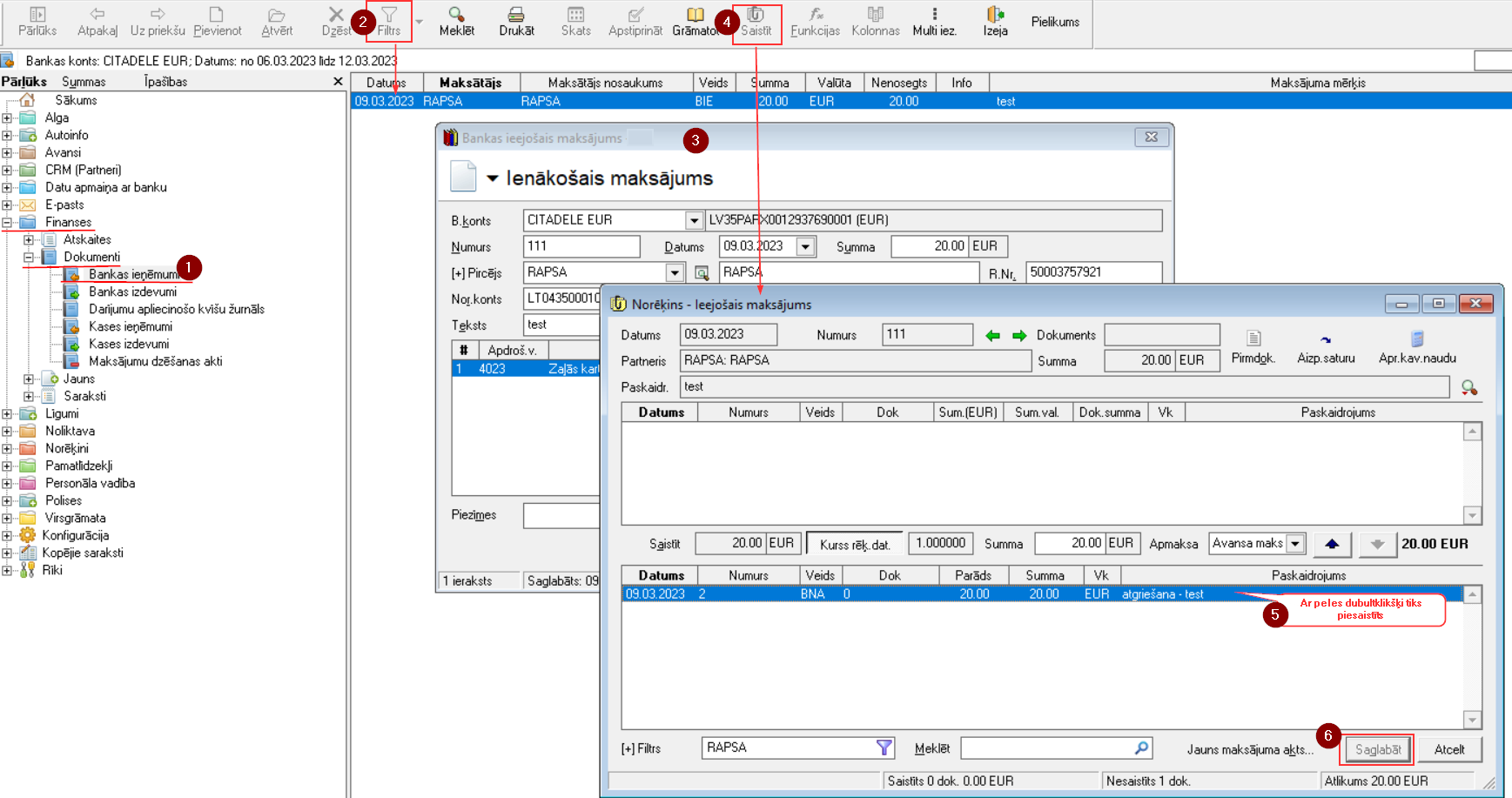
Lai saglabātu, nepieciešams nospiest pogu .
3. Eksportēt bankas izdevuma dokumentu uz banku
Lai varētu veikt maksājumu eksportu uz banku, jābūt izveidotai bankas elektronisko norēķinu sistēmai!
Atlasot vienu vai vairākus, ar multi iezīmi, nepieciešamos bankas izdevuma dokumentus no žurnāla: Ozols ‣ Finanses ‣ Dokumenti ‣ Bankas izdevumi, caur "Funkcijas" var veikt maksājumu eksportu uz banku:
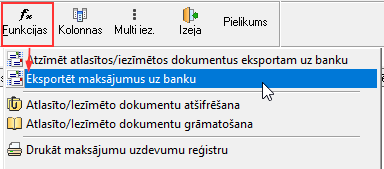
Degvielas pasūtījumi
Veiksmīgu darbu ar Degvielas pasūtījumu moduli nodrošina interneta pārlūkprogramma. Pārlūkprogrammai, kura tiek izmantota darbam ar Degvielas pasūtījumiem, jāatļauj sīkdatņu (cookies) izmantošana un ērtākai lietošanai ieteicams atļaut arī uznirstošo (pop-up) logu izmantošanu.
Pieslēgšanās pasūtījumu sistēmai
Lai pieslēgtos pasūtījumu sistēmai, web pārlūkā nepieciešams ievadīt atbilstošo pieslēguma adresi. Tālāk tiks atvērta web lapa, kur sekmīgi ievadot lietotājvārdu un paroli, būs iespējams pieslēgties sistēmai:
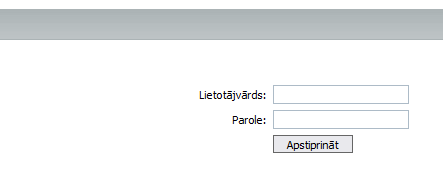
Degvielas pasūtījuma izveide
Lai izveidotu jaunu degvielas pasūtījumu, nepieciešams izvēlēties darba režīmu:
iOzols ‣ Degvielas pasūtījumi ‣ Jauns ‣ Jauns - Degvielas pasūtījums FOT
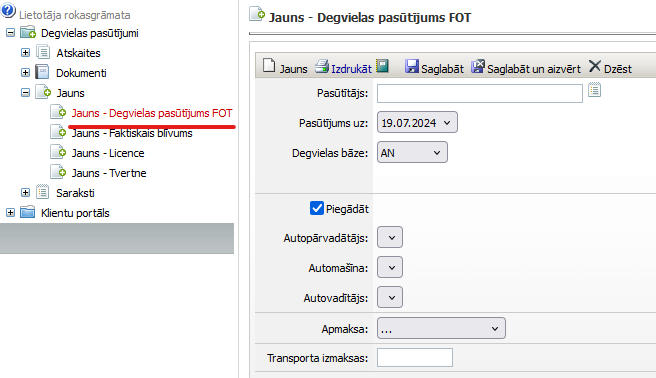
Pasūtījums uz: datums, uz kuru tiks veikst pasūtījums;
Degvielas bāze: nodefinētā degvielas bāza (ar bultiņu iespējams atvērt sarakstu);
Piegādāt: ja pasūtījums netiks piegādāts ar pašu piegādātāju, tad jāieliek ķeksītis;
Autopārvadātājs: pārvadātāja uzņēmums;
Automašīna: automašīna (reģ.Nr);
Autovadītājs: autovadītājs (ja automašīnai ir piesaistīts vadītājs, tad, izvēloties automašīnu, vadītājs tiek pievienots pasūtījumam kā autovadītājs);
Apmaksa: apmaksa tiek sasaistīta ar līgumā nodefinētajiem nosacījumiem par apmaksas termiņu (ja līgumā nav nodefinēts termiņš, tad ir iespējams izvēlēties apmaksas termiņu).
Kad visi dati ievadīti, rīku joslā jānospiež poga: "saglabāt":
Lai pievienotu pasūtījuma saturu, jānospiež poga "Pievienot":
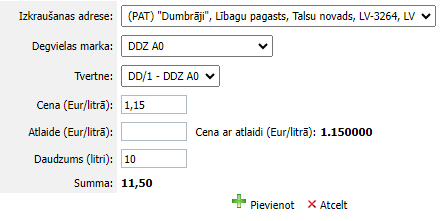
Izkraušanas adrese: pasūtījuma izkraušanas adrese;
Tvertne: nodefinētā tvertne no tvertņu saraksta (ja izkraušanas adresei nav piesaistīta izvēlētā tvertne, tiks parādīts ziņojums par neatbilstību);
Degvielas marka: degvielas marka, kura ir nodefinēta pie izvēlētās tvertnes;
Cena (Eur/litrā): piedāvātā cena lati/litrā;
Daudzums (litri): pasūtījuma daudzums litros;
Summa: apmaksas summa;
Nospiežot pogu Pievienot, pasūtījuma saturs tiks pievienots pasūtījumam. Lai pievienotu jaunu pasūtījuma saturu, atkal jānospiež poga un jāaizpilda saturs.
Ja ir nepieciešams dzēst visu pasūtījumu, rīku joslā jānospiež poga "Labot" un tad turpat rīku joslā jānospiež poga "dzēst"
Pasūtījuma nosūtīšana loģistikai
Lai pasūtījumu nosūtītu loģistikai, nepieciešams nospiest pogu “Apstiprināt un nosūtīt loģistikai” – kā rezultātā, pasūtījums tik nosūtīts loģistikai un saglabāts Optimistic sistēmā:

Pasūtījumu ir iespējams “Atcelt”, līdz brīdim, kamēr loģistikas pusē tas nav ieplānots kādā no piegādēm
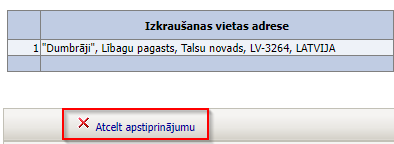
Ja pasūtījums tiek atcelts, tas tiek anulēts. Ja tajā bija nepieciešami kādi labojumi, tad pasūtījums ir jāsagatavo no jauna un jānosūta loģistikai jau kā jauns pasūtījums.
Visi izveidotie pasūtījumi tiek saglabāti sadaļā dokumenti:
iOzols ‣ Degvielas pasūtījumi ‣ Dokumenti ‣ Pasūtījumu žurnāls
Pasūtījumu žurnāls
Pasūtījuma žurnālā ir apkopoti visi pasūtījumi:
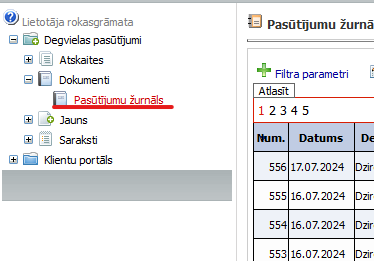
Num.: pasūtījuma numurs;
Datums: datums, kurā tika izveidots pasūtījums;
Degvielas bāze: nodefinētā degvielas bāze;
Pas. uz: datums uz kuru veikts pasūtījums;
Pasūtītājs: pasūtītājs, kurš veic pasūtījumu;
Pas. statuss: pasūtījuma statuss (iesniegts, apstiprināts, noraidīts, izpildīts)
Atbildīgā pers.: atbildīgā persona par pasūtījuma izpildi;
Daudzums (litri): degvielas daudzums litros;
Summa: pasūtījuma summa norādītājā valūtā
Lai izveidotu jaunu degvielas pasūtījumu, degvielas pasūtījumu sadaļā Jauns jāizvēlas iOzols ‣ Degvielas pasūtījumi ‣ Jauns ‣ Jauns - Degvielas pasūtījums FOT
Ar filtra palīdzību iespējams atlasīt noteiktus pasūtījumus pēc dažādiem izvēlētiem kritērijiem:
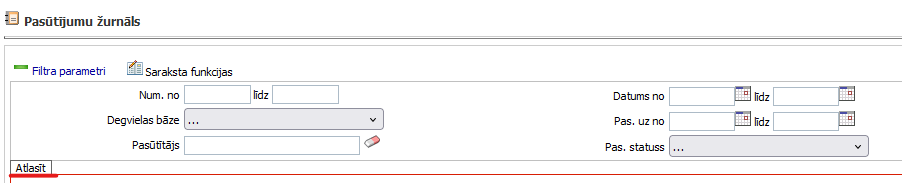
Num.no_ līdz_ : pasūtījuma numurs;
Degvielas bāze: pasūtījumā nodefinētā degvielas bāze no saraksta;
Pasūtītājs: pasūtītājs, kurš veicis pasūtījumu (ja vajag dzēst pasūtītāju, tad ar dzēšanas podziņu var nodzēst);
Datums no_ līdz_ : pasūtījuma datums (atvērt kalendāru ar podziņu );
Pas.uz no_ līdz_ : datums uz kuru tika veikts pasūtījums (atvērt kalendāru ar podziņu );
Pas. statuss: pasūtījuma statuss, ar bultiņu atverot statusa sarakstu (tiek sagatavots, mainīts atbildīgais, izpildīts, iesniegts piegādātājam, atcelts, apstiprināts);
Kad visi kritēriji izvēlēti, jānospiež poga Atlasīt.