Ērtākais veids kā ievadīt uzņēmuma datus ir izmantot lauku "PVN kods", kas automātiski atlasa uzņēmumam piederošo informāciju!
Jāatzīmē, ka automātiski ielasās tikai Latvijā reģistrētām organizācijām!
Lai saglabātu datus, jānospiež poga . Lai veiktu izmaiņas uzņēmuma datos, tad ieraksts ir jāatver, rīku joslā nospiežot pogu  vai ar peles dubultklikšķi uz nepieciešamā ieraksta. 2. Tālāk nepieciešams aizpildīt uzņēmuma informāciju: **Ozols ‣ Konfigurācija ‣ Iestādījumi ‣ Kopīgie ‣ Uzņēmuma informācija** [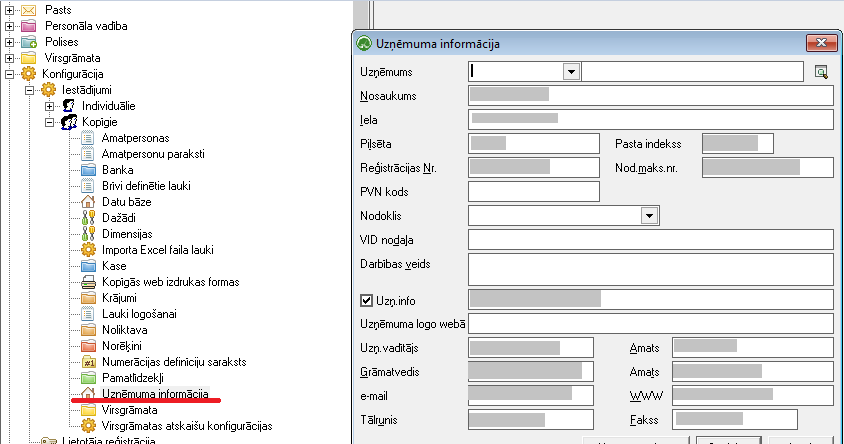](https://ozols.lv/doc/uploads/images/gallery/2022-05/image-1652171079434.png) Lai saglabātu ierakstu, jānospiež poga . # Klasifikatoru ievade Uzsākot darbu, nepieciešams izveidot pamatklasifikatorus, kas tiks izmantoti uzņēmuma finanšu un vadības grāmatvedības uzskaitē: 1. Nepieciešams izveidot uzņēmuma organizatorisko shēmu: **Ozols ‣ Kopējie saraksti ‣ Struktūrvienības** Struktūrvienību klasifikatoru iespējams veidot hierarhisku, veidojot detalizācijas līmeni atbilstoši uzņēmuma vajadzībām. Lai pievienotu jaunu ierakstu, rīku joslā nepieciešams nospiest pogu  un aizpildīt sekojošus laukus: [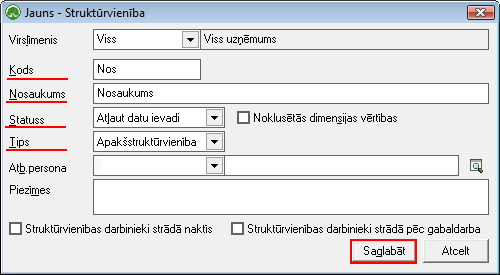](https://ozols.lv/doc/uploads/images/gallery/2022-05/image-1653046054264.png) **Virslīmenis:** jānorāda augstākais līmenis, zem kura šis ieraksts tiks pievienots. Ja tāda nav, tad jānorāda izvēlne \[Nav\]; **Kods:** saīsināts struktūrvienības nosaukums; **Nosaukums:** struktūrvienības pilns nosaukums; **Statuss:** norādīt statusu, vai dati uz šo ierakstu tiks vadīti, vai nē (rekomendējams likt statusu "Aizliegt datu ievadi", ja šī struktūrvienība būs augstākā līmeņa un kalpos datu apvienošanai); **Tips:** iespēja norādīt struktūrvienības tipu (apakšstruktūrvienība, struktūrdaļa, utt.); **Atb.persona**: iespēja piesaistīt struktūrvienībai atbildīgo personu. Lai saglabātu datus, jānospiež poga . Lai veiktu izmaiņas pievienotajos struktūrvienību aprakstos, ieraksts ir jāatver, rīku joslā nospiežot pogu . 2. Nepieciešams nodefinēt apdrošināšanas veidus: **Ozols ‣ Kopējie saraksti ‣ Apdrošināšanas veidi** Apdrošināšanas veidus iespējams veidot hierarhisku, veidojot detalizācijas līmeni atbilstoši uzņēmuma vajadzībām. Lai pievienotu jaunu ierakstu, rīku joslā nepieciešams nospiest pogu  un aizpildīt sekojošus laukus: [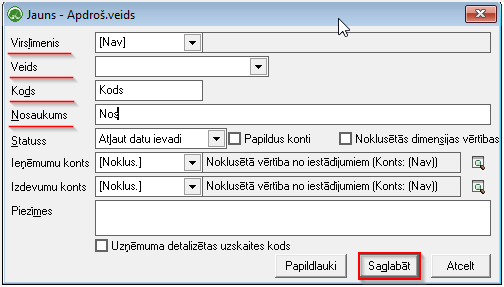](https://ozols.lv/doc/uploads/images/gallery/2022-05/image-1653294579413.png) Lai saglabātu datus, jānospiež poga . Lai veiktu izmaiņas pievienotajos ierakstos, tad ieraksts ir jāatver, rīku joslā nospiežot pogu . # Sadarbības partneri: Uzsākot darbu apdrošināšanas brokeriem sistēmā OZOLS, lai būtu iespējams ievadīt polisi u.c. darbības, tad ir jāievada apdrošināšanas sabiedrības ar kurām ir izveidota sadarbība: **Ozols ‣ CRM (Partneri) ‣ Saraksti ‣ Partneri** Lai pievienotu jaunu ierakstu, rīku joslā nepieciešams nospiest pogu  un aizpildīt sekojošus laukus:Obligāti jāatzīmē, ka tā ir apdrošināšanas sabiedrība, lai nonāktu sarakstā pie Apdrošināšanas sabiedrībām!
[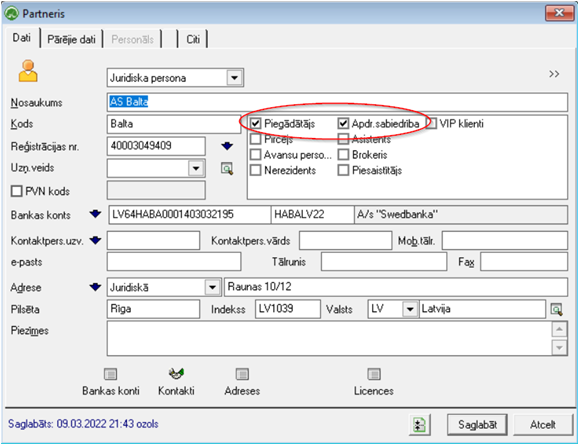](https://ozols.lv/doc/uploads/images/gallery/2022-03/image-1647263179222.png)Ērtākais veids kā ievadīt partnera datus ir izmantot lauku "PVN kods", kas automātiski atlasa apdrošināšanas sabiedrības piederošo informāciju!
Jāatzīmē, ka dati automātiski ielasās tikai Latvijā reģistrētām organizācijām!
Lai saglabātu datus, jānospiež poga . Lai veiktu izmaiņas pievienotajos partneru datos, tad ieraksts ir jāatver, rīku joslā nospiežot pogu vai ar peles dubultklikšķi uz nepieciešamā ieraksta. # Līgumu ievadeLai pie polises ievades tiktu aprēķinātas automātiski komisijas, tad ir nepieciešams sadefinēt līgumus.
Līgumi tiek definēti: **Ozols ‣ Līgumi ‣ Jauns ‣ Līgums** 1\. Jānorāda laukā "Līgums" – Sadarbības un jāizvēlās attiecīgais līguma veids, kā arī jāaizpilda lauki "Nosaukums" un "Termiņš" [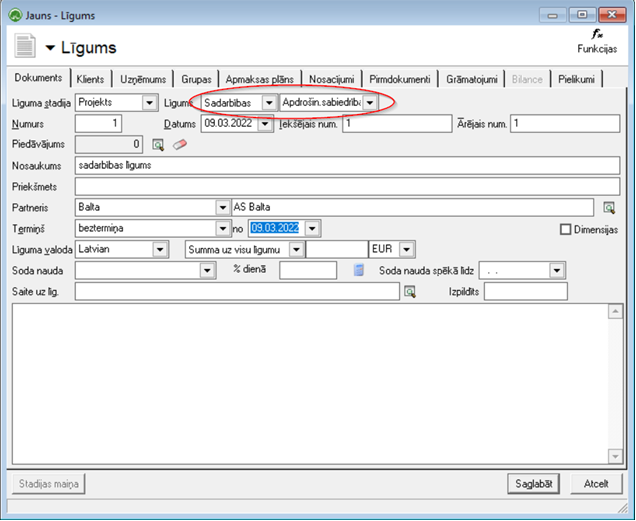](https://ozols.lv/doc/uploads/images/gallery/2022-03/image-1647263265508.png) Lai saglabātu datus, jānospiež poga . Komisijas tiek definētas sadaļā "Nosacījumi", izmantojot pogu “Pievienot”.Līguma nosacījumi jādefinē pirms polišu izveidošanas un, ja ir nepieciešamība ar atpakaļejošu datumu veikt izmaiņas nosacījumos, tad iepriekš izveidotajās polisēs izmaiņas ir jāveic [manuāli](https://ozols.lv/doc/link/106#bkmrk-savuk%C4%81rt%2C-ja-l%C4%ABguma-)!
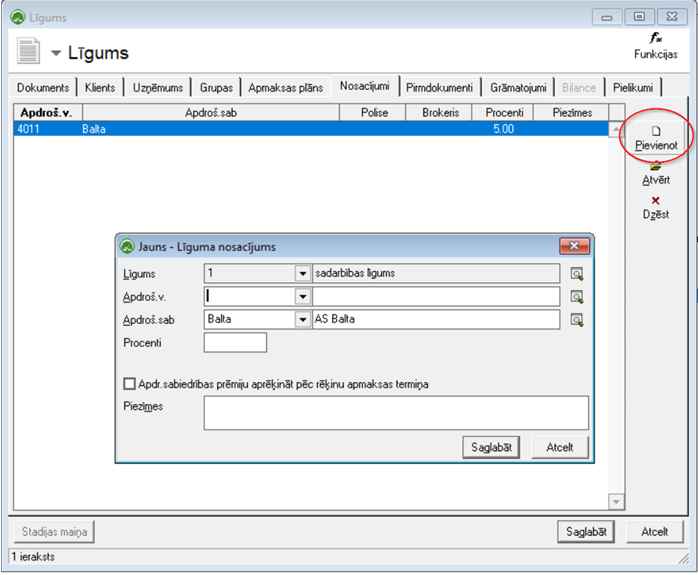
1\. 1. Ja līguma veids tiek ielikts "Apdrošin. sabierība", tad līguma nosacījumos jāaizpilda lauku "Apdroš.sab" un "Procenti".Ja katram apdrošināšanas veidam komisijas apmērs ir atšķirīgs, tad komisija ir jānodefinē katram apdrošināšanas veidam!
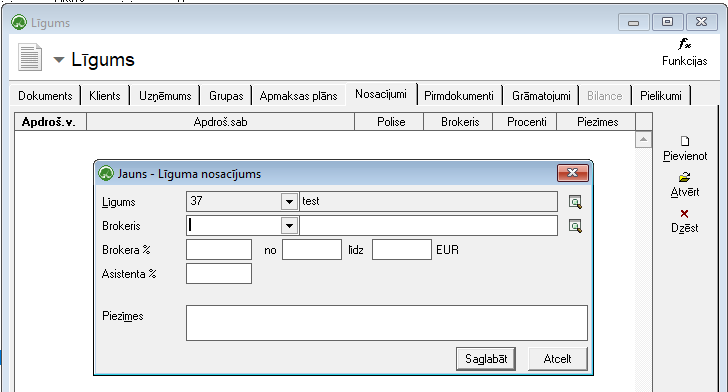
[](https://ozols.lv/doc/uploads/images/gallery/2022-03/image-1647263339983.png) 1.2. Ja līguma veids tiek ielikts "Brokeris", tad līguma nosacījumos jāaizpilda lauku "Brokeris" un "Brokera %".Katram brokerim ir nepieciešams veidot atsevišķu līgumu, kurā jānorāda komisijas %.
[](https://ozols.lv/doc/uploads/images/gallery/2022-06/image-1656572878855.png)Polises logu var atvērt ar ātro taustiņu F6!
[](https://ozols.lv/doc/uploads/images/gallery/2022-06/image-1654264385903.png) #### Sadaļa "Info" Pēc noklusējuma ir atvērta sadaļa "Info". Šajā sadaļā pieejama visa informācija, kas attiecās uz katru polišu līgumu. Datus nevar izlabot, tie paredzēti tikai informācijas iegūšanai apskates režīmā. "Info" sadaļa tiek veidota no Polises "Labot" sadaļas, tiklīdz sadaļā "Labot" tiek veiktas kādas izmaiņas, labotā informācija tiek attēlota "Info" sadaļā. [](https://ozols.lv/doc/uploads/images/gallery/2022-06/image-1654264340814.png) ##### 1. Meklēt Laukā "Polises numurs", ierakstot meklējamās polises numuru vai daļu no tā, vai citu informāciju no polises apraksta, un nospiežot pogu [, tiek atvērta atrastā polise vai polises, kuru saturā ir norādītā informācija.](https://ozols.lv/doc/uploads/images/gallery/2022-03/image-1647263526562.png) ##### 2. [ Ko](https://ozols.lv/doc/uploads/images/gallery/2022-03/image-1647263595277.png)nfigurācija[](https://ozols.lv/doc/uploads/images/gallery/2022-03/image-1647263595277.png) Sadaļā konfigurācija ir iespēja norādīt pēc kādiem atlases kritērijiem tiks meklēta polise: [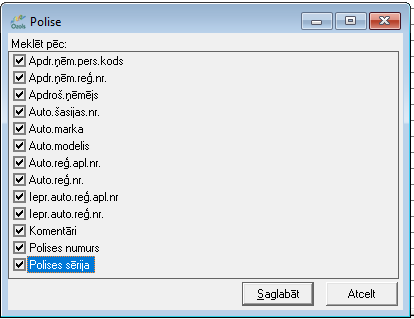](https://ozols.lv/doc/uploads/images/gallery/2022-06/image-1654264903955.png) Pēc meklēšanas kritēriju izvēles, jānospiež poga [, ](https://ozols.lv/doc/uploads/images/gallery/2022-03/image-1647265018384.png)lai saglabātu meklēšanas kritērijus, kas tiks lietoti turpmākai polišu meklēšanai. Vai poga[](https://ozols.lv/doc/uploads/images/gallery/2022-06/image-1654264923728.png), lai atceltu polišu meklēšanas konfigurēšanu. ##### 3. Dzēst Poga [ ](https://ozols.lv/doc/uploads/images/gallery/2022-03/image-1647265124697.png)tiek lietota, ja nepieciešams dzēst izvēlēto polisi. Lai dzēstu polisi, jāpārbauda vai polisei nav piesaistīti dokumenti (rēķini, grāmatojumi). ##### 4. Jauna polise Poga [ ](https://ozols.lv/doc/uploads/images/gallery/2022-03/image-1647265212490.png)tiek lietota, lai veiktu jaunas polises pievienošanu sistēmai un izsniegšanu brokerim: [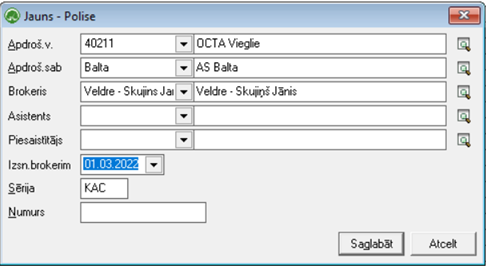](https://ozols.lv/doc/uploads/images/gallery/2022-03/image-1647265243398.png) - Apdroš.v. - no nodefinētā saraksta jāizvēlas polises apdrošināšanas veids; - Apdroš. sab. - no nodefinētā saraksta jāizvēlas polises apdrošināšanas sabiedrība; - Brokeris - brokeris, kuram tiks izsniegta šī polise (brokeris, kurš izrakstīs šo polisi apdrošināšanas ņēmējam); - Izsn.brokerim - datums, kurā polise izsniegta brokerim; - Sērija - polises sērija (ja ir); - Numurs **-** polises numurs. Lai polise tiktu pievienota sistēmai, jānospiež poga [](https://ozols.lv/doc/uploads/images/gallery/2022-03/image-1647265272189.png) ##### 5. Atjaunot polisiPoga ir aktīva, kad ir atlasīta kāda konkrēta polise!
Poga [](https://ozols.lv/doc/uploads/images/gallery/2022-03/image-1647265309183.png) tiek izmantota, lai atjaunotu polisi: [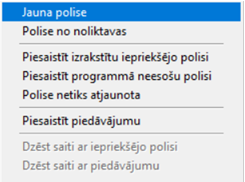](https://ozols.lv/doc/uploads/images/gallery/2022-03/image-1647265489072.png) - Jauna Polise - lai atjaunotu atvērto polisi; - Polise no noliktavas – piesaistīt polisi, kura jau ir noliktavā - Piesaistīt izrakstītu iepriekšējo polisi - lai piesaistīt jau sistēmā izveidotu polisi uz konkrētu klientu; - Piesaistīt programmā neesošu polisi – informatīvs lauks, kas nozīmē, ka polise ir piesaistīta citai polisei, kura nav sistēmā. - Polise netiks atjaunota - ja polise netiks atjaunota, tad būs jānorāda iemesls kādēļ netika atjaunota:[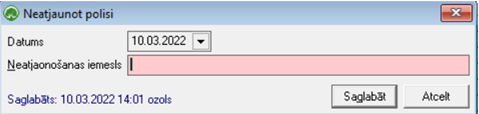](https://ozols.lv/doc/uploads/images/gallery/2022-03/image-1647265529278.png) - Piesaistīt piedāvājumu - lai polisei piesaistīt kādu no klientam izveidotajiem piedāvājumiem (Piedāvājums kā aktivitāte no CRM funkcionalitātes). - Dzēst saiti ar piedāvājumu – tiek dzēsta saite uz piesaistīto piedāvājumu ##### 6. Aktivitāte Poga  ( CTRL+Q) tiek lietota, lai izvēlētajai polisei piesaistītu kādu no aktivitātēm (atgādinājumu, darba uzdevumu, u.c. no CRM funkcionalitātes). [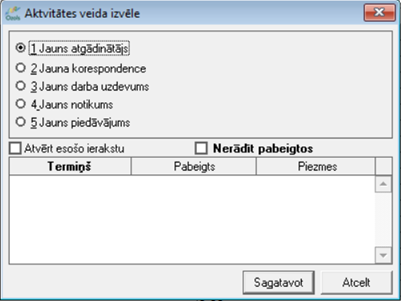](https://ozols.lv/doc/uploads/images/gallery/2022-03/image-1647265684619.png) ##### 7. Izvērstais apraksts [](https://ozols.lv/doc/uploads/images/gallery/2022-03/image-1647265715459.png) - lai polises "Info" sadaļā tiktu papildus parādīta pievienotā informācija par polisi. #### Sadaļa "Labot" Veidojot jaunu polisi šajā sadaļā ir jāaizpilda informācija par attiecīgo polises līgumu, bet jau esošajai polisei var veikt labojumus. [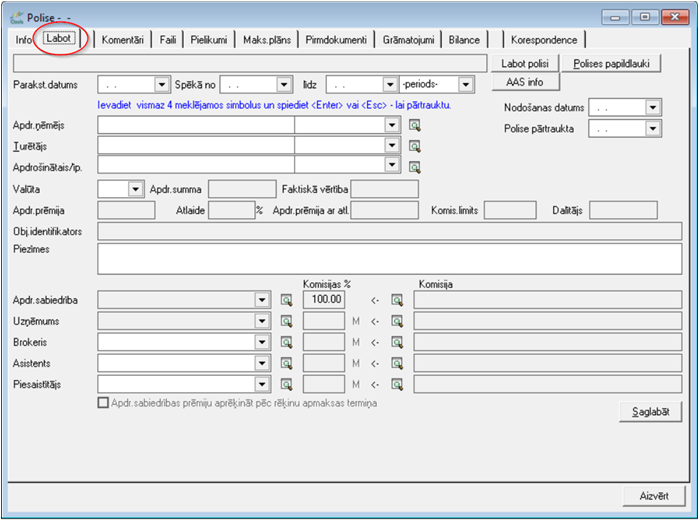](https://ozols.lv/doc/uploads/images/gallery/2022-03/image-1647267221176.png) Pievienojot datus par jaunu polisi, obligāti jāaizpilda šādi lauki: - Parakstīšanas datums - datums, kad polise tiek noslēgts; - Spēkā no - datums ar kuru polise stājās spēkā; - Apdr. ņēmējs - persona, kas noslēdz polisi - Turētājs - maksātājs - Apdrošinātais - persona, kura saņem pakalpojumuLai aizpildītu laukus "Apdrošināšanas ņēmējs", "Turētājs", "Apdrošinātais", norādāmām fiziskām vai juridiskām personām ir jābūt ievadītiem partneru sarakstā.
"Apdrošināšanas ņēmējs", "Turētājs", "Apdrošinātais" tiek pievienots no [partneru saraksta ](http://help.ozols.lv/?ssw=33&skf_id=112)- rakstot apdrošināšanas ņēmēja nosaukumu un izvēloties, vai nospiežot lupas podziņu[ ](https://ozols.lv/doc/uploads/images/gallery/2022-03/image-1647267287679.png)un izvēloties no visa saraksta. Ja apdrošināšanas ņēmējs nav sistēmā pievienots, apdrošināšanas ņēmēja tukšajā lodziņā jānospiež ar peles taustiņu dubultklikšķis , un tiks atvērta [jauna partnera pievienošanas](http://help.ozols.lv/?ssw=33&skf_id=312) logs: [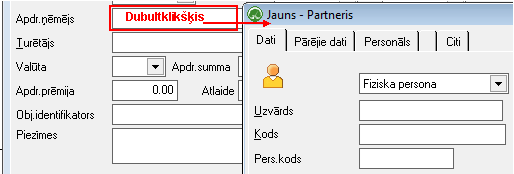](https://ozols.lv/doc/uploads/images/gallery/2022-03/image-1647267322168.png) Pēc jauna partnera datu pievienošanas, jānospiež poga [](https://ozols.lv/doc/uploads/images/gallery/2022-03/image-1647265272189.png), un partneris tiek pievienots kā apdrošināšanas ņēmējs, turētājs vai apdrošinātais. - Apdr. prēmija - laukā apdrošināšanas prēmija nepieciešams norādīt pilnu polises prēmiju:Atlaide tiek rēķināta no uzņēmuma komisijas!
Laukā "Apdr. prēmija ar atl." tik norādīta summu jau ar atlaidi, kura tiek aprēķināta automātiski (Apdr. prēmija – Atlaide = Apdr.prēmija ar atl.). - Komis. limits - informācija, par komisijas summu sadalījumu Apdrošināšanas prēmija automātiski tiek sadalīta pēc nodefinētajiem līgumu procentiem. Ir jāpievieno sadarbības [līgumi](https://ozols.lv/doc/books/ozols-instrukcijas/page/ligumu-ievade) ar Apdrošināšanas sabiedrībām (AS) vai brokeriem, kur katrai AS vai brokerim ir atsevišķs līgums sadaļā "Nosacījumi" ar nodefinētiem komisijas procentiem. - Komisijas procentiKomisijas % var pārbaudīt uzejot uz bultiņas, sistēma parāda Līgumā nodefinētos nosacījumus!
Ja bultiņa ir sarkana, tad ir mainīti Līgumā nodefinētie nosacījumi ar atpakaļejošu datumu, kurus ir jāatjauno manuāli, lai komisijas atskaitē iekrīt pareizie dati!
[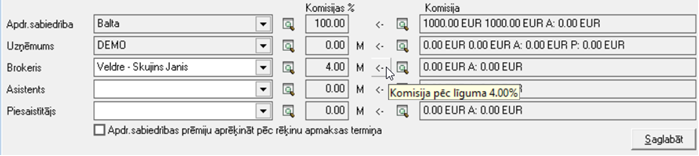](https://ozols.lv/doc/uploads/images/gallery/2022-03/image-1647267436608.png) Var regulēt arī manuāli, ja komisijas procenti nav nodefinēti Līguma nosacījumos vai, ja ir nepieciešams mainīt komisijas procentu sadalījumu, tad jānospiež podziņa "M" (manuāli)[ ](https://ozols.lv/doc/uploads/images/gallery/2022-03/image-1647267491842.png)un manuāli jāieraksta/ jālabo komisijas procentu sadalījums. Lai manuāli (M) mainītie/ pievienotie komisijas procenti tiktu saglabāti komisijas aprēķina brīdī (palaižot komisijas aprēķina Rīku), M podziņai jābūt aktīvai/ iespiestai ([](https://ozols.lv/doc/uploads/images/gallery/2022-03/image-1647267499874.png) ) un jānospiež poga . [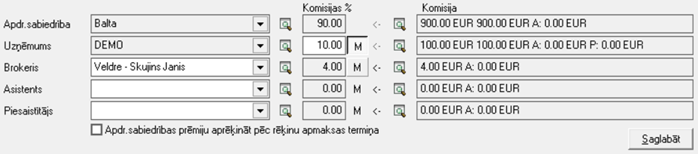](https://ozols.lv/doc/uploads/images/gallery/2022-03/image-1647267526165.png) 1. Kolonnā - informācija par tiem, kuriem pienāksies komisija; 2. Kolonna – par kādiem komisijas procentiem polises līgums ir parakstīts (vai manuāli norādīts komisijas procentu sadalījums); 3. Kolonna – cik komisija, naudiskajā izteiksmē, pienākas pēc procentu sadalījuma. - Izvēles rūtiņas funkcionalitāte [](https://ozols.lv/doc/uploads/images/gallery/2022-03/image-1647267554745.png) Ja ķeksis būs ieķeksēts izvēles rūtiņā, tad neatkarīgi no tā vai klients samaksājis, vai nav, prēmijas daļa jebkurā gadījumā būs jāpārskaita AAS (parasti attiecas uz OCTA polisēm. Ceļojumu polisēm utt.). Ja ķeksis nebūs ieķeksēts izvēles rūtiņā, tad naudu AAS pārskaitīs tikai tad, kad tiks saņemta nauda no klienta - būs nodzēsts klienta parāds (maksājumam uzlikta apmaksa) un aprēķināta komisija - palaists komisijas aprēķina rīks (**Ozols ‣** **Polises ‣ Rīki ‣ Komisijas aprēķins**).Ja parāds nebūs nodzēsts (maksājumam nebūs uzlikta apmaksa), tad komisija netiks aprēķināta.
Poga [](https://ozols.lv/doc/uploads/images/gallery/2022-09/image-1662563692029.png) pēc noklusējuma nefunkcionē, bet ir iespēja ieviest polišu salīdzināšanas sistēmu ar AAS informāciju (polises tiek importētas atkārtoti automātiski naktī un salīdzinātas ar ievadīto informāciju sistēmā OZOLS).
#### Sadaļa "Komentāri" Šajā Polises apraksta lapā iespējams rakstīt visus komentārus, kas attiecināmi uz konkrēto polises līgumu. Sadaļai ir informatīvs raksturs. #### Sadaļa "Faili" Polises apraksta failu lapā iespējams pievienot nepieciešamos failus, norādot "ceļu" uz konkrēto polišu līguma dokumentu. Piemēram, apdrošināšanas objekta fotogrāfijas, PDF dokumentus, u.c. neliela formāta failus. [](https://ozols.lv/doc/uploads/images/gallery/2022-03/image-1647268424890.png) #### Sadaļa "Pielikumi" Polises apraksta Pielikumu lapā iespējams pievienot izmaiņas attiecībā uz katru polisi. Piemēram, reģistrācijas numura maiņa, tehniskās pases maiņa, u.c. dokumentus : [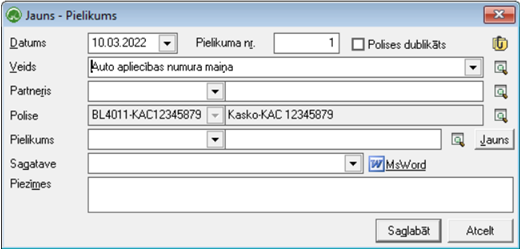](https://ozols.lv/doc/uploads/images/gallery/2022-03/image-1647268443243.png) **Datums**: Datums, kurā pielikums veidots; **Veids**: Jānorāda atbilstošais Pielikuma veids; **Partneris**: Partneris no polises, uz kuru šis pielikums attiecas; **Polise**: Informācija par esošo Polisi; **Pielikums**: Iespējams norādīt saiti uz nākamo polisi (jauno polisi); Visi iepriekšējie pielikumi pāries uz jauno polises līgumu. **Sagatave:** Iespējams izvēlēties sagatavotos polišu pielikumu dokumentus. Nospiežot uz MsWord sagatavi dokumentu iespējams papildināt un/vai izdrukāt; **Piezīmes**: Lauks ir informatīvs, kur lietotājs brīvā tekstā var ievadīt nepieciešamās piezīmes. #### Sadaļa "Auto"Šī sadaļa ir aktīva tad, ja, pievienojot polisi, ir izvēlēts apdrošināšanas veids, kuram ir nodefinēts papildlauks - Auto
Lai nodefinētu papildlauku: **Ozols ‣** **Kopējie saraksti ‣ Apdrošināšanas veidi** [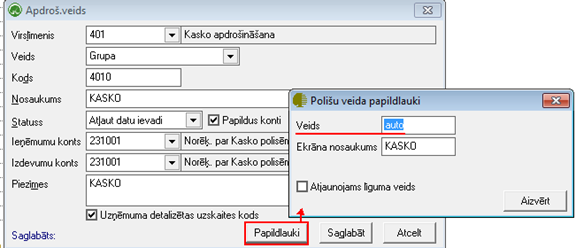](https://ozols.lv/doc/uploads/images/gallery/2022-03/image-1647267644529.png) Lai tiktu sagatavoti polises maksājumi ar transportlīdzekļa informāciju tajos, nepieciešams aizpildīt datus par transporta līdzekli polises sadaļā „Auto”: [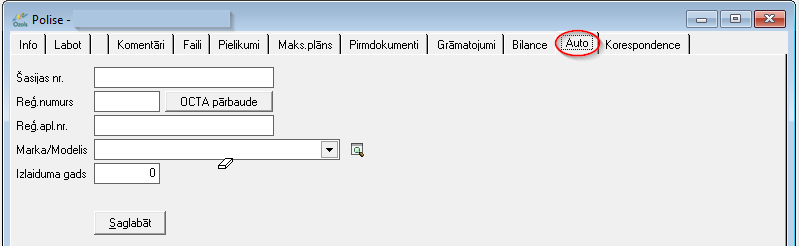](https://ozols.lv/doc/uploads/images/gallery/2022-06/image-1654605193631.png) Lai varētu aizpildīt sadaļas "Auto" lauku "Marka/Modelis", sākumā nepieciešams pārbaudīt/ papildināt vai ievadīt sistēmā transportlīdzekļa marku un modeli: **Ozols ‣** **Autoinfo ‣ Saraksti ‣ Markas un Modeļi,** sarakstu iespējams papildināt – attiecīgai markai pievienojot konkrētu modeli. Lai pievienotu jaunu ierakstu, rīku joslā nepieciešams nospiest pogu  un aizpildīt sekojošus laukus: [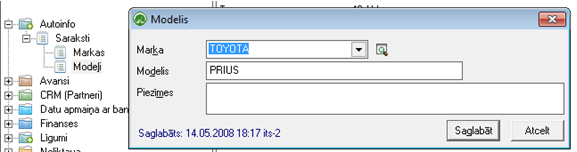](https://ozols.lv/doc/uploads/images/gallery/2022-03/image-1647267711694.png) Lai saglabātu datus, jānospiež poga . Atgriežamies pie polises, kur jāpievieno transportlīdzekļa informācija, aizpilda sekojošus laukus: [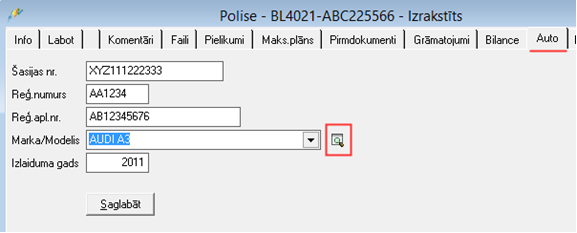](https://ozols.lv/doc/uploads/images/gallery/2022-03/image-1647267662269.png) Aizpildot laukus dati ir jāsaglabā, nospiežot pogu [.](https://ozols.lv/doc/uploads/images/gallery/2022-03/image-1647267686757.png) Pēc transportlīdzekļu pievienošanas, jāveido polises maksājuma plāns – jāpievieno polises maksājumi. #### Sadaļa „Maksājuma plāns” [](https://ozols.lv/doc/uploads/images/gallery/2022-06/image-1654608261926.png) Aizpildīšanas soļi: [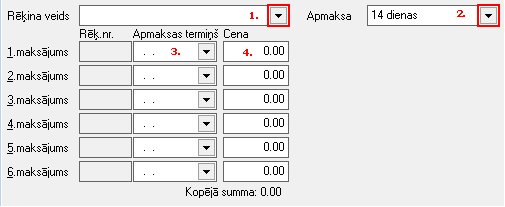](https://ozols.lv/doc/uploads/images/gallery/2022-03/image-1647268118326.png) [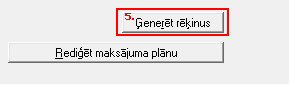](https://ozols.lv/doc/uploads/images/gallery/2022-03/image-1647268136449.png) 1\. Jānorāda atbilstošais rēķina veids: **[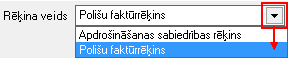](https://ozols.lv/doc/uploads/images/gallery/2022-03/image-1647268188003.png)** - AAS rēķins – rēķins, kurš tiek ģenerēts informatīvi (netiek izsniegts klientam, jo to klientam izsniedz apdrošināšanas sabiedrība), lai veiktu uzņēmuma komisijas aprēķina uzskaiti un kontrolētu polises norēķinus ar AAS. - Polišu faktūrrēķins – rēķins, kurš tiek izsniegts klientam. Klients rēķinu apmaksā, pārskaitot rēķina summu Uzņēmuma kontā vai apmaksājot rēķinu Uzņēmuma kasē. 2\. Rēķina apmaksas termiņš (jānorāda dienas): [Apmaksas dienas](http://help.ozols.lv/?ssw=33&skf_id=122) (norādītais rēķina Apmaksas termiņš – Apmaksas dienas=Rēķina datums/rēķina izrakstīšanas datums) 3. Jāaizpilda - Apmaksas termiņš (rēķina apmaksas termiņš - datums) 4. Jāaizpilda katra maksājuma summa (Cena). [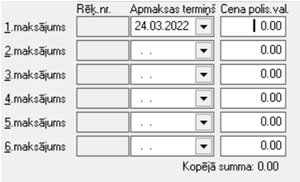](https://ozols.lv/doc/uploads/images/gallery/2022-03/image-1647268240267.png) 5\. Ja maksājuma plāns ir izveidots (apmaksas datums un maksājumu cenas norādītas), jānospiež poga [](https://ozols.lv/doc/uploads/images/gallery/2022-03/image-1647268274897.png), un tiks uzģenerēti rēķini/ maksājumi (Pārdošanas dokumenti). Ja nepieciešams izveidot maksājuma plānu ar vairāk kā 6 maksājumiem, tad jānospiež poga[](https://ozols.lv/doc/uploads/images/gallery/2022-06/image-1654608739066.png), kur jānorāda rēķina veidu, pirmā maksājuma apmaksas termiņu, maksājuma cenu un maksājumu skaitu. Tad jānospiež poga[.](https://ozols.lv/doc/uploads/images/gallery/2022-06/image-1654608804238.png) [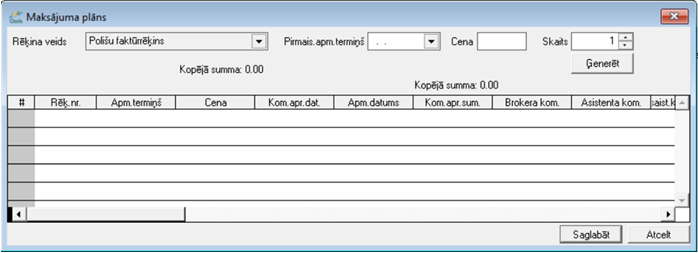](https://ozols.lv/doc/uploads/images/gallery/2022-03/image-1647268302101.png) Uzģenerēto(s) rēķinu(s) ir iespējams uzreiz izdrukāt no maksājuma plāna sadaļas - izvēloties rēķinu kuru drukāt un nospiežot pogu [](https://ozols.lv/doc/uploads/images/gallery/2022-06/image-1654608904096.png)**,** un izvēloties izdrukas veidu: [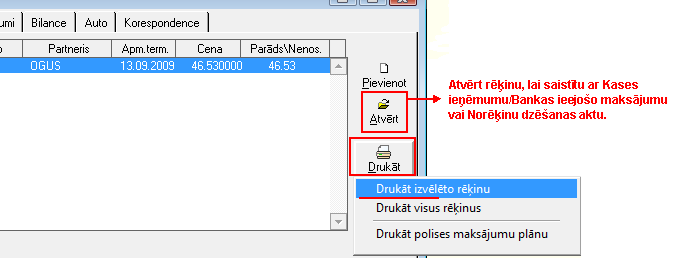](https://ozols.lv/doc/uploads/images/gallery/2022-03/image-1647268329467.png) #### Sadaļa "Pirmdokumenti" Šajā sadaļā ir pieejama informācija par visiem dokumentiem, kuri ir attiecināmi uz konkrēto polisi. No sadaļas "Pirmdokumenti" var atvērt rēķinu un ir iespējams to [saistīt](https://ozols.lv/doc/books/ozols-instrukcijas/page/rekinu-apmaksa-saistisana-ar-norekinu-dzesanas-aktu-un-finansu-dokumentiem) ar Kases ieņēmumu/ Bankas ieejošo maksājumu vai Norēķinu dzēšanas aktu. Tāpat, atvērt rēķinu un izvēloties izdrukas formu, rēķinu ir iespējams sagatavot[ nosūtīšanai](https://ozols.lv/doc/books/ozols-instrukcijas/page/dokumenta-generesana-pdf-formata) klientam elektroniskā formā. #### Sadaļa "Grāmatojumi" Grāmatojumu sadaļā redzami visi ar ievadīto polisi saistītie grāmatojumi (tai skaitā polises parakstīšanas (POP) grāmatojums, Bankas ieņēmumu (BIE) grāmatojums, Pārdošanas/Iepirkumu dokumentu grāmatojumi).Rēķini tiek iegrāmatoti automātiski.
#### Sadaļa "Bilance" Sadaļā "Bilance" ir informācija par attiecīgās polises izsniegto rēķinu bilanci. Bilance veidojas no polises grāmatojumiem. # Rēķina sasaiste ar apmaksas dokumentiem #### Rēķina sasaiste ar Norēķinu dzēšanas aktuAr Norēķinu dzēšanas aktu tiek sasaistīti tikai Apdrošināšanas sabiedrības (AS) rēķini.
AS rēķins tiek sasaistīts (tā nenosegtā summa tiek dzēsta) ar Norēķinu dzēšanas aktu, nodrošinot korektu polišu komisijas uzskaiti un savstarpēju norēķinu kontroli ar Apdrošināšanas akciju sabiedrību (AAS). Norēķinu dzēšanas akti jāizveido pret AS rēķiniem, kurus AAS apmaksāja konkrētajā periodā. Tiek saņemta atskaite no AAS par polisēm, kuras klienti apmaksājuši, vai sagatavojot uzņēmuma komisijas atskaiti par AS rēķiniem, jāveic katras atskaitē iekļautās polises atvēršana un jāizdara sekojošas darbības: 1. Jāizvēlas AS rēķins, kuru AAS ir apmaksājusi; 2. Jānospiež poga "Atvērt" (jāatver rēķins) un jāpārliecinās, vai rēķina veids ir "Apdrošināšas sabiedrības rēķins"; 3. Jānospiež rēķina "Funkcijas" poga; 4. Jāizvēlas "Norēķinu dzēšanas akts"; [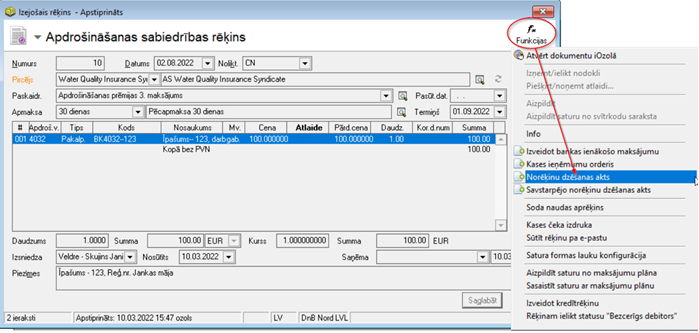](https://ozols.lv/doc/uploads/images/gallery/2022-03/image-1647268590712.png) 5\. Aizpildīt jaunu [Norēķina dzēšanas aktu](https://ozols.lv/doc/books/ozols-instrukcijas/page/norekina-dzesanas-akts). kur jānorāda: - Rēķina apmaksas datumu (datumu, kad AAS ir veikusi apmaksu); - Partneris -no saraksta nepieciešams izvēlēties Partneri - Summa -nepieciešams norādīt norēķinu dzēšanas akta summu un valūtu; - Pamatojums - brīvā formā iespējams ievadīt pamatojuma informāciju par akta sagatavošanas iemesliem vai arī norādīt rēķina numuru - Pievienot - jāaizpilda operāciju saturu un jānospiež "Saglabāt" un norēķinu dzēšanas aktā ielasās informācija; [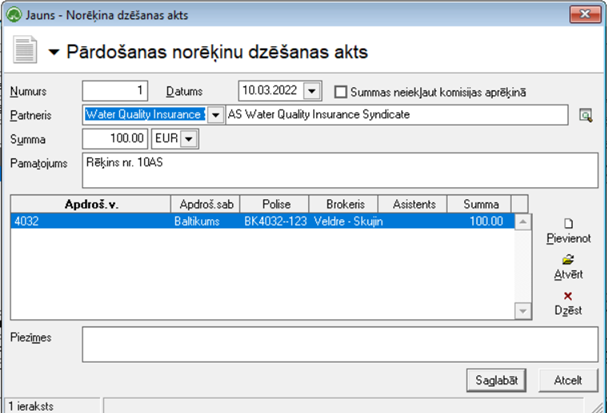](https://ozols.lv/doc/uploads/images/gallery/2022-03/image-1647268603900.png) - tad jānospiež poga "Saglabāt" un "Aizvērt" #### Rēķinu sasaiste ar bankas ieejošo maksājumu vai kases ieņēmumu orderiGadījumos, kad brokeris izsniedz klientam un klients apmaksā, pārskaitot rēķina summu uz uzņēmuma bankas kontu vai apmaksā uzņēmuma kasē, tad tiek izveidoti Polišu faktūrrēķini (PF rēķini).
##### 1. PF rēķinu sasaiste ar bankas ieejošo maksājumu Bankas ieejošais maksājums ir dokuments, kas noformē saņemtos naudas līdzekļus noteiktā bankas kontā. [Bankas ieejošo maksājumu](https://ozols.lv/doc/books/ozols-instrukcijas/page/bankas-ieejosais-maksajums) var izveidot manuāli, ja gadījumā ar importu kāds maksājums nav ievelcies sistēmā. Kad ir veikts bankas maksājumu imports sistēmā Ozols: **Ozols ‣ Finanses ‣ Dokumenti ‣ Bankas ieņēmumi**, tad atlasot filtrā konkrēta perioda bankas ieņēmumus, tiek sagatavots saraksts ar ieimportētajiem, nesasaistītajiem bankas ieņēmumiem, kuriem lauks "Pircējs" ir tukšs, laukā "Nenosegts" ir atspoguļota summa un "Info" lauks arī ir tukšs: [](https://ozols.lv/doc/uploads/images/gallery/2022-03/image-1647268795359.png) - Ieimportētos nesasaistītos maksājumus nepieciešams sasaistīt, kur ieraksti tiek iezīmēti rīku joslā nospiežot pogu "Multi iez.", un turot nospiestu "Ctrl" taustiņu (uz klaviatūras), iezīmē visus ieimportētos nesasaistītos maksājumus: [](https://ozols.lv/doc/uploads/images/gallery/2022-03/image-1647268822005.png) - Kad maksājumi ir iezīmēti, rīku joslā jānospiež poga "Funkcijas" un jāizvēlas funkcija "Atlasīto/Iezīmēto dokumentu atšifrēšana": [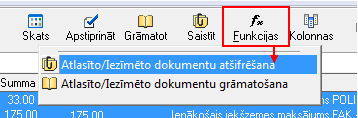](https://ozols.lv/doc/uploads/images/gallery/2022-03/image-1647268847763.png) - Jāsaliek ķekši (Atšifrēt maksājumu dokumenta partneri, Jaunos partnerus pievienot partneru sarakstam, Veikt ieejošo maksājumu sasaisti ar rēķiniem, Apstiprināt sasaistītos dokumentus) un jānospiež poga "Turpināt": [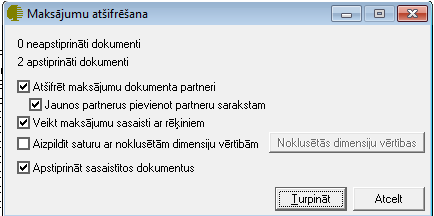](https://ozols.lv/doc/uploads/images/gallery/2022-03/image-1647268862922.png) - Jāuzsāk maksājumu atšifrēšana, nospiežot pogu Jā: [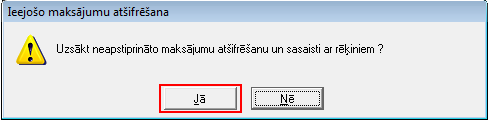](https://ozols.lv/doc/uploads/images/gallery/2022-03/image-1647268895894.png) Sistēma parāda paziņojumu par atšifrēto dokumentu skaitu jānospiež poga "Turpināt". Darbība, ja kāds no ieimportētajiem bankas maksājumiem nav atšifrēts un sasaistīts ar rēķinu: - Jāatver maksājums, kurš netika atšifrēts un sasaistīts (maksājumu uzdevumā netika norādīta informācija, par ko tika veikts maksājums, vai arī maksātājs bija cita persona). Šādos gadījumos ir jāveic manuāla rēķina saistīšana. No atvērtā ieejošā maksājuma, rīku joslā jānospiež poga [](https://ozols.lv/doc/uploads/images/gallery/2022-03/image-1647268945290.png), pie paziņojuma par satura summas nesakritību, jāspiež poga "Turpināt": [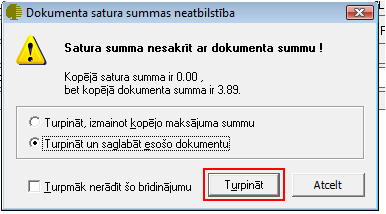](https://ozols.lv/doc/uploads/images/gallery/2022-03/image-1647268964446.png) - Un jāveic dokumenta atšifrēšana pēc kāda no kritērijiem, ierakstot to meklētāja lodziņā (Rēķina numurs, apmaksātā summa, Polise, utt.). ##### 2. PF rēķinu sasaiste ar Kases ieņēmumu orderi Ja tiek izveidota jauna Polise un rēķins izdrukāts klientam, kuru klients uzreiz skaidrā naudā apmaksā, tad tiek veidots Kases ieņēmumu orderis, kuram tiek piesaistīts stingrās uzskaites kvīts numurs. Lai sasaistītu rēķinu ar Kases ieņēmumu orderi, jāveic sekojošas darbības: 1. No konkrētās polises no sadaļas "Pirmdokumenti" jāiezīmē PF rēķins, kuru klients vēlas apmaksāt vai arī rēķinu var atvērt: **Ozols ‣ Norēķini ‣ Dokumenti ‣ Pārdošanas dokumenti** 2. Jānospiež poga "Atvērt" vai ar dubultklikšķi un jāpārliecinās, vai rēķina veids ir "PF rēķins"; 3. Jānospiež rēķina poga "Funkcijas"; 4. Jāizvēlas "Kases ieņēmumu orderis" [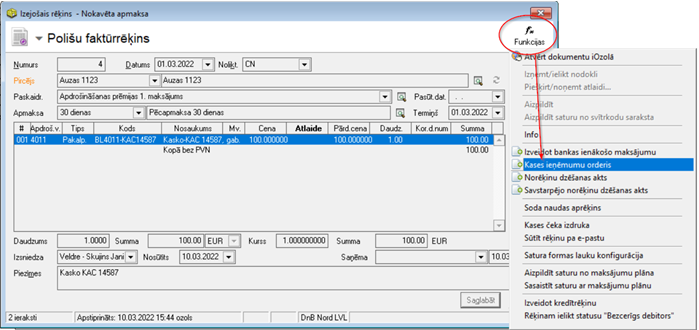](https://ozols.lv/doc/uploads/images/gallery/2022-03/image-1647268681980.png) 5\. Jāaizpilda jauns [Kases ieņēmumu orderis](https://ozols.lv/doc/books/ozols-instrukcijas/page/kases-ienemumu-orderis). #### Rēķinu sasaiste ar Savstarpējo norēķinu dzēšanas aktu Savstarpējo norēķinu dzēšanas akti ir starp pircējiem un piegādātājiem. Savstarpējo norēķinu dzēšanas aktu var iegrāmatot, dzēšot uzņēmuma saistības un pircēju parādu, kā arī veikt dokumenta saistīšanu, lai samazinātu dokumentu parādu summas. Lai izveidotu jaunu Savstarpējo norēķinu dzēšanas aktu var no konkrētā rēķina caur pogu "Funkcijas" vai **Ozols ‣ Norēķini ‣ Jauns ‣ [Savstarpējo norēķinu dzēšanas akts](https://ozols.lv/doc/books/ozols-instrukcijas/page/savstarpejo-norekinu-dzesanas-akts)** [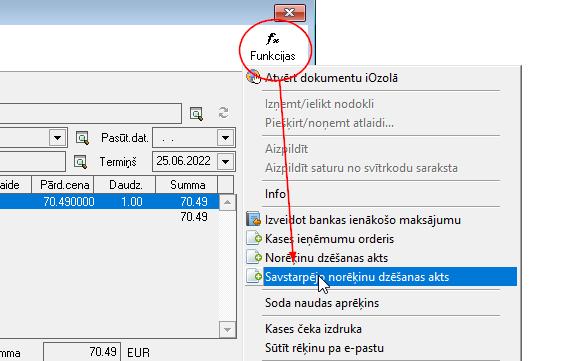](https://ozols.lv/doc/uploads/images/gallery/2022-06/image-1656596382604.png) Sagatavotie Savstarpējo norēķinu dzēšanas akti ir pieejami: **Ozols ‣ Norēķini ‣ Dokumenti ‣ Savstarpējo norēķinu dzēšanas akti.**Pēc apmaksu salikšanas gan AS rēķiniem, gan PF rēķiniem, neatkarīgi no apmaksas dokumenta veida, lai sagatavotu atskaiti par komisiju aprēķiniem, nepieciešams palaist komisijas aprēķina rīku norādot iepriekšējo mēnesi: **Ozols ‣ Polises ‣ Rīki ‣ Polišu komisijas aprēķins.**
# Pārdevēju komisijas atskaite Pārdevēju komisijas atskaite ir domāta lai varētu atalsīt datus par brokera, asistenta un piesaistītāja komisijām.Pārdevēju komisijas atskaitē katrs brokeris, asistents vai piesaistītājs redz savas aprēķinātās un plānotās komisijas.
**Ozols ‣ Polises ‣ Atskaites ‣ Pārdevēju komisija:** [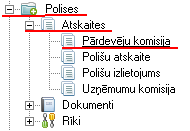](https://ozols.lv/doc/uploads/images/gallery/2022-03/image-1647269448016.png) Dati uz ekrāna tiek parādīti atbilstoši norādītajiem datu atlases kritērijiem filtra ekrāna formā. Filtru var uzlikt, lai ierobežotu kādu datu parādīšanu uz ekrāna, iegūstot nepieciešamās izdrukas, vai arī ātrāk sameklētu nepieciešamos datus. Datu atlases kritērijus var saglabāt (). Izvēloties izveidoto filtra sagatavi (), filtrs tiek automatizēti aizpildīts no filtra sagataves. Lai izveidotu atskaiti pēc vēlamajiem kritērijiem, Rīku joslā jānospiež poga(Ctrl+F), tiek atvērts filtra logs: [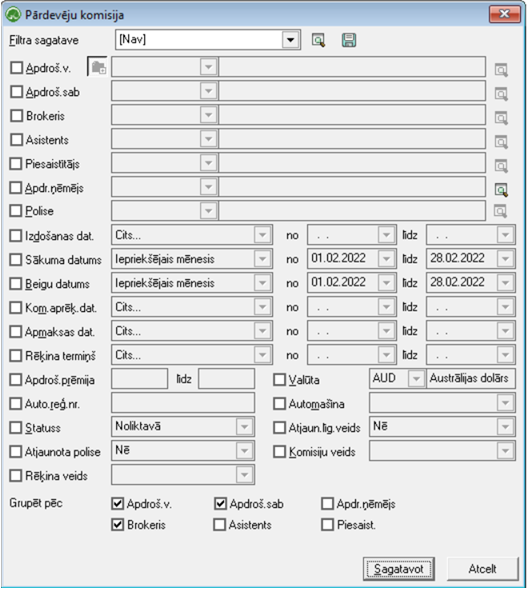](https://ozols.lv/doc/uploads/images/gallery/2022-03/image-1647269461851.png) - **Uzņēmums:** uzņēmums, par kuru tiks sagatavota atskaite; - **Apdroš.v.:** polišu atskaites sagatavošanai par vienu apdrošināšanas veidu; - **Apdroš.sab.:** atskaite par vienu apdrošināšanas sabiedrību; - **Brokeris:** atskaite par izvēlētu brokeri; - **Asistents:** atskaite par izvēlētu asistentu; - **Piesaistītājs:** atskaite par izvēlētu piesaistītāju; - **Apdr.ņēmējs:** atskaite par apdrošināšanas ņēmēju; - **Izdošanas dat.:** polišu izdošanas datums vai periods; - **Sākuma dat.:** polišu darbības sākuma datums vai periods; - **Beigu dat.:** polišu darbības beigu datums; - **Apmaksas dat.:** polišu rēķinu apmaksas datums vai periods; - **Rēķina termiņš:** polišu rēķina termiņš; - **Apdroš.prēmija:** polišu atskaite par noteiktu apdrošināšanas prēmijas apjomu; - **Valūta:** apdrošināšanas prēmijas valūta; - **Auto rēģ.nr.:** automašīnas reģistrācijas numurs; - **Automašīna:** automašīnas marka; - **Statuss:** atskaite pēc viena konkrēta polises statusa (Izrakstītas, Noliktavā, Pārtrauktas, Pie brokera, Sabojātas); - **Atjaun.līg.veids:** atjaunots līguma veids (Jā, Nē); - **Atjaunota polise:** atskaite par atjaunotām vai neatjaunotām polisēm; - **Grupēt pēc: Apdroš.v.:** apdrošināšanas veida; **Apoš.sab.:** apdrošināšanas sabiedrības; **Apdr.ņēmējs:** apdrošināšanas ņēmēja; **Brokeris:** brokera; **Asist.:** asistenta; **Piesaist.:** piesaistītāja. Lai sagatavotu atskaiti pēc izvēlētajiem atlases kritērijiem, jānospiež poga . Tiek sagatavota atskaite par brokera nopelnīto komisiju, par polisēm, kuras izrakstītas iepriekšējā mēnesī un kuras klientam bija jāapmaksā iepriekšējā mēneši (PF rēķini): [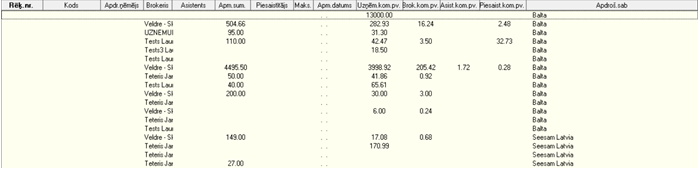](https://ozols.lv/doc/uploads/images/gallery/2022-03/image-1647269480670.png) Sagatavotos atskaites datus ir iespējams arī izdrukāt. Lai drukātu datus, rīko joslā jānospiež poga  (Ctrl+P), un tad poga . Tāpat, brokeris savas komisijas var redzēt Polišu darba virsmā (taustiņš F9): [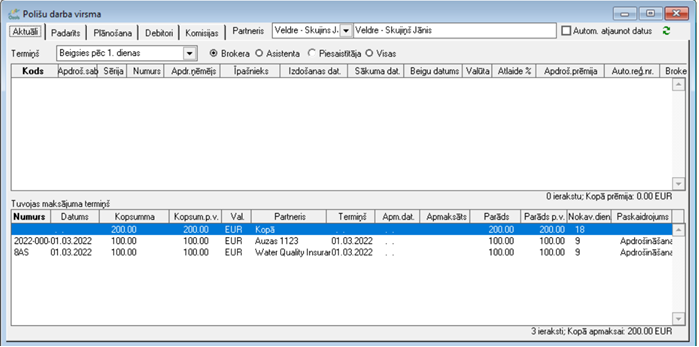](https://ozols.lv/doc/uploads/images/gallery/2022-03/image-1647269507668.png) Polišu darba virsma ir paredzēta brokeru darbam ar savām polisēm: - Aktuālās polises - kurām tuvojas darbības termiņa beigas; - Padarīts – polises, kuras izrakstītas; - Debitori – darbam ar debitoriem; - Komisijas – nopelnītās komisijas. # Uzņēmuma komisija #### 1. Komisijas atskaites sagatavošana Pirms Uzņēmumu komisijas atskaišu sagatavošanas, jāpalaiž [Komisijas aprēķina](https://ozols.lv/doc/books/ozols-instrukcijas/page/polisu-komisijas-aprekins) rīks. Lai sagatavotu komisijas atskaiti:** Ozols ‣ Polises ‣ Atskaites ‣ Uzņēmumu komisija**Uzņēmuma komisijas atskaite parāda informāciju par uzņēmuma komisijām, atbilstoši datu atlases filtrā norādītajiem kritērijiem.
Komisijas atskaites tiek veidotas par iepriekšējo periodu, kurās ir informācija par polisēm un maksājumiem, kuriem ir nepieciešams sagatavot Komisijas rēķinus, lai veiktu norēķinu ar Apdrošināšanas sabiedrību (AS). No AS tiek saņemts rēķins/ atskaite par polisēm, par kurām uzņēmumam jāpārskaita prēmijas daļa uz AS, ieturot savu nopelnīto komisiju.Komisijas atskaiti iespējams sagatavot detalizēti par katru no sadarbības partneriem, to konkrētajā periodā apmaksātajiem rēķiniem/ polisēm un aprēķinātām komisijām.
Filtrs jāaizpilda, lai sagatavotu atskaiti.
Datu atlases kritērijus var saglabāt (). Izvēloties izveidoto filtra sagatavi (), filtrs tiek automatizēti aizpildīts no filtra sagataves. Atlases kritēriju filtrs izskatās šādi: [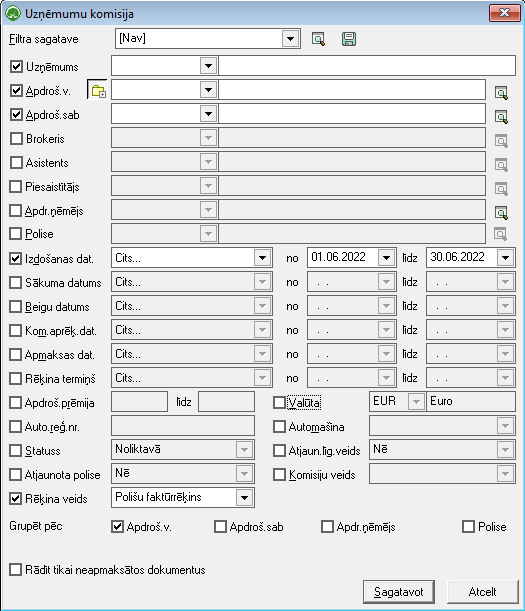](https://ozols.lv/doc/uploads/images/gallery/2022-07/image-1657263578046.png) Komisijas atskaites filtrā ievades datu atšifrējums: - **Uzņēmums:** uzņēmums, par kuru tiks sagatavota atskaite; - **Apdroš.v.:** polišu atskaites sagatavošanai par vienu apdrošināšanas veidu; - **Apdroš.sab.:** atskaite par vienu apdrošināšanas sabiedrību; - **Brokeris:** atskaite par izvēlētu brokeri; - **Asistents:** atskaite par izvēlētu asistentu; - **Piesaistītājs:** atskaite par izvēlētu piesaistītāju; - **Apdr.ņēmējs:** atskaite par apdrošināšanas ņēmēju; - **Izdošanas dat.:** polišu izdošanas datums vai periods; - **Sākuma dat.:** polišu darbības sākuma datums vai periods; - **Beigu dat.:** polišu darbības beigu datums; - **Kom.aprēķ.dat.:** ja komisiju aprēķins veikts, tad iespējams norādīt datumu vai periodu par kuru veikts aprēķins, lai sagatavotu atskaiti par aprēķinātās komisijas apjomu; - **Rēķina termiņš:** polišu rēķinu termiņš; - **Apdroš.prēmija:** polišu atskaite par noteiktu apdrošināšanas prēmijas apjomu; - **Valūta:** apdrošināšanas prēmijas valūta; - **Auto rēģ.nr.:** automašīnas reģistrācijas numurs; - **Automašīna:** automašīnas marka; - **Statuss:** atskaite pēc viena konkrēta polises statusa (Izrakstītas, Noliktavā, Pārtrauktas, Pie brokera, Sabojātas); - **Atjaun.līg.veids:** atjaunots līguma veids (Jā, Nē); - **Atjaunota polise:** atskaite par atjaunotām vai neatjaunotām polisēm; - **Komisijas veids:** atskaite par plānotajām (komisija vēl nav aprēķināta) vai aprēķinātajām komisijām; - **Rēķina veids:** jāizvēlas par kāda izrakstīta rēķina veida komisijām tiks gatavota atskaite - polišu faktūrrēķins vai apdrošināšanas sabiedrības rēķins; - **Grupēt pēc:** **Apdroš.v.:** iespēja grupēt pēc apdrošināšanas veida; **Apdroš.sab.:** apdrošināšans sabiedrības **Apdr.ņēmējs:** apdrošināšanas ņēmēja. Lai sagatavotu atskaiti pēc izvēlētajiem atlases kritērijiem, jānospiež poga .No atskaitē sagatavotajiem datiem, iespējams uzģenerēt gan iepirkumu gan pārdošanas dokumentus (komisijas rēķinus).
#### 2. Komisijas rēķina ģenerēšana Lai no atlasītajiem datiem būtu iespējams sagatavot iepirkumu vai pārdošanas dokumentu, nepieciešams izmantot Multi iezīmēšanas funkciju - Rīku joslā jānospiež poga (CTRL+Y). Atzīmēt nepieciešamos ierakstus iespējams, nospiežot uz klaviatūras taustiņu "CTRL", to turot, un ar peles kreiso taustiņu atzīmējot nepieciešamos ierakstus. Lai atzīmētu vairākus apgabalus, nepieciešams izmantot klavitatūras taustiņu "Shift".Iezīmētos datus var salīdzinot ar saņemto rēķinu vai atskaiti no AS.
Pēc iezīmēšanas rīku joslā jānospiež funkcijas poga , izvēloties izveidot iepirkumu vai pārdošanas dokumentu. ##### 2.1. Iepirkumu dokuments [](https://ozols.lv/doc/uploads/images/gallery/2022-03/image-1647269798729.png) Jānorāda ir rēķina veids, rēķina datums un apmaksas datums. Kolonnas logā jānorāda "Summa ieturot komisiju". [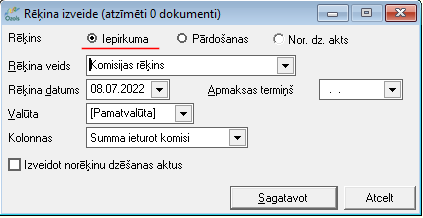](https://ozols.lv/doc/uploads/images/gallery/2022-07/image-1657266951958.png) Jānospiež poga . Sistēma piedāvās atvērt sagatavoto Komisijas rēķinu. Kad rēķins tiek atvērts, to caur dokumenta funkciju saista (apmaksā) ar Bankas maksājumu uzdevumu (sagatavo maksājumu eksportēšanai uz banku): [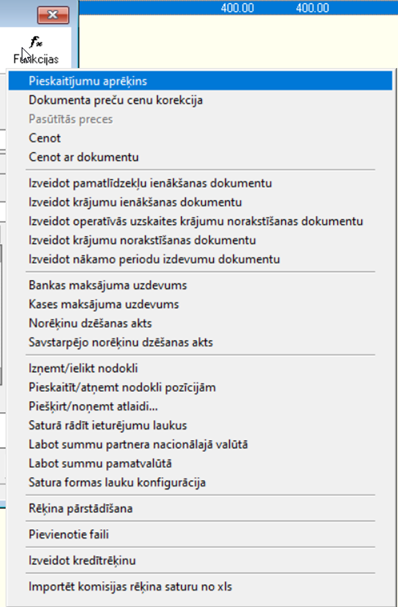](https://ozols.lv/doc/uploads/images/gallery/2022-03/image-1647269838708.png) Sagatavotajā Maksājumu uzdevumā jāpārbauda vai ir pareizais bankas konts, Mērķa laukā norāda no AS saņemtā rēķina numuru vai citu informāciju, un, lai maksājums tiku eksportēts, izmantojot bankas elektronisko norēķinu sistēmu, jābūt ieķeksētam "Eksportēt uz banku" un dokuments jāapstiprina: [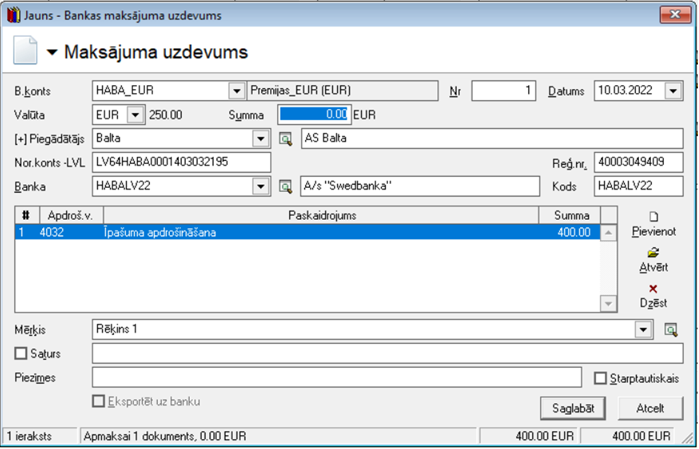](https://ozols.lv/doc/uploads/images/gallery/2022-03/image-1647269862748.png) ##### 2.2. Pārdošanas dokuments Lai sagatavotu komisijas rēķinu (pārdošanas dokumentu) AS par komisijām, kuras Uzņēmums no konkrētajām polisēm nopelnījis, Uzņēmuma komisijas atskaites filtrā nepieciešams atzīmēt sekojošus datus: - Konkrēto Apdrošināšanas sabiedrību - Komisijas aprēķināšanas datumu - Komisijas veidu (Aprēķinātas - no apmaksātajām polisēm) - Rēķina veids (AS rēķins) [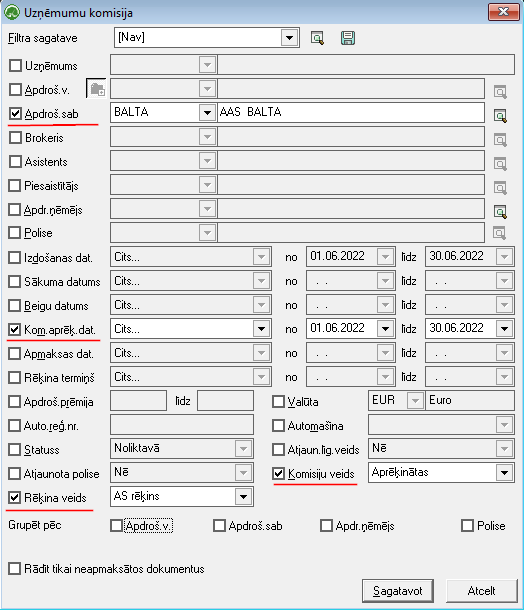](https://ozols.lv/doc/uploads/images/gallery/2022-07/image-1657264668270.png) Atskaite tiks izveidota, nospiežot pogu . Tāpat kā tiek sagatavota komisijas atskaite par informatīvajiem AS rēķiniem atlasot AS rēķinus (saskaņojot ar AAS atskaitēm), tiek ģenerēts Pārdošanas dokuments – Komisijas rēķins (uzņēmuma nopelnītās komisijas no AS rēķiniem): [](https://ozols.lv/doc/uploads/images/gallery/2022-03/image-1647269885323.png) Jānorāda ir rēķina veids, rēķina datums un apmaksas datums. Kolonnas logā jānorāda "Komisija". [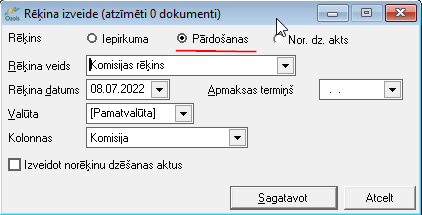](https://ozols.lv/doc/uploads/images/gallery/2022-07/image-1657267189621.png) Ja parametri norādīti pareizi, tad spiežot pogu  tiks uzģenerēts rēķins. Pirms rēķina uzģenerēšanas, tiks uzdots kontroljautājums: 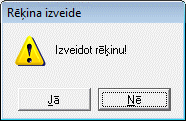 Izvēloties apstiprinošu atbildi "Jā", Rēķins tiks izveidots, atbildot "Nē", rēķina ģenēršana tiks pārtraukta! Pēc rēķina sagatavošanas, sistēma piedāvā atvērt rēķinu. Rēķins ir sagatavots nosūtīšanai AS, to var izdrukāt vai nosūtīt elektroniski. Brīdī, kas AS ir veikusi rēķina apmaksu, no bankas, izmantojot bankas elektronisko norēķinu sistēmu, tiek ieimportēti Bankas ieejošie maksājumi, kurus saista ar konkrētajiem Pārdošanas dokumentiem, tai skaitā, arī ar Komisijas rēķiniem. # Polišu pārtraukšana Polise tiek [pārtraukta](http://www.ozols.lv/help/?ssw=65&skf_id=14107), norādot **Polises pārtraukšanas datumu** un **Nostrādāto prēmiju**: [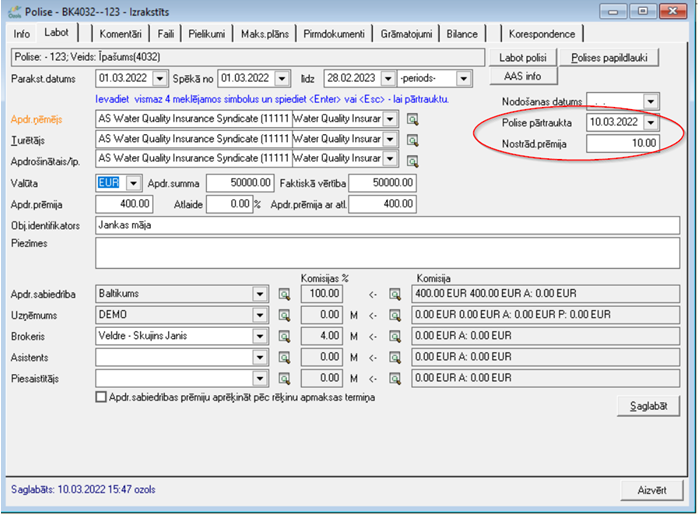](https://ozols.lv/doc/uploads/images/gallery/2022-03/image-1647269994693.png) Nostrādātā prēmija ir polises darbības laikā izmantotā prēmijas daļa no kopējās polises prēmijas. Maksājuma plāna sadaļā parādās Starpības summa – nenostrādātā prēmija: [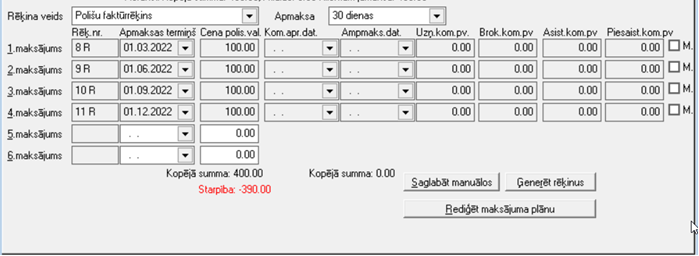](https://ozols.lv/doc/uploads/images/gallery/2022-03/image-1647270012934.png) Ja pārtrauktās polises Nenostrādātā prēmija (Starpība) netiek pārnesta uz jaunu polisi, un nepieciešams veikt norēķinus ar AAS par nenostrādātās prēmijas komisijas daļu, tad nepieciešams ģenerēt maksājumu par starpības summu, no kuras tiks aprēķināta komisija ar mīnuss zīmi: [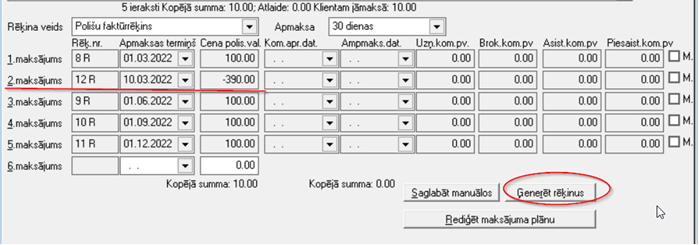](https://ozols.lv/doc/uploads/images/gallery/2022-03/image-1647270028261.png) Pēc maksājuma uzģenerēšanas kopējā summa ir Nostrādātā prēmija. Rēķinam ar mīnusa zīmi ir jāizveido Norēķinu dzēšanas akts. Pēc Norēķinu dzēšanas akta sagatavošanas, jāveic Komisijas aprēķins (polišu rīks->polišu komisijas aprēķins), kā rezultātā polises Maksājuma plāna sadaļā un Uzņēmuma komisijas atskaitē būs redzama nenostrādātās prēmijas uzņēmuma komisija ar mīnus zīmi. **Grāmatvedībai** Polises Grāmatojumu sadaļā pēc Nenostrādātās prēmijas maksājuma uzģenerēšanas tiek izveidots POA (polises anulēšanas/pārtraukšanas grāmatojums): Gadījumos, kad pēc polises pārtraukšanas tiek dzēsti atlikušie uzģenerētie maksājumi un ir zināms, ka netiks veikts komisijas aprēķins par atlikušajiem neapmaksātajiem maksājumiem, izveidojot Pārdošanas norēķinu dzēšanas aktu, jāatzīmē, ka summa netiks iekļauta komisijas aprēķinā: [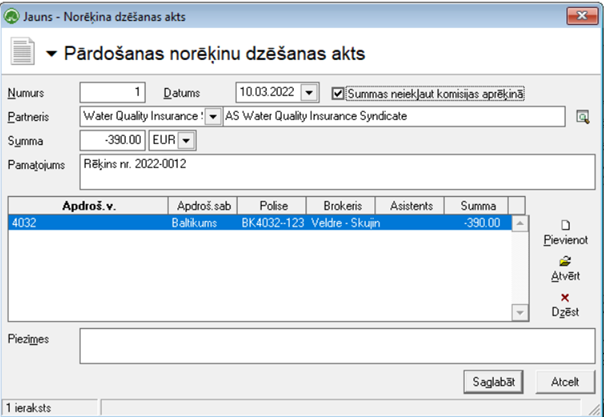](https://ozols.lv/doc/uploads/images/gallery/2022-03/image-1647270072886.png) Ja pārtrauktās polises Nenostrādātā prēmija tiek pārcelta uz citu konkrētam partnerim piesaistīto polisi, tad pārtrauktajai polisei **nav nepieciešams** **ģenerēt rēķinu** par nenostrādāto prēmiju, bet jāatver jaunās polises neapmaksātais maksājums/rēķins un manuāli maksājuma saturā jāpievieno pārtrauktā polise un polises nenostrādātā prēmija. Par nenostrādātās prēmijas summu tiek samazināta jaunās polises maksājuma summa: [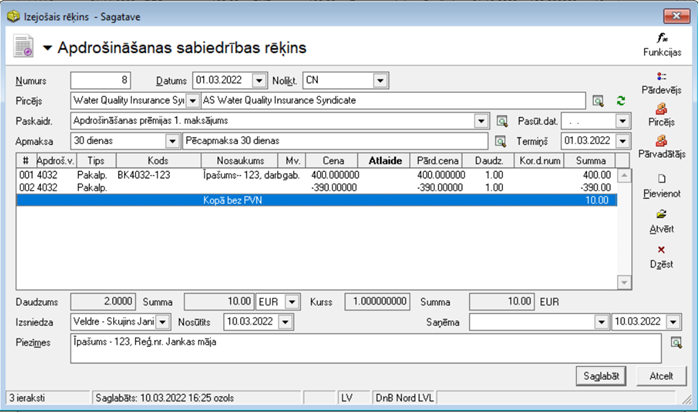](https://ozols.lv/doc/uploads/images/gallery/2022-03/image-1647270112856.png) Ja nenostrādāto prēmiju nepieciešams atgriezt klientam, tiek veidots maksājums ar mīnus zīmi un saistīts ar [bankas izdevumu](http://www.ozols.lv/help/?ssw=33&skf_id=347) dokumentu. # Polišu komisijas aprēķins #### Priekšnosacījumi brokeru komisijas sekmīgam aprēķinam 1\. Sadarbības līgumu ievade (sadarbības līgumi ar starpniekiem un apdrošināšanas sabiedrībām) 2\. Korekti aizpildīta informācija Polises aprakstā #### Polišu komisijas aprēķinu veikšana Ceļš:** Ozols ‣ Polises ‣ Rīki ‣ Polišu komisijas aprēķins** 1\. Lai aprēķinātu Polišu komisijas, nepieciešams norādīt periodu (vēlams vienu mēnesi, lai aprēķina process neieilgtu), par kuru šis aprēķins tiks veikts: [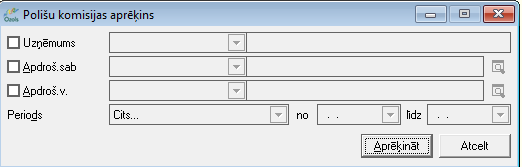](https://ozols.lv/doc/uploads/images/gallery/2022-07/image-1657268130624.png) 2\. Izvēloties nepieciešamo aprēķina periodu, nospiežot pogu  tiks aprēķinātas Polišu komisijas, balstoties uz **Ozols ‣ Konfigurācija ‣ Iestādījumi ‣ Kopīgie ‣ Dažādi** noteikto Brokera komisijas aprēķina algoritmu: 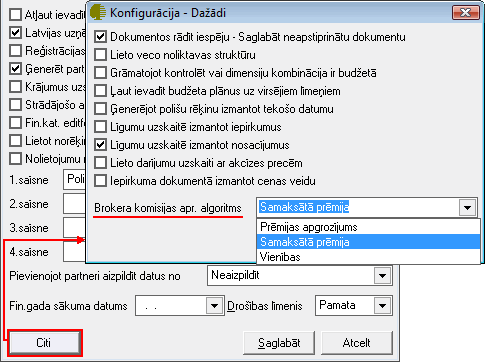 Prēmijas apgrozījums - līgumā nodefinēto procentu aprēķins no perioda kopējās prēmijas apgrozījuma. Samaksātā prēmija - līgumā nodefinēto procentu aprēķins no periodā izrakstīto polišu samaksātas prēmijas apjoma. Vienības - konkrētā periodā parakstīto prēmiju komisijas tiek aprēķināta vienībās. # Polišu atskaite Polišu atskaite ir paredzēta, lai varētu atlasīt polišu līgumus pēc uzstādītiem atlases kritērijiem. Lai sagatavotu polišu atskaiti:** Ozols ‣ Polises ‣ Atskaites ‣ Polišu atskaite**Šajā atskaitē nav iegūstami dati par aprēķinātajām komisijas summām.
Dati uz ekrāna tiek parādīti atbilstoši norādītajiem datu atlases kritērijiem filtra ekrāna formā. Filtru var uzlikt, lai ierobežotu kādu datu parādīšanu uz ekrāna, iegūstot nepieciešamās izdrukas, vai arī ātrāk sameklētu nepieciešamos datus. Datu atlases kritērijus var saglabāt (). Izvēloties izveidoto filtra sagatavi (), filtrs tiek automatizēti aizpildīts no filtra sagataves. Lai izveidotu atskaiti pēc vēlamajiem kritērijiem, Rīku joslā jānospiež poga(Ctrl+F), tiek atvērts filtra logs: [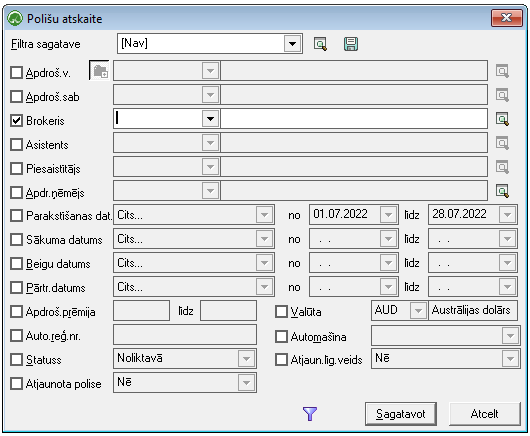](https://ozols.lv/doc/uploads/images/gallery/2022-08/image-1660305762959.png) - **Apdroš.v.:** polišu atskaites sagatavošanai par vienu apdrošināšanas veidu; - **Apdroš.sab.:** atskaite par vienu apdrošināšanas sabiedrību; - **Brokeris:** atskaite par izvēlētu brokeri; - **Asistents:** atskaite par izvēlētu asistentu; - **Piesaistītājs:** atskaite par izvēlētu piesaistītāju; - **Apdr.ņēmējs:** atskaite par apdrošināšanas ņēmēju; - **Parakstīšanas dat.:** polišu izdošanas datums vai periods; - **Sākuma dat.:** polišu darbības sākuma datums vai periods; - **Beigu dat.:** polišu darbības beigu datums; - **Pārtr.datums:** pārtraukto polišu datums vai periods; - **Apdroš.prēmija:** polišu atskaite par noteiktu apdrošināšanas prēmijas apjomu; - **Valūta:** apdrošināšanas prēmijas valūta; - **Auto rēģ.nr.:** automašīnas reģistrācijas numurs; - **Automašīna:** automašīnas marka; - **Statuss:** atskaite pēc viena konkrēta polises statusa (Izrakstītas, Noliktavā, Pārtrauktas, Pie brokera, Sabojātas); - **Atjaun.līg.veids:** atjaunots līguma veids (Jā, Nē); - **Atjaunota polise:** atskaite par atjaunotām vai neatjaunotām polisēm. Lai atvērtu papiluds filtra kritērijus, nepieciešams nospiest uz Filtra ekrāna formā redzamo papildus filtra pogu (). Papildus filtrā iespējams atlasīt datus pēc šādiem kritērijiem: [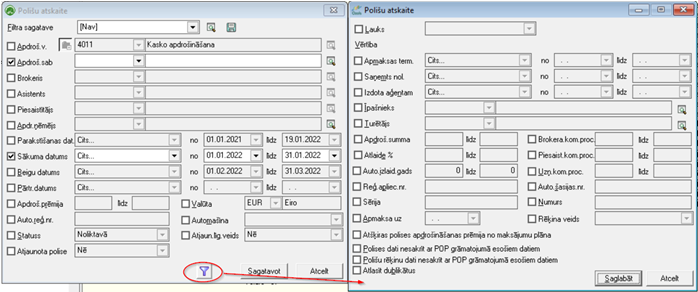](https://ozols.lv/doc/uploads/images/gallery/2022-03/image-1647269559008.png) Lai saglabātu papildus filtra izvēlētos atlases kritērijus, jānospiež poga , un filtra logā jānospiež poga .Sagatavotos atskaites datus ir iespējams drukāt, rīku joslā jānospiež poga  (Ctrl+P), un tad poga . Kā arī var eksportēt uz MS Excel un saglabāt PDF formātā.
# Polišu izlietojumsPolišu izlietojuma atskaite parāda polišu izlietojumu, atbilstoši datu atlases filtrā noteiktajiem kritērijiem.
Lai sagatavotu polišu izlietojuma atskaiti:** Ozols ‣ Polises ‣ Atskaites ‣ Polišu izlietojums** [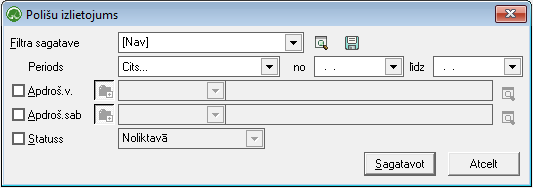](https://ozols.lv/doc/uploads/images/gallery/2022-08/image-1660823935455.png) Atskaiti var sagatavot: - norādītajā laika periodā; - atlasot datus par konkrētu Apdrošināšanas veidu; - atlasot datus par izvēlētos Apdrošināšanas sabiedrību; - atlasot datus pēc Polises statusa (kā piem., kuri polišu numuri un sērijas ir izrakstītas, kuri noliktavā, kuri ir sabojāti u.c. statusā).Filtrs jāaizpilda, lai sagatavotu atskaiti!
[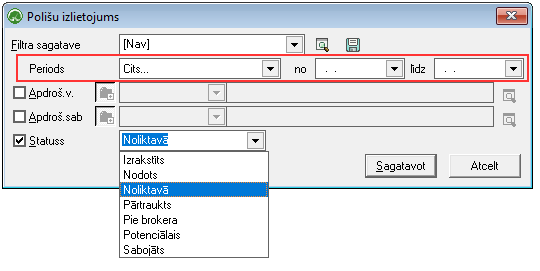](https://ozols.lv/doc/uploads/images/gallery/2022-08/image-1660822847806.png) Dati uz ekrāna tiek parādīti atbilstoši norādītajiem datu atlases kritērijiem filtra ekrāna formā. Filtru var uzlikt, lai ierobežotu kādu datu parādīšanu uz ekrāna, iegūstot nepieciešamās izdrukas, vai arī ātrāk sameklētu nepieciešamos datus.Datu atlases kritērijus var saglabāt (). Izvēloties izveidoto filtra sagatavi (), filtrs tiek automatizēti aizpildīts no filtra sagataves.
Lai sagatavotu atskaiti pēc atzīmētiem filtriem, jānospiež poga .Lai mainītu sagatavotās atskaites uzstādīto filtru, rīku joslā jānospiež poga(Ctrl+F), tiek atvērts filtra logs, kuru var koriģēt.
Sagatavotos atskaites datus ir iespējams arī izdrukāt. Lai drukātu datus, rīko joslā jānospiež poga  (Ctrl+P), un tad poga .