Atkarībā no klienta programmas versijas un datu bāzes komandpogas "Opcijas" un "Neielādēt" var nebūt pieejamas.
#### Programmas ātrās palaišanas saīšņu (*shortcuts*) izveide No mapes C:\\Program Files (x86)\\Ozols failam ozols.exe var izveidot *Pin to Start* uz Windows palaidējvirsmas vai *Shortcut*saīsni uz darba virsmas: [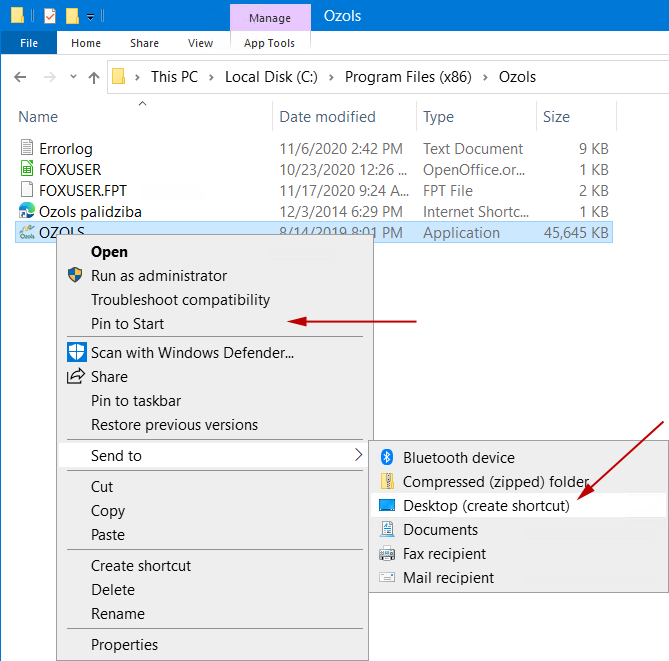](https://ozols.lv/doc/uploads/images/gallery/2020-11/9-shortcut.png) #### Saīšņu konfigurēšana Programmas saīsnē (uz datorprogrammas Ozols.exe ikonas peles labais taustiņš → Properties) lauka Target konfigurācijas parametri ir: 1\. Programma, kuru startēt 2\. Servera nosaukums 3\. Datu bāzes nosaukums 4\. Autentifikācijas veids. 1 - Windows 2 – SQL Lauka Target aizpildīšanas piemērs: `"C:\Program Files (x86)\Ozols\OZOLS.exe" demo.ozols.lv OZOLS 2` Tas nozīmē, ka tiks startēta programma OZOLS.exe, tiks izmantots serveris „demo.ozols.lv”, datu bāze „OZOLS” un izmantots 2. autentifikācijas veids — SQL autentifikācija: [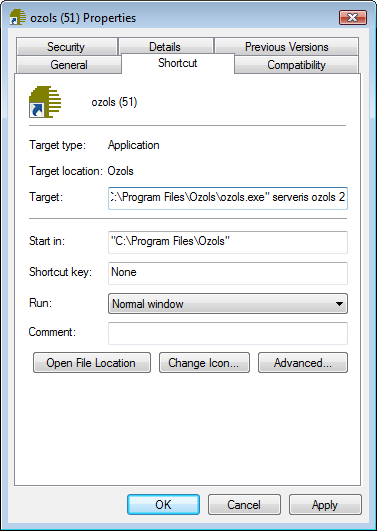](https://ozols.lv/doc/uploads/images/gallery/2020-11/ozols-shortcut.png)Ja nepieciešama palīdzība OZOLS klienta programmas uzstādīšanā, lūdzam izmantot [Ozols Grupa atbalstu](https://ozols.lv/#atbalsts)!
# Portāla lietotāju pievienošana Lai pievienotu portāla lietotāju, nepieciešams atvērt lietotāja reģistrācijas logu “Portāla lietotāji”: Izmantojiet sekojošu ceļu: **Ozols ‣ Konfigurācija ‣ Lietotāji ‣ Portāla lietotāji** [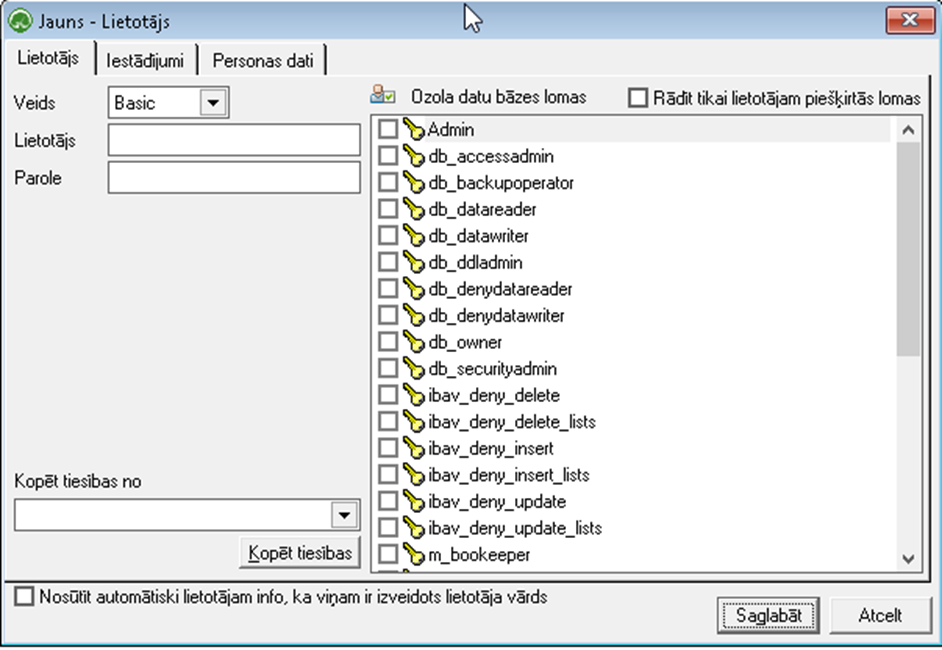](https://ozols.lv/doc/uploads/images/gallery/2023-07/842350c6-a419-4199-a455-ffdc7646bc99.png) **Veids** – pamatveidam jāizvēlas “Basic” **Lietotājs** – nepieciešams aizpildīt lietotāja vārdu, izmantojot angļu valodas burtus (bez mīkstinājumiem un garumzīmēm, atstarpēm), var izmantot punktu, lai būtu ērtāk sadalīt vārdu un uzvārdu. Piemēram: Andris.Bērziņš vai Berzins.Andris **Parole** – parole, ar kuru lietotājs varēs ielogoties portālā. **Kopēt tiesības no** – izvēles lauks paredzēts, lai varētu pārkopēt lietotāja tiesības no jau eksistējoša lietotāja. Izvēloties jau eksistējošo lietotāju, kuram ir pieeja pie portāla, un nospiežot pogu “Kopēt tiesības”, apstiprinot darbību, lietotāja tiesības tiks pārrakstītas.Jāpievērš uzmanību, ka ja lietotājs jau eksistē sistēmā, tad tiesību kopēšana nav labākais risinājums, jo esošas tiesības tiks dzēstas, un darbiniekam nebūs pieejas pie citiem datiem.
**Nosūtīt automātiski lietotajam info, ka viņam ir izveidots lietotāja vārds** – e-pasta izsūtīšanas rīks ar paziņojumu, ka ir izveidots portāla lietotājs. Pie iestatījumiem nepieciešams konfigurēt lietotāja portālu [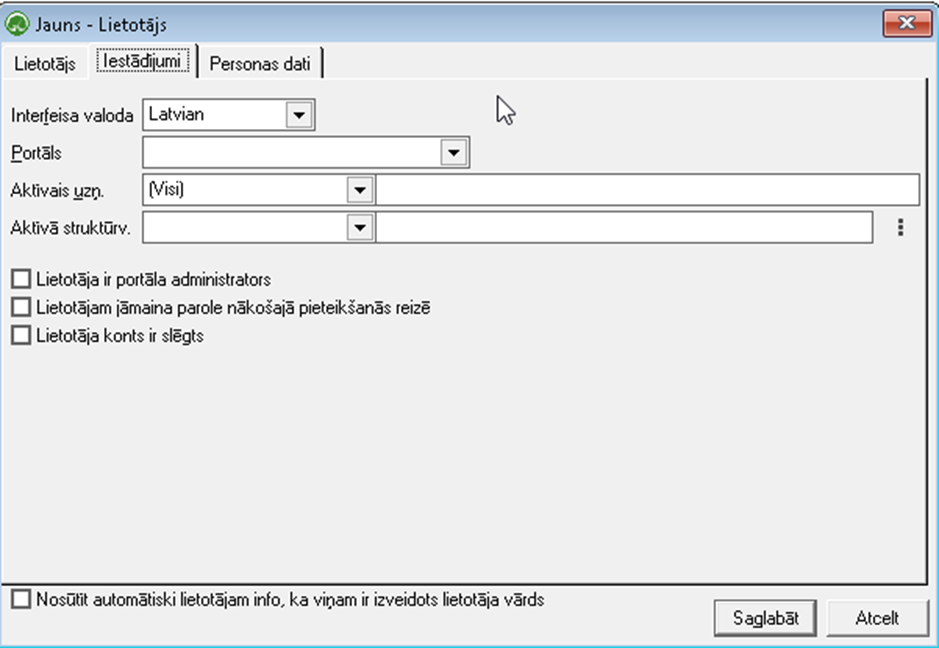](https://ozols.lv/doc/uploads/images/gallery/2023-07/3eb8ae07-0cd4-46a2-884f-70bfccc5c794.png) **Interfeisa valoda** – izvēlne, kurā valoda tiks atspoguļota informācija lietotājam **Portāls** – jānorāda obligāti, pie kura portāla pieslēgt lietotāju **Aktīvais uzņēmums** – uzņēmums, pie kura piesaistīts lietotājs **Aktīva struktūrvienība** – darbinieka pamatstrukturvienība **Lietotājs ir portāla administrators** – dod tiesības lietotājām pārvaldīt portālu (nav ieteicām sniegt šīs tiesības lietotājiem bez atbilstošas apmācības vai konsultācijas) **Lietotājām jāmaina parole nākošajā pieteikšanās reizē** – pazīme, ka pieslēdzoties klāt portālam, lietotājs būs spiests nomainīt paroli. Šis rīks ir piemērojams, kad lietotājām tiek izsniegta jauna parole pie lietotāja reģistrācijas darbībām, vai kad lietotājs ir aizmirsis savu pašreizējo **Lietotājs konts ir slēgts** – liegt pieeju lietotājam pie portāla Papildus nepieciešams lietotāju piesaistīt partnerim no datu bāzes. [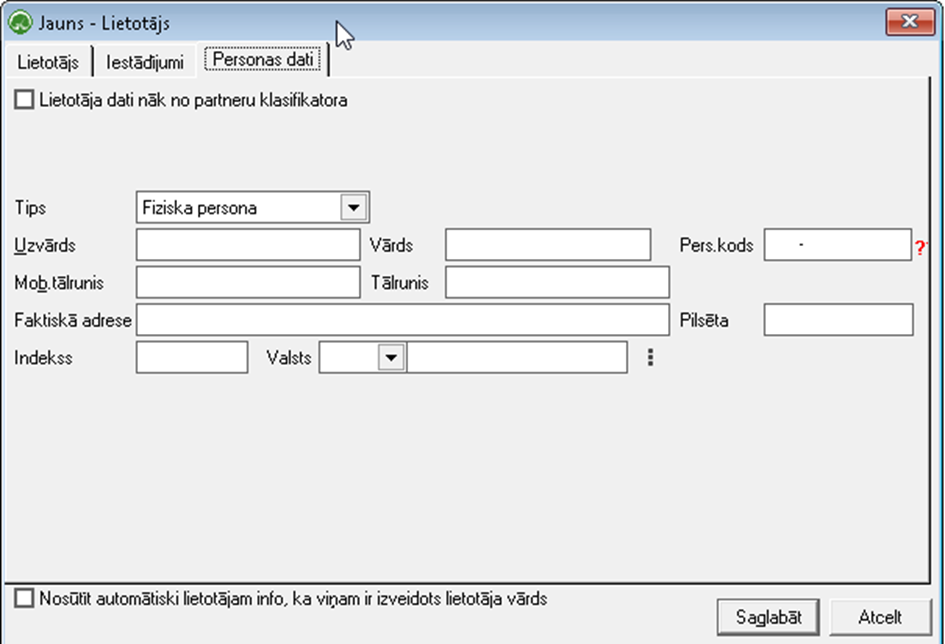](https://ozols.lv/doc/uploads/images/gallery/2023-07/f906941a-1a6e-4644-b852-66d4cfc993d6.png) Ja partneris nebija reģistrēts iepriekš datubāzē, tad nepieciešams aizpildīt esošu laukus un reģistrēt kontaktus kopā ar portāla lietotāju. Ja partneris ir reģistrēts iepriekš, tad jāveic atzīmi “**Lietotāja dati nāk no partneru klasifikatora**” [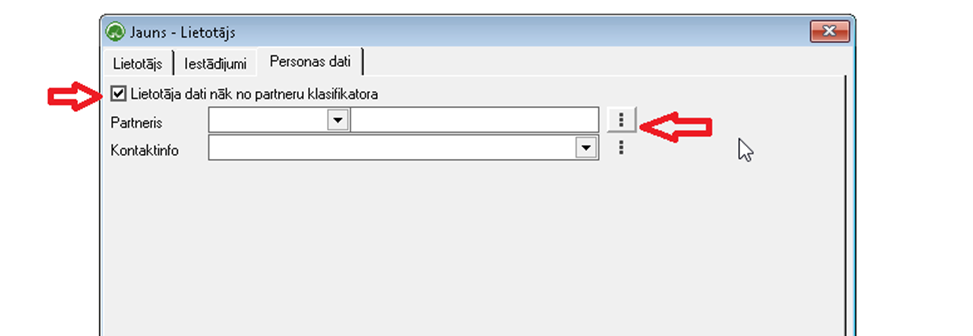](https://ozols.lv/doc/uploads/images/gallery/2023-07/6bc0f495-ba08-4e08-a08b-0ed42576b8d5.png) Un no klasifikatora jāizvēlas atbilstošais partneris. Nepieciešams pievērst uzmanību, lai partnerim būtu norādīta kontaktinformācijaJa ir partneri ar vienu vārdu un uzvārdu, tad lietotājām jāpiesaista atbilstošais partneris (salīdzinot personas kodu, dzimšanas datumu vai citu papildus kritēriju), lai netiktu piesaistīts cits partneris un pieejami tā dati.
# Decimālā atdalītāja iestatīšana Sistēmā OZOLS skaitļu decimālais atdalītājs ir punkts. Lai no OZOLS eksportētos datus varētu atvērt Microsoft Excel un skaitļi "nepārvērstos par datumiem" Windows reģionālajos iestatījumos jāiestata punkts kā decimālais atdalītājs. Jāiet uz **Control Panel ‣ Regional ‣ Additional settings** un laukā **Decimal Symbol** komata vietā jāieliek punkts: [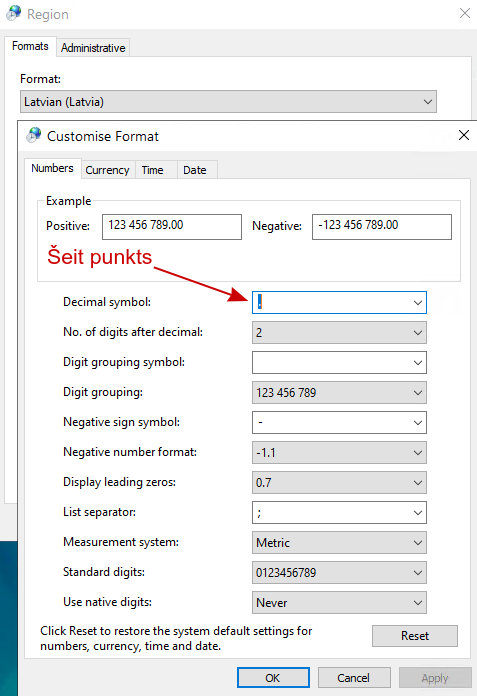](https://ozols.lv/doc/uploads/images/gallery/2026-03/decimal.png) # Manuāla klienta versijas atjaunošanaSituācijā jau automātiski neizdodas ielādēt jaunāko programmas versiju no Ozols datu bāzes, to ir iespējams atjaunot manuāli
**Ozols ‣ Izvēlne ‣ Palīgs ‣ Programmas atjaunojumi** **[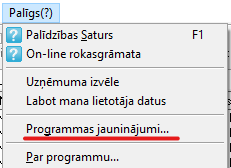](https://ozols.lv/doc/uploads/images/gallery/2026-05/programmas-jauninajumi.png)** Tiks atvērts Programmas "Ozols" jauninājumu logs: Ja Nesakrīt Nepieciešamā un Aktīvā programmas versijas, tad nepieciešams uzstādīt jaunāko programmas versija, to var izdarīt sekojoši: [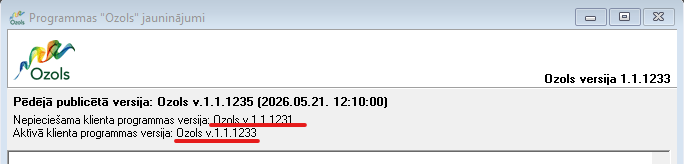](https://ozols.lv/doc/uploads/images/gallery/2026-05/versija.png) \- Nepieciešams izvēlēties komandu: **Ielādēt nepieciešamo programmas versiju** - Windows var parādīt zemāk redzamo logu ->jāizvēlas “More info”[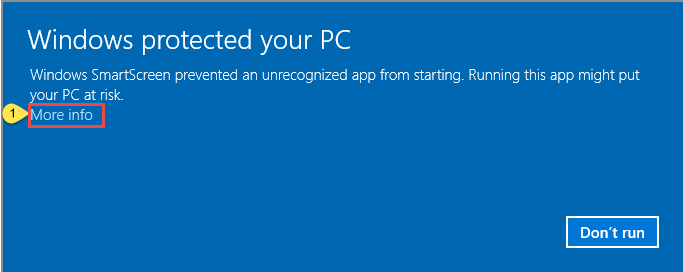](https://ozols.lv/doc/uploads/images/gallery/2024-09/image-1726123778314.png) - Pēc tam jāspiež poga “Run anyway: [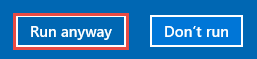](https://ozols.lv/doc/uploads/images/gallery/2024-09/image-1726123813439.png)-Aizvērt programmu Ozols, ja tā šobrīd atvērta
\- Izpildīt komandu \[UnZip\] [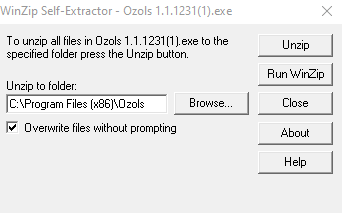](https://ozols.lv/doc/uploads/images/gallery/2026-05/unzip.png)Rezultātā tiks atjaunota ozols.exe klienta programmas versijas un būs iespēja izmantot aktuālo datu bāzē uzstādīto versiju.
# Wireguard VPN klienta programmas uzstādīšana OZOLS datu bāzei var pieslēgties, izmantojot VPN tuneli. Ja no Ozols Grupa esat saņēmuši VPN pieslēguma konfigurācijas failu, lai pieslēgtos , jārīkojas sekojoši: 1. Ja vēl nav uzstādīta, jāuzstāda Wireguard client programma, ko var iegūt Wireguard mājas lapā: [https://www.wireguard.com/install/](https://www.wireguard.com/install/) , 2. Pēc Wireguard klienta programmas uzstādīšanas **jāielādē konfigurācija no saņemtā faila,** 3. Jāaktivizē tunelis, 4. Tuneļa aktivitātes statuss būs redzams paziņojumu apgabalā (system tray), 5. Pēc VPN tuneļa aktivizēšanas varēsiet droši izmantot Ozols programmatūras servisus. Wireguard klienta pakotnes lejupielādes lapa: [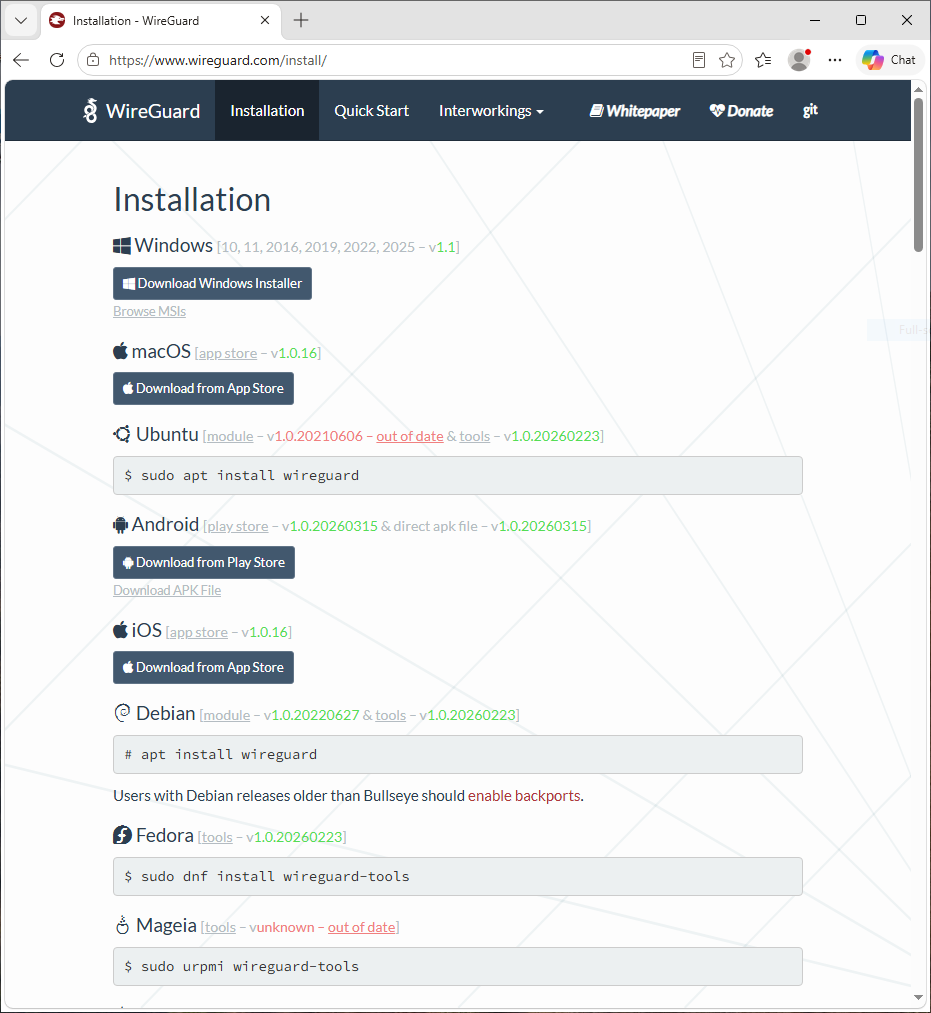](https://ozols.lv/doc/uploads/images/gallery/2026-08/wg01.PNG) Tuneļa konfigurācijas faila ielāde: [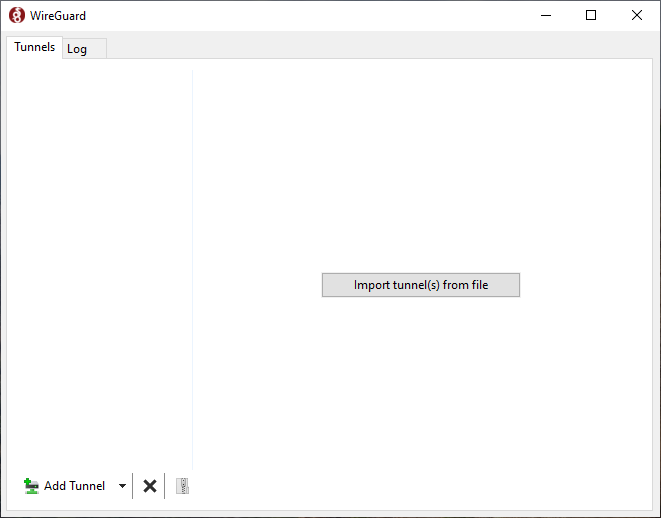](https://ozols.lv/doc/uploads/images/gallery/2026-08/wg02.PNG) Tuneļa konfigurācijas faila importēšanas dialogs: [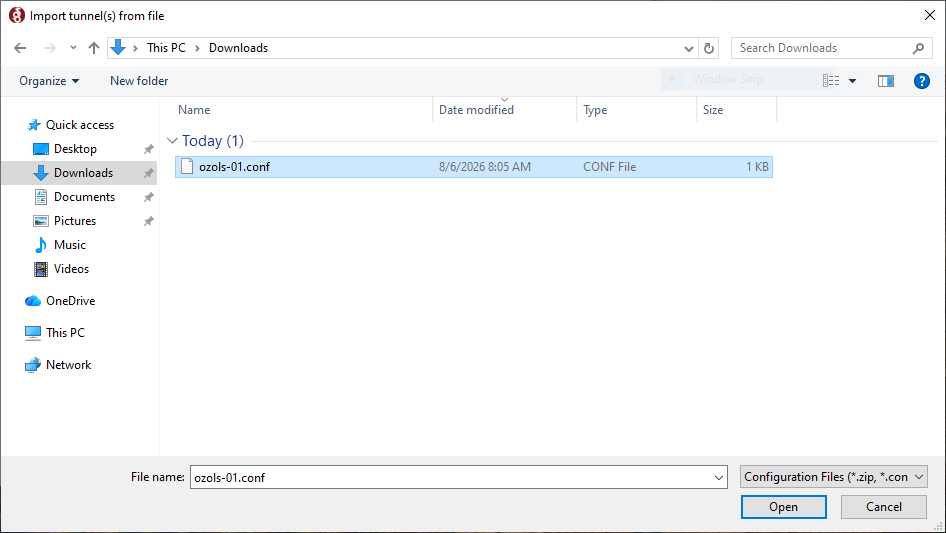](https://ozols.lv/doc/uploads/images/gallery/2026-08/wg03.PNG) Tuneļa aktivizēšana: [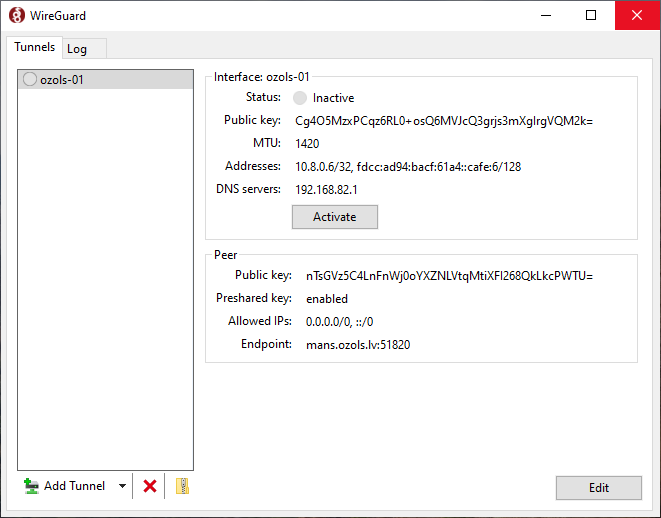](https://ozols.lv/doc/uploads/images/gallery/2026-08/wg04.PNG) Tuneļa aktivitātes indikators [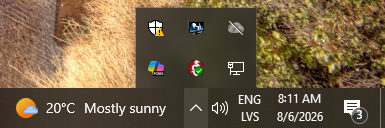](https://ozols.lv/doc/uploads/images/gallery/2026-08/wg05.PNG) # Latviešu fontu iestatīšana Lai iestatītu latviešu fontus Windows 10/11 vidē, ja iepriekš Windows reģionālie iestatījumi ir bijuši citā valodā, var izmantot **Windows PowerShell** komandas. - ##### Izmantojot komandu Run palaižam Windows PowerShell **kā administrators** Vispirms paskatāmies, kāds ir pašreizējais iestatījums: ```powershell Get-WinSystemLocale ``` Ja nav lv-LV, tad iestatām latviešu un pārstartējam datoru: ```powershell Set-WinSystemLocale -SystemLocale lv-LV Restart-Computer ```