# OZOLS lietošanas pamatprincipi

# Darba režīmu izkārtojums un pieejamās komandas

### Pārlūks

Darba režīmu pārlūks tiek parādīts ekrāna kreisajā pusē un tiek izmantots pieejamo darba režīmu parādīšanai. Darba režīmu izkārtojums ir līdzīgs galvenās izvēlnes darba režīmu sakārtojumam.

[![ozols-parluks.png](https://ozols.lv/doc/uploads/images/gallery/2021-12/scaled-1680-/ozols-parluks.png)](https://ozols.lv/doc/uploads/images/gallery/2021-12/ozols-parluks.png)

Pārlūkā darba režīmi tiek parādīti hierarhiski. Lai aktivizētu nepieciešamo darbību, ar peli jāuzklikšķina uz ieraksta, lai atvērtu zemākā līmeņa darba režīmus. Uzklikšķinot, piemēram, uz komandas Kases ieņēmumu dokumenti, ekrāna labajā pusē tiek atvērts kases dokumentu žurnāls. Lai atvērtu nākamo nepieciešamo darba režīmu, pārlūkā jāuzklikšķina uz tā, un ekrāna labajā pusē tiks atvērts norādītais darba režīms.

Pārlūku var noņemt un uzlikt, izmantojot rīku joslas komandas [![ico-nav-2.gif](https://ozols.lv/doc/uploads/images/gallery/2020-11/ico-nav-2.gif)](https://ozols.lv/doc/uploads/images/gallery/2020-11/ico-nav-2.gif), [![ico-nav-1.gif](https://ozols.lv/doc/uploads/images/gallery/2020-11/ico-nav-1.gif)](https://ozols.lv/doc/uploads/images/gallery/2020-11/ico-nav-1.gif) vai pogu **X**.

Ja pārlūks netiek noņemts, tas tiek parādīts uz ekrāna visu programmas darbības laiku, strādājot ar dažādiem atvērtajiem darba režīmiem ekrāna labajā pusē.

### Summējošais pārlūks

Darba režīmos ir iebūvētas iespējas izmantot summējošo pārlūku, lai uz ekrāna iegūtu kopsavilkuma datus, atbilstoši izvēlētajiem grupēšanas kritērijiem. Summējošo pārlūku iespējams izmantot dokumentu žurnālos, atskaitēs.

<p class="callout info">Summējošā pārlūka datu grupēšanas kritērijus izveido un saglabā lietotājs.</p>

Lai izmantotu summējošo pārlūku:

1. Jāatver darba režīms vai jāsagatavo [atskaite](https://ozols.lv/doc/books/ozols-instrukcijas/page/darbs-ar-atskaitem "Darbs ar atskaitēm").
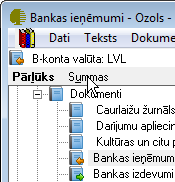
2. Pārlūkā jāaktivizē komanda Summas:  
    [![summejosais_parluks.png](https://ozols.lv/doc/uploads/images/gallery/2020-10/scaled-1680-/summejosais-parluks.png)](https://ozols.lv/doc/uploads/images/gallery/2020-10/summejosais-parluks.png)
3. Jāizvēlas datu grupēšanas kritērijs. Ja datu grupēšanas kritēriju nav, tie jāizveido:  
    [![summejosais_parluks_2.png](https://ozols.lv/doc/uploads/images/gallery/2020-10/scaled-1680-/summejosais-parluks-2.png)](https://ozols.lv/doc/uploads/images/gallery/2020-10/summejosais-parluks-2.png)
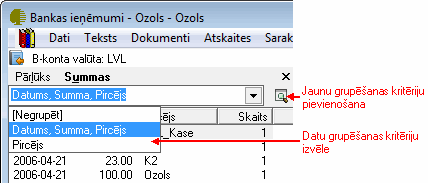
4. Lai izveidotu jaunu datu grupēšanas kritēriju, jāatver grupēšanas kritēriju pievienošanas ekrāna forma, nospiežot meklēšanas pogu [![search.gif](https://ozols.lv/doc/uploads/images/gallery/2020-12/search.gif)](https://ozols.lv/doc/uploads/images/gallery/2020-12/search.gif) un izvēloties kritēriju, jālieto komanda **Pievienot**, lai pievienotu jaunu grupēšanas kritēriju. Ekrāna formā jāizvēlas kolonnas un ar komandas **Pievienot** palīdzību jāpārnes formas labajā pusē. Lai grupēšanas kritērijs būtu pieejams visiem lietotājiem, jāaktivizē komanda **Kopīgs**. Jāsaglabā izveidotais grupēšanas kritērijs.  
    [![grupesana.png](https://ozols.lv/doc/uploads/images/gallery/2020-10/scaled-1680-/grupesana.png)](https://ozols.lv/doc/uploads/images/gallery/2020-10/grupesana.png)  
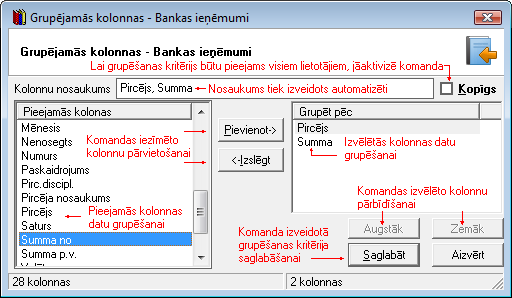
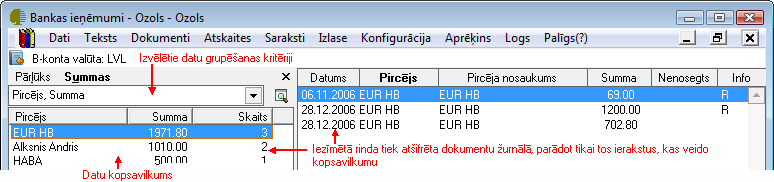
    Izvēloties grupēšanas kritēriju, pārlūkā tiek parādīti kopsavilkuma dati no atvērtā darba režīma. Iezīmējot kopsavilkuma rindu pārlūkā, ekrāna labajā pusē – dokumentu žurnālā vai atskaitē tiek parādīti tikai tie dati, kuri veido šo kopsavilkuma rindu.  
    [![grupesana2.png](https://ozols.lv/doc/uploads/images/gallery/2020-10/scaled-1680-/grupesana2.png)](https://ozols.lv/doc/uploads/images/gallery/2020-10/grupesana2.png)
### Galvenā izvēlne

Galvenajā izvēlnē ir pieejama visu programmā paredzēto darbību aktivizēšana. Galvenā izvēlne ir pieejama visu datorprogrammas darbības laiku. Galvenās izvēlnes lietošana ir līdzīga kā Windows programmās.

Darba režīmi programmā ir sagrupēti zem izvēlnēm Dati, Teksts, Dokumenti, Atskaites, Saraksti, Izlase, Konfigurācija, Logs, Palīgs. Visus tos pašus darba režīmus var atrast arī izmantojot Pārlūku.

Biežāk lietotās galvenās izvēlnes komandas pieejamas arī no datorprogrammas rīku joslas.

### Rīku josla

Rīku josla ir grafisks komandpogu izvietojums, kas ļauj ātrāk un uzskatāmāk veikt nepieciešamo darbību.

[![riku_josla.png](https://ozols.lv/doc/uploads/images/gallery/2020-10/scaled-1680-/riku-josla.png)](https://ozols.lv/doc/uploads/images/gallery/2020-10/riku-josla.png)

Ja peles kursoru nedaudz ilgāk patur uz kādas no rīku joslas ikonām, parādās šīs pogas skaidrojums un taustiņu kombinācija, ar kuras palīdzību var aktivizēt noteikto darbību.

Izšķir aktīvas un neaktīvas komandpogas rīku joslā. Neaktīvo ikonu krāsa ir blāva, un to darbību konkrētajā ekrāna formā patreizējā brīdī nevar aktivizēt.

Ja rīku josla nav redzama, to var uzlikt no izvēlnes lietojot komandu **<span class="shadow">Ozols ‣Konfigurācija </span><span class="shadow">‣ Rīku joslas ‣Komandas</span>**

Rīku joslu var konfigurēt, izmantojot galvenās izvēlnes komandu **<span class="shadow">Ozols ‣ Konfigurācija ‣ Iestādījumi ‣ Individuālie ‣ Rīku joslas pielāgošana</span>**

### Rīku joslas komandas

#### Funkcijas

Komanda [![ico_funkcija.gif](https://ozols.lv/doc/uploads/images/gallery/2020-10/ico-funkcija.gif)](https://ozols.lv/doc/uploads/images/gallery/2020-10/ico-funkcija.gif)funkcija ir pieejam atsevišķiem darba režīmiem un ar šīs komandas palīdzību var aktivizēt programmā iebūvētas speciālas funkcijas. Komandu funkcijas var izsaukt arī uzklikšķinot uz ieraksta ar labo peles pogu. Ja komanda Funkcijas ir pelēka (nav aktīva), tas nozīmē, ka šim darba režīmam šāda komanda nav paredzēta. Komandu [![ico_funkcija.gif](https://ozols.lv/doc/uploads/images/gallery/2020-10/ico-funkcija.gif)](https://ozols.lv/doc/uploads/images/gallery/2020-10/ico-funkcija.gif) var izmantot:

<table id="bkmrk-darba-re%C5%BE%C4%ABms-funkcij" style="border-style: none; height: 417px;"><tbody><tr style="height: 35px;"><td style="height: 35px; width: 211.65px;">**Darba režīms**

</td><td style="height: 35px; width: 388.8px;">**Funkcija**

</td></tr><tr style="height: 29px;"><td style="height: 29px; width: 211.65px;">Rēķins</td><td style="height: 29px; width: 388.8px;">Rēķina pārveidošanai par pavadzīmi</td></tr><tr style="height: 29px;"><td style="height: 29px; width: 211.65px;">Piedāvājums</td><td style="height: 29px; width: 388.8px;">Piedāvājuma pārveidošanai par rēķinu vai pavadzīmi</td></tr><tr style="height: 29px;"><td style="height: 29px; width: 211.65px;">Virsgrāmatas atskaitēs</td><td style="height: 29px; width: 388.8px;">Citu atskaišu izsaukšanai, konta apraksta izsaukšanai</td></tr><tr style="height: 46px;"><td style="height: 46px; width: 211.65px;">Bankas, Kases žurnālos  
Norēķinu, Pārdošanas žurnālos</td><td style="height: 46px; width: 388.8px;">Dokumentu saistīšanai</td></tr><tr style="height: 46px;"><td style="height: 46px; width: 211.65px;">Bankas, Kases žurnālos   
Norēķinu, Pārdošanas žurnālos</td><td style="height: 46px; width: 388.8px;">Atlasīto/Iezīmēto dokumentu grāmatošanai</td></tr><tr style="height: 29px;"><td style="height: 29px; width: 211.65px;">Grāmatojumu žurnālā</td><td style="height: 29px; width: 388.8px;">Pirmdokumentu atvēršanai</td></tr><tr style="height: 29px;"><td style="height: 29px; width: 211.65px;">Iepirkuma dokumentā</td><td style="height: 29px; width: 388.8px;">Iepirkuma dokumenta apstrādei</td></tr><tr style="height: 29px;"><td style="height: 29px; width: 211.65px;">Iepirkumu dokumentā</td><td style="height: 29px; width: 388.8px;">Bankas maksājuma uzdevuma automātiskai izveidei</td></tr><tr style="height: 29px;"><td style="height: 29px; width: 211.65px;">Iepirkumu dokumentā</td><td style="height: 29px; width: 388.8px;">Norēķinu dzēšanas akta izveidei</td></tr><tr style="height: 29px;"><td style="height: 29px; width: 211.65px;">Algas aprēķinu žurnālā</td><td style="height: 29px; width: 388.8px;">Algu lapiņu, slodzes rīkojumu atvēršanai</td></tr><tr style="height: 29px;"><td style="height: 29px; width: 211.65px;">Izmaksu sarakstu žurnālā</td><td style="height: 29px; width: 388.8px;">Sarakstu apmaksai bankā/kasē; saraksta eksportēšanai</td></tr><tr style="height: 29px;"><td style="height: 29px; width: 211.65px;">Operāciju pārskats</td><td style="height: 29px; width: 388.8px;">Iepirkuma dokumenta veidošanai no maksājuma uzdevuma</td></tr></tbody></table>

#### Saistīt

Komanda [![ico_saistit.gif](https://ozols.lv/doc/uploads/images/gallery/2020-10/ico-saistit.gif)](https://ozols.lv/doc/uploads/images/gallery/2020-10/ico-saistit.gif)Saistīt izsauc ekrāna formu, kurā bankas un kases ieņēmumu dokumenti tiek saistīti ar pārdošanas dokumentiem un bankas un kases izdevumu dokumenti tiek saistīti ar iepirkumu dokumentiem. Dokumentu saistīšanas iespēja nodrošina tūlītēju saistību uzskaiti ar pircējiem un piegādātājiem. Dokumentu saistīšanu ieteicams izmantot, lai iegūtu operatīvus datus par pircēju un piegādātāju neapmaksātajiem dokumentiem, ko var izmantot uzņēmuma tirdzniecības personāls.

#### Paņemt

Komanda [![ico_panemt.gif](https://ozols.lv/doc/uploads/images/gallery/2020-10/ico-panemt.gif)](https://ozols.lv/doc/uploads/images/gallery/2020-10/ico-panemt.gif)Paņemt tiek aktivizēta gadījumos, kad no kāda darba režīma tiek atvērts sistēmas saraksts, piemēram, piegādātāju saraksts, un tas tiek papildināts ar jaunu ierakstu. Lai pievienoto ierakstu ievietotu atvērtajā dokumentā, jālieto komanda Paņemt.

#### Atpakaļ, Uz priekšu  


Rīku joslā ir pieejamas komandas [![ico_back.gif](https://ozols.lv/doc/uploads/images/gallery/2020-10/ico-back.gif)](https://ozols.lv/doc/uploads/images/gallery/2020-10/ico-back.gif)Atpakaļ, [![ico_forward.gif](https://ozols.lv/doc/uploads/images/gallery/2020-10/ico-forward.gif)](https://ozols.lv/doc/uploads/images/gallery/2020-10/ico-forward.gif)Uz priekšu. Komandas var izmantot, lai pārvietotos pa atvērtajiem darba režīmiem to atvēršanas secībā uz priekšu

# Darba režīmu pārskats

<table border="0" cellpadding="0" cellspacing="2" id="bkmrk-darba-re%C5%BE%C4%ABma-nosauku" style="border-style: solid; width: 100%;" width="100%"><tbody><tr><th style="width: 14.8148%;">Darba režīma nosaukums</th><th style="width: 19.2593%;">Palaišana no izvēlnes</th><th style="width: 9.01235%;">Taustiņu kombi-  
nācija</th><th style="width: 7.28395%;">Rīku joslas poga</th><th style="width: 49.5062%;">Paskaidrojums</th></tr><tr><td style="width: 14.8148%;">Pievienot

</td><td style="width: 19.2593%;">Dati / Pievienot

</td><td style="width: 9.01235%;">Alt+P

</td><td style="width: 7.28395%;">[![ico-doc.gif](https://ozols.lv/doc/uploads/images/gallery/2020-11/ico-doc.gif)](https://ozols.lv/doc/uploads/images/gallery/2020-11/ico-doc.gif)

</td><td style="width: 49.5062%;">Jauna ieraksta pievienošana

</td></tr><tr><td style="width: 14.8148%;">Atvērt</td><td style="width: 19.2593%;">Dati / Atvērt</td><td style="width: 9.01235%;">Alt+A</td><td style="width: 7.28395%;">[![ico-open.gif](https://ozols.lv/doc/uploads/images/gallery/2020-11/ico-open.gif)](https://ozols.lv/doc/uploads/images/gallery/2020-11/ico-open.gif)</td><td style="width: 49.5062%;">Ieraksta atvēršana</td></tr><tr><td style="width: 14.8148%;">Saglabāt</td><td style="width: 19.2593%;">Dati / Saglabāt</td><td style="width: 9.01235%;">Ctrl+S</td><td style="width: 7.28395%;">[![ico-save.gif](https://ozols.lv/doc/uploads/images/gallery/2020-11/ico-save.gif)](https://ozols.lv/doc/uploads/images/gallery/2020-11/ico-save.gif)</td><td style="width: 49.5062%;">Informācijas saglabāšana</td></tr><tr><td style="width: 14.8148%;">Sagl.t&amp;Piev.</td><td style="width: 19.2593%;">Dati / Sagl.t&amp;Piev.</td><td style="width: 9.01235%;">F11</td><td style="width: 7.28395%;">[![ico-save-add.png](https://ozols.lv/doc/uploads/images/gallery/2020-11/scaled-1680-/ico-save-add.png)](https://ozols.lv/doc/uploads/images/gallery/2020-11/ico-save-add.png)</td><td style="width: 49.5062%;">Informācijas saglabāšana un pievienošana</td></tr><tr><td style="width: 14.8148%;">Saglabāt un aizvērt</td><td style="width: 19.2593%;">Dati / Saglabāt un aizvērt</td><td style="width: 9.01235%;">F12</td><td style="width: 7.28395%;">[![ico-save.gif](https://ozols.lv/doc/uploads/images/gallery/2020-11/ico-save.gif)](https://ozols.lv/doc/uploads/images/gallery/2020-11/ico-save.gif)</td><td style="width: 49.5062%;">Informācijas saglabāšana un aizvēršana</td></tr><tr><td style="width: 14.8148%;">Kopēt ierakstu</td><td style="width: 19.2593%;">Dati / Kopēt ierakstu</td><td style="width: 9.01235%;"> </td><td style="width: 7.28395%;">[![ico-copy.gif](https://ozols.lv/doc/uploads/images/gallery/2020-11/ico-copy.gif)](https://ozols.lv/doc/uploads/images/gallery/2020-11/ico-copy.gif)</td><td style="width: 49.5062%;">Informācijas kopēšana</td></tr><tr><td style="width: 14.8148%;">Dzēst</td><td style="width: 19.2593%;">Dati / Dzēst</td><td style="width: 9.01235%;">Alt+Z</td><td style="width: 7.28395%;">[![ico-del.gif](https://ozols.lv/doc/uploads/images/gallery/2020-11/ico-del.gif)](https://ozols.lv/doc/uploads/images/gallery/2020-11/ico-del.gif)</td><td style="width: 49.5062%;">Ieraksta dzēšana</td></tr><tr><td style="width: 14.8148%;">Filtrs</td><td style="width: 19.2593%;">Dati / Filtrs</td><td style="width: 9.01235%;">Ctrl+F</td><td style="width: 7.28395%;">[![ico-filter.gif](https://ozols.lv/doc/uploads/images/gallery/2020-11/ico-filter.gif)](https://ozols.lv/doc/uploads/images/gallery/2020-11/ico-filter.gif)</td><td style="width: 49.5062%;">Filtra uzlikšana</td></tr><tr><td style="width: 14.8148%;">Meklēšana</td><td style="width: 19.2593%;">Dati / Meklēt</td><td style="width: 9.01235%;">Ctrl+M</td><td style="width: 7.28395%;">[![ico-search.gif](https://ozols.lv/doc/uploads/images/gallery/2020-11/ico-search.gif)](https://ozols.lv/doc/uploads/images/gallery/2020-11/ico-search.gif)</td><td style="width: 49.5062%;">Dokumenta meklēšana</td></tr><tr><td style="width: 14.8148%;">Dokumentu izdruka</td><td style="width: 19.2593%;">Dati / Drukāt</td><td style="width: 9.01235%;">Ctrl+P</td><td style="width: 7.28395%;">[![ico-print.gif](https://ozols.lv/doc/uploads/images/gallery/2020-11/ico-print.gif)](https://ozols.lv/doc/uploads/images/gallery/2020-11/ico-print.gif)</td><td style="width: 49.5062%;">Dokumenta izdrukāšana</td></tr><tr><td style="width: 14.8148%;">Dokumentu izdruka</td><td style="width: 19.2593%;">Dati / HTML</td><td style="width: 9.01235%;">Ctrl+H</td><td style="width: 7.28395%;">[![ico-web.gif](https://ozols.lv/doc/uploads/images/gallery/2020-11/ico-web.gif)](https://ozols.lv/doc/uploads/images/gallery/2020-11/ico-web.gif)</td><td style="width: 49.5062%;">Dokumenta izdrukāšana HTML formātā</td></tr><tr><td style="width: 14.8148%;">Skats</td><td style="width: 19.2593%;">Dati / Skats</td><td style="width: 9.01235%;">Ctrl+H</td><td style="width: 7.28395%;">[![ico-view.png](https://ozols.lv/doc/uploads/images/gallery/2020-11/scaled-1680-/ico-view.png)](https://ozols.lv/doc/uploads/images/gallery/2020-11/ico-view.png)</td><td style="width: 49.5062%;">Skata maiņa</td></tr><tr><td style="width: 14.8148%;">Apstiprināt</td><td style="width: 19.2593%;">Dati / Apstiprināt</td><td style="width: 9.01235%;">Ctrl+R</td><td style="width: 7.28395%;">[![ico-confirm.gif](https://ozols.lv/doc/uploads/images/gallery/2020-11/ico-confirm.gif)](https://ozols.lv/doc/uploads/images/gallery/2020-11/ico-confirm.gif)</td><td style="width: 49.5062%;">Dokumenta apstiprināšana</td></tr><tr><td style="width: 14.8148%;">Grāmatot</td><td style="width: 19.2593%;">Dati / Grāmatojums</td><td style="width: 9.01235%;">Ctrl+G</td><td style="width: 7.28395%;">[![ico-book.gif](https://ozols.lv/doc/uploads/images/gallery/2020-11/ico-book.gif)](https://ozols.lv/doc/uploads/images/gallery/2020-11/ico-book.gif)</td><td style="width: 49.5062%;">Dokumenta grāmatošana</td></tr><tr><td style="width: 14.8148%;">Anulēt</td><td style="width: 19.2593%;">Dati / Anulēt</td><td style="width: 9.01235%;"> </td><td style="width: 7.28395%;">[![ico-cancel.gif](https://ozols.lv/doc/uploads/images/gallery/2020-11/ico-cancel.gif)](https://ozols.lv/doc/uploads/images/gallery/2020-11/ico-cancel.gif)</td><td style="width: 49.5062%;">Dokumenta anulēšana</td></tr><tr><td style="width: 14.8148%;">Saistīt</td><td style="width: 19.2593%;">Dati / Saistīt</td><td style="width: 9.01235%;">Ctrl+D</td><td style="width: 7.28395%;">[![ico-reconcile.gif](https://ozols.lv/doc/uploads/images/gallery/2020-11/ico-reconcile.gif)](https://ozols.lv/doc/uploads/images/gallery/2020-11/ico-reconcile.gif)</td><td style="width: 49.5062%;">Dokumentu saistīšana</td></tr><tr><td style="width: 14.8148%;">Koks</td><td style="width: 19.2593%;">Dati / Koks</td><td style="width: 9.01235%;"> </td><td style="width: 7.28395%;">[![ico-tree.gif](https://ozols.lv/doc/uploads/images/gallery/2020-11/ico-tree.gif)](https://ozols.lv/doc/uploads/images/gallery/2020-11/ico-tree.gif)</td><td style="width: 49.5062%;">Sarakstu attēlošana kokveida formā</td></tr><tr><td style="width: 14.8148%;">Funkcijas</td><td style="width: 19.2593%;">Dati / Funkcijas</td><td style="width: 9.01235%;"> </td><td style="width: 7.28395%;">[![ico-fx.gif](https://ozols.lv/doc/uploads/images/gallery/2020-11/ico-fx.gif)](https://ozols.lv/doc/uploads/images/gallery/2020-11/ico-fx.gif)</td><td style="width: 49.5062%;">Dažādu darba režīmu izsaukšanai</td></tr><tr><td style="width: 14.8148%;">Paņemt</td><td style="width: 19.2593%;">Dati / Paņemt</td><td style="width: 9.01235%;">Alt+M</td><td style="width: 7.28395%;">[![ico-hand.gif](https://ozols.lv/doc/uploads/images/gallery/2020-11/ico-hand.gif)](https://ozols.lv/doc/uploads/images/gallery/2020-11/ico-hand.gif)</td><td style="width: 49.5062%;">Ieraksta pārzīmēšana</td></tr><tr><td style="width: 14.8148%;">Kolonnas</td><td style="width: 19.2593%;">Dati / Kolonnas</td><td style="width: 9.01235%;">Ctrl+K</td><td style="width: 7.28395%;">[![ico-columns.gif](https://ozols.lv/doc/uploads/images/gallery/2020-11/ico-columns.gif)](https://ozols.lv/doc/uploads/images/gallery/2020-11/ico-columns.gif)</td><td style="width: 49.5062%;">Kolonnu konfigurēšana</td></tr><tr><td style="width: 14.8148%;">EDS

</td><td style="width: 19.2593%;">Dati / EDS

</td><td style="width: 9.01235%;"></td><td style="width: 7.28395%;">[![ico-eds.png](https://ozols.lv/doc/uploads/images/gallery/2020-11/scaled-1680-/ico-eds.png)](https://ozols.lv/doc/uploads/images/gallery/2020-11/ico-eds.png)

</td><td style="width: 49.5062%;">Elektroniskā deklarēšanas sistēma

</td></tr><tr><td style="width: 14.8148%;">Iezīmēšana

</td><td style="width: 19.2593%;">Dati / Multi iez.

</td><td style="width: 9.01235%;">Ctrl+Y

</td><td style="width: 7.28395%;">[![ico-multi.png](https://ozols.lv/doc/uploads/images/gallery/2020-11/scaled-1680-/ico-multi.png)](https://ozols.lv/doc/uploads/images/gallery/2020-11/ico-multi.png)

</td><td style="width: 49.5062%;">Multi iezīmēšana

</td></tr><tr><td style="width: 14.8148%;">LDL</td><td style="width: 19.2593%;">Dati / LDL forma</td><td style="width: 9.01235%;">Ctrl+L</td><td style="width: 7.28395%;">[![ico-ldl.png](https://ozols.lv/doc/uploads/images/gallery/2020-11/scaled-1680-/ico-ldl.png)](https://ozols.lv/doc/uploads/images/gallery/2020-11/ico-ldl.png)</td><td style="width: 49.5062%;"> </td></tr><tr><td style="width: 14.8148%;">Ieraksta informācija</td><td style="width: 19.2593%;">Dati / Ier.info</td><td style="width: 9.01235%;">Ctrl+I</td><td style="width: 7.28395%;">[![ico-info.gif](https://ozols.lv/doc/uploads/images/gallery/2020-11/ico-info.gif)](https://ozols.lv/doc/uploads/images/gallery/2020-11/ico-info.gif)</td><td style="width: 49.5062%;">Ieraksta informācija</td></tr><tr><td style="width: 14.8148%;">Beigt darbu</td><td style="width: 19.2593%;">Dati / Izeja</td><td style="width: 9.01235%;">Alt+F4</td><td style="width: 7.28395%;">[![ico-exit.gif](https://ozols.lv/doc/uploads/images/gallery/2020-11/ico-exit.gif)](https://ozols.lv/doc/uploads/images/gallery/2020-11/ico-exit.gif)</td><td style="width: 49.5062%;">Datorprogrammas aizvēršana</td></tr><tr><td style="width: 14.8148%;">Atsaukt</td><td style="width: 19.2593%;">Teksts / Atsaukt</td><td style="width: 9.01235%;">Ctrl+Z</td><td style="width: 7.28395%;"> </td><td style="width: 49.5062%;">Teksta atsaukšana</td></tr><tr><td style="width: 14.8148%;">Atsaukt atsaukto</td><td style="width: 19.2593%;">Teksts / Atsaukt atsaukto</td><td style="width: 9.01235%;">Ctrl+R</td><td style="width: 7.28395%;"> </td><td style="width: 49.5062%;">Atsauktā teksta atjaunošana</td></tr><tr><td style="width: 14.8148%;">Izgriezt</td><td style="width: 19.2593%;">Teksts / Izgriezt</td><td style="width: 9.01235%;">Ctrl+X</td><td style="width: 7.28395%;"> </td><td style="width: 49.5062%;">Teksta izgriešana</td></tr><tr><td style="width: 14.8148%;">Kopēt</td><td style="width: 19.2593%;">Teksts / Kopēt</td><td style="width: 9.01235%;">Ctrl+C</td><td style="width: 7.28395%;"> </td><td style="width: 49.5062%;">Teksta kopēšana</td></tr><tr><td style="width: 14.8148%;">Nolikt</td><td style="width: 19.2593%;">Teksts / Nolikt</td><td style="width: 9.01235%;">Ctrl+V</td><td style="width: 7.28395%;"> </td><td style="width: 49.5062%;">Teksta nolikšana</td></tr><tr><td style="width: 14.8148%;">Notīrīt</td><td style="width: 19.2593%;">Teksts / Notīrīt</td><td style="width: 9.01235%;"> </td><td style="width: 7.28395%;"> </td><td style="width: 49.5062%;">Teksta notīrīšana</td></tr><tr><td style="width: 14.8148%;">Iezīmēt visu</td><td style="width: 19.2593%;">Teksts / Iezīmēt visu</td><td style="width: 9.01235%;">Ctrl+A</td><td style="width: 7.28395%;"> </td><td style="width: 49.5062%;">Visa teksta iezīmēšana</td></tr><tr><td style="width: 14.8148%;">Pārvietot</td><td style="width: 19.2593%;">Teksts / Pārvietot</td><td style="width: 9.01235%;"> </td><td style="width: 7.28395%;"> </td><td style="width: 49.5062%;">Teksta pārvietošana</td></tr><tr><td style="width: 14.8148%;">Meklēt</td><td style="width: 19.2593%;"> </td><td style="width: 9.01235%;">Ctrl+M</td><td style="width: 7.28395%;">[![ico-find.png](https://ozols.lv/doc/uploads/images/gallery/2020-11/scaled-1680-/ico-find.png)](https://ozols.lv/doc/uploads/images/gallery/2020-11/ico-find.png)</td><td style="width: 49.5062%;">Ierakstu meklēšana</td></tr><tr><td style="width: 14.8148%;">Meklēt vēl</td><td style="width: 19.2593%;"> </td><td style="width: 9.01235%;">Ctrl+F</td><td style="width: 7.28395%;"> </td><td style="width: 49.5062%;"> </td></tr><tr><td style="width: 14.8148%;">Aizstāt</td><td style="width: 19.2593%;"> </td><td style="width: 9.01235%;">Ctrl+L</td><td style="width: 7.28395%;"> </td><td style="width: 49.5062%;"> </td></tr><tr><td style="width: 14.8148%;">**Bufera reģistrs**</td><td style="width: 19.2593%;"> </td><td style="width: 9.01235%;"> </td><td style="width: 7.28395%;"> </td><td style="width: 49.5062%;"> </td></tr><tr><td style="width: 14.8148%;">Pārlūka uzlikšana</td><td style="width: 19.2593%;">Logs / Pārlūks</td><td style="width: 9.01235%;">Ctrl+B</td><td style="width: 7.28395%;">[![ico-nav-1.gif](https://ozols.lv/doc/uploads/images/gallery/2020-11/ico-nav-1.gif)](https://ozols.lv/doc/uploads/images/gallery/2020-11/ico-nav-1.gif)</td><td style="width: 49.5062%;">Pārlūka atvēršana</td></tr><tr><td style="width: 14.8148%;">Pārlūka aizvēršana</td><td style="width: 19.2593%;">Logs / Pārlūks</td><td style="width: 9.01235%;">Ctrl+B</td><td style="width: 7.28395%;">[![ico-nav-2.gif](https://ozols.lv/doc/uploads/images/gallery/2020-11/ico-nav-2.gif)](https://ozols.lv/doc/uploads/images/gallery/2020-11/ico-nav-2.gif)</td><td style="width: 49.5062%;">Pārlūka aizvēršana</td></tr><tr><td style="width: 14.8148%;">Atpakaļ</td><td style="width: 19.2593%;">Logs / Atpakaļ</td><td style="width: 9.01235%;"> </td><td style="width: 7.28395%;">[![ico-back.gif](https://ozols.lv/doc/uploads/images/gallery/2020-11/ico-back.gif)](https://ozols.lv/doc/uploads/images/gallery/2020-11/ico-back.gif)</td><td style="width: 49.5062%;">Pāreja uz iepriekš apskatīto ekrāna formu</td></tr><tr><td style="width: 14.8148%;">Uz priekšu</td><td style="width: 19.2593%;">Logs / Uz priekšu</td><td style="width: 9.01235%;"> </td><td style="width: 7.28395%;">[![ico-forw.gif](https://ozols.lv/doc/uploads/images/gallery/2020-11/ico-forw.gif)](https://ozols.lv/doc/uploads/images/gallery/2020-11/ico-forw.gif)</td><td style="width: 49.5062%;">Pāreja uz nākošo ekrāna formu</td></tr><tr><td style="width: 14.8148%;">Augstāk</td><td style="width: 19.2593%;">Logs / Augstāk</td><td style="width: 9.01235%;"> </td><td style="width: 7.28395%;">[![ico-levelup.gif](https://ozols.lv/doc/uploads/images/gallery/2020-11/ico-levelup.gif)](https://ozols.lv/doc/uploads/images/gallery/2020-11/ico-levelup.gif)</td><td style="width: 49.5062%;">Pāreja vienu līmeni augstāk pārlūkā</td></tr><tr><td style="width: 14.8148%;">Pārzīmēt</td><td style="width: 19.2593%;">Logs / Pārzīmēt</td><td style="width: 9.01235%;">F5</td><td style="width: 7.28395%;">[![ico-refresh.gif](https://ozols.lv/doc/uploads/images/gallery/2020-11/ico-refresh.gif)](https://ozols.lv/doc/uploads/images/gallery/2020-11/ico-refresh.gif)</td><td style="width: 49.5062%;">Informācijas pārzīmēšana</td></tr><tr><td style="width: 14.8148%;"> </td><td style="width: 19.2593%;">Logs / Sakārtot visus</td><td style="width: 9.01235%;"> </td><td style="width: 7.28395%;"> </td><td style="width: 49.5062%;">Sakārtot visus logus</td></tr><tr><td style="width: 14.8148%;"> </td><td style="width: 19.2593%;">Logs / Jauns</td><td style="width: 9.01235%;">Ctrl+N</td><td style="width: 7.28395%;"> </td><td style="width: 49.5062%;">Atvērt jaunu ekrāna formu</td></tr><tr><td style="width: 14.8148%;">Nākamais</td><td style="width: 19.2593%;">Logs / Nākamais</td><td style="width: 9.01235%;">Ctrl+F1</td><td style="width: 7.28395%;"> </td><td style="width: 49.5062%;">Nākamās ekrāna formas aktivizēšana</td></tr><tr><td style="width: 14.8148%;">Noslēpt</td><td style="width: 19.2593%;">Logs / Hide</td><td style="width: 9.01235%;"> </td><td style="width: 7.28395%;"> </td><td style="width: 49.5062%;">Aktīvā loga noslēpšana</td></tr><tr><td style="width: 14.8148%;">Notīrīt</td><td style="width: 19.2593%;">Logs / Notīrīt</td><td style="width: 9.01235%;"> </td><td style="width: 7.28395%;"> </td><td style="width: 49.5062%;"> </td></tr><tr><td style="width: 14.8148%;">Mani darbi</td><td style="width: 19.2593%;">Logs / Mani darbi</td><td style="width: 9.01235%;">F2</td><td style="width: 7.28395%;">[![ico-heart.gif](https://ozols.lv/doc/uploads/images/gallery/2020-11/ico-heart.gif)](https://ozols.lv/doc/uploads/images/gallery/2020-11/ico-heart.gif)</td><td style="width: 49.5062%;">Manu darbu saraksts</td></tr><tr><td style="width: 14.8148%;">Partnera informācija</td><td style="width: 19.2593%;">Logs / Partn. info</td><td style="width: 9.01235%;">F3</td><td style="width: 7.28395%;">[![ico-partner.gif](https://ozols.lv/doc/uploads/images/gallery/2020-11/ico-partner.gif)](https://ozols.lv/doc/uploads/images/gallery/2020-11/ico-partner.gif)</td><td style="width: 49.5062%;">Informācija par partneri</td></tr><tr><td style="width: 14.8148%;">Preces informācija</td><td style="width: 19.2593%;">Logs / Preces info</td><td style="width: 9.01235%;">F4</td><td style="width: 7.28395%;">[![ico-info-prod.gif](https://ozols.lv/doc/uploads/images/gallery/2020-11/ico-info-prod.gif)](https://ozols.lv/doc/uploads/images/gallery/2020-11/ico-info-prod.gif)</td><td style="width: 49.5062%;">Informācija par preci</td></tr></tbody></table>

# Darbs ar programmu

### Programmas atvēršana

Palaižot programmatūru, tika atvērta lietotāja reģistrācijas ekrāna forma:

[![lietotaja_registracija.png](https://ozols.lv/doc/uploads/images/gallery/2020-11/scaled-1680-/lietotaja-registracija.png)](https://ozols.lv/doc/uploads/images/gallery/2020-11/lietotaja-registracija.png)

Lietojot izvēli „Windows autentifikācija“, automātiski tiek izmantota lietotāja datortīkla parole. Lietojot izvēli „SQL autentifikācija“, laukā Lietotājs jāieraksta administratora piešķirtais lietotāja vārds un laukā Parole – administratora piešķirtā lietotāja parole.

Atkarībā no uzņēmuma datortīkla konfigurācijas, Windows autentifikācija var nebūt iespējama, un tiks parādīts paziņojums, ka savienojumu nav iespējams izveidot. Šādā gadījumā jāizmanto SQL autentifikācija.

Pēc darba uzsākšanas tiks atvērta datorprogramma Ozols, kurā atvērsies vadības logs:

[![ozols_elementi.png](https://ozols.lv/doc/uploads/images/gallery/2020-11/scaled-1680-/ozols-elementi.png)](https://ozols.lv/doc/uploads/images/gallery/2020-11/ozols-elementi.png)

Galveno darba režīmu aktivizēšanai jālieto izvēlni (menu). Visi pieejamie darba režīmi var tikt aktivizēti ar pārlūka palīdzību vadības loga kreisajā malā. Vadības loga labajā malā tiks parādītas attiecīgās sadaļas komandpogas žurnālu vai darba režīmu aktivizēšanai.

#### Lietotāju licenču, komponentu un uzņēmumu izmantošana

Vienlaicīgs lietotāju pieslēgums katram no komponentiem tiek ierobežots ar iegādāto licenču skaitu. Lietotājs var izmantot dažādu uzņēmumu datus. Uzņēmumu un komponentu datu lietošanu jānosaka sākot darbu ar sistēmu.

#### Pieteikšanās uzņēmuma un komponentu izmantošanai

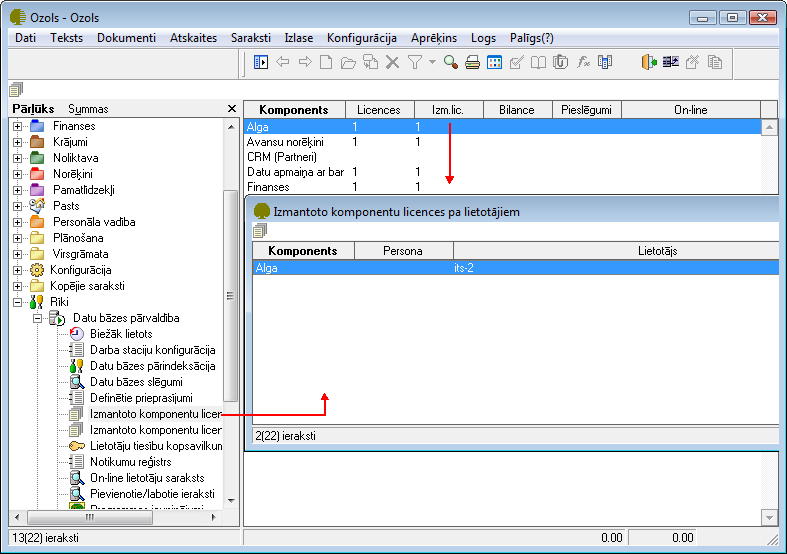
Reģistrējoties sistēmā tiks parādīta komponentu izvēles ekrāna forma. Kolonnā licenču skaits parādās uzņēmuma iegādāto licenču skaits. Komponentu izvēles ekrāna formā redzams, kuras komponentes var izmantot. Ja licenču skaits ir vienāds ar izmantoto licenču skaitu, tad pieslēgties šādam komponentam nebūs iespējams, jo jau tiek izmantotas visas iegādātās licences. Uzklikšķinot uz komponenta ieraksta, tiek atvērta informatīva ekrāna forma, kurā redzams, kuri lietotāji izmanto komponenta licences.

[![uznemumi_licences.png](https://ozols.lv/doc/uploads/images/gallery/2020-11/scaled-1680-/uznemumi-licences.png)](https://ozols.lv/doc/uploads/images/gallery/2020-11/uznemumi-licences.png)

Ja lietotāju ir vairāk, nekā iegādāto licenču un vienlaicīgs darbs ar komponentiem visiem nav iespējams, tad ekrāna formā (**Ozols <span class="shadow"><span style="color: #333333;">‣</span></span> Palīgs <span class="shadow"><span style="color: #333333;">‣</span></span> Komponenti un uzņēmuma izvēle**) jāaktivizē komanda „Rādīt komponentu izvēli sākot darbu“.

Laukā Uzņēmums tiek parādīts uzņēmums, kura datiem lietotājs vēlas pieslēgties. Ja lietotājam ir pieejami vairāku uzņēmumu dati, tad sākot darbu ar sistēmu jānorāda viens uzņēmums – tas, kuram tiks veikta datu ievade un apstrāde.

<p class="callout info">Lai varētu veidot jaunus dokumentus, lietotājam sākot darbu ar sistēmu jānorāda viens uzņēmums, kura dati tiks lietoti.</p>

Lai parādītu visus lietotājam pieejamos uzņēmumu datus vienlaicīgi, jāaktivizē komanda Rādīt sarakstos visus pieejamos uzņēmumus. Šajā darba režīmā dokumentu žurnālos un atskaitēs varēs iegūt kopsavilkuma datus par visiem lietotāja uzņēmumiem, bet pievienot jaunus dokuments varēs tam uzņēmumam, kas uzsākot darbu norādīts laukā „Uzņēmums“.

#### Uzņēmuma maiņa

Ja lietotājs ir strādājis ar programmu un lietojis izvēlēto komponentu darba režīmus un noteikta uzņēmuma datus, tad pārslēgties uz cita uzņēmuma datiem var no darba režīma **Ozols <span class="shadow"><span style="color: #333333;">‣</span></span> Palīgs <span class="shadow"><span style="color: #333333;">‣</span></span> Uzņēmuma izvēle**.

Lai pārslēgtos uz cita uzņēmuma datiem, jāizvēlas uzņēmums laukā Uzņēmums un var izmantot iespēju parādīt visu uzņēmumu datus kopā, aktivizējot komandu Rādīt sarakstos visus pieejamos uzņēmumus.

#### Izmantoto komponentu licences

No pārlūka vai no izvēlnes var atvērt sarakstu, kurā ir attēloti programmā pieejamo komponentu saraksts:

- Komponentu licenču skaits;
- Izmantoto licenču skaits;
- Licenču bilance;
- Lietotāji kuri ir reģistrējušies sistēmā.

[![licences_pa_lietotajiem.png](https://ozols.lv/doc/uploads/images/gallery/2020-11/scaled-1680-/licences-pa-lietotajiem.png)](https://ozols.lv/doc/uploads/images/gallery/2020-11/licences-pa-lietotajiem.png)
#### Programmas aizvēršana

Pārtraucot darbu ar datu bāzi uz ilgāku laiku, programma ir jāaizver. Lai beigtu darbu ar programmu, jālieto komanda no izvēlnes   
**Ozols <span class="shadow"><span style="color: #333333;">‣</span></span> Dati <span class="shadow"><span style="color: #333333;">‣</span></span> Izeja**.

Programmu var aizvērt arī uzklikšķinot uz ekrāna formas pogas \[ X \] vai arī lietojot rīku joslas komandu [![izeja.gif](https://ozols.lv/doc/uploads/images/gallery/2020-11/izeja.gif)](https://ozols.lv/doc/uploads/images/gallery/2020-11/izeja.gif) Izeja. Pirms programmas aizvēršanas, tiks uzdots jautājums par to, vai beigt darbu ar programmu. Spiežot komandpogu Jā, programma tiks aizvērta.

# Darbs ar atskaitēm

### Filtra izmantošana

Kad ir sagatavota atskaite, bet tajā ir jāatlasa citi dati, nekā tika noteikts atskaites sagatavošanas filtrā, jālieto komanda [![ico_filtrs.gif](https://ozols.lv/doc/uploads/images/gallery/2020-10/ico-filtrs.gif)](https://ozols.lv/doc/uploads/images/gallery/2020-10/ico-filtrs.gif)Filtrs, lai izsauktu filtra formu. Norādot jaunus atskaites sagatavošanas parametrus, atskaite tiks pārzīmēta pēc norādītajiem filtra kritērijiem.

<p class="callout success">Ja atskaite jau ir sagatavota, lai to izsauktu no jauna, nav jāaktivizē atskaites izsaukšana no izvēlnes Atskaites, bet jālieto komanda Filtrs.</p>

### Neapstiprināto grāmatojumu iekļaušana atskaitēs

[![ieklaut_neapstiprinatos_gramatojumus.gif](https://ozols.lv/doc/uploads/images/gallery/2020-10/ieklaut-neapstiprinatos-gramatojumus.gif)](https://ozols.lv/doc/uploads/images/gallery/2020-10/ieklaut-neapstiprinatos-gramatojumus.gif)

Lai atskaitēs tiktu iekļauti arī neapstiprinātie grāmatojumi, izvēlei jābūt aktivizētai.

<p class="callout success">Iesakām datus sagatavot vienveidīgi un apstiprināt visus izveidotos grāmatojumus.</p>

### Atskaišu pārzīmēšana

No Atskaitēm ir iespējams atvērt grāmatojumus. Atverot grāmatojumu, to, ja nepieciešams, var labot. Kad tiek laboti grāmatojumi, atskaites formā jāspiež taustiņš **F5**, lai pārzīmētu atskaiti. Ja uz ekrāna ir atvērtas vairākas savstarpēji saistītas atskaites, tad katra no tām ir jāpārzīmē. Pārzīmējot atskaites datus, atskaitē tiek parādīti grāmatojuma labojumi.

### Saistīto atskaišu atvēršana

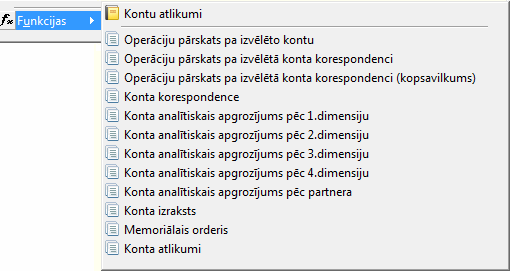
Sagatavojot virsgrāmatas atskaites, atkarībā no atskaites specifikas, tajās ir iebūvētas iespējas atvērt atskaites rindiņas. Tādejādi no vienas atskaites ir iespējams atvērt citu atskaiti, kas parāda datu detalizāciju. Piemēram, no Virsgrāmatas rindas var atvērt Konta korespondences atskaiti, no kuras var atvērt Operāciju pārskatu. Operāciju pārskata ieraksti ir grāmatojumi, un tos atverot var atvērt arī pašu pirmdokumentu.

Izmantojot komandu Funkcijas, no Virsgrāmatas var atvērt vairākas grāmatvedības atskaites.

[![funkcijas.png](https://ozols.lv/doc/uploads/images/gallery/2020-10/scaled-1680-/funkcijas.png)](https://ozols.lv/doc/uploads/images/gallery/2020-10/funkcijas.png)
# E-pasta iestatījumi

<p class="callout info">Lai nosūtītu e-pastus no sistēmas OZOLS, programmā jāievada sava e-pasta konts un e-pasta parole!</p>

Lai sakonfigurētu e-pasta iestatījumus, tad jāveic sekojošie soļi:

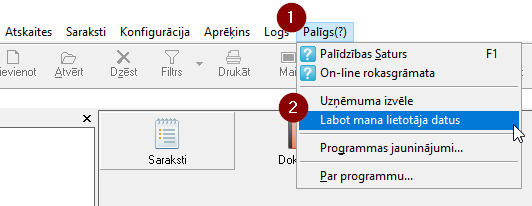
 1. Spiež izvēlnes opciju "Palīgs";

 2. Izvēlas "Labot mana lietotāja datus";

[![image-1661235113282.png](https://ozols.lv/doc/uploads/images/gallery/2022-08/scaled-1680-/image-1661235113282.png)](https://ozols.lv/doc/uploads/images/gallery/2022-08/image-1661235113282.png)
 3. Spiež pogu "Lietotāja konti";

 4. Izvēlas "email SMTP", atverās Lietotāja konts;

 5. Lietotāju kontā jāaizpilda lauks "Lietotāja vārds", kur ieraksta savu darba e-pasta kontu;

 6. Lietotāju kontā jāaizpilda lauks "Parole", kur ieraksta savu darba e-pasta paroli;

[![image-1661236210869.png](https://ozols.lv/doc/uploads/images/gallery/2022-08/scaled-1680-/image-1661236210869.png)](https://ozols.lv/doc/uploads/images/gallery/2022-08/image-1661236210869.png)
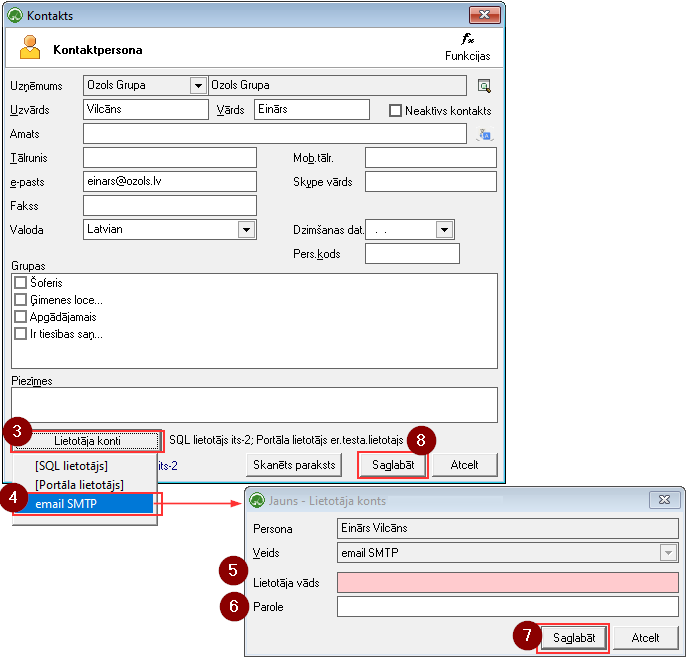
 7. Lai ievadītie lietotāja dati tiktu saglabāti sistēmā, jānospiež poga [![image-1647265272189.png](https://ozols.lv/doc/uploads/images/gallery/2022-03/scaled-1680-/image-1647265272189.png);](https://ozols.lv/doc/uploads/images/gallery/2022-03/image-1647265272189.png)

 8. Lai veikta konfigurācija tiktu saglabāta sistēmā, jānospiež poga [![image-1647265272189.png](https://ozols.lv/doc/uploads/images/gallery/2022-03/scaled-1680-/image-1647265272189.png).](https://ozols.lv/doc/uploads/images/gallery/2022-03/image-1647265272189.png)

<p class="callout info">Ja rodas kādi jautājumi, aicinām sazināties ar Ozols atbalsta dienestu un vienmēr priecāsimies palīdzēt: <atbalsts@ozols.lv>.</p>

# Liela apjoma datu eksports no Ozola uz Excel

Lai iegūt liela apjoma datus no Ozols programmas uz MS Excel, ir jāizvēlas attiecīgo sarakstu, kuru nepieciešams eksportēt.

Augšā, izvēlnē, jāizvēlas “**Saglabāt kā**”:

[![dati1.jpg](https://ozols.lv/doc/uploads/images/gallery/2023-11/scaled-1680-/dati1.jpg)](https://ozols.lv/doc/uploads/images/gallery/2023-11/dati1.jpg)

norādot faila atrašanas vietu un <span style="text-decoration: underline;">veidu – CSV</span>.

[![dati2.jpg](https://ozols.lv/doc/uploads/images/gallery/2023-11/scaled-1680-/dati2.jpg)](https://ozols.lv/doc/uploads/images/gallery/2023-11/dati2.jpg)

Šāda veida failu var pārveidot par Excel pilnvērtīgu tabulu, izmantojot gan Excel, gan arī citu analoģisko tabulas procesoru risinājumus.

<p class="callout info">Datorā jābūt Latviešu reģiona uzstādījumiem, un non Unicode kodējumam – “Latviešu”.</p>

Kā piemērs tiek izskatīts MS Office risinājums – tabulas procesors Excel, kurām ir CSV formāta konvertācijas iespējas. Kā piemērs tiks nodrošināts Excel risinājums Angļu valodā.

Atvērot failu, jāizvēlas “**Data**”:

[![dati3.jpg](https://ozols.lv/doc/uploads/images/gallery/2023-11/scaled-1680-/dati3.jpg)](https://ozols.lv/doc/uploads/images/gallery/2023-11/dati3.jpg)
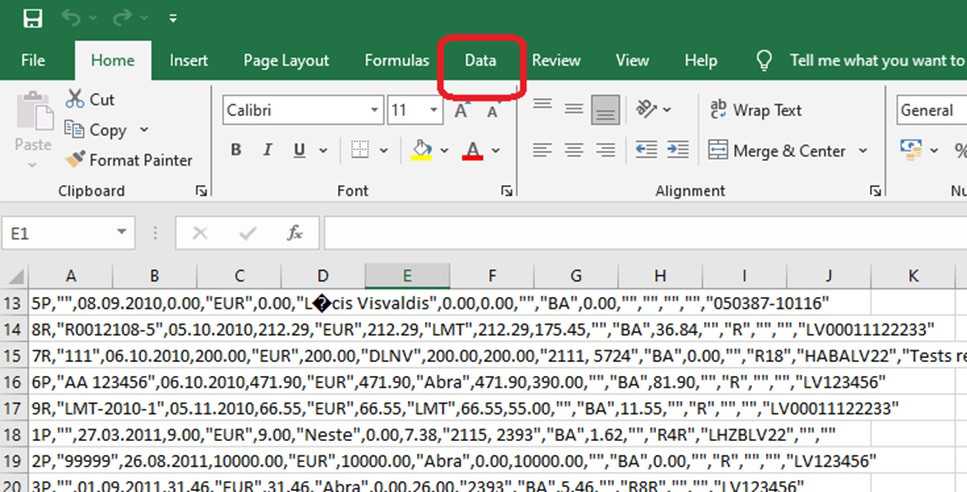
Iezīmējam pirmo kolonnu un atrodam konvertācijas rīku **“Text to Colums”**

[![dati4.jpg](https://ozols.lv/doc/uploads/images/gallery/2023-11/scaled-1680-/dati4.jpg)](https://ozols.lv/doc/uploads/images/gallery/2023-11/dati4.jpg)
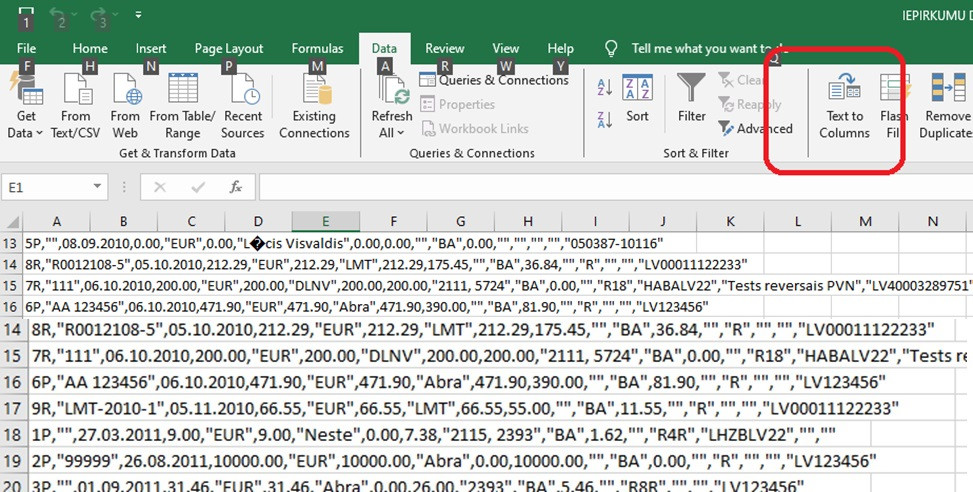
Tiks iegūts šāda veida Wizarda jeb Aizpildīšanas formas palīgrīks:

[![dati5.jpg](https://ozols.lv/doc/uploads/images/gallery/2023-11/scaled-1680-/dati5.jpg)](https://ozols.lv/doc/uploads/images/gallery/2023-11/dati5.jpg)
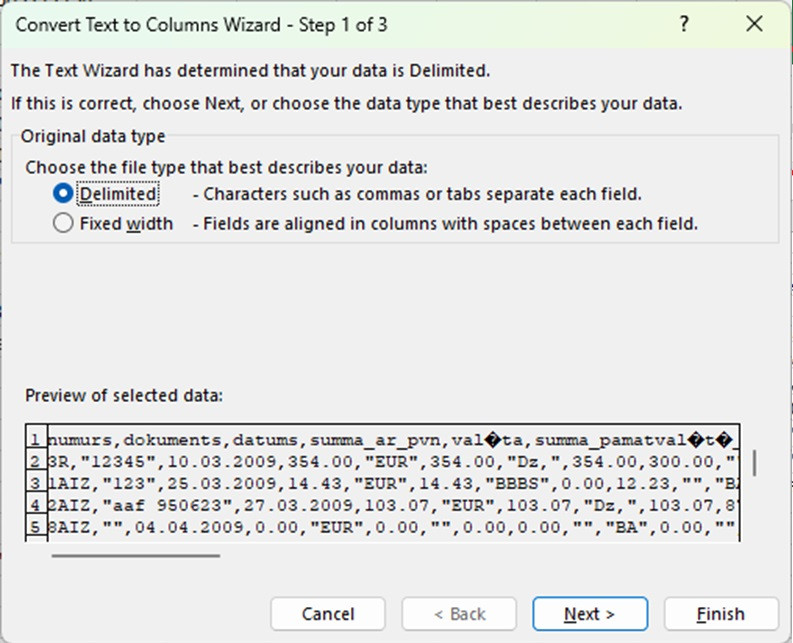
<p class="callout warning">Nepieciešams norādīt “Delimited” parametru pirmajā solī</p>

[![dati7.jpg](https://ozols.lv/doc/uploads/images/gallery/2023-11/scaled-1680-/dati7.jpg)](https://ozols.lv/doc/uploads/images/gallery/2023-11/dati7.jpg)

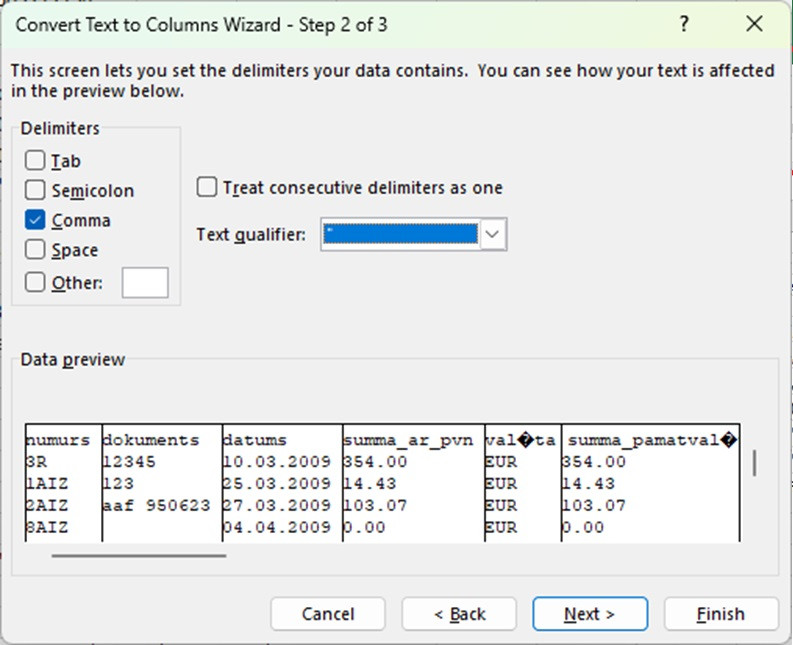
<p class="callout warning">Otrā soļa posmam nepiecieāms norādīt “Comma”, kas sadalīs teksta rindu kolonnās, balstoties uz CSV formāta ieraksta noteikumiem. “Text qualifier” nepieciešams norādīt zvaigznīti, lai teksts paliktu kā teksts bez izmaiņām.</p>

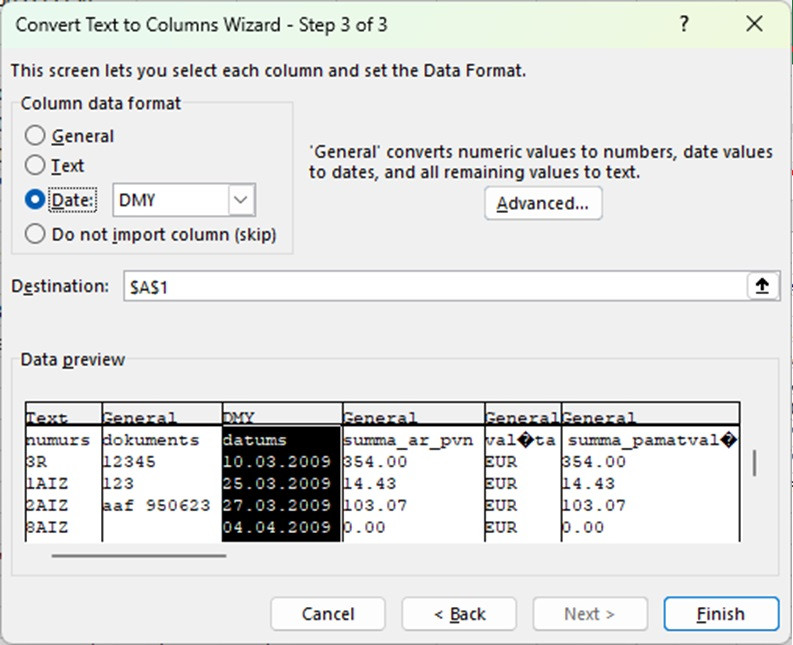
<p class="callout danger">Trešā solī iespēja definēt importēšanas parametrus, vai definēt laukus. Šo parametru ieteicams atzīmēt, ja nav vēlme veikt advancētu formatēšanu. </p>

[![dati8.jpg](https://ozols.lv/doc/uploads/images/gallery/2023-11/scaled-1680-/dati8.jpg)](https://ozols.lv/doc/uploads/images/gallery/2023-11/dati8.jpg)

Iegūstām šāda veida datus:

[![dati9.jpg](https://ozols.lv/doc/uploads/images/gallery/2023-11/scaled-1680-/dati9.jpg)](https://ozols.lv/doc/uploads/images/gallery/2023-11/dati9.jpg)

<p class="callout warning">Pēc izpildītām darbībām, jāsaglabā Excel tabulu ar jauno nosaukumu **File -&gt; Save As** -&gt; izvēloties **xls vai xlsx** formātu, un izveidojot jauno failu un norādot faila atrašanas vietu.</p>

<p class="callout info">Ātrdarbība ir atkarīga no datora sistēmas parametriem, brīvas vietas atmiņā, cieta diskā, interneta ātruma, kā arī no iegūstāmo datu apjoma.</p>

# Pielikuma pievienošana pirmdokumentam

<p class="callout info">Jebkuram pirmdokumentam sistēmā Ozols ir iespējams pievienot pielikumu .doc., .pdf, vai rtf formātā - kā rezultātā pielikums tiek saglabāts Ozols datu bāzē un ir pieejams atvēršanai atbilstošajā formātā</p>

<p class="callout success">Lai pievienotu jaunu pielikumu, jāizvēlas atbilstošais dokumenta veids, kam tas tiks piesaistīts un no atvērta dokumenta, izpildot taustiņa kombināciju CTRL+T (vai arī no izvēlnes Dati-&gt;Pielikums) ir iespējams pievienot jaunu pielikumu</p>

#### Pielikuma pievienošana norēķinu iepirkumu dokumentam

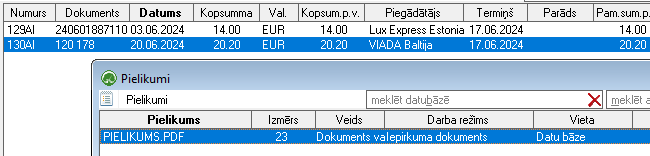
Lai pievienotu jaunu pielikumu iepirkumu dokumentam, dokumentu nepieciešams atvērt un nospiežot taustiņu kombināciju CTRL+T (vai arī no izvēlnes Dati-&gt;Pielikums) - tiks atvērts jauns izvēlnes logs:

[![pielikums.png](https://ozols.lv/doc/uploads/images/gallery/2024-07/scaled-1680-/pielikums.png)](https://ozols.lv/doc/uploads/images/gallery/2024-07/pielikums.png)
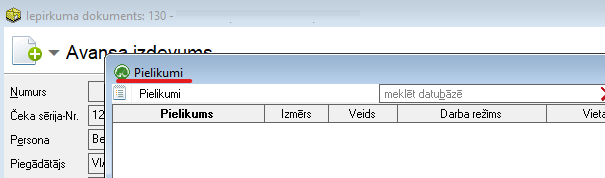
Esošajā Pielikumu sadaļā, izvēloties rīku joslas pogu "Pievienot" - iespējams pievienot pielikumu:

[![pievienot_pielikumu.png](https://ozols.lv/doc/uploads/images/gallery/2024-07/scaled-1680-/pievienot-pielikumu.png)](https://ozols.lv/doc/uploads/images/gallery/2024-07/pievienot-pielikumu.png)
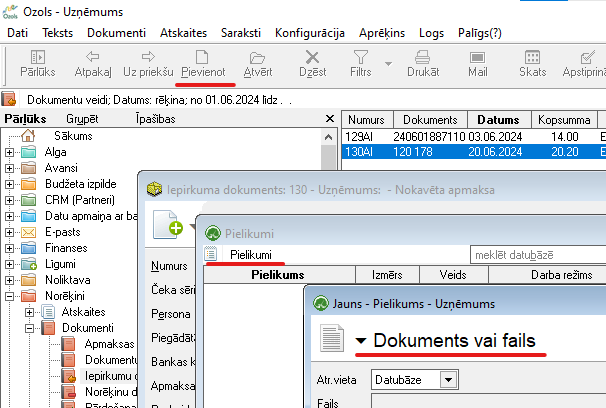
Pielikumu iespējams izvēlēties no mapes, kur tas iepriekš saglabāts un pievienot izvēlētajam pirmdokumentam:

[![pievienotsana.png](https://ozols.lv/doc/uploads/images/gallery/2024-07/scaled-1680-/pievienotsana.png)](https://ozols.lv/doc/uploads/images/gallery/2024-07/pievienotsana.png)
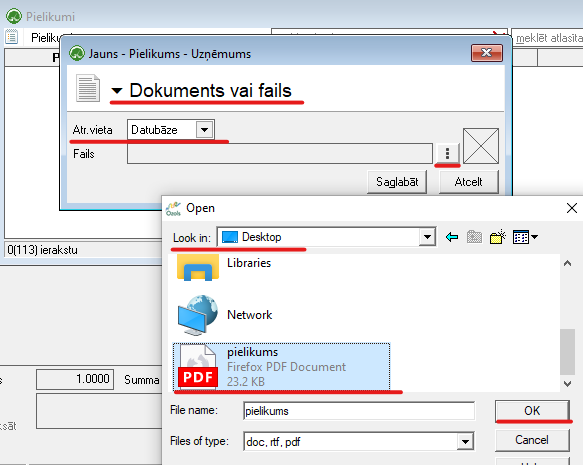
Rezultātā, nospiežot pogu "OK" un pēc tam "saglabāt" tiks saglabāts fails:

[![pieveinots_dokumentam.png](https://ozols.lv/doc/uploads/images/gallery/2024-07/scaled-1680-/pieveinots-dokumentam.png)](https://ozols.lv/doc/uploads/images/gallery/2024-07/pieveinots-dokumentam.png)
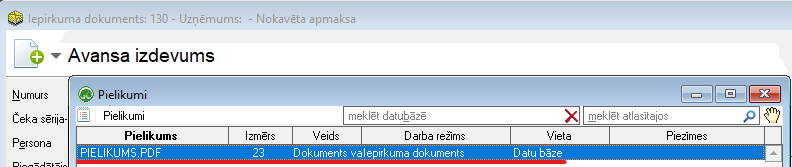
Pēc tam, ar krustiņu aizverot "Pielikumi" logo, ieraksts jau būs saglabāts datu bāzē

#### Saglabātā pielikuma apskate un atvēršana

Saglabātie pielikumi tiek uzglabāti datu bāzē un atvērt pievienoto pielikumu iespējams, izvēloties atbilstošo pirmdokumentu (nav nepieciešams to atvērt) un atkārtoti nospiežot taustiņu kombināciju CTRL+T (vai arī no izvēlnes Dati-&gt;Pielikumi):

[![atvert_pielikumu.png](https://ozols.lv/doc/uploads/images/gallery/2024-07/scaled-1680-/atvert-pielikumu.png)](https://ozols.lv/doc/uploads/images/gallery/2024-07/atvert-pielikumu.png)

#### Saglabātā pielikuma dzēšana

Saglabāto pielikumu no Ozols datu bāzes iespējams dzēst, izvēloties dokumentu, kam tas ir piesaistīts, nospiežot taustiņu kombināciju CTRL+T, lai atvērtu esošo pielikumu un to dzēst, nospiežot rīku josā pogu "dzēst":

[![dzest.png](https://ozols.lv/doc/uploads/images/gallery/2024-07/scaled-1680-/dzest.png)](https://ozols.lv/doc/uploads/images/gallery/2024-07/dzest.png)
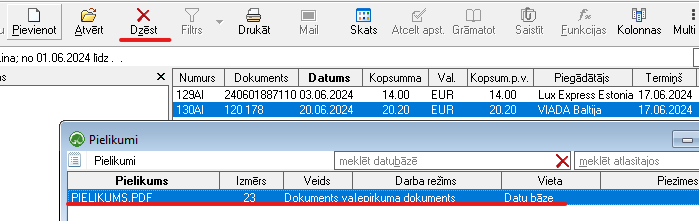
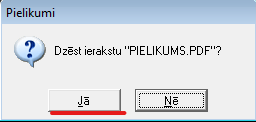
Atbildot apstiprinoši uz kontroljautājumu, ieraksts tiks dzēsts:

[![jautajums.png](https://ozols.lv/doc/uploads/images/gallery/2024-07/scaled-1680-/tbPjautajums.png)](https://ozols.lv/doc/uploads/images/gallery/2024-07/tbPjautajums.png)
# Pamatklasifikatoru pielāgošana

<p class="callout info">Lai sekmīgi uzsāktu darbu ar sistēmu, sākotnēji būtu nepieciešams nokonfigurēt Ozols sistēmā pieejamos  
pamatklasifikatorus, lai datu ievades process būtu sekmīgāks.</p>

### 1. Kontu plāna pielāgošana

<p class="callout success">Ozols sistēmā ir importēts standarta kontu plāns, ko katram uzņēmumam ir iespējams pielāgot individuāli  
savām vajadzībām</p>

**<span class="shadow">Ozols ‣Kopējie saraksti</span><span class="shadow">‣ Kontu plāns</span>**  
Ieraksti kontu plānā ir sakārtoti kokveida griezumā. Lai atvērtu katru zemāko ierakstu, nepieciešams  
nospiest uz „+”

[![1bild.png](https://ozols.lv/doc/uploads/images/gallery/2025-04/scaled-1680-/1bild.png)](https://ozols.lv/doc/uploads/images/gallery/2025-04/1bild.png)  
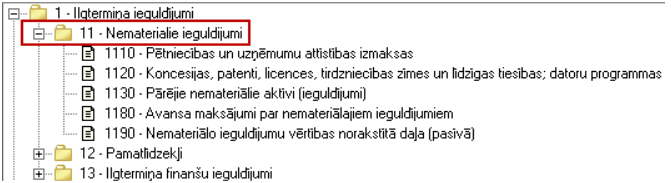
!Ierakstus kontu plānā iespējams labot/dzēst/papildināt:

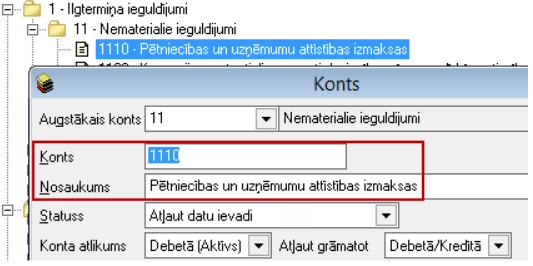
\- Labot – ar peles dubultklikšķi, ierakstu iespējams atvērt un veikt labojumus, mainot konta kodu  
vai nosaukumu:

[![2bild.png](https://ozols.lv/doc/uploads/images/gallery/2025-04/scaled-1680-/2bild.png)](https://ozols.lv/doc/uploads/images/gallery/2025-04/2bild.png)  
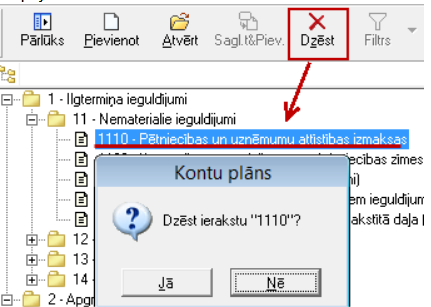
\- Dzēst – atzīmējot zemākā līmeņa ierakstu un nospiežot rīku joslā pogu „dzēst”, ierakstu  
iespējams izdzēst:

[![image-1744273779306.png](https://ozols.lv/doc/uploads/images/gallery/2025-04/scaled-1680-/image-1744273779306.png)](https://ozols.lv/doc/uploads/images/gallery/2025-04/image-1744273779306.png)  
  
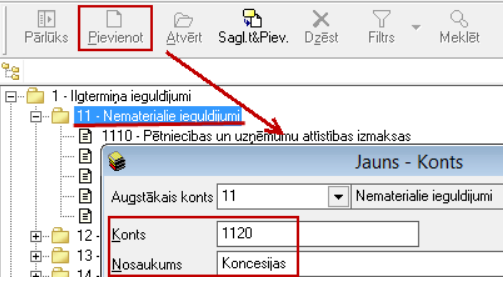
\- Pievienot – atrodoties uz līmeņa, zem kura nepieciešams jauno kontu pievienot, nospiežot rīku  
joslā pogu „Pievienot”, iespējams pievienot jaunu ierakstu kontu plānā:

[![4bil.png](https://ozols.lv/doc/uploads/images/gallery/2025-04/scaled-1680-/4bil.png)](https://ozols.lv/doc/uploads/images/gallery/2025-04/4bil.png)
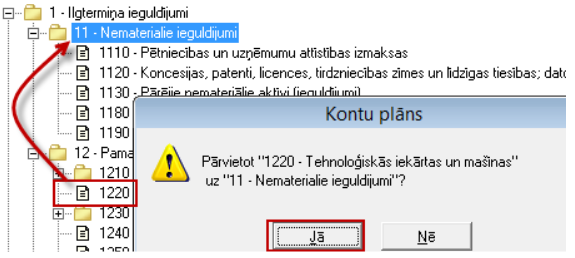
<p class="callout info">Situācijā, ja kontu plānā ieraksts izveidotos zem neatbilstošā apakšlīmeņa, ierakstus iespējams pārvietot –  
atzīmējot ar peli pārvietojamo ierakstu + turot uz klaviatūras taustiņu shift un ar peli ierakstu pārvelkot zem  
nepieciešamā apakšlīmeņa:</p>

### [![5.png](https://ozols.lv/doc/uploads/images/gallery/2025-04/scaled-1680-/5.png)](https://ozols.lv/doc/uploads/images/gallery/2025-04/5.png)  
2. Struktūrvienību klasifikatora izveide

<p class="callout success">Struktūrvienību klasifikatoru iespējams izveidot, lai datus varētu uzskaitīt un analizēt struktūrvienību  
griezumā</p>

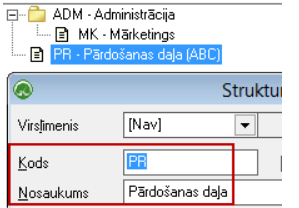
Līdzigi kā kontu plāna klasifikatorā, arī struktūrvienību klasifikatorā ierakstus var pievienot/labot/dzēst:

[![6.png](https://ozols.lv/doc/uploads/images/gallery/2025-04/scaled-1680-/6.png)](https://ozols.lv/doc/uploads/images/gallery/2025-04/6.png)
### 3. Citu nepieciešamo uzskaites dimensiju klasifikatoru izveide

<p class="callout info">Ozolā reģistrētos datus iespējams uzskaitīt ne tikai kontu un stuktūrvienību griezumā, bet arī izmantojot  
citas datu uzskaites dimensijas – tā piemēram, projekti, finanšu kategorijas, izmaksu centri, utt.</p>

### 4. Norēķinu grupu izveide

<p class="callout info">Ērtākai preču un pakalpojumu uzskaitei, Ozolā iespējams definēt norēķinu grupas, lai automatizētu  
grāmatošanas iespējas un spētu nodrošināt atskaišu sagatavošanu norēķinu grupu griezumā.</p>

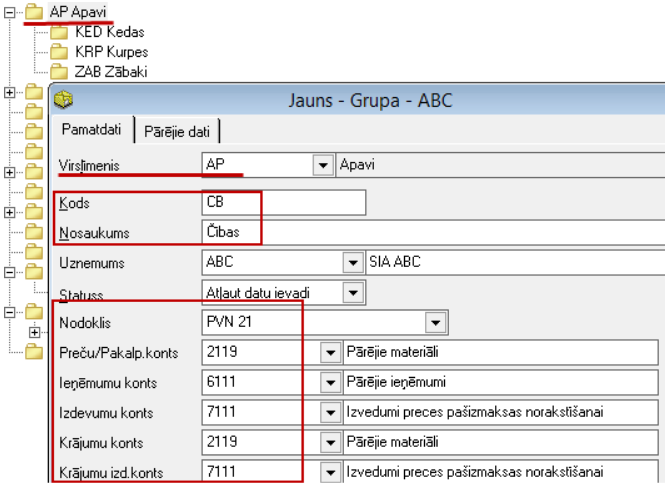
**<span class="shadow">Ozols ‣Norēķini</span><span class="shadow">‣ Saraksti‣Grupas‣ Pievienot</span>**  
Iespējams pievienot preču grupu, definējot grupas kodu (ciparu/burtu pēc izvēles), nosaukumu un lai būtu iespēja veikt automatizētu grāmatošanas procesu – grāmatvediskos kontus:

[![7.png](https://ozols.lv/doc/uploads/images/gallery/2025-04/scaled-1680-/7.png)](https://ozols.lv/doc/uploads/images/gallery/2025-04/7.png)
<p class="callout info">Līdzīgi arī kā iepriekš aprakstītos klasifikatorus – arī norēķinu grupu klasifikatoru var veidot hierarhisku, veidojot  
neierobežotu līmeņu klasifikatoru.</p>

<p class="callout success">Pakalpojumu uzskaitei NAV nepieciešams veidot atsevišķas vairākas pakalpojumu grupas – nepieciešams izveidot  
vienu grupu „PAKALPOJUMS”, nedefinējot konkrētus kontus, jo tos iespējams piesaistīt katrai pakalpojuma apraksta  
kartiņai individuāli.</p>

### 5. Pakalpojumu klasifikatora izveide

<p class="callout info">Lai nodrošinātu ērtu saņemto rēķinu ievadi un pakalpojumu rēķinu izrakstīšanu, Ozolā iespējams nodefinēt  
pakalpojuma kartiņas.</p>

**<span class="shadow">Ozols ‣Norēķini</span><span class="shadow">‣ Saraksti‣Pakalpojumi‣ Pievienot</span>**  
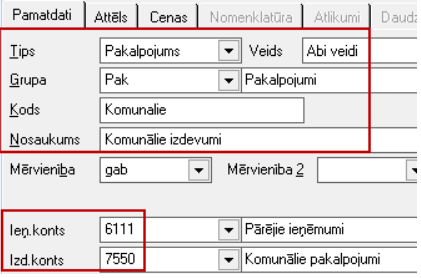
Iespējams pievienot pakalpojuma apraksta kartiņu, nodefinējot pakalpojuma kodu/nosaukumu/grāmatvedisko kontu:

### [![8.png](https://ozols.lv/doc/uploads/images/gallery/2025-04/scaled-1680-/8.png)](https://ozols.lv/doc/uploads/images/gallery/2025-04/8.png)
### 6. Banku kontu definēšana

<p class="callout info">Uzsākot darbu sistēmā, sākotnēji nepieciešams definēt arī uzņēmuma banku kontus, lai varētu nodrošināt  
bankas maksājumu/bankas ieņēmumu dokumentu sagatavošanu</p>

**<span class="shadow">Ozols ‣Finanses</span><span class="shadow">‣ Saraksti‣Banku konti‣ Pievienot</span>**  
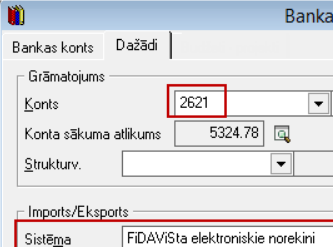
Nepieciešams definēt bankas kodu un nosaukumu (brīvā formā, pašu definēts nosaukums), kā arī bankas konta numuru IBAN formātā un bankas kodu. Sadaļā „Dažādi”, iespējams piesaistīt grāmatvedisko kontu un elektronisko norēķinu sistēmu:

[![9.png](https://ozols.lv/doc/uploads/images/gallery/2025-04/scaled-1680-/9.png)](https://ozols.lv/doc/uploads/images/gallery/2025-04/9.png)
### 7. Uzņēmuma skaidras naudas kases definēšana

<p class="callout info">Ja uzņēmumā tiek veikta skaidras naudas uzskaite, nepieciešams sistēmā definēt kasi (-es), lai varētu  
nodrošināt kases ieņēmumu/izdevumu orderu sagatavošanu.</p>

**<span class="shadow">Ozols ‣Finanses</span><span class="shadow">‣ Saraksti‣Kases‣ Pievienot</span>**  
Nepieciešams definēt kases kodu un nosaukumu (brīvā formā, pašu definēts=zināms konta kods+nosaukums)

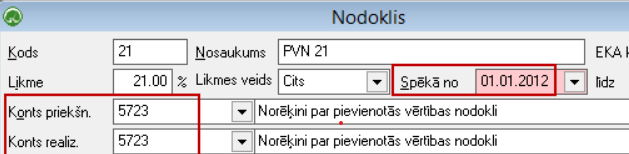
### 8. PVN likmju definēšana un kontu piesaiste no kontu plāna

<p class="callout info">Ja uzņēmums ir PVN maksātājs, nepieciešams pārliecināties, vai visas nepieciešamās PVN likmes ir ievadītas  
un PVN likmēm piesaistīti atbilstošie grāmatvediskie konti no kontu plāna.</p>

**<span class="shadow">Ozols ‣Kopējie saraksti</span><span class="shadow">‣Nodokļu saraksts‣ Pievienot</span>**[![pvn.png](https://ozols.lv/doc/uploads/images/gallery/2025-04/scaled-1680-/pvn.png)](https://ozols.lv/doc/uploads/images/gallery/2025-04/pvn.png)