Balstoties uz ievadītajiem norēķinu dokumentiem, iespējams veikt to apmaksu - sagatavojot sistēmā bankas maksājumu uzdevumus, lai pēc tam tos varētu eksportēt uz Banku
Pastāv dažādi varianti bankas maksājumu sagatavošanai, tādēļ sistēmas lietotājiem rekomendējam izmantot sev ērtāko
#### Bankas maksājumu sagatavošana no norēķinu dokumentu žurnāla **Ozols ‣ Norēķini ‣ Dokumenti ‣ Iepirkumu dokumenti** Iepirkumu dokumentā, balstoties uz definētajiem filtra kritērijiem, tiek atlasīti sistēmā ievadītie saņemtie dokumenti. Pēc dokumentu ievades, pie nosacījuma, ka dokumenta veids bijis "apmaksājams" - dokumentu žurnālā pieejamā kolonnā "Parāds" tiks attēlota ievadītā dokumenta kopsumma - parāds, jeb saistības pret kreditoriem. Šo parādu iespējams segt, izveidojot pretī bankas maksājumu, kā rezultātā Norēķinu dokuments tiks saistīts pret bankas dokumentu. Lai uzreiz nodrošinātu vairāku iepirkumu dokumentu apmaksu, tos ērti iespējams uzreiz vairākus atzīmēt no Iepirkumu dokumenta žurnāla: - aktivizējot rīku joslā pieejamo pogu [](https://ozols.lv/doc/uploads/images/gallery/2021-01/Vfimulti.png) - turot uz klaviatūras taustiņu ctrl+atzīmējot ar "peli" dažāda veida saņemtos iepirkuma dokumentus, kuriem šobrīd kolonnā "parāds" ir vērtība un kurus nepieciešams apmaksāt!Izvēlētie dokumenti DRĪKST būt dažāda veida (rēķini, pavadzīmes), dažādu datumu un no dažādiem Parnteriem!
Veidojot maksājumu uzdevumus pret vairākiem rēķiniem, tie visi tiks izveidoti ar VIENU sagatavošanas datumu un no viena uzņēmuma bankas konta
Pēc nepieciešamo apmaksājamo dokumentu atlasīšanas, tiem iespējams sagatavot bankas maksājumu uzdevumus, nospiežot rīku joslā pogu Funkcijas: [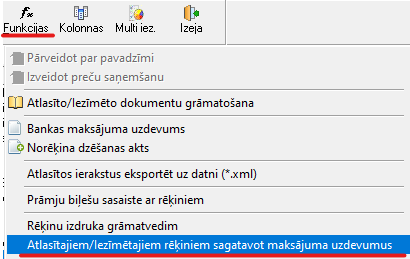](https://ozols.lv/doc/uploads/images/gallery/2021-01/funkcijas.png) Rezultātā tiks atvērts logs, kurā būs iespējams norādīt maksājumu datumu un bankas kontu, no kura apmaksa tiks veikta: [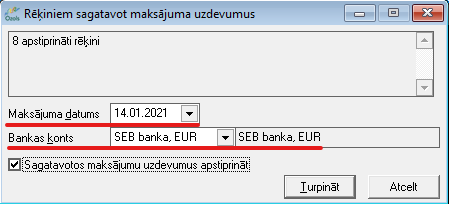](https://ozols.lv/doc/uploads/images/gallery/2021-01/bankas-mu.png) Nospiežot pogu "Turpināt", tiks piedāvāts sagatavot bankas maksājumu uzdevumus un akceptējot šo izvēli, tiks sagatavoti bankas maksājumi, kur būs pieejami apskatei un grāmatošanai no darba režīma: **Ozols ‣ Finanses ‣ Dokumenti ‣ Bankas izdevumi**Sagatavoto bankas maksājumu eksportam uz banku iespējams izmantot sistēmā pieejamo funkcionalitāti [Datu apmaiņa ar banku](https://ozols.lv/doc/books/ozols-instrukcijas/page/bankas-maksajumu-uzdevumu-eksports)
# Nākamo periodu izdevumiNākamo periodu izdevumu dokumentu uzskaite nodrošina automatizētu grāmatošanas procesu, lai reģistrētu nākamo periodu izdevumus atbilstošajos grāmatvediskajos kontos.
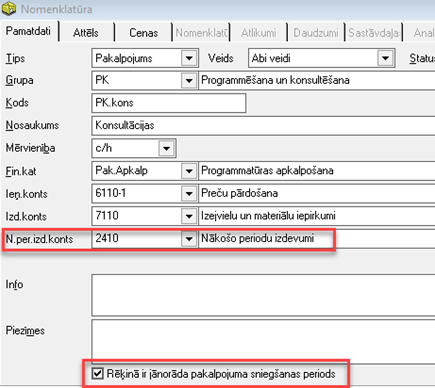
#### Darbības, kas veicamas, lai nodrošinātu nākamo periodu uzskaiti **Ozols ‣ Norēķini ‣ Saraksti ‣ Pakalpojumu tipi**- automatizēta grāmatošanas procesa nodrošināšanai, pakalpojuma aprakstā nepieciešams noteikt grāmatvedisko kontu - lai būtu iespēja pakalpojumam norādīt konkrētu periodu, pakalpojuma aprakstā jābūt atzīmētam kritērijam
[](https://ozols.lv/doc/uploads/images/gallery/2021-05/nomenklatura.png) #### Nākamo periodu izdevumu ievade Nākamo periodu izdevumu dokumentu iespējams ģenerēt balstoties uz ievadīto iepirkumu dokumentu un tā saturā norādītajiem pakalpojumiem. Aizpildot iepirkuma dokumenta saturu, nepieciešams norādīt atzīmi, ka ievadītais pakalpojums tiek attiecināts uz nākamo periodu izdevumiem un norādīt pakalpojuma periodu. **Ozols ‣ Norēķini ‣ Dokumenti ‣ Iepirkumu dokumenti ‣ Pievienot** [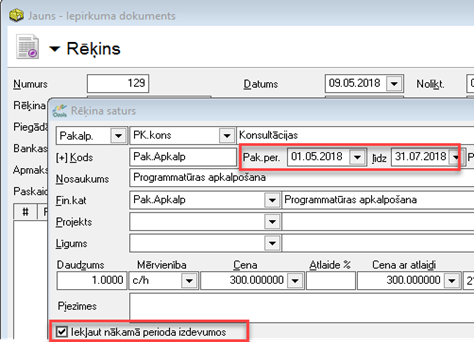](https://ozols.lv/doc/uploads/images/gallery/2021-05/rekins.png) Lai no ievadītā iepirkumu dokumenta, tiktu sagatavots nākamo periodu izdevumu dokuments, nepieciešams izvēlēties funkciju: „Izveidot nākamo periodu izdevumu dokumentu”: [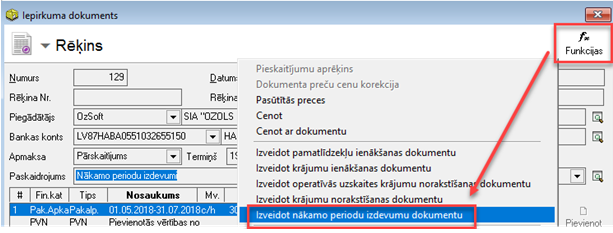](https://ozols.lv/doc/uploads/images/gallery/2021-05/funkcijas.png) Rezultātā tiks atvērts dokuments, kurā fiksēti iepirkumu dokumenta saturā ievadītie pakalpojumi ar atzīmi “iekļaut nākamā perioda izdevumos”: [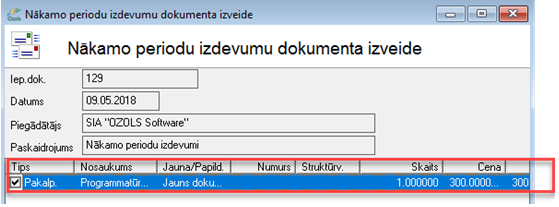](https://ozols.lv/doc/uploads/images/gallery/2021-05/nak-izdev.png) Balstoties uz šo izveides logu, iespējams izveidot izdevumu dokumentu tām pozīcijām, kuras tiks atzīmētās. Rezultātā tiks piedāvāts paziņojums, kurā būs iespēja atvērt sagatavoto dokumentu: [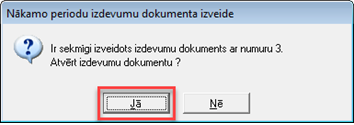](https://ozols.lv/doc/uploads/images/gallery/2021-05/apstipr.png) Izveidoto nākamo periodu izdevumu dokumentu ir iespējams atvērt uzreiz, vai arī no darba režīma: **Ozols ‣ Norēķini ‣ Dokumenti ‣ Nākamo periodu izdevumi** #### Nākamo periodu izdevumu dokumenta rediģēšana Atverot sagatavoto dokumentu, tajā iespējams veikt nepieciešamos papildinājumus – koriģēt periodu, norādīto nākamo periodu izdevumu periodiskumu, koriģēt esošās dimensijas, utt.: [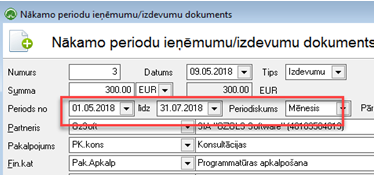](https://ozols.lv/doc/uploads/images/gallery/2021-05/dok.png) Ja esošajā dokumentā ir veiktas izmaiņas (mainīts periodiskums/dimensijas/periods/utt), tad šīs izmaņas ielādēt dokumenta saturā iespējams, nospiežot pogu “aizpildīt”: [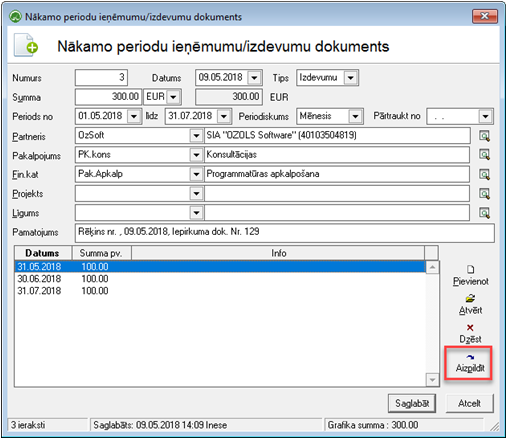](https://ozols.lv/doc/uploads/images/gallery/2021-05/gatavs.png) Pēc nepieciešamo korekciju veikšanas, dokumentu nepieciešams saglabāt un apstiprināt! #### Nākamo periodu izdevumu grāmatošana Turpmākais grāmatošanas process, atbilstoši norādītajam periodiskumam, iespējams no Norēķinos pieejamās atskaites: **Ozols ‣ Norēķini ‣ Atskaites ‣ Nākamo peirodu ieņēmumi/izdevumi** Filtrā norādot nepieciešamos kritērijus atlaisei – iespēja atlasīt ierakstus kopsavilkuma veidā, atlasot uz šo brīdi neiegrāmatotos ierakstus: [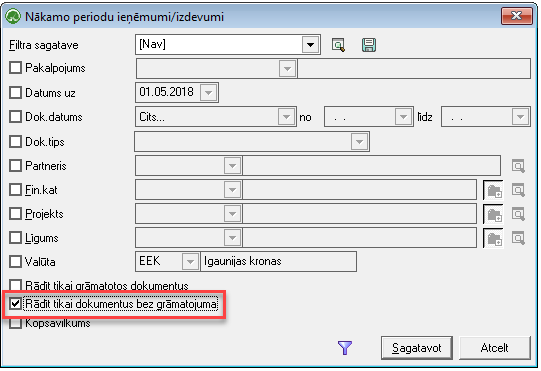](https://ozols.lv/doc/uploads/images/gallery/2021-05/filtrs.png) Atskaitē tiek attēloti visi sagatavotie un vēl neiegrāmatotie dokumenti, kurus iespējams iegrāmatot: [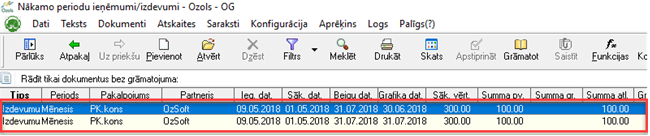](https://ozols.lv/doc/uploads/images/gallery/2021-05/atskaite.png) #### Grāmatojumu šablona izveide Lai nodrošinātu automatizētu grāmatošanu, sāktonēji būtu jāizveido grāmatojuma šablons: **Ozols ‣ Virsgrāmata ‣ Saraksti ‣ Grāmatojumu šabloni** [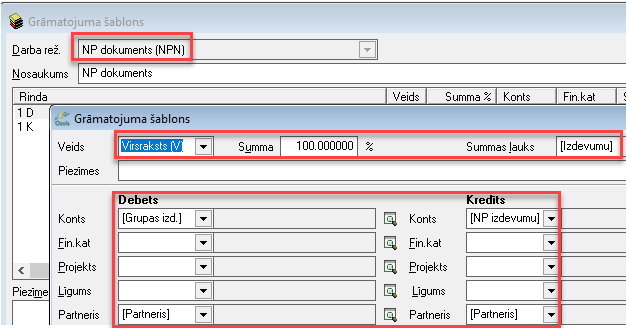](https://ozols.lv/doc/uploads/images/gallery/2021-05/gramatojums.png) Grāmatošana iespējama, izvēloties vienu no grāmatošanas scenārijiem: 1\) Atverot izvēlēto dokumentu + spiežot rīku joslā pogu grāmatot: [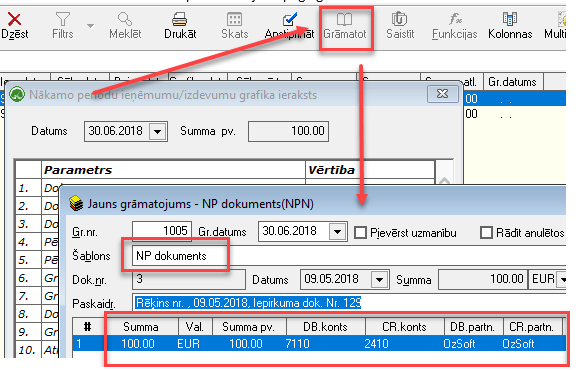](https://ozols.lv/doc/uploads/images/gallery/2021-05/gram.png) 2\) Izvēloties multiiezīmēšanu – atzīmēt ierakstus, kurus vēlme grāmatot un iegrāmatot to, izvēloties rīku joslā pieejamo pogu “Funkcijas”: [](https://ozols.lv/doc/uploads/images/gallery/2021-05/funkc.png) Rezultātā būs iespēja izvēlēties sagatavoto grāmatojumu šablonu un atzīmētos dokumentus iegrāmatot: [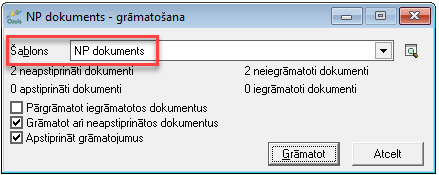](https://ozols.lv/doc/uploads/images/gallery/2021-05/np.png) Kā rezultātā, izveidotie grāmatojumi tiks saglabāti grāmatojumu žurnālā būs pieejami Virsgrāmatā, kā arī atverami no darba režīma: **Ozols ‣ Norēķini ‣ Atskaites ‣ Nākamo peirodu ieņēmumi/izdevumi** [](https://ozols.lv/doc/uploads/images/gallery/2021-05/rez.png) # Norēķinu dokumentu ievadeNorēķinu modulī iespējams ievadīt saņemtos un izrakstītos norēķinu dokumentus - rēķinus, pavadzīmes, kredītrēķinus, aktus, utt. Dokumentu veidi ir definējami un pielāgojumi atkarībā no katra uzņēmuma vajadzībām un specifikas.
Svarīgi atcerēties, ka jau sākotnēji nepieciešams izvēlēties dokumenta veidu – Rēķins/Pavadzīme/utt., jo pēc ievades to vairāk izdarīt nebūs iespējams.
Lai dokumentos ievadītā informācija tiktu paņemta datu plūsmām, tad dokuments ir obligāti jāapstiprina, rīku joslā nospiežot pogu.
#### 1. Iepirkumu dokumenti Jauna iepirkumu dokumenta pievienošana: **Ozols ‣ Norēķini ‣ Dokumenti ‣ Iepirkumu dokumenti** Rīku joslā spiež pogu  vai arī jāizvēlas **Norēķini ‣ Jauns ‣ Iepirkumu dokuments** un tiks atvērts jauns iepirkuma dokuments: [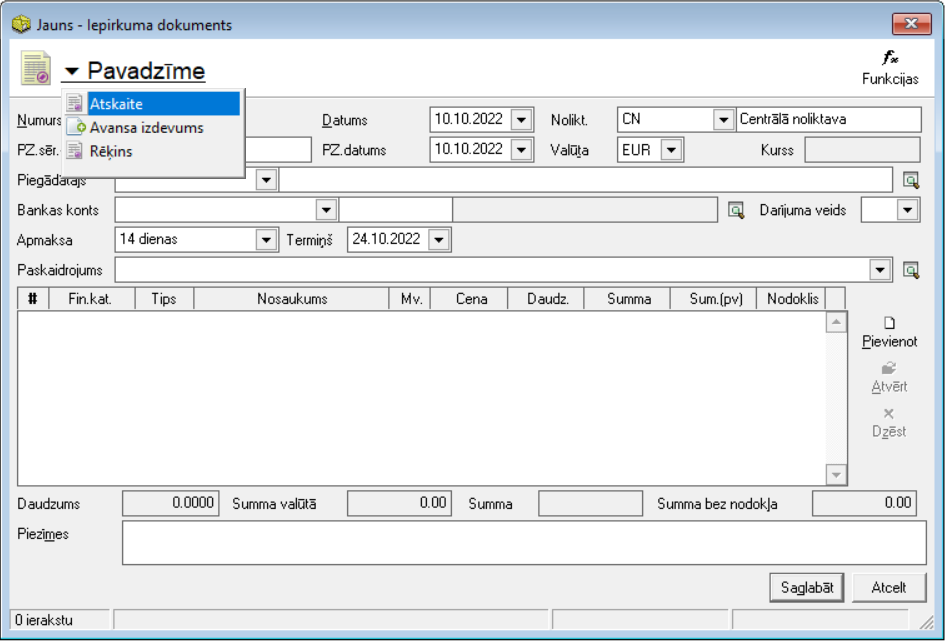](https://ozols.lv/doc/uploads/images/gallery/2022-10/image-1665990880964.png) 1.1. Sākotnēji jāaizpilda dokumenta augšējā daļa, kurā tiek norādīts dokumenta veids, numurs, datums un cita pamatinformācija.Noliktavā nomenklatūra ienāk tikai ar dokumenta veidu - Pavadzīme!
Piegādātāja lauks ir obligāti aizpildāms (Dati tiek ielādēti no partneru saraksta, rakstot partnera kodu. Ja partneris vēl nav pievienots, tad tukšajā koda laukā ar peles dubultklikšķi iespējams atvērt jauna partnera pievienošanas logu).
1.2. Nākamais solis ir pievienot iepirkuma dokumenta satura ierakstus. Tas izdarāms, spiežot pogu „Pievienot” blakus satura ierakstu logam, lai aizpildītu saņemtā rēķina saturu - jeb informāciju, ko satur saņemtais dokuments. [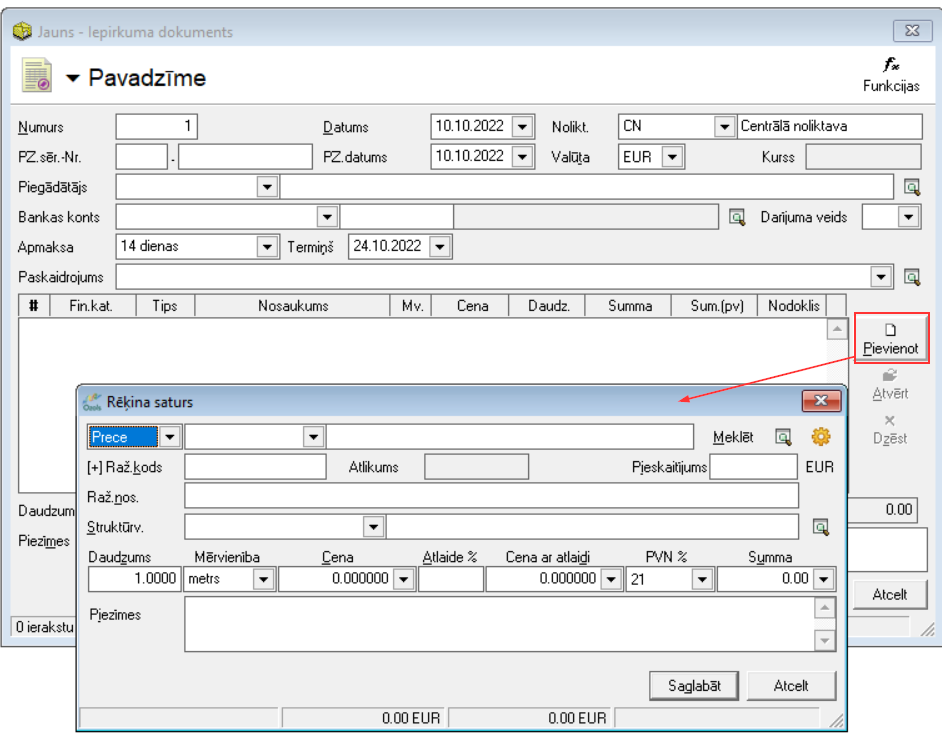](https://ozols.lv/doc/uploads/images/gallery/2022-10/image-1665991157395.png)Lai informācija būtu precīza, nepieciešams aizpildīt laukus „Nosaukums”, „Daudzums”, „Mērvienība”, „Cena”, „Atlaide” (pēc nepieciešamības) un „PVN %” – pārējie lauki ir papildus informācijas ievadei.
Ja preces vai pakalpojumi iepriekš ir nodefinēti, tad tos iespējams izvēlēties no izkrītošā saraksta izvēlnes satura pievienošanas augšējā daļā.
Ja vēlaties pievienot jaunu definēto preci/pakalpojumu, tad spiežot kreiso dubulto klikšķi tukšajā izkrītošās izvēlnes laukā, atvērsies jauna ieraksta pievienošanas logs.
Lai saglabātu datus, jānospiež poga . Lai veiktu izmaiņas pievienotajos dokumenta datos, tad ieraksts ir jāatver, rīku joslā nospiežot pogu vai ar peles dubultklikšķi uz nepieciešamā ieraksta. #### 2. Pārdošanas dokumenti Jauna pārdošanas dokumenta pievienošana: **Ozols ‣ Norēķini ‣ Dokumenti ‣ Pārdošanas dokumenti** Rīku joslā spiež pogu  vai arī jāizvēlas **Norēķini ‣ Jauns ‣ Pārdošanas dokuments** un tiks atvērts jauns iepirkuma dokuments: [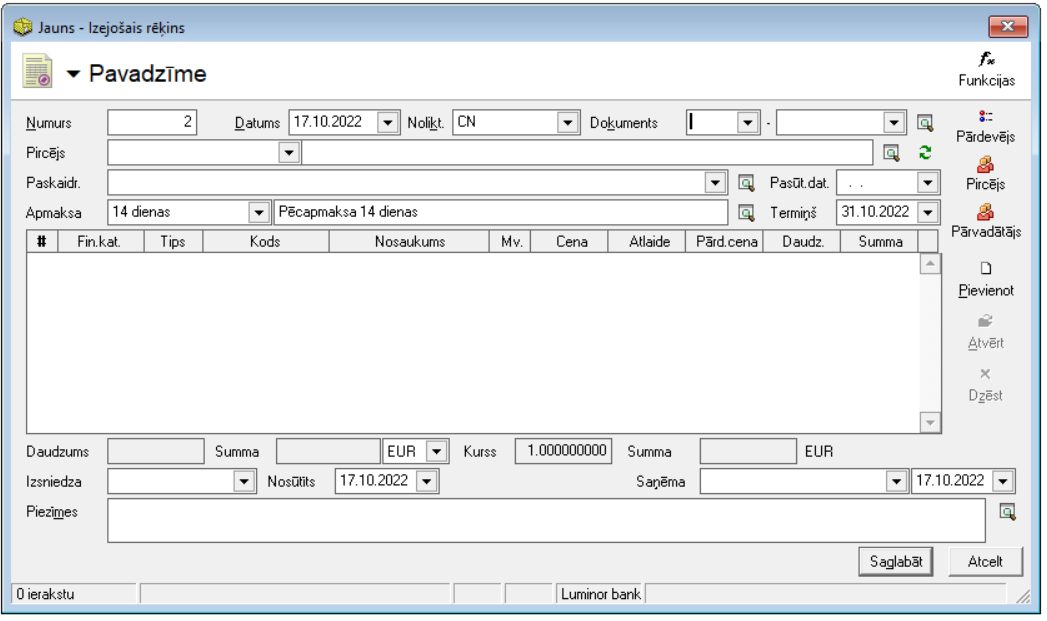](https://ozols.lv/doc/uploads/images/gallery/2022-10/image-1665991395277.png) 2.1. Sākotnēji jāaizpilda dokumenta augšējā daļa, kurā tiek norādīts dokumenta veids, numurs, datums un cita pamatinformācija.Pircēja lauks ir obligāti aizpildāms (Dati tiek ielādēti no partneru saraksta, rakstot partnera kodu. Ja partneris vēl nav pievienots, tad tukšajā koda laukā ar peles dubultklikšķi iespējams atvērt jauna partnera pievienošanas logu).
2.2. Nākamais solis ir pievienot pārdošanas dokumenta satura ierakstus. Tas izdarāms, spiežot pogu „Pievienot” blakus satura ierakstu logam, lai aizpildītu saņemtā rēķina saturu - jeb informāciju, ko satur izejošais dokuments. [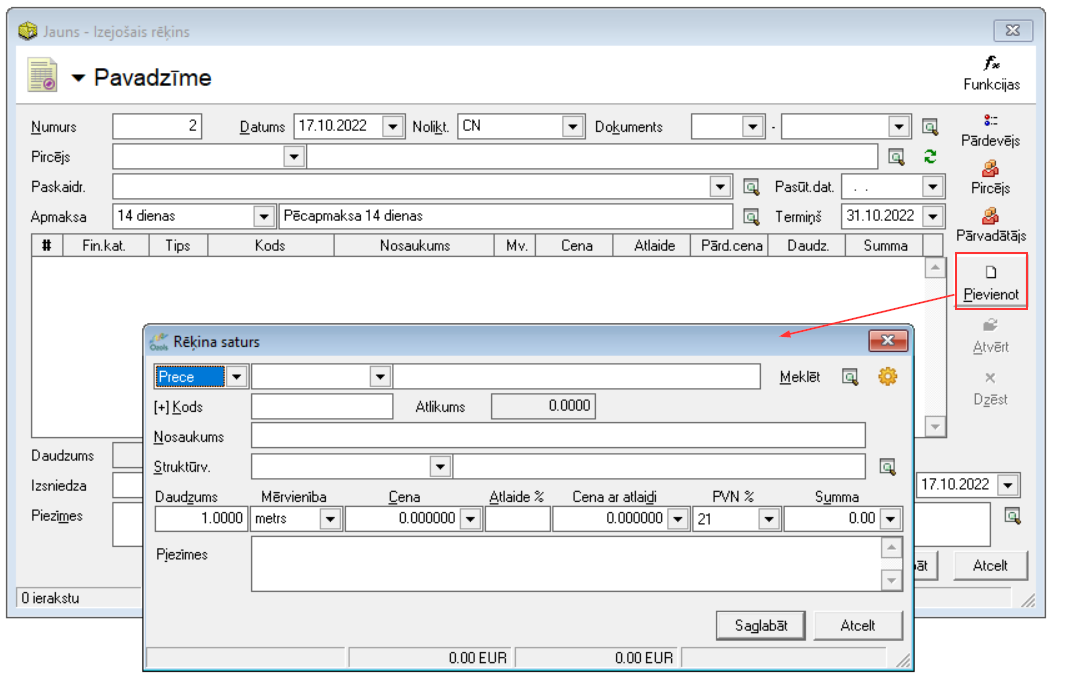](https://ozols.lv/doc/uploads/images/gallery/2022-10/image-1665991556384.png) Lai saglabātu datus, jānospiež poga . Lai veiktu izmaiņas pievienotajos dokumenta datos, tad ieraksts ir jāatver, rīku joslā nospiežot pogu vai ar peles dubultklikšķi uz nepieciešamā ieraksta. # Dokumenta ģenerēšana PDF formātā Lai ģenerētu pārdošanas dokumentu uz PDF formātu no programmas Ozols: 1\. Sistēmā jāiet uz: **Ozols ‣ Norēķini ‣ Dokumenti ‣ Pārdošanas dokumenti,** tad jāatver pārdošanas dokuments, kuru nepieciešams sagatavot PDF formātā nosūtīšanai elektroniski ar pogu "Atvērt" vai dubultklikšķi un rīku joslā jānospiež poga  (Ctrl+P). 2\. Jāizvēlās atbilstošā izdrukas forma (no saraksta - Iebūvētā vai Kopējā), jāatzīmē izvēles rūtiņa "Izdrukas parametri" un jānospiež poga : 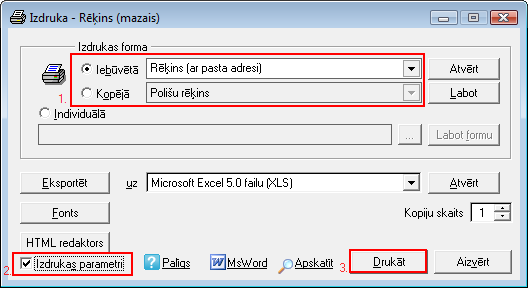 3\. Print logā jāizvēlās atbilstošais printera vārds "Adobe PDF" vai cits formāts (image writer. xps document writer), kas ģenerē dokumentu .pdf formātā. Jānospiež poga OK un jānorāda failu katalogs, kur šis dokuments .pdf formātā tiks saglabāts: 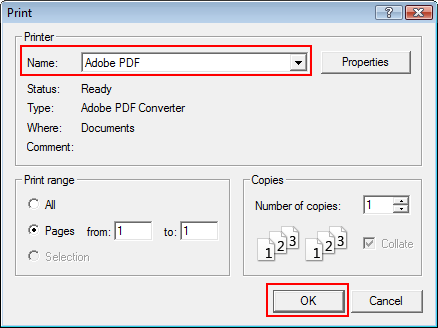 4\. Ja gadījumā šāds "Print" logs neparādās, tad var mēģināt kādu no PDF dokumentu režīmiem uz šo brīdi iestādīt kā noklusēto: **Start ‣ Settings ‣ Printers** un izvēlēties atbilstošo "printeri" - "Adobe PDF" vai "Microsoft Office Document Image Writer", tad jānospiež peles labais taustiņš un jāizvēlas "Set as Default Printer":Ja dokumenta parāda summa netiek dzēsta pilnībā, tā jānorāda summas laukos.
Norēķinu dzēšanas (ieskaita) aktā iepirkuma un pārdošanas dokumentu (ieskaita) summām jābūt vienādām.
Dokuments jāapstiprina, rīku joslā nospiežot pogu . Lai dokumentu drukātu, rīku joslā jānospiež poga  un jāizvēlas attiecīgā izdrukas forma.Kad apstiprina Savstarpējo norēķinu dzēšanas aktu, tajā pievienotie dokumenti tiek sasaistīti, līdz ar to dokumentu parāda summas tiek dzēstas un dokumenti tiek uzskatīti kā apmaksāti.
Savstarpējo norēķinu dzēšanas aktu var grāmatot tā pat kā pārējos norēķinu dokumentus.
# Norēķinu dzēšanas aktsAr norēķinu dzēšanas aktiem tiek dzēstas iepirkuma un pārdošanas dokumentu saistību summas, kuras nav iespējams nosegt ar bankas vai kases ieejošiem un izejošiem dokumentiem.
#### 1. Jauna norēķinu dzēšanas akta pievienošana Lai izveidotu jaunu Norēķinu dzēšanas aktu ir vairāki varianti: 1\. Var no konkrētā rēķina: **Ozols ‣ Norēķini ‣ Dokumenti ‣ Pārdošanas dokumenti,** caur pogu "Funkcijas" [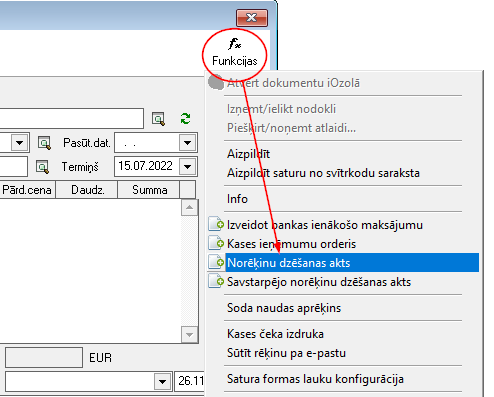](https://ozols.lv/doc/uploads/images/gallery/2022-07/image-1657886331381.png) 2\. Var izvēlēties ceļu: **Ozols ‣ Norēķini ‣ Jauns ‣ Norēķina dzēšanas akts** 3\. Var izvēlēties ceļu: **Ozols ‣ Norēķini ‣ Dokumenti ‣ Norēķinu dzēšanas akti**, kur rīku joslā jānospiež poga  #### 2. Norēķinu dzēšanas akta datu aizpildīšana Visos iepriekš minētos gadījumos tiks atvērts jauns Norēķina dzēšanas akts, kurā: 1\. Jāizvēlās atbilstošo norēķinu dzēšanas akta veidu - Iepirkumu vai Pārdošanas norēķinu dzēšanas akts: [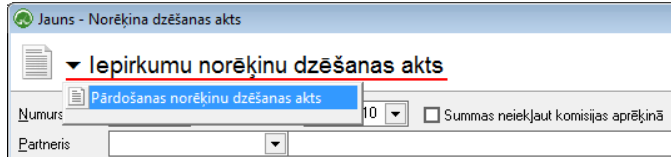](https://ozols.lv/doc/uploads/images/gallery/2022-07/image-1657886640138.png)Iepirkuma norēķinu dzēšanas akts - Norēķinu dzēšanas akta veids. Ar iepirkuma norēķinu dzēšanas aktu tiek dzēstas iepirkuma dokumenta summas.
Pārdošanas norēķinu dzēšanas akts - Norēķinu dzēšanas akta veids. Ar pārdošanas norēķinu dzēšanas aktu tiek dzēstas pārdošanas dokumenta summas.
2\. Jāaizpilda dati: [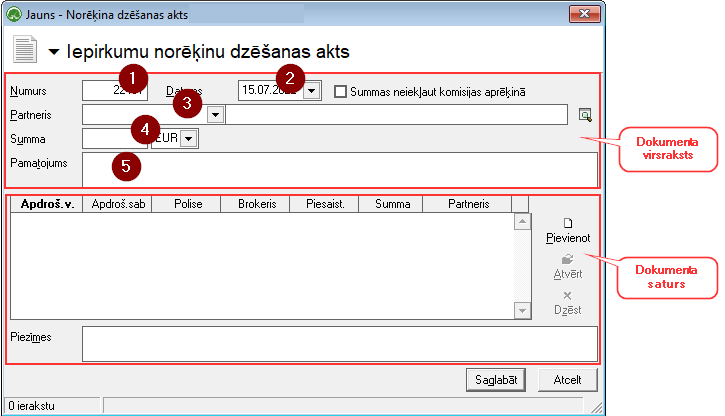](https://ozols.lv/doc/uploads/images/gallery/2022-07/image-1657888718084.png) ##### 2.1. Norēķinu dzēšanas akta virsraksta aizpildīšana Lai aizpildītu Norēķinu dzēšanas akta virsrakstu, nepieciešams aizpildīt sekojošus laukus: 1. Numurs: lauks tiek aizpildīts automātiski, ģenerējot nākamo brīvo numuru pēc kārtas; 2. Datums: nepieciešams norādīt norēķinu dzēšanas akta datumu; 3. Partneris: no saraksta nepieciešams izvēlēties Partneri, kura iepirkumu vai pārdošanas dokuments tiks dzēsts; 4. Summa: nepieciešams norādīt norēķinu dzēšanas akta summu un valūtu; 5. Pamatojums: brīvā formā iespējams ievadīt pamatojuma informāciju par akta sagatavošanas iemesliem. ##### 2.2. Norēķinu dzēšanas akta satura aizpildīšana Lai aizpildītu Norēķinu dzēšanas akta saturu, dokumenta satura daļā nepieciešams izmantot komandu  un tiks atvērts norēķinu dzēšanas akta satura logs:Satura loga aizpildāmie dati ir pielāgoti darbības nozares niansēm, līdz ar to šis logs var atšķirties no instrukcijā atspoguļota loga, kurš ir paredzēts apdrošināšanas brokeriem.
[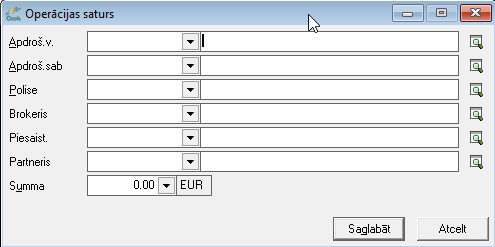](https://ozols.lv/doc/uploads/images/gallery/2022-07/image-1657889047433.png)Obligāti jāaizpildīt uzņēmumā izmantotās dimensijas.
Summas lauks tiks aizpildīts automātiski no norēķinu dzēšanas akta virsraksta daļas. Lai saglabātu satura ierakstu, jāizmanto komanda  vai komanda , lai atceltu satura ieraksta rindu. Dokumenta saturs var sastāvēt no vairākiem satura ierakstiem, kas kopsummā veido dokumenta virsrakstā norādīto summu. Lai pievienotu nākamo satura ierakstu, jāizmanto vēlreiz komanda  no dokumenta loga. Kad visi nepieciešamie lauki ir aizpildīti, lai saglabātu Norēķinu dzēšanas aktu, nepieciešams nospiest pogu . Lai dokumentu drukātu, rīku joslā jānospiež poga  un jāizvēlas attiecīgā izdrukas forma. #### 3. Norēķinu dzēšanas akta grāmatošana Norēķinu dzēšanas aktu iespējams grāmatot no atvērta Norēķinu dzēšanas akta vai izvēloties (iezīmējot) dokumentu Norēķinu dzēšanas aktu žurnālā. Lai iegrāmatotu Norēķinu dzēšanas aktu, nepieciešams vispirms apstiprināt dokumentu, izmantojot komandu  no rīku joslas.Lai varētu dokumentu grāmatot, sākumā to ir jāapstiprina.
Apstiprinātu dokumentu ir iespējams grāmatot, izmantojot komandu . #### 4. Pievienotā norēķinu dzēšanas akta labošana Labojumus saglabātajā Norēķinu dzēšanas aktā iespējams veikt atverot Norēķinu dzēšanas aktu, kurš vienlaicīgi pieejams apskatei/ labošanai norēķinu dzēšanas aktu žurnālā. Lai veiktu labojumus norēķinu dzēšanas aktā, šo dokumentu nepieciešams atvērt, izmantojot komandu  no rīku joslas un atvērtajā ierakstā iespējams veikt nepieciešamos labojumus. Pēc labojumu veikšanas, veiktās izmaiņas iespējams  vai . # Dokumentu numerācijaDokumentu numerācija sākoties jaunam finanšu gadam sākas no jauna, ja nepieciešams, lai numerācija turpinās, tad jāveic korekcijas!
#### 1. Dokumentu numerācijas pārbaude vai koriģēšana Lai pārbaudītu vai koriģētu dokumentu numerāciju: **Ozols ‣ Iestatījumi ‣ Kopīgie ‣ Numerācijas definīciju saraksts** [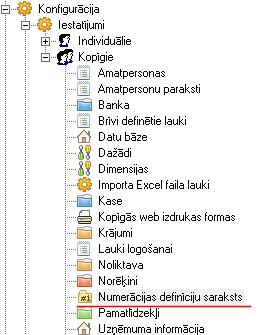](https://ozols.lv/doc/uploads/images/gallery/2023-01/image-1673626160298.png) Atveras esošais dokumentu saraksts pa finanšu gadiem, kurā kolonnas jāsakārto augošā secībā pēc Nosaukuma un Veida, lai varētu saprast vai tekošam finanšu gadam ir sistēmā izveidoti ieraksti, kurus var koriģēt vai jāveido jauni uz noteikto dokumenta veidu. Ja ir jāveic ierakstu korekcija: 1\. variants - Ar dubultklikšķi atver aktuālā finanšu gada dokumenta veida ierakstu Numerācijas definīciju sarakstā - Veic laukā "Numurs" korekcijas uz tādu numuru, kura nākošais sekojošais numurs ir nepieciešams pie jauna šī dokumeta veida izveidošanas. Piem. Ja ir nepieciešams, lai ģenerētos kā nākošais Nr.6, tad ierakstā ir jānorāda Nr.5. [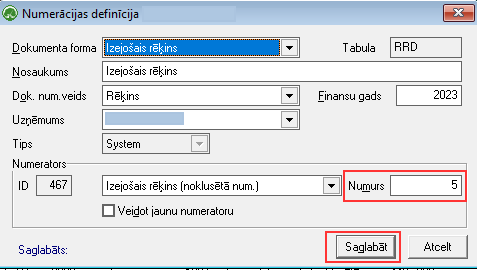](https://ozols.lv/doc/uploads/images/gallery/2023-01/image-1674228447757.png) Lai saglabātu ierakstu, jāizmanto pogu . 2\. variants - Atvērt jaunu dokumenta veidu: **Ozols ‣ Norēķini ‣ Dokumenti ‣ Jauns** - Dokumetā ar labo peles pogu uzspiest uz dokumenta numura [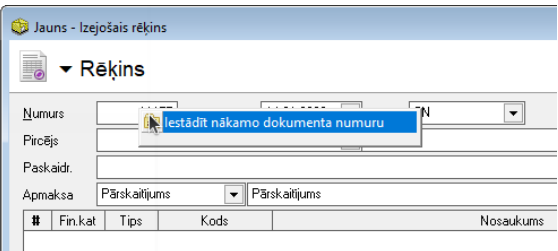](https://ozols.lv/doc/uploads/images/gallery/2023-01/image-1674230772705.png) - Veikt nepieciešamo numerācijas korekciju [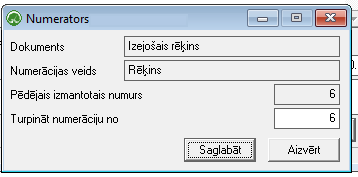](https://ozols.lv/doc/uploads/images/gallery/2023-01/image-1674230830155.png) Lai saglabātu ierakstu, jāizmanto pogu . Ja tekošajam finanšu gadam nav nepieciešamajam dokumenta veidam ieraksta Numerācijas sefinīciju sarakstā, tad: 1\. Var rīku joslā spiest pogu , pašam pievienot jaunu ierakstu aizpildot visus laukus: - Dokumenta forma - Jānorāda dokumenta veids - Nosaukums - aizpildās automātiski pēc dokumenta veida norādīšanas - Dokumentu numerācijas veids - Kopīgais vai atsevišķi definēts katram dokumenta veidam - Finanšu gads - aizpildās automātiski tekošais finanšu gads - Uzņēmums - uzņēmuma nosaukums automātiski ielasās no kura tiek veidots ieraksts - Dokumenta veida ID - attiecīgā dokumenta veida ID - Numurs - jānorāda tādu numuru, kura nākošais sekojošais numurs ir nepieciešams pie jauna šī dokumeta veida izveidošanas [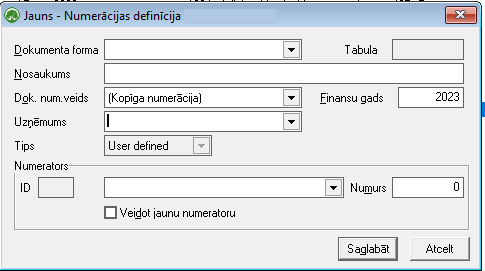](https://ozols.lv/doc/uploads/images/gallery/2023-01/image-1674229344033.png) 2\. Var aiziet uz dokumentu sadaļu un sākt ģenerēt jaunu dokumentu (to veidu, kuram nepieciešams uzlikt numerāciju) un nesaglabāt, tad sistēma saģenerēs atbilstoša dokumenta veida ierakstu Numerācijas definīciju sarakstā, kuru būs nepieciešams sakoriģēt. #### 2. Kopīga numerācijaKad visiem dokumentu veidiem ir vienota jeb kopīga numerācija, kura secīgi ģenerēsies veidojot jaunus dokumetus.
Šādā gadījumā Numerāciju definīciju sarakstā katram dokumenta veidam būtu jābūt norādītam laukā "Dok.num.veids" = Kopīga numerācija [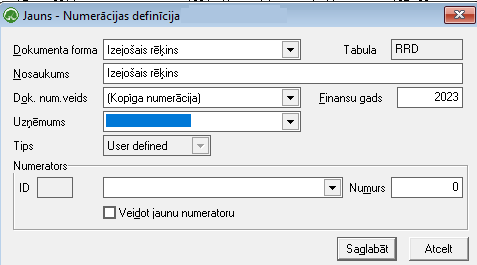](https://ozols.lv/doc/uploads/images/gallery/2023-01/image-1673626719740.png) #### 3. Atsevišķa numerācijaKad katram dokumenta veidam ir sadefinēta sava atsevišķa numerācija, un ģenerējoties neatkarīgi kādā secībā tiek ņemts vērā dokumenta veids, lai numerācija turpinātos
Šādā gadījumā ir sadefinēti numuru veidi, kurus ir iespēja izvēlēties no saraksta: [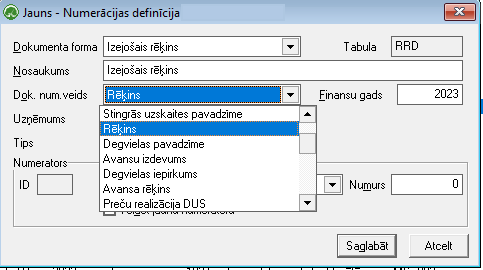](https://ozols.lv/doc/uploads/images/gallery/2023-01/image-1674229940370.png) # Nākamo periodu ieņēmumi #### Nākamo periodu ieņēmumu ievadeNākamo periodu ieņēmumu dokumentu iespējams ģenerēt balstoties uz ievadīto pārdošanas dokumentu un tā saturā norādītajiem pakalpojumiem.
**Ozols ‣ Norēķini ‣ Dokumenti ‣ Pārdošanas dokumenti** Lai pievienotu jaunu pārdošanas dokumentu, rīku joslā jānospiež poga  un tiks atvērts jauns logs.Aizpildot pārdošanas dokumenta saturu, nepieciešams norādīt pakalpojuma periodu.
[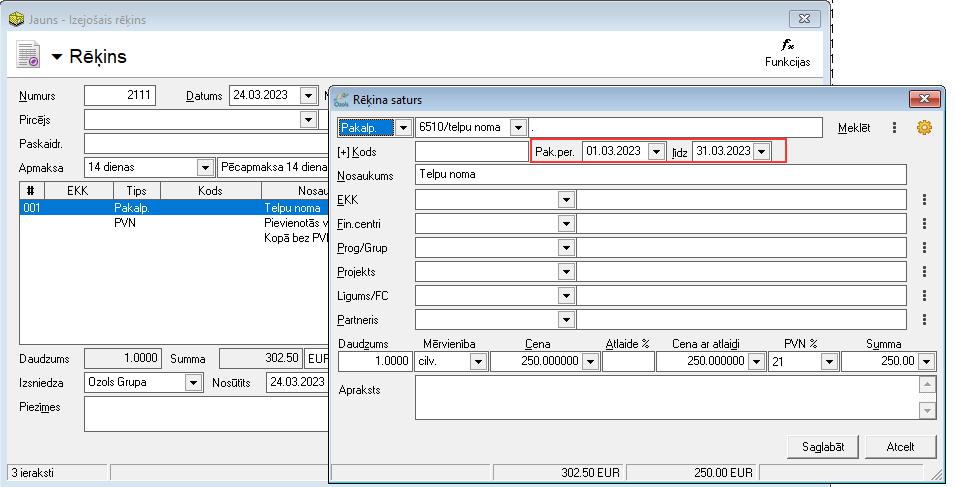](https://ozols.lv/doc/uploads/images/gallery/2023-03/image-1679667753890.png) Lai no ievadītā pārdošanas dokumenta, tiktu sagatavots nākamo periodu ieņēmumu dokuments, nepieciešams izvēlēties funkciju: „Izveidot nākamo periodu ieņēmumu dokumentu”: [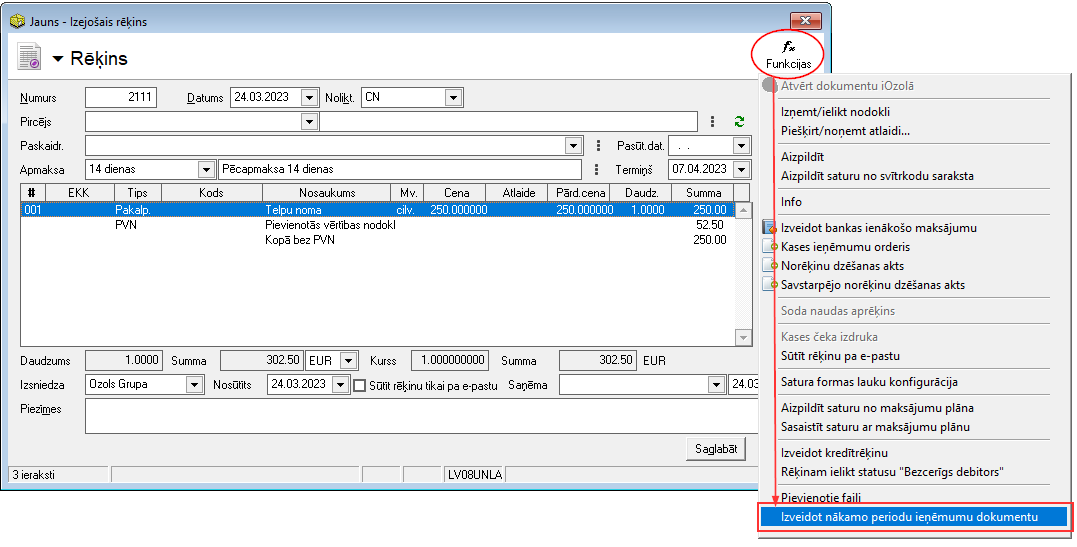](https://ozols.lv/doc/uploads/images/gallery/2023-03/image-1679667897674.png) Rezultātā tiks atvērts dokuments, kurā fiksēti pārdošanas dokumenta saturā ievadītie pakalpojumi: [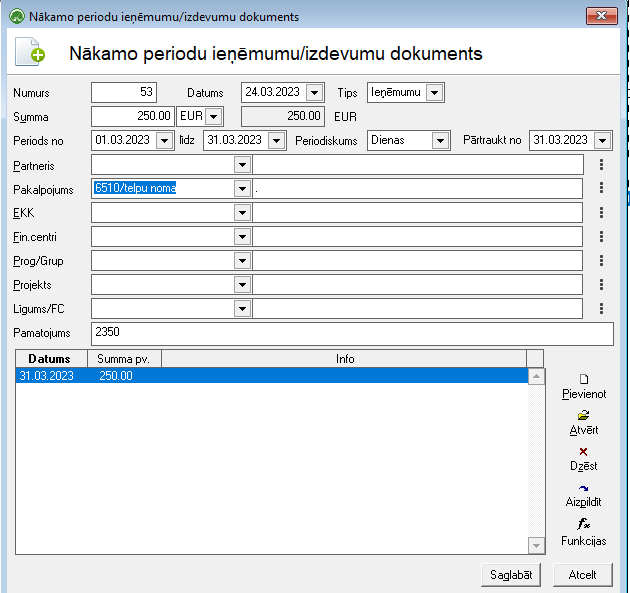](https://ozols.lv/doc/uploads/images/gallery/2023-03/image-1679668778064.png) Izveidoto nākamo periodu ieņēmumu dokumentu ir iespējams apskatīt uzreiz, vai arī atvērt no darba režīma: **Ozols ‣ Norēķini ‣ Dokumenti ‣ Nākamo periodu ieņēmumi/izdevumi** # E-rēķinu sagatavošana, izsūtīšana un ielādeStrukturēta e-rēķina datnes formāts ir *XML* (*Extensible Markup Language*). *XML* struktūra ir noteikta [Latvijas nacionālajā standartā](https://www.lvs.lv/lv/products/135850 "Saite uz tīmekļvietni lvs.lv"), un tai jāatbilst [*PEPPOL BIS Billing 3.0*](https://docs.peppol.eu/poacc/billing/3.0/bis/ "Saite uz docs.peppol.eu") specifikācijai.
*\*Pieejams sākot ar 1228 versiju* #### Partnera kārtiņas papildināšana Partnera kārtiņa ir papildināta ar iespēju fiksēt portālā latvija.gov.lv oficiālo reģistrēto e-adresi, kā arī iespēju norādīt, vai šim partnerim nepieciešams nosūtīt e-rēķinu. Lai varētu veikt datu apmaiņu ar strukturētiem rēķiniem, ir jāizvēlas Latvijā izmantojamais Peppol formātu. Tās nepieciešams, lai varētu automātiski sagatavot strukturētus rēķinus: [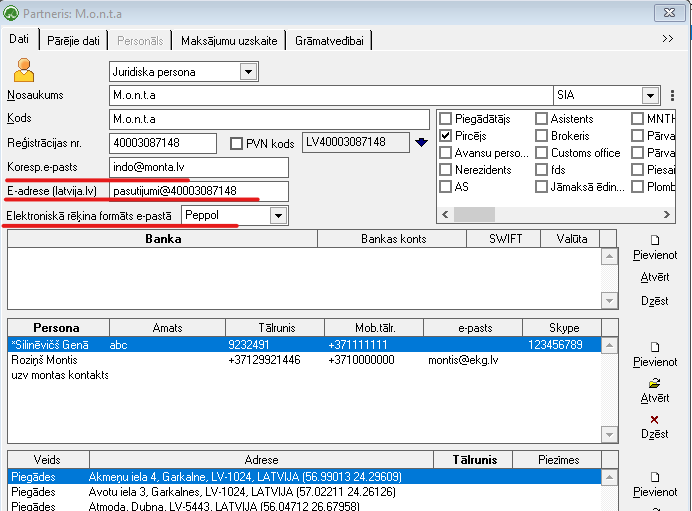](https://ozols.lv/doc/uploads/images/gallery/2024-12/rOYpartneris.png)Lai nodrošinātu e-rēķinu noformēšanu un izsūtīšanu, nepieciešama e-pasta servera konfigurācija. Ja šobrīd šāds pakalpojums no sistēmas Ozols vēl netiek izmantots, tad papildus informāciju par šo variet saņemt, vēršoties sistēmas OZOLS atbalsta sistēmā - rakstot uz e-pastu atbalsts@ozols.lv
#### Rēķinu saglabāšana strukturētā failā formātā Lai varētu e-rēķina failu saglabāt strukturētā faila formātā, lai pēc tam izsūtītu to klientam, nepieciešams izmantojot funkcijas eksportēt datni un saglabāt sava datorā! **Ozols ‣ Norēķini ‣ Dokumenti ‣ Pārdošanas dokumenti** Rīku joslā nepieciešams aktivizēt pogu "Multi.iez" un atzīmēt, kuri pārdošanas dokumenti ir paredzēti eksportam. Pēc tam, izvēloties pogu "Funkcijas", ir iespējams eksportēt datni un saglabāt savā datorā: [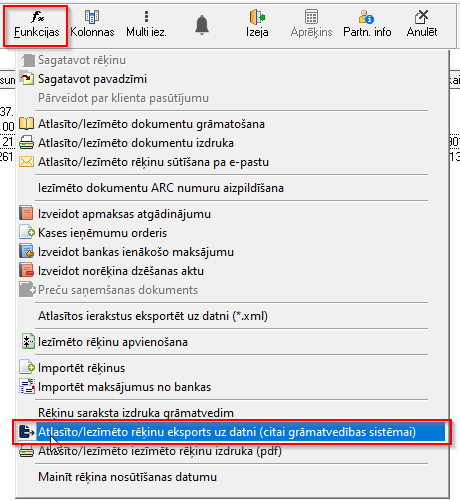](https://ozols.lv/doc/uploads/images/gallery/2024-12/image-1734337520621.png)Ja netiek izmantota sistēmā automatizētā iespēja e-rēķinu izsūtīšanai [https://ozols.lv/doc/books/ozols-instrukcijas/page/rekinu-sutisana-pa-e-pastu](https://ozols.lv/doc/books/ozols-instrukcijas/page/rekinu-sutisana-pa-e-pastu) un tad kopā ar PDF pielikumu, šādu strukturēto failu iespējams izsūtīt uz klienta e-pastu.
Ja klientam ir reģistrēts konts latvija.gov.lv, tad pastāv iespēja arī šo failu ielādēta [latvija.lv](https://ozols.lv/doc/books/ozols-instrukcijas/page/valsts-iestadei-adreseta-e-rekina-nosutisana-izmantojot-latvijalv)
#### E-rēķinu izsūtīšana izmantojot sistēmā iebūvēto izsūtīšanas rīku Sagatavojot e-pastu, ja partnerim būs norādīts elektroniskā rēķina formāts, pielikumā būs arī fails, norādītajā formātā: **Ozols ‣ Norēķini ‣ Dokumenti ‣ Pārdošanas dokumenti**Pastāv iespēja automatizēti izsūtīt vairākus rēkīnus vai katru rēķinu individuāli - Funkcijas->Sūtīt rēkīnu pa e-pastu
Sagatavojot e-pastu, ja partnerim būs norādīts elektroniskā rēķina formāts, pielikumā būs arī fails, norādītajā formātā: [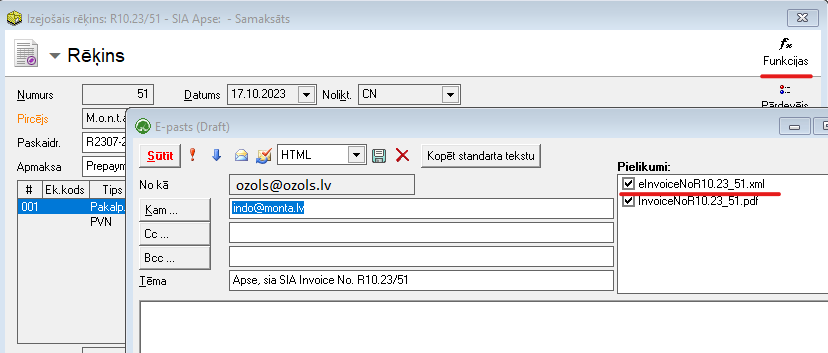](https://ozols.lv/doc/uploads/images/gallery/2024-12/izsutisana.png) #### Saņemto ienākošo e-rēķinu imports Ozols nodrošina saņemto ienākošo e-rēķinu importu. Funkcionalitāte tiek nodrošināta no darba režīma: **Ozols ‣ Norēķini ‣ Dokumenti ‣ Iepirkumu dokumenti** RĪku joslē izvēloties pogu funkcijas, pieejama funkcija "Importēt ienākošos rēķinus no datnes": [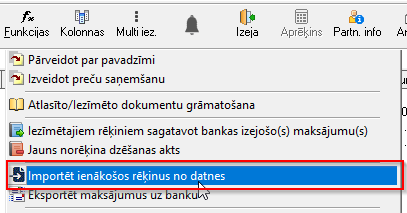](https://ozols.lv/doc/uploads/images/gallery/2024-12/image-1734337658889.png) Rezultātā būs iespējams izvēlēties iepriekš datora mapē saglabātu datni peppol formātā un ielādēt datus Ozolā. Ielādētie rēķini būs pieejami no darba režīma: **Ozols ‣ Norēķini ‣ Dokumenti ‣ Iepirkumu dokumenti** # Valsts iestādei adresēta e-rēķina nosūtīšana izmantojot Latvija.lv Lai nodrošinātu valsts iestādei adresēto e-rēķinu nosūtīšanu, iespējams izmantot web pārlūka programmu Latvija.lvLatvija.lv neļauj vēstulei pielikumā pievienot xml failu, atļauj tikai PDF
Sākotnēji nepieciešams atvērt portālu Latvija.lv un autentificēties Mana Latvija.lv: [https://latvija.gov.lv/Home/](https://latvija.gov.lv/Home/) **Mana Latvija.lv ‣ E-adreses paskastīte‣ Rakstīt,** izvēloties veidlapu "Īzveidot e-rēķinu" **[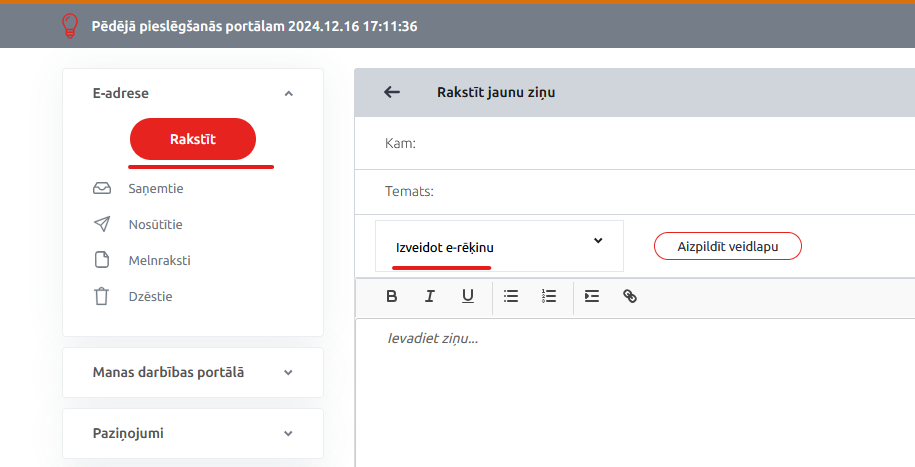](https://ozols.lv/doc/uploads/images/gallery/2025-01/veidlapa.png)** Tālāk nepieciešams nospiest "Aizpildīt veidlapu": [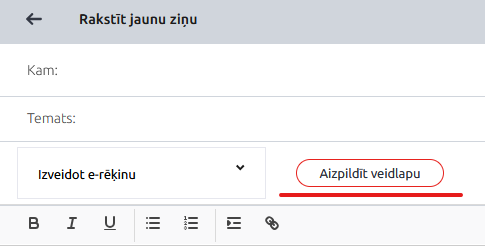](https://ozols.lv/doc/uploads/images/gallery/2025-01/aizpildit.png) Un augšupielādēt izveidoto xml failu peppol formātā, kas iepriekš [izveidots no Ozols](https://ozols.lv/doc/books/ozols-instrukcijas/page/e-rekinu-sagatavosana-izsutisana-un-ielade): [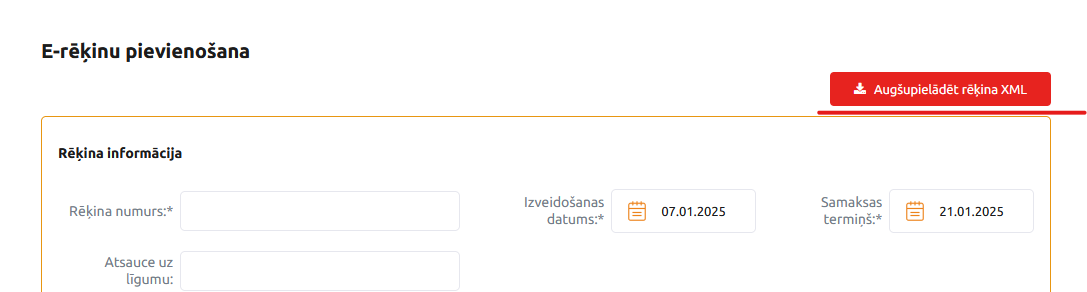](https://ozols.lv/doc/uploads/images/gallery/2025-01/augsupiel.png)Ja process noritējis veiksmīgi, tad pielikumā parādās gan XML, gan automātiski tā vizualizācija
[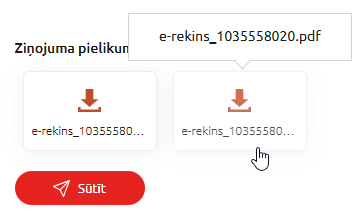](https://ozols.lv/doc/uploads/images/gallery/2025-01/seksmigi.png)