Lai ērti nodrošinātu OZOLS sistēmā bērnudārzu vecāku maksu uzskaiti, sistēmā iespējams sagatavot maksājumu aprēķinus un nodrošināt iespēju atskaitēs iegūt aktuālo norēķinu informāciju.
OZOLS sistēmā veicamās darbības: #### 1. Jauna partnera (bērna kartiņas) pievienošanaLai būtu iespēja sistēmā ievadīt jaunu iesniegumu, jābūt pievienotam Partnerim – bērnam.
Esošais pievienoto partneru saraksts pieejams: **Ozols ‣** **CRM (partneri) ‣ Saraksti ‣ Partneri.** Lai pievienotu jaunu ierakstu: **Ozols ‣** **CRM (partneri) ‣ Saraksti ‣ Partneri ‣ Pievienot** Tiks atvērts jauns logs, kur nepieciešams norādīt bērna vārdu/uzvārdu/kodu/personas kodus un pārējo informāciju iespējams aizpildīt pēc vajadzības (adrese, kontaktinformācija, utt.): [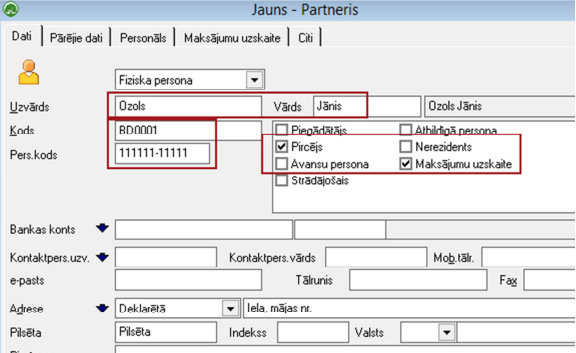](https://ozols.lv/doc/uploads/images/gallery/2023-02/image-1676035379263.png) #### 2. Bērnu dārza grupiņu pievienošana Lai nodrošinātu iespēju uzskaiti veikt pa bērnu dārza grupiņām, nepieciešams tās pievienot sarakstā: **Ozols ‣** **Maksājumu uzskaite ‣ Saraksti ‣ Bērnu dārzu grupiņa ‣ Pievienot** [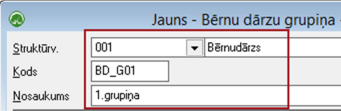](https://ozols.lv/doc/uploads/images/gallery/2023-02/image-1676035535259.png)Šādā veidā sarakstā jāpievieno visas bērnu dārzā esošās grupiņas.
#### 3. Iesniegumu dokumentu ievade Lai nodrošinātu maksājumu aprēķinu sagatavošanu, nepieciešams katram bērnam izveidot Iesnieguma dokumentu: **Ozols ‣** **Maksājumu uzskaite ‣ Dokumenti ‣ Iesniegumi ‣ Pievienot** [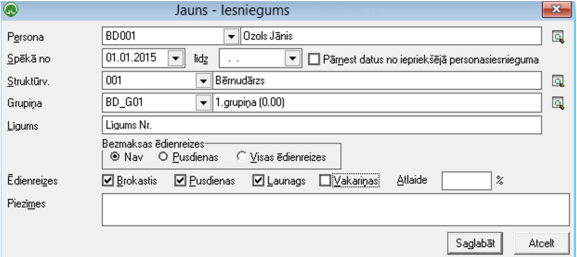](https://ozols.lv/doc/uploads/images/gallery/2023-02/image-1676035675450.png) #### 4. Cenu noteikšana ēdienreizēmLai nodrošinātu maksājumu aprēķinu sagatavošanu, nepieciešams definēt cenas un dienu skaitu atbilstošajam periodam
**Ozols ‣** **Maksājumu uzskaite ‣ Rīki ‣ Cenu noteikšana** [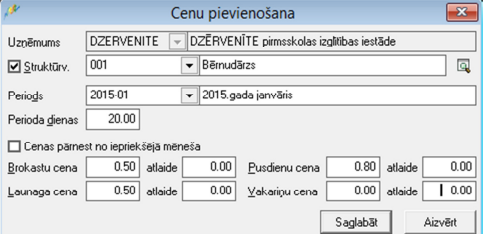](https://ozols.lv/doc/uploads/images/gallery/2023-02/image-1676035825083.png) Rezultātā noteiktās cenas tiks saglabātas: **Ozols ‣ Maksājumu uzskaite ‣ Saraksti ‣ Cenas pa mēnešiem**, kur tās nepieciešamības gadījumā iespējams atvērt un piekoriģēt: [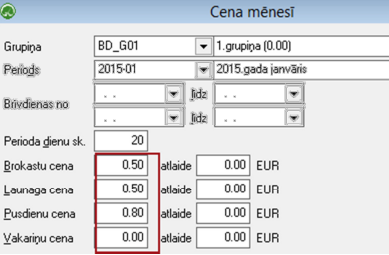](https://ozols.lv/doc/uploads/images/gallery/2023-02/image-1676035894833.png) #### 5. Maksājumu aprēķinu sagatavošana Balstoties uz ievadītajiem iesniegumiem un definētajām cenām, katru mēnesi iespējams sagatavot maksājumu aprēķinus, norādot periodu/grupiņu, kurai aprēķini sagatavojami: **Ozols ‣ Maksājumu uzskaite ‣ Atskaites ‣ Iesniegumi** [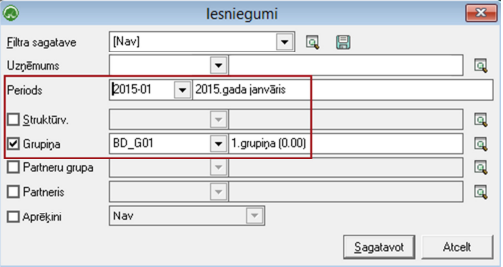](https://ozols.lv/doc/uploads/images/gallery/2023-02/image-1676036004292.png) Rezultātā tiks sagatavota atskaite, uz kuru balstoties iespējams sagatavot maksājumu aprēķinus, nospiežot rīku joslā pieejamo pogu „Funkcijas”: [](https://ozols.lv/doc/uploads/images/gallery/2023-02/image-1676036031539.png) Iespējams norādīt parametrus, pēc kādiem maksājumu aprēķini jāsagatavo: [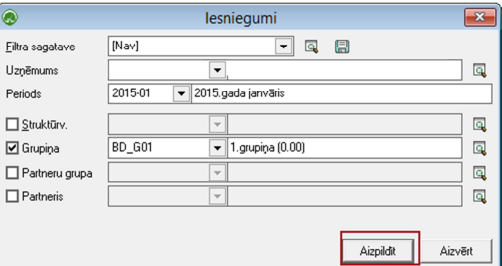](https://ozols.lv/doc/uploads/images/gallery/2023-02/image-1676036058055.png) Rezultātā tiks sagatavots paziņojums par veiksmīgu maksājumu aprēķinu sagatavošanas procesu: [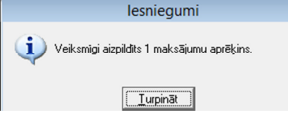](https://ozols.lv/doc/uploads/images/gallery/2023-02/image-1676036128279.png) #### 6. Maksājumu aprēķinu izdruka Sagatavotie maksājumu aprēķini apskatei un izdrukai būs pieejami: **Ozols ‣ Maksājumu uzskaite ‣ Atskaites ‣ Maksājumu aprēķini** Filtrā iespējams norādīt parametrus, par kādu periodu dati jāsagatavo, kā arī nepieciešams norādīt bankas kontu, kas tiks uzrādīts rēķinā, datumu un apmaksas termiņu: [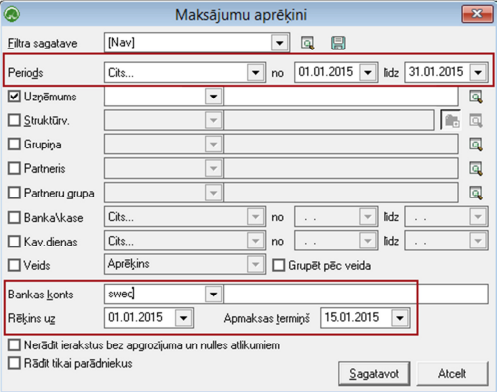](https://ozols.lv/doc/uploads/images/gallery/2023-02/image-1676036210961.png) Rezultātā tiks sagatavota atskaite, no kuras iespējams izdrukāt sagatavotos faktūrrēķinus: [](https://ozols.lv/doc/uploads/images/gallery/2023-02/image-1676036242246.png) Izdrukai jāizvēlas izdrukas forma: [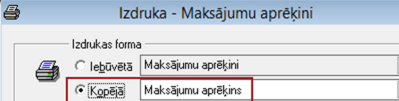](https://ozols.lv/doc/uploads/images/gallery/2023-02/image-1676036261559.png) #### 7. Atskaites sagatavošana par aktuālo norēķinu (parādu/pārmaksu) situāciju Visa informācija par sagatavotajiem aprēķiniem un apmaksām pieejama no Maksājumu uzskaites moduļa atskaišu režīmā: **Ozols ‣ Maksājumu uzskaite ‣ Atskaites ‣ Maksājumu apgrozījums** Filtrā norādot kritērijus, par kādiem atskaiti nepieciešams sagatavot, būs iespējams iegūt informāciju par aktuālo maksājumu situāciju uz izvēlēto periodu: [](https://ozols.lv/doc/uploads/images/gallery/2023-02/image-1676038404512.png) [](https://ozols.lv/doc/uploads/images/gallery/2023-02/image-1676038428486.png) #### 8. Sākotnējo atlikumu ievade – parāds/pārmaksa Uzsākot darbu sistēmā Ozols ar maksājumu aprēķinu moduli, informāciju par sākotnējām parādsaistībām/pārmaksām, iespējams ievadīt no sadaļas: **Ozols ‣** **Maksājumu uzskaite ‣ Dokumenti ‣ Maksājumu aprēķinu žurnāļs ‣ Pievienot** [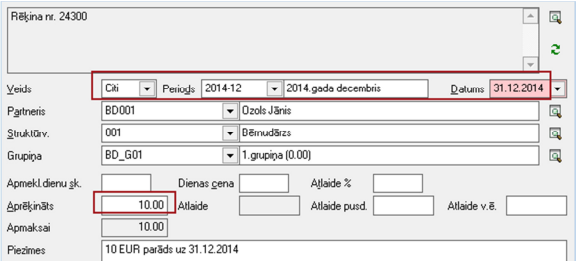](https://ozols.lv/doc/uploads/images/gallery/2023-02/image-1676038509668.png)Informāciju laukā „Aprēķināts” iespējams ievadīt ar „+” vai „-” zīmi.
Turpmāk šī informācija jau automātiski tiks uzrādīta Maksājumu uzskaites darba režīmam piesaistītajās atskaitēs un tiks uzrādīta kā parāds/pārmaksa: **Ozols ‣ Maksājumu uzskaite ‣ Atskaites ‣ Maksājumu apgrozījums** [](https://ozols.lv/doc/uploads/images/gallery/2023-02/image-1676038569019.png)