Svarīgi! CLOUDEX TMS nodrošina gan automatizētu , gan manuālu izejošo rēķinu apmaksu jeb ienākošo maksājumu sasaisti ar izrakstītajiem rēķiniem.
**Vienā atskaites periodā drīkst izmantot tikai vienu ienākošo maksājumu sasaistīšanas risinājumu** - manuālu vai automatizēto importu no bankas.
1.[ Izejošo rēķinu apmaksa - automatizēts datu imports no bankas](https://ozols.lv/doc/link/329#bkmrk-1.-izejo%C5%A1o-r%C4%93%C4%B7inu-ap-0) 2.[ Ienākošo bankas maksājumu sasaiste ar izejošajiem rēķiniem](https://ozols.lv/doc/link/329#bkmrk-4.-ien%C4%81ko%C5%A1o-bankas-m) 3\. [Izejošo rēķinu apmaksa - **manuāla** datu ievade](https://ozols.lv/doc/link/329#bkmrk-3.-izejo%C5%A1o-r%C4%93%C4%B7inu-ap) #### 1. Izejošo rēķinu apmaksa - automatizēts datu imports no bankas 1.1. Atveriet Jūsu uzņēmuma **internetbanku** **->** sagatavojiet **Bankas konta pārskatu** par vēlamo periodu **->** veiciet tā **eksportu ISO formātā.** **-> Šo dokumentu saglabājiet savā datorā.** 1.2. Atveriet **CLOUDEX TMS** 1) **Finanses** **->** 2) **Ienākošie maksājumi** 3) **Importēt maksājumus** (simbols [)](https://ozols.lv/doc/uploads/images/gallery/2024-07/image-1719928909089.png) **[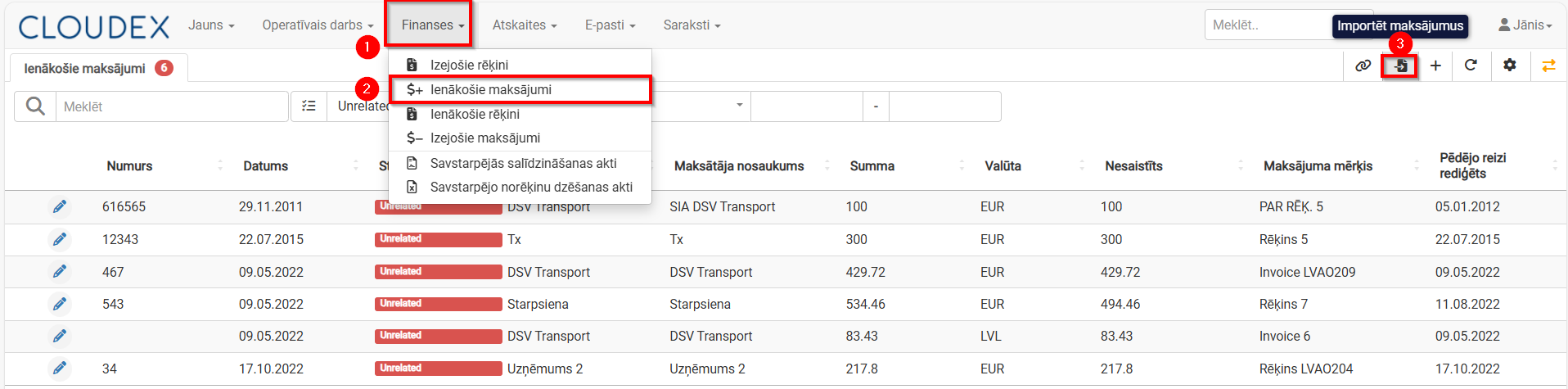](https://ozols.lv/doc/uploads/images/gallery/2024-07/maksajumu-imports.png)** 1.3. Veiciet **bankas maksājumu importu** 1) **Izvēlaties importa failu**, kuru lejuplādējāt no Interneta Bankas 2) Klikšķiniet uz komandpogas **"Importēt"** [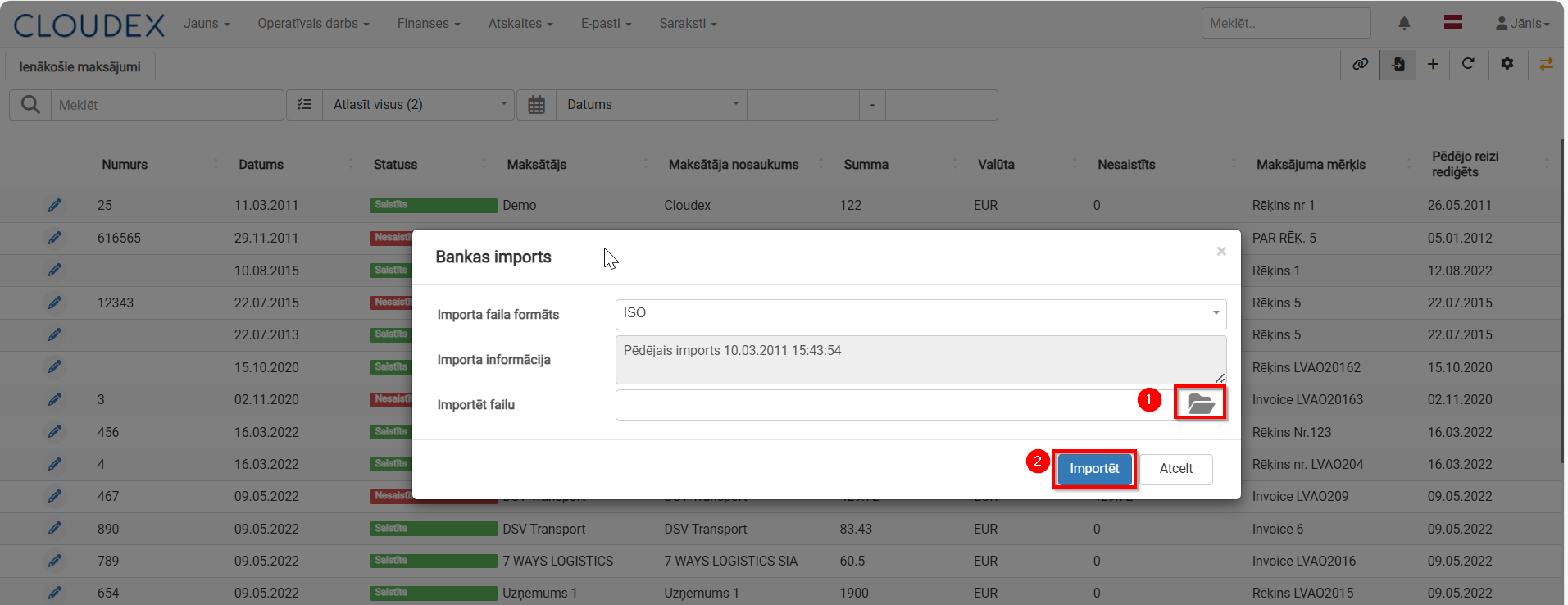](https://ozols.lv/doc/uploads/images/gallery/2024-07/faila-imports.png) #### 2. Ienākošo bankas maksājumu sasaiste ar izejošajiem rēķiniemImportējot maksājumus no Internetbankas, CLOUDEX TMS veic automātisko rēķinu piesaisti, bet, ja maksājumam rēķini nav piesaistīti, tad dariet to manuāli pēc instrukcijas.
1) **Finanses -> Bankas ieņēmumi** 2) Filtrs >**rādīt tikai** NESAISTĪTOS maksājumus **"Nesaistīts"**(maksājumi, kuriem nav piesaistīti rēķini) [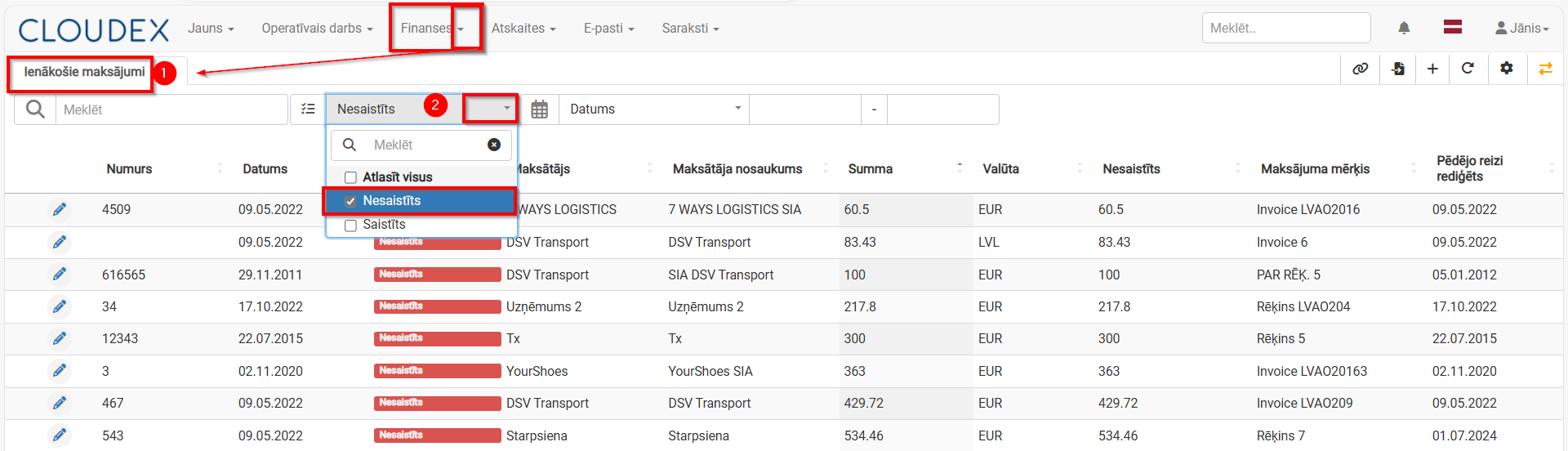](https://ozols.lv/doc/uploads/images/gallery/2024-07/rekinu-sasaistisana.png) 3\) Izvēlaties maksājumu, kuru saistīt (to iezīmējot) 4\) Spiežat komandpogas **“Saistīt”**[](https://ozols.lv/doc/uploads/images/gallery/2024-07/image-1719838166417.png) [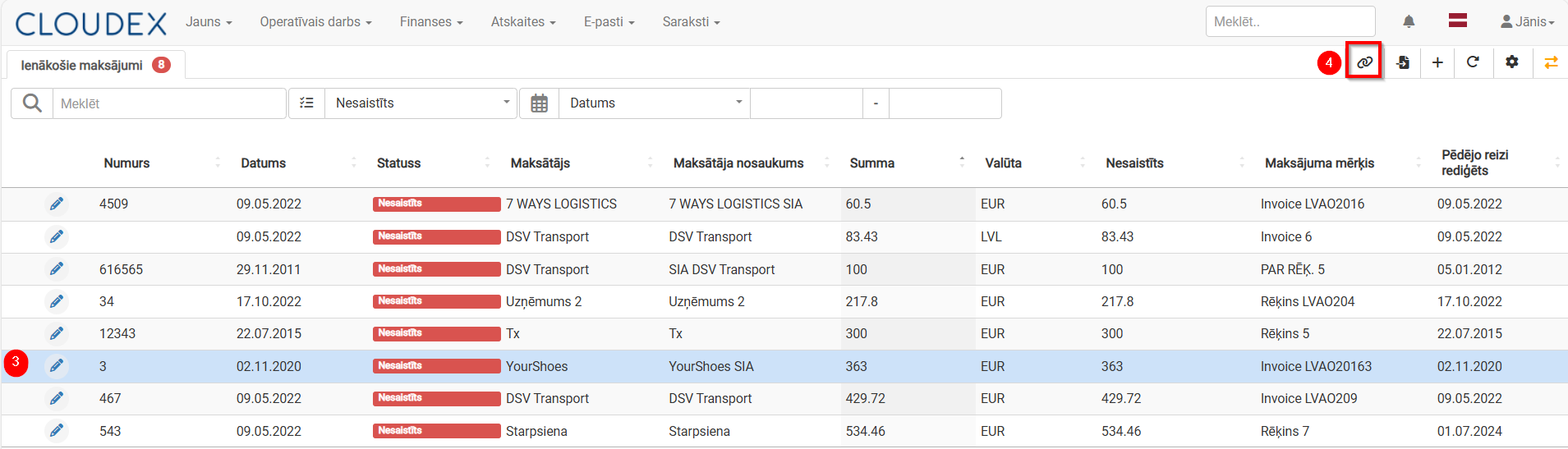](https://ozols.lv/doc/uploads/images/gallery/2024-07/dokumenta-izvele-saistit.png) 5\) Rēķinu sarakstā atlasām atbilstošo rēķinu/rēķinus par kuriem ir samaksāts, tos iezīmējam 6\) Izvēloties bultiņu uz augšu rēķins tiks piesaistīts maksājumam 7\) Apstipriniet ar komandpogu **"Aizvērt"** 8\) Ar zaļajām bultām iespējams pāriet uz citu "Nesasaistītu" maksājuma uzdevumu. [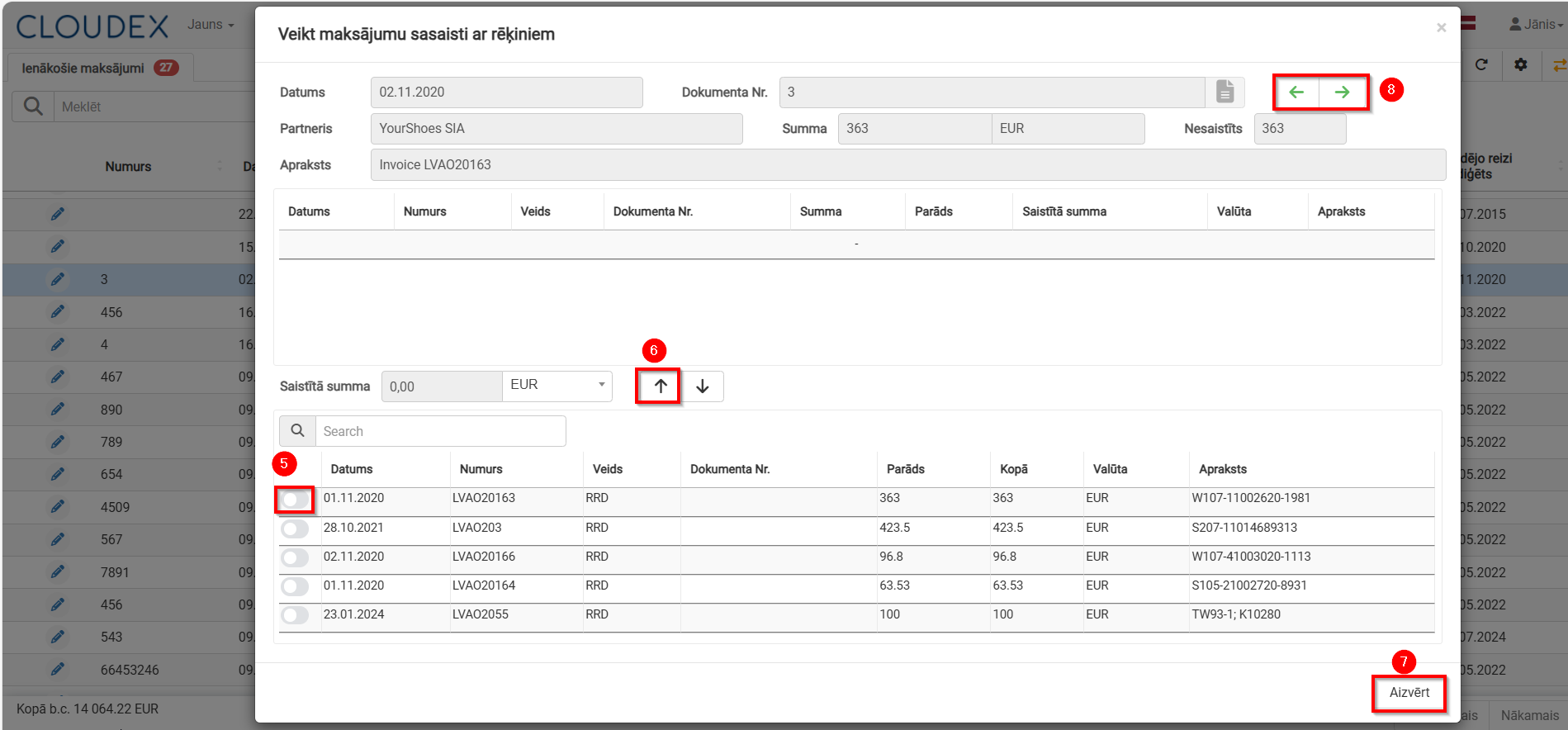](https://ozols.lv/doc/uploads/images/gallery/2024-07/incoming-payments-relate-lv.png) 9\) Ar filtra palīdzību iepējams ātri atrast vajadzīgo rēķinu pēc numura, summas u.c. pazīmēm [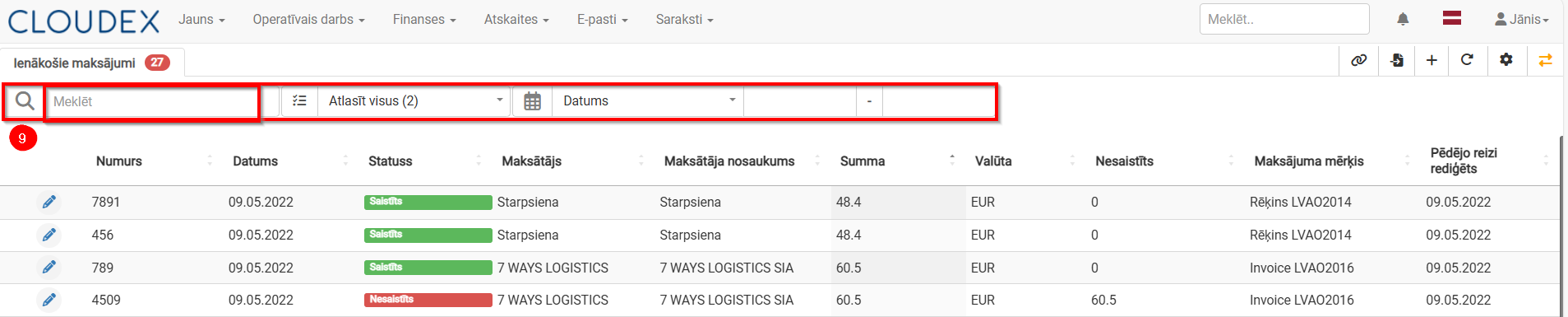](https://ozols.lv/doc/uploads/images/gallery/2024-07/filtrs.png)Kad Ienākošais maksājums ir sasaistīts ar atbilstošo rēķinu, bankas ieņēmumu sarakstā kolonnā “Nenosegts” summa būs nulle.
#### 3. Izejošo rēķinu apmaksa - **manuāla** datu ievade 1\) Ejat uz izvēlni **Finanses** **->** **Izejošie rēķini** 2) Atzīmē izejošos rēķinus, kuri ir apmaksāti 3\) Izvēlas funkciju "**Izveidot ienākošos maksājumus izvēlētajiem izejošajiem rēķiniem**" 4\) Izvēlas atbilstošo bankas kontu, ja tie ir vairāki 5\) Ievada rēķinu apmaksas datumu 6\) **"Saglabā"** [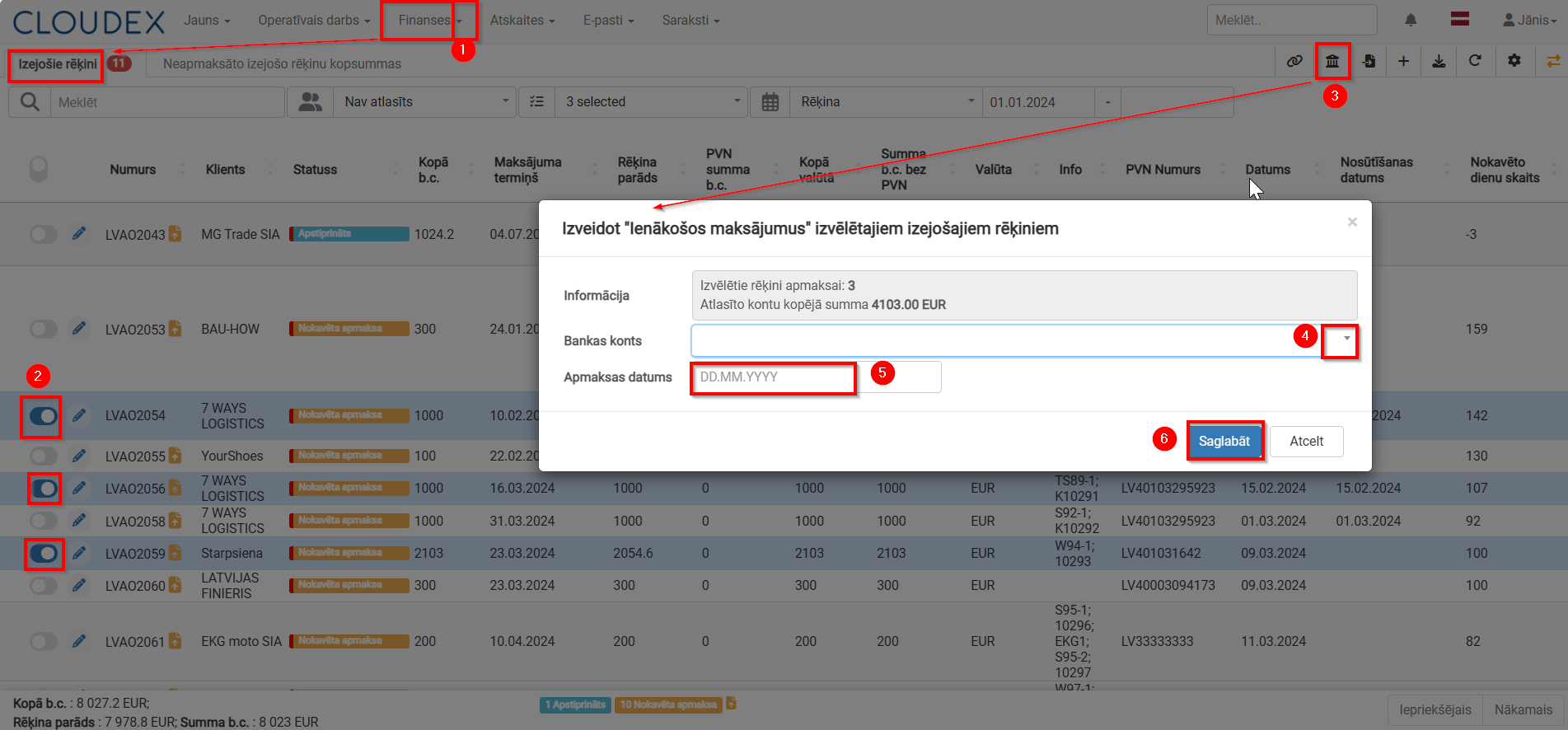](https://ozols.lv/doc/uploads/images/gallery/2024-07/manuala-maksajumu-izveide.png)