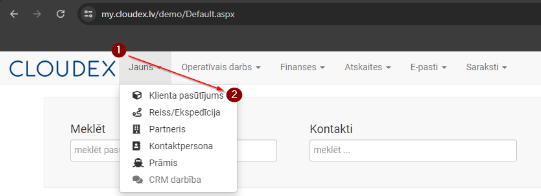
Nepieciešama darbību secība: **Jauns -> Klienta Pasūtījums.** Iegūstam logu, kur nepieciešams attiecīgi ievadīt pasūtījuma informāciju.
[](https://ozols.lv/doc/uploads/images/gallery/2024-07/image-1719818133947.png) ##### **2. Jauna pasūtījuma logs** 1\) Klienta pasūtījuma apraksts 2\) Klienta pasūtījuma pamatinformācija 3\) Ieņēmumu sadaļa 4\) Pakalpojumi / Uzdevumi 5\) Saglabāt [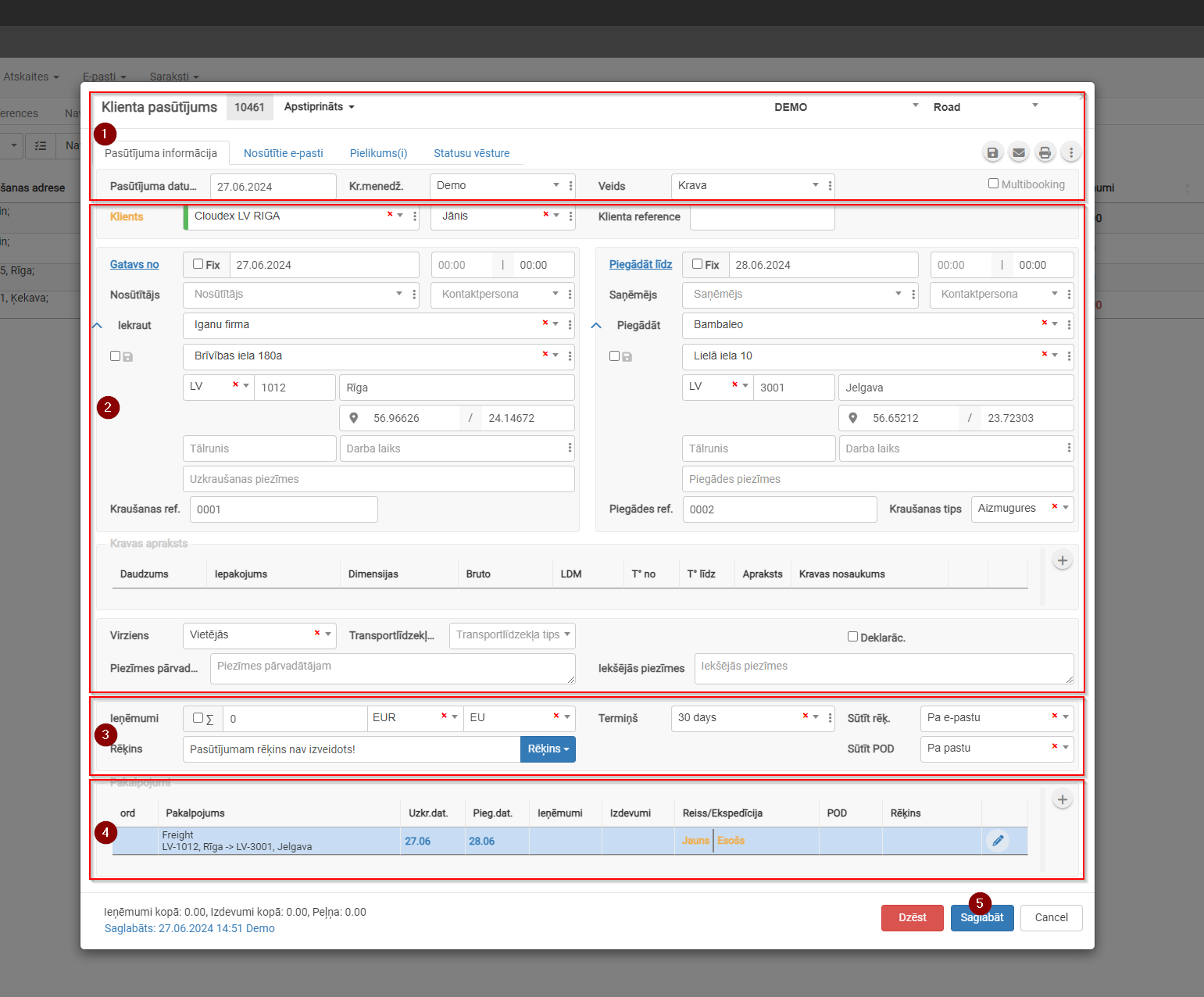](https://ozols.lv/doc/uploads/images/gallery/2024-06/SFKpasutijumu-jauns.png) ##### **3. Jauna klienta pievienošana** 1\) Spiežot uz 3 punktiem, atversies papildopcijas 2\) Spiežot "**Jauns",** atvērsies "**Jauna klienta**" kartiņa [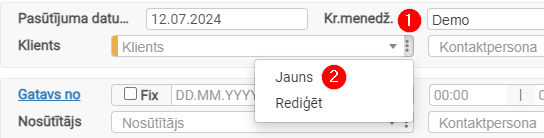](https://ozols.lv/doc/uploads/images/gallery/2024-07/suTjauna-klienta-pievienosana.png) ##### 4. **Jauna klienta kartes aizpildīšana ar PVN nr.** 1\) Iekopējam PVN numuru 2\) Spiežot uz pogu [](https://ozols.lv/doc/uploads/images/gallery/2024-07/image-1720764926448.png), automātiski aizpildās lauki [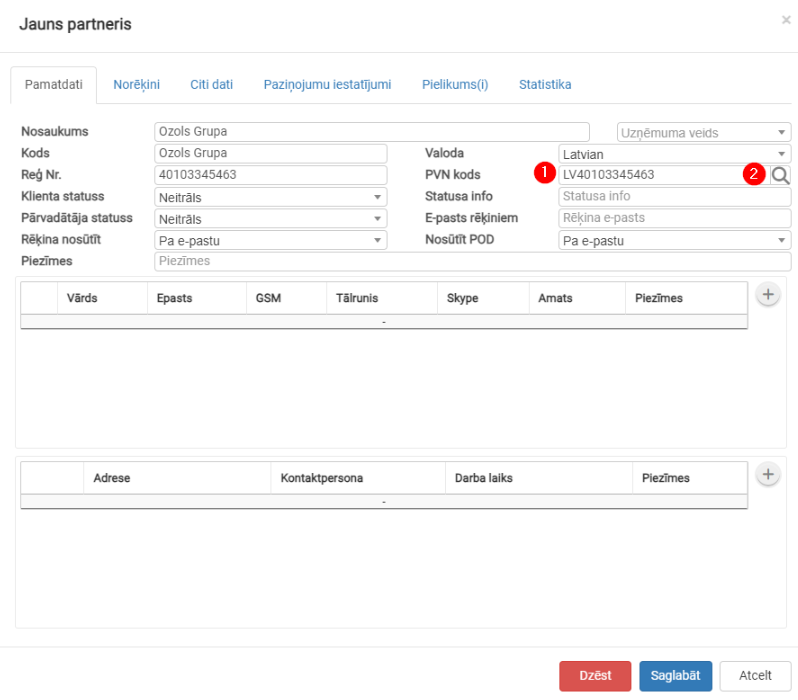](https://ozols.lv/doc/uploads/images/gallery/2024-07/image-1720735323955.png) # Vairākas uzkraušanas vai piegādes adreses - Multibooking**Multibooking** tiek izmantots, ja vienā klienta pasūtījumā ir vairākas uzkraušanas vai piegādes adreses.
1. Ieliek atzīmi [](https://ozols.lv/doc/uploads/images/gallery/2024-07/image-1720785262062.png)[ ](https://ozols.lv/doc/uploads/images/gallery/2022-04/image-1649076856190.png)pie Multibooking; 2. Spiediet[](https://ozols.lv/doc/uploads/images/gallery/2024-07/image-1720785164462.png), lai pievienotu papildus **iekraušanas adreses**; 3. Spiediet [](https://ozols.lv/doc/uploads/images/gallery/2024-07/image-1720785164462.png), lai pievienotu papildus **izkraušanas adreses**; 4. Pasūtījuma numuram tiek piešķirts apakš numurs. Spiežot [](https://ozols.lv/doc/uploads/images/gallery/2024-07/image-1720785321487.png)[ ](https://ozols.lv/doc/uploads/images/gallery/2022-04/image-1649077043189.png)var pārslēgties starp multibooking pasūtījumiem. [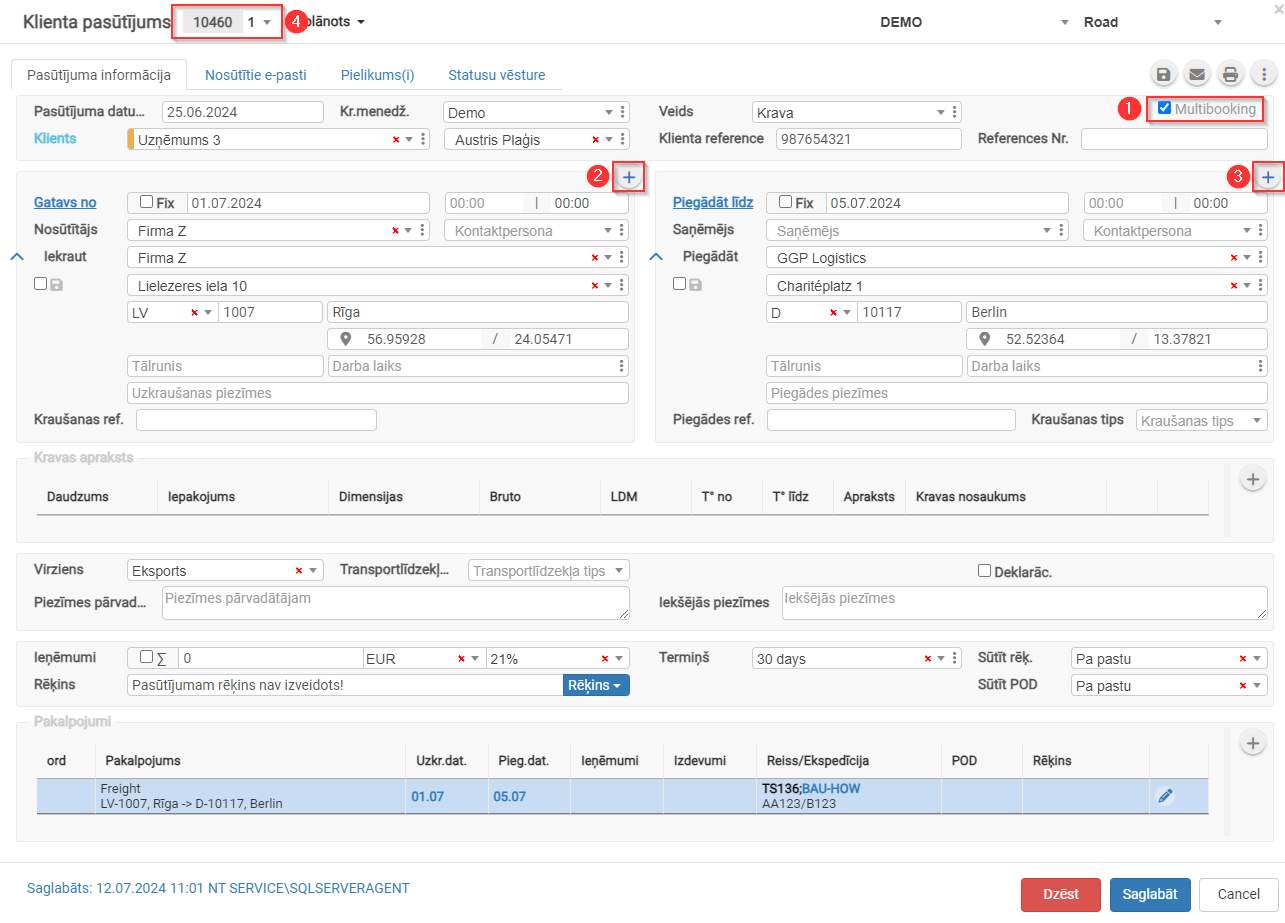](https://ozols.lv/doc/uploads/images/gallery/2024-07/image-1720785098716.png) # Aktīvie pasūtījumi 1\. [Klientu pasūtījumu iedalījums](https://ozols.lv/doc/link/339#bkmrk-1.-klientu-pas%C5%ABt%C4%ABjum-0) 2.[ Aktuālo pasūtījumu statusi](https://ozols.lv/doc/link/339#bkmrk-%C2%A0) 3\. [Papildus iespējas, neatverot pasūtījumu](https://ozols.lv/doc/link/339#bkmrk-%C2%A0-1) ##### **1. Klientu pasūtījumu iedalījums** No izvēlnes atverot: **Operatīvais darbs > Klienta pasūtījumi** Klienta pasūtījumi tiek sadalīti 2 grupās: 1\) **Aktuālie pasūtījumi -** šajā sarakstā tiks atspoguļoti visi pasūtījumi, kuri ir procesā (ar dažādiem statusiem). **Tie šajā sadaļā būs tik ilgi, kamēr nav nosūtīts rēķins).** 2\) **Visi pasūtījumi** sadaļā būs pieejami arī izpildītie pasūtījumi. [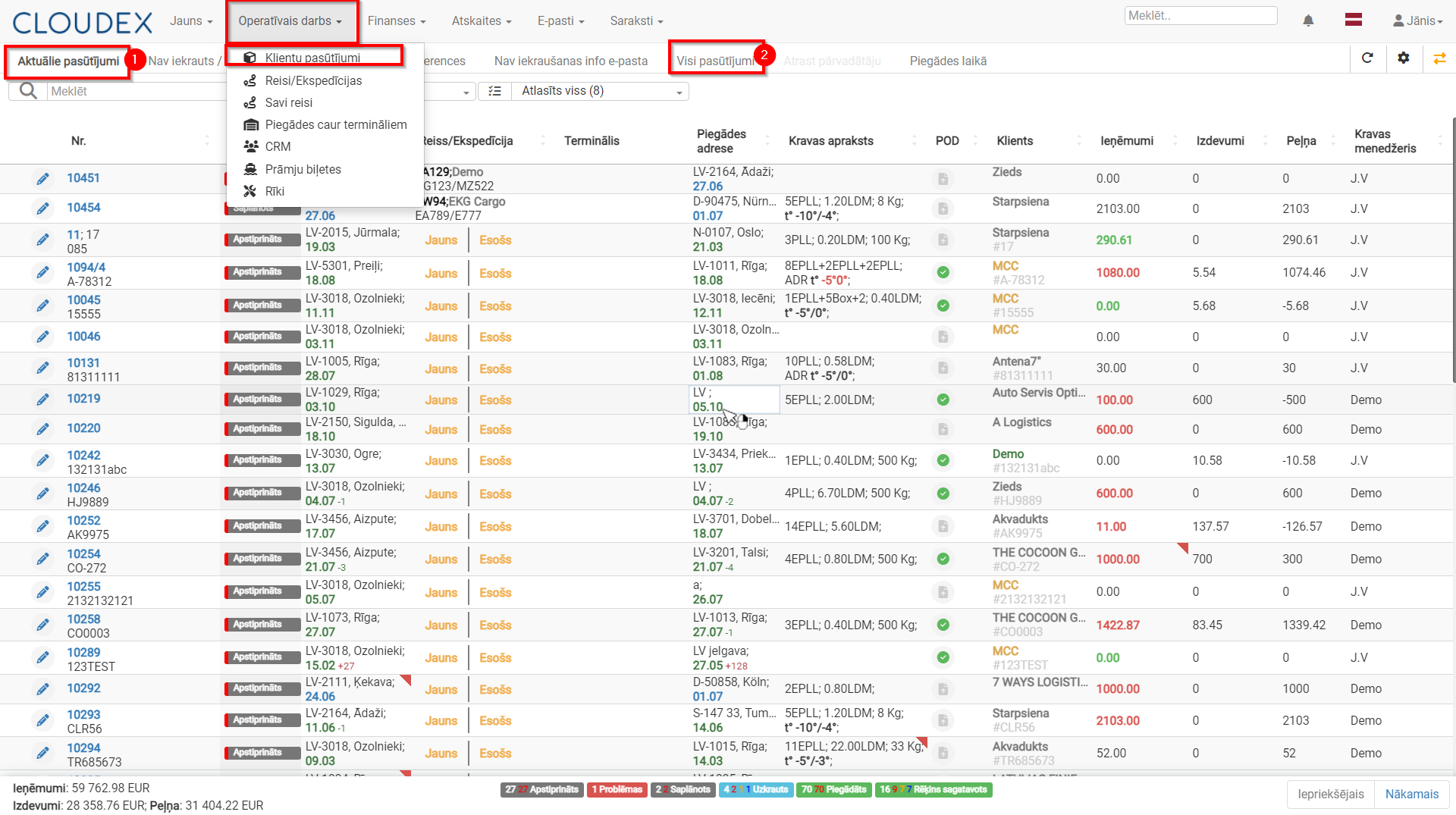](https://ozols.lv/doc/uploads/images/gallery/2024-07/pasutijumi-iedalijums.png) ##### **2. Aktīvo pasūtījumu statusi** - **Jauns** - statuss tiek pieķirts, kad klients caur klienta portālu pats pievieno jaunu kravu. - **Apstiprināts** - menedžeris apstiprina klienta pievienoto kravu vai menedžeris pats pievieno jaunu kravu. - **Saplānots** - kad krava tiek ielikta reisā. - **Uzkrauts** - kad krava ir uzkrauta. - **Piegādāts** - kad tiek veikta atzīme par kravas piegādi. - **Rēķins sagatavots** - pēc piegādes tiek sagatavots un izrakstīts rēķins. - **Problēmas** - statuss parādās, kad kaut kas nenotiek kā bijis plānots. Tiek iezīmēts ar sarkanu, lai menedžeris pievērstu uzmanību. **2.1. Nākamais pasūtījuma statuss** 1\) Pasūtījuma statusa "maliņa" var būt iezīmēta - [ ](https://ozols.lv/doc/uploads/images/gallery/2024-07/image-1721305086481.png)zilā, zaļā, oranžā vai sarkanā krāsā, kas attēlo nākamās darbības statusu. 2\) Zem tabulas pieejams kravu statusu apkopojums. Ar peles kursoru uzbraucot katras krāsas ciparam - tiks atspoguļots paskaidrojums, piemēram, "Kavēta kravas piegāde". [](https://ozols.lv/doc/uploads/images/gallery/2024-07/2024-07-18-17-39-33-legendas.png) [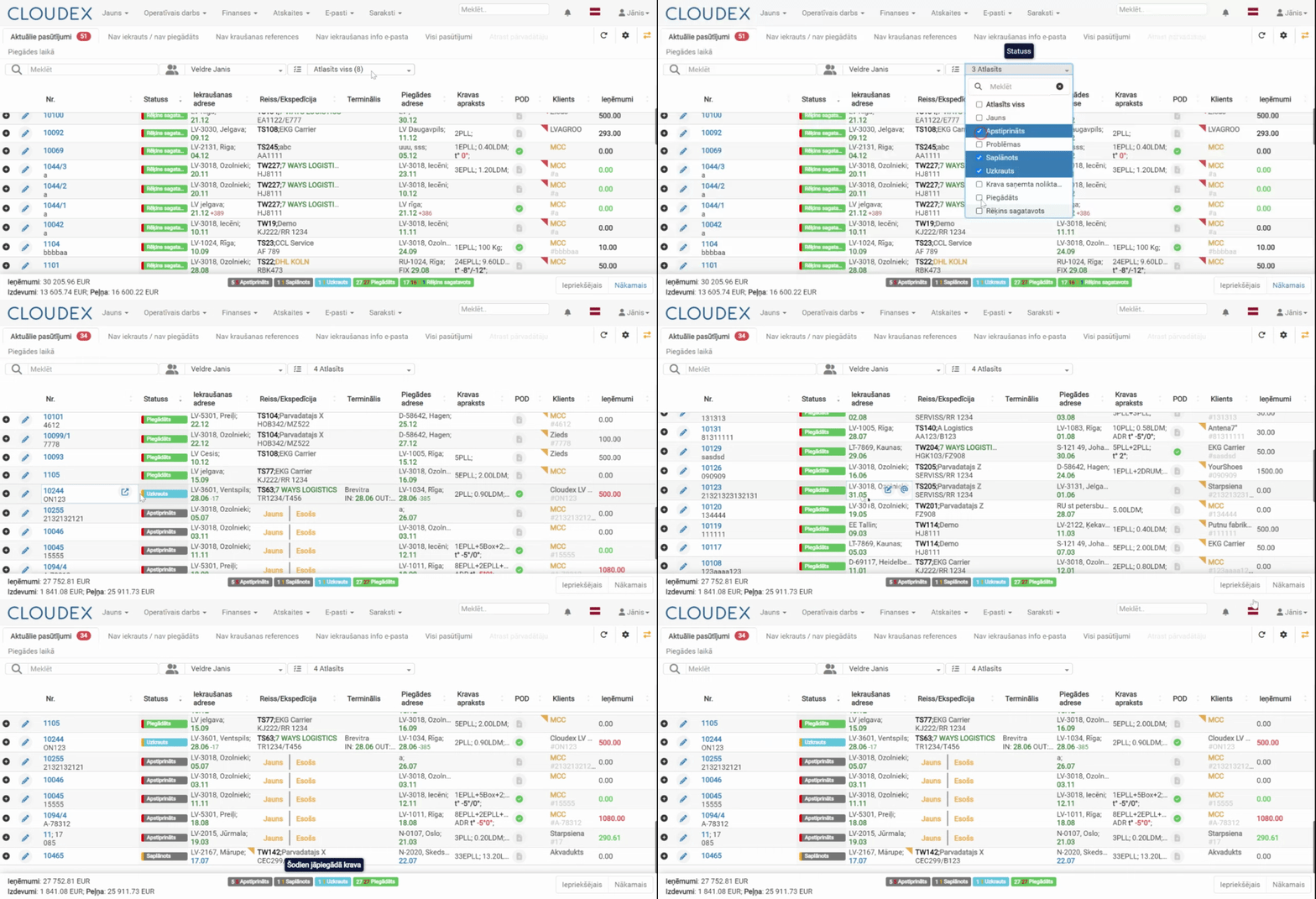](https://ozols.lv/doc/uploads/images/gallery/2024-07/Urqstatusu-maina.gif)Zem kollonas "Statuss" pie katra aktuālā kravas statusa uzbraucot ar peles kursoru, programma parāda nākamo secīgo darbību, kas ir jāveic.
[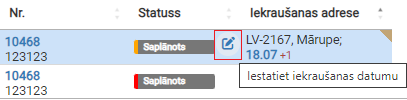](https://ozols.lv/doc/uploads/images/gallery/2024-07/image-1721306541223.png) [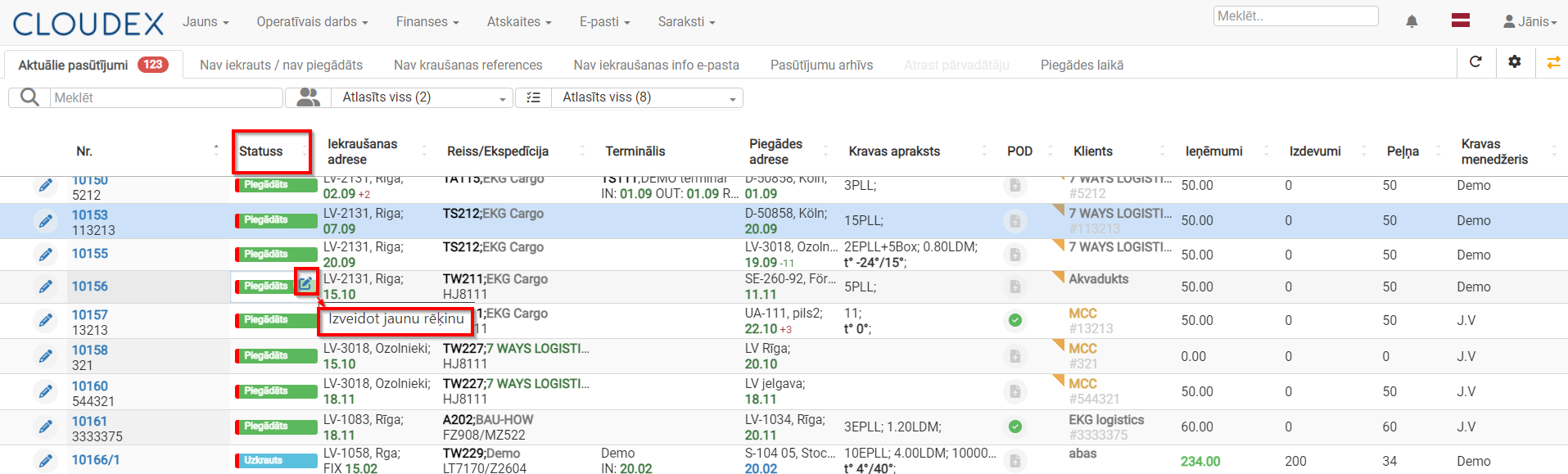](https://ozols.lv/doc/uploads/images/gallery/2024-07/nakamais-statuss.png) ##### **3. Papildus iespējas, neatverot pasūtījumu** - Ja uzkraušanas datums ir **zilā krāsā**, tad tas nozīmē, ka krava nav uzkrauta un klikšķinot uz datuma, atvērsies logs, kurā varēsiet izmainīt plānoto uzkraušanas datumu. [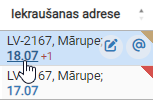](https://ozols.lv/doc/uploads/images/gallery/2024-07/image-1721306962849.png) - Ja ar peles kursoru uzbraucot uz kolonnā atspoguļoto informāciju, ieraugat ikonu[](https://ozols.lv/doc/uploads/images/gallery/2024-07/image-1721310022297.png), tad klikšķinot uz peles labās pogas, jums parādīsies papildus informācija. Šada iespēja ir pieejama vairākās kolonnās, piemēram, kolonnās - Iekraušanas adrese, Piegādes adrese, Klients, Kravas apraksts u.c. [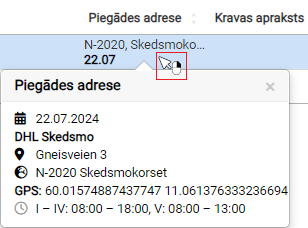](https://ozols.lv/doc/uploads/images/gallery/2024-07/image-1721306771051.png) - Kolonnā **POD\* -** iespējams pievienot pasūtījuma piegādes apstiprinājuma dokumentus. Ja kolonnā parādās dokumenta ikona ar sarkanu stūrīti - , tad tas liecina, ka nepieciešams pievienot POD dokumentus. \***POD - Proof Of Delivery** (CMR; B/L; AWB; SMGS) - **Rēķinu izrakstīšanas** apraksts pieejams šeit: [Izejošo rēķinu izrakst... | OZOLS dokumentācija](https://ozols.lv/doc/books/cloudex-tms-latviski/page/izejoso-rekinu-izrakstisana) - Izejošo rēķinu iespējams atvērt arī caur aktuālo pasūtījumu sarakstu, piemēram, lai ātri ieliktu nosūtīšanas datumu.[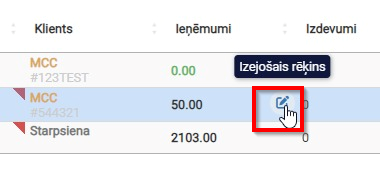](https://ozols.lv/doc/uploads/images/gallery/2024-07/datuma-maina.png) # Saglabāt partneru datu bāzē ##### Saglabāt klientu datu bāzēKlienta informācija tiks saglabāta datu bāzē.
1\) Lai veiksmīgi saglabātu klienta informāciju datu bāzē, ir jāieliek atzīme pie [](https://ozols.lv/doc/uploads/images/gallery/2024-07/image-1720995736798.png)disketes simbola. [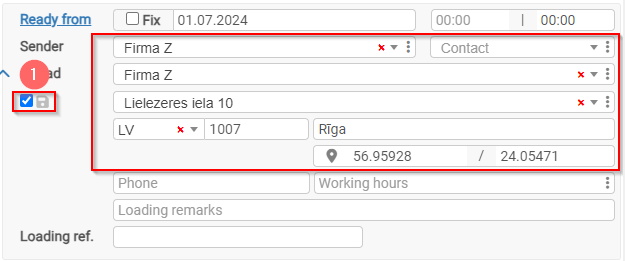](https://ozols.lv/doc/uploads/images/gallery/2024-07/image-1720995333764.png) # GPS datu iegūšana klientu pasūtījumam [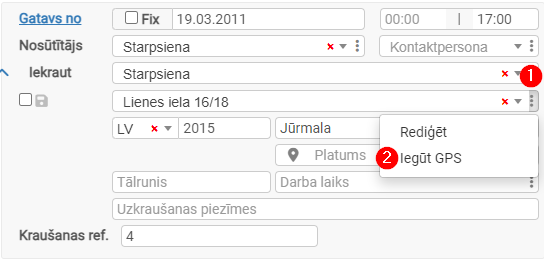](https://ozols.lv/doc/uploads/images/gallery/2024-07/image-1721163546126.png) # GPS koordināšu ieguvumi Aizpildot GPS koordināšu lauku loģistikas un transporta sistēmās, tiek nodrošināta vairākas priekšrocības, kas uzlabo operatīvo efektivitāti, pārredzamību un precizitāti. Šeit ir galvenie ieguvumi, kas izriet no GPS koordināšu lauka aizpildīšanas: 1. **Plānošanas precizitāte**: - Kartē var redzēt precīzas atrašanās vietas, kas atvieglo loģistikas plānošanu un maršrutu optimizāciju. 2. **Reisa maršruta izsekošana**: - Maršruts kartē ir redzams reālajā laikā, kas palīdz pārraudzīt transporta plūsmu un nodrošināt, ka transportlīdzeklis seko plānotajam maršrutam. 3. **Precīza punktu norādīšana**: - GPS koordinātes ļauj precīzi noteikt vietu, kurā šoferim ir jāierodas, tādējādi samazinot neskaidrības un palielinot piegādes precizitāti. 4. **Automātiska laika fiksācija**: - Sistēma automātiski fiksē laiku, kad transportlīdzeklis ierodas un atstāj kraušanas/piegādes adresi, kas palīdz uzlabot operāciju izsekošanu un analīzi. 5. **Kravas statusa izsekošana**: - Laika un atrašanās vietas dati tiek integrēti kravas statusos, nodrošinot pilnīgu pārskatu par kravas kustību un tās piegādes statusu. 6. **Automātiska statusa maiņa**: - Sistēma automātiski maina reisa statusu, kad transportlīdzeklis tuvojas kraušanas vai piegādes adresei, tādējādi paātrinot procesu un mazinot manuālās darbības. 7. **Dīkstāves laika uzraudzība**: - GPS dati ļauj izsekot, cik ilgi transportlīdzeklis atrodas kraušanas vai piegādes adresē, palīdzot identificēt un samazināt neproduktīvus dīkstāves laikus. 8. **Sofera darbību uzraudzība**: - Sistēma var pārbaudīt, vai šoferis atzīmē, ka krava ir uzkrauta vai piegādāta noteiktā adresē, salīdzinot to ar viņa faktiskās atrašanās vietas datiem. 9. **Maršruta salīdzināšana**: - Ir iespējams salīdzināt šofera plānoto maršrutu ar faktiski nobraukto, tādējādi identificējot novirzes un iespējas maršruta optimizācijai. 10. **Klienta portāla funkcionalitāte**: - Klientiem portālā var parādīt mašīnas pašreizējo atrašanās vietu un maršrutu līdz kraušanas/piegādes adresei, tādējādi uzlabojot pārskatāmību un klientu apmierinātību. Šie ieguvumi palīdz optimizēt loģistikas procesus, uzlabot piegāžu precizitāti un efektivitāti, kā arī nodrošināt lielāku pārskatāmību un klientu apmierinātību. # Internal profit #### Peļņas “Internal Profit” pievienošana. 1\) Atverot attiecīgā pasūtījuma formu, sadaļā Services pievienojam jaunu servisa pakalpojumu. [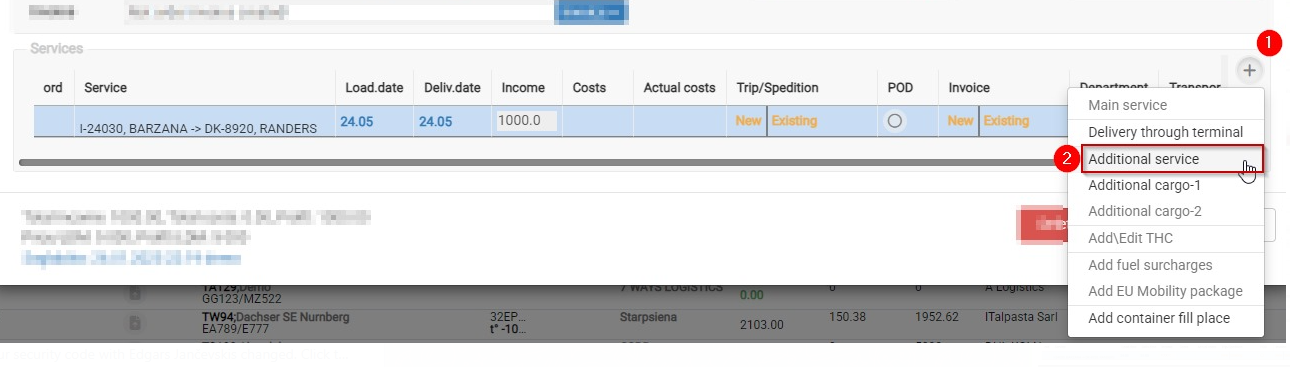](https://ozols.lv/doc/uploads/images/gallery/2025-01/profit.PNG) 2\) Izvēlamies veidu “Internal Profit”. 3\) Ievadām peļņas apjomu. [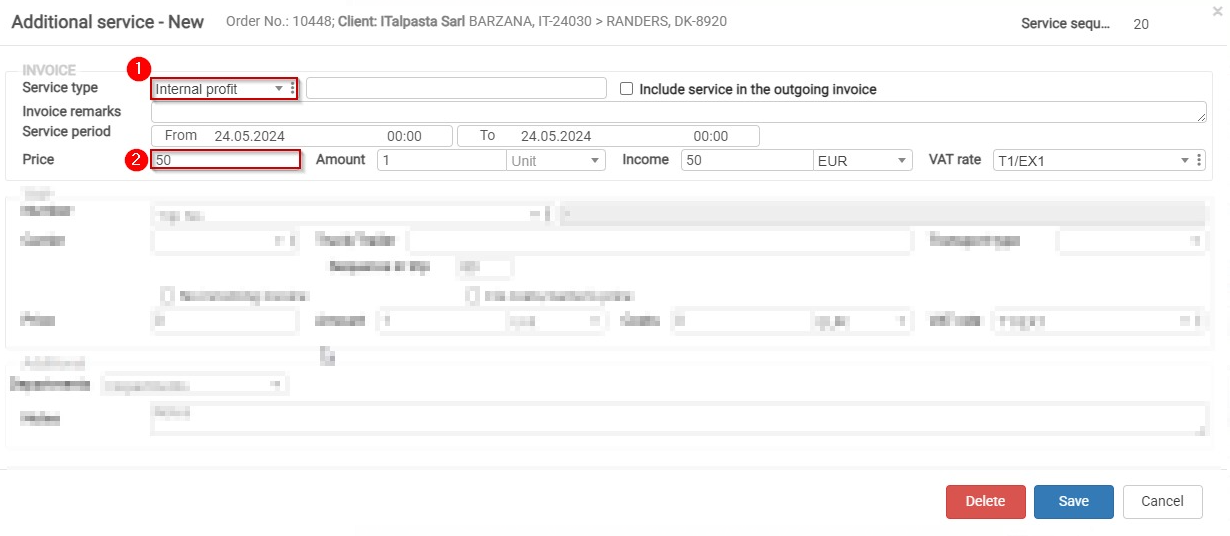](https://ozols.lv/doc/uploads/images/gallery/2025-01/profit1.PNG)Svarīgi! Pēc “Internal Profit” pievienošanas visam jāizskatās ir šādi:
[](https://ozols.lv/doc/uploads/images/gallery/2025-01/image-1737972755687.png) # Piegāde caur terminālu 1\. Piegāde caur terminālu 2\. Piegāde caur termināli iespējas 3\. Pakalpojumi skats pēc "Piegāde caur termināli" pievienošanas ##### **1. Piegāde caur terminālu****Klientu pasūtijums** -> **Pakalpojumi** -> **+** -> **Piegāde caur terminālu**
[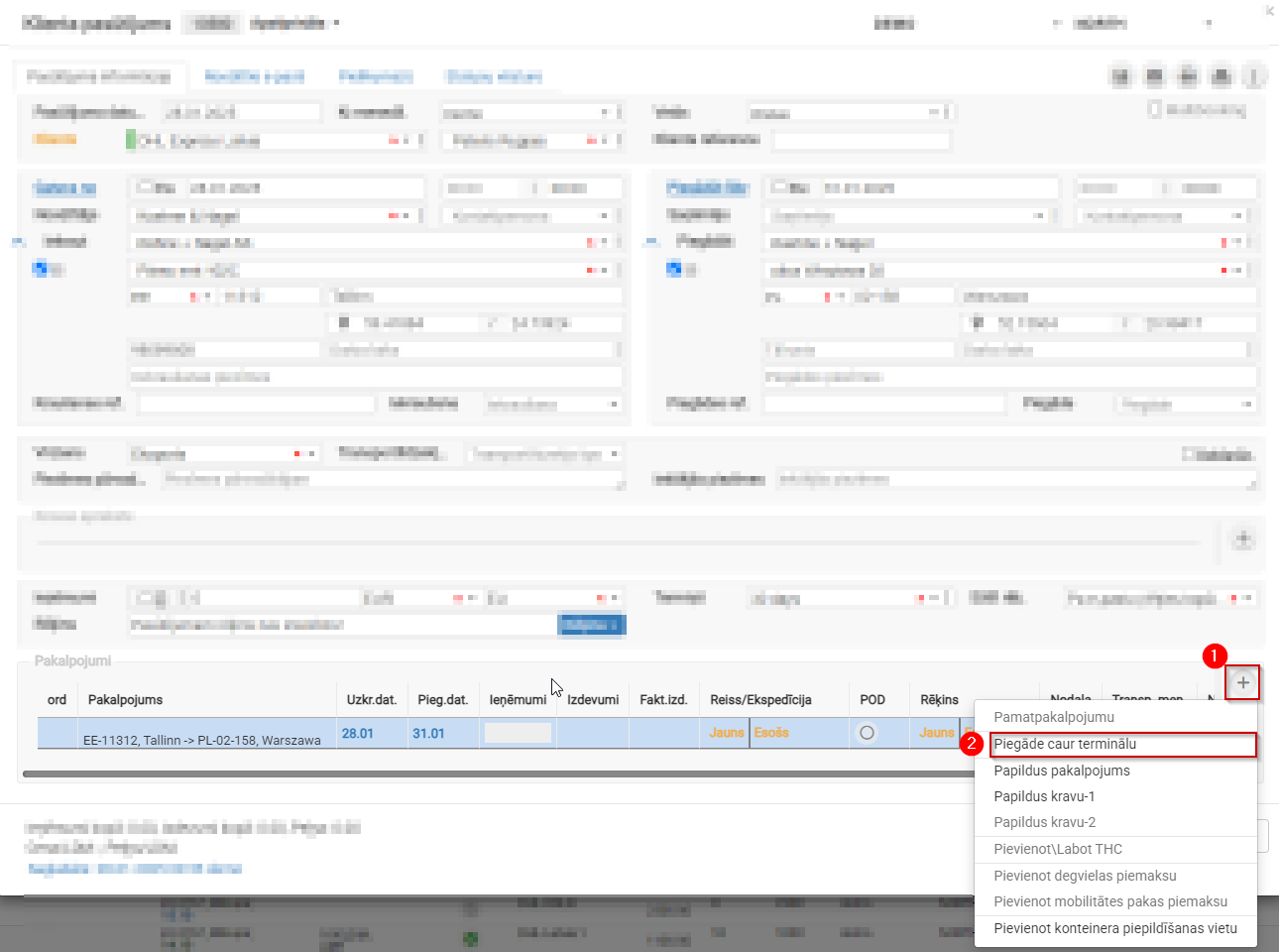](https://ozols.lv/doc/uploads/images/gallery/2025-01/image-1738049875359.png) ##### **2. Piegāde caur termināli iespējas** 1\) Izvēlamies nepieciešamo termināli, adrese aizpildās automātiski. 2\) Sadalām maršrutu EE11312 Tallinn -> PL-02-158 divās daļās. 3\) Plānotais piegādes termiņš uz termināli. 4\) Norādām, kādu summu atvēlam posmam no termināla līdz piegādes adresei. 5\) Ja zinām, ar kuru kravas automašīnu kravu vedīsim, tad varam izveidot jaunu reisu vai pievienot to jau esošam reisam. 6\) Atdodam nodaļai, kas būs atbildīga par piegādi no termināla līdz piegādes adresei. [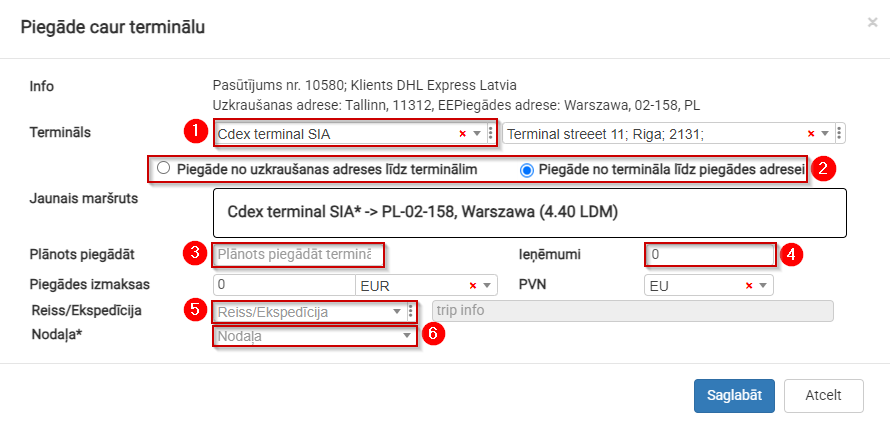](https://ozols.lv/doc/uploads/images/gallery/2025-01/image-1738050405615.png) ##### **3. Pakalpojumu skats pēc "Piegāde caur termināli" pievienošanas**Kopējais piegādes process ir sadalīts divos posmos, un katram posmam tiek piešķirta noteikta summa:
1\) Kopējā summa, ko saņemsim no klienta. 2\) Ieņēmumi, kas ir sadalīti starp nodaļām. 3\) Nodaļas, kuras ir atbildīgas par konkrētajiem piegādes posmiem. [](https://ozols.lv/doc/uploads/images/gallery/2025-01/image-1738052350049.png) # Meklētajs/Filtri un to pielietošana **1) Meklētājs** Ar meklētāja palīdzību var atrast visus ierakstus, kuros iesaistīts konkrēts uzņēmums. Ievadot meklētājā uzņēmuma nosaukumu, sistēma parāda visus pasūtījumus, kuros šis uzņēmums ir norādīts kā piegādātājs, saņēmējs vai citā lomā. Skaitlis 33 apzīmē, ka ir atrasti 33 ieraksti. [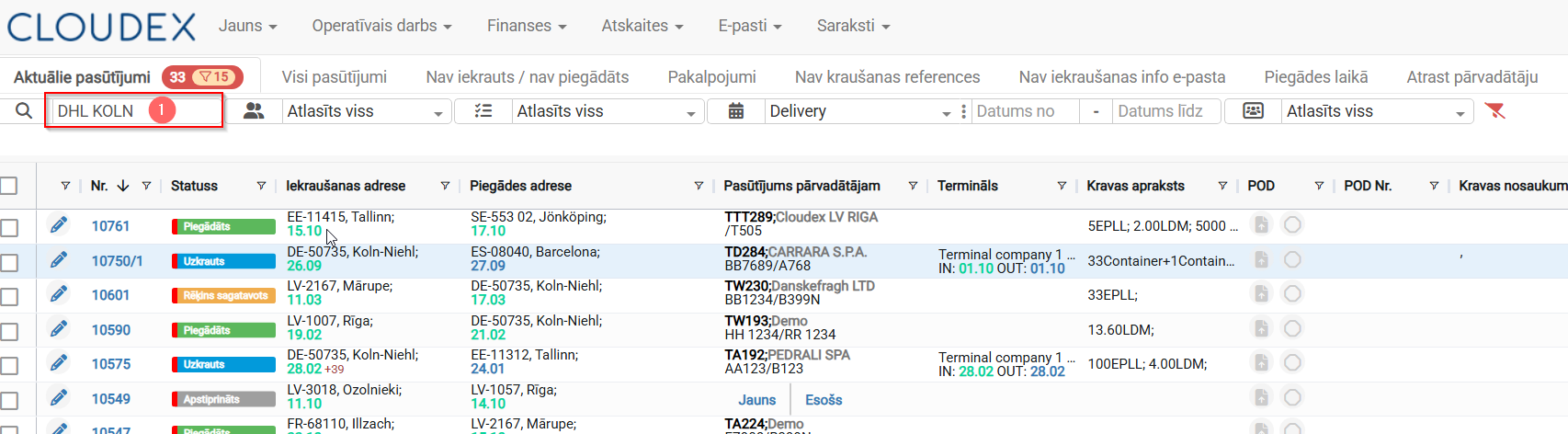](https://ozols.lv/doc/uploads/images/gallery/2025-12/1f.png) **2) Redzamības palielināšana** Izmantojot iespēju izvēlēties, cik rindas rādīt vienā lapā, var palielināt redzamības apjomu. Piemēram, ja izvēlamies 300 rindas, ekrānā uzreiz būs redzams lielāks datu apjoms un būs vieglāk analizēt informāciju bez lapu pārslēgšanas. [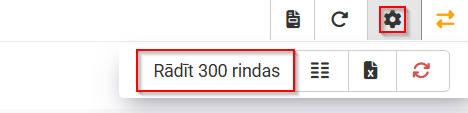](https://ozols.lv/doc/uploads/images/gallery/2025-12/2f.png) **3) Klientu saraksta sašaurināšana** Lai rezultātus padarītu precīzākus, izmantojam klientu filtru un izvēlamies tieši to nosaukumu, kuru meklējam. Tas sašaurina sarakstu tikai uz ierakstiem, kas attiecas uz konkrēto klientu, tādējādi izslēdzot visus pārējos. [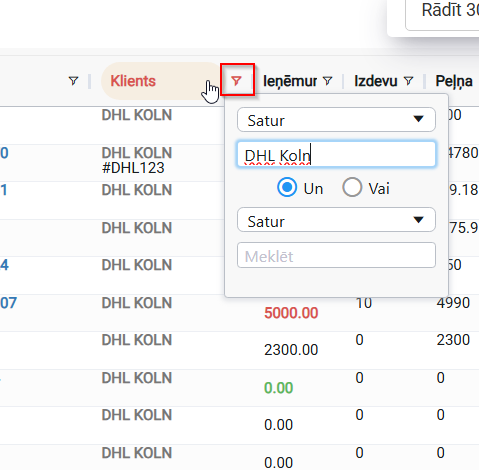](https://ozols.lv/doc/uploads/images/gallery/2025-12/3f.png) [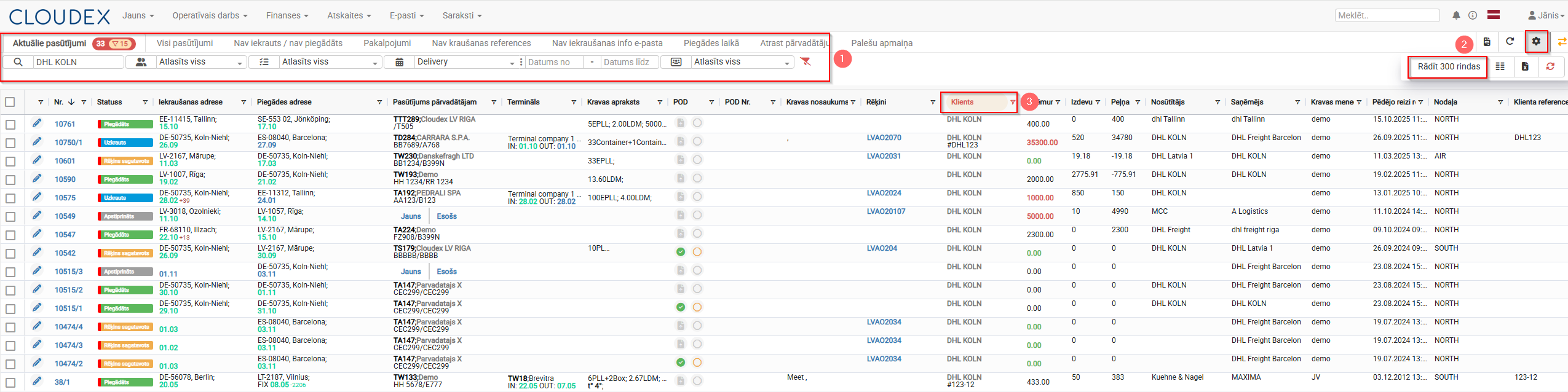](https://ozols.lv/doc/uploads/images/gallery/2025-12/filtrimekletajs.png) # CMR ģenerēšana un pārģenerēšana [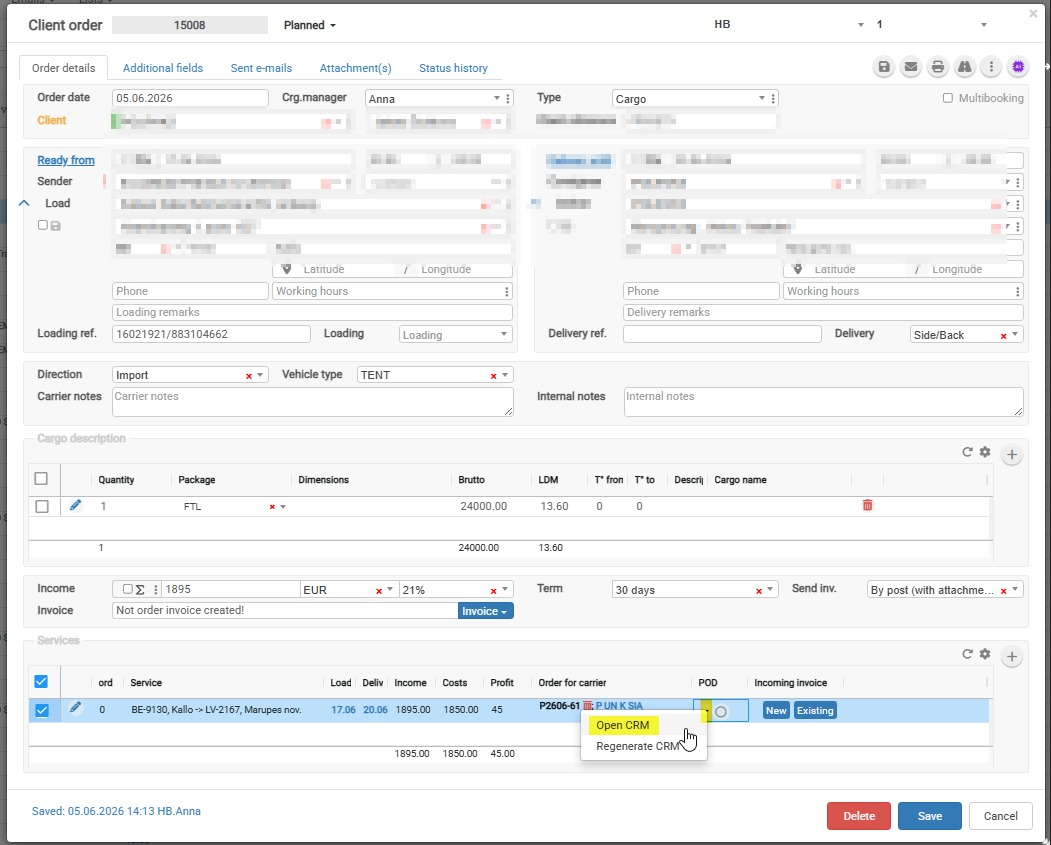](https://ozols.lv/doc/uploads/images/gallery/2026-06/image-1781256050533.png) # Pasūtijumu pievienošana reisam 1. Atveriet klienta pasūtījumu 2. Ritiniet līdz sadaļai **"Pakalpojumi"** ekrāna lejasdaļā. 3. Šajā tabulā redzams pakalpojuma rindiņa ar maršrutu (piemēram, *LV-3018, Ozolnieki → LV-1057, Rīga*), iekraušanas un izkraušanas datumiem, ienākumiem un izmaksām. 4. Kolonnā **"Pasūtijums pārvedātajam"**ir divas pogas: - **"Jauns"[](https://ozols.lv/doc/uploads/images/gallery/2026-06/image-1782373924383.png)**— izveidot **jaunu reisu/pasūtījumu pārvadātājam** un pievienot tam šo kravu. - ****"Esošs"[](https://ozols.lv/doc/uploads/images/gallery/2026-06/image-1782373942723.png)****— pievienot šo kravu (pasūtījumu) **esošam, jau izveidotam reisam**. 5. Lai pievienotu pasūtījumu **jau eksistējošam reisam**: - Nospiediet pogu **"Esošs"**. - Atvērsies logs/sarakts ar pieejamajiem reisiem (filtrējams pēc maršruta, datuma, transportlīdzekļa u.c.). - Izvēlieties atbilstošo reisu no saraksta un apstipriniet. 6. Lai izveidotu **jaunu reisu** šim pasūtījumam: - Nospiediet pogu **"Jauns"**. - Sistēma izveidos jaunu pārvadātāja pasūtījumu/reisu ar šī klienta pasūtījuma datiem (maršruts, kravas dati, datumi). 7. Noklikšķiniet **"Saglabāt"** (Saglabāt) ekrāna lejasdaļā, lai apstiprinātu izmaiņas. [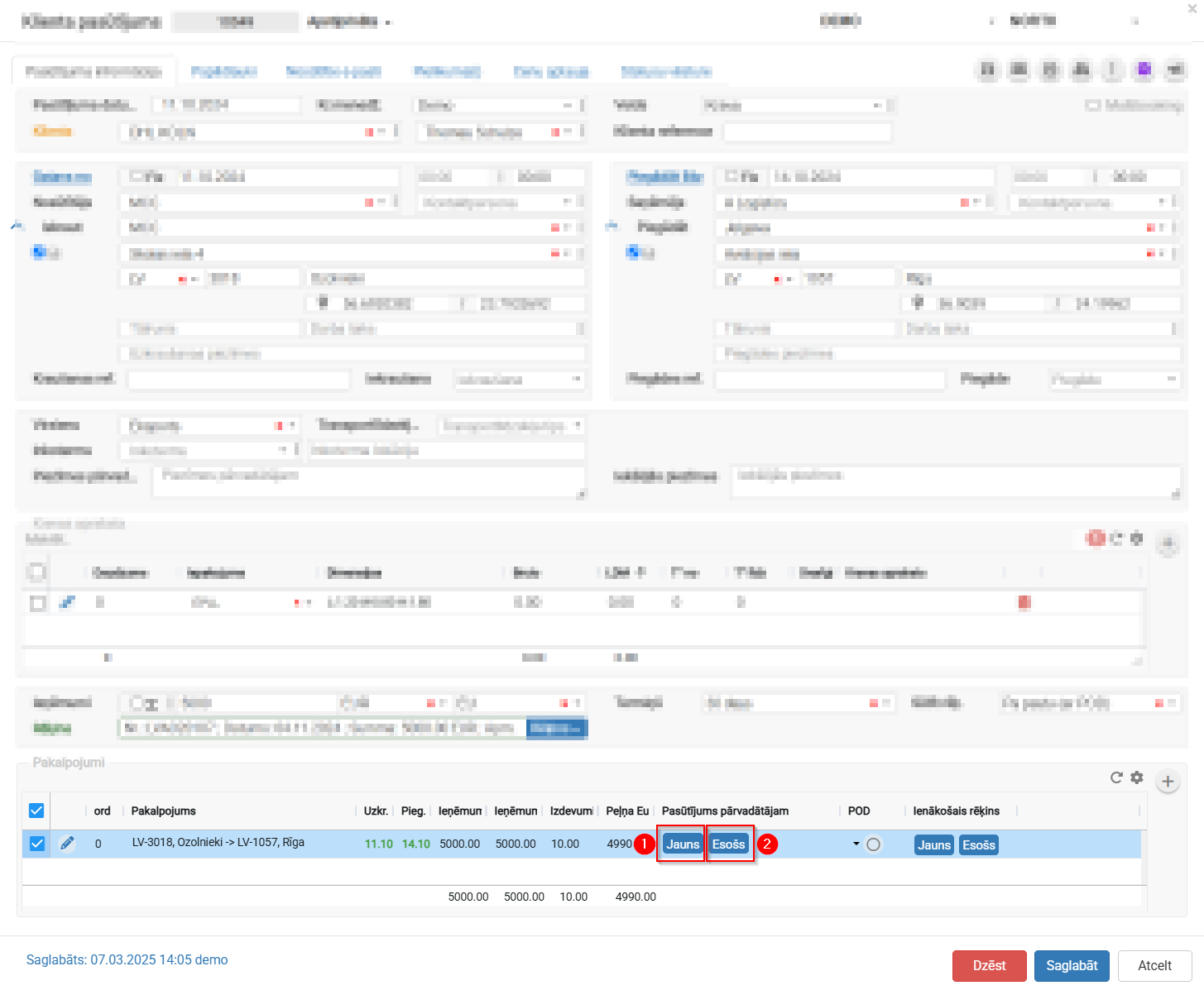](https://ozols.lv/doc/uploads/images/gallery/2026-06/image-1782368776865.png) # 3. Pasūtījuma apstiprinājums klientam # Info klientam par pasūtījuma pieņemšanu Lai nosūtītu pasūtījuma pieņemšanas apstiprinājumu, **atver** konkrētā **klienta pasūtījumu:** 1. Rīku joslā spiež uz pogas [ un izvēlas atbilstošo iespēju](https://ozols.lv/doc/uploads/images/gallery/2024-08/image-1724937762525.png) [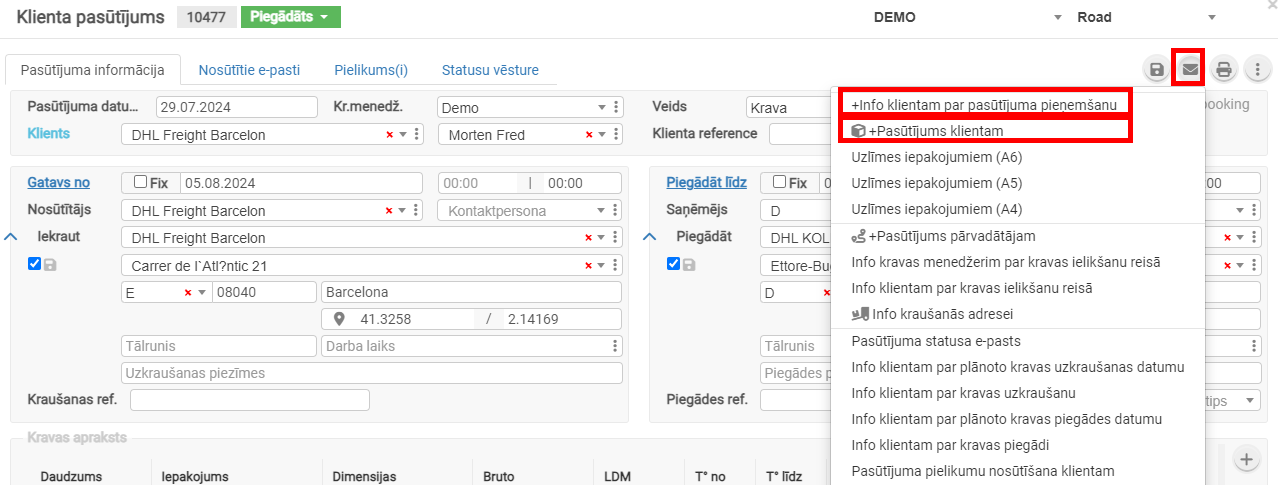](https://ozols.lv/doc/uploads/images/gallery/2024-08/e-pastu-nosutisana.png) 2. Izvēloties **Info klientam par pasūtījuma pieņemšanu,** iespēja nosūtīt automātiski ģenerētu apstiprinājuma e-pastu par pasūtījuma pieņemšanu [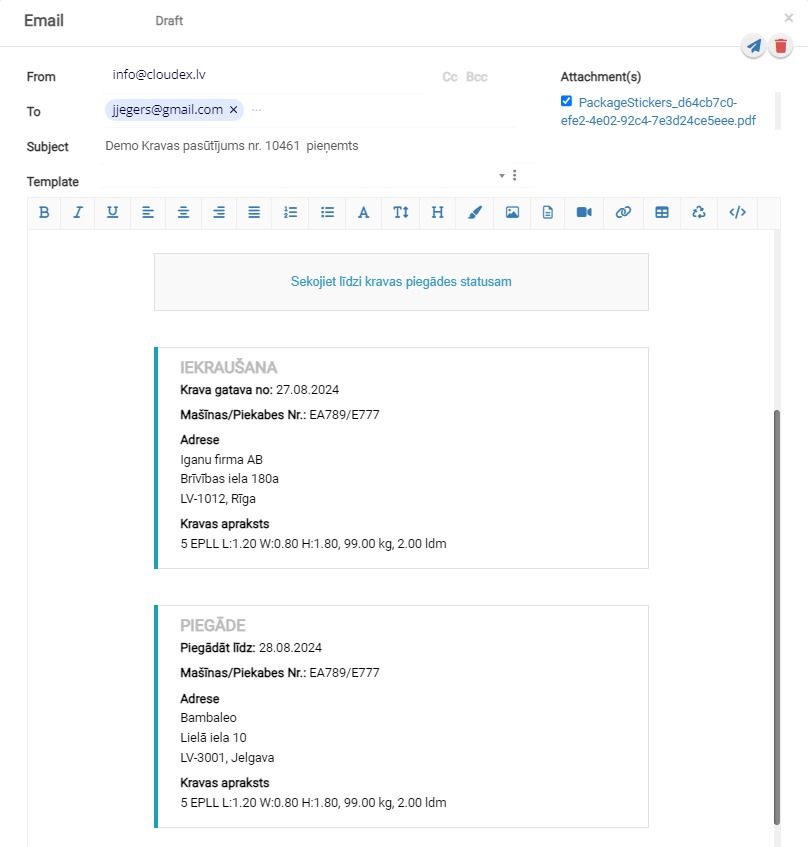](https://ozols.lv/doc/uploads/images/gallery/2024-08/info-par-pasutijuma-pienemsanu.jpg) 3. Izvēloties "**Pasūtījums klientam"** automātiski tiks ģenerēts e-pasts ar pasūtījuma līgumu [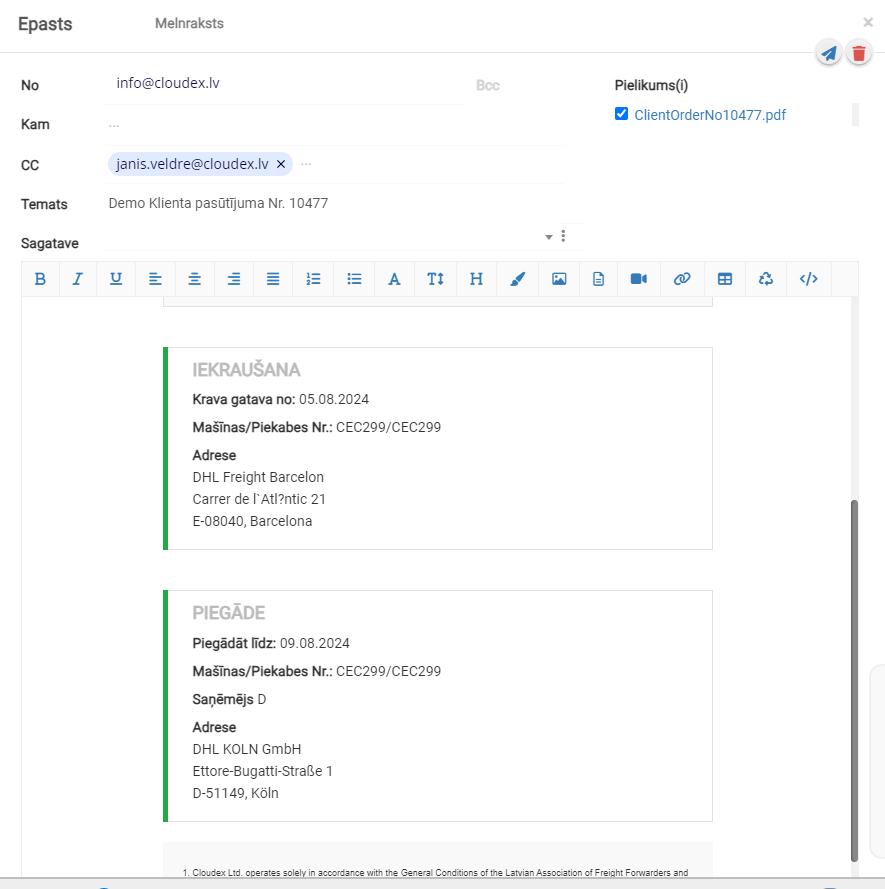](https://ozols.lv/doc/uploads/images/gallery/2024-08/oXRpasutijuma-ligums.png) 4\. Pārliecinās, ka automātiski ģenerētajā e-pastā ir vēlamā informācija un spiež **Sūtīt**. # 4. Reisu plānošana # Plānošanas skats 1. [Planošanas skata atvēršana](https://ozols.lv/doc/link/316#bkmrk-pl%C4%81no%C5%A1anas-skata-atv) 2. [Aktuālo reisu skats](https://ozols.lv/doc/link/316#bkmrk-aktu%C4%81lo-reissu-skats) 3. [Reisu izsekošanas skats](https://ozols.lv/doc/link/316#bkmrk-reissa-izseko%C5%A1ana%2Fka) 4. [Aktuālo nesaplānoto kravu/karte skats](https://ozols.lv/doc/link/316#bkmrk-reissa-izseko%C5%A1ana) ##### **Plānošanas skata** 1\) Spiežam augšējā navigācijas joslā "**Operatīvais darbs**" 2\) No uznirstošā loga izvēlnes izvēlamies "**Reisi/Ekspedīcijas**" [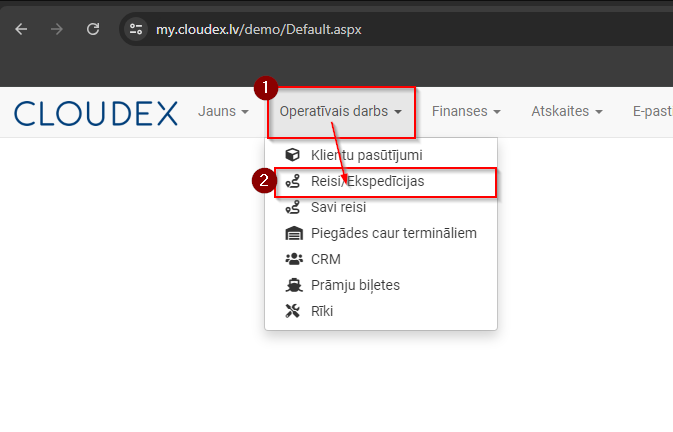](https://ozols.lv/doc/uploads/images/gallery/2024-07/image-1719812221832.png) [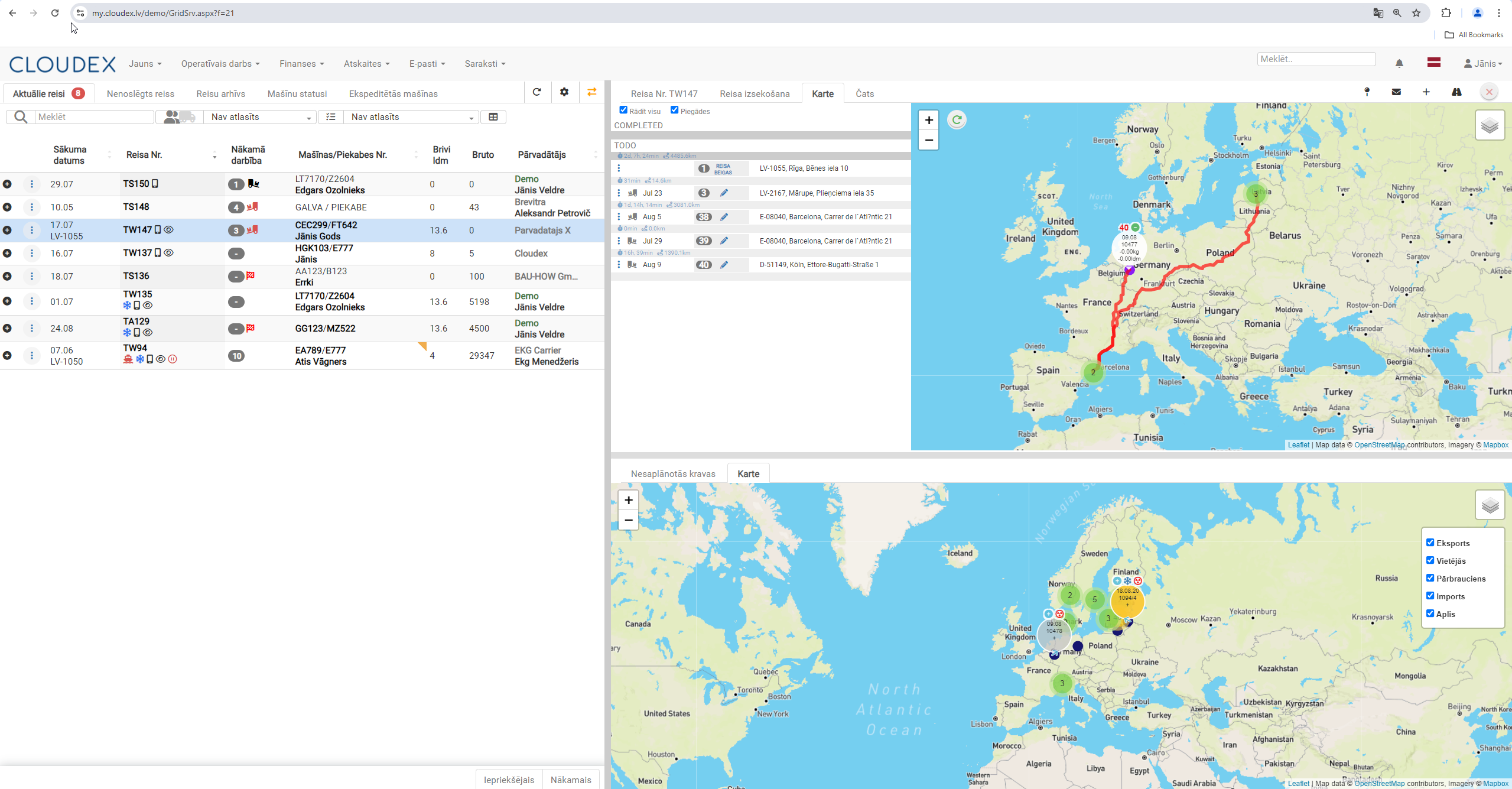](https://ozols.lv/doc/uploads/images/gallery/2024-07/planosanas-skatas.png) ##### **Aktuālo reisu skats** 1\) Cilnes ar **Aktuālajiem/Nenoslēgtajiem reisiem/Reisu arhīvs/Mašīnu statusi/Ekspeditētās mašīnas** un **filtri** 2) Aktuālo reisu saraksts [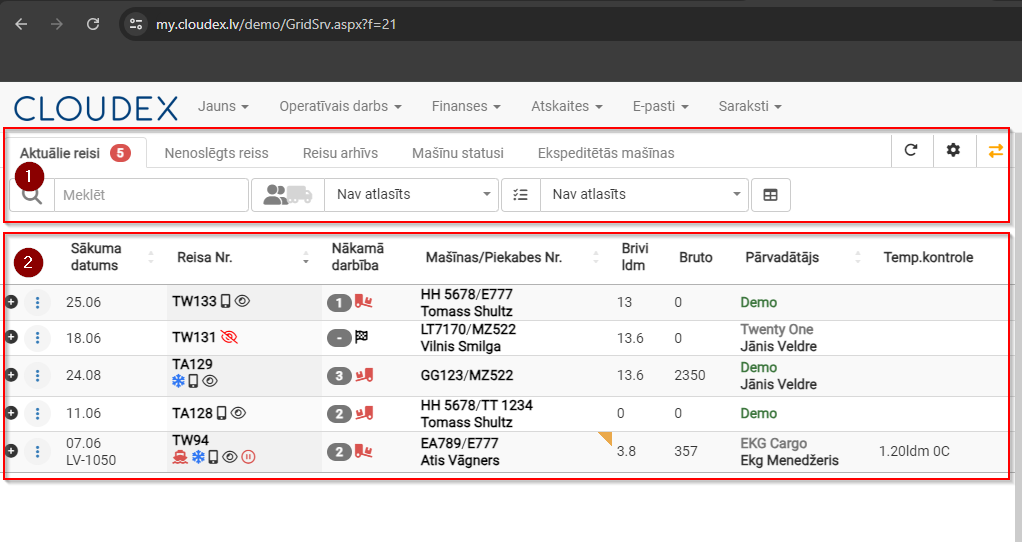](https://ozols.lv/doc/uploads/images/gallery/2024-06/aktualosreissu-skats.png) ##### **Reisa izsekošanas/karte skats** 1\) Reisa Nr. # izsekošana 2\) Reisa izsekošana 3\) Karte 4\) Čats [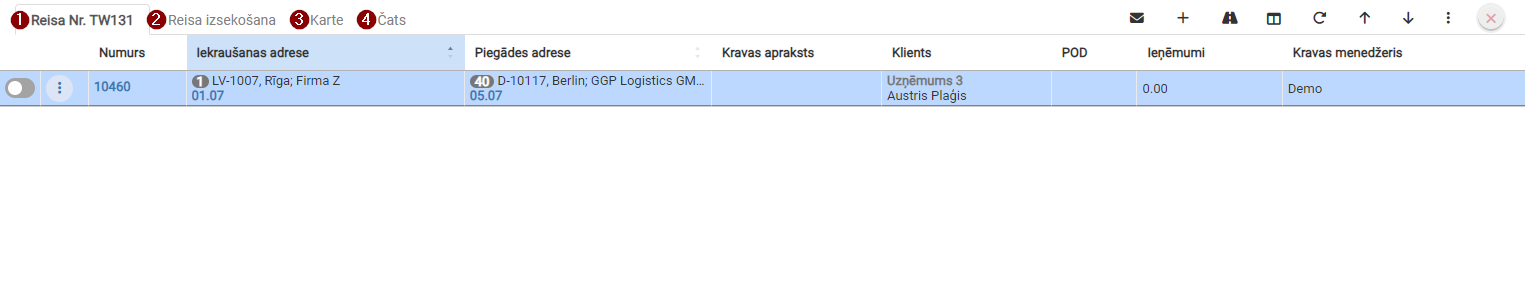](https://ozols.lv/doc/uploads/images/gallery/2024-07/2024-07-01-08-47-11-settings.png) ##### **Aktuālo nesaplānoto kravu saraksts** 1\) Nesaplānotas kravas filtri 2\) Nesaplānotas kravas saraksts [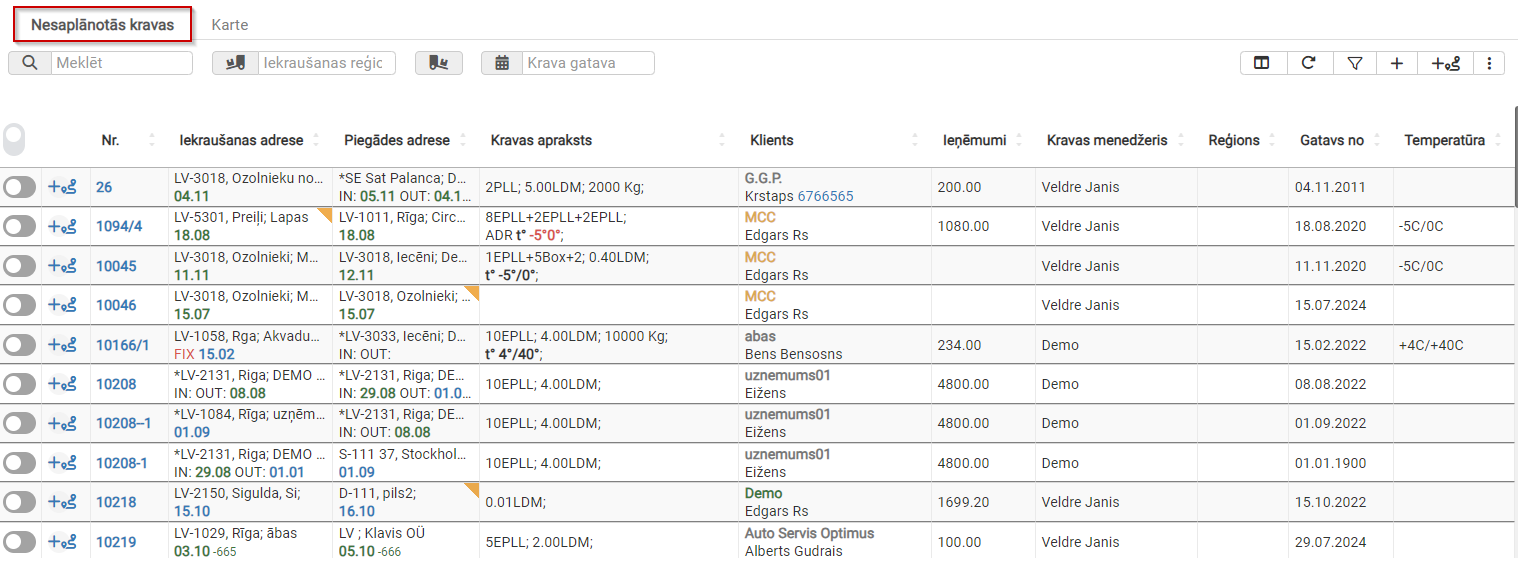](https://ozols.lv/doc/uploads/images/gallery/2024-07/image-1722322086681.png) # Aktuālie reisi 1. [Aktuālo reisu skata atvēršana](https://ozols.lv/doc/link/323#bkmrk-aktu%C4%81lie-reissi-aktu) 2. [Aktuālo reisu skats](https://ozols.lv/doc/link/323#bkmrk-aktu%C4%81lo-reissu-skats) ##### **1. Aktuālo reisu skata atvēršana** 1\) Operatīvais darbs 2\) Reisi/EkspedīcijasNepieciešama darbību secība: **Operatīvais darbs -> Reisi/Ekspedīcijas** Iegūstam planošanas skatu.
[](https://ozols.lv/doc/uploads/images/gallery/2024-07/image-1719812221832.png) ##### **2. Aktuālo reisu skats** 1\) Infromācijas par **aktuālajiem/nenoslēgtajiem/reisu arhīvs/mašīnu statusi/ekspeditētās mašīnas** 2) Aktuālo pieejamo reisu saraksts [](https://ozols.lv/doc/uploads/images/gallery/2024-06/aktualosreissu-skats.png) # Nesaplānoto kravu logs-karte ##### **Nesaplānoto kravu logs/karte atvēršana** 1\) Spiežam augšējā navigācijas joslā "**Jauns**" 2\) No uznirstošā loga izvēlnes izvēlamies "**Reisi/Ekspedīcijas**"Nepieciešama darbību secība: **Operatīvais darbs -> Reisi/ekspedīcijas** Iegūstam logu Reisi/Ekspedīcijas.
##### **Aktuālo nesaplānoto kravu karte**Aktuālo nesaplānoto kravu kartē ir redzamas kravas vizuāli pārskatāmā veidā, kas atvieglo kravu meklēšanu.
Lai kravas veiksmīgi tiktu attēlotas uz kartes, ir svarīgas kravas ielādes un izlādes koordinātes. Skatiet attēlu zemāk.
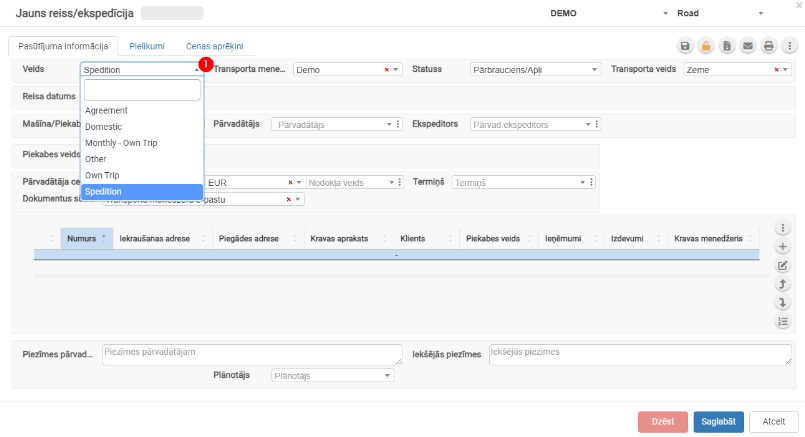
[](https://ozols.lv/doc/uploads/images/gallery/2024-07/image-1722322393255.png) Kravas iespējams filtrēt pēc šādām īpašībām: **Eksports, Vietējās, Pārbrauciens, Imports, Aplis**. [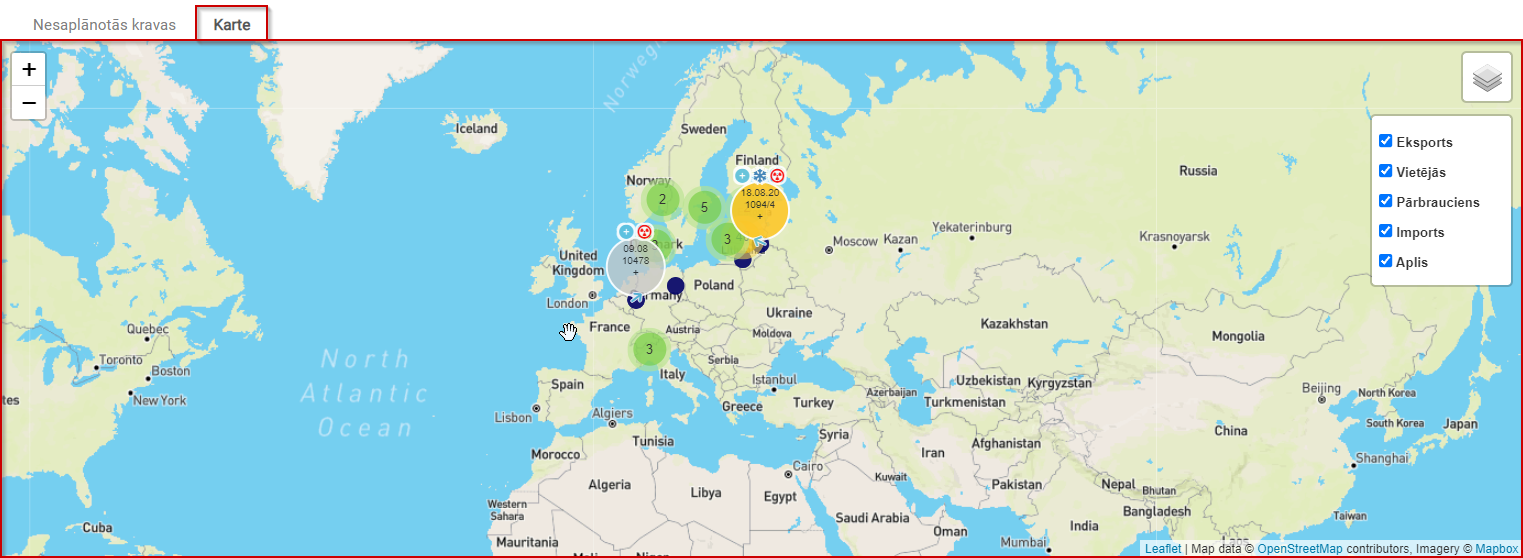](https://ozols.lv/doc/uploads/images/gallery/2024-07/image-1722321986405.png) # Reisa izsekošana -karte-čats 1. Reisa izsekošanas/karte/čats atvēršana 2. Reisa izsekošana/Karte/Čats ##### **1. Reisa izsekošana/Karte/Čats atvēršama** [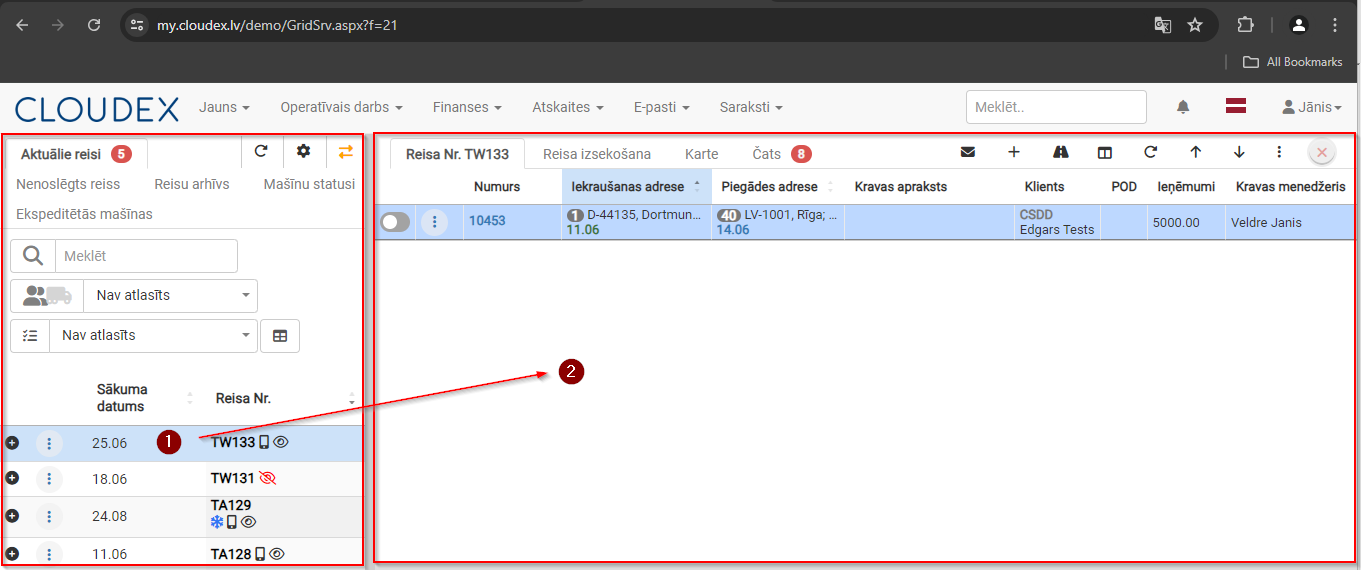](https://ozols.lv/doc/uploads/images/gallery/2024-06/reisu-izsekosana.png) ##### **2. Reisa izsekošanas/Karte/Čats** [](https://ozols.lv/doc/uploads/images/gallery/2024-07/image-1720769819679.png) ##### **3. Trip tracking** [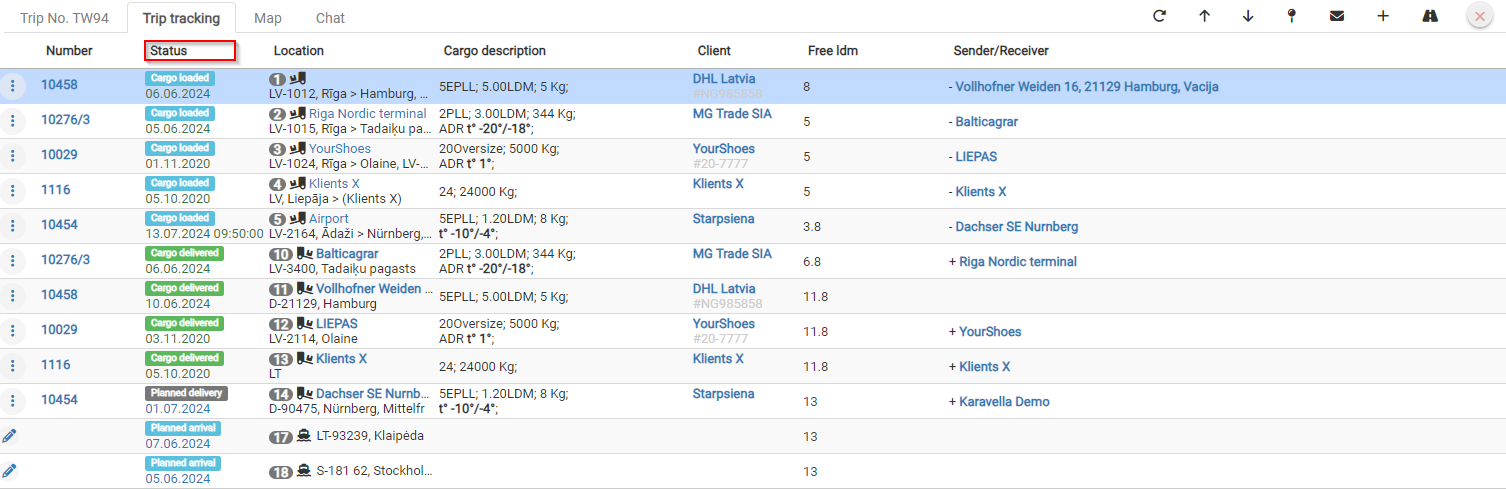](https://ozols.lv/doc/uploads/images/gallery/2024-07/image-1720769979107.png) ##### **4. Map** 1\) Kilometru attālums starp pieturām 2\) Papildu pieturu pievienošana, nospiežot uz simbola [](https://ozols.lv/doc/uploads/images/gallery/2024-07/image-1720770781392.png) [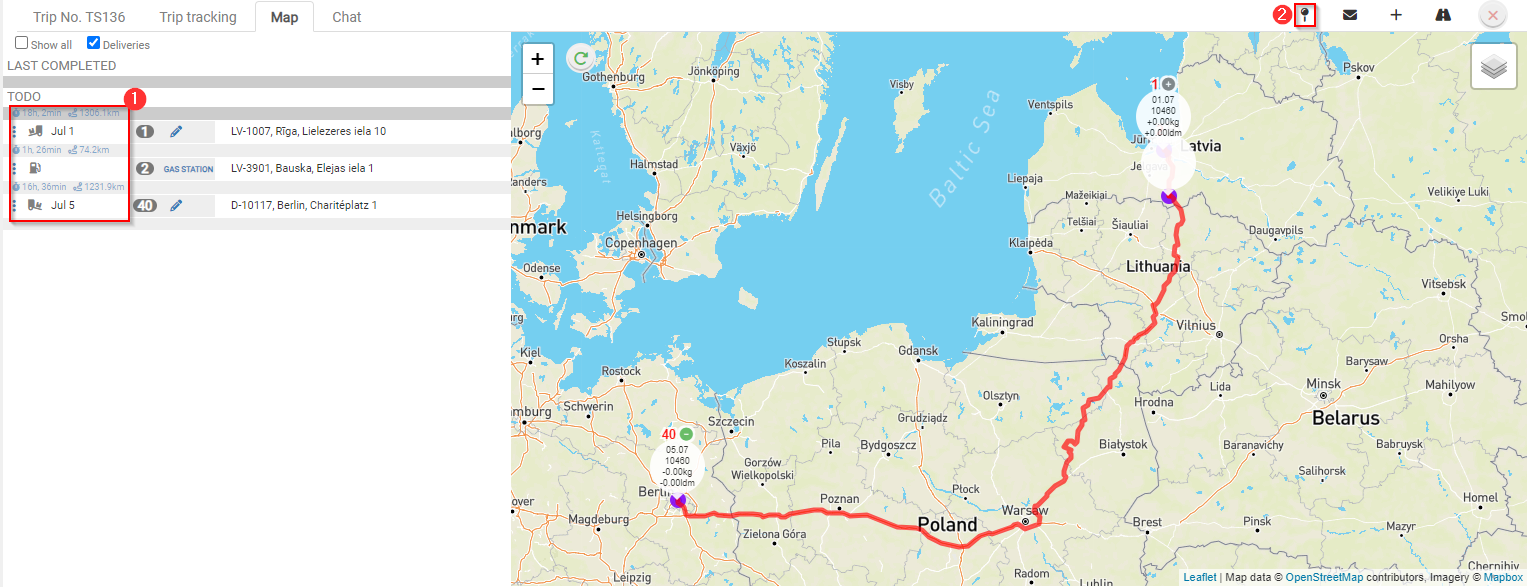](https://ozols.lv/doc/uploads/images/gallery/2024-07/image-1720770594751.png) # Jauna reisa pievienošana 1. Jauna reisa pievienošana 2. Reisa/Ekspedīcijas veidi ##### **1. Jauna reisa pievienošana** 1\) Spiežam rīkjoslā uz pogas "**Jauns**" 2\) No atvērtās izvēlnes izvēlamies "**Reiss/Ekspedīcija**" [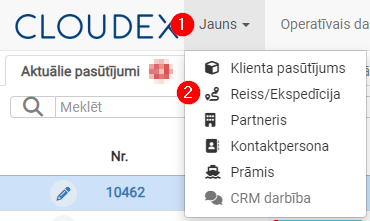](https://ozols.lv/doc/uploads/images/gallery/2024-07/jauna-reisa-pievienosana.png) ##### **2. Reisa/Ekspedīcijas veidi** - **Agreement** - Izvēlas gadījumā ja zem jums brauc "Apakšnieks" un jūs ekspeditējat mašīnu pilnu apli vai pusapli un apmaksa parasti tiek veikta no brauktajiem km - **Domestic** - Vietējais - **Monthly** - Mēneša - **Other** - Citi - **Own Trip** - Izvēlas ja reisā brauc ar savu mašīnu (būs iespēja aizpildīt šofera atskaiti) - **Spedition** - Kravu pārvadājumiLai precīzāk izveidotu reisa atskaiti, nepieciešams izvēlēties pareizu reisa veidu.
[](https://ozols.lv/doc/uploads/images/gallery/2024-07/image-1720736040711.png) # Internal Profit "OZOLS TMS" 1. Pievienojam pasūtījumu. 2. Izvēlamies “Iekšējo peļņu” (“Internal profit”). 3. Pievienojam iekšējo peļņu reisam. 4. Nododam/pārdodam pakalpojumu citai nodaļai. ##### **1. Pievienojam pasūtijumu** [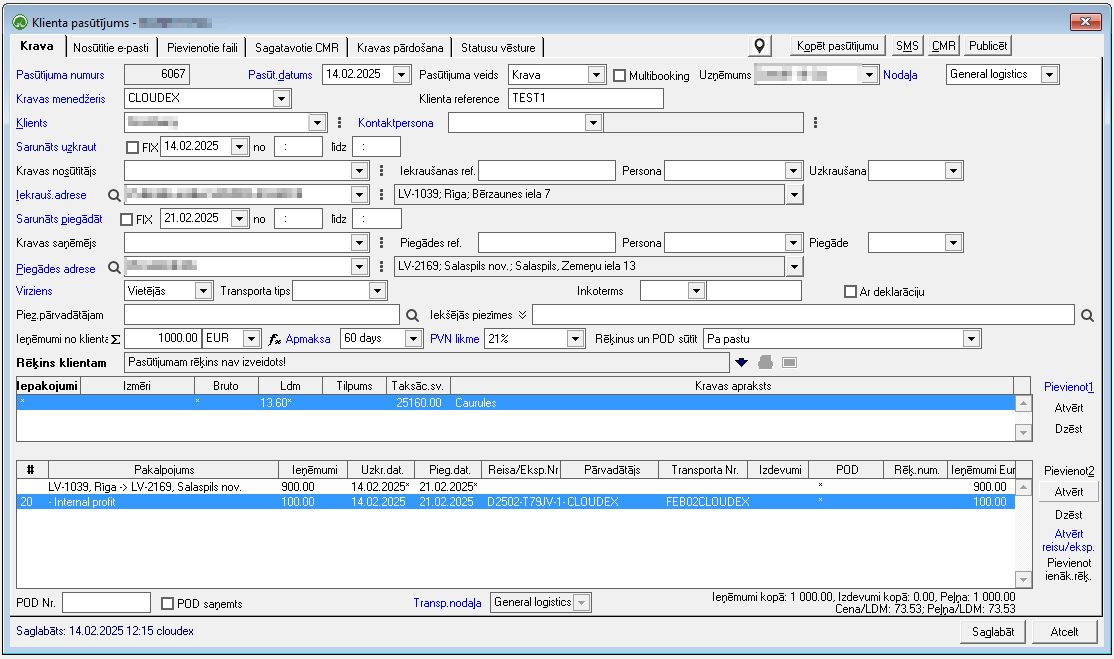](https://ozols.lv/doc/uploads/images/gallery/2025-02/image-1739726696072.png) ##### **2. Paņemam (Iekšējo peļņu/Internal Profit)** Pakalpojumu sadaļā, pievienojam papildus pakalpojumu ar tipu Internal profit. Norādam laukā klientu cena peļnu mes paņema un pievienojam reisam. [](https://ozols.lv/doc/uploads/images/gallery/2025-02/image-1739723875756.png) [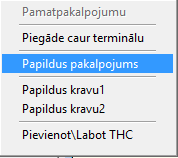](https://ozols.lv/doc/uploads/images/gallery/2025-02/image-1739723823820.png) Pakalpojuma tipā izvēlamies “Internal profit”. [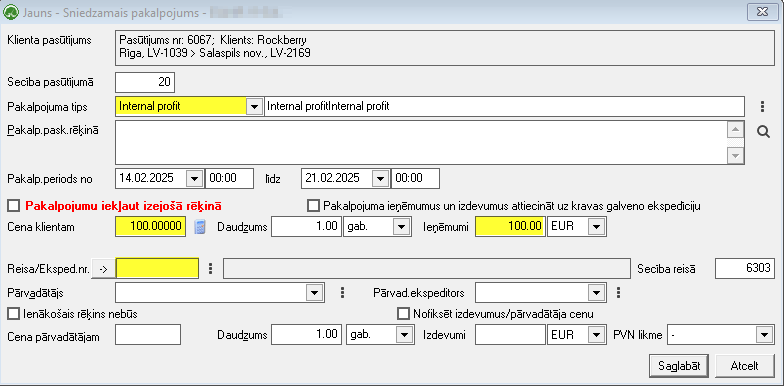](https://ozols.lv/doc/uploads/images/gallery/2025-02/image-1739724568217.png) ##### **3. Pievienojam iekšējo peļņu reisam** Reisa veidu norādām “Internal profit”. Pie “Mašīna/Piek.” norādām iepriekš izveidotu, sev saprotamu veidu, kā filtrēsim un sapratīsim, ka tas attiecas uz attiecīgā cilvēka peļņu. [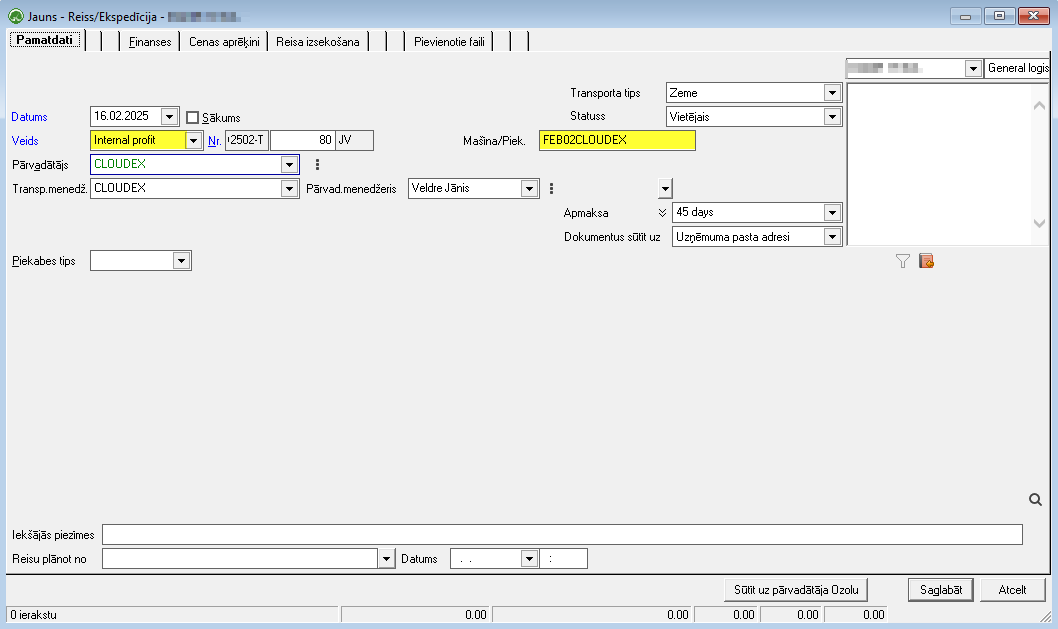](https://ozols.lv/doc/uploads/images/gallery/2025-02/image-1739724640061.png) ##### **4. Pakalpojumu nododam/pārdodam citai nodaļai** 1\) Izvēlamies attiecīgo reisa daļu. 2\) Norādām nodaļu, kurai atdodam/pārdodam. [](https://ozols.lv/doc/uploads/images/gallery/2025-02/image-1739723486765.png) # 5. Reisa/ekspedīcijas nosūtīšana # Reisa nosūtīšana šoferim 1. [Reisa nosūtīšana šoferim ar **linku**](https://ozols.lv/doc/link/318#bkmrk-reissa-nos%C5%ABt%C4%AB%C5%A1ana-%C5%A1o) 2. [Reisa parādīšana **"Cloudex Drive" (šofera) aplikācijā** ](https://ozols.lv/doc/link/318#bkmrk-%C2%A0-0) 3. ["Cloudex Drive" **paroles izveidošana**](https://ozols.lv/doc/link/318#bkmrk-%C2%A0-4) ##### **** ##### **1.Reisa nosūtīšana šoferim ar linku** 1\) Izvēlieties attiecīgo reisu: - - Atveriet reisu izvēlnes sarakstu. - Izvēlieties vēlamo reisu no pieejamo reisu saraksta. 2\) Atveriet reisa logu: - - - Spiediet uz "**ceļa simbola**", kas atrodas "**rīkjoslā**". - Pēc klikšķa uz "**ceļa simbola**" automātiski tiks atvērts attiecīgā reisa logs jaunā lapā. [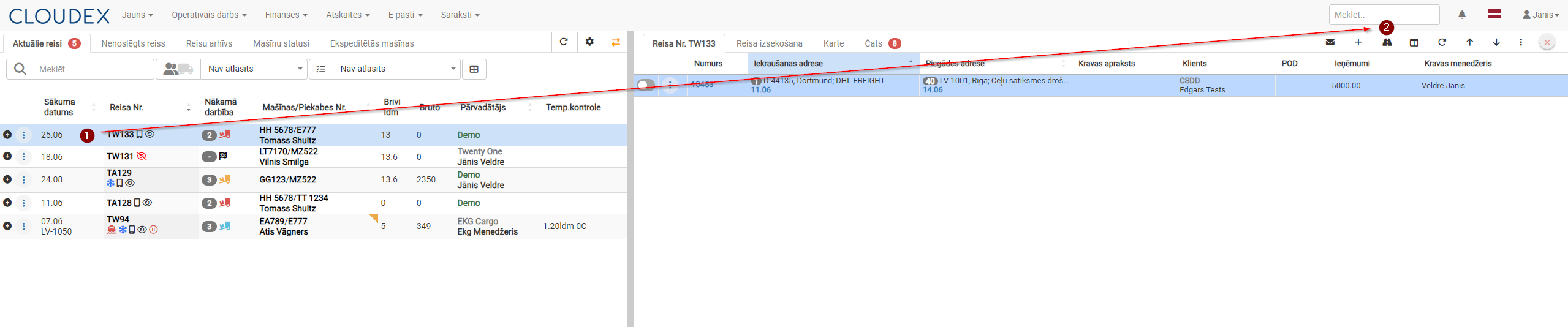](https://ozols.lv/doc/uploads/images/gallery/2024-06/web-driver-app.png) **Atvērsies logs ar reisu web šofera aplikāciju** -Nokopējiet saiti no adreses joslas un nosūtiet to šoferim uz ''**Whatapp**'', lai šoferis var aizpildīt nepieciešamo informāciju. ##### [](https://ozols.lv/doc/uploads/images/gallery/2024-06/image-1719518645800.png) ##### **2. Reisa parādīšana "Cloudex Drive" (šofera) aplikācijā** 1\) Izvēlamies nepieciešamo reisu nospiežot uz reisa numura. [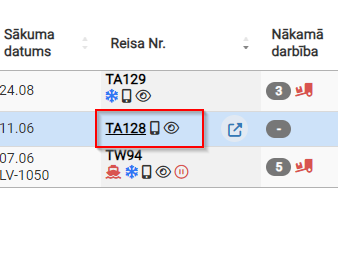](https://ozols.lv/doc/uploads/images/gallery/2024-07/2024-07-02-13-54-07-reissunosutisanavaditajamreiss.png) **Lai šoferis varētu redzēt informāciju par reisu, svarīgi:** 1\) **aktivizēt "acs" simbolu,** kas atrodas pie šofera vārda un uzvārda. Informācija tiks nosūtīta un pieejama "Cloudex Drive" aplikācijā telefonā. [](https://ozols.lv/doc/uploads/images/gallery/2024-08/aktiva-atcs.png) 2\) **Reiss rādīsies aktīvo reisu sarakstā** tik ilgi, **līdz** reisa **statuss nav "Piegādāts"** ##### ##### **3."Cloudex Drive" paroles izveidošana** 1\) Nospiežot uz attiecīgā kravas auto numura, kas ir norādīts reisā, atveras logs "Transportlīdzeklis". [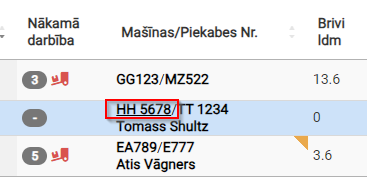](https://ozols.lv/doc/uploads/images/gallery/2024-07/2024-07-02-13-58-24-autonumurs.png) 2\) Izveidojiet paroli pēc saviem ieskatiem ar kuru šoferis varēs ielogoties aplikācijā. [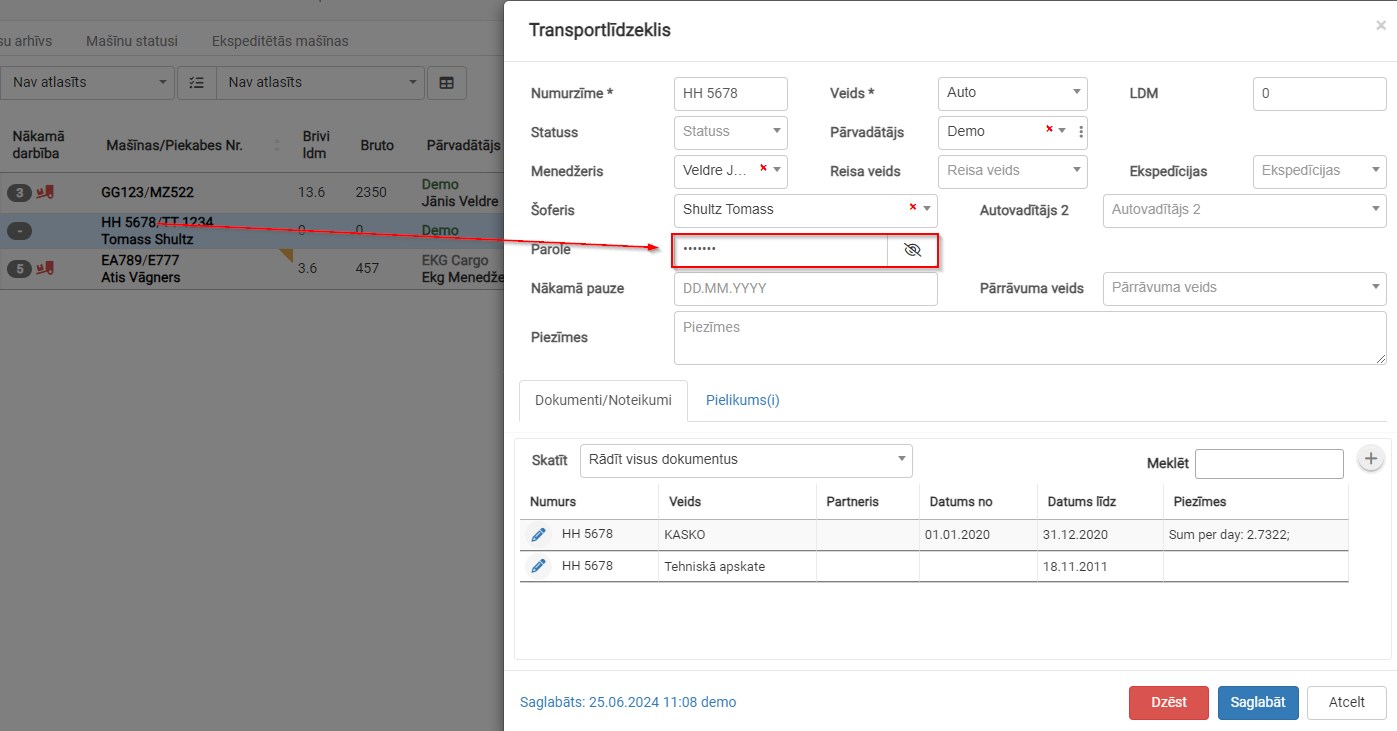](https://ozols.lv/doc/uploads/images/gallery/2024-07/2024-07-02-14-04-43-aktualie-reisi-parole.png) # Reisa nosūtīšana parvadātājam 1. [Reisu skata atveršana](https://ozols.lv/doc/Reisu%20skata%20atver%C5%A1ana) 2. [Reisa nosūtīšana parvadātajam](https://ozols.lv/doc/link/341#bkmrk-%C2%A0-0) 3. [Nosūtīt informāciju parvadātājam](https://ozols.lv/doc/Nos%C5%ABt%C4%ABt%20inform%C4%81ciju%20parvad%C4%81t%C4%81jam) ##### **1. Reisu skata atveršana** 1\) Spiežam augšējā navigācijas joslā "**Operatīvais darbs**" 2\) No uznirstošā loga izvēlnes izvēlamies "**Reisi/Ekspedīcijas**"Nepieciešama darbību secība: **Operatīvais darbs -> Reisi/Ekspedīcijas**
[](https://ozols.lv/doc/uploads/images/gallery/2024-07/image-1719812221832.png) ##### **2. Reisa nosūtīšana parvadātajam** 1\) Izvēlamies nepieciešamo reisu 2\) Spiežot uz [](https://ozols.lv/doc/uploads/images/gallery/2024-07/image-1720736968770.png) simbola, atveras automātiski sagatavota E-pasta forma [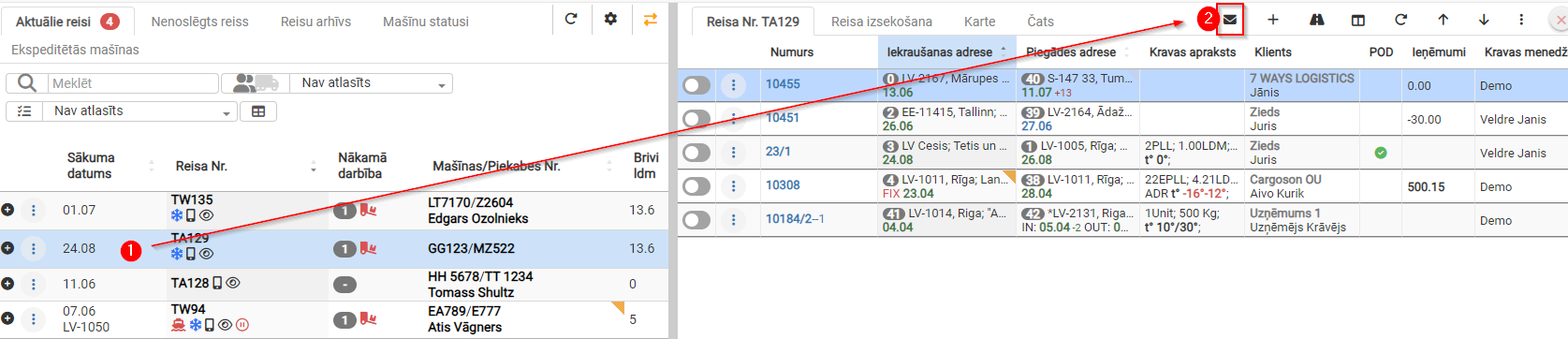](https://ozols.lv/doc/uploads/images/gallery/2024-07/reisa-nosutisana-parvadatajam.png) ##### **3. Nosūtīt informāciju parvadātājam** 1\) Spiežam pogu "**Sūtīt**"E-pasta forma tiek sagatavota valodā, kas norādīta klienta kartiņas laukā "**Valoda**"
[](https://ozols.lv/doc/uploads/images/gallery/2024-07/image-1720764601855.png)
**[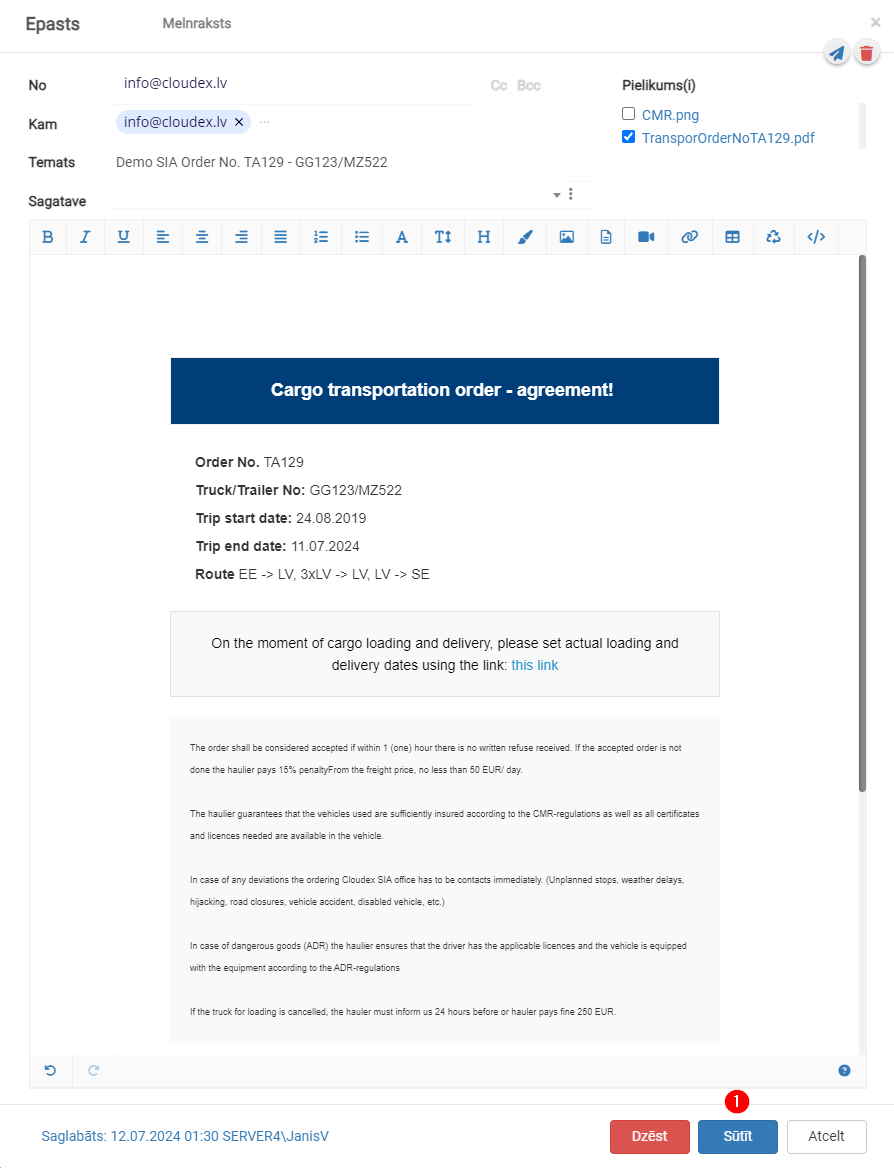](https://ozols.lv/doc/uploads/images/gallery/2024-07/automatiski-sagatavota-epasta-forma.png)** # 6. Pasūtījuma izpilde (in delivery) # Kravas statusa maiņa ##### **1. Kravas Statusa maiņa** [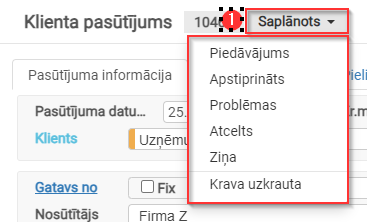](https://ozols.lv/doc/uploads/images/gallery/2024-07/image-1720780516687.png) - **Apstiprināts** – ir vienošanās ar klientu un pārvadātāju, ka krava tiks vesta - **Problēmas** – kravas piegādes procesā ir kādas problēmas - **Uzkrauts** – krava ir ceļā - **Piegādāts** – šo statusu var ievadīt manuāli, bet tas tiks iestatīts automātiski, kad būs pagājis pēdējās piegādes faktiskais datums - **Samaksāts** – ir izrakstīts un apmaksāts rēķins - **Atcelts** – pasūtījums ir atceltsInformāciju par kravas statusu var mainīt gan manuāli, gan automātiski
# Sarunātā, plānotā, faktiskā datuma maiņa 1. [Sarunātā datuma uzkraušanas un izlādēs mainīšana](https://ozols.lv/doc/link/353#bkmrk-1.-sarun%C4%81t%C4%81-datuma-i-0) 2. [Plānotā iekraušanas un piegādes datuma mainīšana](https://ozols.lv/doc/link/353#bkmrk-2.-pl%C4%81not%C4%81-datuma-ma) 3. [Faktiska iekraušanas un piegādes datuma maiņa](https://ozols.lv/doc/link/353#bkmrk-3.-faktiska-datuma-m) 4. [Faktiska uzkraušanas un piegādes datuma maiņa izmantojot plānošanas skatu](https://ozols.lv/doc/link/353#bkmrk-3.1-faktiska-uzkrau%C5%A1)Uzkraušanas un piegādes plānotie un faktiskie kravas datumi aizpildās automātiski un ir atkarīgi no "Cloudex"konfigurācijas, vai tiek izmantota aplikācija "Cloudex driver".
**Trīs krāsu koncepts 1) Melns** - norādīts sarunātais iekraušanas un piegādes datums. **2) Zils** - norādīts plānotais iekraušanas un piegādes datums. **3) Zaļš** - norādīts faktiskās iekraušanas un piegādes datums.
[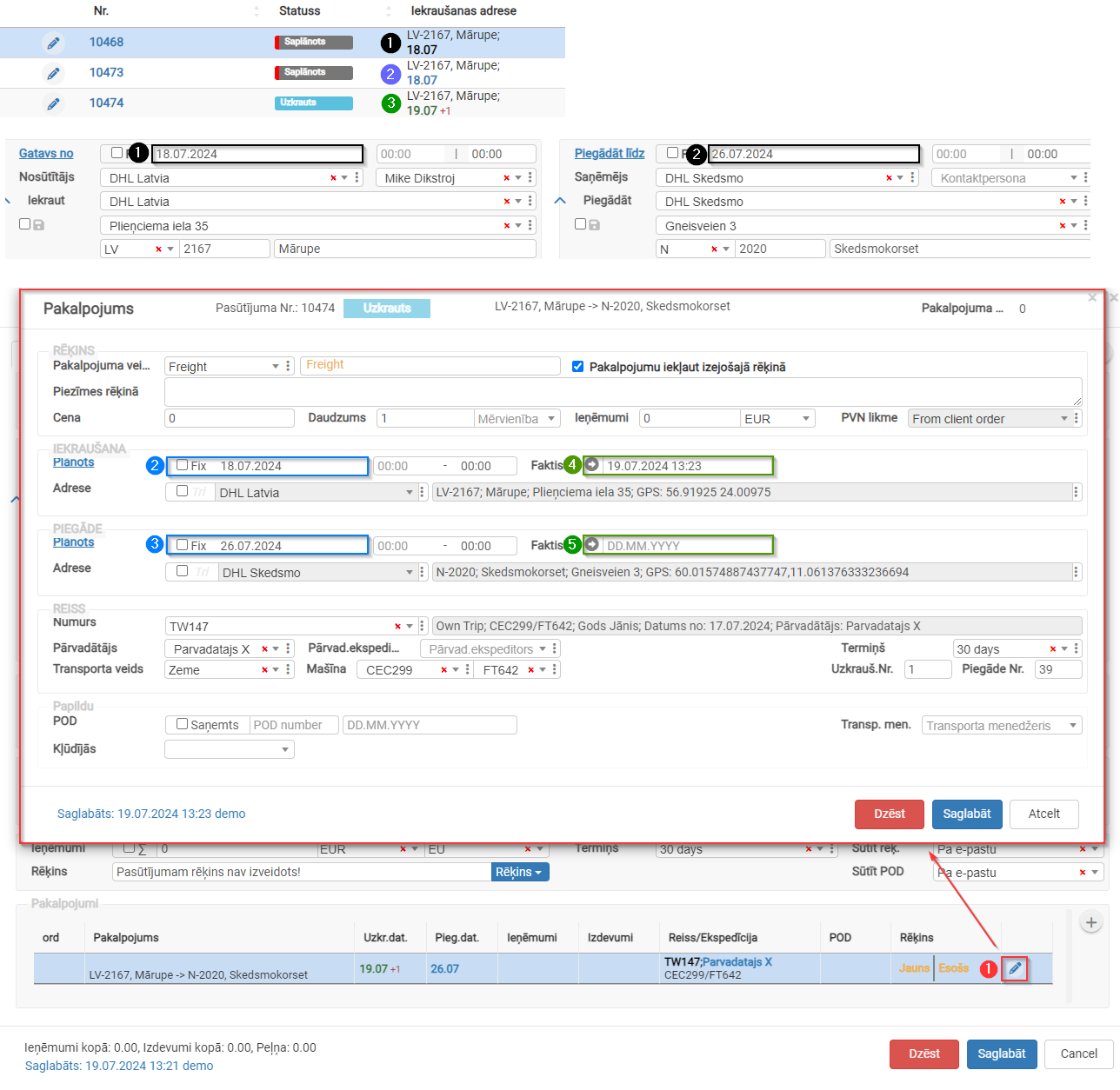](https://ozols.lv/doc/uploads/images/gallery/2024-07/OExtest.png) ##### **1. Sarunātā datuma uzkraušanas un izlādēs mainīšana plānošanas skatā** ##### **2. Plānotā iekraušanas un piegādes datuma mainīšana** [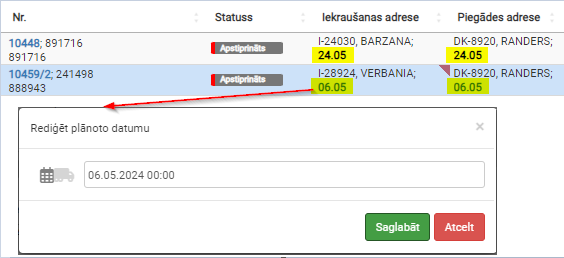](https://ozols.lv/doc/uploads/images/gallery/2024-07/image-1721889601595.png) ##### **3. Faktiska iekraušanas un piegādes datuma maiņa** [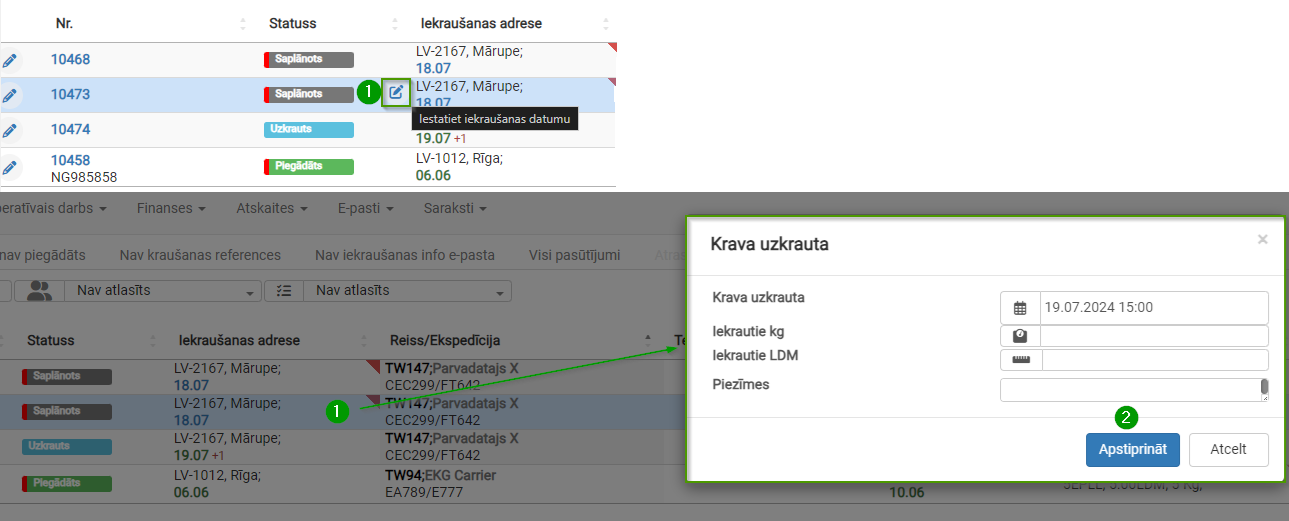](https://ozols.lv/doc/uploads/images/gallery/2024-07/image-1721599066600.png) ##### ##### # Pielikuma pievienošana 1. [Pielikumu pievienošanas pasūtījumam](https://ozols.lv/doc/link/342#bkmrk-1.-pielikumu-pievien) 2. [Pielikumu rediģēšana pasūtījumam](https://ozols.lv/doc/link/342#bkmrk-2.-pielikumu-redi%C4%A3%C4%93%C5%A1) 3. [Pielikumu pievienošana, izmantojot šofera aplikāciju "web versiju"](https://ozols.lv/doc/link/342#bkmrk-pielikumu-pievieno%C5%A1a-0) ##### **1. Pielikumu pievienošanas pasūtījumam** 1\) Atveram "**Pielikumu**" sadaļu 2\) Izvēlamies sev nepieciešamo pielikumu (ir pieejama ''**drag & drop**'' iespēja) [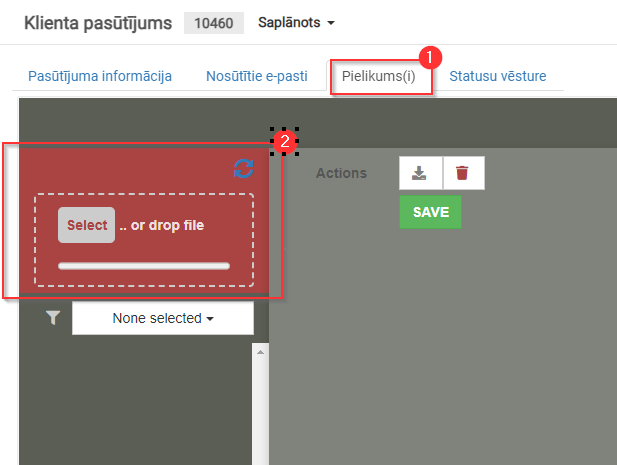](https://ozols.lv/doc/uploads/images/gallery/2024-07/image-1720786340453.png) ##### **2. Pielikumu rediģēšana pasūtījumam** [](https://ozols.lv/doc/uploads/images/gallery/2024-07/image-1720738297077.png)- **lejupielādēt**  - **automātiskā apgriešana** (dators automātiski apgriež nepieciešamās malas) - **manuālā apgriešana** (pēc ieskatiem ir iespējams regulēt) - **attēla pagriešana** - **izdzēst izvēlēto pielikumu** [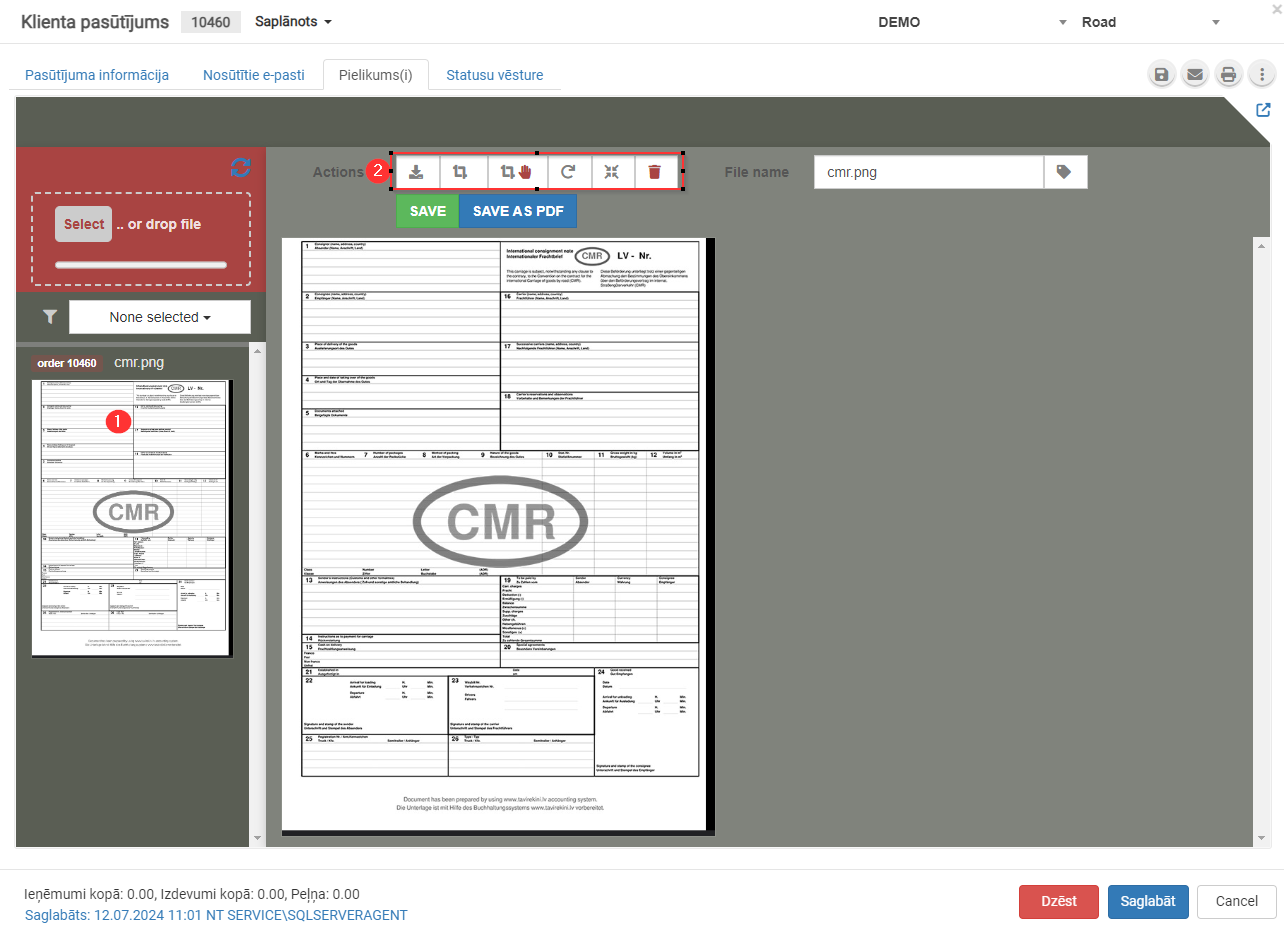](https://ozols.lv/doc/uploads/images/gallery/2024-07/image-1720786676419.png) ##### **3. Pielikumu pievienošana, izmantojot šofera aplikāciju "web versiju"** 1\) Kravas foto pievienošana 2\) CMR pievienošana [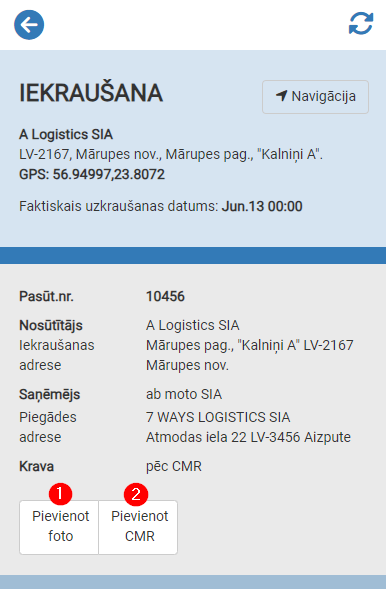](https://ozols.lv/doc/uploads/images/gallery/2024-07/image-1720765887462.png) # 7. Izejošie rēķini (debitori) # Izejošo rēķinu izrakstīšana 1\) Atveriet pasūtījumu un pārliecinieties, vai tam sadaļā **Pielikums (i)** pievienoti **POD dokumenti.** [](https://ozols.lv/doc/uploads/images/gallery/2024-07/bVHpielikums.png) POD dokumentu pievienošanas un rediģēšanas apraksts: [https://ozols.lv/doc/books/cloudex-tms-latviski/page/pielikuma-pievienosana](https://ozols.lv/doc/books/cloudex-tms-latviski/page/pielikuma-pievienosana) 2)Pārliecināties, vai ir pareizas atzīmes **kādā veidā jānosūta rēķins un POD**. Noklusētās vērtības ir iespējams mainīt "Klienta kartītē". [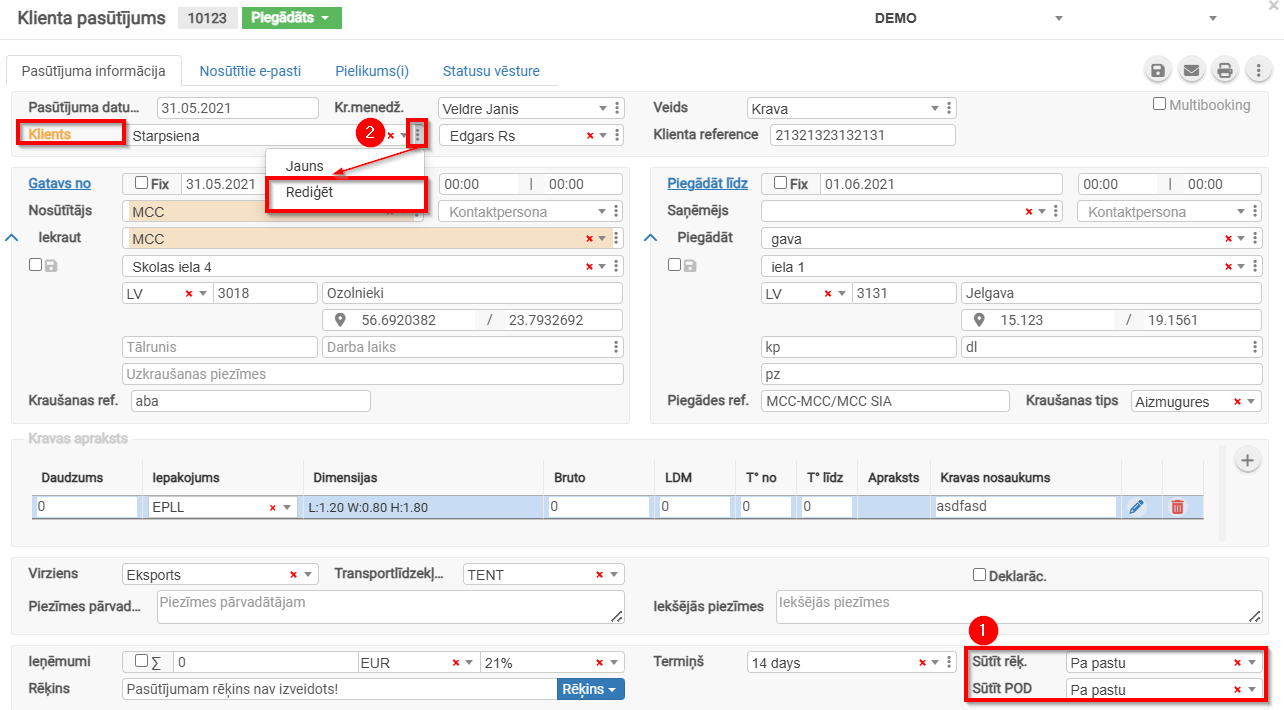](https://ozols.lv/doc/uploads/images/gallery/2024-07/nosutisanas-veids.png) 3\) Pārliecinieties **vai kravas dati ir pareizi.** Ja nepieciešams labot datumu, tad šeit ir apraksts kā to izdarīt: [https://ozols.lv/doc/books/cloudex-tms-latviski/page/sarunata-planota-faktiska-datuma-maina](https://ozols.lv/doc/books/cloudex-tms-latviski/page/sarunata-planota-faktiska-datuma-maina) 4)Rēķina izrakstīšana no atvērta klienta pasūtījuma [](https://ozols.lv/doc/uploads/images/gallery/2024-07/izveidot-rekinupng.png) 5)**Rēķina nosūtīšana pa e-pastu** [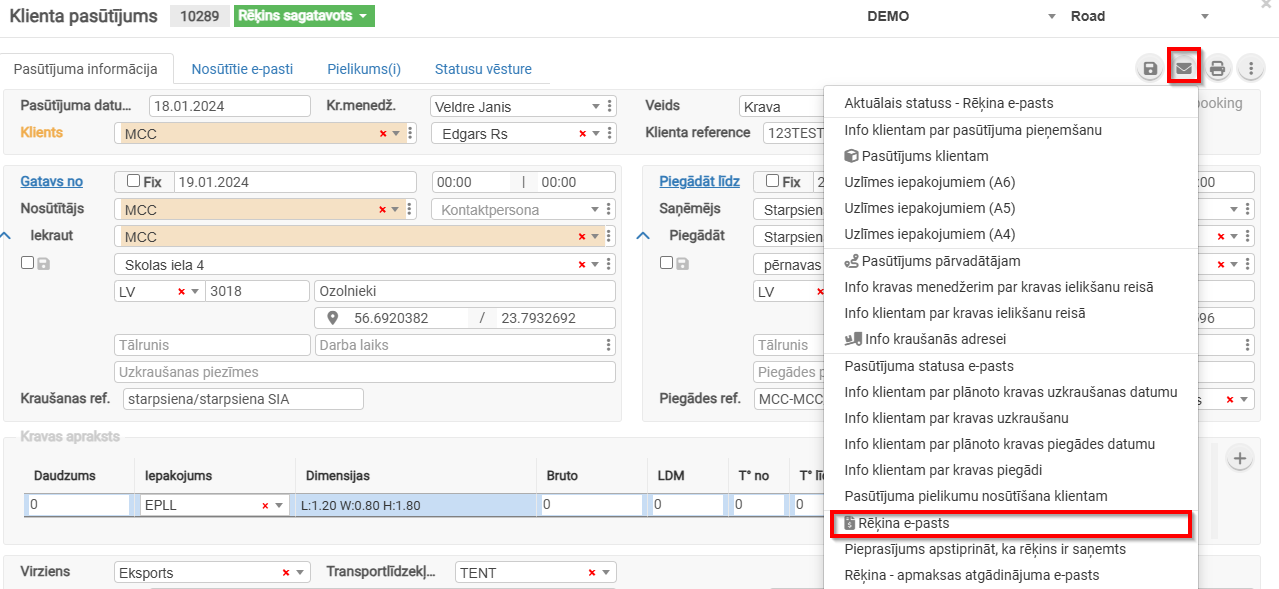](https://ozols.lv/doc/uploads/images/gallery/2024-07/rekina-e-pasts.png) 6)**Pielikumu pievienošana.** E-pasta sagatavē pie pielikumiem, iespējams "ieķeksēt", kurus pielikumus pievienot e-pastam. \- pēc noklusējuma rēķins tiks nosūtīts uz klientam norādīto rēķinu adresi un pasūtījumā norādītajam klienta menedžerim. \- spiežam "Sūtīt", kad pielikumi pievienoti un nav nepieciešams mainīt noklusējuma e-pasta adreses. [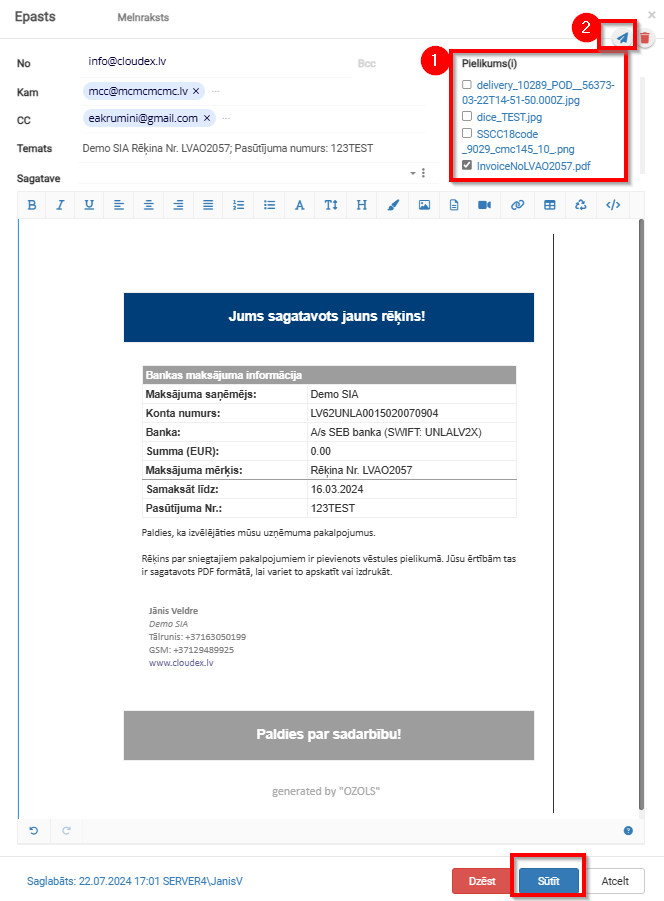](https://ozols.lv/doc/uploads/images/gallery/2024-07/6pge-pasta-pielikums.png) 7)**Ja rēķins ir jānosūta** arī **pa pastu**, tad atver rēķinu un manuāli ieraksta rēķina nosūtīšanas datumu. [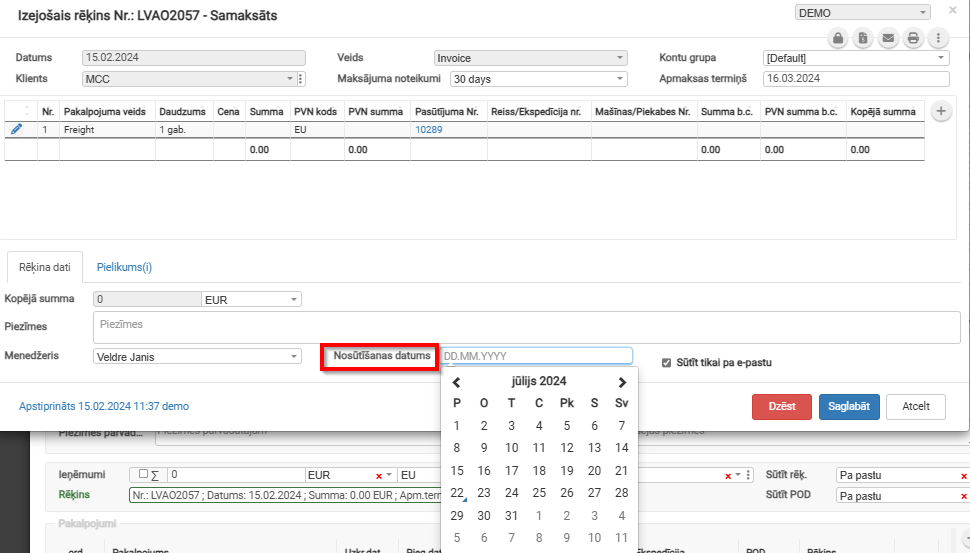](https://ozols.lv/doc/uploads/images/gallery/2024-07/nosutisanas-datums.png) 8)**Nosūtītie rēķini** par pasūtījumu ir **pieejami "Klienta pasūtījums" lapaspusē "Nosūtītie e-pasti"** [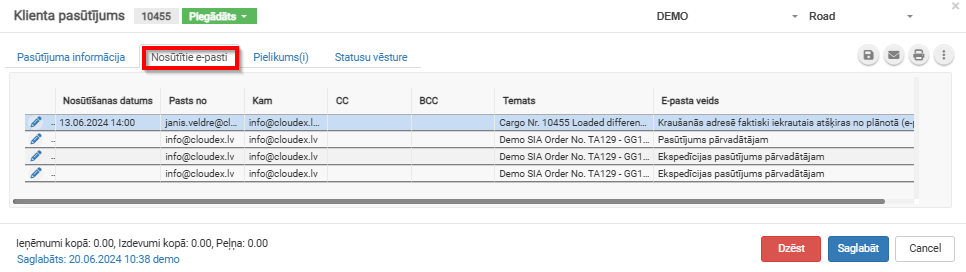](https://ozols.lv/doc/uploads/images/gallery/2024-07/nosutitie-e-pasti.png) **Vairāku pasūtījumu pievienošana** \- **Neapstiprinātam rēķinam** ir iespējams pievienot papildus pasūtījumus \- Spiežot uz **"Rēķins"** parādīsies uzņēmuma neapstiprinātie rēķini, jāizvēlas rēķins, kuram vēlaties pievienot izvēlēto pasūtījumu. [](https://ozols.lv/doc/uploads/images/gallery/2024-07/papildus-pasutijuma-pievienosana.png) # Izejošā rēķina labošana 1\) Ja izveidotam rēķinam nepieciešams mainīt kādus datus, tad veram vaļā konkrēto "Klienta pasūtījumu" - Ja rēķinā nepieciešams mainīt datus, **kuri** pasūtījumā ir **ierāmēti ar zaļu krāsu,** tad, veicot izmaiņas pie pasūtījuma, automātiski šie dati pārmainīsies arī rēķinā. - Ja rēķinā nepieciešams mainīt datus, **kuri** pasūtījumā ir **ierāmēti ar sarkanu krāsu,** tad izmaiņas varēs veikt tikai "pārģenerējot rēķinu".[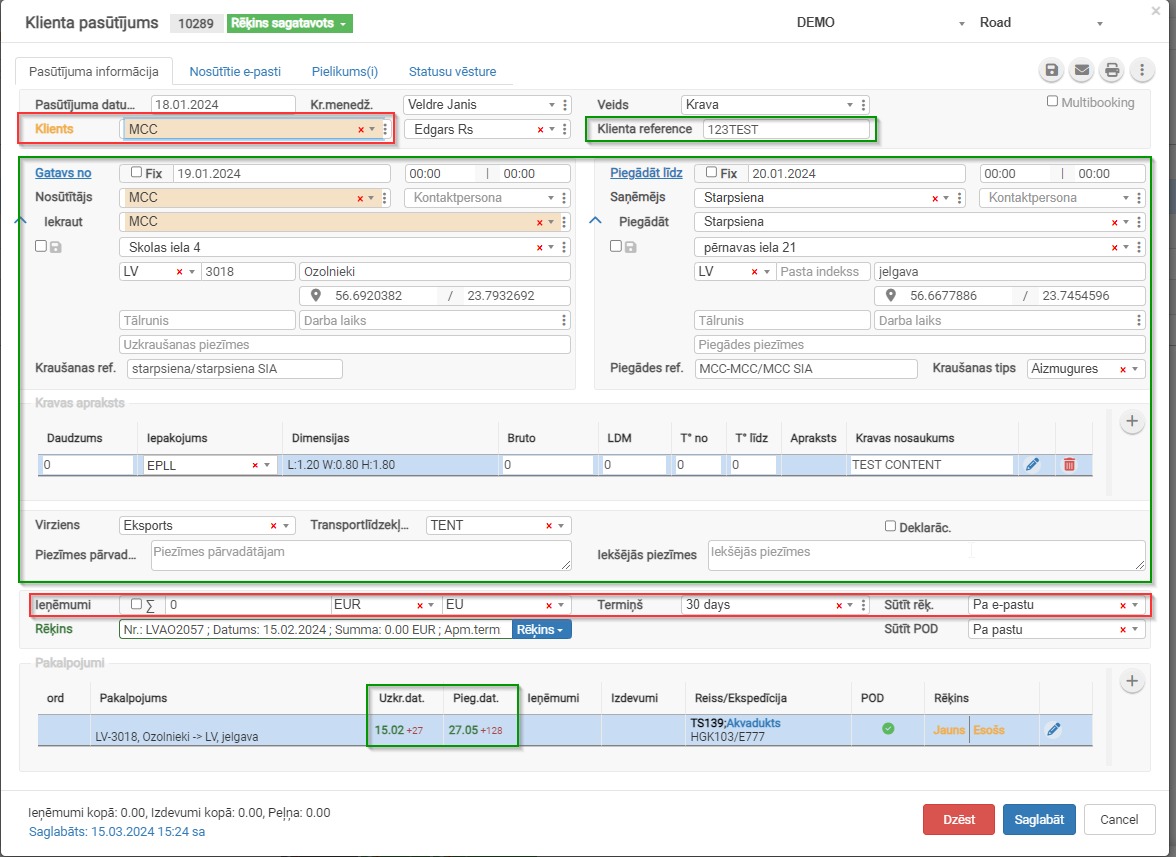](https://ozols.lv/doc/uploads/images/gallery/2024-07/rekins1.jpg) 2\) **Rēķina pārģenerēšana** - Noņemam rēķinam apstiprinājumu - Izvēlamies funkciju "Pārģenerēt rēķina saturu - Veiciet nepieciešamās izmaiņas **[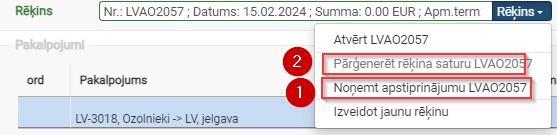](https://ozols.lv/doc/uploads/images/gallery/2024-07/rekins2.jpg)**Papildus variants, kā noņemt rēķinam apstiprinājumu ir, atverot rēķinu un tad spiežot uz ikonu **"Noņemt apstiprinājumu"**
[](https://ozols.lv/doc/uploads/images/gallery/2024-07/rekins3.jpg) 4\) **Ja pasūtījumā lauki rādās pelēkā krāsā,** tad pasūtījuma reiss ir apstiprināts, tad, lai veiktu izmaiņas rēķina datos: - Atveriet reisu - Spiediet uz ikonas **"Noņemt apstiprinājumu".** [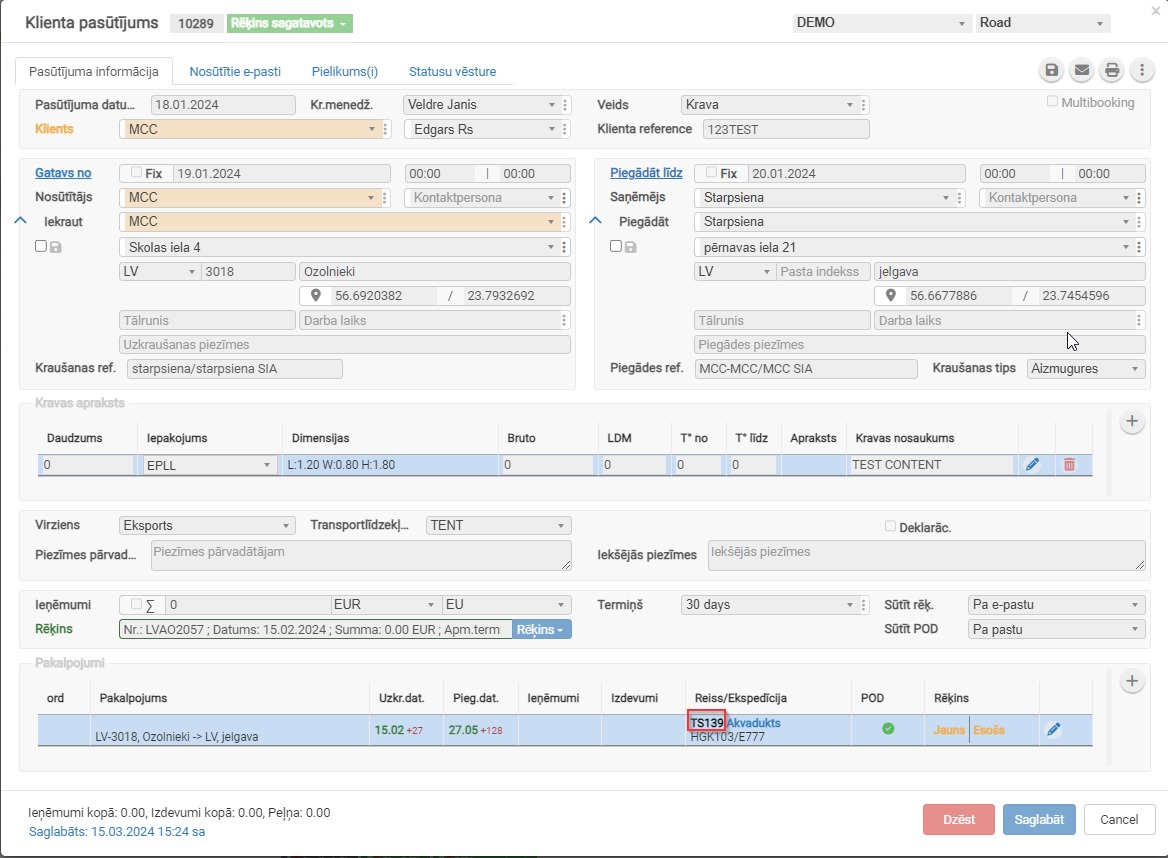](https://ozols.lv/doc/uploads/images/gallery/2024-07/rekins5.jpg) [](https://ozols.lv/doc/uploads/images/gallery/2024-07/rekins4.jpg) # Klienta norēķinu iestatījumi [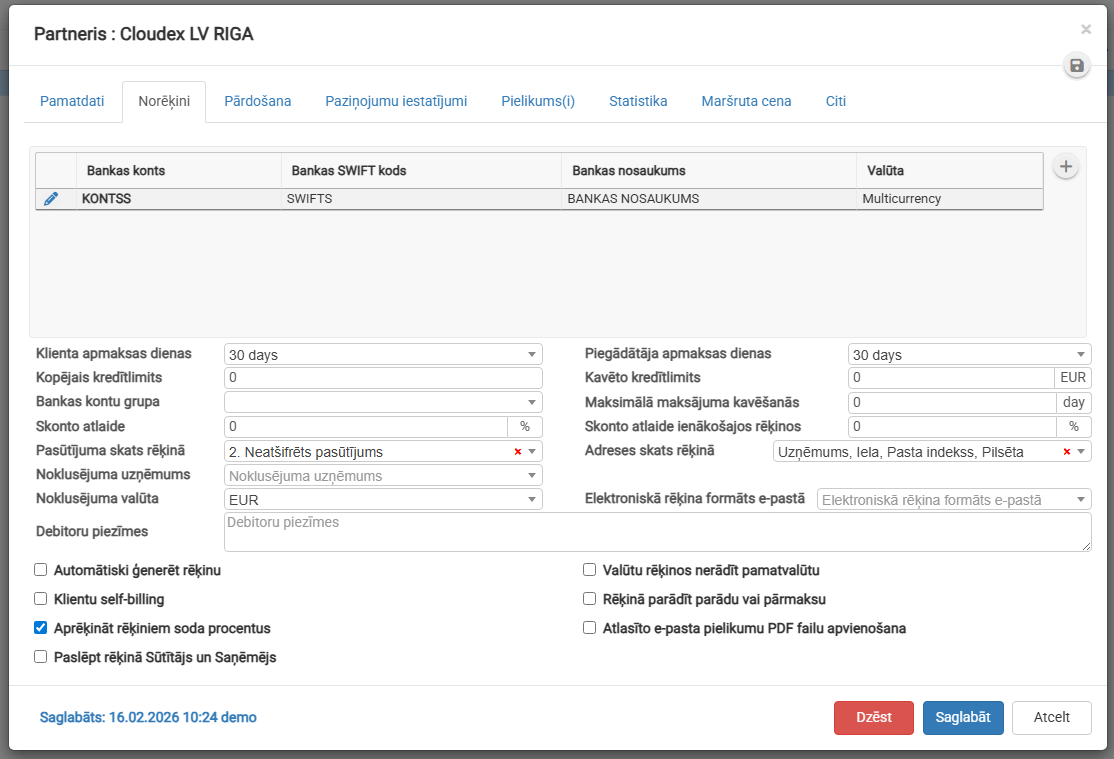](https://ozols.lv/doc/uploads/images/gallery/2026-03/norekini.png) ##### 1. **Bankas kontu pārvaldība** Augšējā tabulā tiek glabāta partnera bankas informācija. Lauki: **Bankas konts** – partnera IBAN vai konta numurs. **Bankas SWIFT kods** – bankas starptautiskais identifikators. **Bankas nosaukums** – bankas nosaukums. **Valūta** – konta valūta (piem., Multicurrency). Funkcionalitāte: - Var pievienot vairākus bankas kontus. - Izmanto rēķinos un maksājumos. - "+" poga ļauj pievienot jaunu bankas kontu. --- ##### 2. **Maksājumu termiņu iestatījumi** Nosaka partnera maksājumu noteikumus. ##### Klientam - **Klienta apmaksas dienas** – cik dienās klients apmaksā rēķinu (piem. 30 days). - **Kopējais kredītlimits** – maksimālā atļautā parāda summa. - **Kavēto kredītlimits** – limits, cik var būt kavēti maksājumi. - **Maksimālā maksājuma kavēšanās** – cik dienas var kavēt maksājumu. ##### Piegādātājam - **Piegādātāja apmaksas dienas** – cik dienās uzņēmums maksā piegādātājam. --- ##### 3. **Atlaides iestatījumi** - **Skonto atlaide %** – atlaide, ja rēķins tiek samaksāts ātrāk. - **Skonto atlaide ienākošajos rēķinos** – atlaide piegādātāja rēķiniem. --- ##### 4. **Rēķinu attēlojuma iestatījumi** Nosaka, kā rēķinā tiek attēlota informācija. Lauki: - **Pasūtījuma skats rēķinā** – kā rēķinā tiek grupēti pasūtījumi. - **Adreses skats rēķinā** – kādā formātā rādīt adresi. - **Noklusējuma uzņēmums** – uzņēmums, kas izraksta rēķinu. - **Noklusējuma valūta** – partnera galvenā valūta. --- ##### 5. **Elektroniskā rēķina iestatījumi** - **Elektroniskā rēķina formāts e-pastā** – kādā formātā nosūtīt e-rēķinu. --- ##### 6. **Piezīmes** - **Debitoru piezīmes** – iekšējas piezīmes par partnera maksājumiem. --- ##### 7. **Automatizācijas opcijas** Checkbox funkcijas: - **Automātiski ģenerēt rēķinu** Sistēma automātiski izveido rēķinus. - **Klientu self-billing** Klients pats ģenerē rēķinus. - **Aprēķināt rēķiniem soda procentus** Automātiski aprēķina kavējuma procentus. - **Paslēpt rēķinā Sūtītājs un Saņēmējs** Neparāda partnera datus rēķinā. --- ##### 8. **Papildu rēķinu iestatījumi** - **Valūtu rēķinos nerādīt pamatvalūtu** – slēpj pamatvalūtu rēķinos. - **Rēķinā parādīt parādu vai pārmaksu** – rāda klienta saldo. - **Atļauto e-pasta pielikumu PDF failu apvienošana** – apvieno pielikumus vienā PDF. # Izejošo rēķinu apmaksaSvarīgi! CLOUDEX TMS nodrošina gan automatizētu , gan manuālu izejošo rēķinu apmaksu jeb ienākošo maksājumu sasaisti ar izrakstītajiem rēķiniem.
**Vienā atskaites periodā drīkst izmantot tikai vienu ienākošo maksājumu sasaistīšanas risinājumu** - manuālu vai automatizēto importu no bankas.
1.[ Izejošo rēķinu apmaksa - automatizēts datu imports no bankas](https://ozols.lv/doc/link/329#bkmrk-1.-izejo%C5%A1o-r%C4%93%C4%B7inu-ap-0) 2.[ Ienākošo bankas maksājumu sasaiste ar izejošajiem rēķiniem](https://ozols.lv/doc/link/329#bkmrk-4.-ien%C4%81ko%C5%A1o-bankas-m) 3\. [Izejošo rēķinu apmaksa - **manuāla** datu ievade](https://ozols.lv/doc/link/329#bkmrk-3.-izejo%C5%A1o-r%C4%93%C4%B7inu-ap) #### 1. Izejošo rēķinu apmaksa - automatizēts datu imports no bankas 1.1. Atveriet Jūsu uzņēmuma **internetbanku** **->** sagatavojiet **Bankas konta pārskatu** par vēlamo periodu **->** veiciet tā **eksportu ISO formātā.** **-> Šo dokumentu saglabājiet savā datorā.** 1.2. Atveriet **CLOUDEX TMS** 1) **Finanses** **->** 2) **Ienākošie maksājumi** 3) **Importēt maksājumus** (simbols [)](https://ozols.lv/doc/uploads/images/gallery/2024-07/image-1719928909089.png) **[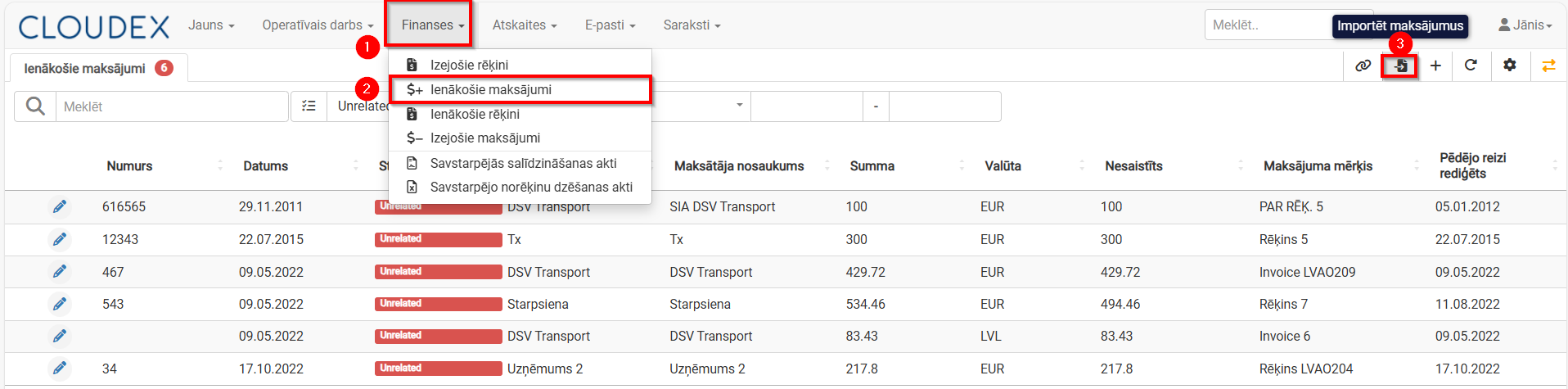](https://ozols.lv/doc/uploads/images/gallery/2024-07/maksajumu-imports.png)** 1.3. Veiciet **bankas maksājumu importu** 1) **Izvēlaties importa failu**, kuru lejuplādējāt no Interneta Bankas 2) Klikšķiniet uz komandpogas **"Importēt"** [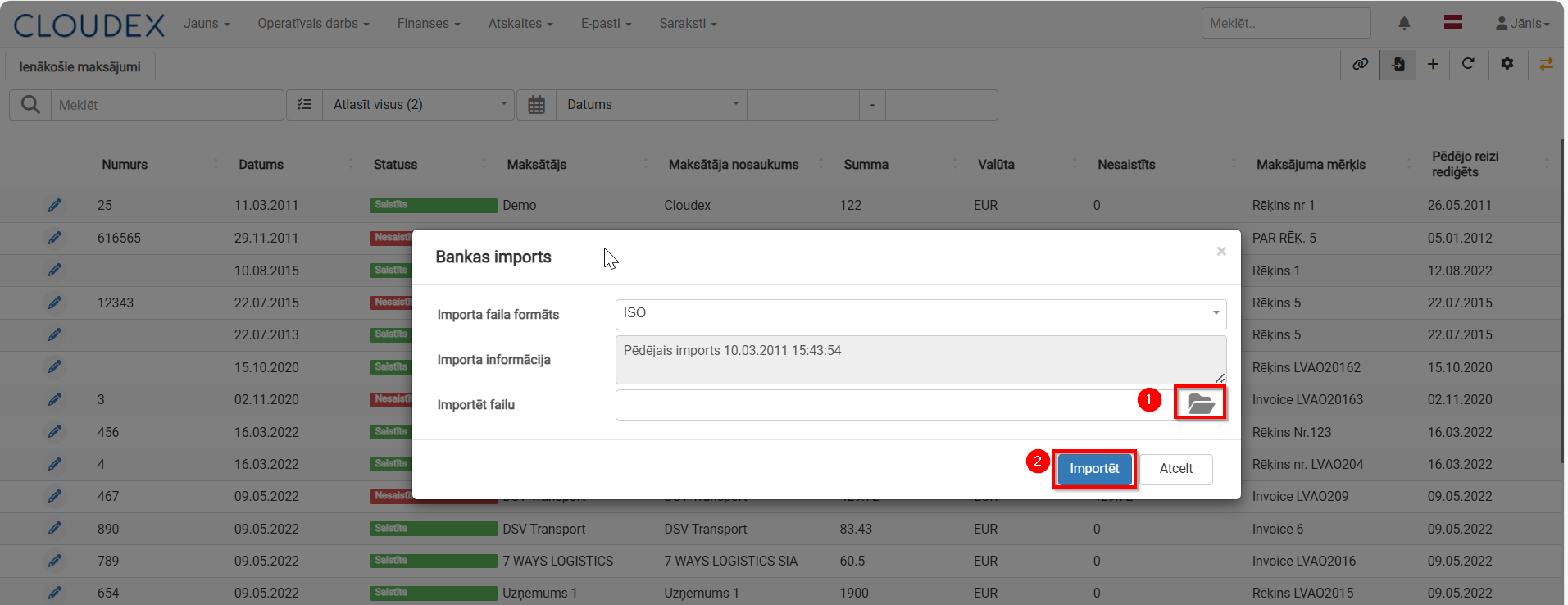](https://ozols.lv/doc/uploads/images/gallery/2024-07/faila-imports.png) #### 2. Ienākošo bankas maksājumu sasaiste ar izejošajiem rēķiniemImportējot maksājumus no Internetbankas, CLOUDEX TMS veic automātisko rēķinu piesaisti, bet, ja maksājumam rēķini nav piesaistīti, tad dariet to manuāli pēc instrukcijas.
1) **Finanses -> Bankas ieņēmumi** 2) Filtrs >**rādīt tikai** NESAISTĪTOS maksājumus **"Nesaistīts"**(maksājumi, kuriem nav piesaistīti rēķini) [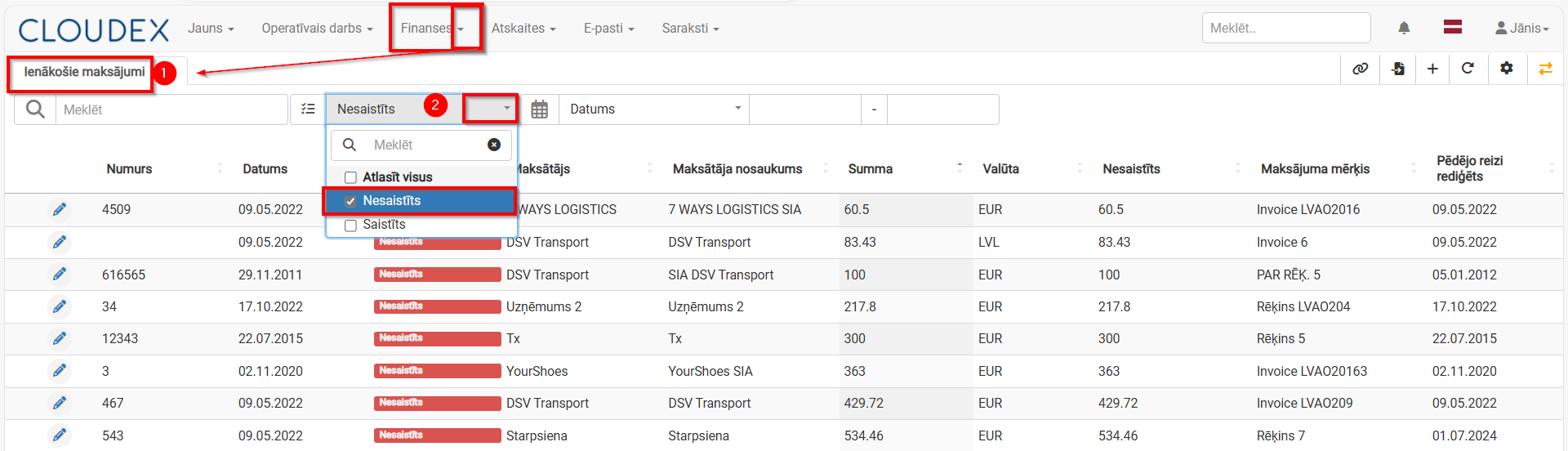](https://ozols.lv/doc/uploads/images/gallery/2024-07/rekinu-sasaistisana.png) 3\) Izvēlaties maksājumu, kuru saistīt (to iezīmējot) 4\) Spiežat komandpogas **“Saistīt”**[](https://ozols.lv/doc/uploads/images/gallery/2024-07/image-1719838166417.png) [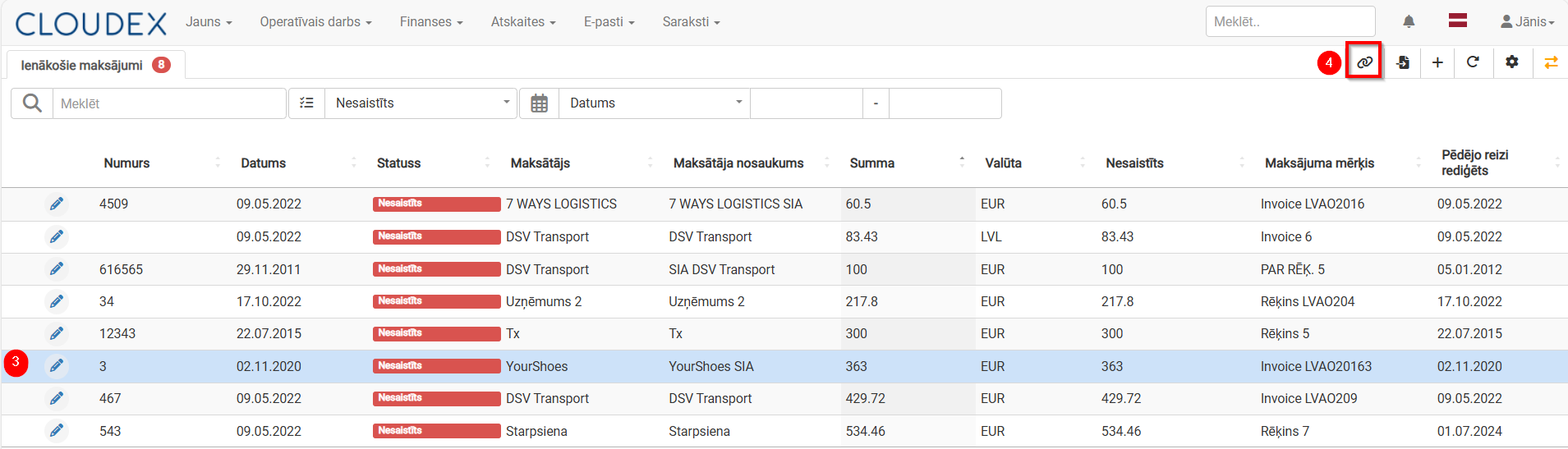](https://ozols.lv/doc/uploads/images/gallery/2024-07/dokumenta-izvele-saistit.png) 5\) Rēķinu sarakstā atlasām atbilstošo rēķinu/rēķinus par kuriem ir samaksāts, tos iezīmējam 6\) Izvēloties bultiņu uz augšu rēķins tiks piesaistīts maksājumam 7\) Apstipriniet ar komandpogu **"Aizvērt"** 8\) Ar zaļajām bultām iespējams pāriet uz citu "Nesasaistītu" maksājuma uzdevumu. [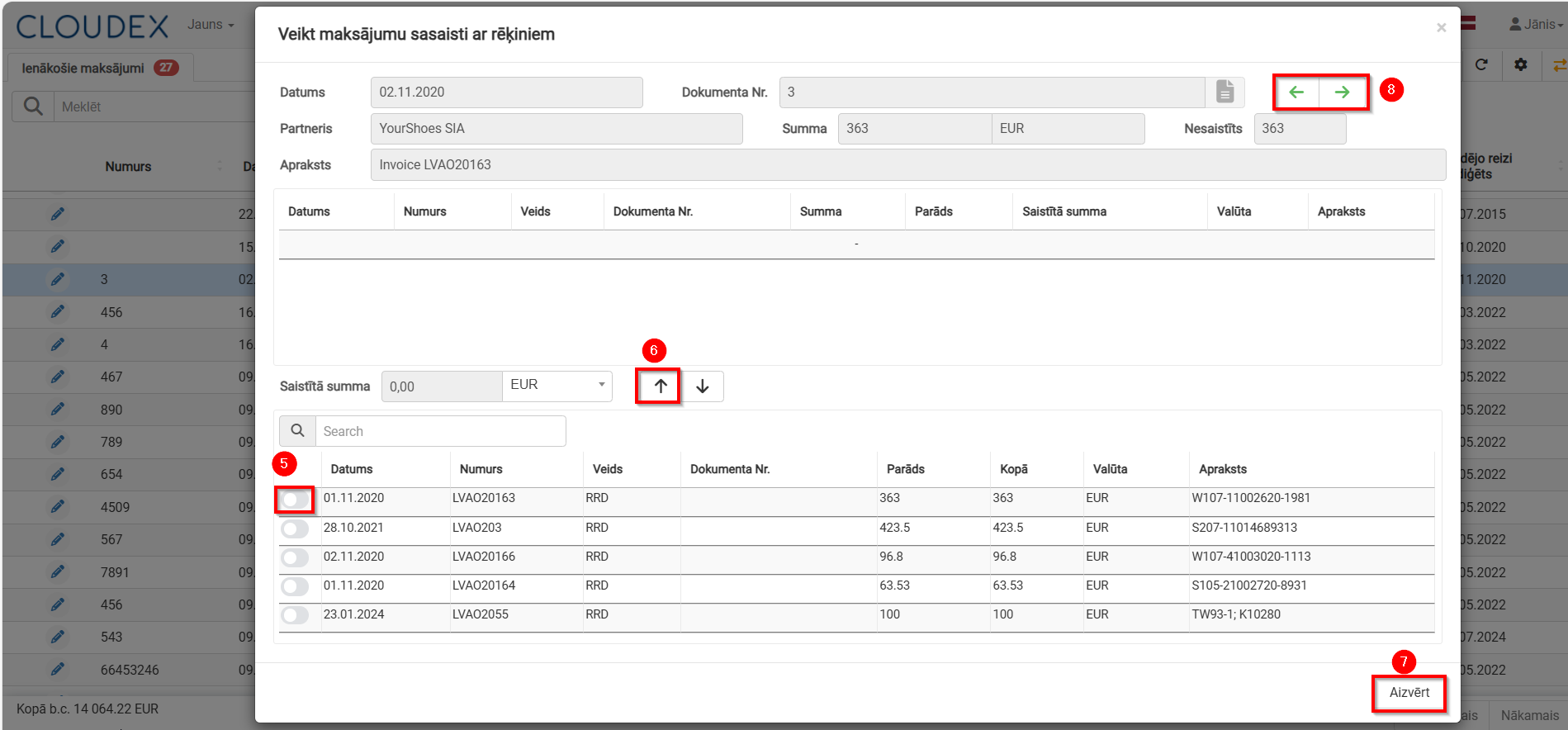](https://ozols.lv/doc/uploads/images/gallery/2024-07/incoming-payments-relate-lv.png) 9\) Ar filtra palīdzību iepējams ātri atrast vajadzīgo rēķinu pēc numura, summas u.c. pazīmēm [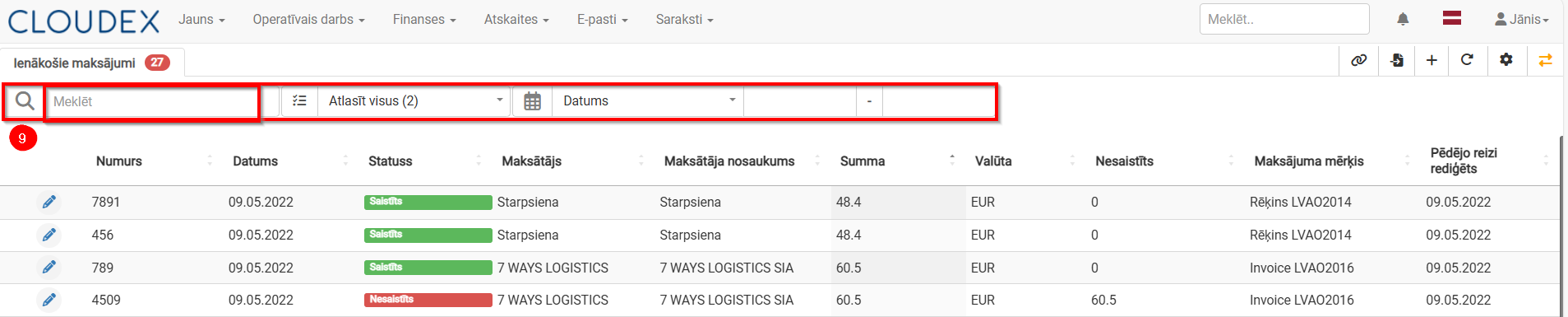](https://ozols.lv/doc/uploads/images/gallery/2024-07/filtrs.png)Kad Ienākošais maksājums ir sasaistīts ar atbilstošo rēķinu, bankas ieņēmumu sarakstā kolonnā “Nenosegts” summa būs nulle.
#### 3. Izejošo rēķinu apmaksa - **manuāla** datu ievade 1\) Ejat uz izvēlni **Finanses** **->** **Izejošie rēķini** 2) Atzīmē izejošos rēķinus, kuri ir apmaksāti 3\) Izvēlas funkciju "**Izveidot ienākošos maksājumus izvēlētajiem izejošajiem rēķiniem**" 4\) Izvēlas atbilstošo bankas kontu, ja tie ir vairāki 5\) Ievada rēķinu apmaksas datumu 6\) **"Saglabā"** [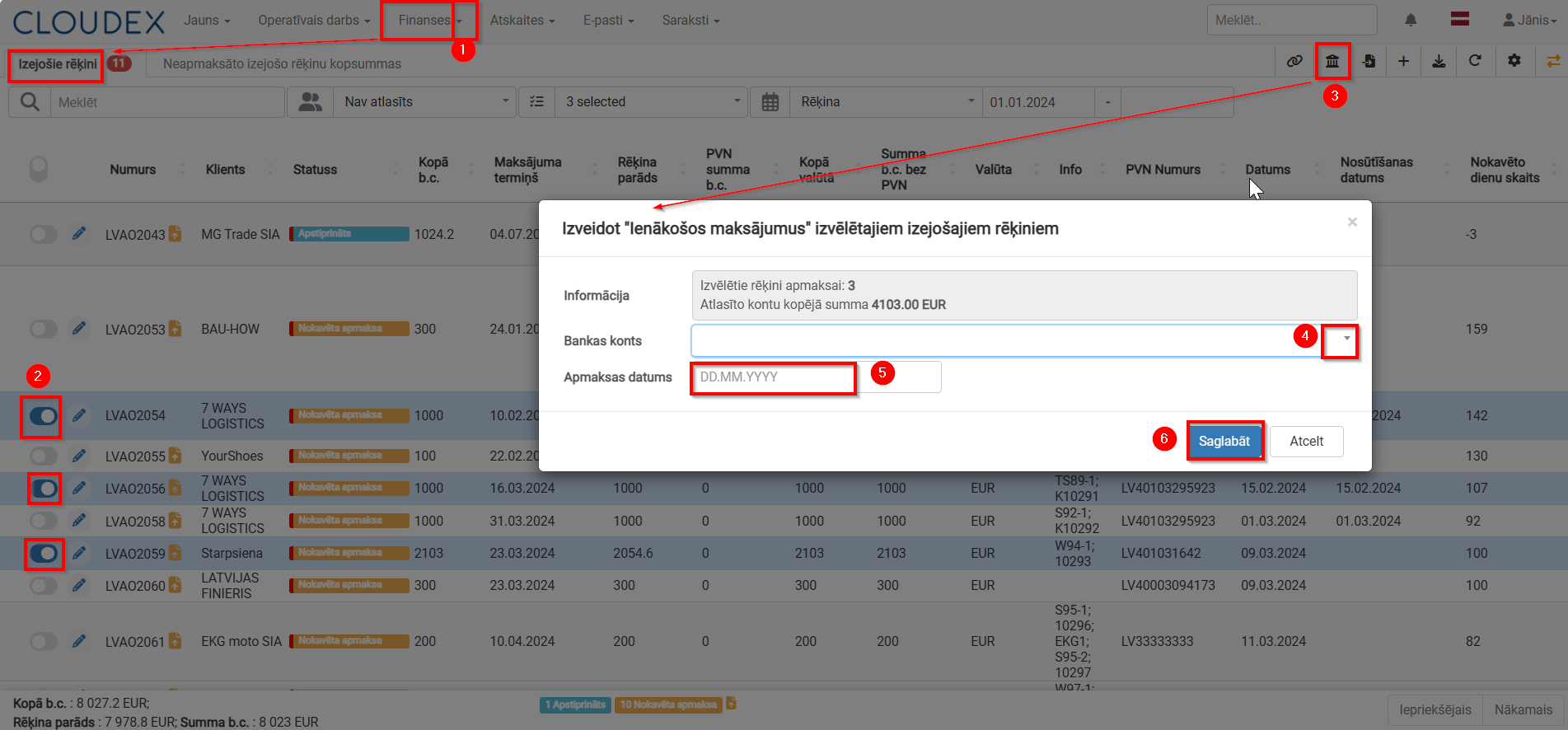](https://ozols.lv/doc/uploads/images/gallery/2024-07/manuala-maksajumu-izveide.png) # Darbs ar neapmaksātajiem rēķiniem 1\. [Apmaksas atgādinājuma e-pasta/-u izsūtīšana](https://ozols.lv/doc/link/331#bkmrk-1.-apmaksas-atg%C4%81din%C4%81-0) 2\. [Citas iespējas un informācija darbā ar debitoriem](https://ozols.lv/doc/link/331#bkmrk-2.-citas-iesp%C4%93jas-un) #### 1. Apmaksas atgādinājumu e-pasta/-u izsūtīšana 1\) Atverat **Finanses > Izejošie rēķini > Neapmaksāto izejošo rēķinu kopsummas** 2) Spiežot uz pogu "[" automātiski varat ](https://ozols.lv/doc/uploads/images/gallery/2024-07/image-1719925673551.png)iezīmēt visus klientus, kuri kavējuši maksājumus, vai arī iezīmējat kādus konkrētus klientus, kuriem nepieciešams izsūtīt apmaksas atgādinājumus. 3\) Laukā "Datums" ievadiet datumu (pēc kura tiks atlasīti klienti ar kavētajiem maksājumiem) 4\) Nospiežot pogu ar vēstulītes simbolu "[](https://ozols.lv/doc/uploads/images/gallery/2024-07/image-1720010926679.png)[" ](https://ozols.lv/doc/uploads/images/gallery/2024-07/image-1719925743969.png)programma automātiski saģenerēs un izsūtīs apmaksas atgādinājuma vēstules visiem Debitoriem. [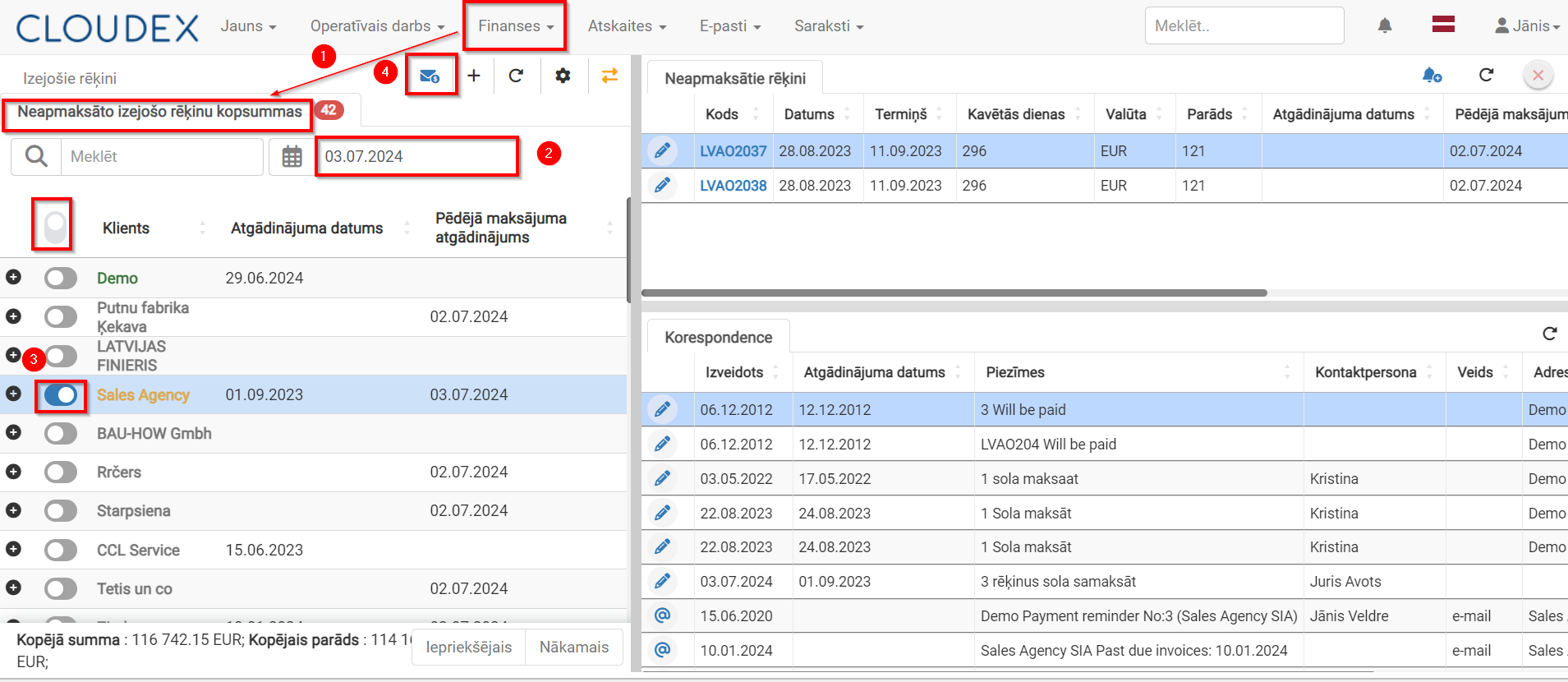](https://ozols.lv/doc/uploads/images/gallery/2024-07/0VRapmaksas-atgadinajums-visiem.png)Zemāk redzams apmaksas atgādinājuma vēstule, kādu programma uzģenerē un izsūta katram klientam.
[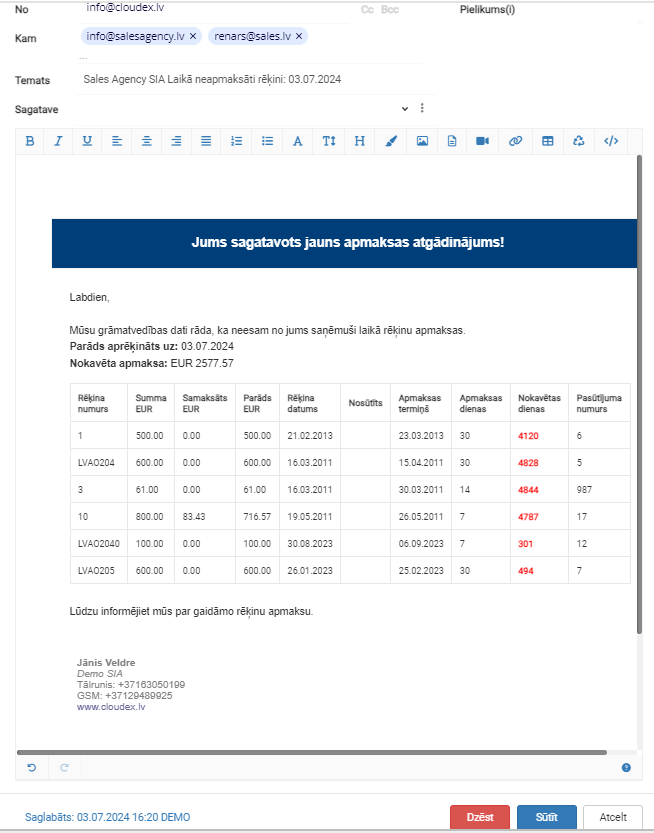](https://ozols.lv/doc/uploads/images/gallery/2024-07/HG1apmaksas-atgadinajuma-e-pasts.png)Apmaksas atgādinājumu programma ģenerē valodā, ko esat iestatījis pie vispārējās informācijas par klientu.
#### 2. Citas iespējas un informācija darbā ar debitoriem 1\) Iezīmējot konkrētu klientu, varēsiet iegūt papildus informāciju par neapmaksātajiem rēķiniem un korespondenci ar klientu. 2) Labajā pusē jums būs pieejams saraksts ar konkrētā klienta "Neapmaksātajiem rēķiniem" 3\) Apkopota informācija par klientu neapmaksāto rēķinu kopsummām pieejama sarakstā kreisajā pusē, kur arī būs redzami datumi, kad pēdējo reizi izsūtīts "maksājuma atgādinājums" un datums, kurā klients pie saziņas solījis veikt rēķina apmaksu. Šie datumi atspoguļojas arī pie "Korespondences" sadaļas. [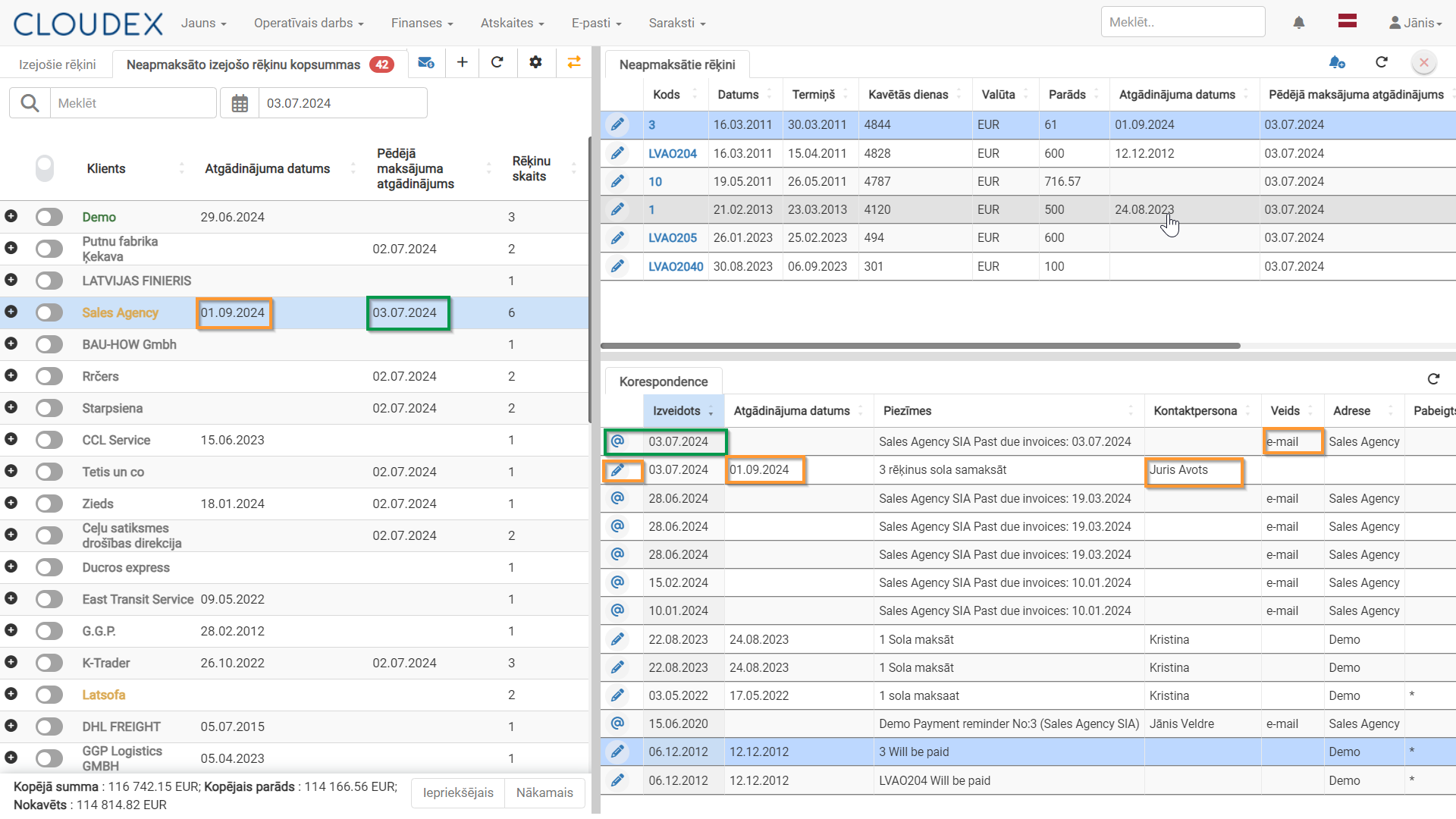](https://ozols.lv/doc/uploads/images/gallery/2024-07/korespondences-datumi.png) 3\. **Jaunas koresponces piezīmes** kavēto rēķinu statusam varat izveidot, iezīmējot konkrētu rēķinu un spiežot uz pogas "["](https://ozols.lv/doc/uploads/images/gallery/2024-07/image-1720015183770.png) 1) Izvēlaties no saraksta kontaktpersonu ar, kuru komunicējat. 2\) Veicat piezīmes par solījumiem par apmaksas veikšanu. 3\) Reģistrējiet jauno datumu, kad atkārtoti veikt apmaksas atgādinājumu, vai pārliecināties par parāda apmaksu. 4\) Pēc piezīmju veikšanas spiežat pogu "Saglabāt", informācijas vai atgādinājuma saglabāšanai. [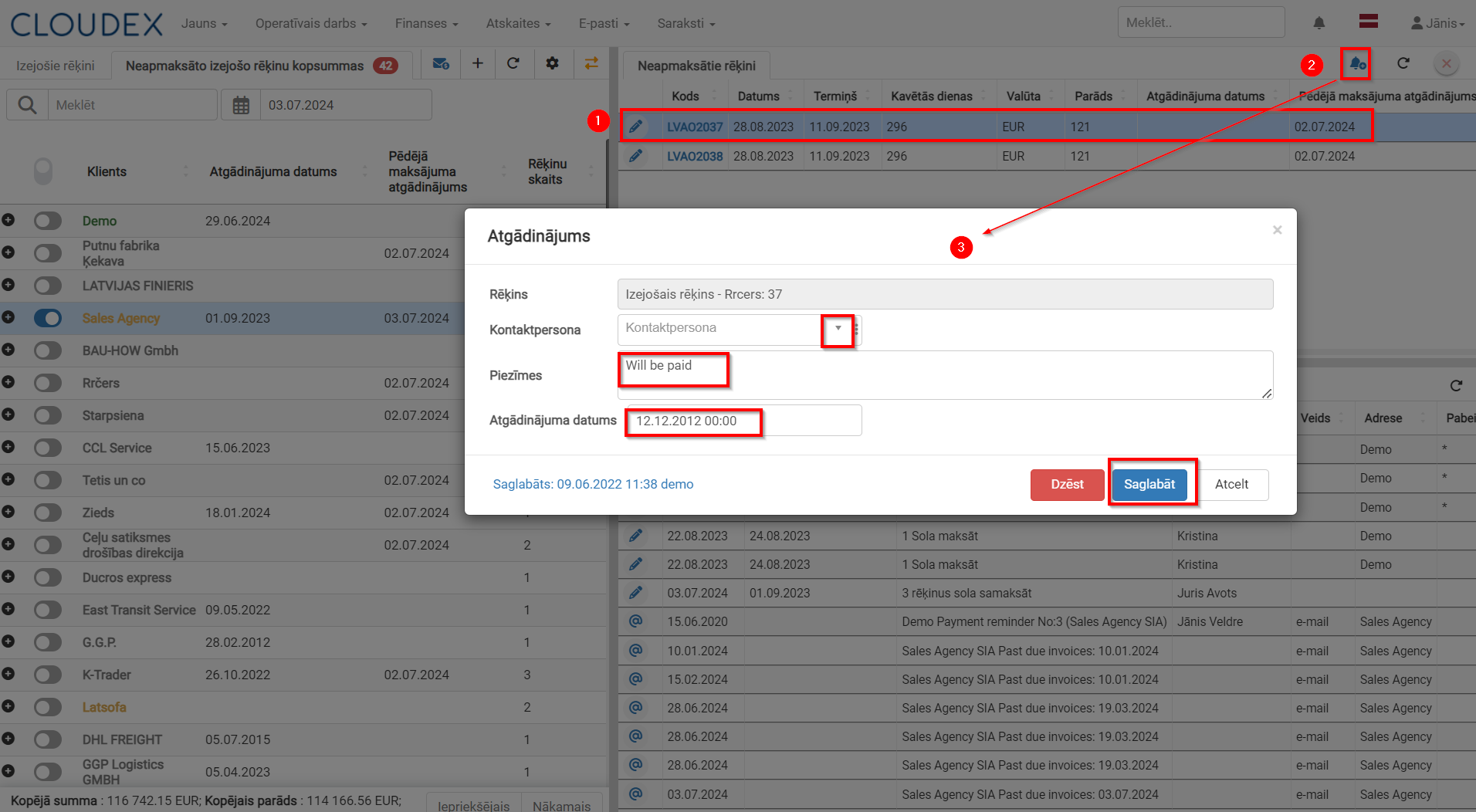](https://ozols.lv/doc/uploads/images/gallery/2024-07/qS2jauns-atgadinajums.png) 4. Zemāk sadaļā **"Korespondence"** atspoguļota **saziņa ar klientu**: simbols: ["" simbols ](https://ozols.lv/doc/uploads/images/gallery/2024-07/py2q99v9.png)būs pie **apmaksas atgādinājumiem, kurus esat nosūtījuši uz klienta e-pastu** (ko programma sagatavo, kad iezīmējat klientu (debitoru) un spiežat uz pogas "["](https://ozols.lv/doc/uploads/images/gallery/2024-07/image-1720014866796.png) "[" simbols nozīmē, ka iepriekš menedžeris sazinājies ar debitoru un pievienojis komentāru saņemtajai atbildei. Pie atkārtotas saziņas komentāru iespējams aktualizēt, spiežot dubultklišķi uz "zīmuļa" simbolu. Kad ieraksts atjaunots, spiežat pogu "Saglabāt".](https://ozols.lv/doc/uploads/images/gallery/2024-07/image-1719909371589.png)Ja vēlaties kopējo neapmaksāto rēķinu pārskatu iegūt pilnā apjomā, bez papildus sarakstiem labajā pusē, tad spiežat uz pogu ar simbolu "". Lietojot to pašu pogu, jūs varēsiet arī iegūt atpakaļ papildus sarakstus.
[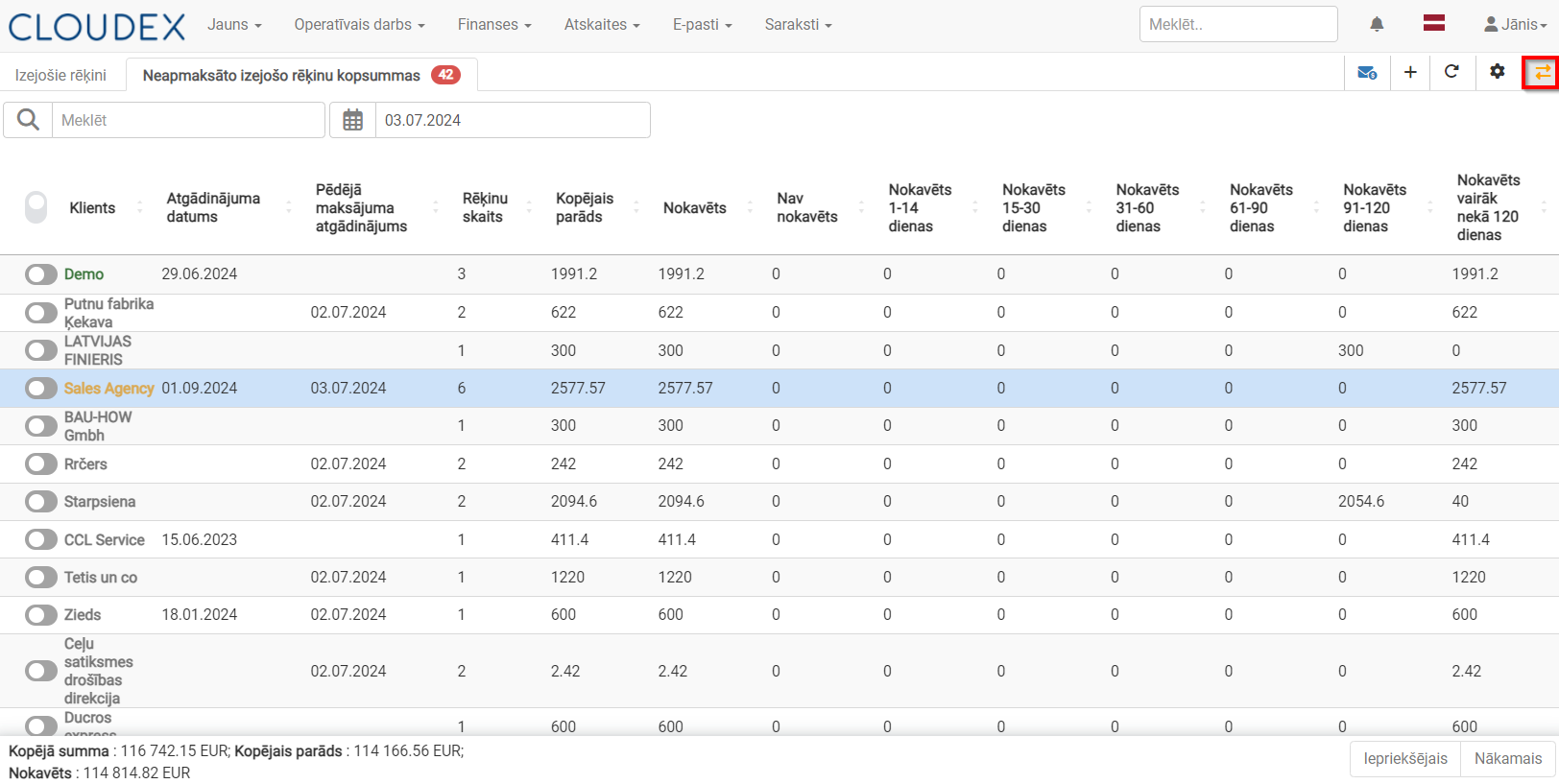](https://ozols.lv/doc/uploads/images/gallery/2024-07/kopskats.png) # Izejošo rēķinu atslēgšana [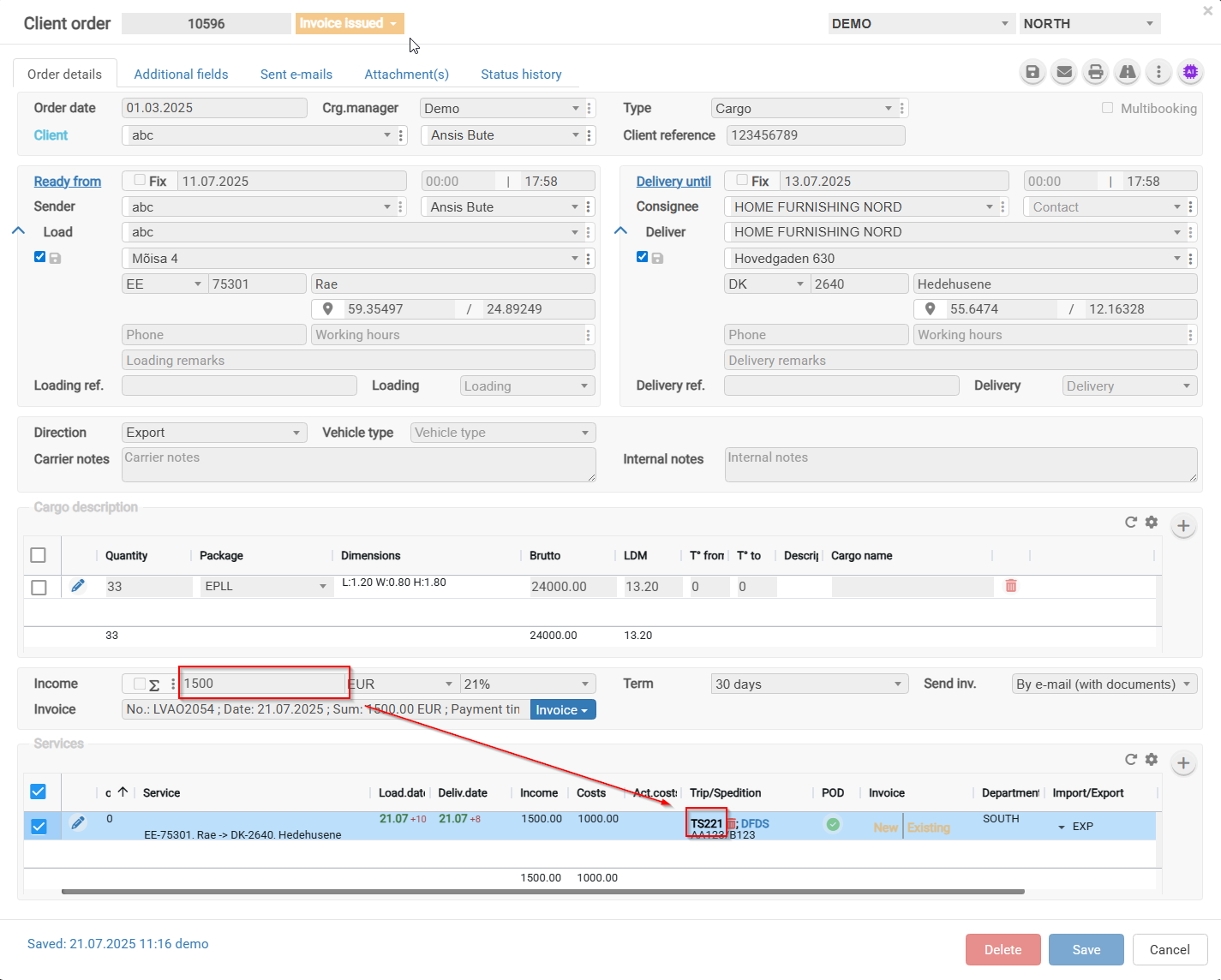](https://ozols.lv/doc/uploads/images/gallery/2025-07/image-1753085972620.png) [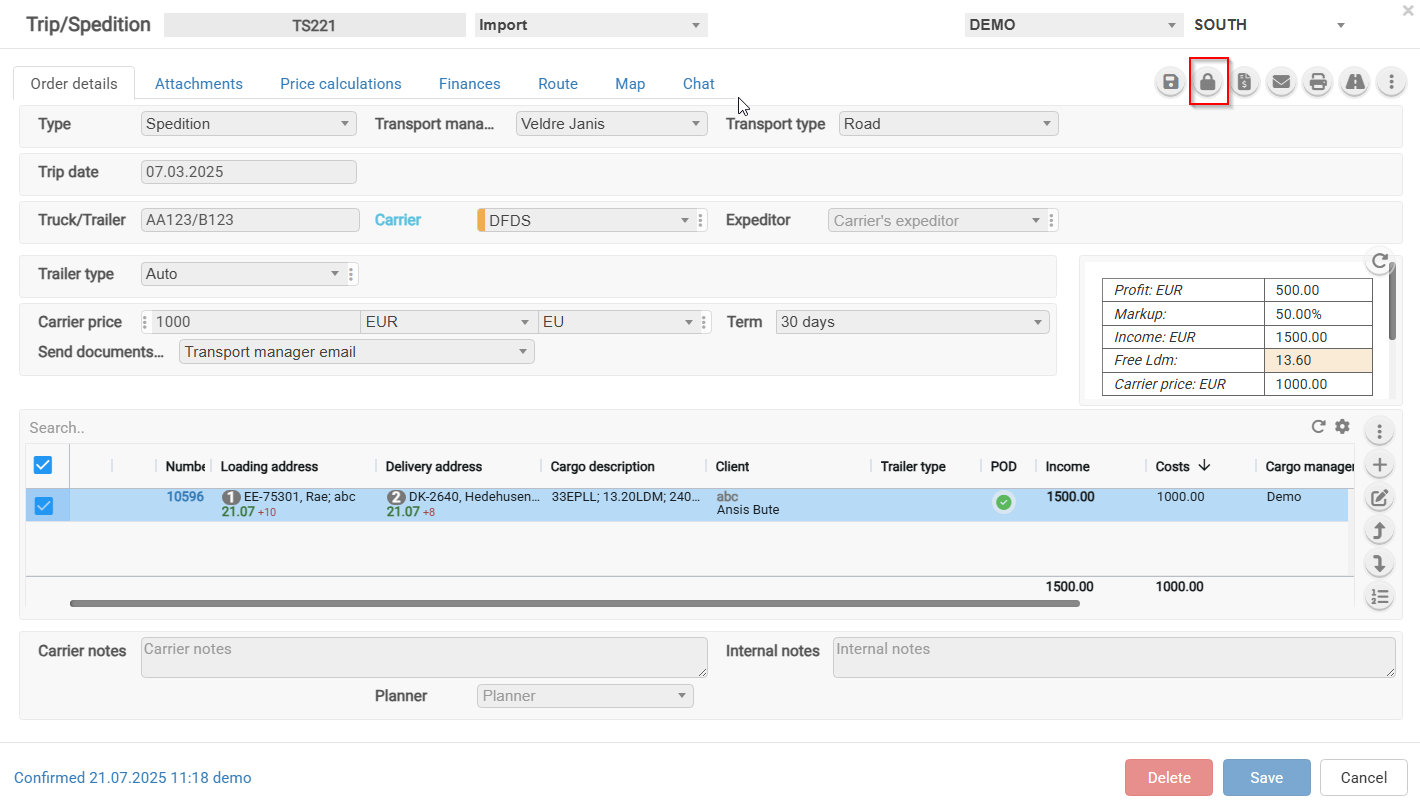](https://ozols.lv/doc/uploads/images/gallery/2025-07/image-1753086049726.png) # Izejošā reķina numura mainīšana [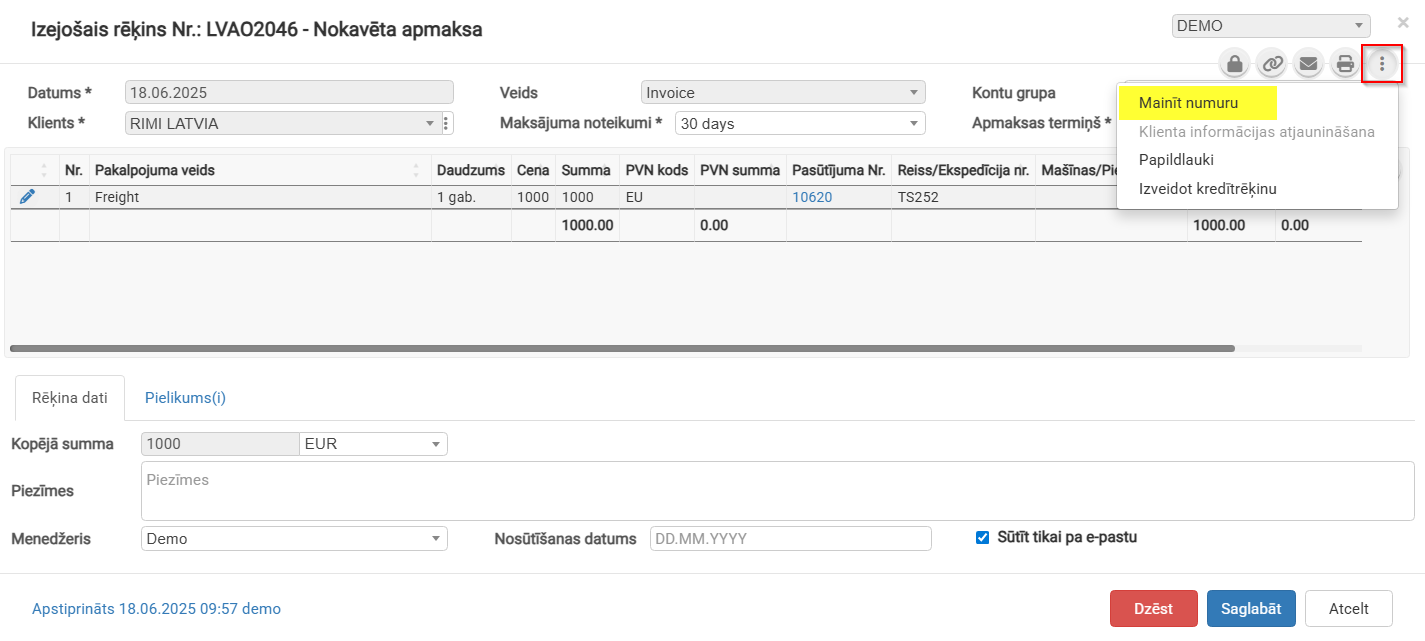](https://ozols.lv/doc/uploads/images/gallery/2025-08/image-1754904727135.png) # Viens izejošais rēķins par vairākiem pasūtījumiem Ja nepieciešams izrakstīt vienu rēķinu par vairākiem Klienta pasūtījumiem, pastāv 2 pieejas: 1. [No kopējā Pasūtījumu saraksta iezīmētajiem pasūtijumiem vienlaicīgi izveido vienu rēķinu](https://ozols.lv/doc/books/ozols-tms-latviski/page/viens-izejosais-rekins-par-vairakiem-pasutijumiem#bkmrk-no-kop%C4%93j%C4%81-pas%C5%ABt%C4%ABjumu) 2. [Katru pasūtījumu pa vienam ](https://ozols.lv/doc/books/ozols-tms-latviski/page/viens-izejosais-rekins-par-vairakiem-pasutijumiem#bkmrk-pas%C5%ABt%C4%ABjuma-log%C4%81-piev)[pievieno izejošajam ](https://ozols.lv/doc/books/ozols-tms-latviski/page/viens-izejosais-rekins-par-vairakiem-pasutijumiem#bkmrk-pas%C5%ABt%C4%ABjuma-log%C4%81-piev)[rēķinam](https://ozols.lv/doc/books/ozols-tms-latviski/page/viens-izejosais-rekins-par-vairakiem-pasutijumiem#bkmrk-pas%C5%ABt%C4%ABjuma-log%C4%81-piev) #### 1. No kopējā Pasūtījumu saraksta vairākiem vienlaicīgi [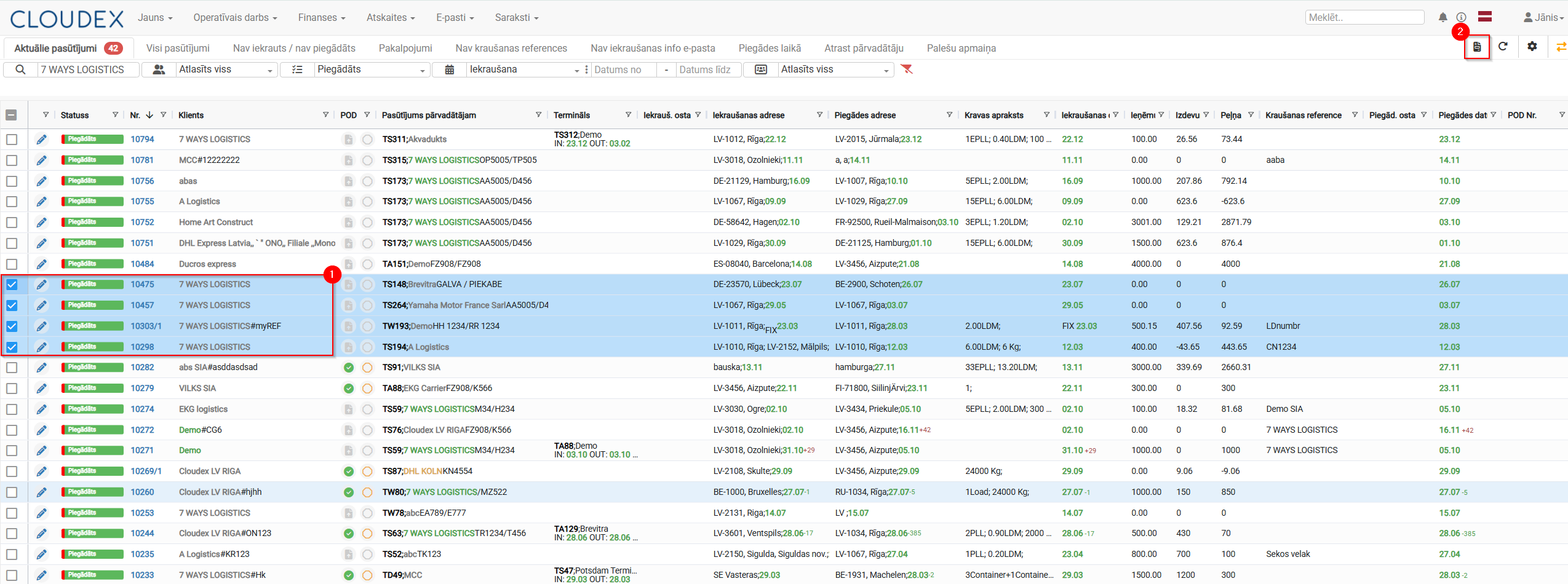](https://ozols.lv/doc/uploads/images/gallery/2026-02/rekini-apvienojas.png) 1.1. Izvelamies "Jauns rēķins" [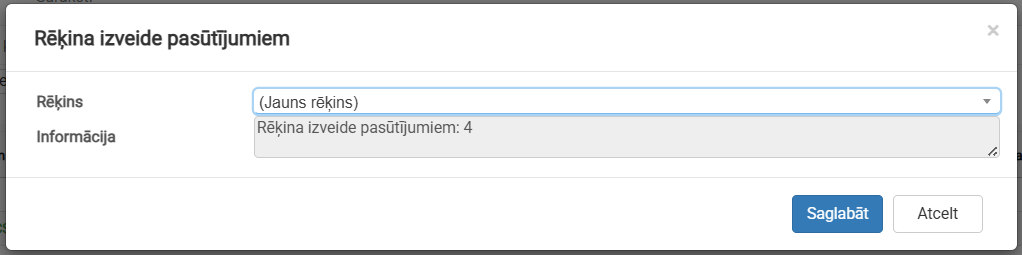](https://ozols.lv/doc/uploads/images/gallery/2026-02/image-1772028363924.png) #### 2.Katru pasūtījumu pa vienam pievieno izejošajam rēķinam 2.1. Izvēleto rēķinu varma pievienot attiecīgajam reķinam [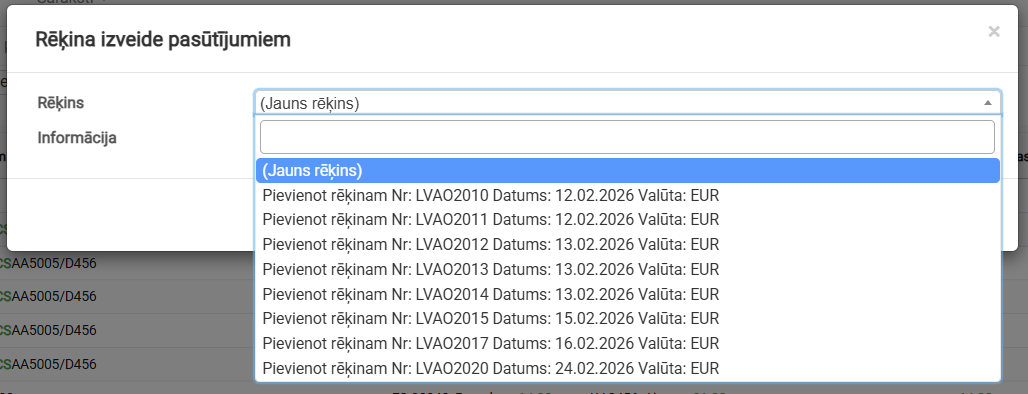](https://ozols.lv/doc/uploads/images/gallery/2026-02/image-1772028476162.png) # Kredītrēķins izejošam rēķinam ##### Saturs: 1. [Kredītrēķina izveidošana izejošam rēķina](https://ozols.lv/doc/books/ozols-tms-latviski/page/kreditrekins-izejosam-rekinam#bkmrk-1.-kred%C4%ABtr%C4%93%C4%B7ina-izve) #### 1. Kredītrēķina izveidošana izejošam rēķinam Lai izejošam rēķinam izveidotu kredītrēķinu jāveic sekojošas darbības: **Finanses** -> **Izejošie rēķini** -> **Izvelamies reķinu** -> poga "**Action**" -> **Izveidot kredītrēķinu** [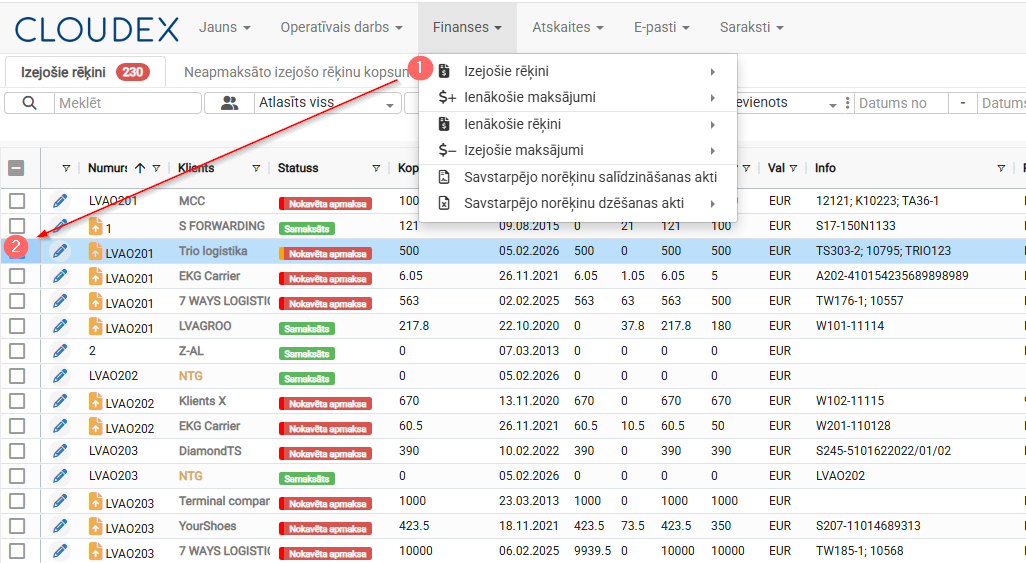](https://ozols.lv/doc/uploads/images/gallery/2026-02/kreditrekins-izejoie-rekini.png) #### [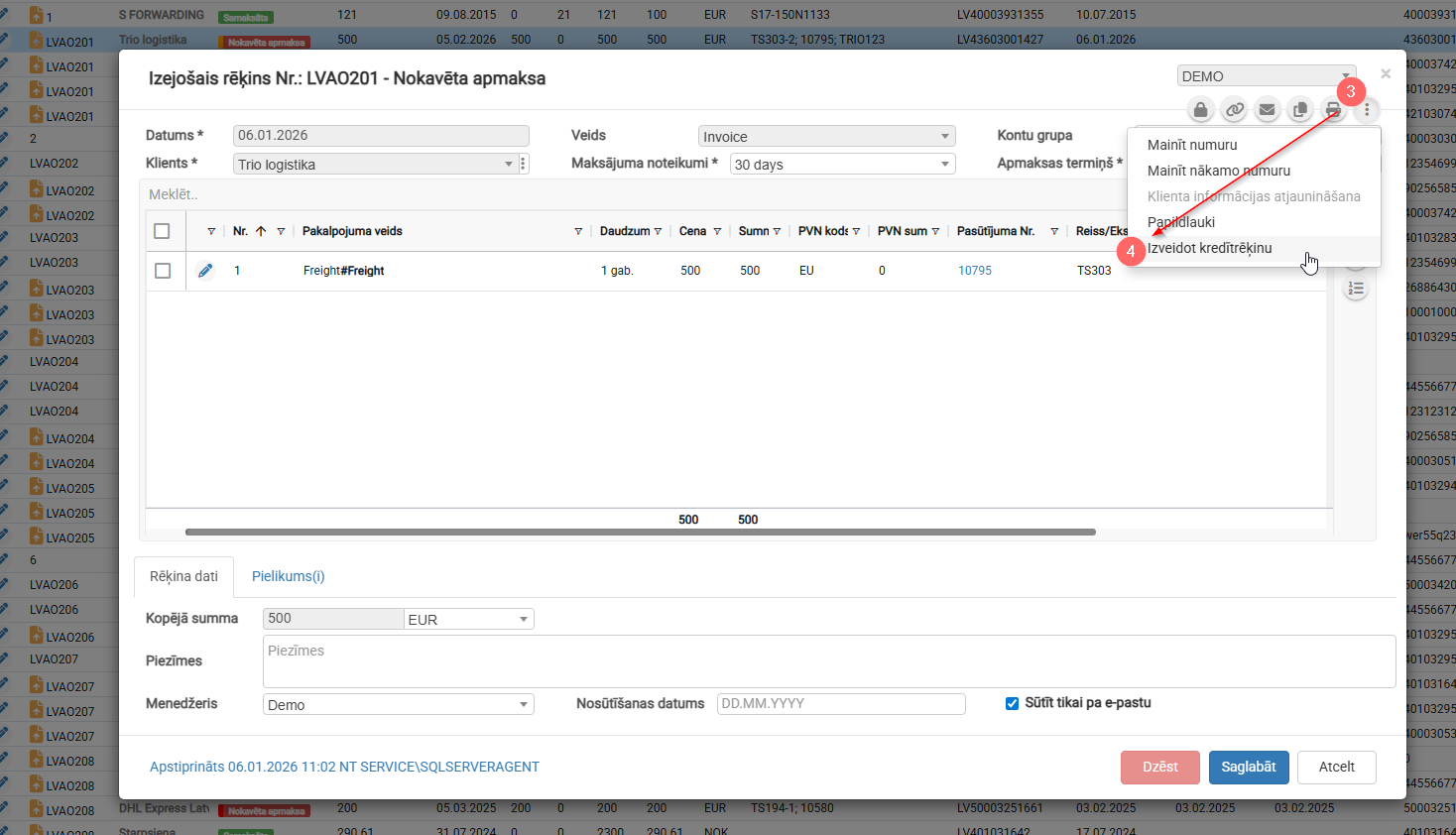](https://ozols.lv/doc/uploads/images/gallery/2026-02/credit.png) # 8. Ienākošie rēķini (kreditori) # Ienākošā rēķina reģistrēšana Ja nepieciešams pieņemt rēķinu par vairākiem braucieniem vienlaikus. 1\) Rēķina ievadīšana no reisa formas. 2\) Rēķina pieņemšana no Nenoslēgto reisu loga. ##### 1. Rēķina ievadīšana no reisa formas 1)Atver reisu: Pārej uz "**Ievadīt rēķinu**" pogu.**[](https://ozols.lv/doc/uploads/images/gallery/2024-08/image-1724937190436.png)** [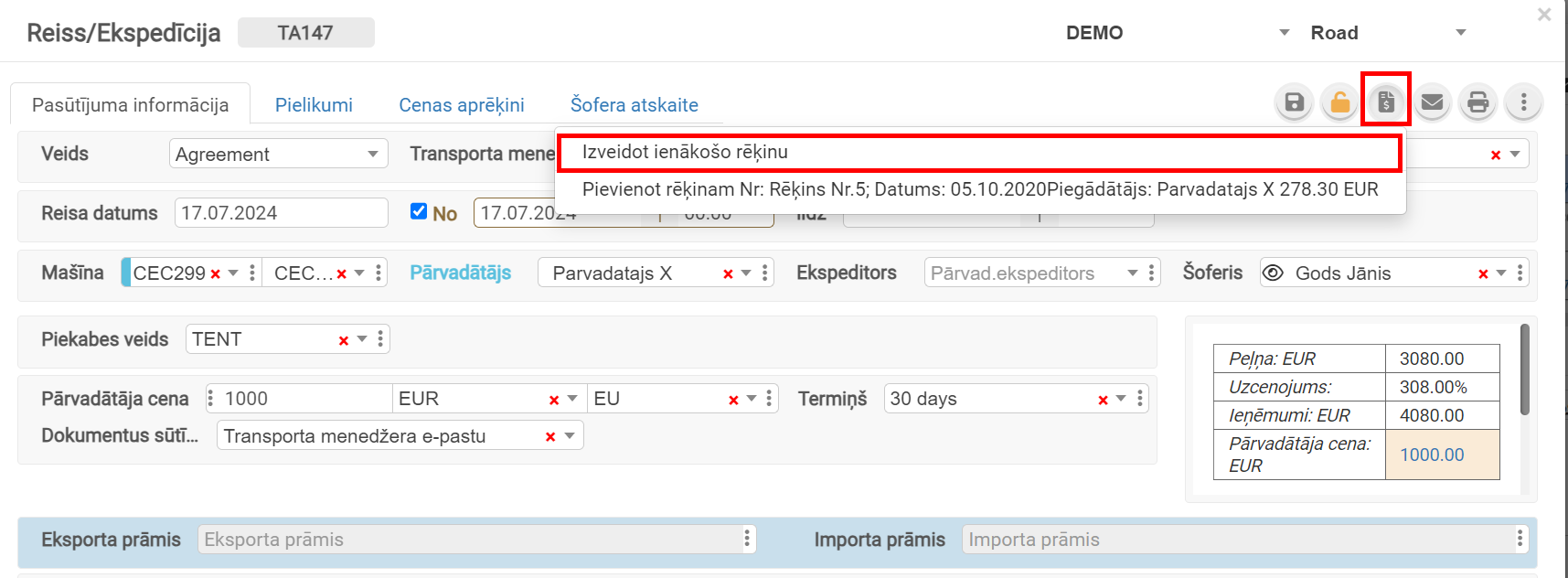](https://ozols.lv/doc/uploads/images/gallery/2024-08/ienalosais-rekins-aktualie-reisi.png)Neapstiprinātam rēķinam iespējams pievienot citus klienta pasūtījumu
##### 2. Rēķina pieņemšana no Nenoslēgto reisu loga.**Navigē uz Neapmaksēto Reisu Tab**: Izvēlies reisus, par kuriem ir ienākošie rēķini, un spied "Ievadīt ienākošo rēķinu" pogu.
1\) Izvēlies reisus, par kuriem vēlies ievadīt ienākošo rēķinu. 2\) Spiežam rēķina pieņemšanas ikonu[](https://ozols.lv/doc/uploads/images/gallery/2026-03/image-1772799091724.png) 3\) Aizpildam nepieciešamos laukus un spiežam saglabāt [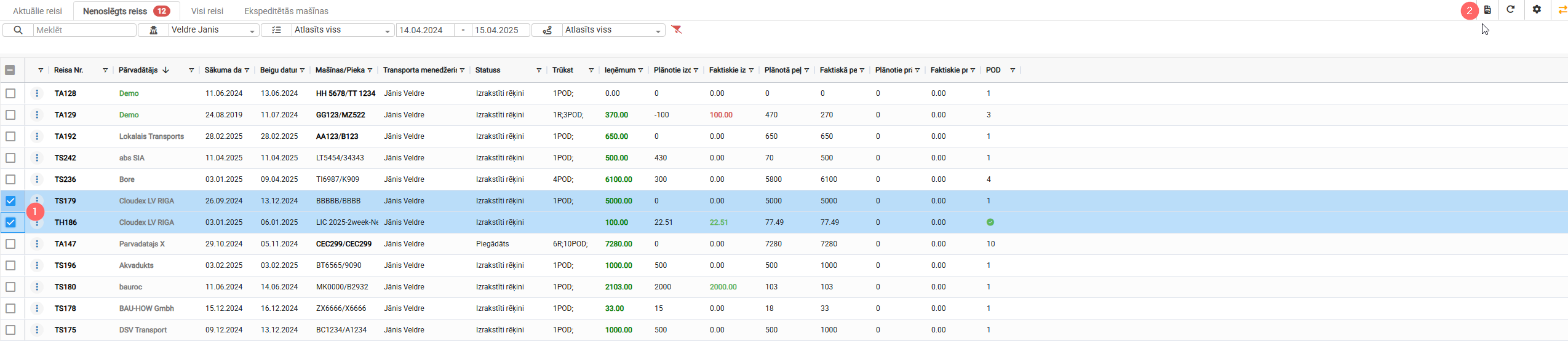](https://ozols.lv/doc/uploads/images/gallery/2026-03/2026-03-06-13-30-49-nenoslegts-reiss.png) [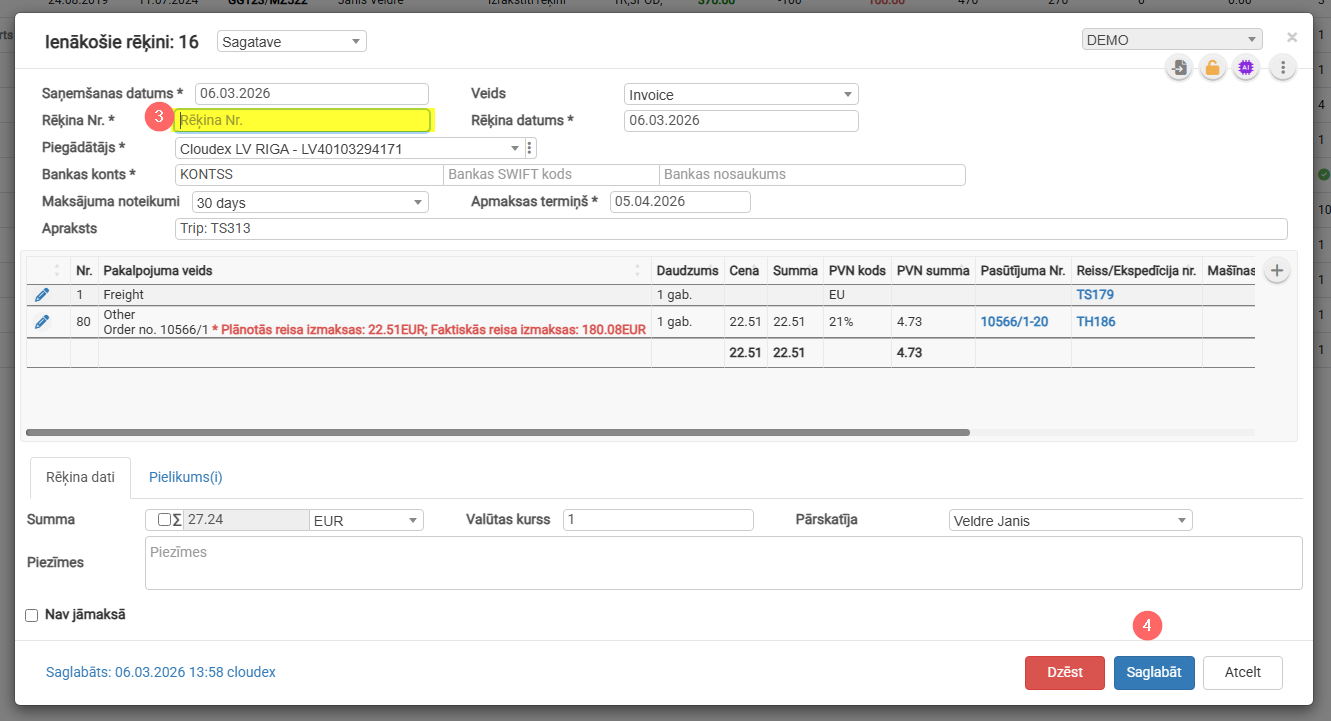](https://ozols.lv/doc/uploads/images/gallery/2026-03/QEdienakosais-reiss-divi.png) # Skonto atlaides piemērošana ienākošajam rēķinam 1\) Partneru sarakstā **atrodi attiecīgo partneri**. 2\) Atver sadaļu **"Norēķini"** un **ievadi atlaidi**. [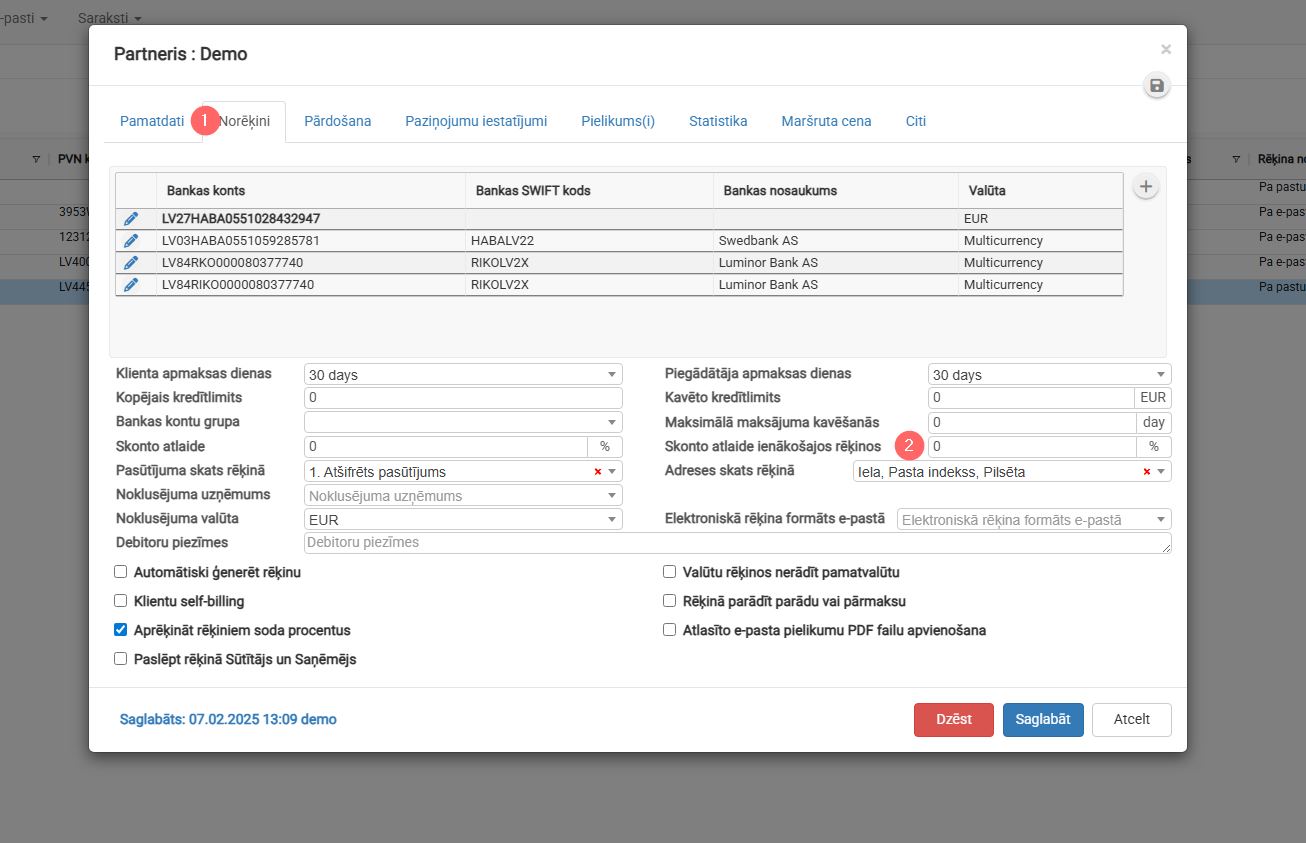](https://ozols.lv/doc/uploads/images/gallery/2025-12/skonto.jpg) # 9. Bankas maksājumu imports/exports # Bankas ienākošo maksājumu imports 1\. **Augšējā izvēlnē** noklikšķiniet uz sadaļas **“Finanses”**. 2\. Atvērtajā nolaižamajā izvēlnē izvēlieties **“Ienākošie maksājumi”**. [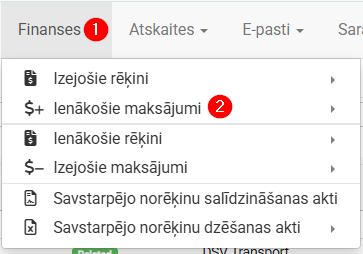](https://ozols.lv/doc/uploads/images/gallery/2026-06/image-1781181932367.png) 1\. Sistēma atvērs **Ienākošo maksājumu sarakstu**, kur varēsiet: **importēt bankas maksājumus.** 2. Izvelamies failu importēšanai [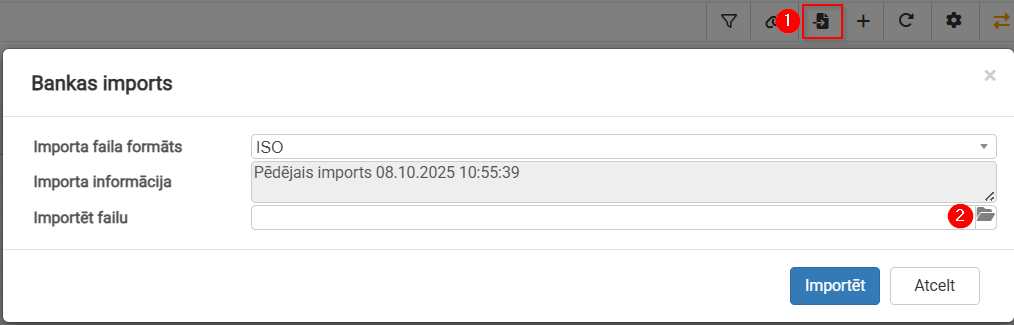](https://ozols.lv/doc/uploads/images/gallery/2026-06/image-1781182040184.png) # Bankas izejošo maksājumu exports 1\. **Augšējā izvēlnē** noklikšķiniet uz sadaļas **“Finanses”**. 2\. Atvērtajā nolaižamajā izvēlnē izvēlieties **“Izejošie maksajumi”**. [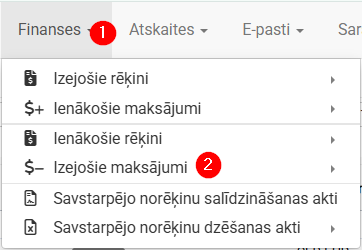](https://ozols.lv/doc/uploads/images/gallery/2026-06/image-1781180601177.png)Sistēma atvērs **Izejoso maksājumu sarakstu**: **exmportēt bankas maksājumus.**
[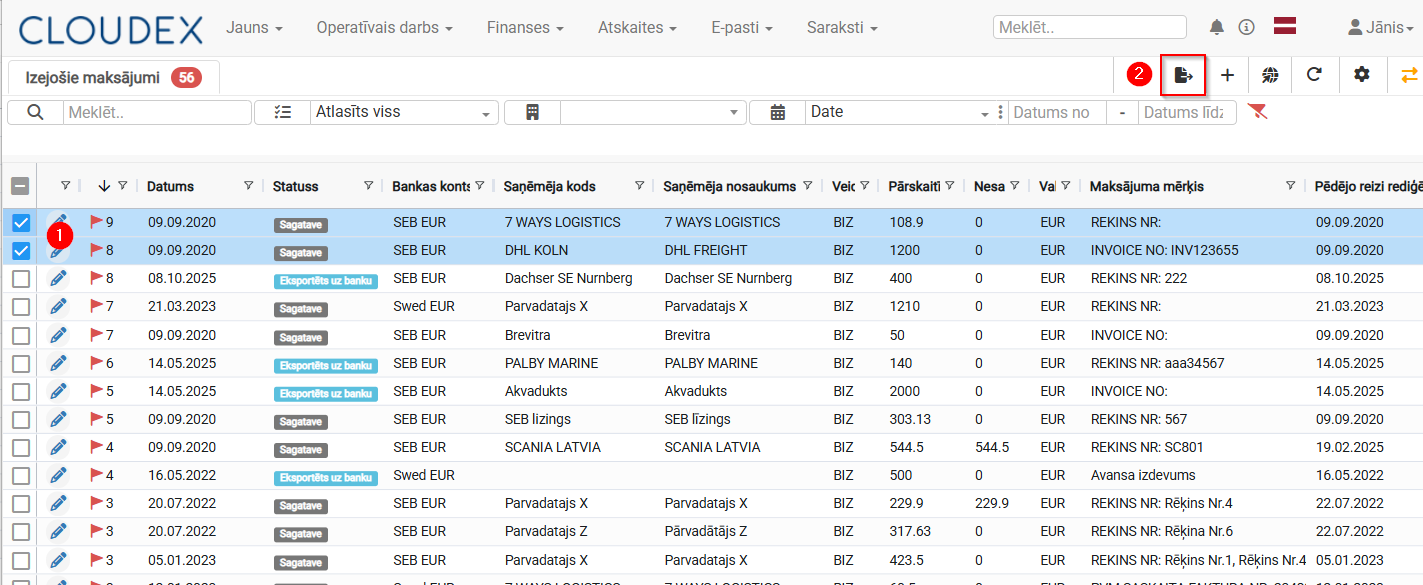](https://ozols.lv/doc/uploads/images/gallery/2026-06/image-1781180748139.png) [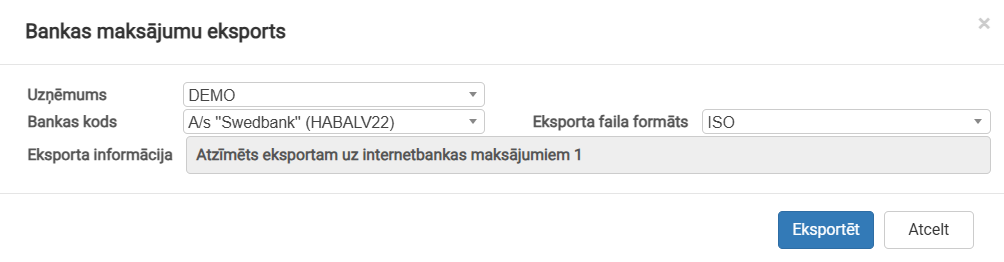](https://ozols.lv/doc/uploads/images/gallery/2026-06/image-1781180858632.png) # 10. Savstarpējo norēķinu akti 1\) Finanses 2\) Izejošie rēķini 3\) Neapmaksāto izejošo rēķinu kopsummas **Finanses** → **Izejošie rēķini** → **Neapmaksāto izejošo rēķinu kopsummas** [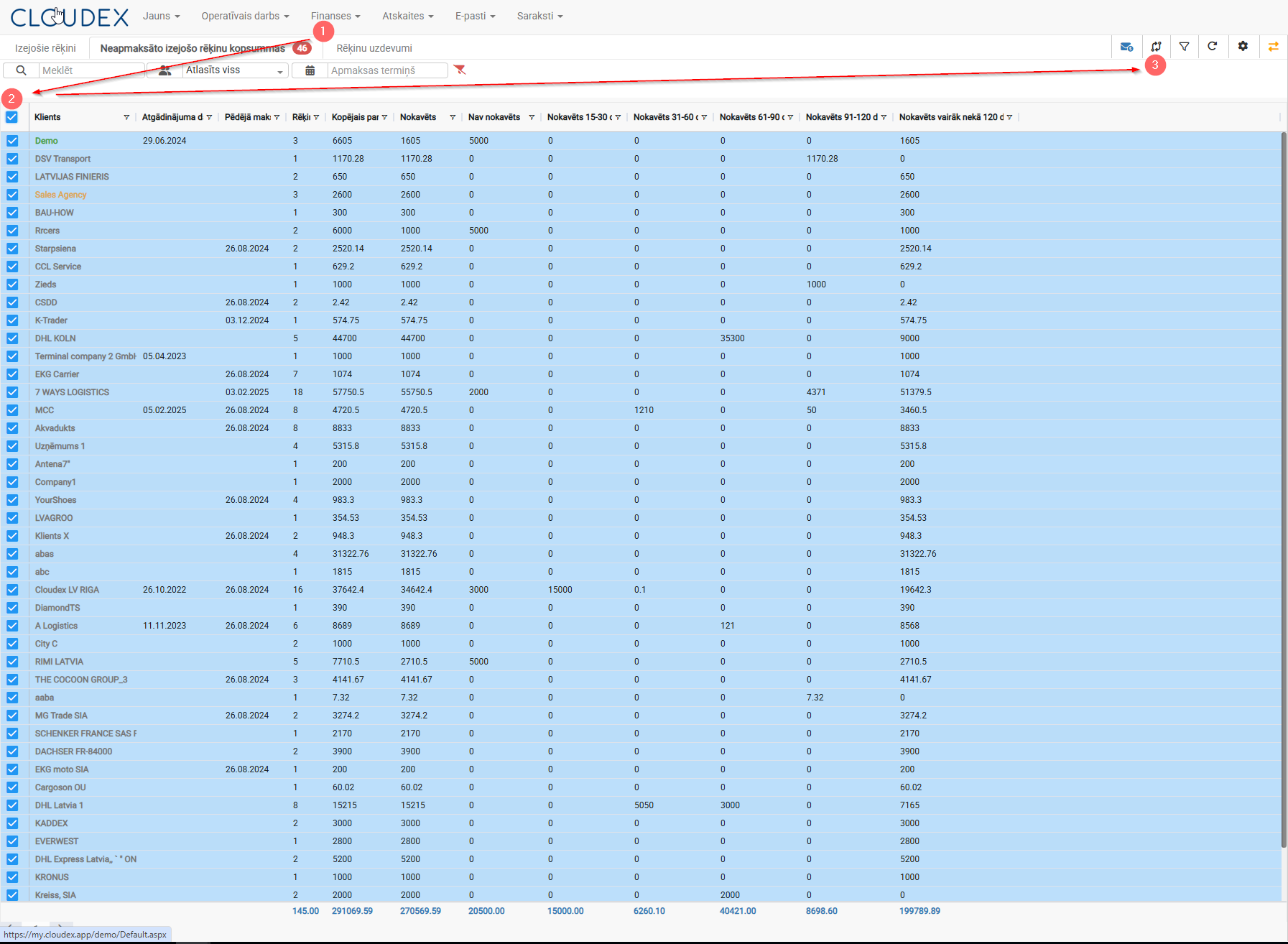](https://ozols.lv/doc/uploads/images/gallery/2026-01/savstarp.png) # 11. Klientu un parvedātāju portāls # Klientu portals 1\) Klientu portāla aktivizēšana 2\) Informācijas nosūtīšana Saraksti -> Partneri -> Klients -> Izvēlamies menedžeri -> Saliekam tiesības -> @Klientu portāla piekļuve ir jāiestata attiecīgā klienta menedžera profilā sadaļā “Klientu un pārvadātāju portāls”.
[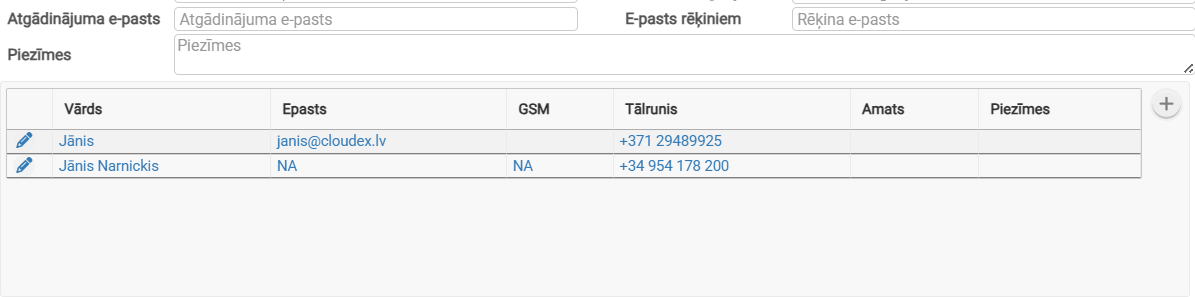](https://ozols.lv/doc/uploads/images/gallery/2026-06/image-1781608140106.png) [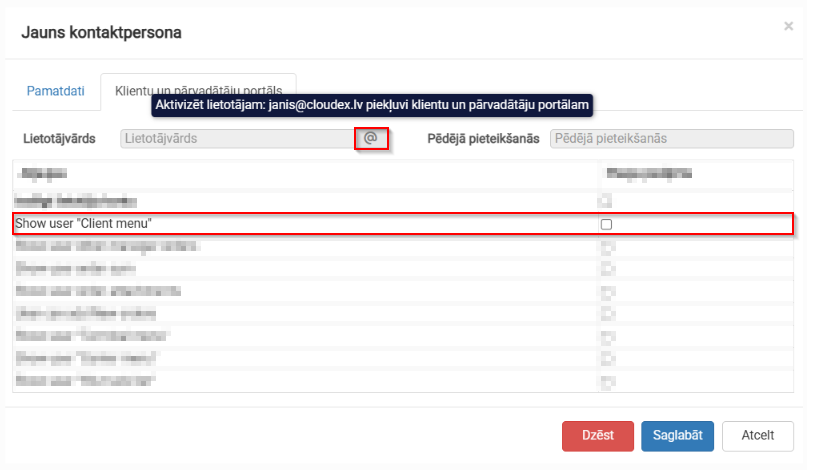](https://ozols.lv/doc/uploads/images/gallery/2026-06/image-1781694976861.png) Clients saņem e-pastu, kurā viņam ir jānospiež uz "here" un jāizveido parole, ar kuru viņš varēs piekļūt Pārvadātāju portālam. [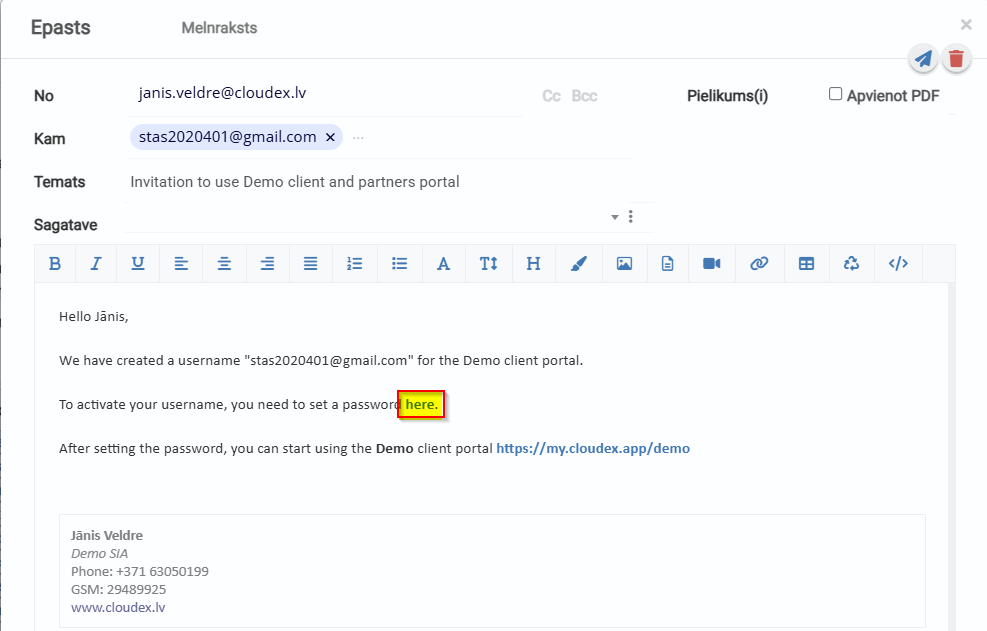](https://ozols.lv/doc/uploads/images/gallery/2026-06/image-1781696709385.png) # Parvedātāju portāls 1\) Parvedātaju portāla aktivizēšana 2\) Informācijas nosūtīšana 3\) Tiesību piešķiršana Saraksti -> Partneri -> Klients -> Izvēlamies menedžeri -> Saliekam tiesības -> @Parvedātāja portāla piekļuve ir jāiestata attiecīgā klienta menedžera profilā sadaļā “Klientu un pārvadātāju portāls”.
[](https://ozols.lv/doc/uploads/images/gallery/2026-06/image-1781608140106.png) [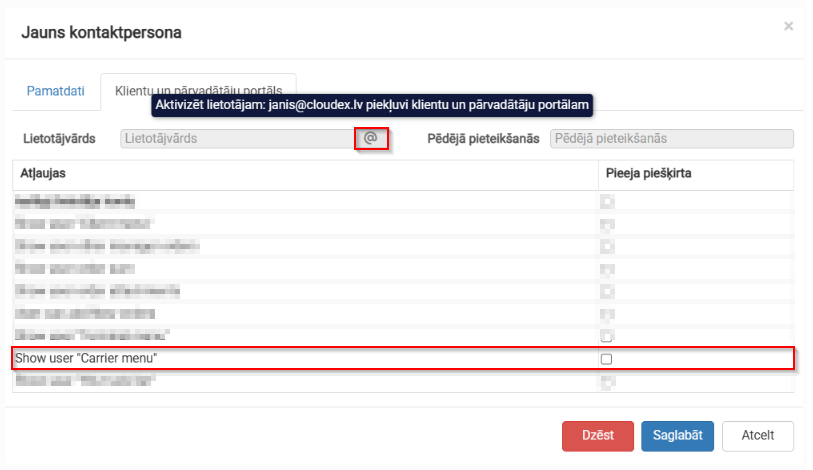](https://ozols.lv/doc/uploads/images/gallery/2026-06/image-1781694883523.png) Pārvadātājs saņem e-pastu, kurā viņam ir jānospiež uz "here" un jāizveido parole, ar kuru viņš varēs piekļūt Pārvadātāju portālam. [](https://ozols.lv/doc/uploads/images/gallery/2026-06/image-1781696709385.png) # Šofera aplikācija "Cloudex Drive" # Pirmie soļi ar šofera aplikāciju "Cloudex Drive" [1. Šofera aplikācijas video instrukcija](https://ozols.lv/doc/link/314#bkmrk-https%3A%2F%2Fwww.youtube.) [2. Šofera aplikācijas instalācija](https://ozols.lv/doc/link/314#bkmrk-1.-%C5%A0ofera-aplik%C4%81cija-0) 3.[ Reģistrēšanās (login) aplikācijā](https://ozols.lv/doc/link/314#bkmrk-2.-re%C4%A3istr%C4%93%C5%A1an%C4%81s-%28lo) 4\. [Darbs ar aktīvo reisu](https://ozols.lv/doc/link/314#bkmrk-3.-akt%C4%ABvais-reiss) 5.[ Failu pievienošana](https://ozols.lv/doc/link/314#bkmrk-4.-failu-pievieno%C5%A1an) 6\. [Aptiprināt kravu uzkraušanu/iesniegt](https://ozols.lv/doc/link/314#bkmrk-5.-aptiprin%C4%81t-kravu-) ##### **1. Šofera aplikācijas video instrukcija** [**https://www.youtube.com/watch?v=wDHjr9NeolQ**](https://www.youtube.com/watch?v=wDHjr9NeolQ) ##### **2. Šofera aplikācijas instalācija** Android [**Play store**](https://play.google.com/store/apps/details?id=eu.cloudex.drive) vai **[App Store](https://apps.apple.com/lv/app/cloudex-drive/id6479022638)** meklējiet aplikāciju "**Cloudex drive**" ##### **3. Reģistrēšanās (login) aplikācijā** 1\) Šoferis ievada savu auto numuru. 2\) Ievada paroli ko menedžeris ir norādijis mašīnas profilā. [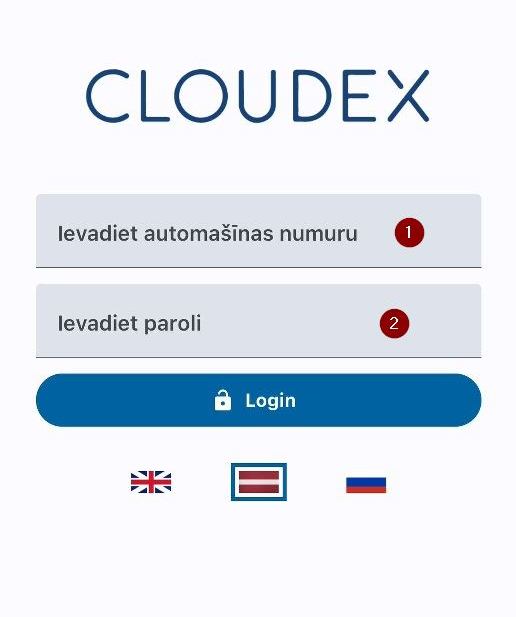](https://ozols.lv/doc/uploads/images/gallery/2024-06/image-1719421362181.png) ##### **3. Darbs ar aktīvo reisu** 1\) Iekraušanās vieta - - Informācija par pašreizējo iekraušanās vietu - Datums un koordinātas - Atbildīgās personas telefona numurs 2\) Piegādes vieta 3\) Papildus funkcijas: Atjaunināt sarakstu, Atvērtie reisi, Iestatījumi, Izrakstīties. 4\) Nepieciešamības gadījumā zvaniet reisa menedžerim, atbildīgajai personai. **[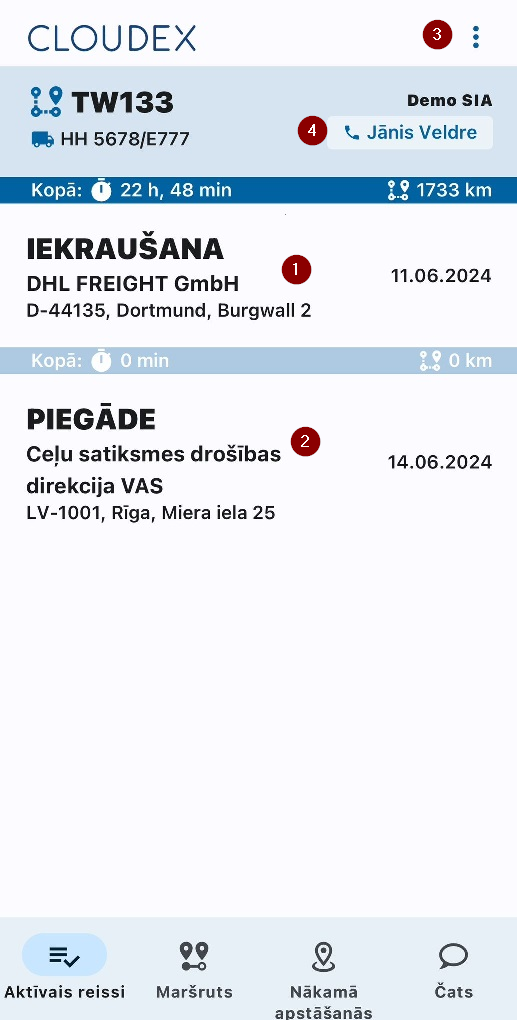](https://ozols.lv/doc/uploads/images/gallery/2024-06/2024-06-26-20-12-49-aktivie-reisi.png)** ##### **4. Failu pievienošana** 1\) Iespēja pievienot CMR dokumentu, izmantojot fotoattēlu vai ielādi no telefona galerijas. 2\) Iespēja pievienot fotogrāfijas no telefona galerijas vai nofotografējot. 3\) Spiediet pogu "Apstiprināt uzkraušanu", lai apstiprinātu, ka krava ir uzkrauta. **[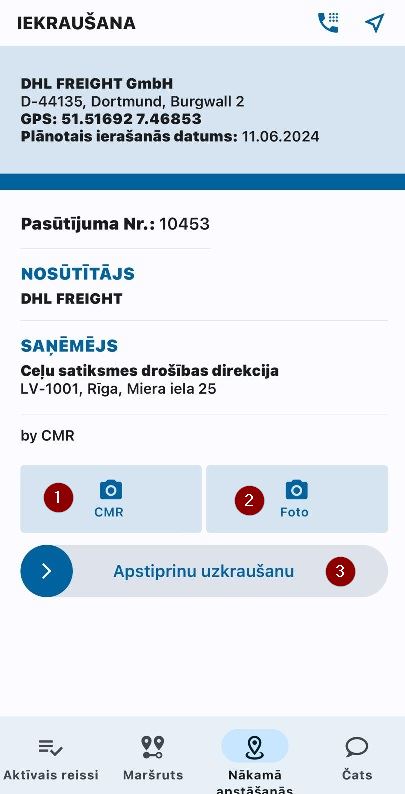](https://ozols.lv/doc/uploads/images/gallery/2024-06/pievienot-failus.jpg)** ##### **5. Aptiprināt kravu uzkraušanu/iesniegt** 1\) Lauki, kas ir jaizpilda, lai iesniegtu statusu. 2\) Poga "Iesniegt". **[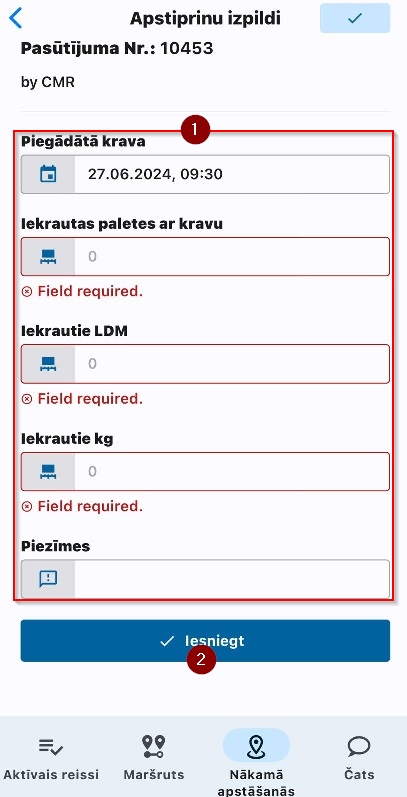](https://ozols.lv/doc/uploads/images/gallery/2024-06/2024-06-27-09-33-42-ieniegt.png)** # Pirmie soļi ar šofera aplikāciju "web versiju" 1\. Atver "**linku**", ko saņēmi no menedžera WhatsApp [](https://ozols.lv/doc/uploads/images/gallery/2024-06/screenshot-2024-06-27-215104.png) 2\. Darbs ar aktīvo reisu [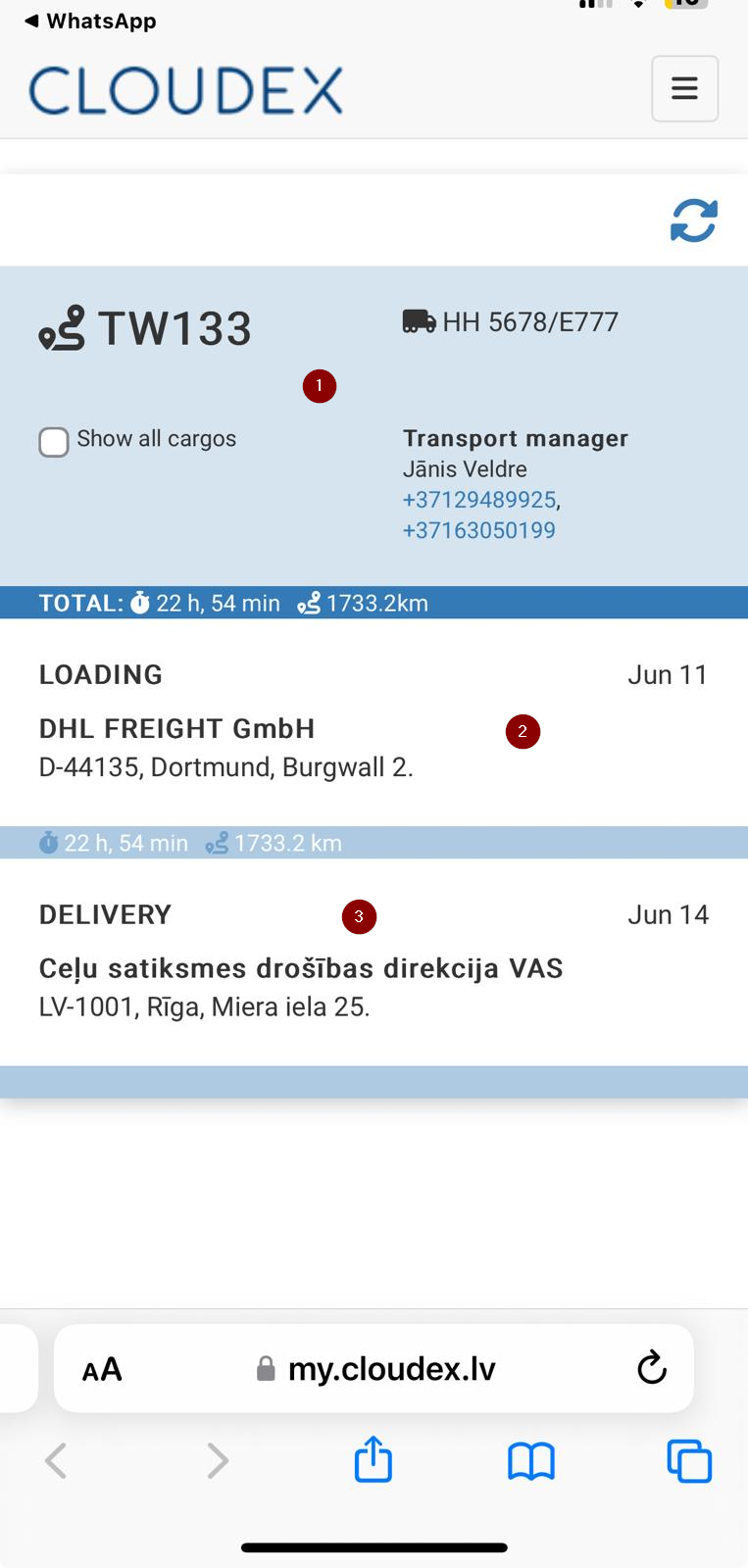](https://ozols.lv/doc/uploads/images/gallery/2024-06/2024-06-27-18-16-00-web-versija-vaditaji.png) ##### **2. Šoferis apstiprina kravas uzkraušanos** 1\) Navigācijas iespējas 2\) Ielādes/uzkraušanās vieta 3\) Pasūtījuma informācija 4\) Pievienot bildi 5\) Pievienot CMR 6\) Apstiprināt uzkraušanos [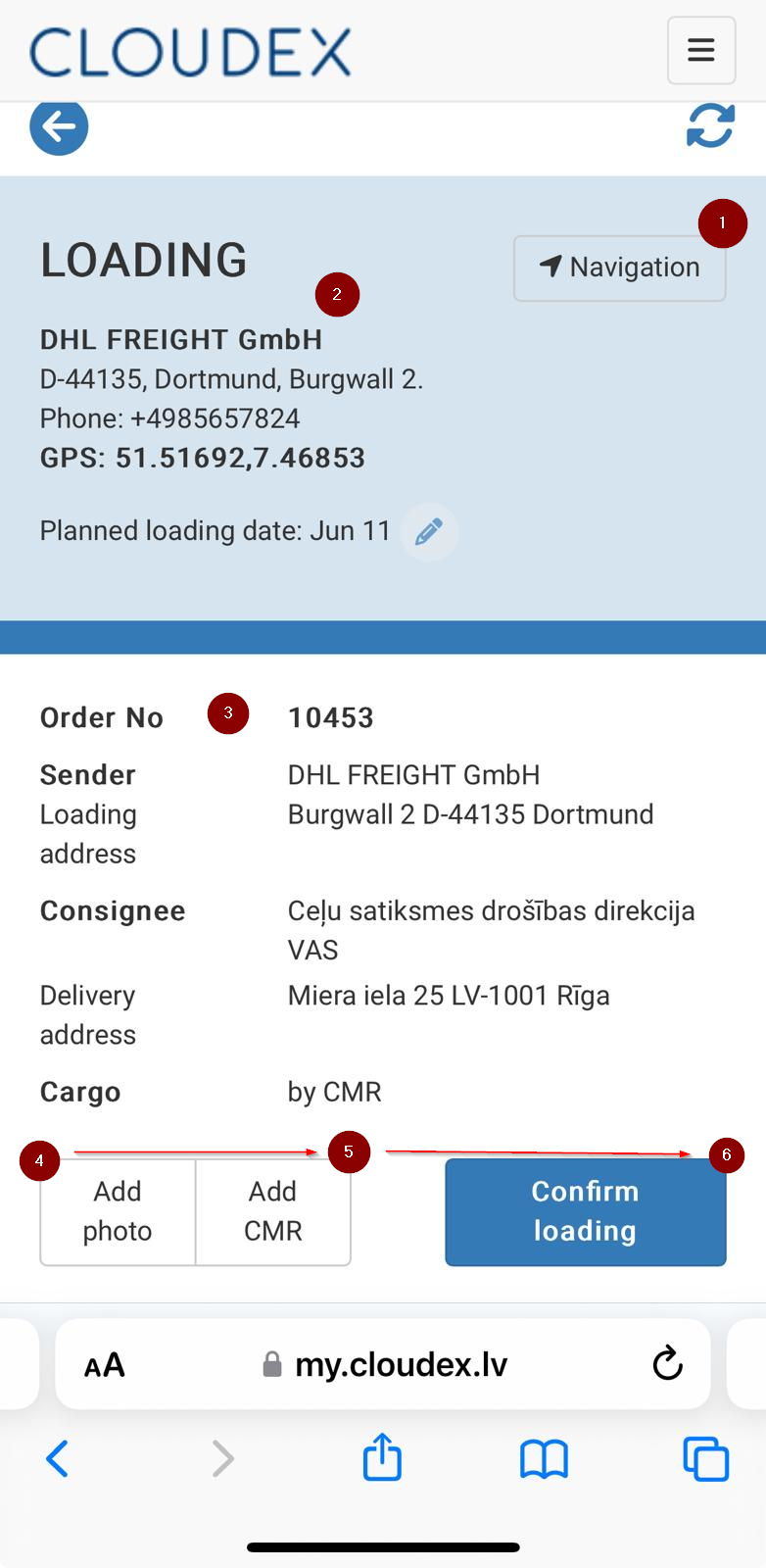](https://ozols.lv/doc/uploads/images/gallery/2024-06/2024-06-27-21-42-2.png) # CLOUDEX Drive ieguvumi **"Cloudex Drive"** ir mobilā lietotne, kas piedāvā dažādus ieguvumus saistībā ar datu apmaiņu starp kravas vadītājiem un viņu menedžeriem vai dispečeriem/ēm. **GALVENIE** **IEGUVUMI:** **Reāllaika maršrutu pārvaldība** Kravas vadītāji var redzēt aktuālo reisa maršrutu, tostarp precīzu kilometrāžu, starta un apstāšanās vietas. Tas palīdz efektīvi plānot un optimizēt braucienus. **Kartes un navigācija** Aplikācija nodrošina integrētu karti, kas palīdz vadītājam atrast labākos ceļus, izvairīties no sastrēgumiem un plānot alternatīvus maršrutus. Tas uzlabo laika un degvielas patēriņa efektivitāti. **Komunikācija ar menedžeri/dispečeri (-rēm)** Iebūvētais "čats" ļauj kravas vadītājam sazināties ar menedžeri vai dispičeri reāllaikā. Tas palīdz ātri atrisināt problēmas, iegūt instrukcijas un atjauninājumus par reisu. **Maršruta izmaiņu paziņojumi** Vadītāji var saņemt tūlītējus paziņojumus par jebkādām izmaiņām maršrutā vai uzdevumos. Tas nodrošina elastību un spēju ātri pielāgoties jaunajiem apstākļiem. **Uzlabota darba plānošana** Menedžeri un dispečeri/res var labāk plānot un koordinēt kravas pārvadājumus, balstoties uz reāllaika datiem par maršrutu, apstāšanās vietām un vadītāja statusu. **Efektivitātes un produktivitātes uzlabošana** Sistēmas lietošana palīdz samazināt kļūdu iespējamību, uzlabot piegādes precizitāti un vispārējo darba efektivitāti, kas savukārt veicina augstāku klientu apmierinātību. **Izmaksu kontrole** Optimizējot maršrutus un samazinot nevajadzīgus apstāšanās laikus, uzņēmums var samazināt degvielas izmaksas un uzturēšanas izdevumus, kas rezultējas ekonomiskākā darbībā. **Drošība un uzraudzība** Reāllaika dati un komunikācijas iespējas palīdz nodrošināt vadītāju drošību, kā arī ļauj menedžeriem uzraudzīt transporta līdzekļu kustību un statusu. **Datu analīze un atskaites** Aplikācija ļauj uzkrāt datus par reisiem, kas vēlāk var tikt analizēti, lai identificētu efektivitātes uzlabojumus un izstrādātu stratēģijas turpmākajiem uzlabojumiem. **Darba apmierinātības palielināšana** Uzlabota komunikācija un precīza informācija palīdz vadītājiem justies atbalstītiem un informētiem, kas veicina lielāku darba apmierinātību un motivāciju. Kopumā, **"Cloudex Drive"** lietotne ievērojami uzlabo kravu pārvadājumu procesu, padarot to efektīvāku, drošāku un pārredzamāku gan vadītājiem, gan menedžeriem. # Notīrīt atmiņu (1) Ar pirkstu **1 sekundi** spied uz "CLOUDEX drive" ikonu (2) un tad izvēlieties "App info" Varianti kā varētu izskatities [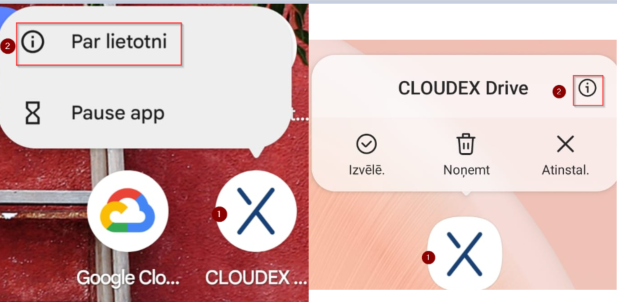](https://ozols.lv/doc/uploads/images/gallery/2024-08/image-1723205028200.png) (1) Uzspied uz krātuvi un kešatmiņu Varianti kā varētu izskatities (2) Notīrit krātuvi (2) Notīrit kešatmiņu [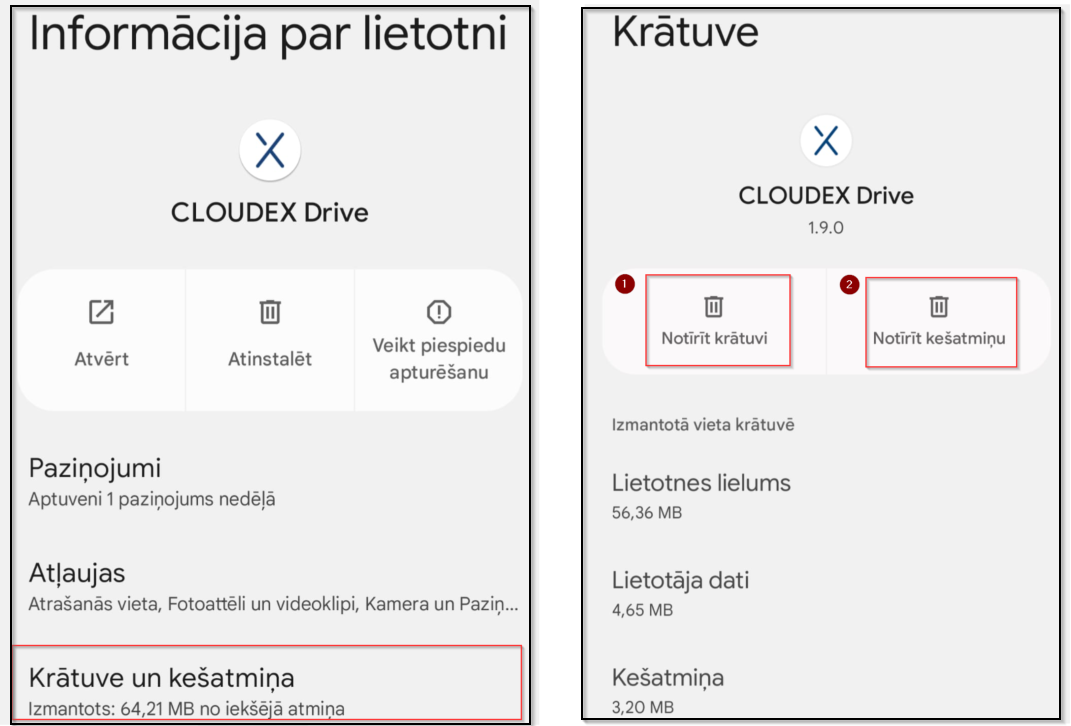](https://ozols.lv/doc/uploads/images/gallery/2024-08/image-1723146875610.png) (1) Uzspied uzatminu (2) Notiri datus [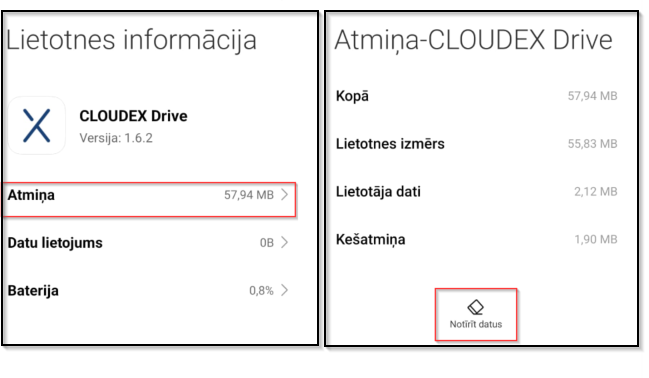](https://ozols.lv/doc/uploads/images/gallery/2024-08/image-1723129573091.png) (1) Uzspied uz krātuvi (2) Notirīt datus [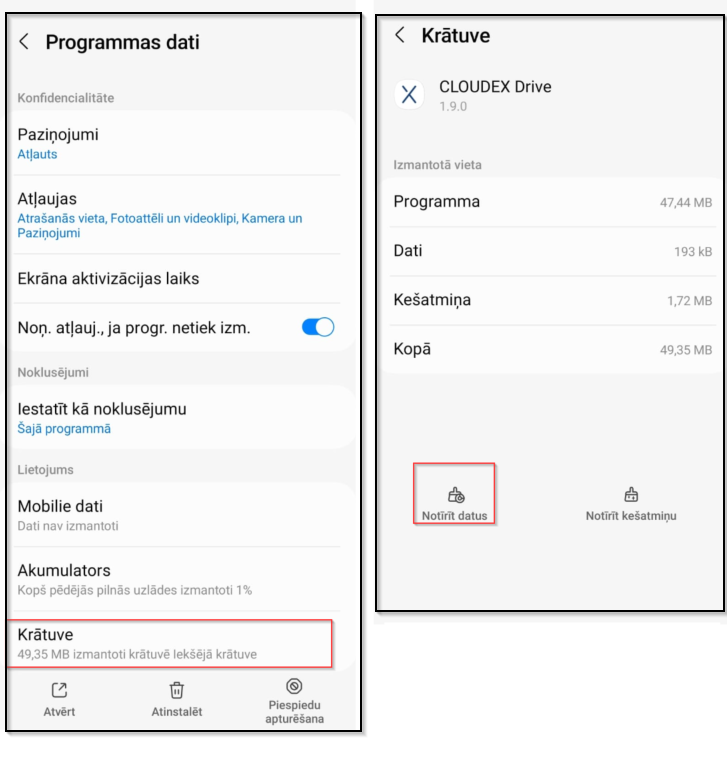](https://ozols.lv/doc/uploads/images/gallery/2024-08/image-1723199430488.png) # Kā iegūt aplikācijas versiju [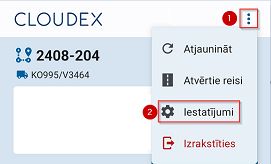](https://ozols.lv/doc/uploads/images/gallery/2024-08/image-1723118808876.png) [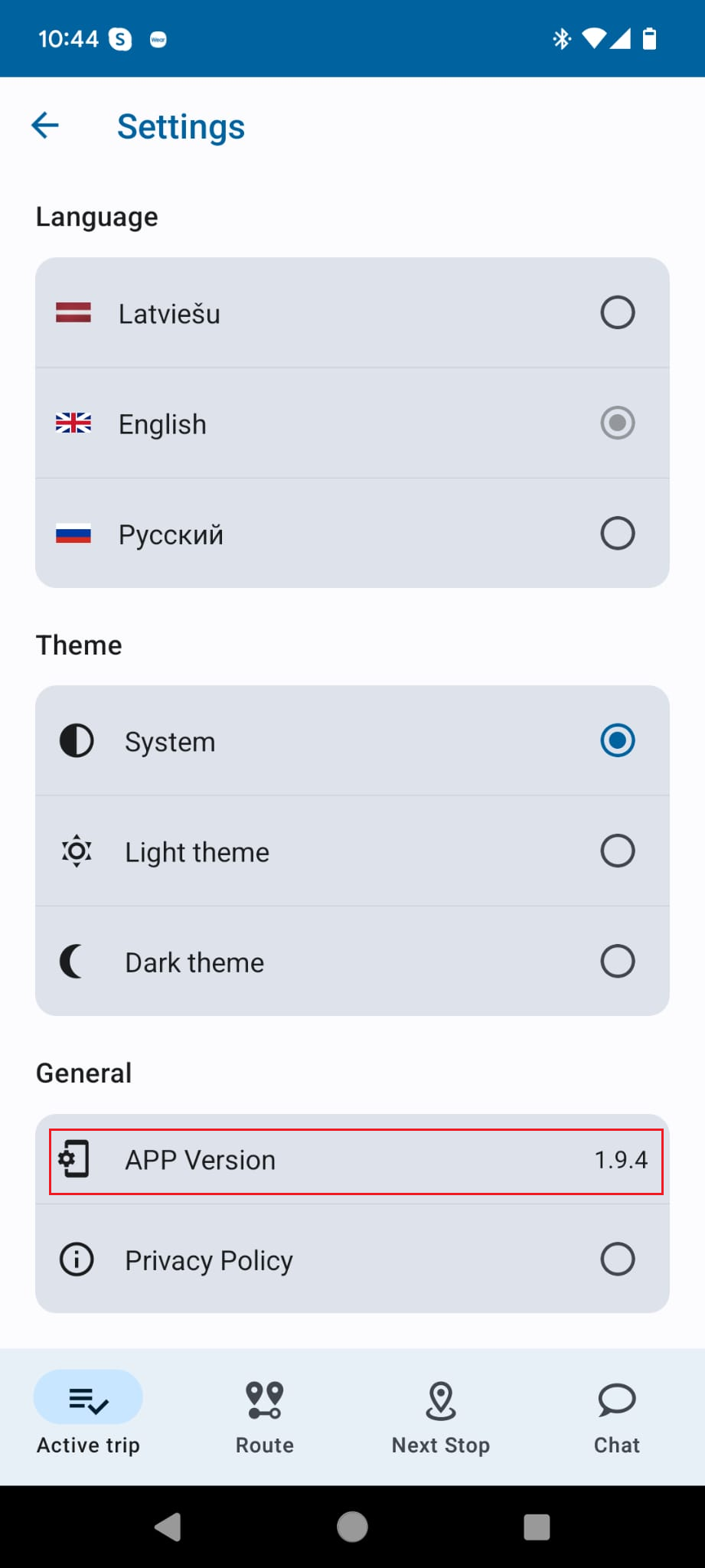](https://ozols.lv/doc/uploads/images/gallery/2024-09/image-1725608771339.png) # Instrukcija kā bildēt CMR [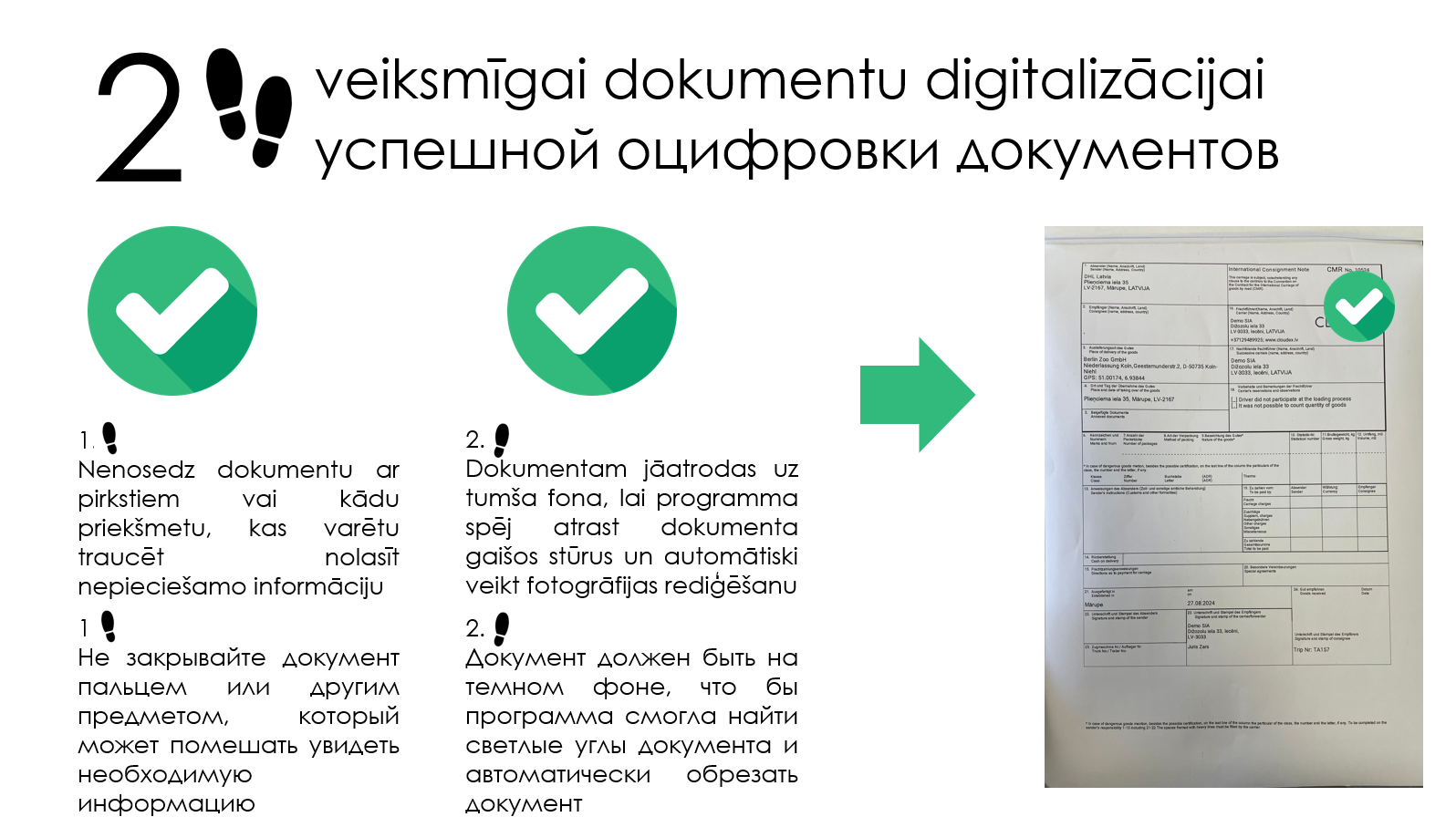](https://ozols.lv/doc/uploads/images/gallery/2024-08/cmrbildet.png) [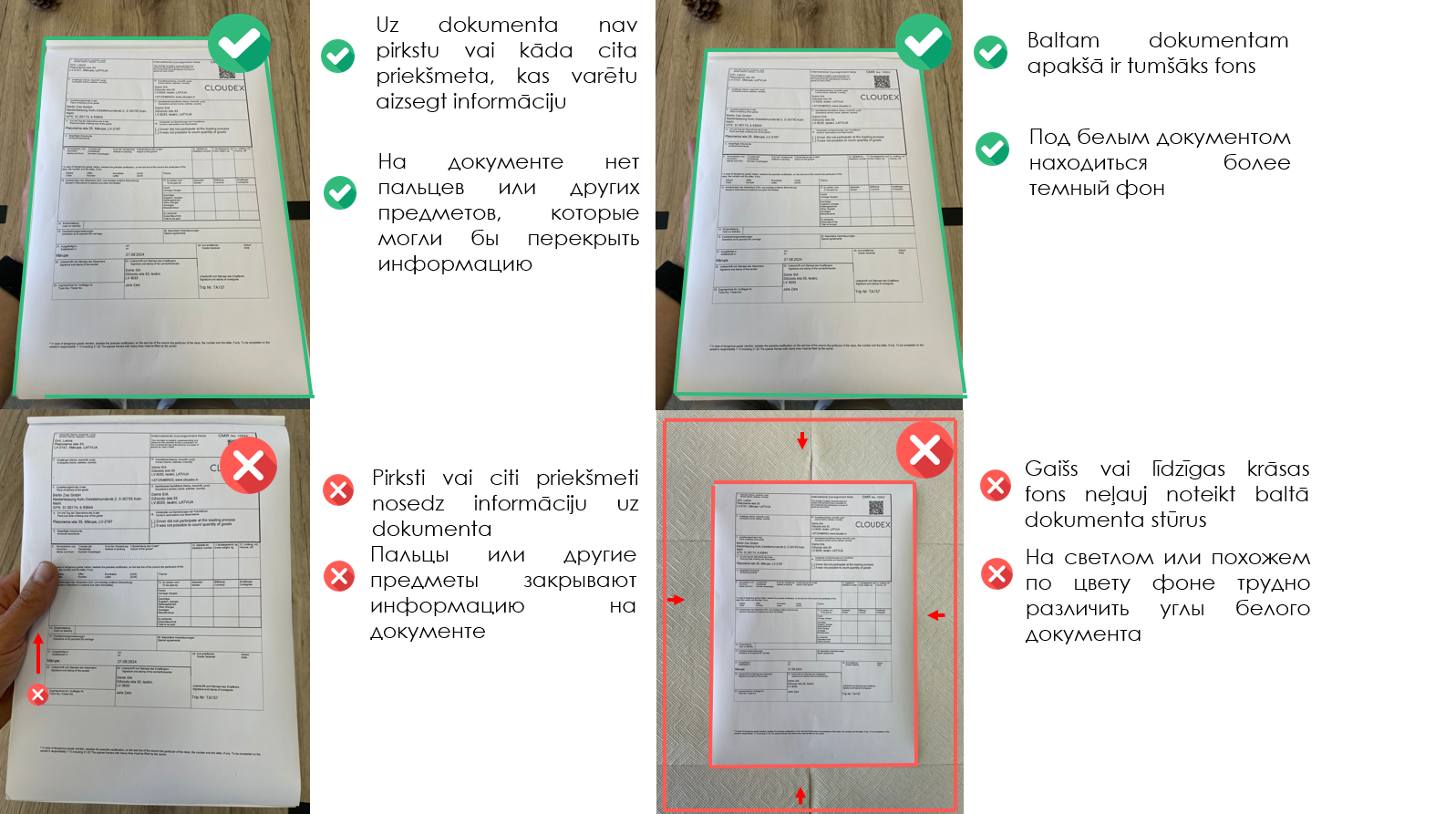](https://ozols.lv/doc/uploads/images/gallery/2024-08/4g8cmrbildet2.png) # Atkārtota uzdevuma izpildes nosūtīšana [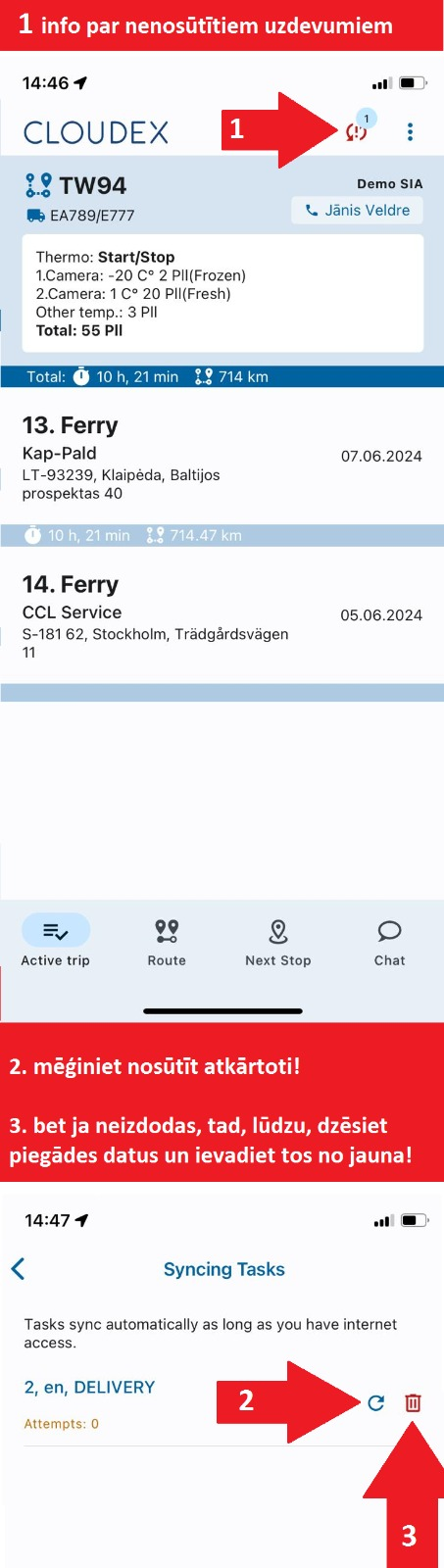](https://ozols.lv/doc/uploads/images/gallery/2024-09/image-1725522425957.png) # "Cloudex drive" versijas atjaunošana 1. **Atveriet Play Store:** Lietotņu sarakstā atrodiet un atveriet **Google Play veikala** ikonu [](https://ozols.lv/doc/uploads/images/gallery/2024-09/play-store.png) 2. **Meklējiet Cloudex Drive:** - Augšējā meklēšanas joslā ierakstiet **"Cloudex Drive"** un nospiediet enter.[](https://ozols.lv/doc/uploads/images/gallery/2024-09/meklesanas-iespejas.jpg) **3. Izvēlieties Cloudex Drive lietotni:** **[](https://ozols.lv/doc/uploads/images/gallery/2024-09/update.png)** - Pārbaudiet, vai ir pieejams atjauninājums **"Update"**, ja ir pieejams atjauninājums, jūs redzēsiet pogu **"Update"** vai **"Atjaunināt"**, nevis parasto pogu **"Atvērt"**. Spiediet uz pogaas **"Atjaunināt"**, lai sāktu atjaunināšanas procesu. - **Pagaidiet, līdz atjauninājums tiek lejupielādēts un instalēts: "**Play veikals" lejupielādēs un instalēs atjauninājumu. Jūs varat redzēt progresu Play veikalā. **4. Kad atjauninājums ir pabeigts,** jūs varat spiest uz pogu **"Atvērt"** vai **"Open"**, lai palaistu atjaunināto **Cloudex Drive** lietotni. # CLOUDEX TMS Mobile ##### **1. Reģistrēšanās (Login)** 1\) Savā telefonā, izmantojot kādu interneta pārlūka programmu ieraksti sava uzņēmuma personificēto URL adresi Cloudex TMS web piekļuvei, piemēram: [http://my.cloudex.lv/demo](http://my.cloudex.lv/demo) 2\) Kad atveras "Login" logs, laukos "Login name vai e-pasts" un "parole", ieraksti **tos pašus lietotāja datus, kurus izmanto** "Ozols" sistēmā. [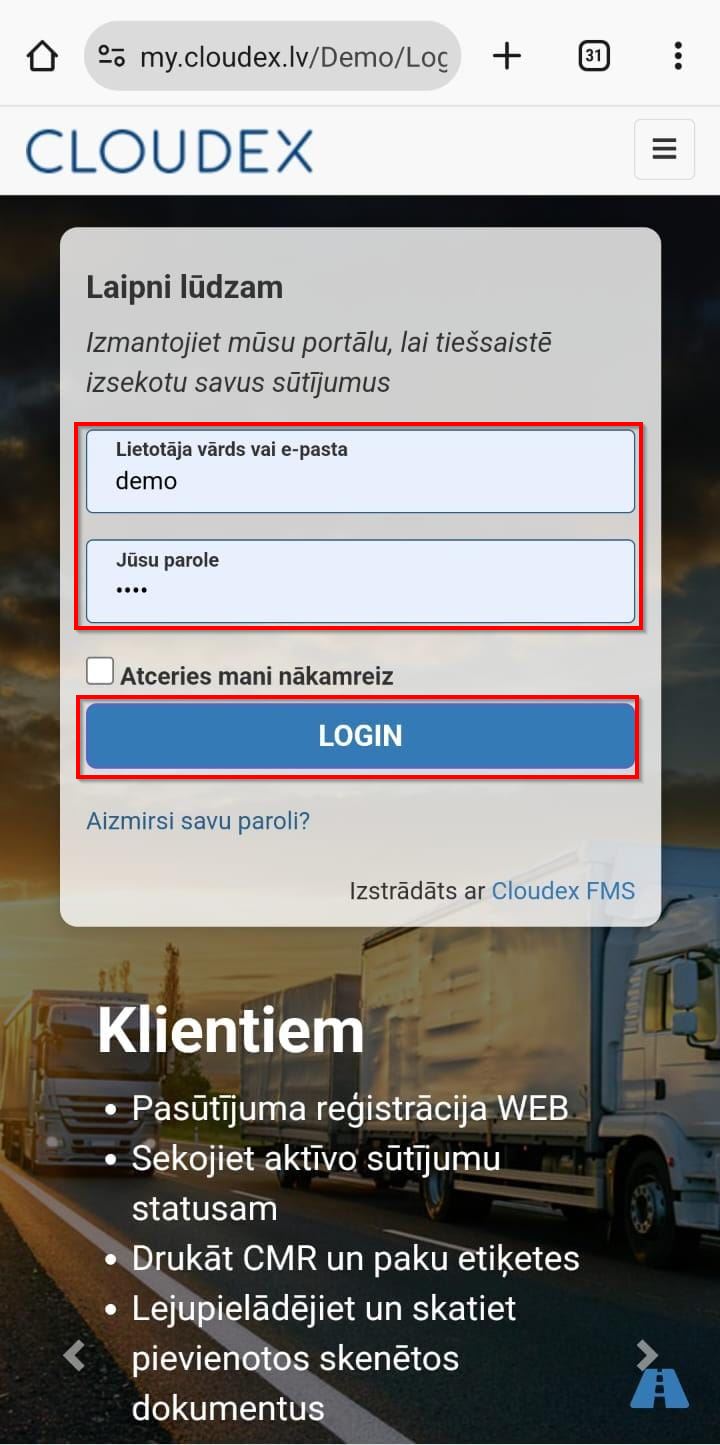](https://ozols.lv/doc/uploads/images/gallery/2024-07/login.jpg) ##### **2. Funkcionalitāte (ieskats)** "Cloudex TMS Mobile" piedāvā to pašu funkcionalitāti, kas pieejama "Ozols" sistēmā, tikai jauns pielāgots interfeiss. **2.1. Izvēlies sev interesējošo funkciju,** piemēram - Operatīvais darbs [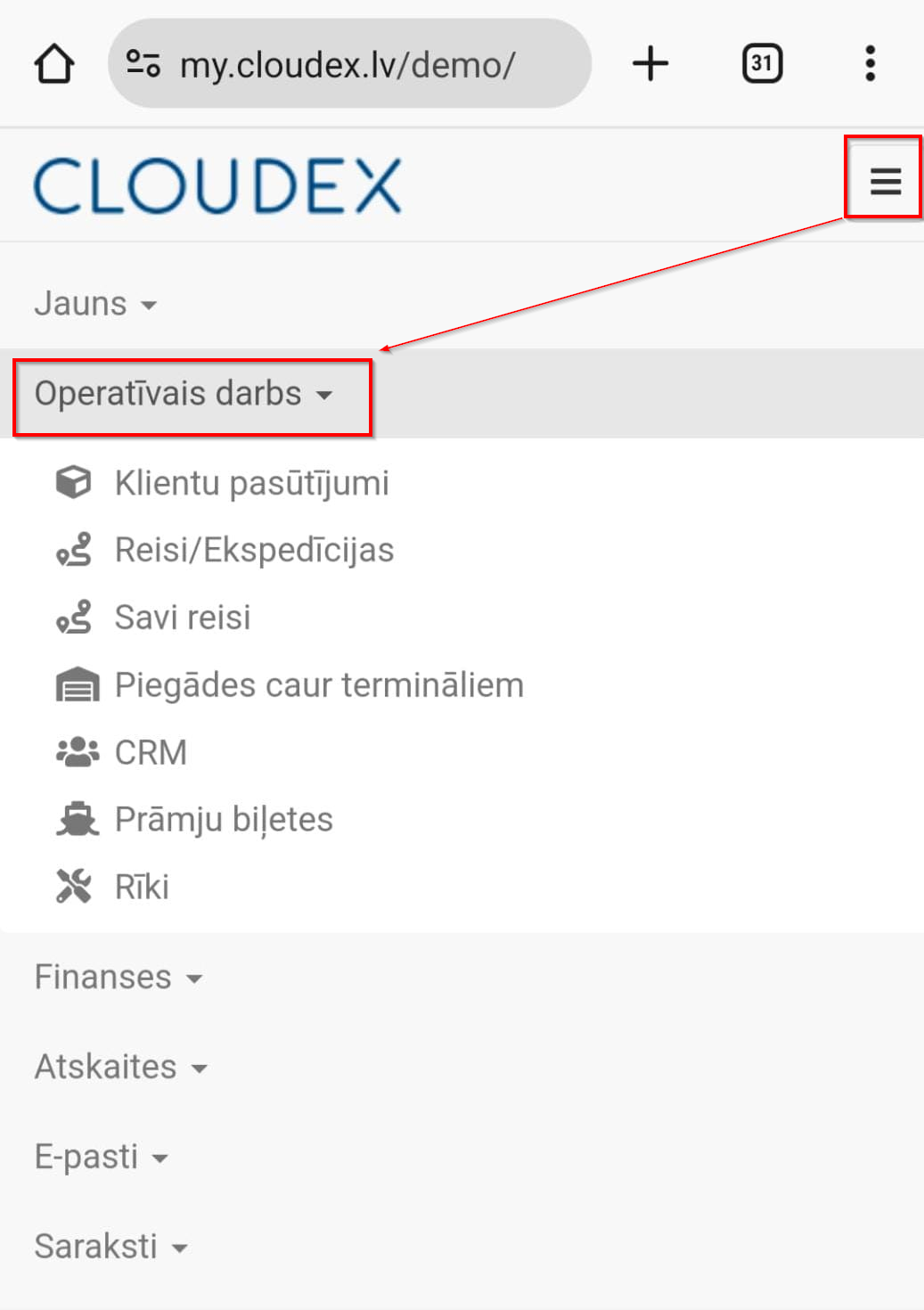](https://ozols.lv/doc/uploads/images/gallery/2024-07/operativais-darbs.png) 2.2. **Aktuālie pasūtījumi** Pieejams izvēlnē **Operatīvais darbs > Klientu pasūtījumi >Aktuālie pasūtījumi** [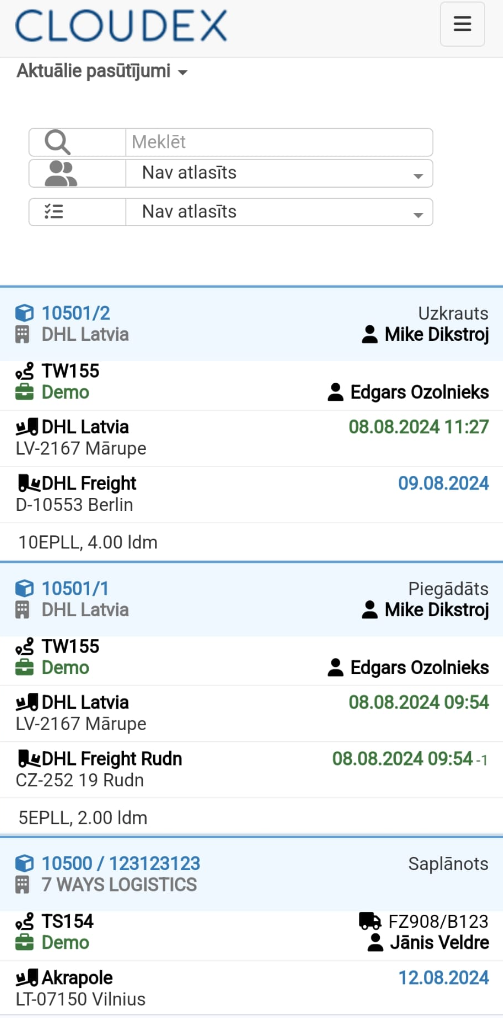](https://ozols.lv/doc/uploads/images/gallery/2024-08/image-1723628668486.png) **2.3. Aktuālie reisi** Pieejams izvēlnē **Operatīvais darbs > Reisi/Ekspedīcijas >Aktuālie reisi.** [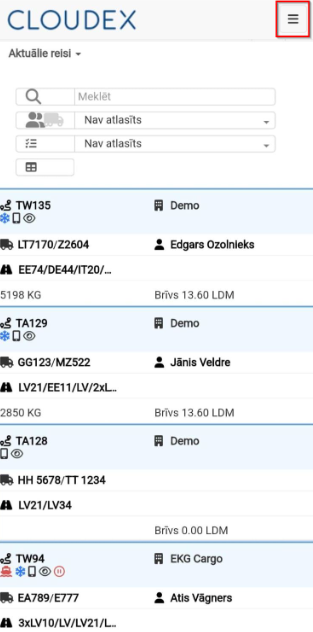](https://ozols.lv/doc/uploads/images/gallery/2024-08/image-1723627635454.png) Pieejams izvēlnē **Operatīvais darbs >Reisi/Ekspedīcijas > Atvērt konkrētu reisu** (uzklikšķinot uz reisu). [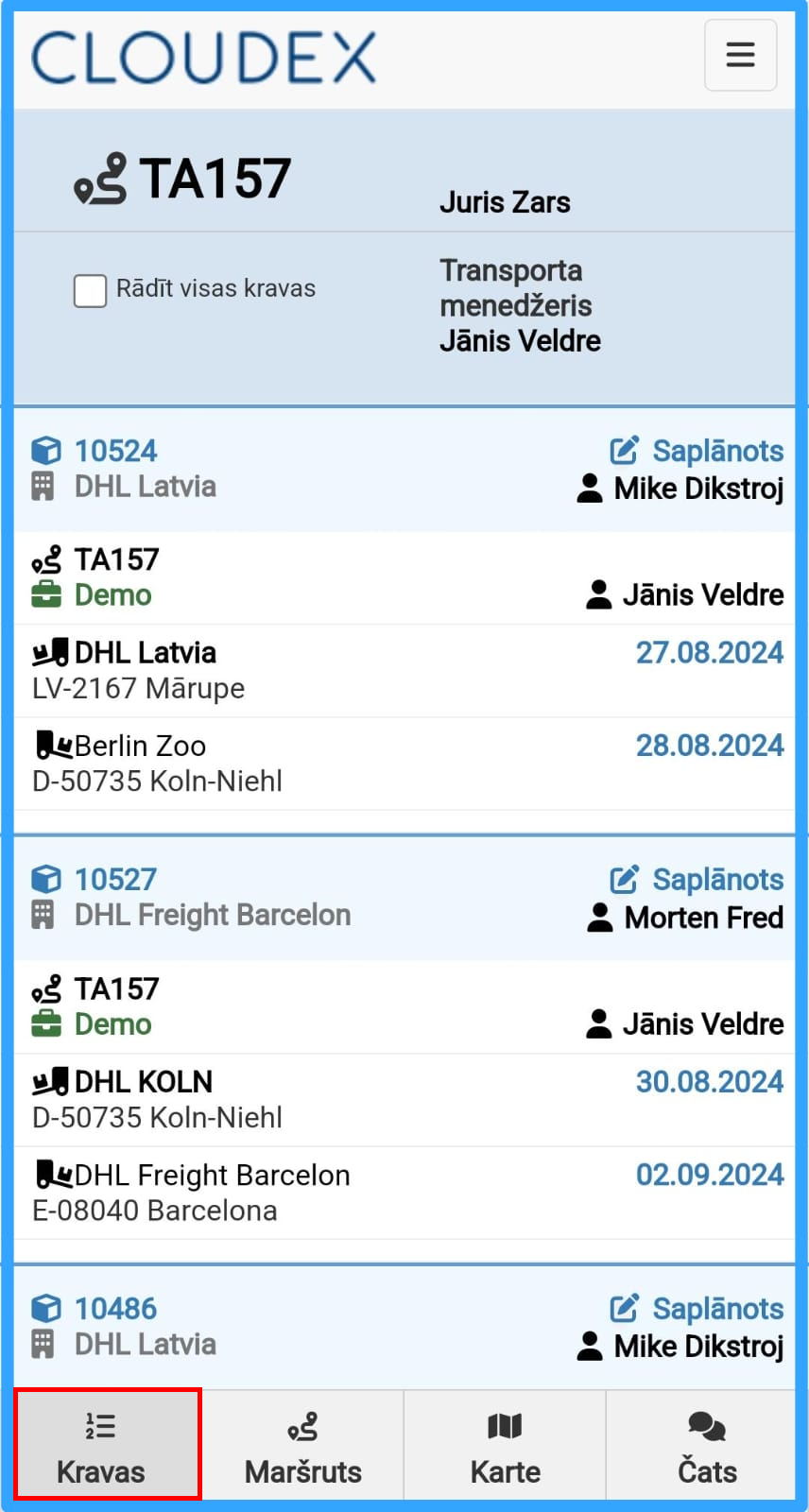](https://ozols.lv/doc/uploads/images/gallery/2024-08/53Ukravas.png) [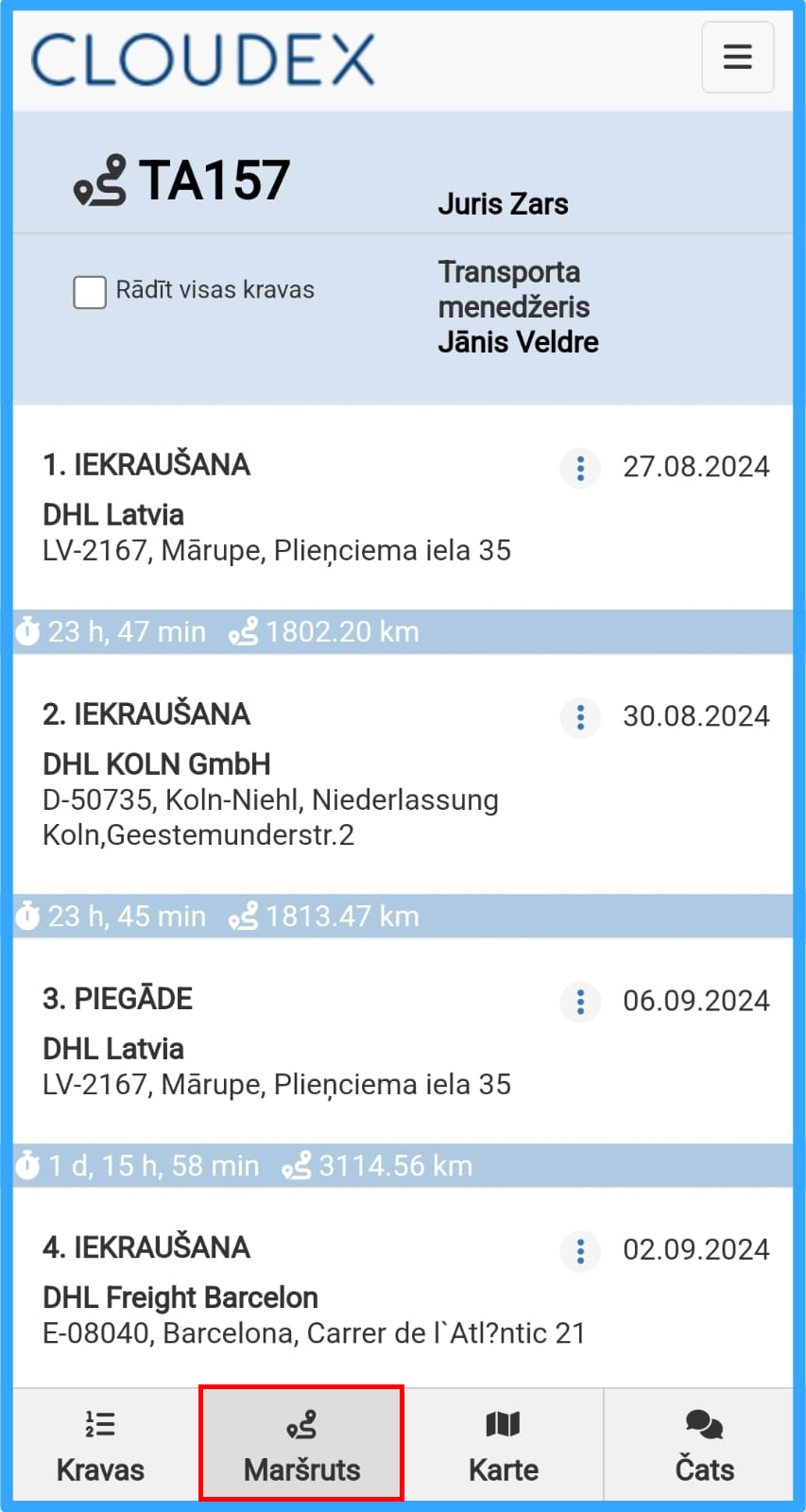](https://ozols.lv/doc/uploads/images/gallery/2024-08/marsruti.png) [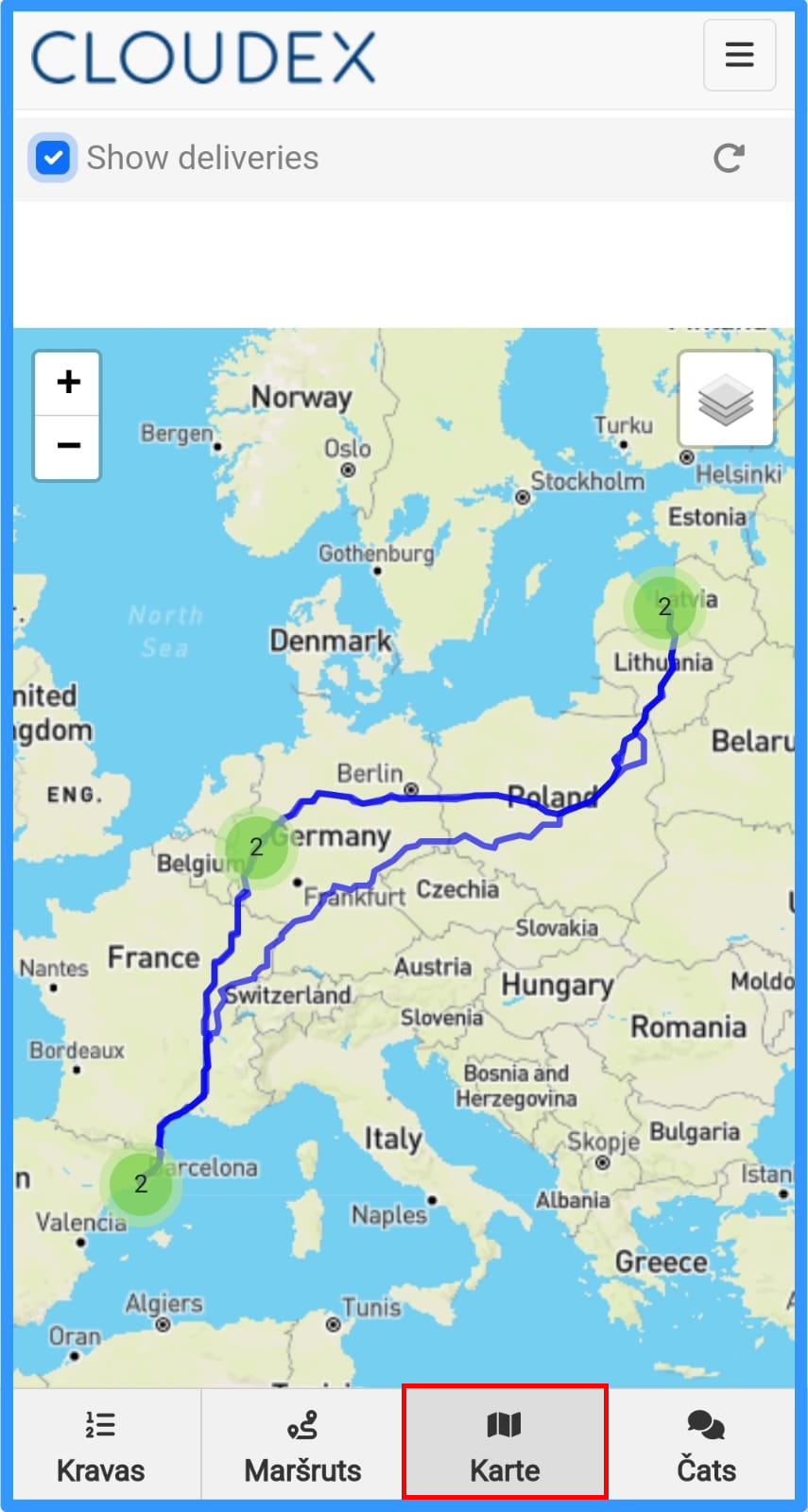](https://ozols.lv/doc/uploads/images/gallery/2024-08/karte.png) **2.4. Klienta pasūtījums** [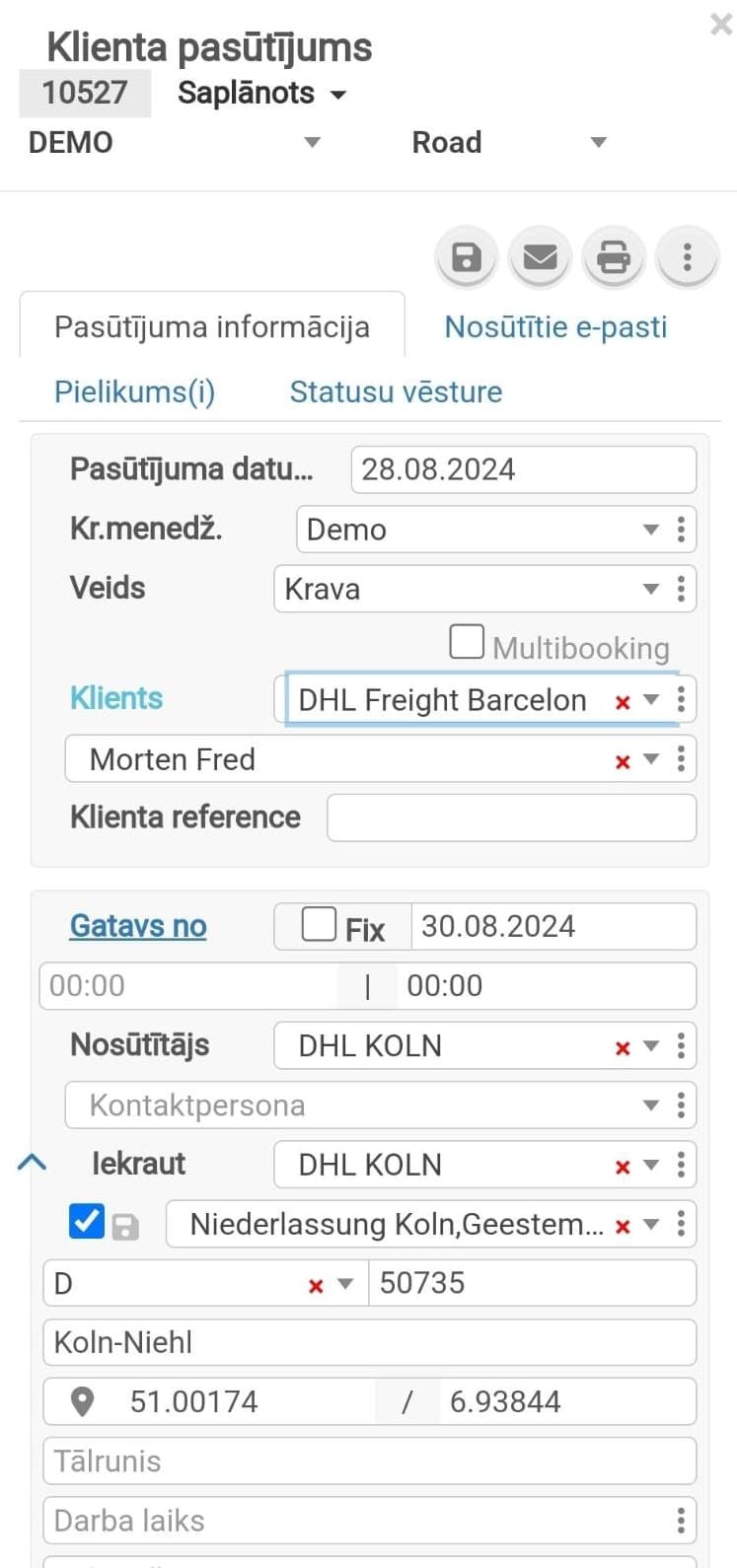](https://ozols.lv/doc/uploads/images/gallery/2024-08/l2xklienta-pasutijums.jpg) **2.5. Automatizēta informācijas izsūtīšanas iespēja klientiem** **[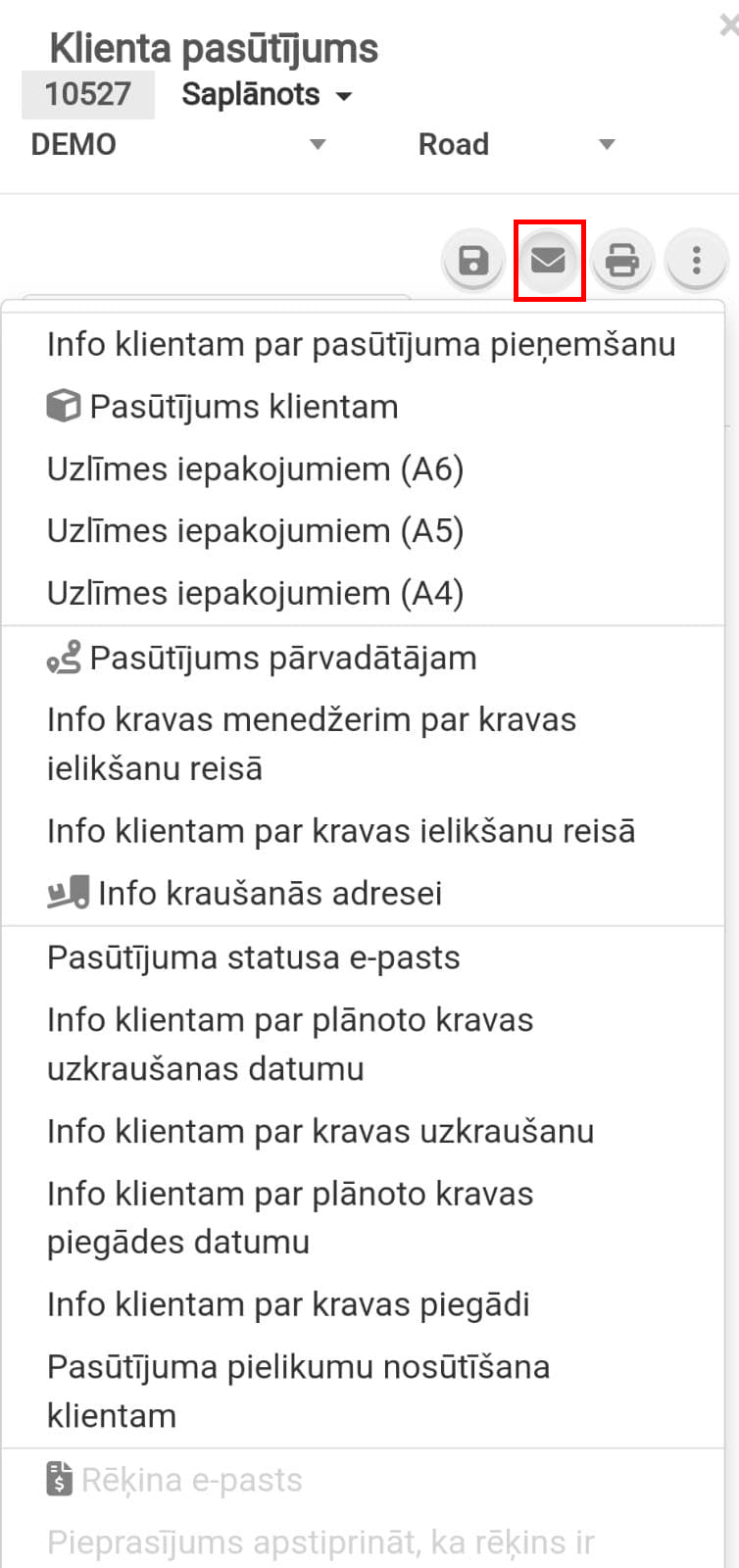](https://ozols.lv/doc/uploads/images/gallery/2024-08/MGnpasutijums-sarakste.png)** # Padomi un Triki ### Pārlūka kešatmiņas(cache ) un sīkfailu(cookies ) dzēšana ##### **Ātra kešatmiņas dzēšana pārlūkā (Google Chrome):** 1. Spied uz **F12**, lai atvērtu izstrādātāja rīkus (Developer Tools). 2. Ar peles labo taustiņu klikšķini uz **atsvaidzināšanas (Refresh) ikonas** (parasti augšējā kreisajā stūrī blakus adreses joslai). 3. Izvēlies **"Empty cache and hard reload"** (Tukšot kešatmiņu un veikt pilnu pārlādi). > *Šī metode dzēš tikai attiecīgās lapas kešatmiņu – noderīga izstrādātājiem un testēšanai.* ##### **Pilna kešatmiņas un sīkfailu dzēšana (visam pārlūkam):** 1. Atver pārlūka izvēlni (trīs punkti augšējā labajā stūrī). 2. Izvēlies: **Settings** > **Privacy and security** > **Clear browsing data**. 3. Atzīmē "Cookies and other site data" un "Cached images and files". 4. Spied **Clear data**. # [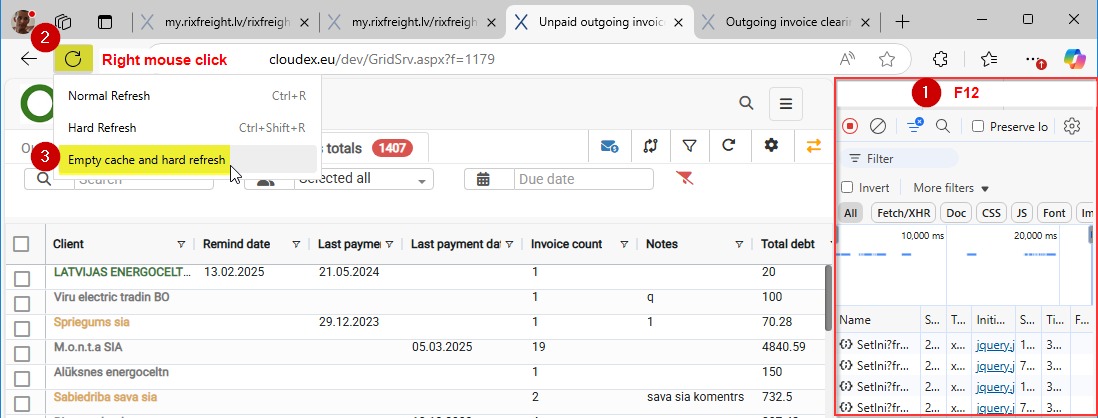](https://ozols.lv/doc/uploads/images/gallery/2025-05/whatsapp.jpeg) # Klientu portals 1\) Klientu portāla aktivizēšana 2\) Informācijas nosūtīšana Saraksti -> Partneri -> Klients -> Izvēlamies menedžeri -> Saliekam tiesības -> @Klientu portāla piekļuve ir jāiestata attiecīgā klienta menedžera profilā sadaļā “Klientu un pārvadātāju portāls”.
[](https://ozols.lv/doc/uploads/images/gallery/2026-06/image-1781608140106.png) [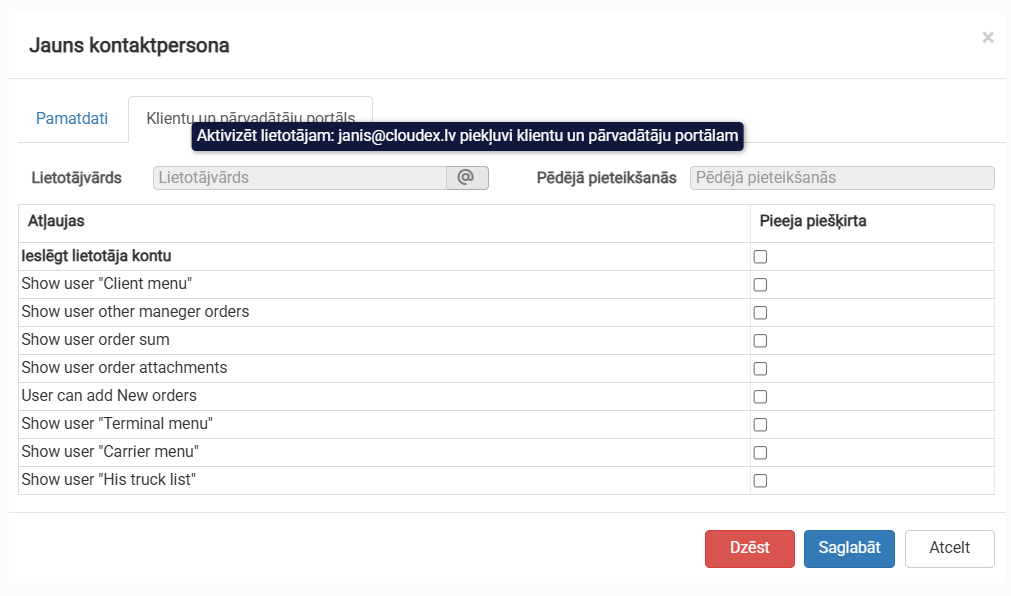](https://ozols.lv/doc/uploads/images/gallery/2026-06/image-1781605275638.png)