Papildus variants, kā noņemt rēķinam apstiprinājumu ir, atverot rēķinu un tad spiežot uz ikonu **"Noņemt apstiprinājumu"**
[](https://ozols.lv/doc/uploads/images/gallery/2024-07/rekins3.jpg) 4\) **Ja pasūtījumā lauki rādās pelēkā krāsā,** tad pasūtījuma reiss ir apstiprināts, tad, lai veiktu izmaiņas rēķina datos: - Atveriet reisu - Spiediet uz ikonas **"Noņemt apstiprinājumu".** [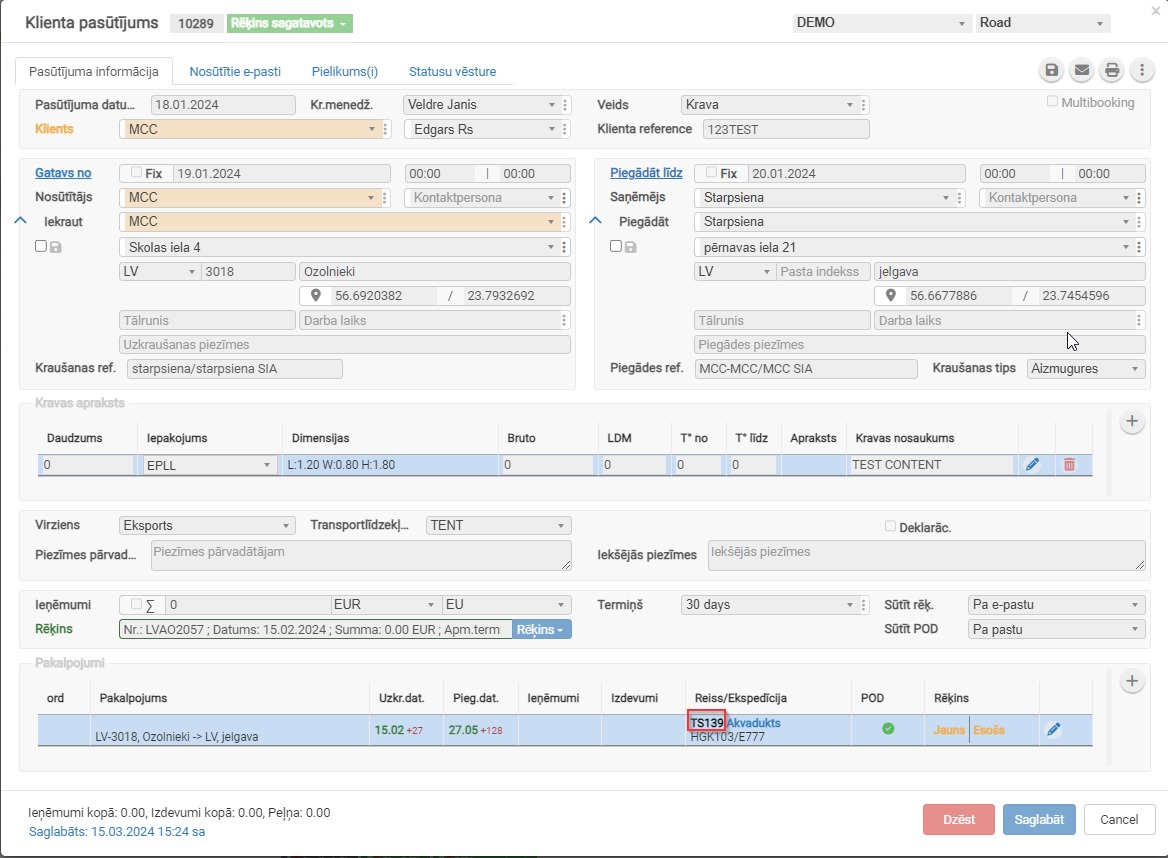](https://ozols.lv/doc/uploads/images/gallery/2024-07/rekins5.jpg) [](https://ozols.lv/doc/uploads/images/gallery/2024-07/rekins4.jpg) # Klienta norēķinu iestatījumi [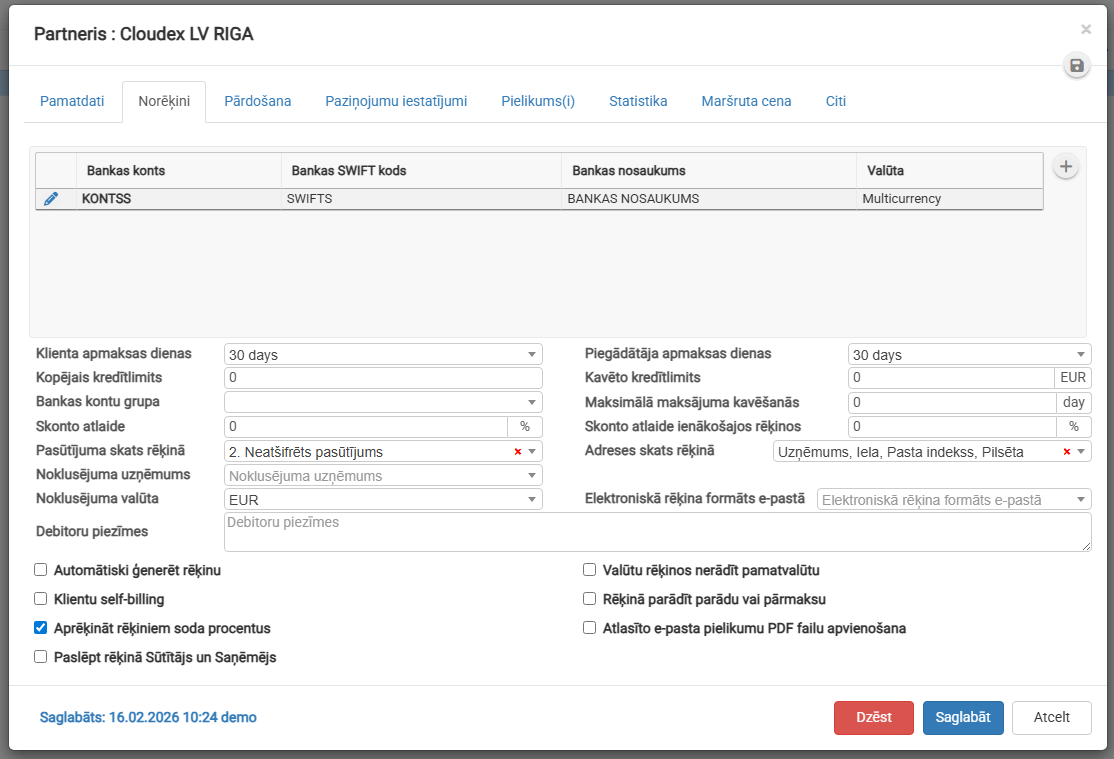](https://ozols.lv/doc/uploads/images/gallery/2026-03/norekini.png) ##### 1. **Bankas kontu pārvaldība** Augšējā tabulā tiek glabāta partnera bankas informācija. Lauki: **Bankas konts** – partnera IBAN vai konta numurs. **Bankas SWIFT kods** – bankas starptautiskais identifikators. **Bankas nosaukums** – bankas nosaukums. **Valūta** – konta valūta (piem., Multicurrency). Funkcionalitāte: - Var pievienot vairākus bankas kontus. - Izmanto rēķinos un maksājumos. - "+" poga ļauj pievienot jaunu bankas kontu. --- ##### 2. **Maksājumu termiņu iestatījumi** Nosaka partnera maksājumu noteikumus. ##### Klientam - **Klienta apmaksas dienas** – cik dienās klients apmaksā rēķinu (piem. 30 days). - **Kopējais kredītlimits** – maksimālā atļautā parāda summa. - **Kavēto kredītlimits** – limits, cik var būt kavēti maksājumi. - **Maksimālā maksājuma kavēšanās** – cik dienas var kavēt maksājumu. ##### Piegādātājam - **Piegādātāja apmaksas dienas** – cik dienās uzņēmums maksā piegādātājam. --- ##### 3. **Atlaides iestatījumi** - **Skonto atlaide %** – atlaide, ja rēķins tiek samaksāts ātrāk. - **Skonto atlaide ienākošajos rēķinos** – atlaide piegādātāja rēķiniem. --- ##### 4. **Rēķinu attēlojuma iestatījumi** Nosaka, kā rēķinā tiek attēlota informācija. Lauki: - **Pasūtījuma skats rēķinā** – kā rēķinā tiek grupēti pasūtījumi. - **Adreses skats rēķinā** – kādā formātā rādīt adresi. - **Noklusējuma uzņēmums** – uzņēmums, kas izraksta rēķinu. - **Noklusējuma valūta** – partnera galvenā valūta. --- ##### 5. **Elektroniskā rēķina iestatījumi** - **Elektroniskā rēķina formāts e-pastā** – kādā formātā nosūtīt e-rēķinu. --- ##### 6. **Piezīmes** - **Debitoru piezīmes** – iekšējas piezīmes par partnera maksājumiem. --- ##### 7. **Automatizācijas opcijas** Checkbox funkcijas: - **Automātiski ģenerēt rēķinu** Sistēma automātiski izveido rēķinus. - **Klientu self-billing** Klients pats ģenerē rēķinus. - **Aprēķināt rēķiniem soda procentus** Automātiski aprēķina kavējuma procentus. - **Paslēpt rēķinā Sūtītājs un Saņēmējs** Neparāda partnera datus rēķinā. --- ##### 8. **Papildu rēķinu iestatījumi** - **Valūtu rēķinos nerādīt pamatvalūtu** – slēpj pamatvalūtu rēķinos. - **Rēķinā parādīt parādu vai pārmaksu** – rāda klienta saldo. - **Atļauto e-pasta pielikumu PDF failu apvienošana** – apvieno pielikumus vienā PDF. # Izejošo rēķinu apmaksaSvarīgi! CLOUDEX TMS nodrošina gan automatizētu , gan manuālu izejošo rēķinu apmaksu jeb ienākošo maksājumu sasaisti ar izrakstītajiem rēķiniem.
**Vienā atskaites periodā drīkst izmantot tikai vienu ienākošo maksājumu sasaistīšanas risinājumu** - manuālu vai automatizēto importu no bankas.
1.[ Izejošo rēķinu apmaksa - automatizēts datu imports no bankas](https://ozols.lv/doc/link/329#bkmrk-1.-izejo%C5%A1o-r%C4%93%C4%B7inu-ap-0) 2.[ Ienākošo bankas maksājumu sasaiste ar izejošajiem rēķiniem](https://ozols.lv/doc/link/329#bkmrk-4.-ien%C4%81ko%C5%A1o-bankas-m) 3\. [Izejošo rēķinu apmaksa - **manuāla** datu ievade](https://ozols.lv/doc/link/329#bkmrk-3.-izejo%C5%A1o-r%C4%93%C4%B7inu-ap) #### 1. Izejošo rēķinu apmaksa - automatizēts datu imports no bankas 1.1. Atveriet Jūsu uzņēmuma **internetbanku** **->** sagatavojiet **Bankas konta pārskatu** par vēlamo periodu **->** veiciet tā **eksportu ISO formātā.** **-> Šo dokumentu saglabājiet savā datorā.** 1.2. Atveriet **CLOUDEX TMS** 1) **Finanses** **->** 2) **Ienākošie maksājumi** 3) **Importēt maksājumus** (simbols [)](https://ozols.lv/doc/uploads/images/gallery/2024-07/image-1719928909089.png) **[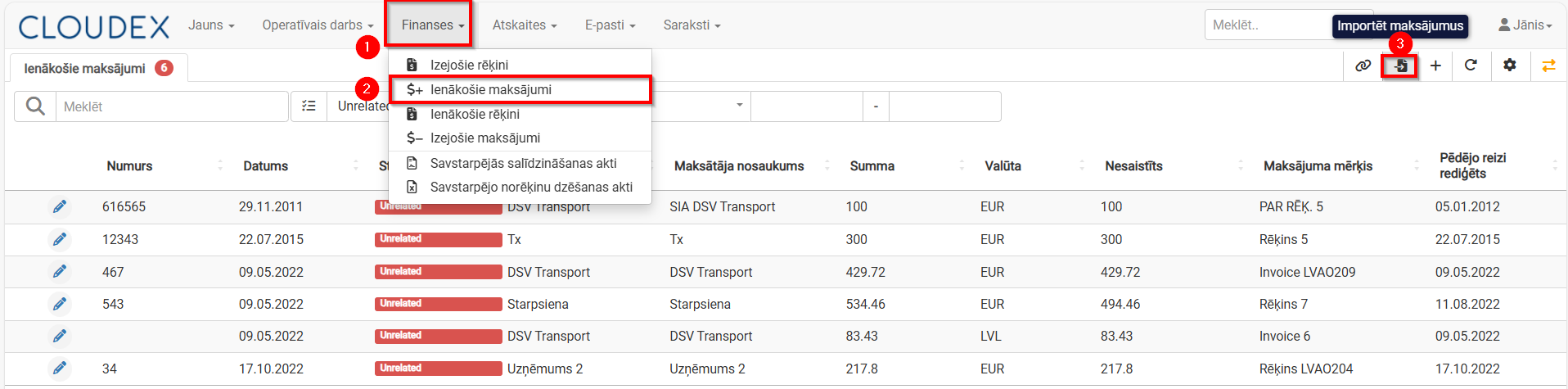](https://ozols.lv/doc/uploads/images/gallery/2024-07/maksajumu-imports.png)** 1.3. Veiciet **bankas maksājumu importu** 1) **Izvēlaties importa failu**, kuru lejuplādējāt no Interneta Bankas 2) Klikšķiniet uz komandpogas **"Importēt"** [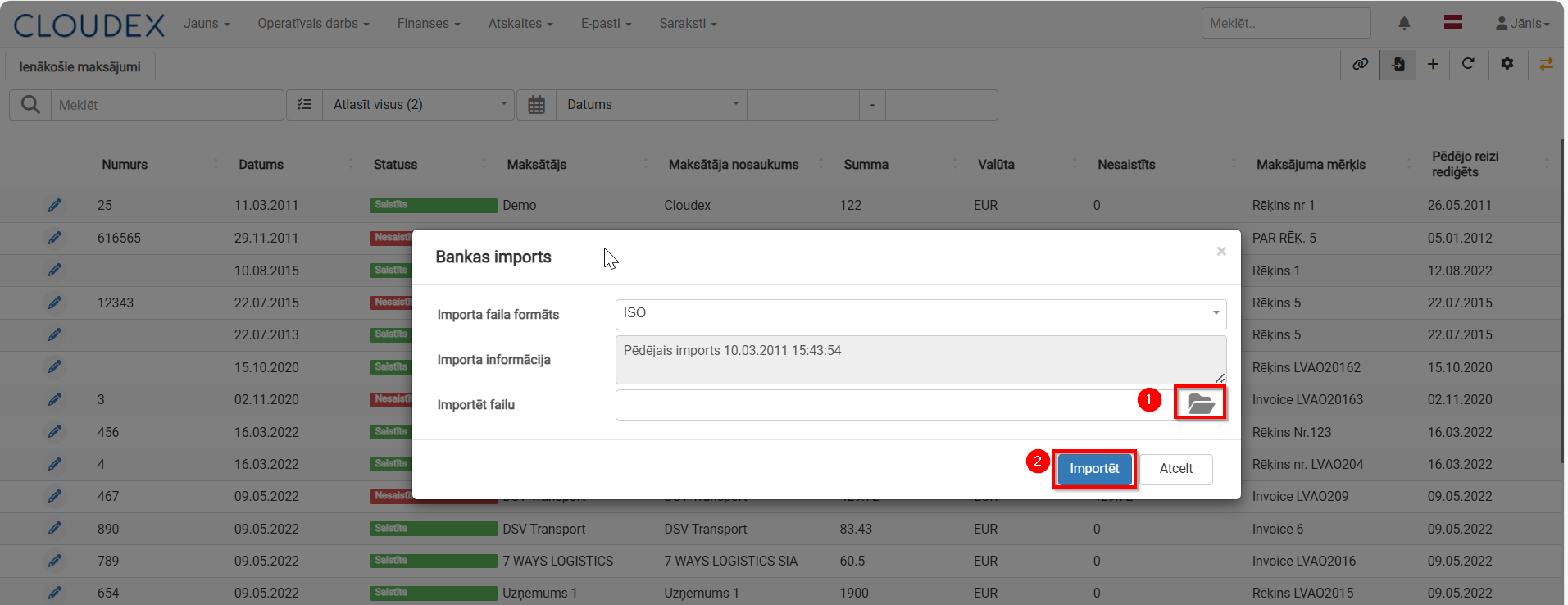](https://ozols.lv/doc/uploads/images/gallery/2024-07/faila-imports.png) #### 2. Ienākošo bankas maksājumu sasaiste ar izejošajiem rēķiniemImportējot maksājumus no Internetbankas, CLOUDEX TMS veic automātisko rēķinu piesaisti, bet, ja maksājumam rēķini nav piesaistīti, tad dariet to manuāli pēc instrukcijas.
1) **Finanses -> Bankas ieņēmumi** 2) Filtrs >**rādīt tikai** NESAISTĪTOS maksājumus **"Nesaistīts"**(maksājumi, kuriem nav piesaistīti rēķini) [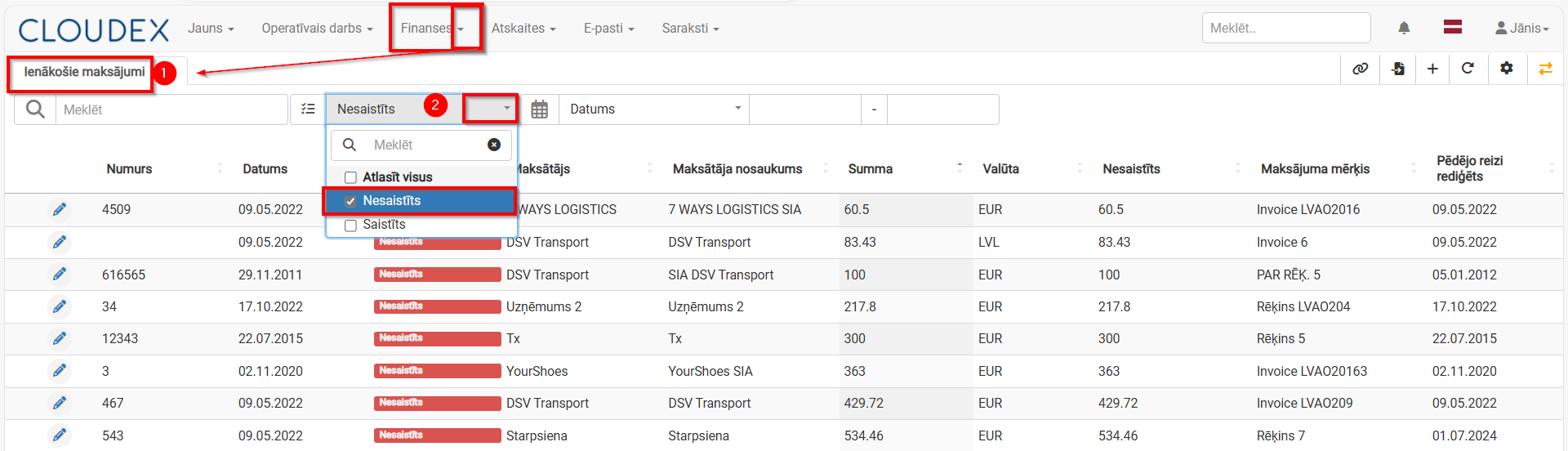](https://ozols.lv/doc/uploads/images/gallery/2024-07/rekinu-sasaistisana.png) 3\) Izvēlaties maksājumu, kuru saistīt (to iezīmējot) 4\) Spiežat komandpogas **“Saistīt”**[](https://ozols.lv/doc/uploads/images/gallery/2024-07/image-1719838166417.png) [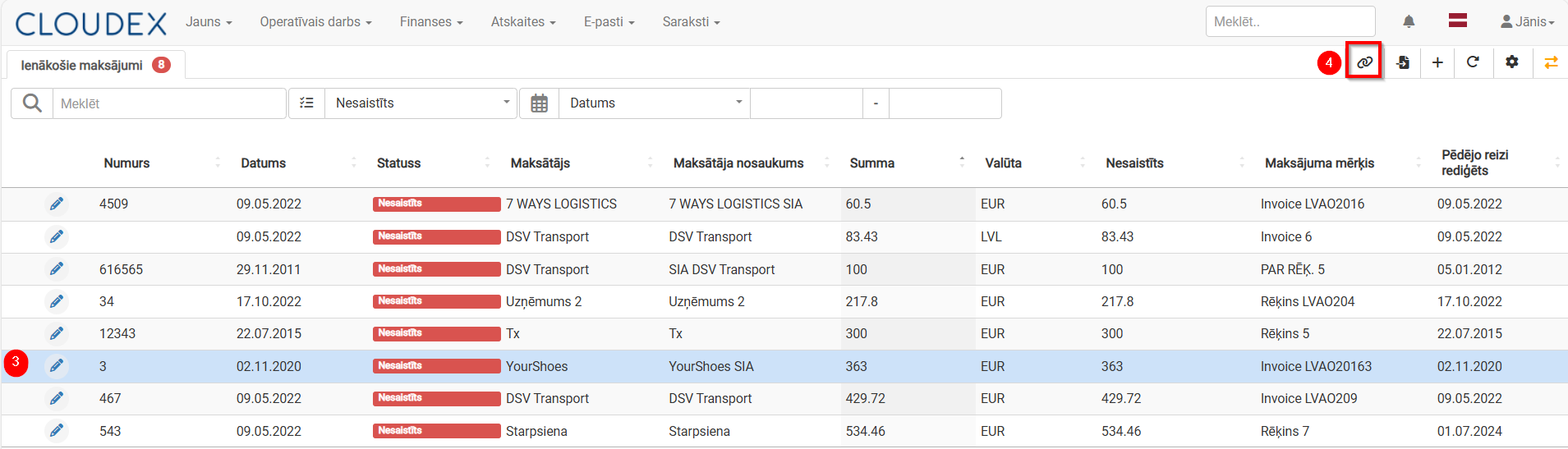](https://ozols.lv/doc/uploads/images/gallery/2024-07/dokumenta-izvele-saistit.png) 5\) Rēķinu sarakstā atlasām atbilstošo rēķinu/rēķinus par kuriem ir samaksāts, tos iezīmējam 6\) Izvēloties bultiņu uz augšu rēķins tiks piesaistīts maksājumam 7\) Apstipriniet ar komandpogu **"Aizvērt"** 8\) Ar zaļajām bultām iespējams pāriet uz citu "Nesasaistītu" maksājuma uzdevumu. [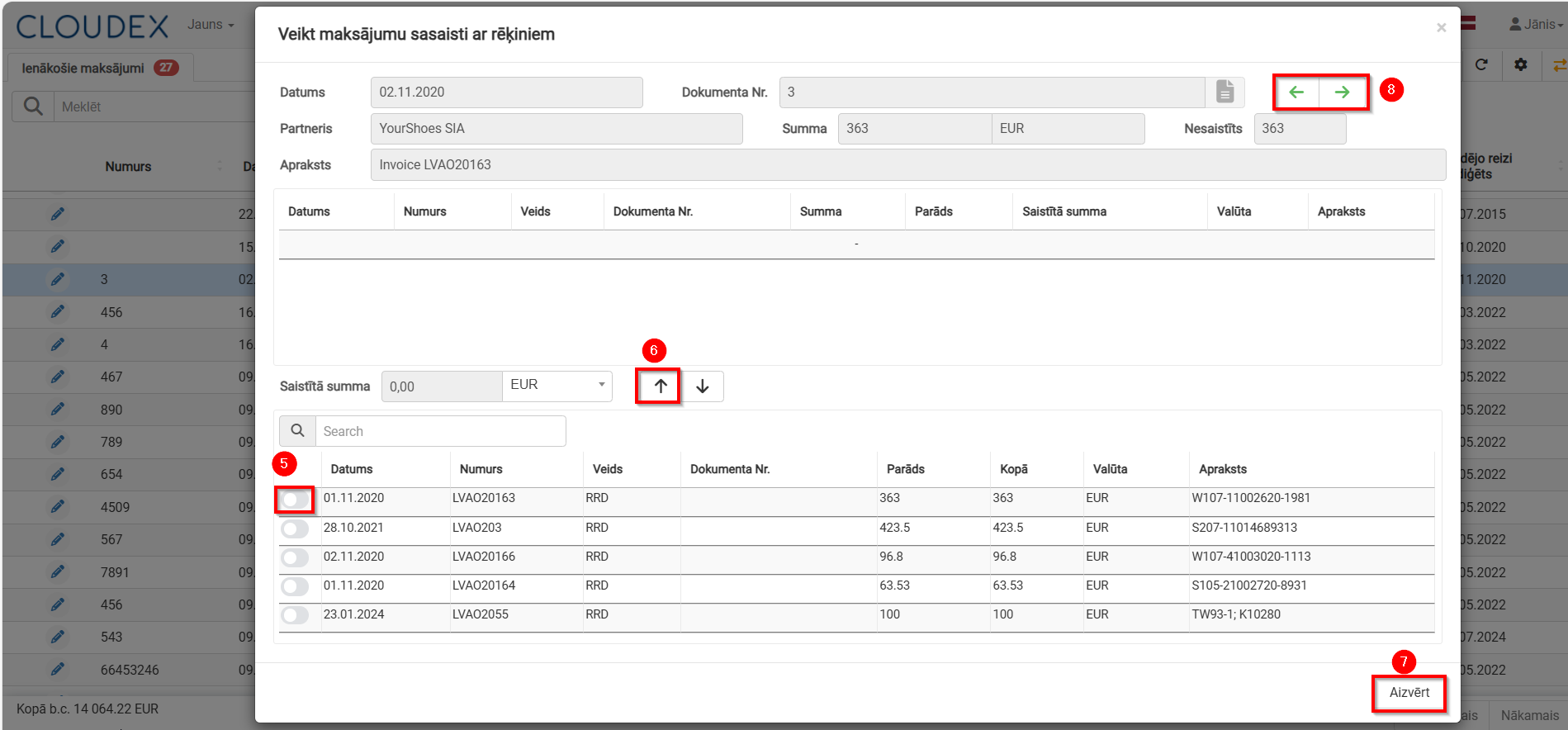](https://ozols.lv/doc/uploads/images/gallery/2024-07/incoming-payments-relate-lv.png) 9\) Ar filtra palīdzību iepējams ātri atrast vajadzīgo rēķinu pēc numura, summas u.c. pazīmēm [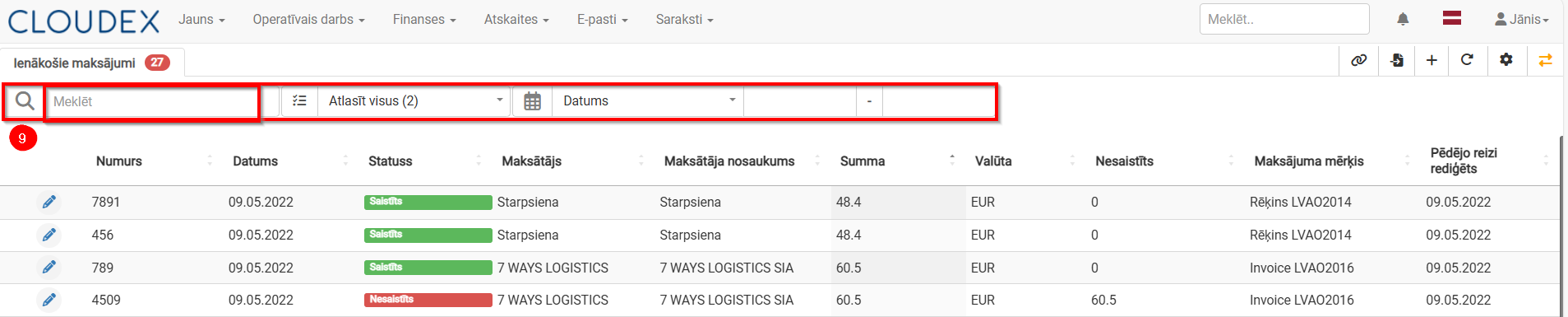](https://ozols.lv/doc/uploads/images/gallery/2024-07/filtrs.png)Kad Ienākošais maksājums ir sasaistīts ar atbilstošo rēķinu, bankas ieņēmumu sarakstā kolonnā “Nenosegts” summa būs nulle.
#### 3. Izejošo rēķinu apmaksa - **manuāla** datu ievade 1\) Ejat uz izvēlni **Finanses** **->** **Izejošie rēķini** 2) Atzīmē izejošos rēķinus, kuri ir apmaksāti 3\) Izvēlas funkciju "**Izveidot ienākošos maksājumus izvēlētajiem izejošajiem rēķiniem**" 4\) Izvēlas atbilstošo bankas kontu, ja tie ir vairāki 5\) Ievada rēķinu apmaksas datumu 6\) **"Saglabā"** [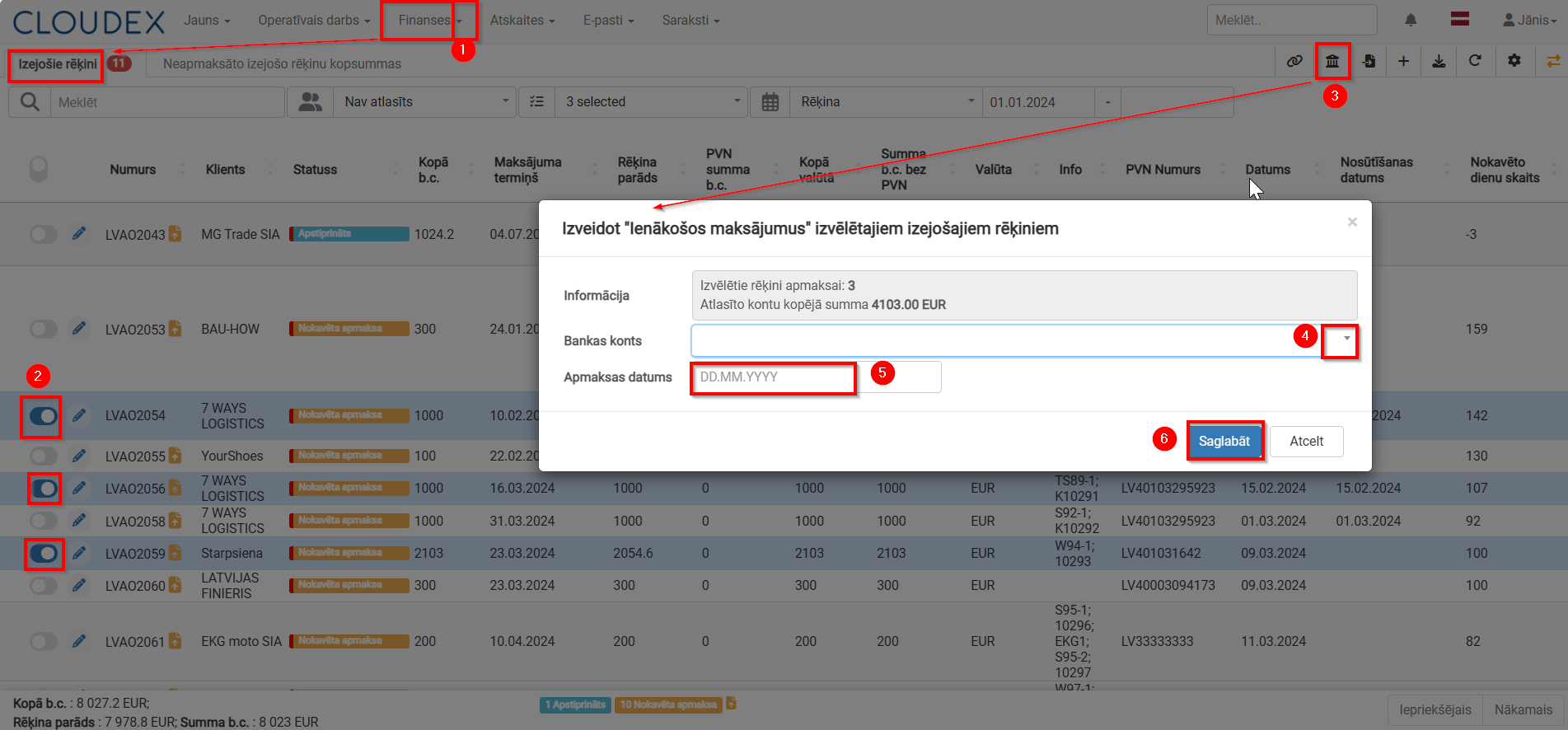](https://ozols.lv/doc/uploads/images/gallery/2024-07/manuala-maksajumu-izveide.png) # Darbs ar neapmaksātajiem rēķiniem 1\. [Apmaksas atgādinājuma e-pasta/-u izsūtīšana](https://ozols.lv/doc/link/331#bkmrk-1.-apmaksas-atg%C4%81din%C4%81-0) 2\. [Citas iespējas un informācija darbā ar debitoriem](https://ozols.lv/doc/link/331#bkmrk-2.-citas-iesp%C4%93jas-un) #### 1. Apmaksas atgādinājumu e-pasta/-u izsūtīšana 1\) Atverat **Finanses > Izejošie rēķini > Neapmaksāto izejošo rēķinu kopsummas** 2) Spiežot uz pogu "[" automātiski varat ](https://ozols.lv/doc/uploads/images/gallery/2024-07/image-1719925673551.png)iezīmēt visus klientus, kuri kavējuši maksājumus, vai arī iezīmējat kādus konkrētus klientus, kuriem nepieciešams izsūtīt apmaksas atgādinājumus. 3\) Laukā "Datums" ievadiet datumu (pēc kura tiks atlasīti klienti ar kavētajiem maksājumiem) 4\) Nospiežot pogu ar vēstulītes simbolu "[](https://ozols.lv/doc/uploads/images/gallery/2024-07/image-1720010926679.png)[" ](https://ozols.lv/doc/uploads/images/gallery/2024-07/image-1719925743969.png)programma automātiski saģenerēs un izsūtīs apmaksas atgādinājuma vēstules visiem Debitoriem. [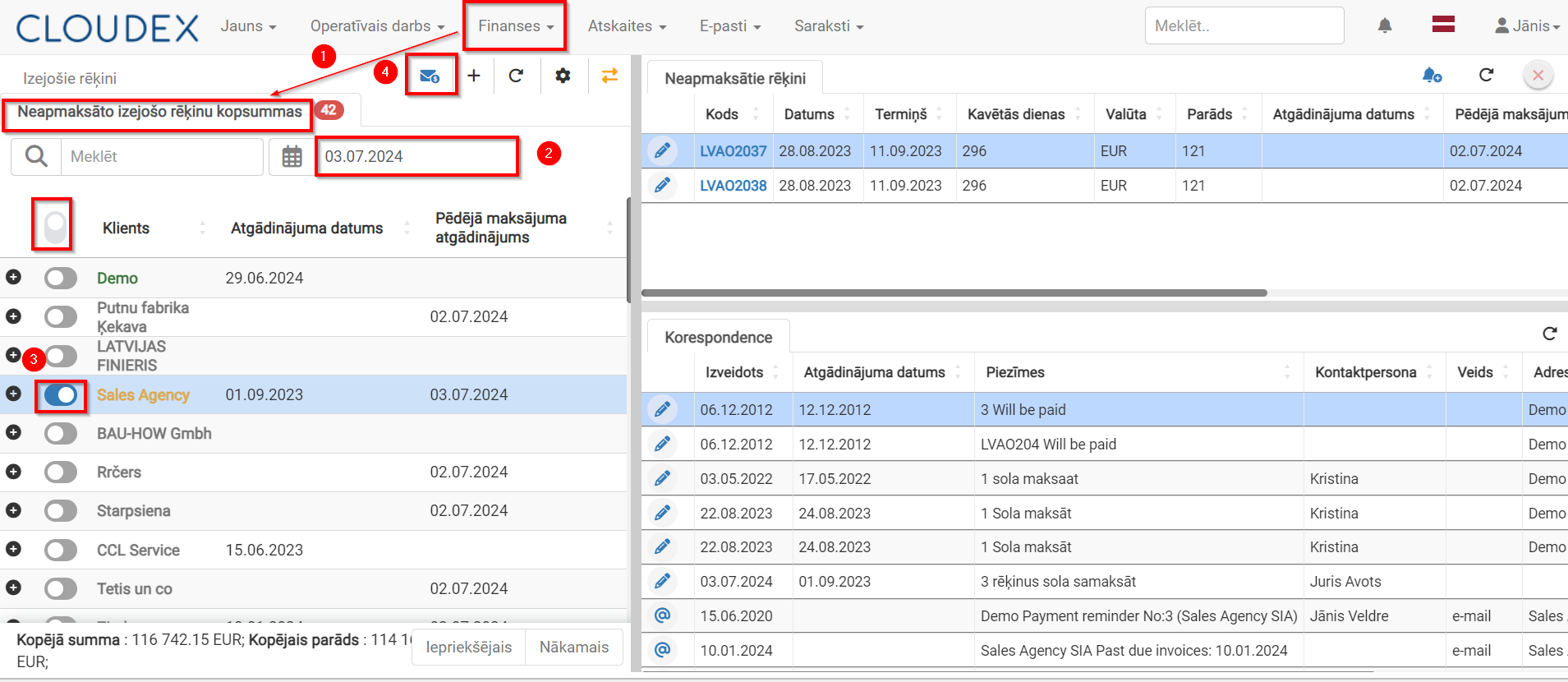](https://ozols.lv/doc/uploads/images/gallery/2024-07/0VRapmaksas-atgadinajums-visiem.png)Zemāk redzams apmaksas atgādinājuma vēstule, kādu programma uzģenerē un izsūta katram klientam.
[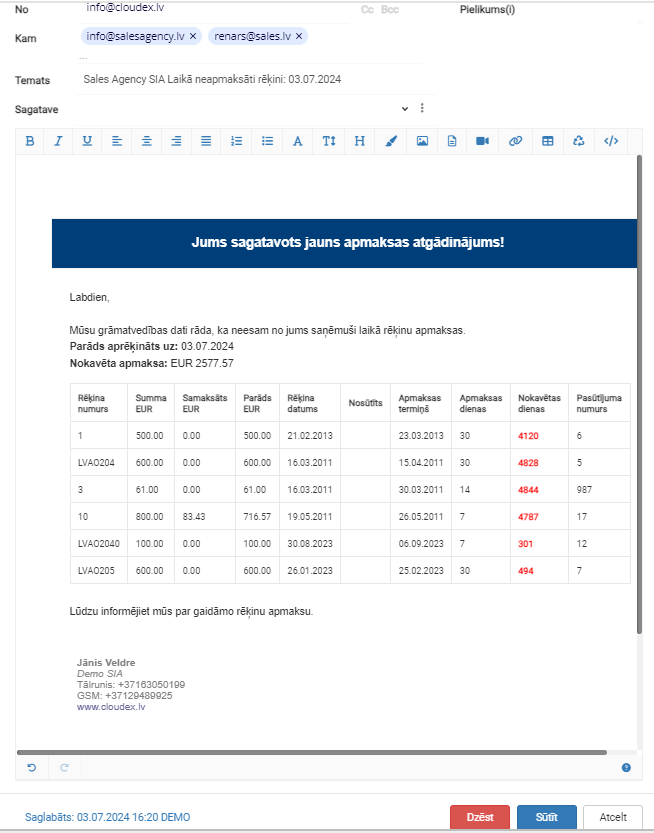](https://ozols.lv/doc/uploads/images/gallery/2024-07/HG1apmaksas-atgadinajuma-e-pasts.png)Apmaksas atgādinājumu programma ģenerē valodā, ko esat iestatījis pie vispārējās informācijas par klientu.
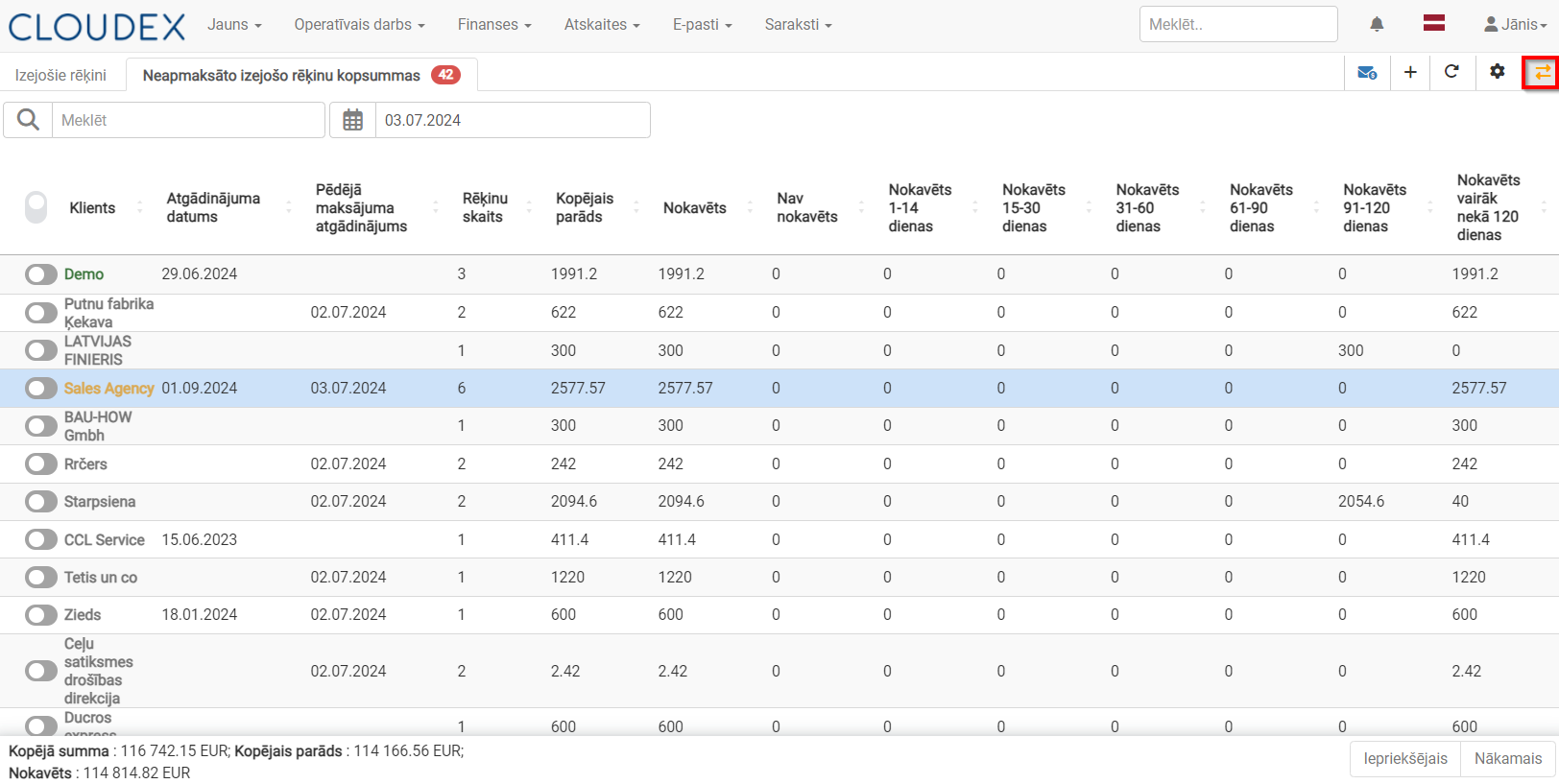
#### 2. Citas iespējas un informācija darbā ar debitoriem 1\) Iezīmējot konkrētu klientu, varēsiet iegūt papildus informāciju par neapmaksātajiem rēķiniem un korespondenci ar klientu. 2) Labajā pusē jums būs pieejams saraksts ar konkrētā klienta "Neapmaksātajiem rēķiniem" 3\) Apkopota informācija par klientu neapmaksāto rēķinu kopsummām pieejama sarakstā kreisajā pusē, kur arī būs redzami datumi, kad pēdējo reizi izsūtīts "maksājuma atgādinājums" un datums, kurā klients pie saziņas solījis veikt rēķina apmaksu. Šie datumi atspoguļojas arī pie "Korespondences" sadaļas. [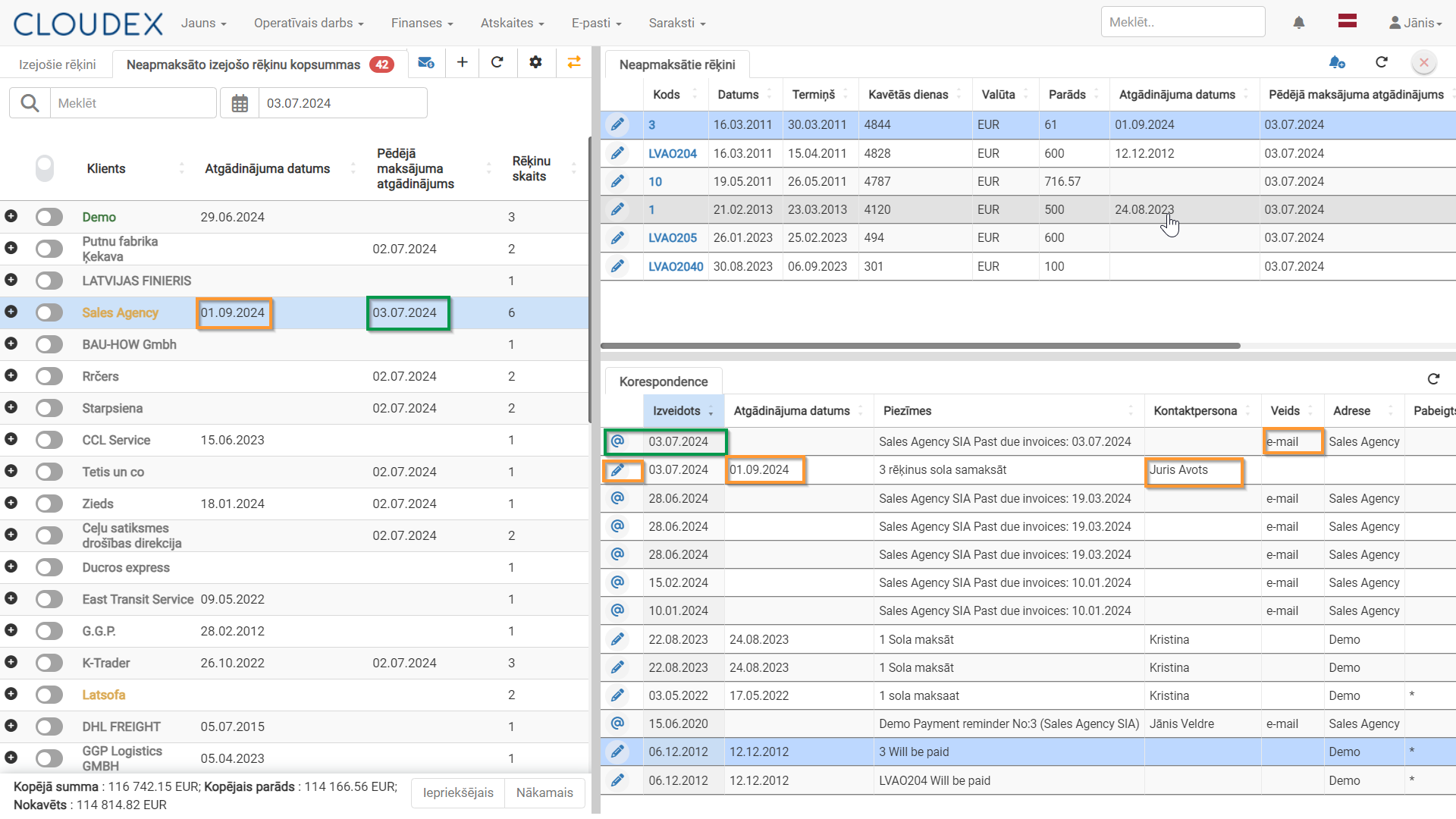](https://ozols.lv/doc/uploads/images/gallery/2024-07/korespondences-datumi.png) 3\. **Jaunas koresponces piezīmes** kavēto rēķinu statusam varat izveidot, iezīmējot konkrētu rēķinu un spiežot uz pogas "["](https://ozols.lv/doc/uploads/images/gallery/2024-07/image-1720015183770.png) 1) Izvēlaties no saraksta kontaktpersonu ar, kuru komunicējat. 2\) Veicat piezīmes par solījumiem par apmaksas veikšanu. 3\) Reģistrējiet jauno datumu, kad atkārtoti veikt apmaksas atgādinājumu, vai pārliecināties par parāda apmaksu. 4\) Pēc piezīmju veikšanas spiežat pogu "Saglabāt", informācijas vai atgādinājuma saglabāšanai. [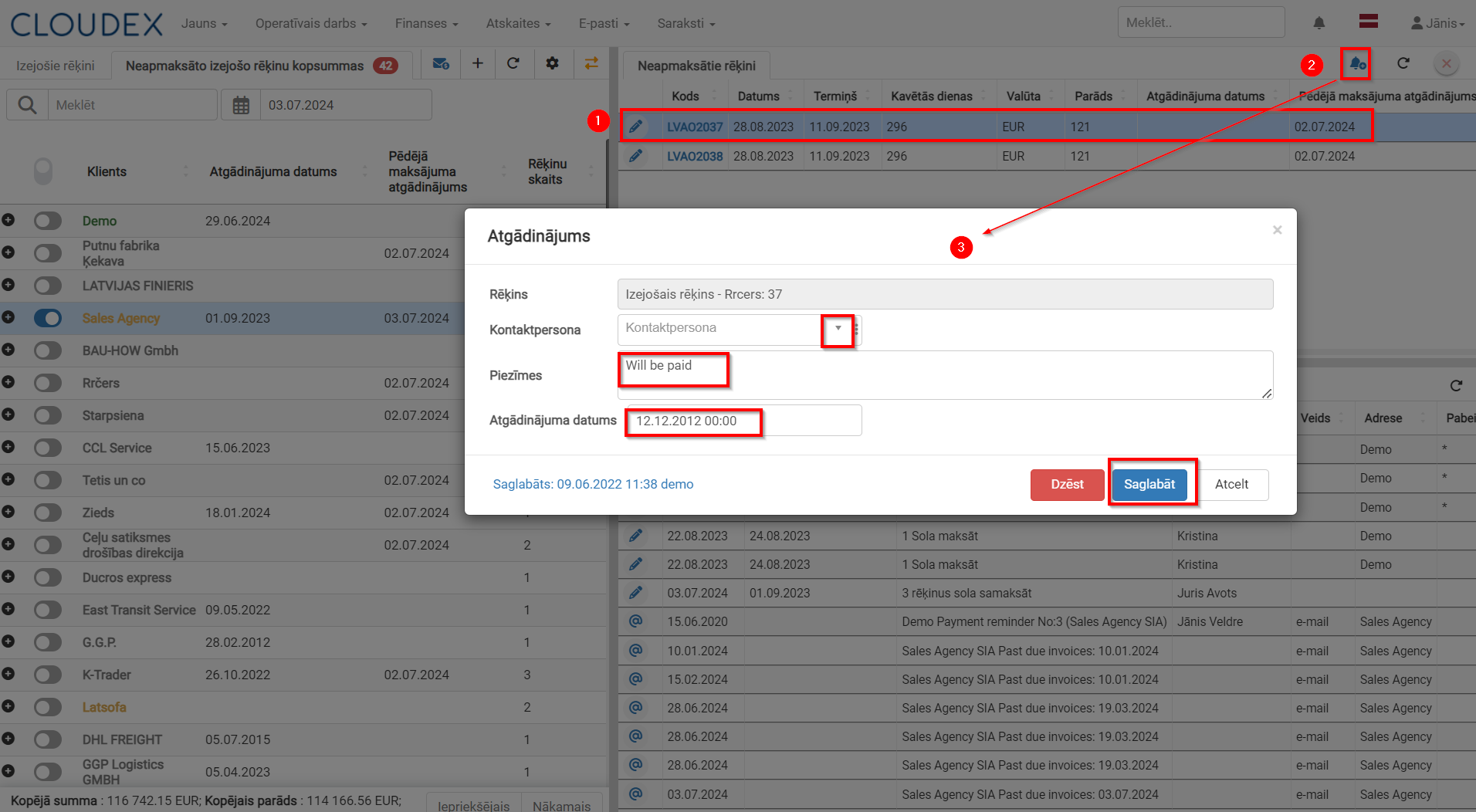](https://ozols.lv/doc/uploads/images/gallery/2024-07/qS2jauns-atgadinajums.png) 4. Zemāk sadaļā **"Korespondence"** atspoguļota **saziņa ar klientu**: simbols: ["" simbols ](https://ozols.lv/doc/uploads/images/gallery/2024-07/py2q99v9.png)būs pie **apmaksas atgādinājumiem, kurus esat nosūtījuši uz klienta e-pastu** (ko programma sagatavo, kad iezīmējat klientu (debitoru) un spiežat uz pogas "["](https://ozols.lv/doc/uploads/images/gallery/2024-07/image-1720014866796.png) "[" simbols nozīmē, ka iepriekš menedžeris sazinājies ar debitoru un pievienojis komentāru saņemtajai atbildei. Pie atkārtotas saziņas komentāru iespējams aktualizēt, spiežot dubultklišķi uz "zīmuļa" simbolu. Kad ieraksts atjaunots, spiežat pogu "Saglabāt".](https://ozols.lv/doc/uploads/images/gallery/2024-07/image-1719909371589.png)Ja vēlaties kopējo neapmaksāto rēķinu pārskatu iegūt pilnā apjomā, bez papildus sarakstiem labajā pusē, tad spiežat uz pogu ar simbolu "". Lietojot to pašu pogu, jūs varēsiet arī iegūt atpakaļ papildus sarakstus.
[](https://ozols.lv/doc/uploads/images/gallery/2024-07/kopskats.png) # Izejošo rēķinu atslēgšana [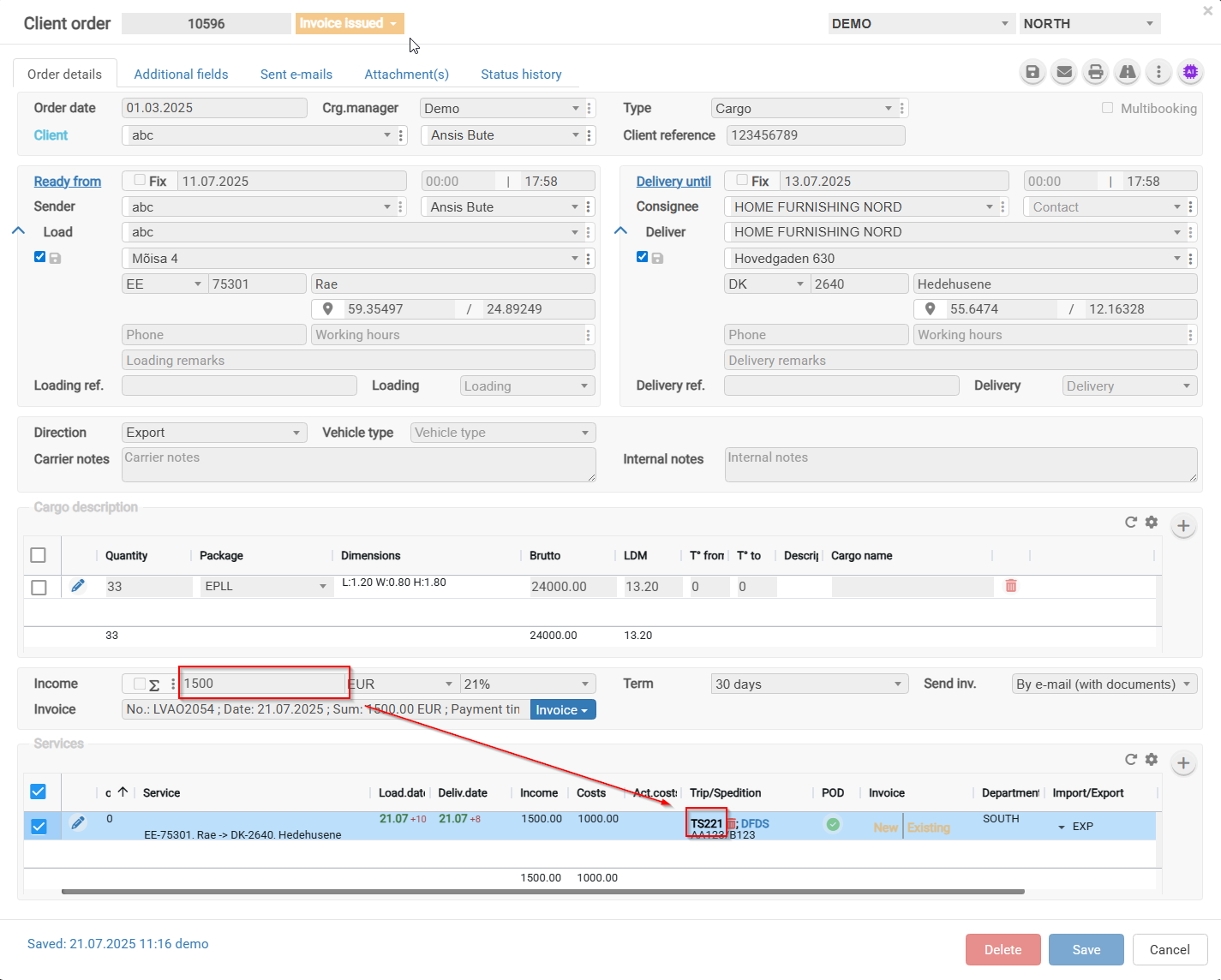](https://ozols.lv/doc/uploads/images/gallery/2025-07/image-1753085972620.png) [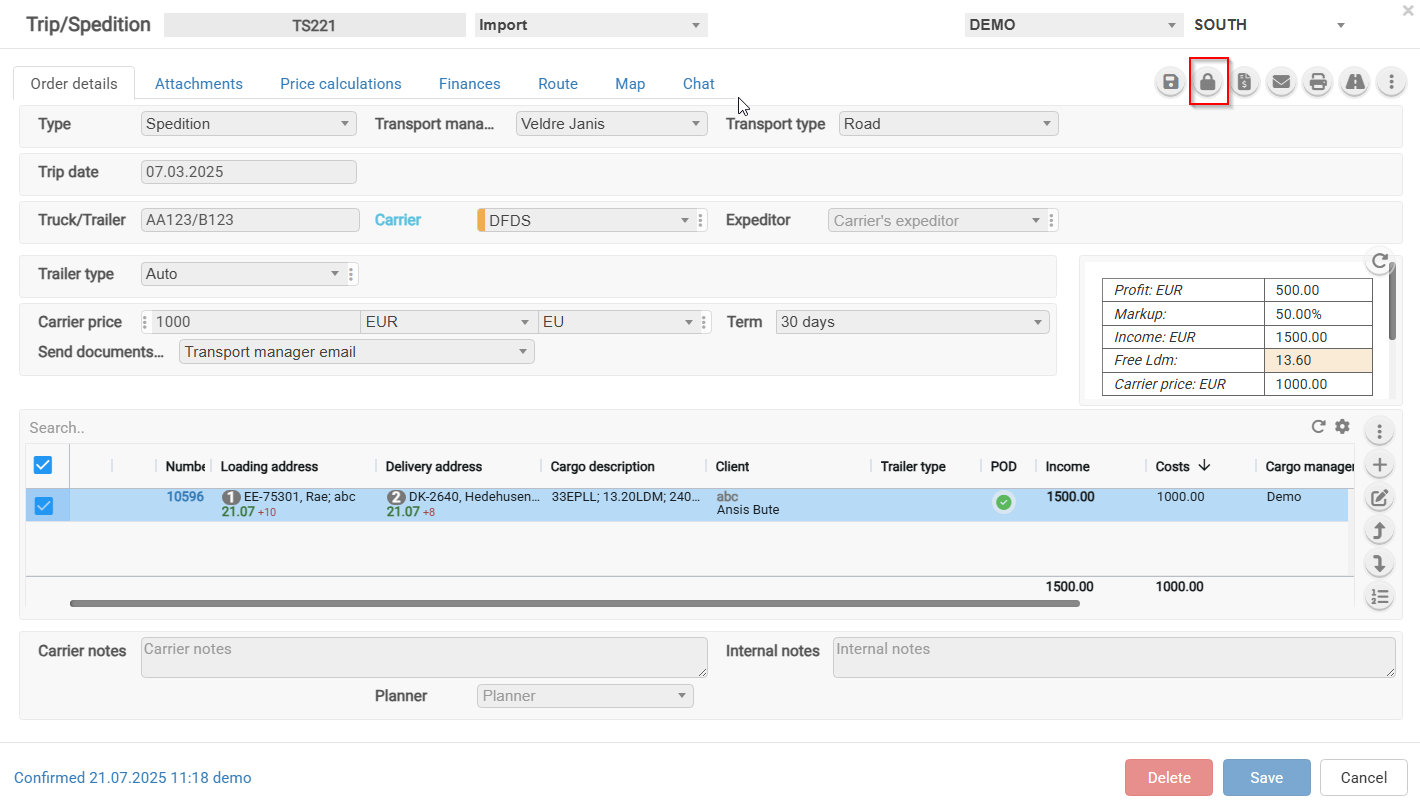](https://ozols.lv/doc/uploads/images/gallery/2025-07/image-1753086049726.png) # Izejošā reķina numura mainīšana [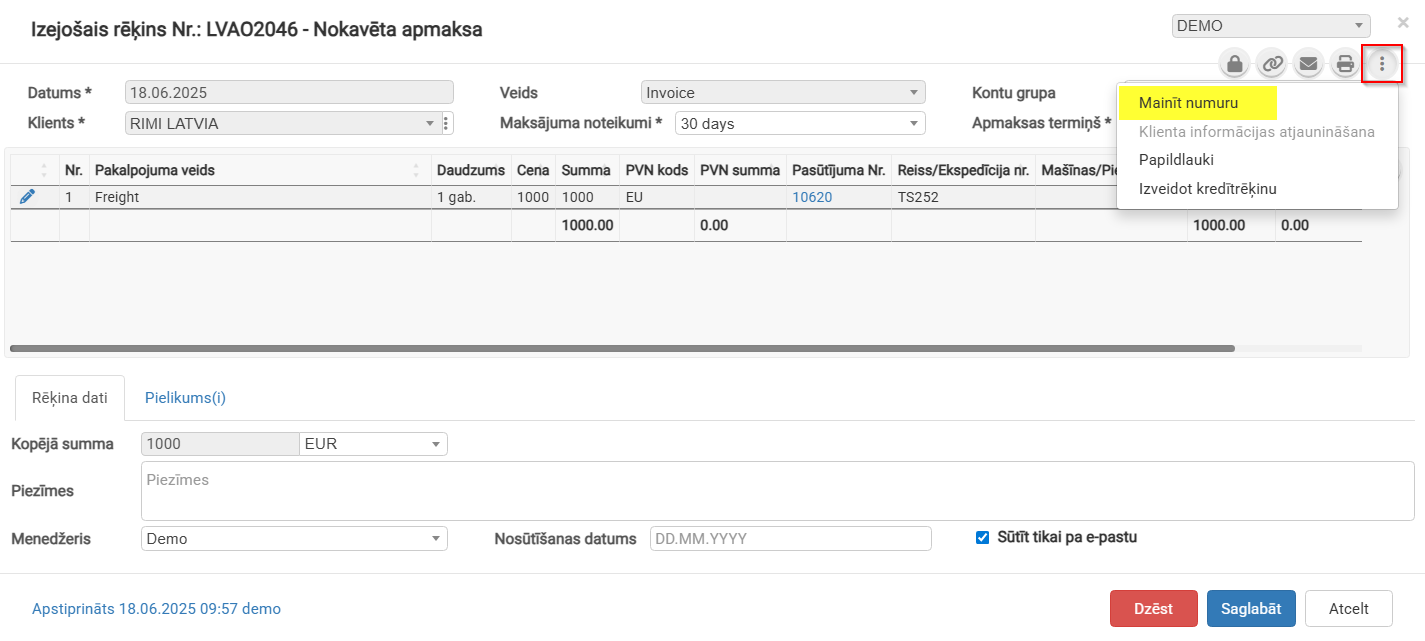](https://ozols.lv/doc/uploads/images/gallery/2025-08/image-1754904727135.png) # Viens izejošais rēķins par vairākiem pasūtījumiem Ja nepieciešams izrakstīt vienu rēķinu par vairākiem Klienta pasūtījumiem, pastāv 2 pieejas: 1. [No kopējā Pasūtījumu saraksta iezīmētajiem pasūtijumiem vienlaicīgi izveido vienu rēķinu](https://ozols.lv/doc/books/ozols-tms-latviski/page/viens-izejosais-rekins-par-vairakiem-pasutijumiem#bkmrk-no-kop%C4%93j%C4%81-pas%C5%ABt%C4%ABjumu) 2. [Katru pasūtījumu pa vienam ](https://ozols.lv/doc/books/ozols-tms-latviski/page/viens-izejosais-rekins-par-vairakiem-pasutijumiem#bkmrk-pas%C5%ABt%C4%ABjuma-log%C4%81-piev)[pievieno izejošajam ](https://ozols.lv/doc/books/ozols-tms-latviski/page/viens-izejosais-rekins-par-vairakiem-pasutijumiem#bkmrk-pas%C5%ABt%C4%ABjuma-log%C4%81-piev)[rēķinam](https://ozols.lv/doc/books/ozols-tms-latviski/page/viens-izejosais-rekins-par-vairakiem-pasutijumiem#bkmrk-pas%C5%ABt%C4%ABjuma-log%C4%81-piev) #### 1. No kopējā Pasūtījumu saraksta vairākiem vienlaicīgi [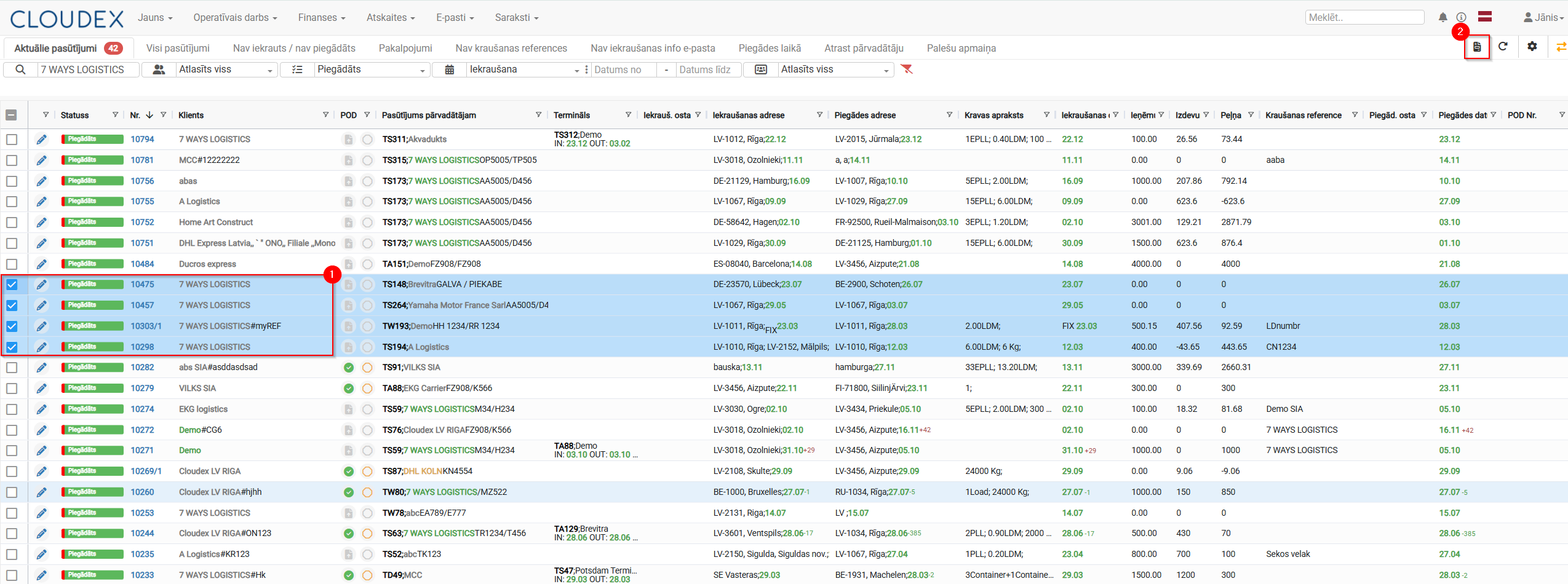](https://ozols.lv/doc/uploads/images/gallery/2026-02/rekini-apvienojas.png) 1.1. Izvelamies "Jauns rēķins" [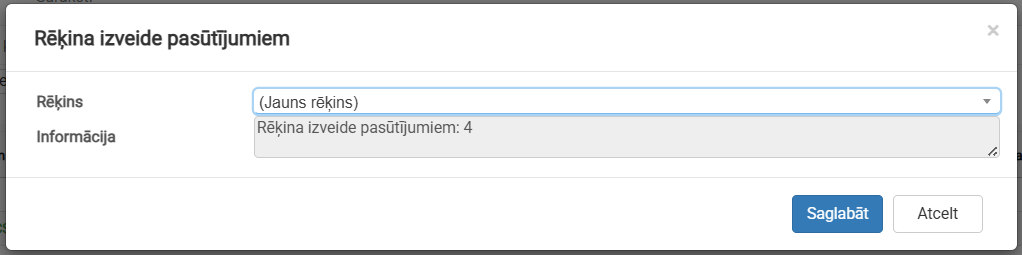](https://ozols.lv/doc/uploads/images/gallery/2026-02/image-1772028363924.png) #### 2.Katru pasūtījumu pa vienam pievieno izejošajam rēķinam 2.1. Izvēleto rēķinu varma pievienot attiecīgajam reķinam [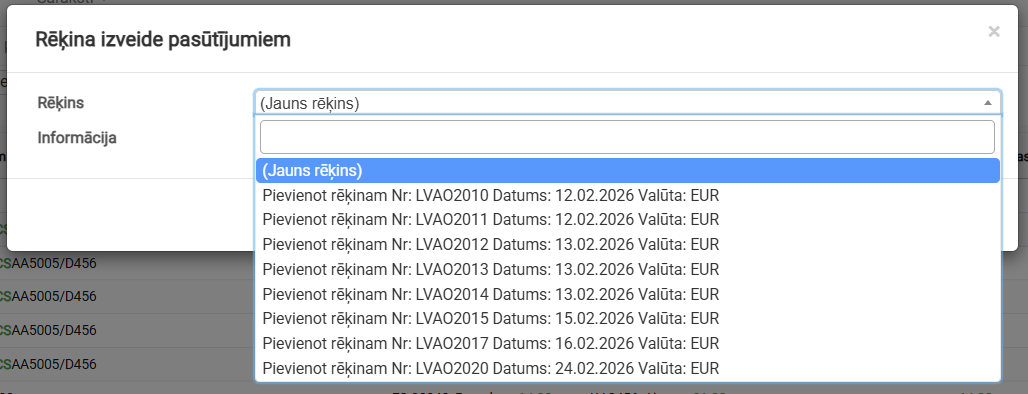](https://ozols.lv/doc/uploads/images/gallery/2026-02/image-1772028476162.png) # Kredītrēķins izejošam rēķinam ##### Saturs: 1. [Kredītrēķina izveidošana izejošam rēķina](https://ozols.lv/doc/books/ozols-tms-latviski/page/kreditrekins-izejosam-rekinam#bkmrk-1.-kred%C4%ABtr%C4%93%C4%B7ina-izve) #### 1. Kredītrēķina izveidošana izejošam rēķinam Lai izejošam rēķinam izveidotu kredītrēķinu jāveic sekojošas darbības: **Finanses** -> **Izejošie rēķini** -> **Izvelamies reķinu** -> poga "**Action**" -> **Izveidot kredītrēķinu** [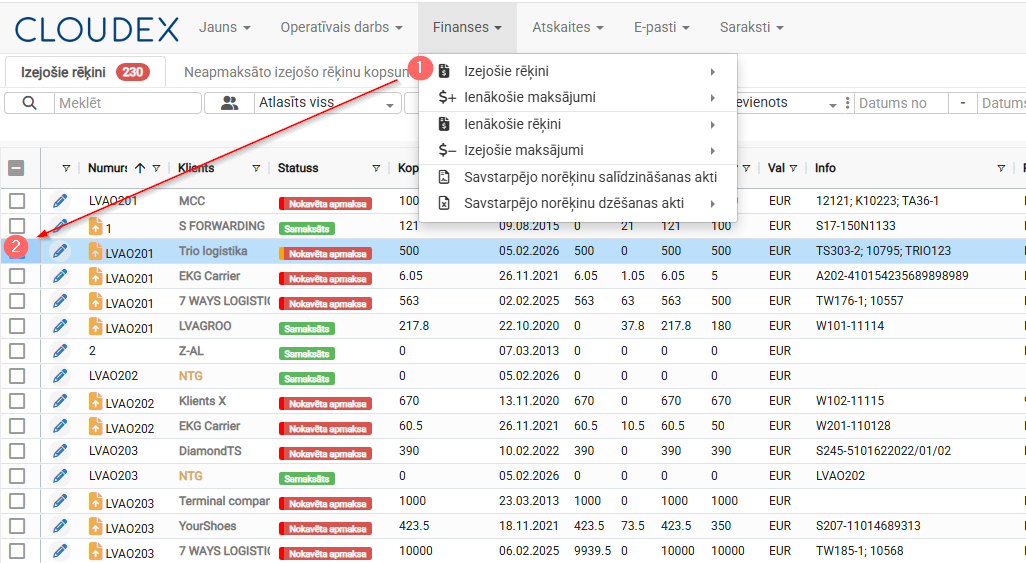](https://ozols.lv/doc/uploads/images/gallery/2026-02/kreditrekins-izejoie-rekini.png) #### [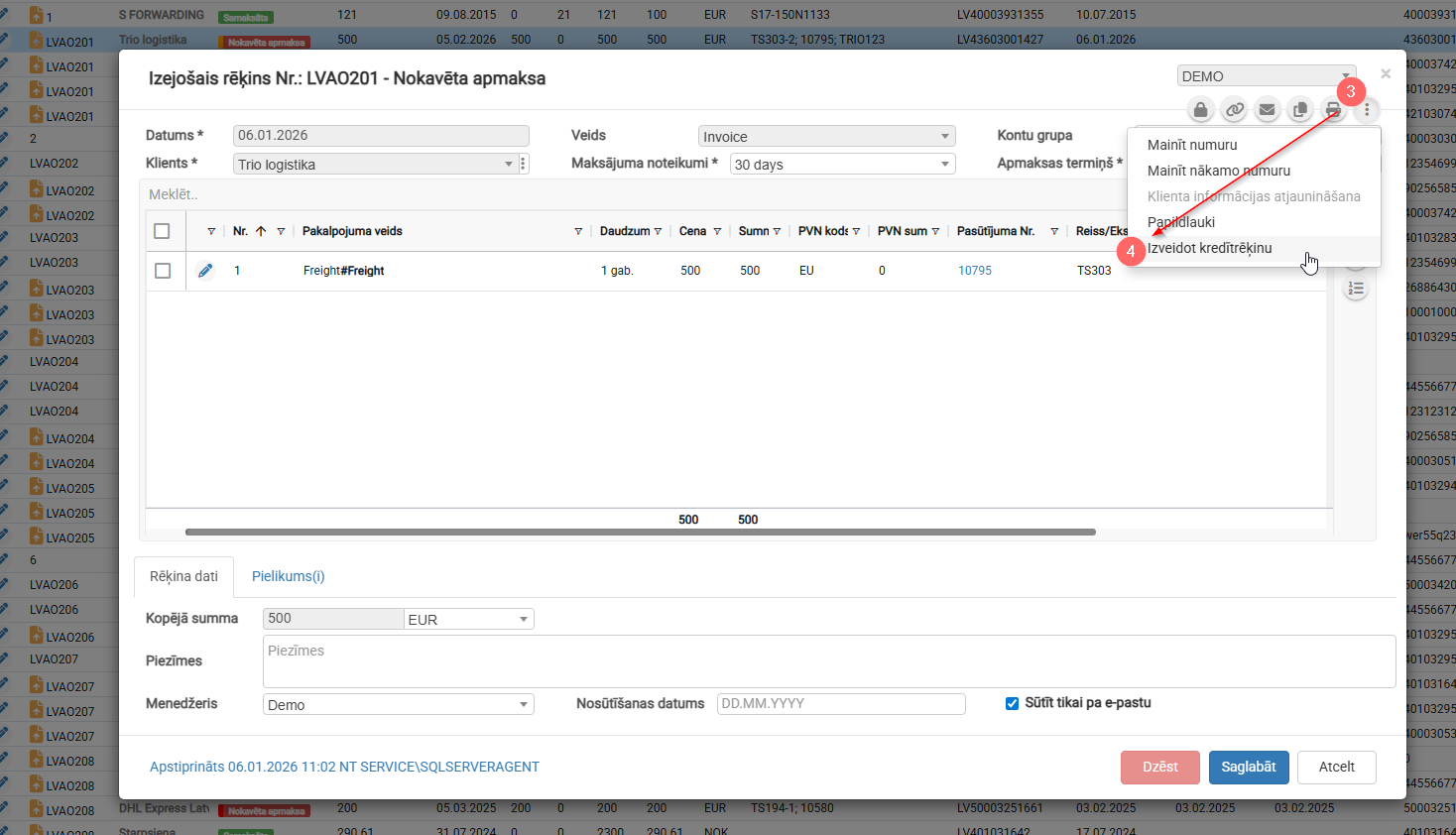](https://ozols.lv/doc/uploads/images/gallery/2026-02/credit.png)