Informāciju par kravas statusu var mainīt gan manuāli, gan automātiski
# Sarunātā, plānotā, faktiskā datuma maiņa 1. [Sarunātā datuma uzkraušanas un izlādēs mainīšana](https://ozols.lv/doc/link/353#bkmrk-1.-sarun%C4%81t%C4%81-datuma-i-0) 2. [Plānotā iekraušanas un piegādes datuma mainīšana](https://ozols.lv/doc/link/353#bkmrk-2.-pl%C4%81not%C4%81-datuma-ma) 3. [Faktiska iekraušanas un piegādes datuma maiņa](https://ozols.lv/doc/link/353#bkmrk-3.-faktiska-datuma-m) 4. [Faktiska uzkraušanas un piegādes datuma maiņa izmantojot plānošanas skatu](https://ozols.lv/doc/link/353#bkmrk-3.1-faktiska-uzkrau%C5%A1)Uzkraušanas un piegādes plānotie un faktiskie kravas datumi aizpildās automātiski un ir atkarīgi no "Cloudex"konfigurācijas, vai tiek izmantota aplikācija "Cloudex driver".
**Trīs krāsu koncepts 1) Melns** - norādīts sarunātais iekraušanas un piegādes datums. **2) Zils** - norādīts plānotais iekraušanas un piegādes datums. **3) Zaļš** - norādīts faktiskās iekraušanas un piegādes datums.
[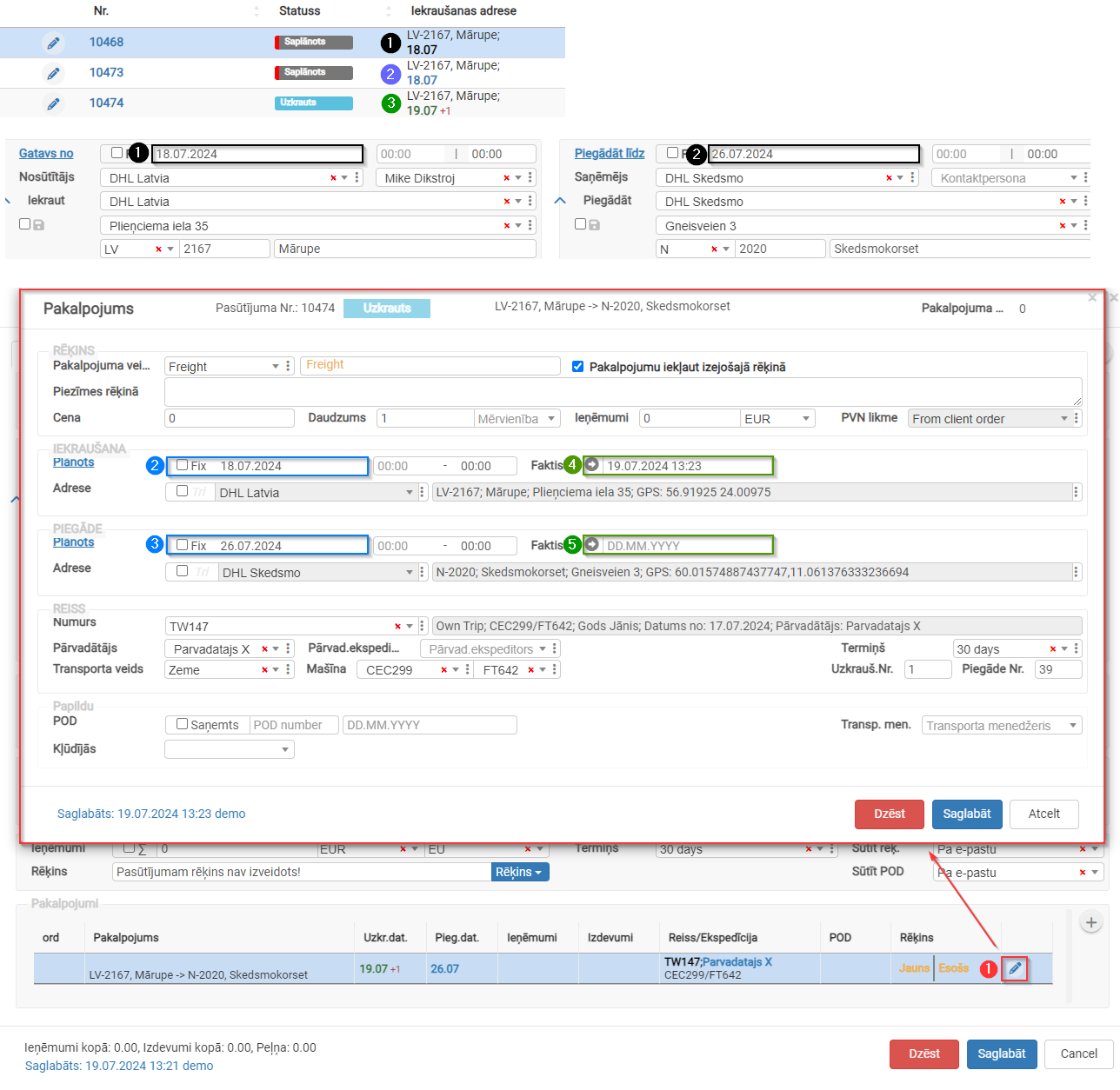](https://ozols.lv/doc/uploads/images/gallery/2024-07/OExtest.png) ##### **1. Sarunātā datuma uzkraušanas un izlādēs mainīšana plānošanas skatā** ##### **2. Plānotā iekraušanas un piegādes datuma mainīšana** [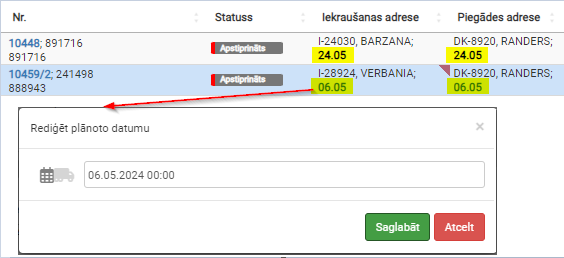](https://ozols.lv/doc/uploads/images/gallery/2024-07/image-1721889601595.png) ##### **3. Faktiska iekraušanas un piegādes datuma maiņa** [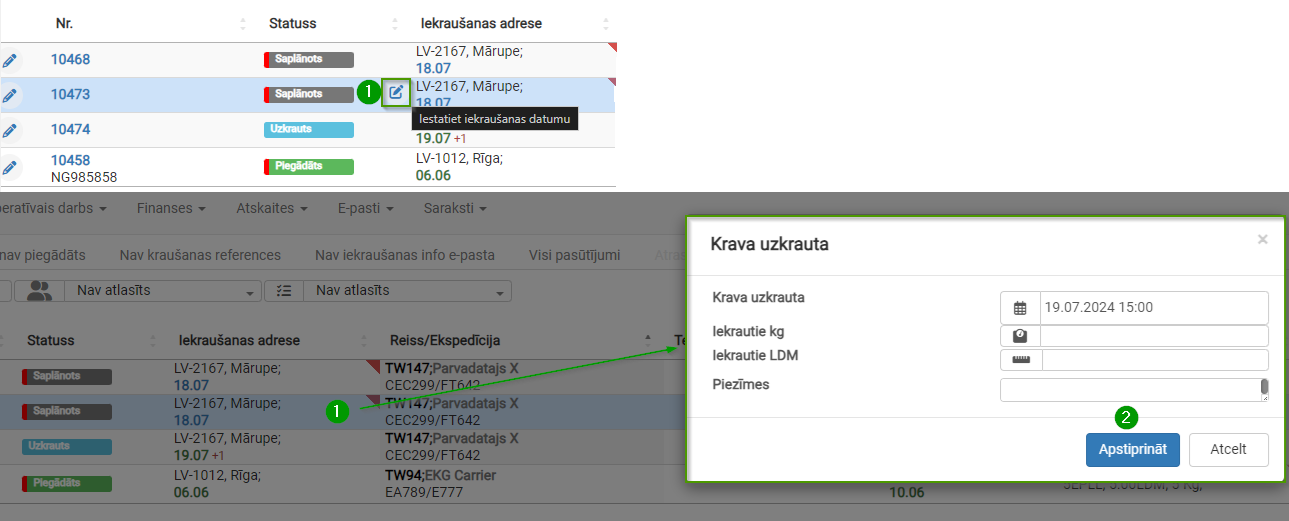](https://ozols.lv/doc/uploads/images/gallery/2024-07/image-1721599066600.png) ##### ##### # Pielikuma pievienošana 1. [Pielikumu pievienošanas pasūtījumam](https://ozols.lv/doc/link/342#bkmrk-1.-pielikumu-pievien) 2. [Pielikumu rediģēšana pasūtījumam](https://ozols.lv/doc/link/342#bkmrk-2.-pielikumu-redi%C4%A3%C4%93%C5%A1) 3. [Pielikumu pievienošana, izmantojot šofera aplikāciju "web versiju"](https://ozols.lv/doc/link/342#bkmrk-pielikumu-pievieno%C5%A1a-0) ##### **1. Pielikumu pievienošanas pasūtījumam** 1\) Atveram "**Pielikumu**" sadaļu 2\) Izvēlamies sev nepieciešamo pielikumu (ir pieejama ''**drag & drop**'' iespēja) [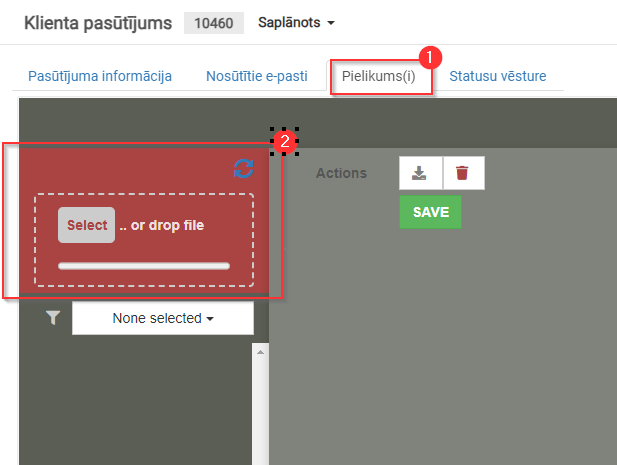](https://ozols.lv/doc/uploads/images/gallery/2024-07/image-1720786340453.png) ##### **2. Pielikumu rediģēšana pasūtījumam** [](https://ozols.lv/doc/uploads/images/gallery/2024-07/image-1720738297077.png)- **lejupielādēt**  - **automātiskā apgriešana** (dators automātiski apgriež nepieciešamās malas) - **manuālā apgriešana** (pēc ieskatiem ir iespējams regulēt) - **attēla pagriešana** - **izdzēst izvēlēto pielikumu** [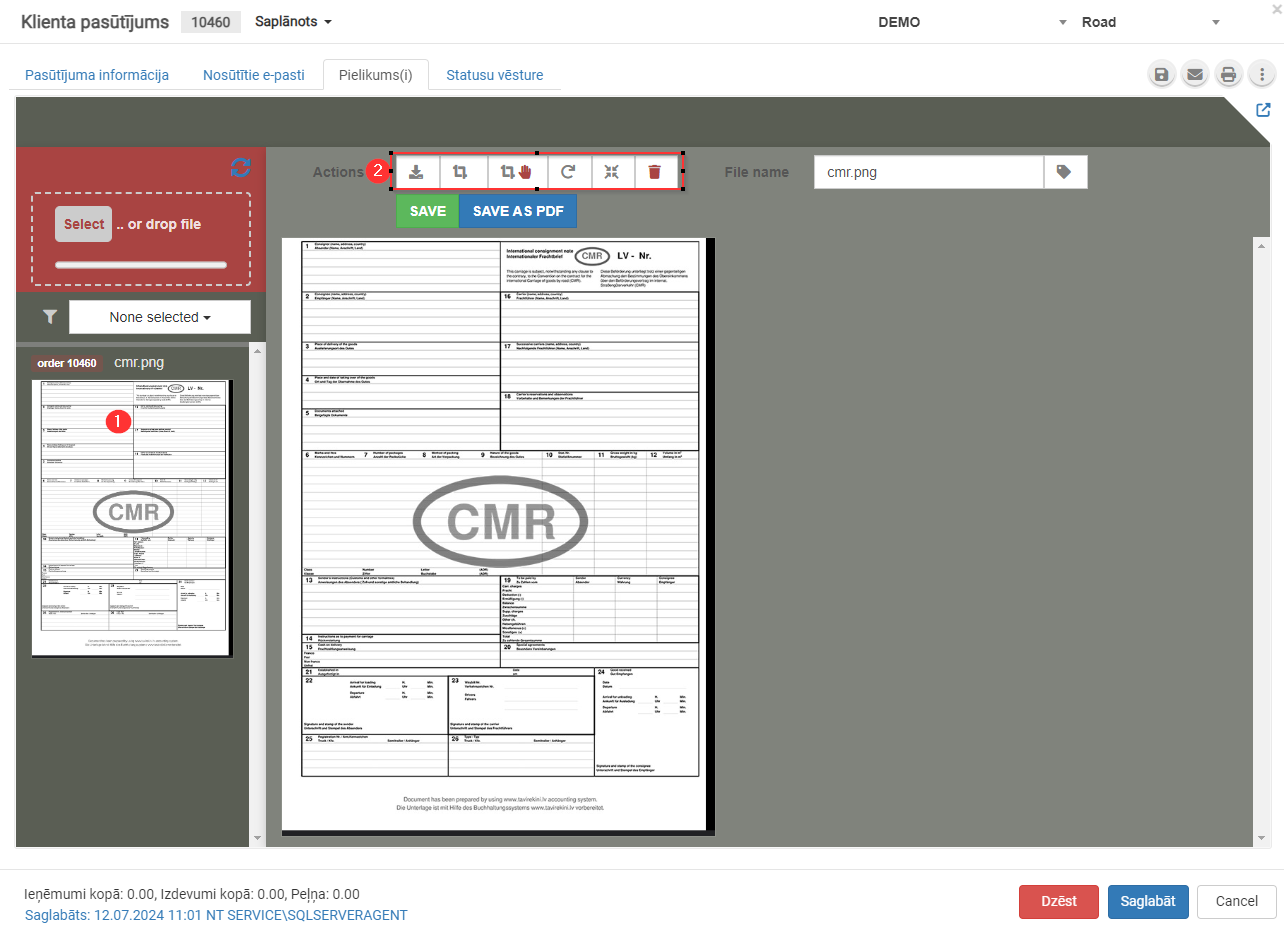](https://ozols.lv/doc/uploads/images/gallery/2024-07/image-1720786676419.png) ##### **3. Pielikumu pievienošana, izmantojot šofera aplikāciju "web versiju"** 1\) Kravas foto pievienošana 2\) CMR pievienošana [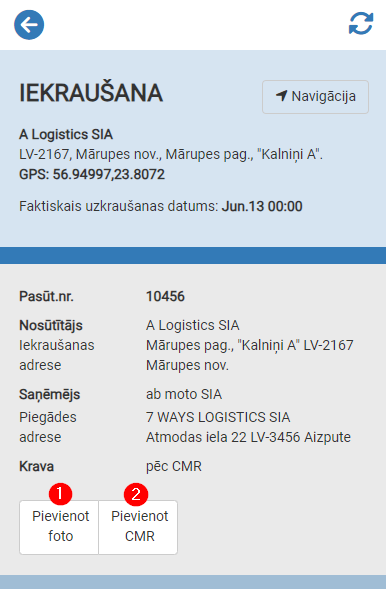](https://ozols.lv/doc/uploads/images/gallery/2024-07/image-1720765887462.png)