If 2-step verification is not available in the section, your company's email administrator must first enable it: [instrukction how to do it read here](https://ozols.lv/doc/link/382#bkmrk-uz%C5%86%C4%93mumiem-ir-j%C4%81b%C5%ABt-)
**3) Ieslēgt "2-pakāpju verifikāciju / 2-Step verification"** [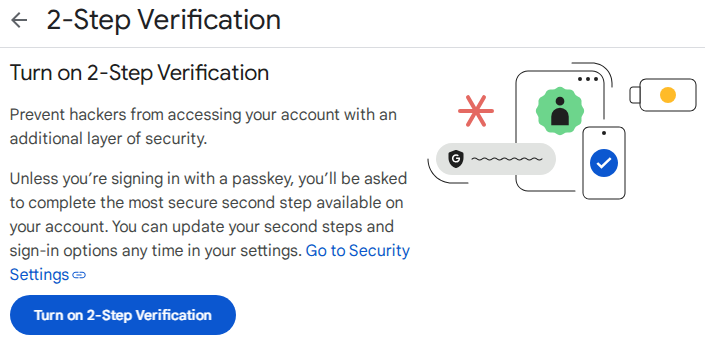](https://ozols.lv/doc/uploads/images/gallery/2025-03/image-1742982231557.png) **4) Create a password/key for emails**If there is no "App passwords" section in the Two-step verification / 2-step verification section, you must exit the page and re-enter it. Or use the link **[https://myaccount.google.com/apppasswords](https://myaccount.google.com/apppasswords)**
[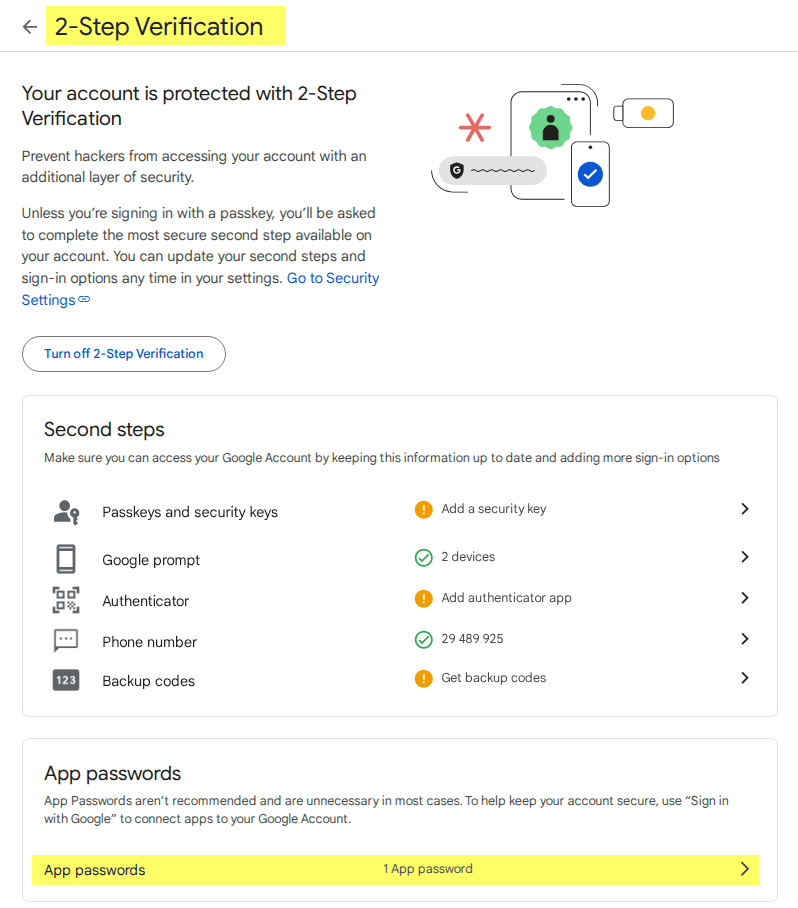](https://ozols.lv/doc/uploads/images/gallery/2025-10/image-1761209173707.png) **5) Create password** [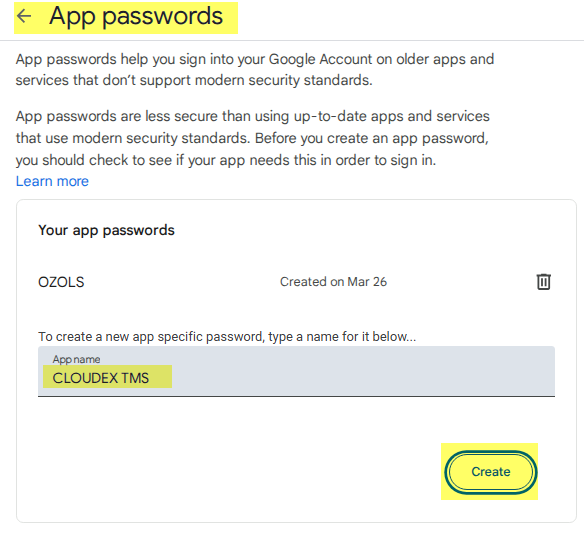](https://ozols.lv/doc/uploads/images/gallery/2025-10/image-1761209442553.png) 6\) Copy new password and enter it in OZOLS or CLOUDEX TMS Instructions for entering your email password in Ozols: [https://ozols.lv/doc/books/ozols-tms-english/page/5-e-mail-settings](https://ozols.lv/doc/books/ozols-tms-english/page/5-e-mail-settings) Instructions for entering your email password in CLOUDEX TMS: [https://ozols.lv/doc/books/cloudex-tms-english/page/e-mail-settings](https://ozols.lv/doc/books/cloudex-tms-english/page/e-mail-settings) [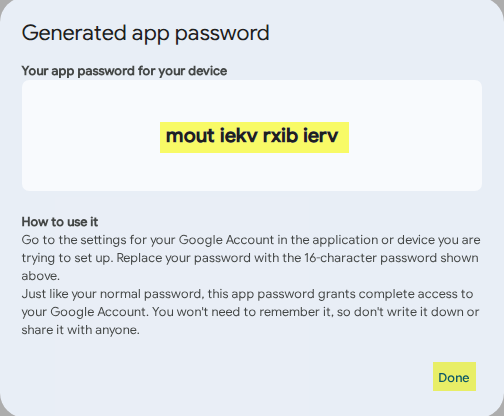](https://ozols.lv/doc/uploads/images/gallery/2025-10/image-1761209548234.png) #### Companies must have the option enabled that is available [Instrukction from google](https://support.google.com/a/answer/9176657?product_name=UnuFlow&visit_id=01742980293793-8471960249317013911&rd=1&src=supportwidget0) [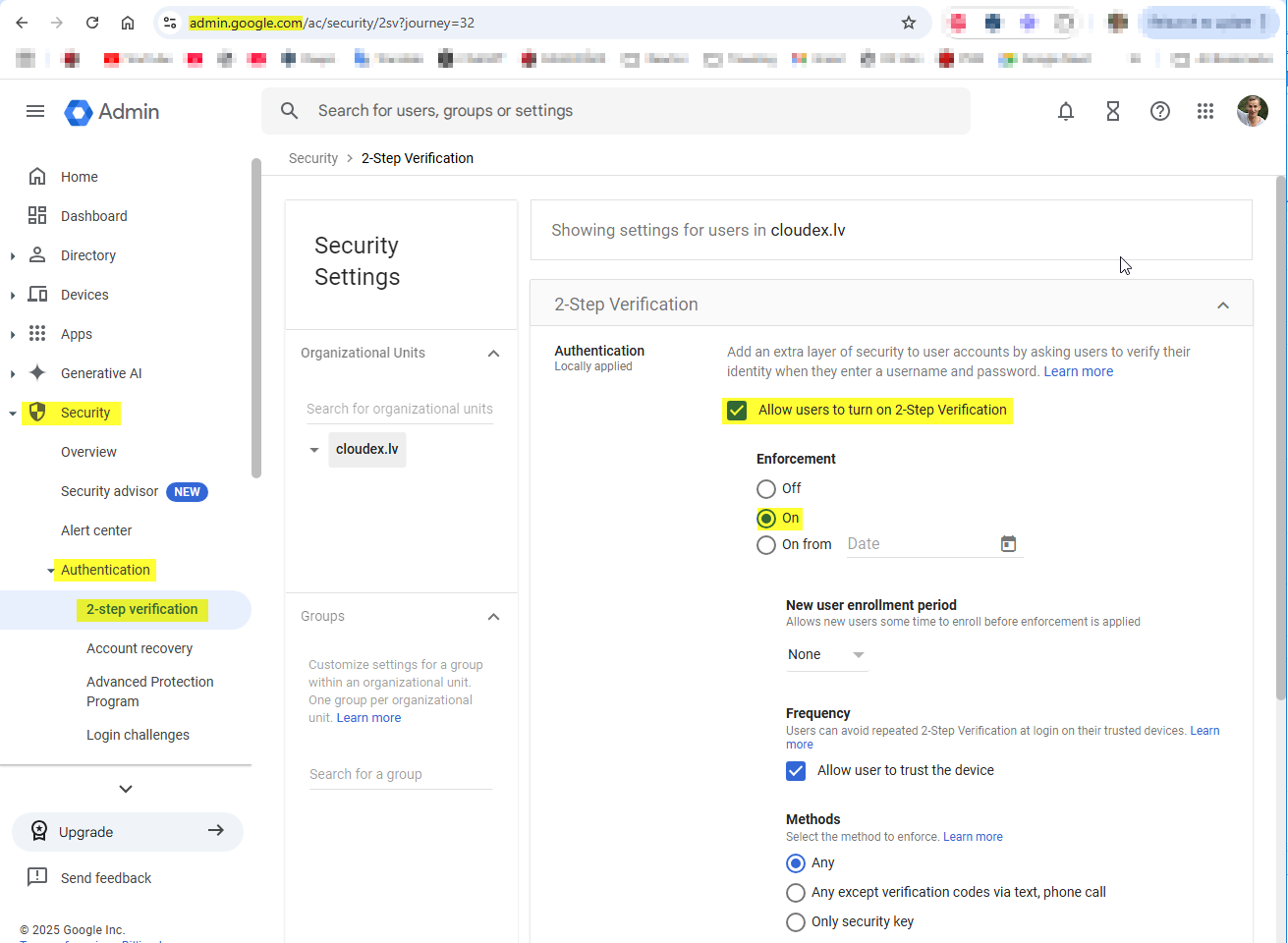](https://ozols.lv/doc/uploads/images/gallery/2025-03/image-1742980788837.png)